Создание обязательных профилей пользователей
Обязательный профиль пользователя — это перемещаемый профиль пользователя, предварительно настроенный администратором для указания параметров для пользователей. Параметры, обычно определяемые в обязательном профиле, включают (но не ограничиваются ими) значки, отображаемые на рабочем столе, фон рабочего стола, пользовательские настройки в панель управления, выбор принтера и многое другое. Изменения конфигурации, внесенные во время сеанса пользователя, которые обычно сохраняются в перемещаемом профиле пользователя, не сохраняются при назначении обязательного профиля пользователя.
Обязательные профили пользователей полезны, когда важна стандартизация, например, на устройстве киоска или в образовательных параметрах. Только системные администраторы могут вносить изменения в обязательные профили пользователей.
Если сервер, на котором хранится обязательный профиль, недоступен, например если пользователь не подключен к корпоративной сети, пользователи с обязательными профилями могут войти с локально кэшируемой копией обязательного профиля, если она существует. В противном случае пользователь войдет в систему с помощью временного профиля.
Профили пользователей становятся обязательными, когда администратор переименовывает NTuser.dat файл (куст реестра) профиля каждого пользователя в файловой системе сервера профилей с NTuser.dat на NTuser.man . Расширение .man приводит к тому, что профиль пользователя будет доступен только для чтения.
Расширение профиля для каждой версии Windows
Имя папки, в которой хранится обязательный профиль, должно использовать правильное расширение для операционной системы, к которой оно применяется. В следующей таблице перечислены правильные расширения для каждой версии операционной системы.
| Версия операционной системы клиента | Версия операционной системы сервера | Расширение профиля |
|---|---|---|
| Windows XP | Windows Server 2003 Windows Server 2003 R2 | нет |
| Windows Vista Windows 7 | Windows Server 2008 Windows Server 2008 R2 | Версия 2 |
| Windows 8 | Windows Server 2012 | Версия 3 |
| Windows 8.1 | Windows Server 2012 R2 | версия 4 |
| Windows 10 версии 1507 и 1511 | Н/Д | v5 |
| Windows 10 версии 1607 и более поздних | Windows Server 2016 и Windows Server 2019 | v6 |
Обязательный профиль пользователя
Сначала создайте профиль пользователя по умолчанию с нужными настройками, запустите Sysprep с параметром CopyProfile в файле ответов значение True , скопируйте настроенный профиль пользователя по умолчанию в сетевую папку, а затем переименуйте профиль, чтобы сделать его обязательным.
Создание профиля пользователя по умолчанию
- Войдите на компьютер под управлением Windows в качестве члена локальной группы администраторов. Не используйте учетную запись домена.
Примечание. Используйте лабораторию или дополнительный компьютер с чистой установкой Windows, чтобы создать профиль пользователя по умолчанию. Не используйте компьютер, необходимый для бизнеса (то есть рабочий компьютер). Этот процесс удаляет все учетные записи домена с компьютера, включая папки профилей пользователей.
Примечание. В отличие от предыдущих версий Windows, нельзя применить макет начального экрана и панели задач с помощью обязательного профиля. Альтернативные методы настройки меню «Пуск» и панели задач см. в разделе Связанные разделы.
Примечание. Настоятельно рекомендуется удалить ненужные или ненужные приложения, так как это ускорит вход пользователей.
sysprep /oobe /reboot /generalize /unattend:unattend.xml (Sysprep.exe находится по адресу : C:\Windows\System32\sysprep . По умолчанию Sysprep ищет unattend.xml в той же папке.)

Совет Если появляется сообщение об ошибке «Sysprep не удалось проверить установку Windows», откройте %WINDIR%\System32\Sysprep\Panther\setupact.log и найдите следующую запись: Используйте командлет Remove-AppxProvisionedPackage и Remove-AppxPackage -AllUsers в Windows PowerShell, чтобы удалить приложение, указанное в журнале.
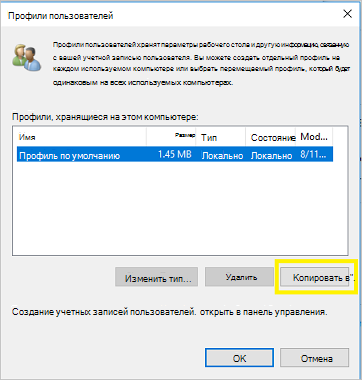
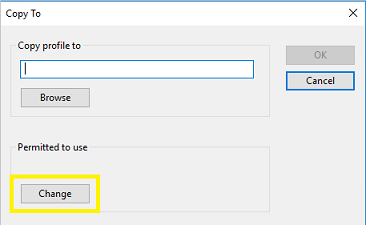
- Если устройство присоединено к домену и вы вошли с учетной записью, которая имеет разрешения на запись в общую папку в сети, можно ввести путь к общей папке.
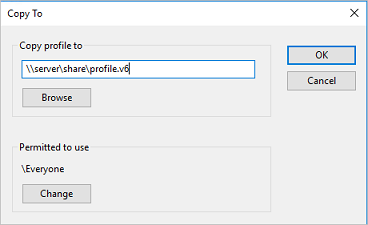
- Если устройство не присоединено к домену, вы можете сохранить профиль локально, а затем скопировать его в общую папку.
Как сделать профиль пользователя обязательным
- В проводник откройте папку, в которой хранится копия профиля.
Примечание. Если папка не отображается, щелкните Просмотр>параметров>Изменить папку и параметры поиска. На вкладке Вид выберите Показать скрытые файлы и папки, снимите флажок Скрыть защищенные системные файлы, нажмите кнопку Да , чтобы подтвердить отображение файлов операционной системы, а затем нажмите кнопку ОК , чтобы сохранить изменения.
Проверка правильности владельца для обязательных папок профиля
- Откройте свойства папки profile.v6.
- Перейдите на вкладку Безопасность и выберите Дополнительно.
- Проверьте владельца папки. Это должна быть встроенная группа администраторов . Чтобы изменить владельца, необходимо быть членом группы администраторов на файловом сервере или иметь право «Задать владельца» на сервере.
- При настройке владельца выберите Заменить владельца на вложенных объектах и объектах , прежде чем нажать кнопку ОК.
Применение обязательного профиля пользователя к пользователям
В домене вы изменяете свойства учетной записи пользователя, указывая на обязательный профиль в общей папке, размещенной на сервере.
Применение обязательного профиля пользователя к пользователям
- Откройте раздел Пользователи и компьютеры Active Directory (dsa.msc).
- Перейдите к учетной записи пользователя, которому будет назначен обязательный профиль.
- Щелкните правой кнопкой мыши имя пользователя и откройте пункт Свойства.
- На вкладке Профиль в поле Путь к профилю введите путь к общей папке без расширения. Например, если имя папки — \\server\share\profile.v6 , введите \\server\share\profile .
- Нажмите ОК.
Для репликации этого изменения на все контроллеры домена может потребоваться некоторое время.
Применение политик для улучшения времени входа
Когда для пользователя настроен обязательный профиль, Windows запускается так, как если бы это был первый вход при каждом входе пользователя. Чтобы повысить производительность входа для пользователей с обязательными профилями пользователей, примените параметры групповая политика, показанные в следующей таблице.
| Параметр групповой политики | Windows 10 | Windows Server 2016 |
|---|---|---|
| > Конфигурация компьютера Административные шаблоны > Системный > вход >в систему Показать анимацию первого входа = Отключено | ✅ | ✅ |
| > Конфигурация компьютера Административные шаблоны > Windows Components > Allow >Cortana = Disabled | ✅ | ✅ |
| > Конфигурация компьютера Административные шаблоны > Компоненты > Windows Облачное содержимое >Отключить взаимодействие с пользователем Майкрософт = Включено | ✅ | ❌ |
Эти групповая политика параметры можно применить в выпуске Windows Professional.
Связанные статьи
- Управление макетом начального экрана Windows 10 и параметрами панели задач
- Ограничение Windows 10 для запуска только заданных приложений
- «Windows: интересное» на экране блокировки
- Настройка устройств без MDM
Профили Windows: Управление перемещением данных с помощью обязательных и перемещаемых профилей
На этом примере рассматривается подготовка и настройка перемещаемых профилей Windows Vista в существующей IT-среде. Вы узнаете, как настроить сетевой профиль по умолчанию, перемещаемый профиль, обязательный профиль и принудительный обязательный профиль.
- Подготовка к использованию перемещаемых профилей пользователя
- Создание сетевого профиля пользователя по умолчанию
- Назначение перемещаемых профилей учетной записи пользователя
- Подготовка учетной записи пользователя
- Подготовка расположения для перемещаемого профиля
- Вход в систему в качестве пользователя
- Обязательные профили
- Создание обязательного профиля
- Подготовка расположения обязательного профиля
- Создание нового обязательного профиля
- Изменение типа профиля с перемещаемого на обязательный
- Принудительные обязательные профили
- Создание принудительного обязательного профиля
Подготовка к использованию перемещаемых профилей пользователя
Windows Vista создает профиль, когда пользователь, не имеющий перемещаемого профиля, впервые входит в систему. Вновь создаваемый профиль является копией профиля пользователя по умолчанию. Компьютеры, входящие в домен, выполняют поиск сетевого профиля по умолчанию, который расположен в каталоге «Default User» общего ресурса «Netlogon» контроллеров домена.
ОС Windows Vista не распознает сетевой профиль, созданный системами Windows Server 2003 и Windows XP, поэтому в ОС Windows Vista Вам необходимо создать новый сетевой профиль по умолчанию.
Наличие сетевого профиля по умолчанию не является обязательным условием. Если Windows Vista его не обнаружит, то будет задействован локальный профиль по умолчанию.
Важно
При создании сетевого профиля по умолчанию в общий каталог «Netlogon» контроллера домена копируется значительный объем информации. Каталог «Netlogon» расположен в общем каталоге «SYSVOL», который реплицируется службой репликации файлов (File Replication Service, FRS) между всеми контроллерами домена. Если для выполнения следующих шагов Вы будете использовать рабочие сетевые ресурсы, то делать это разумнее всего в часы наименьшей загруженности сети.
Создание сетевого профиля пользователя по умолчанию
- Войдите в систему Windows Vista с любой учетной записью пользователя домена (не используйте учетную запись администратора домена).
- Произведите пользовательские настройки. Например, измените цвет фона и экранную заставку в соответствии с корпоративными стандартами. Выйдите из системы.
- Войдите в систему на этом же компьютере, но уже с учетной записью администратора домена.
- Подключитесь к общему каталогу «Netlogon» контроллера домена, используя диалоговое окно команды Выполнить. Например, для домена contoso.com путь выглядит следующим образом: \\HQ-CON-SRV-01\NETLOGON
- В общем каталоге «Netlogon» создайте новый каталог с именем Default User.v2.
- Нажмите кнопку Пуск, щелкните правой кнопкой мыши пункт Компьютер и в контекстном меню выберите команду Свойства.
- Щелкните ссылку Дополнительные параметры системы. В группе Профили пользователей нажмите кнопку Параметры.

Диалоговое окно Профили пользователей в Windows Vista
- Диалоговое окно Профили пользователей содержит список профилей, имеющихся на данном компьютере. Выберите учетную запись, которую Вы использовали в шаге 1. Нажмите кнопку Копировать.
- В текстовом поле Копировать профиль на диалогового окна Копирование профиля введите сетевой путь к каталогу, который Вы создали в шаге 5. Например, применительно к домену contoso.com сетевой путь выглядит так: \\HQ-CON-SRV-01\NETLOGON \Default User.v2.
- В группе Разрешить использование нажмите кнопку Изменить. Введите имя Все, нажмите кнопку OK.
- Нажмите кнопку OK для начала копирования профиля. По окончании процесса закройте все открытые окна и выйдите из системы.
По завершении вышеописанной процедуры Ваша IT-среда будет успешно подготовлена для использования перемещаемых профилей Windows Vista. Сетевой профиль по умолчанию – это профиль, который является источником для создания всех новых профилей. Применение сетевого профиля по умолчанию позволяет Вам автоматизировать внедрение корпоративных стандартов среди работников организации.
Назначение перемещаемых профилей учетной записи пользователя
После создания профиля по умолчанию Вам необходимо назначить учетной записи пользователя перемещаемый профиль и указать его местоположение.
Подготовка учетной записи пользователя
- Войдите в систему Windows Server 2003 или Windows XP в качестве администратора домена. Откройте оснастку Пользователи и компьютеры Active Directory.
- Щелкните правой кнопкой мыши учетную запись, для которой Вы хотите настроить перемещаемый профиль. Выберите команду Свойства
- В появившемся диалоговом окне перейдите на вкладку Профиль. В текстовом поле Путь к профилю введите сетевой путь, который Вы определили в шаге 2, и добавьте к нему «\%username%». Например, путь к профилю для учетной записи user1 в домене contoso.com выглядит так: \\finance\RUP\%username%.
Впоследствии переменная среды %username% будет заменена на имя пользователя (в предыдущем случае – на «user1»). В итоге полный сетевой путь примет вид \\finance\RUP\user1.
- Нажмите кнопку OK и закройте оснастку Пользователи и компьютеры Active Directory.
Подготовка расположения для перемещаемого профиля
- Создайте новый каталог на центральном файловом сервере. Этот каталог Вы будете использовать только для перемещаемых профилей. Присвойте каталогу имя, например, «Profiles».
- Предоставьте к созданному каталогу общий доступ под каким-либо именем в соответствии со стандартами Вашей организации.
- Предоставьте группе Прошедшие проверку разрешение Полный доступ для созданного общего ресурса. Например, у финансового отдела в домене contoso.com есть выделенный сервер, предназначенный для хранения профилей. На этом сервере каталог имеет локальное имя «Profiles» и сетевое имя – «RUP».
Владельцем каталога перемещаемого профиля становится пользователь, для которого создается этот каталог.
Для того чтобы различать профили версии 1 и профили версии 2, ОС Windows использует расширение «.v2». Профили версии 1 создаются операционными системами Windows Server 2003, Windows XP и Windows 2000. Такие профили нужно хранить в папке с именем, совпадающим с именем пользователя. Профили версии 2 создаются операционной системой Windows Vista. Подобные профили необходимо хранить в папке с составным именем, первая часть которого является именем пользователя, а вторая – расширением «.v2».
Вход в систему в качестве пользователя
- Войдите в систему на рабочей станции под управлением Windows Vista с учетной записью, сконфигурированной Вами в ходе процедуры Подготовка учетной записи пользователя.
- Выйдите из системы.
Перемещаемый профиль наполняется содержимым, когда пользователь впервые выходит из системы. В дальнейшем, любые изменения в профиле будут синхронизированы при каждом выходе пользователя из системы. Каталог, созданный Вами ранее, включает содержимое упомянутого здесь перемещаемого профиля.
Важно
Не добавляйте расширение «.v2» в пути к профилю объекта пользователя в оснастке Пользователи и компьютеры Active Directory. Это может привести к тому, что Windows Vista не обнаружит перемещаемый или обязательный профиль. Расширение «.v2» необходимо добавлять только в имени каталога пользователя на центральном файловом сервере.
Важно
Допускается использование уже существующего общего ресурса, где хранятся имеющиеся перемещаемые профили. Однако при этом у каждого пользователя будет по два каталога для перемещаемых профилей: один для Windows Vista и второй – для Windows XP. Такое решение потребует дополнительных объемов хранения на сервере. Убедитесь в достаточном наличии дискового пространства сервера и в должной настройке дисковых квот.
Обязательные профили
Обязательные профили служат для унификации пользовательской среды для всех работников. Функционирование обязательных и перемещаемых профилей практически идентично, за исключением того, что при выходе из системы обязательный профиль не сохраняется на сервере. Обязательный профиль создается и обслуживается только сетевыми администраторами. Этот тип профиля обеспечивает единое оформление и набор средств для каждого пользователя, значительно снижая этим совокупную стоимость владения (TCO).
Например, системные администраторы домена contoso.com задействуют обязательные профили. В профиле произведены настройки в соответствии с корпоративными стандартами: в частности, логотип компании сделан фоновым рисунком рабочего стола. Пользователь User1 из финансового отдела входит в систему Windows Vista и получает обязательный профиль. Затем User1 заменяет фоновый рисунок и выходит из системы. Позднее User1 повторно входит в систему и снова видит логотип компании в качестве фонового рисунка.
Если бы пользователь User1 получил перемещаемый профиль, то фоновый рисунок и другие изменения в профиле были бы сохранены. Однако обязательные профили не сохраняют изменения, поэтому пользователь вновь получит профиль, назначенный администратором.
Создание обязательного профиля
На основе любого профиля можно создать обязательный профиль. Вы можете сделать один центральный профиль общим для всех пользователей, или изменить тип индивидуальных профилей с перемещаемого на обязательный.
Подготовка расположения обязательного профиля
- Создайте новый каталог на центральном файловом сервере, либо используйте уже существующий каталог, предназначенный для перемещаемых профилей. Например, используйте каталог «Profiles».
- Если Вы создали новый каталог, предоставьте к нему общий доступ под каким-либо именем в соответствии со стандартами Вашей организации.
Для общих каталогов, содержащих перемещаемые профили, необходимо предоставить разрешение Полный доступ группе Прошедшие проверку. Для каталогов, предназначенных для хранения обязательных профилей, необходимо предоставить разрешение Чтение группе Прошедшие проверку, а также разрешение Полный доступ группе Администраторы.
- Создайте новый каталог в каталоге, созданном или определенном в шаге 1. Если обязательный профиль предназначается для одного пользователя, то каталог лучше назвать в соответствии с его именем входа. В противном случае – назовите каталог интуитивно понятным образом. Например, в домене contoso.com имя каталога обязательного профиля начинается со слова «mandatory».
- Добавьте к имени каталога расширение «.v2». В нашем случае окончательное имя каталога примет вид «mandatory.v2».
Создание нового обязательного профиля
- Войдите в систему Windows Vista с любой учетной записью пользователя домена (не используйте учетную запись администратора домена).
- Произведите пользовательские настройки. Например, измените цвет фона и экранную заставку в соответствии с корпоративными стандартами. Выйдите из системы.
- Войдите в систему на этом же компьютере, но уже с учетной записью администратора домена.
- Нажмите кнопку Пуск, щелкните правой кнопкой мыши пункт Компьютер и в контекстном меню выберите команду Свойства.
- Щелкните ссылку Дополнительные параметры системы. В группе Профили пользователей нажмите кнопку Параметры.

Диалоговое окно Профили пользователей в Windows Vista
- Диалоговое окно Профили пользователей содержит список профилей, имеющихся на данном компьютере. Выберите учетную запись, которую Вы использовали в шаге 1. Нажмите кнопку Копировать.
- В текстовом поле Копировать профиль на диалогового окна Копирование профиля введите сетевой путь к каталогу, который Вы создали в ходе процедуры Подготовка расположения обязательного профиля. Например, применительно к домену contoso.com сетевой путь выглядит так: \\finance\RUP\mandatory.
- В группе Разрешить использование нажмите кнопку Изменить. Введите имя Все и нажмите кнопку OK.
- Нажмите кнопку OK для начала копирования профиля. По окончании процесса закройте все открытые окна и выйдите из системы.
Вы можете изменить тип профиля с перемещаемого на обязательный простым переименованием файла NTUSER.DAT.
Все настроечные параметры Windows можно разделить на две группы: параметры пользователя и параметры компьютера. Параметры пользователя включают, например, размер шрифта, фоновый цвет или экранную заставку. Пользовательские настройки хранятся в файле NTUSER.DAT, расположенном в профиле пользователя. Для того чтобы изменить тип профиля с перемещаемого на обязательный, Вам необходимо переименовать файл NTUSER.DAT на NTUSER.MAN. Однако по умолчанию NTUSER.DAT скрыт от показа в проводнике, поскольку является защищенным системным файлом.
Изменение типа профиля с перемещаемого на обязательный
- Войдите в систему Windows Vista в качестве администратора домена.
- Нажмите кнопку Пуск, щелкните правой кнопкой мыши пункт Компьютер и выберите команду Проводник.
- В меню Упорядочить выберите команду Свойства папки и поиска.
- Перейдите на вкладку Вид диалогового окна Свойства папки. Установите переключатель в положение Показывать скрытые файлы и папки. Снимите флажки Скрывать расширения для зарегистрированных типов файлов и Скрывать защищенные системные файлы. Нажмите кнопку OK в окне предупреждения системы. Нажмите кнопку OK, чтобы принять изменения и закрыть диалоговое окно.
- Укажите сетевой путь к общему каталогу, созданному в ходе процедуры Подготовка расположения обязательного профиля, либо к любому другому каталогу, содержащему перемещаемый профиль, чей тип необходимо изменить на обязательный.
- Щелкните правой кнопкой мыши файл NTUSER.DAT, выберите команду Переименовать. Измените имя файла на NTUSER.MAN. Нажмите клавишу ENTER.
После успешного изменения типа профиля с перемещаемого на обязательный Вы можете назначить этот профиль любому пользователю. Для этого необходимо ввести сетевой путь к обязательному профилю в соответствующее текстовое поле объекта пользователя.
Принудительные обязательные профили
Принудительный обязательный профиль – это обязательный профиль, который отвечает дополнительным требованиям безопасности. Успешная загрузка принудительного обязательного профиля является необходимым условием входа пользователя в систему. Бывают ситуации, в которых пользователям не удается загрузить перемещаемый или обязательный профиль. В этом случае Windows Vista создает временный профиль на основе сетевого или локального профиля по умолчанию. Во время выхода пользователя из системы временный профиль удаляется. Принудительный обязательный профиль блокирует создание временного профиля и запрещает пользователю доступ в систему, игнорируя возможные проблемы с обнаружением или загрузкой обязательного профиля.
Создание принудительного обязательного профиля
- Создайте обязательный профиль, следуя инструкции Создание обязательного профиля.
- Находясь в системе в качестве администратора домена, подключитесь общему сетевому ресурсу, который Вы создали или задействовали в шаге 1. Сетевой путь должен указывать на каталог с обязательным или перемещаемым профилем. Например, в случае с доменом contoso.com сетевой путь выглядит так: \\finance\RUP\.
- Щелкните правой кнопкой мыши каталог, для которого необходимо настроить принудительный обязательный профиль. Выберите команду Переименовать. Добавьте к имени каталога расширение «.man.v2». Закройте проводник.
- В качестве администратора домена откройте оснастку Пользователи и компьютеры Active Directory из системы Windows Server 2003 или Windows XP.
- Щелкните правой кнопкой мыши учетную запись, для которой необходимо настроить обязательный профиль. Выберите команду Свойства.
- Перейдите на вкладку Профиль. В текстовом поле Путь к профилю введите сетевой путь, созданный Вами в шаге 1. Добавьте к пути окончание «.man». Например, путь к обязательному профилю пользователя user1 в домене contoso.com будет таким: \\finance\RUP\user1.man.
Теперь пользователи, для которых успешно настроен принудительный обязательный профиль, не смогут сохранять свои настройки на сервере. Кроме того, пользователь не сможет войти в систему в случае неудачной загрузки обязательного профиля.
Автор: Майк Стивенс (Mike Stephens)
Редактор: Крэйг Либендорфер (Craig Liebendorfer
Перевод: Шамиль Абакаров
Нет похожих постов.
Структура профиля пользователя

С тем, что такое профиль пользователя в операционной системе Windows мы разобрались в прошлый раз.
В этой заметке разеремся со структурой папок в профиле пользователя. Это позволит нам понять идеологию работы с данными, которая по умолчанию заложена в операционной системе Windows.
Напомню, что профили находятся в папке Пользователи Windows 7 (в английской версии Windows папка называется Users) и в папке Documents and Settings Windows XP.
Когда вы зайдете в папку Пользователи (Users) или Documents and Settings, то, вероятно, кроме папок с именами созданный на компьютере учетных записей пользователей обнаружите папку Общие. В ней находятся настройки одинаковые для всех пользователей компьютера, а также общие папки и файлы. По моему наблюдению редко кто пользуется общим доступом к папкам и файлам, поэтому папка Общие для нас практически не представляет интереса.

После создания учетной записи пользователя на компьютере папка профиля еще не создается. Она появится позже, когда вы зайдете на компьютер под вновь созданной учетной записью. При этом название папки профиля всегда будет соответствовать имени учетной записи, но тут есть один важный момент — имя своей учетной записи вы всегда можете изменить через Панель управления, но при этом название папки вашего профиля останется без изменений !
Набор папок внутри папки профиля одинаков для всех пользователей. Он создается по умолчанию в момент первого входа в компьютер под новой учетной записью.
В операционной системе Windows существует специальный шаблон профиля пользователя. Именно он по умолчанию используется при создании новых учетных записей. Но где же этот шаблон находится?
Оказывается, что он расположен в этой же самой папке, но он скрыт от посторонних глаз.
Далее я буду разбирать структуру папок профиля на примере Windows 7. В Windows XP и в Windows 8 эта структура практически ничем не отличается.
Чтобы увидеть папку с шаблоном, нужно включить отображение скрытых и системных файлов в Проводнике Windows. Делается это следующим образом – в Параметрах папок и поиска программы Проводник, необходимо на вкладке Вид снять галочки напротив пунктов Скрывать защищенные системные файлы и Показывать скрытые файлы и папки.
Теперь в Проводнике отображаются скрытые и системные папки. Значки скрытых папок имеют немного «затуманенный» вид:

Вы видите, что появилось несколько новых папок. В моем случае это папки «All Users», «Default», «Default User» и «Все пользователи». Без углубления в подробности скажу, что папки «Default User» и «Все пользователи» не являются папками в обычном понимании этого слова. Это своеобразные ярлыки (ссылки), которые создаются операционной системой автоматически и они предназначены для совместимости программ и различных версий операционной системы Windows. В Windows 7 тоже самое можно сказать и о папке «Documents and Settings», которая находится в корне диска C: и также является скрытой.
Итак, новый профиль создается в системе на основе параметров и настроек, находящихся в папках “Default” и “All Users”. Именно эти папки определяют настройки по умолчанию для новых профилей, а также настройки одинаковые для всех пользователей компьютера.
Теперь давайте перейдем в папку любого пользователя. Вы видите, что у некоторых папок на их значках отображается стрелочка?

Этот значок указывает на то, что эта папка является ярлыком. Такие ярлыки также применяются для совместимости операционной системы с программами.
Давайте вновь установим галочку напротив пункта Скрывать защищенные системные файлы в Параметрах папок и поиска программы Проводник. Теперь в Проводнике будут отображаться только интересующие нас папки.

Сначала предлагаю разобраться с папками, которые больше относятся к информации, которую мы храним на компьютере, нежели к настройкам нашей учетной записи. Итак, на скриншоте ниже вы видите, каким образом папки профиля пользователя связаны с элементами окна программы Проводник.

Всю личную информацию пользователь может хранить в своих папках-библиотеках и эти данные будут доступны только ему. Другие пользователи не будут иметь доступ к этой информации. Как вы теперь понимаете, в программе Проводник отображаются папки вашего профиля, соответственно и информация, которую вы поместите в Библиотеки, например, в папку «Видео» или «Изображения» фактически будет хранится в вашем профиле по адресу C:\Пользователи\Имя пользователя\Мои видеозаписи или C:\Пользователи\Имя пользователя\Изображения.
Тоже самое касается и других элементов, таких как папка «Загрузки» или созданные и сохраненные вами поисковые запросы (папка «Поиски»).
Кстати, обратите внимание, что вся информация (файлы и папки), которую вы храните на своем Рабочем столе, находится в папке «Desktop». В этом вы легко сможете убедиться, заглянув в эту папку. Если вы из нее удалите файл, то он исчезнет и с Рабочего стола, и наоборот — скопированная в нее информация тут же появится и на Рабочем столе.
Итак, мы рассмотрели папки пользовательского профиля, с которыми мы имеем дело практически каждый день при работе на компьютере. Осталась еще одна очень важная папка, которая по умолчанию является скрытой – «AppData». В этой папке находятся основные настройки пользовательского интерфейса Windows и программ, установленных на компьютере. О ней более подробно расскажу в следующий раз.
Интересные заметки и видеоуроки по этой теме:
- Что такое профиль пользователя
- Структура профиля пользователя (продолжение)
- Что такое Панель управления Windows
- Как переключить язык ввода в Windows
- Автоматический вход в Windows
Что такое профиль по умолчанию Windows 7?
Windows 7 – операционная система, широко используемая в мире. В ней существует понятие «профиль по умолчанию», которое играет важную роль в работе пользователей. Профиль по умолчанию – это шаблонный профиль, который используется при создании новых пользователей в системе.
Профиль по умолчанию в Windows 7 имеет ряд функций и особенностей. Он состоит из набора файлов и настроек, которые определяют внешний вид и поведение пользователя в системе. Например, профиль по умолчанию содержит настройки рабочего стола, панели задач, меню «Пуск» и других элементов интерфейса.
Профиль по умолчанию также включает в себя набор программ, которые будут предустановлены для новых пользователей. Это может быть набор стандартных приложений, таких как блокнот, калькулятор, браузер, а также дополнительные программы, установленные администратором системы.
Профиль по умолчанию играет важную роль в создании новых пользовательских аккаунтов в Windows 7. Он позволяет быстро и удобно настроить внешний вид и функционал системы для новых пользователей, а также предоставляет им набор необходимых программ.
Кроме того, профиль по умолчанию является основой для последующих настроек пользовательского профиля. Когда новый пользователь входит в систему впервые, его профиль копируется из профиля по умолчанию. После этого пользователь может настраивать свои личные параметры, добавлять и удалять программы и файлы.
В заключение, профиль по умолчанию в Windows 7 играет важную роль в настройке и создании новых пользовательских аккаунтов. Он определяет внешний вид и поведение пользователя в системе, предоставляет необходимые программы и служит основой для настройки личных параметров пользовательского профиля.
Что такое профиль по умолчанию в Windows 7?
Профиль по умолчанию содержит настройки и конфигурации, которые применяются для всех пользователей компьютера. Это включает в себя настройки рабочего стола, темы оформления, значки, шрифты, интернет-браузеры и другие настройки. Однако, профиль по умолчанию не содержит личных данных, файлов и документов, они создаются отдельно для каждого пользователя.
Применение профиля по умолчанию позволяет новым пользователям быстро настроить свою учетную запись, не возникая с нуля, и получить общее впечатление о предустановленных настройках и программном обеспечении на компьютере.
Функции и особенности
Профиль по умолчанию в Windows 7 обладает несколькими важными функциями и особенностями:
1. Создание новых пользователей: Профиль по умолчанию используется для создания новых пользователей в операционной системе. Когда новый пользователь входит в систему впервые, копия профиля по умолчанию копируется и используется как основа для создания его собственного профиля.
2. Настройка рабочего стола: Профиль по умолчанию содержит стандартные настройки рабочего стола, такие как фоновое изображение, расположение значков и цвета. При создании нового пользователя, эти настройки автоматически применяются к его профилю.
3. Предустановленные программы: Профиль по умолчанию может содержать предустановленные программы, которые будут доступны всем новым пользователям. Это может быть полезно, если вы хотите, чтобы все пользователи имели доступ к определенным программам или инструментам.
4. Системные настройки: Профиль по умолчанию также содержит системные настройки, которые могут влиять на поведение операционной системы. Например, здесь можно задать язык интерфейса, формат даты и времени, а также другие системные параметры.
5. Шаблоны и настройки документов: Профиль по умолчанию может содержать шаблоны и настройки документов, которые будут доступны всем новым пользователям. Это может включать в себя стандартные настройки оформления документов, настройки печати и другие параметры, которые могут быть полезными для всех пользователей.
В целом, профиль по умолчанию в Windows 7 играет важную роль при создании новых пользователей и обеспечивает согласованный опыт использования операционной системы для всех пользователей.