Компьютер зависает из-за диска (загружен на 100%)

Обновлено: 16.03.2023 Опубликовано: 24.09.2016
Описание
- Компьютер работает медленно, а в диспетчере задач диск постоянно загружен на 100%.
- После загрузки компьютера, несколько минут компьютер тормозит, а загрузка диска 100%.
Проблема встречается на ноутбуках, моноблоках, настольных ПК. Тип носителя также не имеет значения — высокая нагрузка может быть на HDD или SSD.
Причина
- Активное использование системой файла подкачки.
- Процесс, активно использующий дисковую систему компьютера.
- Сильная фрагментированность.
- Логические или физические ошибки носителя.
- Вирусы.
Решение
1. Если диск грузит процесс system
С процесса system нельзя снять задачу, но что делать, если он создает большую нагрузку?
Как правило, это происходит из-за служб Windows:
- Snupchat;
- Superfetch;
- Windows Search;
- Windows Update;
- Агент политики IPsec;
- Центр обновления Windows;
- Служба политики диагностики;
- Клиент отслеживания изменившихся связей;
- KtmRm для координатора распределенных транзакций.
Пробуем их сначала отключить по одной из консоли Службы или с использованием команды net stop . Если это дает временный эффект, отключаем автозапуск данных служб.
Также, в редких случаях, проблемой может быть брандмауэр Windows. Пробуем его отключить.
2. Отключаем файл подкачки
В большинстве современных компьютеров используется большое количество оперативной памяти, поэтому надобности в файле подкачки нет.
Для его отключения в Windows 10 / 8.1 кликаем правой кнопкой мыши по Пуск:
И выбираем Система:
В Windows 7 и ниже открываем Проводник – кликаем правой кнопкой мыши по Компьютер и выбираем Свойства.
Теперь в левой части открывшегося окна кликаем по Дополнительные параметры системы:
В появившемся окне на вкладке Дополнительно находим раздел Быстродействие и нажимаем кнопку Параметры:
Переходим на вкладку Дополнительно:
И нажимаем Изменить в разделе Виртуальная память:
Теперь снимаем галочку Автоматически выбирать объем файла подкачки и ставим указатель на диск с файлом подкачки:
Чуть ниже устанавливаем выбор на пункте Без файла подкачки и нажимаем Задать:
Система выкинет предупреждение о невозможности создать отладочную информацию при возникновении критической ошибки. Соглашаемся, нажав Да.
Затем закрываем все окна нажимая OK и перезагружаем компьютер.
Если система продолжит зависать, а диск при этом будет использоваться на 100%, следуем инструкции ниже.
3. Проверяем физическое состояние носителя
Физическая неисправность диска также возможна и она влияет на скорость отклика носителя.
Необходимо изучить S.M.A.R.T. диска, а также выполнить проверку поверхности на наличие ошибок. Для этого можно воспользоваться программами CrystalDiskInfo, HD Tune или любым другим аналогом.
Если проверка показала наличие неисправных областей, носитель необходимо заменить.
4. Смотрим загрузку жесткого диска
Встроенными средствами:
Запускаем диспетчер задач. Для этого кликаем правой кнопкой мыши по нижней панели задач и выбираем Диспетчер задач:
* Совет: а еще диспетчер задач можно вызвать комбинацией клавиш CTRL + SHIFT + ESC.
В самом диспетчере переходим на вкладку Производительность:
И кликаем по Открыть монитор ресурсов:
Открывшееся окно разворачиваем на весь экран. Сворачиваем все счетчики производительности, оставив только диск:
Отсортируем таблицу сначала на чтение диска так, чтобы стрелка показывала вниз:
Среди результатов находим процессы, которые нагружают диск на чтение.
Теперь отсортируем показатели на запись:
Так мы получим процессы, нагружающие дисковую систему на запись.
Теперь самостоятельно изучим, что за программы нагружают систему и нужны ли они нам для работы. Ненужные программы можно удалить или отключить из автозапуска.
Process Explorer:
Для более детальной информации можно воспользоваться программой Process Explorer. По умолчанию, она не показывает нагрузку на дисковую систему, поэтому открываем окно редактирования колонок:
Переходим на вкладку Process Disk и ставим галочки на чтение и запись диска:
5. Удаление утилит для работы диска
Снижение производительности может быть связано с наличием в системе программного обеспечения для управления диском, например, технология хранения Intel Rapid. Удаление данного программного компонента может решить проблему.
6. Выполняем антивирусную проверку
Лучше всего выполнить не только полную проверку установленным антивирусом, но и дополнительно просканировать систему лечащей утилитой, например, CureIt.
Сам установленный антивирус также может быть причиной проблемы — пробуем его обновить, временно отключить, удалить.
7. Чистка диска
В некоторых случаях, может помочь обычная чистка диска от временных файлов. Для этого проще всего воспользоваться специализированными программами, например, CCleaner.
Также стоит удалить все ненужные файлы, которые занимают место.
После перезагружаем компьютер и наблюдаем за нагрузкой диска.
8. Оптимизируем носитель
При использовании HDD (не SSD) большое значение на производительность играет фрагментированность данных (их физическая разбросанность по поверхности диска). Для оптимальной работы необходимо выполнить дефрагментацию. Для SSD диска можно выполнить оптимизацию — заполнение свободного пространства нулевыми данными. С этими двумя задачами легко справиться программа Defraggler.
Частая дефрагментация портит диск — HDD амортизируется физически, а SSD теряет ресурс чтения/записи. Откровенно говоря, для последнего она не сильно поможет, так как фрагментированность данных не уменьшает его производительность. Стоит выполнять дефрагментацию умеренно по необходимости.
9. Отключаем режим гибернации
Если компьютер какое-то время грузит дисковую систему после вывода его из спящего режима, пробуем отключить гибернацию — для этого запускаем командную строку от администратора и вводим:
Перезагружаем компьютер и какое-то время тестируем работу ПК. Позже, режим гибернации можно снова включить:
10. Делаем логическую проверку диска
Логические ошибки также могут вызывать проблемы.
Проверка выполняется из командной строки командой:
* где с: — буква раздела для проверки.
11. Проверка кабеля
Сгоревший, изношенный или плохо подключенный кабель подключения диска может стать причиной тормозов.
Пробуем подключить его к другому разъему на материнской плате, а если это не поможет, заменить его на новый.
12. Замена диска на SSD
HDD уже не могут удовлетворить всем потребностям современных систем. В качестве альтернативы возможен переход на использование SSD носителя под операционную систему и установленные программы. Для хранения информации можно оставить HDD.
В чем была проблема?
Если вам удалось решить проблему, поделитесь своим опытом для других:
* в процентах показаны результаты ответов других посетителей.
Диск ПК загружен на 100 % — что делать?

Если Windows выдает предупреждение, что диск чрезмерно загружен, ваша система будет работать гораздо медленнее, чем могла бы. Как решить эту проблему, рассказываем в статье.
Диск загружен на 100%: как решить проблему в Windows 10
При высокой загрузке у вашего жесткого диска не останется «места» для решения разных задач. Так же, как необходимо снижать высокую загрузку процессора, необходимо обращать серьезное внимание на перегрузку диска. И то, и другое существенно замедляет вашу систему. Вот несколько методов, которые помогут разгрузить диск.
Отключение автозагрузок
Возможно, эта ошибка вызвана слишком большим количеством автозагрузок программ.
- С помощью [Ctrl] + [Shift] + [Esc] откройте «Диспетчер задач» и перейдите на вкладку «Автозагрузка».
- Просмотрите список ненужных вам программ автозапуска и отключите их, выделив их и нажав внизу на «Отключить».
Отключение служб
В некоторых случаях причиной слишком высокой загрузки диска становится большое количество одновременно запущенных служб.
- Введите «msconfig» в строке поиска, подтвердив с помощью [Enter].
- На вкладке «Службы» сначала установите флажок рядом с «Не отображать службы Microsoft», а затем просмотрите список служб и определитесь, которые вам не нужны.
- Вы можете отключить службы, сняв флажок и нажав «OK», чтобы сохранить изменения.
Что делать при высокой загрузке диска
Вот еще несколько советов, которые помогут разгрузить диск и ускорить работу компьютера.
- Часто помочь может одно простое действие: если в «Конфигурации системы» в разделе «Общие» выбрать «Обычный запуск».
- Если вы используете «Защитник Windows» в качестве антивирусной программы, мы рекомендуем вам попробовать установить другое приложение, так как именно Microsoft Defender часто «виноват» в чрезмерной загрузке диска. Кроме того, стоит проверить свой компьютер на наличие вредоносных программ и при необходимости удалить их.
- Возможно, возникла проблема и с самим диском. Поэтому откройте командную строку Windows и введите команду «sfc/scannow» для запуска поиска проблем. Подтвердите действие нажатием [Enter] и дождитесь завершения операции.
- Кроме того, не забудьте убедиться, что ваша Windows и все драйверы обновлены.
- Освободите место на жестком диске. Windows 10 сама по себе требует много свободной памяти, и если диск переполнен, он быстро перегружается. Для освобождения места просто удалите данные и программы, которые вам больше не нужны.
Читайте также:
- Как гарантированно защитить свой Wi-Fi от посторонних подключений?
- Стоит ли делить жесткий диск на разделы?
Диск загружен на 100 процентов в Windows 10
Одна из проблем, встречающаяся в Windows 10, похоже, чаще, чем в предыдущих версиях ОС — загрузка диска на 100% в диспетчере задач и, как следствие, заметные тормоза системы. Чаще всего это просто ошибки работы системы или драйверов, а не работа чего-либо вредоносного, но возможны и иные варианты.
В этой инструкции подробно о том, почему жесткий диск (HDD или SSD) в Windows 10 может быть загружен на 100 процентов и что делать в этом случае, чтобы исправить проблему.
Примечание: потенциально некоторые из предложенных способов (в частности, способ с редактором реестра), могут привести к проблемам с запуском системы при невнимательности или просто стечении обстоятельств, учитывайте это и беритесь, если готовы к такому результату.
Программы, активно использующие диск
Несмотря на то, что этот пункт сравнительно нечасто оказывается причиной нагрузки на HDD в Windows 10, рекомендую начать с него, особенно если вы не являетесь опытным пользователем. Проверьте, а не является ли какая-то установленная и запущенная (возможно, находящаяся в автозагрузке) программа причиной происходящего.
Для этого вы можете выполнить следующие действия
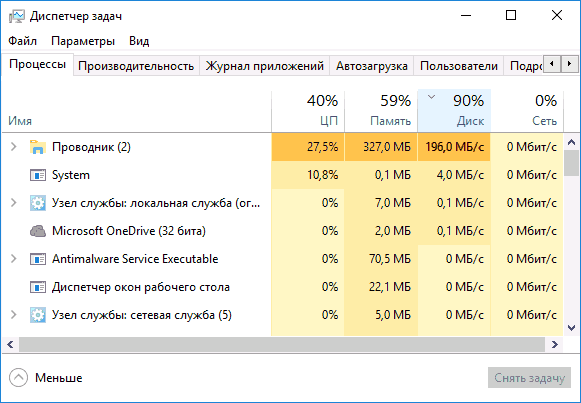
- Откройте диспетчер задач (сделать это можно через правый клик по меню пуск, выбрав соответствующий пункт в контекстном меню). Если в нижней части диспетчера задач вы увидите кнопку «Подробнее», нажмите ее.
- Отсортируйте процессы в колонке «Диск», нажав на ее заголовок.
Неправильная работа драйверов AHCI
Мало кто из пользователей, устанавливающих Windows 10, выполняет какие-либо действия с драйверами дисков SATA AHCI — у большинства в диспетчере устройств в разделе «Контроллеры IDE ATA/ATAPI» будет значится «Стандартный контроллер SATA AHCI». И обычно это не вызывает проблем.
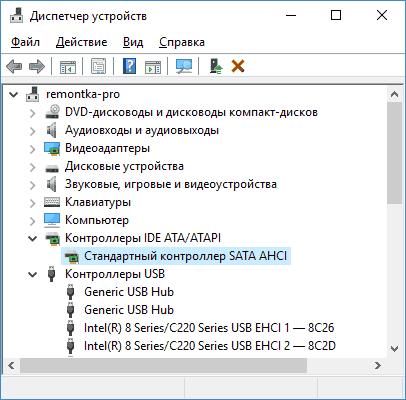
Однако, если без видимых причин вы наблюдаете постоянную нагрузку на диск, следует обновить этот драйвер на тот, что предусмотрен производителем вашей материнской платы (если у вас ПК) или ноутбука и доступен на официальном сайте производителя (даже если там он в наличии только для предыдущих версий Windows).
Как произвести обновление:
- Зайдите в диспетчер устройств Windows 10 (правый клик по пуску — диспетчер устройств) и посмотрите, действительно ли у вас установлен «Стандартный контроллер SATA AHCI».
- Если да, найдите раздел загрузки драйверов на официальном сайте производителя вашей материнской платы или ноутбука. Найдите там драйвер AHCI, SATA (RAID) или Intel RST (Rapid Storage Technology) и загрузите его (на скриншоте ниже пример таких драйверов).
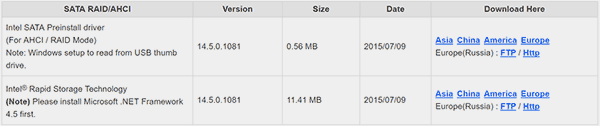
- Драйвер может быть представлен в виде установщика (тогда просто запускаем его), либо в виде zip-архива с набором файлов драйвера. Во втором случае распаковываем архив и выполняем следующие шаги.
- В диспетчере устройств нажмите правой кнопкой мыши по Стандартному контроллеру SATA AHCI и нажмите «Обновить драйверы».
- Выберите «Выполнить поиск драйверов на этом компьютере», затем указываем папку с файлами драйвера и нажимаем «Далее».
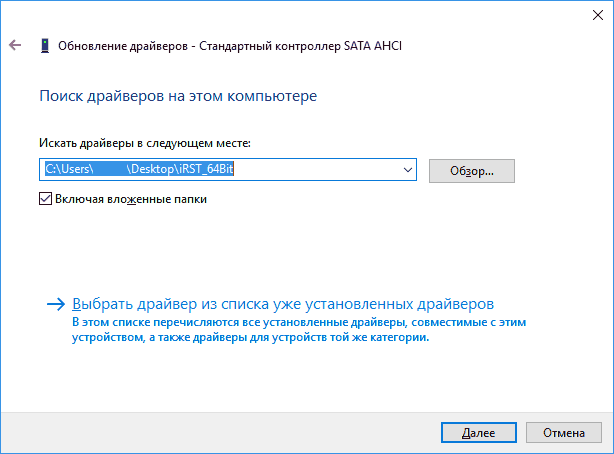
- Если всё прошло успешно, вы увидите сообщение о том, что ПО для данного устройства было успешно обновлено.
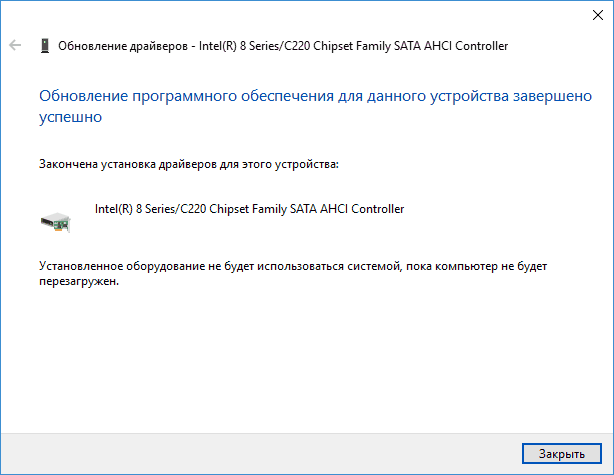
По завершении установки, перезагрузите компьютер и проверьте, остается ли проблема с нагрузкой на HDD или SSD.
Если не удается найти официальные драйвер AHCI или он не устанавливается
Данный способ может исправить 100-процентную нагрузку на диск в Windows 10 только в тех случаях, когда у вас используется стандартный драйвер SATA AHCI, а в сведениях о файле драйвера в диспетчере устройств указан файл storahci.sys (см. скриншот ниже).
Способ срабатывает в тех случаях, когда отображаемая нагрузка на диск вызвана тем, что оборудование не поддерживает технологию MSI (Message Signaled Interrupt), которая по умолчанию включена в стандартном драйвере. Это достаточно распространенный случай.
Если это так, то выполните следующие шаги:
- В свойствах контроллера SATA откройте вкладку «Сведения», выберите свойство «Путь к экземпляру устройства». Не закрывайте это окно.
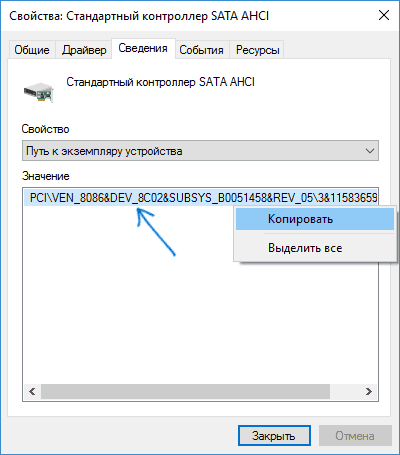
- Запустите редактор реестра (нажать клавиши Win+R, ввести regedit и нажать Enter).
- В редакторе реестра перейдите к разделу (папки слева) HKEY_LOCAL_MACHINE\ System\ CurrentControlSet\ Enum\ Путь_к_контроллеру_SATA_из_окна_в_пункте_1\ Подраздел_со_случайным_номером\ Device Parameters\ Interrupt Management\ MessageSignaledInterruptProperties\
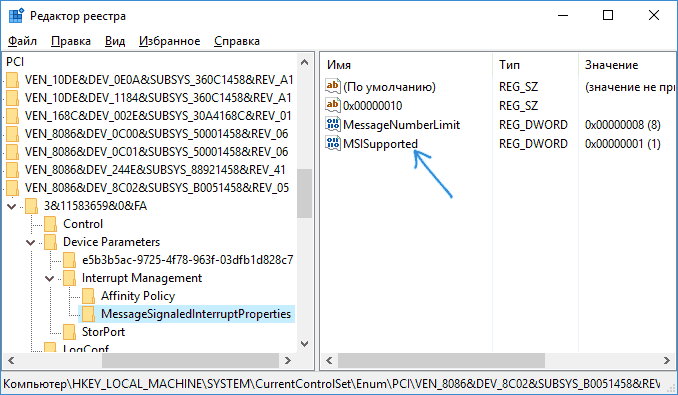
- Дважды кликните по значению MSISupported в правой части редактора реестра и задайте для него значение 0.
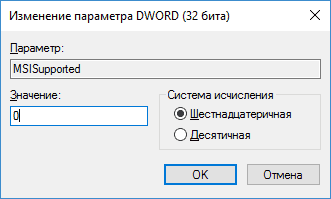
По завершении закройте редактор реестра и перезагрузите компьютер, после чего проверьте, была ли исправлена проблема.
Дополнительные способы исправить нагрузку на HDD или SSD в Windows 10
Существуют дополнительные простые способы, которые могут исправить нагрузку на диск в случае некоторых ошибок работы стандартных функций Windows 10. Если ни один из способов выше не помог, попробуйте и их.
- Зайдите в Параметры — Система — Уведомления и действия и отключите пункт «Получать советы, подсказки и рекомендации при использовании Windows».
- Запустите командную строку от имени администратора и введите команду wpr -cancel
- Отключите службы Windows Search и О том, как это сделать, см. Какие службы можно отключить в Windows 10.
- В проводнике в свойствах диска на вкладке «Общие» снимите отметку «Разрешить индексировать содержимое файлов на этом диске в дополнение к свойствам файла».
А вдруг и это будет интересно:
- Лучшие бесплатные программы для Windows
- Как открыть Свойства системы Windows 11 и 10
- Как отключить или удалить Связь с телефоном в Windows 11 и 10
- Ошибка 0xc000001d при запуске игры или программы — как исправить?
- Ключ восстановления BitLocker в Windows — способы посмотреть
- User OOBE Broker — что это за процесс в Windows 11 и 10
- Windows 11
- Windows 10
- Android
- Загрузочная флешка
- Лечение вирусов
- Восстановление данных
- Установка с флешки
- Настройка роутера
- Всё про Windows
- В контакте
- Одноклассники
-
Денис 23.03.2020 в 22:49
- Dmitry 24.03.2020 в 13:15
- Денис 24.03.2020 в 13:57
- Dmitry 24.03.2020 в 14:13
Почему при игре диск загружен на 100

21 дек. 2016 в 11:38
При игре Диск грузит на 100% хелп!!
Всем привет,буду описывать проблему максимально детально,находил людей с такой же проблемой,но они ее так и не решили.вообщем.
У меня ноутбук,давным довно, я скачивал гта 5 пиратку,играл без проблем,играл себе незнал бед,в скоре наигрался и удалил. прошло время, я сделал чистую установку виндовс 10,пропользовался месяца 2,это я к тому что все дрова стоят,все отлично работает,играю в разные игры,решил купить гта 5,купил,скачал
и в игре 50-60 фпс,но при быстрой езде,ну везде где быстро прогружаются текстуры заметил фризы,так же заметил что при всем этом моргает лампочка жоского диска,то что он на 100% и фризит. я решил посмотреть неужели именно гта 5 так грузит диск,год назад кода я на пиратке играл все норм было.но когда я закрывал гта 5,открывал диспетчер задач там висело
Узел службы:локальная служба(ограничения сети) и грузила диск на 100%,после закрытия игры еще секунд 5,и уходила в 0% загрузки,но не пропадала,тк это системная служба.
так же при игре уже сворачивал гта 5 и смотрел,тоже эта хрень грузит,но не на 100% всегда а рывками,когда я быстро еду или еще что то, при том что сам процесс GTA5.exe грузил диск около 30%,грузит именно эти службы винды.
для меня это было очень странно,я в 1й раз вообще столкнулся с такой проблемой,играю в кучу игр,и после установки винды 10 с нуля,игры качаю только со стима,всегда когда работает игра,только .exe игры,тоесть сам процесс игры грузит комп,а все службы на 0%.а гта 5 вот проблемы.
и немого резюме,дрова последние,вирусов нет, игр пиратских некачаю,и проблема только с гта5,при чем на пиратке ее небыло.очень странно.и обидно потратить деньги и не играть в игру,может что то по советуете?
Сообщения 1 – 15 из 22
21 дек. 2016 в 11:40
Вариант 1: оперативки не хватает.
Для выявления ответь: Оперативки сколько? Видеопамяти сколько? Сколько оперативки может переходить в видеопамять?
Вариант 2: жесткий диск дохнет.
Для выявления: SMART жесткого проверял?
Вариант 3: жесткий диск на ноуте с пониженным потреблением энергии (ибо ноут) и не успевает подгружать текстуры.
Убери настройку «ультра» с текстур. Желательно на средние/низкие.
Отредактировано teravisor; 21 дек. 2016 в 11:43
21 дек. 2016 в 11:43
Оперативы 6 гигов, карточка geforse 740m на 2 гига. smart жеского диска что это и как проверять?
Автор сообщения: teravisor
Оперативки сколько? Видеопамяти сколько? Сколько оперативки может переходить в видеопамять?
SMART жесткого проверял?
21 дек. 2016 в 11:44
Автор сообщения: KorVooD
Оперативы 6 гигов, карточка geforse 740m на 2 гига. smart жеского диска что это и как проверять?
6ГБ мало. Так сколько уходит на видеопамять их них?
Это зависит от того, какой жёсткий диск. Смотри уилиты профилактики жёсткого диска.
Отредактировано teravisor; 21 дек. 2016 в 11:45
21 дек. 2016 в 11:45
ты имееш в виду при запущеной игре сколько она оперативки потребляет?
21 дек. 2016 в 11:47
Автор сообщения: KorVooD
ты имееш в виду при запущеной игре сколько она оперативки потребляет?
Я имею ввиду когда ноут ты покупал там обычно пишут видеопамяти 2Гб+1Гб
Эти 1Гб это сколько видюха забирает из оперативки если её не хватает. Смело вычитай их из оперативки совсем когда запускаешь ГТА.
21 дек. 2016 в 11:47