Как изменить android id?
Приложение хочет получить android id, как другим приложение подсунуть ей другой android id?
- Вопрос задан более трёх лет назад
- 20893 просмотра
Комментировать
Решения вопроса 0
Ответы на вопрос 2
Знаю и умею всё
Если есть root то меняем тут /data/data/android.provider.settings/databases/settings.db
(это sqllite база)
Да и получить DeviceId можно не только через GetDeviceId а например так Secure.getString(this.getContentResolver(),Secure.ANDROID_ID);
Если нет root то никак.
Ответ написан более трёх лет назад
Комментировать
Нравится Комментировать
Device ID Changer

Приложение предназначено для изменения идентификатора мобильного устройства. Позволяет сделать это без полного сброса настроек смартфона до заводских.
Device ID Changer — приложение для мобильных устройств на платформе Android, которое позволяет менять идентификатор смартфона или планшета. Утилита позволяет сделать это без полного сброса девайса до заводских настроек.
Требования
Воспользоваться данным приложением можно лишь в том случае, если на мобильном устройстве получены права суперпользователя.
ID устройства
Android ID или идентификатор мобильного устройства представляет собой шестнадцатеричный код длиной 64 бита. Он генерируется случайным образом при первом включении девайса пользователем. Идентификатор устройства остаётся неизменным в течение всего того времени, пока владелец пользуется им. Изменить Android ID можно только при сбросе смартфона или планшета до заводских настроек. При этом на устройстве теряются все данные.
Device ID Changer позволяет изменить идентификатор без потери пользовательской информации. Это может понадобиться для создания нескольких учётных записей и логинов, привязки устройства в играх, получения купонов, участия в реферальных программах и так далее.
Возможности
- изменить идентификатор мобильного устройства;
- сохранить список предыдущих ID и просмотреть его;
- создать резервную копию исходного идентификатора и восстановить его при необходимости;
- скопировать текущий ID и поделиться им через мессенджер, к примеру, Телеграм.
Особенности
- приложение можно скачать и использовать совершенно бесплатно;
- предназначено для изменения идентификатора мобильного устройства;
- позволяет создать новый ID без сброса девайса до заводских настроек;
- требуется наличие на смартфоне или планшете root прав;
- утилита совместима с актуальными версиями Android.
Как изменить ID Android?

Руководства
Автор Антон Филатов На чтение 2 мин Просмотров 18.3к. Опубликовано 15.06.2021 Обновлено 16.04.2022
Android ID — это такой идентификатор, который позволяет приложениям определять смартфон среди других гаджетов. Часто используется для привязки аккаунтов к определенному смартфону, чтобы ограничить количество регистраций с одного устройства и многое другое. Некоторые задаются вопросом, а как изменить ID на Андроид, чтобы убрать эти ограничения? В этом материале мы и рассмотрим два способа изменить этот идентификатор.
Как изменить ID Android?
Существуют два способа изменить ID у смартфонов. Для первого способа требуются Root-права. Чтобы их получить, необходимо проделать некоторые действия. Однако мы не будем рассматривать этот вопрос в данном материале, а лишь покажем приложение, которое работает при наличии таких прав.
Называется это приложение «Device ID Changer» и доступно для скачивания в магазине Google Play. Для повседневного использования достаточно и бесплатной версии утилиты:

WP-Appbox
Преимущество приложения в том, что оно может изменить ID устройства только для определенного приложения. Для этого достаточно выбрать нужное приложение из выпадающего списка и нажать на «Apply».
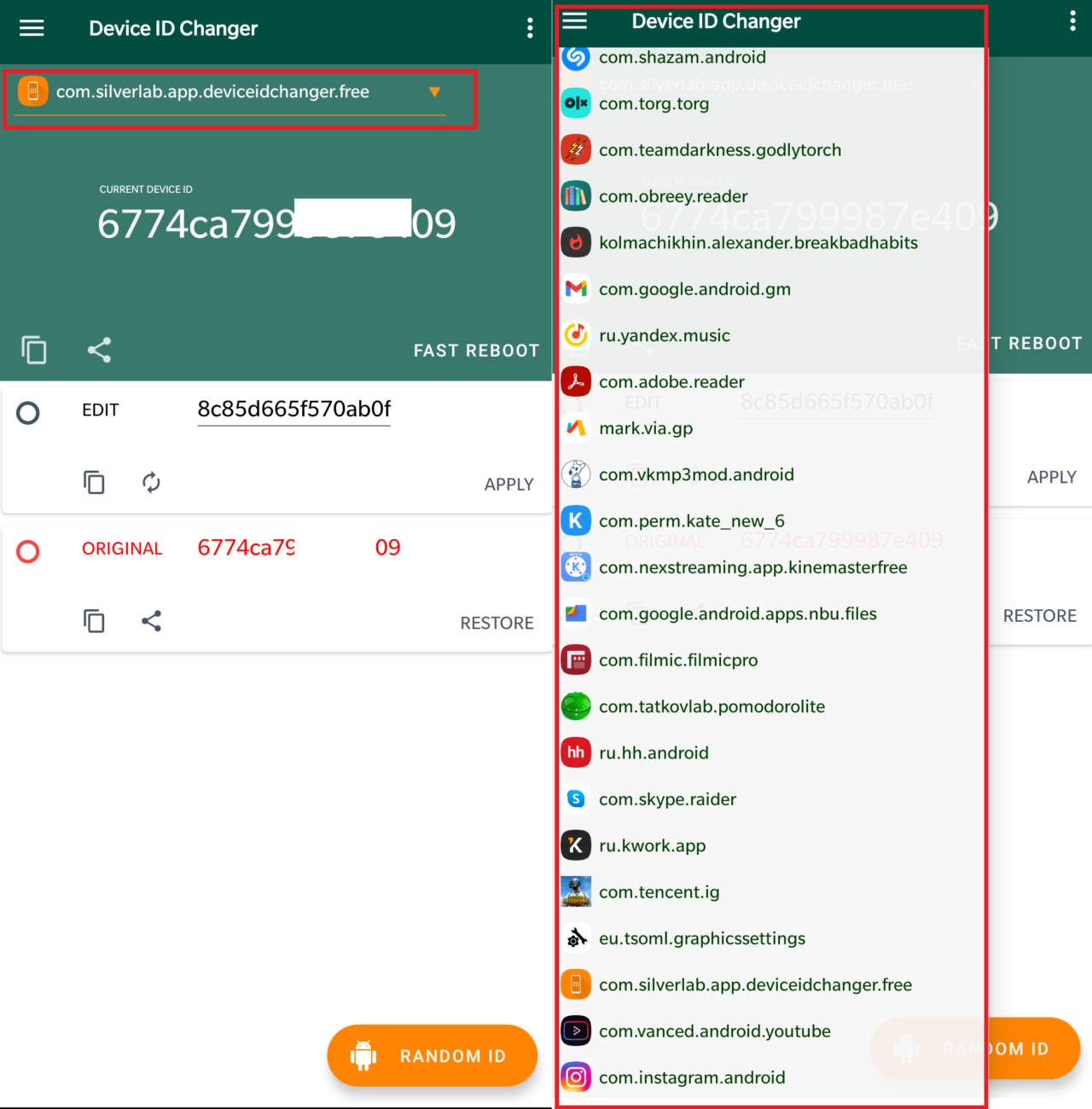
Обратите внимание на то, что после изменения ID необходимо перезагрузить операционную систему. Для этого удерживайте кнопку питания и выберите соответствующий пункт меню.
Второй способ изменения ID — это полный сброс настроек смартфона. В этом случае все файлы, фотографии, видео и приложения будут удалены. Рекомендуем делать это действие только после резервного копирования данных на другое устройство. Инструкция по сбросу настроек:
- Открываем настройки.
- Находим раздел «Система», переходим в него.
- Ищем подраздел «Сброс настроек» и заходим туда.
- Ищем пункт «Сбросить к заводским настройкам» (на разных версиях Android данный пункт может называться по разному) и нажимаем на него
Ждем удаления всех данных и автоматической перезагрузки устройства. Заново заходим в свои учетные записи и готово — ваш смартфон получил новый Android ID.
Обход банов и бесконечная смена профилей: Device ID Changer
⚠️ Дисклеймер Статья написана с познавательной и ознакомительной целью, мы не призываем читателей к запрещенным законодательством действиям, а также не создаём пропаганду. Мы никого ни к чему не призываем! Вся информация представленная нами — это фантазия автора, выдумка, сон, вымысел. Данный материал не имеет ни какого отношения к реальности, все совпадения — случайность. Автор материала не несёт ответственности за ваши действия. Все персонажи и описываемые события являются вымышленными.
Наткнулся я на тему с разморозкой аккаунтов через 2nd Line, в ней автор говорит о том, что кроме как одного профиля создать невозможно и необходимо использовать эмулятор для создания второго — третьего и тд. профилей. Но если у Вас есть рут права и нужная версия андроида — для Вас возможно Всё! Начнем:1. Первым делом необходимо узнать, существуют ли у Вас рут права или же нет. Для этого воспользуемся приложением Root Checker из Play Market . Качаем, соглашаемся с условиями и проверяем.
SKAM INDUSTRY
Если root права имеются — переходим пункту 3. Если нет — прочитайте пункт 2.
2. Если рут прав нет — то Вам необходимо их установить. Для каждого смартфона свой метод получения root прав, однако в большинстве случаев он сводиться к установке TWRP и прошивке нужного файла (Рекомендую Magisk). Нужную информацию о прошивке своего телефона Вы можете найти на сайте 4pda (не реклама).
3. Если рут права есть — проверяем свою версию андроида. Сделать это можно либо в настройках, либо в том же приложении Root Checker. В зависимости от версии Вашего андроида есть три дальнейших пути:
SKAM INDUSTRY
После чего выдаем root права, выбираем нужное приложение и жмём «Изменить ID». Готово! Не забудьте перед изменением ID почистить данные приложения.
3.2. Для смартфонов с версией андроид 8. Чем выше версия Андроида — тем сложнее с ней работать. Именно поэтому для 8 существует лишь одно приложение, которое полноценно работает. Качаем Devide ID Changer с сайта XPDA (не реклама) и запускаем. Выдаем root права, выбираем нужное приложение и нажимаем «Randomize», а затем «Commit».
SKAM INDUSTRY
Перезагружаем телефон и вуаля! Не забудьте перед изменением ID почистить данные приложения.
3.3. Для смартфонов с версией 7, 9 и выше. Для Вас не существует отдельных приложений и смена id устройства более тяжелая, нежели у других. Прежде всего, Вам необходимо установить Xposed. Инструкция по установке есть на 4pda . В данной теме расписывать как её устанавливать я не буду, поскольку на моё устройство оно не катит. После установки Xposed, Вы можете зайти в приложение, раздел «Модули» и там скачать Xposed Device ID Changer, который будет работать чуть ли не на всех устройствах, поддерживающих xposed в целом.
Вывод: «А для чего это нужно?» — спросите Вы. Всё очень просто. Очистка данных и смена id через данные приложения позволяют создать Вам совершенно новый профиль в любом мобильном приложении или игре. Данную схему можно использовать как для обхода блокировки в игре, так и для абуза в приложениях. (Замечательно работало в Пятерочке, думаю работает и для приложения Алиэкспресс).