Использование плавающей клавиатуры на iPad
С iPadOS вы можете использовать плавающую клавиатуру на iPad: это позволит уменьшить размер клавиатуры и упростит набор текста одной рукой. После этого можно вернуть исходный размер клавиатуры.
Как уменьшить клавиатуру iPad
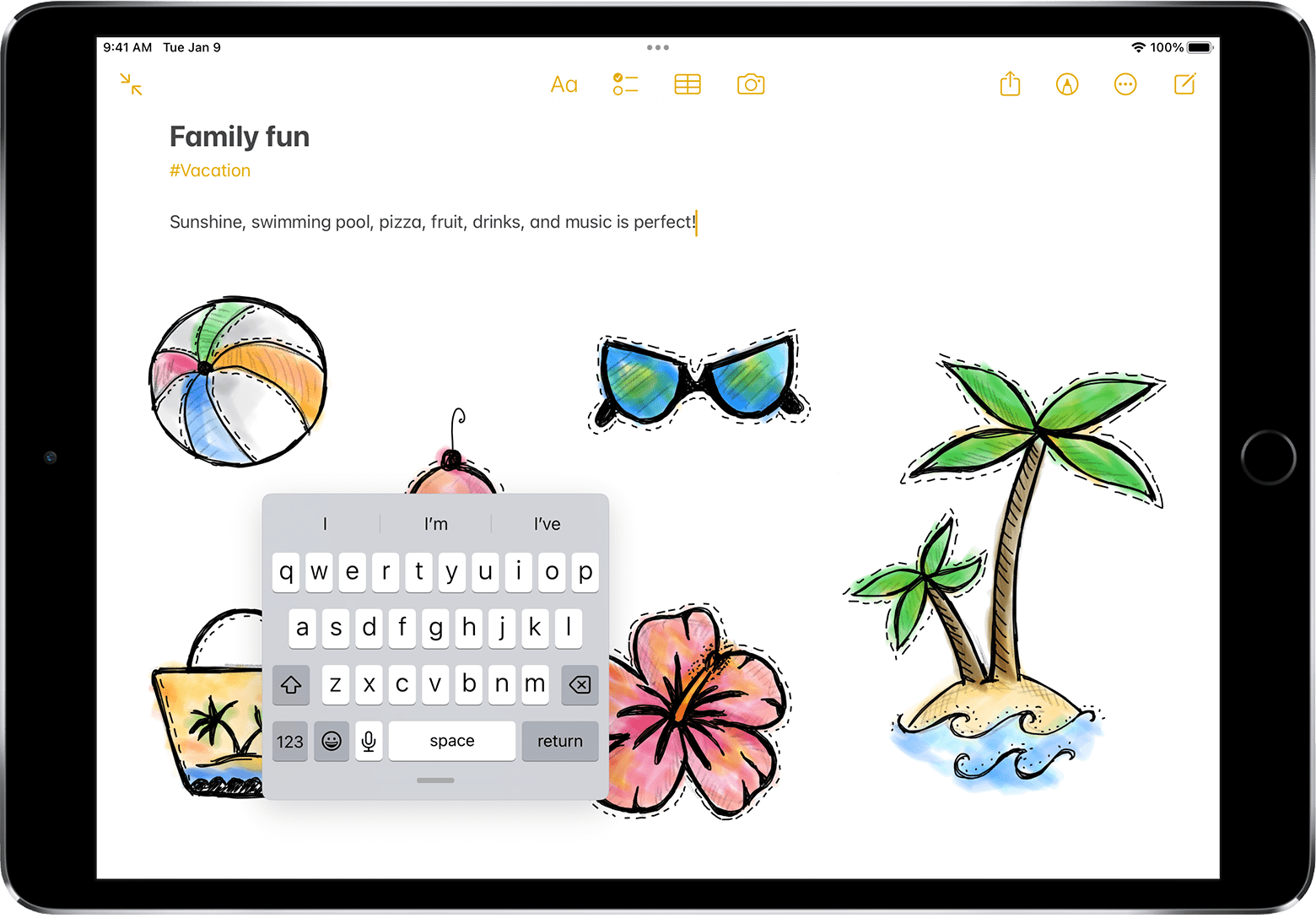
- Откройте приложение, в котором используется клавиатура iPadOS, например «Заметки» или «Сообщения».
- Сведите клавиатуру двумя пальцами, чтобы уменьшить ее размер.
- Нажмите и удерживайте серую линию
 для перемещения клавиатуры по экрану.
Для быстрого набора текста одной рукой используйте функцию QuickPath: набирайте слова, просто проводя пальцем от буквы к букве.
Как вернуть полный размер клавиатуры iPad
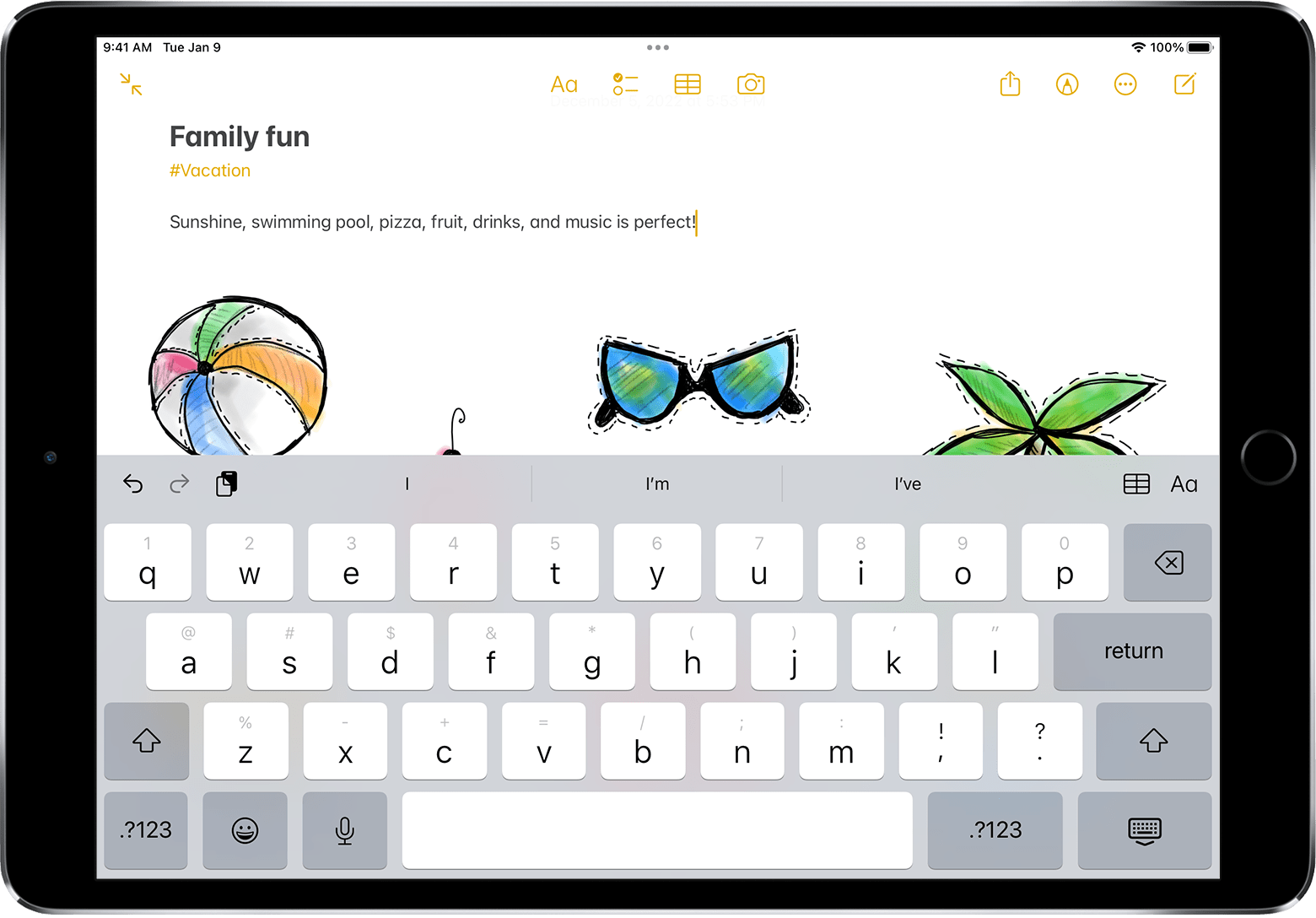
- Поместите два пальца на плавающую клавиатуру.
- Разведите пальцы в стороны, чтобы увеличить клавиатуру до полного размера.
Больше возможностей с iPad
Узнайте, как разделить клавиатуру и перемещать ее по экрану на iPad в этой статье.
Как клавиатуру на Айпаде опустить вниз?
Клавиатуры Apple-устройств хранят в себе массу загадок. Взять хотя бы пресловутую букву «ё» — сколько не ищи ее на клавишах путем визуального осмотра, ничего не найдется, но попробуйте сделать длинный тап по кнопке «е» и вуаля — вас ждет приятный сюрприз! По аналогии спрятан и твердый знак — чтобы ввести эту букву, нужно выполнить долгий тап по клавише «ь». И таких вот неожиданных открытий, юзая iOS-клавиатуру, можно сделать не мало.
Однако один вопрос — когда поиском подобного рода «нычек» вы занимаетесь от нечего делать, и совсем другой — когда нужно срочно найти тот или иной символ или функцию, а варианта, где они спрятались нет ни одного.

Вот, например, одна из самых популярных проблем — клавиатура, которая на айпаде обычно закреплена внизу, поднялась на середину экрана. Такое расположение мало кто находит удобным, а потому пользователь, столкнувшись с данной ситуацией, начинает тут же искать ответ на вопрос — как изменить сие положение дел и спустить клавиши вниз. К счастью, это весьма просто. Готовы узнать еще пару секретов Apple-клавиатуры? Тогда сейчас расскажем, как же ее можно перемещать.
Как на iPad убрать клавиатуру вниз?
Итак, представим ситуацию — ребенок взял ваш планшет поиграться, а когда вернул его назад, обнаружилось, что клавиатура, которая всегда была закреплена внизу находится на середине экрана. Как она могла туда подняться? Да очень просто — ребенок нашел «секретную» кнопку и воспользовался ей, только одна беда, что это была за клавиша и как перенести клавиатуру на прежнее место, он не знает.
Что ж, зато мы знаем, и рады поделиться данной информацией. Приводим вам простое руководство — как же передвинуть клавиатуру вниз:
1 Берем планшет, открываем любое приложение, из которого можно вызвать набор текста (ну, например, «Заметки») и вызываем клавиатуру.
2 Смотрим в нижний правый угол — наша задача отыскать клавишу, на которой схематически изображена клавиатура и сделать по ней долгий тап.

3 Если вы правильно нажали на кнопку, должно появится небольшое меню с двумя пунктами — «Разделить и Закрепить», нас интересует второй.
4 Тапаем по пункту «Закрепить» — готово! Кнопки должны сместиться вниз!
Видите, убирается вниз клавиатура очень просто!
Кстати, если вас заинтересовала опция «Разделить», поделимся информацией и о ней. Данная функция позволяет делить кнопки пополам — одна часть клавишей при этом «кучкуется» в левом углу планшета, вторая — в левом. На первый взгляд это не очень удобно, но если потренироваться немного, сия возможность будет незаменимой для быстрого набора — с одной стороны работаете большим пальцем левой руки, с другой — большим пальцем правой. В итоге выполнить набор или внести изменение в текст можно в два раза быстрее.
Как выбрать для клавиатуры оптимальное положение?
И напоследок еще одна интересная фишка. Если после нажатия на кнопку «Закрепить» вы снова сделаете длинный тап по кнопке с изображением клавиатуры, вы заметите, что теперь пункты меню в ней следующие — «Разделить» и «Открепить». Именно нажатие на кнопку «Открепить» позволяет переместить клавиатуру на центр экрана.

Но вот что интересно — если нажать на «Открепить», а затем одним пальцем удерживать кнопку с изображением клавиатуры, другим можно передвигать ее по экрану как душе угодно, то есть вы можете настроить оптимальное положение кнопок для себя. Вполне возможно при данной настройке, вы вдруг обнаружите, что расположение клавиш набора текста в самом низу экрана не самый удобный для вас вариант.
Как опустить клавиатуру iPad вниз экрана
Пользователи планшетов iPad часто сталкиваются с тем, что при наборе текста их клавиатура поднимается в середину экрана, а иногда даже разделяется на две части. Из-за этого становится неудобно набирать текст, а кнопки, которая бы опустила клавиатуру вниз экрана, просто нет. Если у вас такие же проблемы, то вы попали по адресу, здесь мы расскажем о том, как опустить клавиатуру iPad вниз экрана и как ее объединить, если она разделилась.
Источник подобных проблем – кнопка, которая находится в правом нижнем углу клавиатуры Айпада. На этой кнопке изображена клавиатура и стрелка вниз, что намекает на то, что с помощью этой кнопки клавиатуру можно убрать с экрана. И действительно, основной функцией данной кнопки является скрытие клавиатуры, когда она не нужна пользователю.
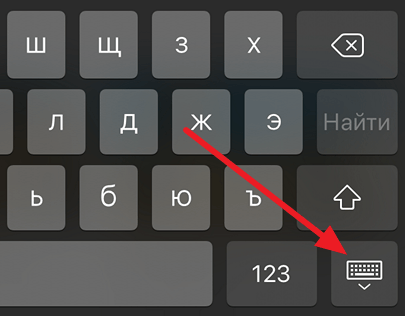
Но, кроме скрытия клавиатуры, данная кнопка отвечает за работу еще нескольких функций клавиатуры. В частности, с помощью данной кнопки клавиатуру можно открепить от нижнего края экрана и разделить на две части для удобного набора с помощью двух пальцев. Доступ к этим дополнительным функциям производится с помощью продолжительного нажатия на эту кнопку. Многие пользователи не знают о существовании этих функций и активируют из случайно.
Как открепить и разделить клавиатуру на iPad
Для того чтобы открепить клавиатуру от нижнего края экрана или разделить ее на две части нужно нажать на указанную выше кнопку и удерживать палец пока не появится меню с пунктами «Открепить» и «Разделить». После этого нужно не убирая палец от экрана выбрать один из вариантов.
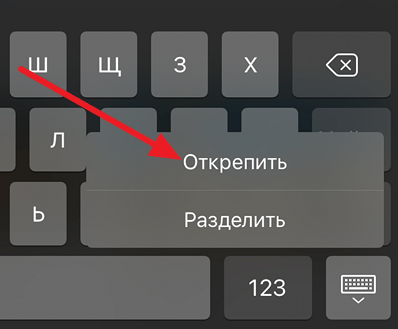
После открепления, клавиатуру можно перемещать по экрану, для этого нужно нажать на ту же кнопку и сразу потянуть вверх или вниз экрана.
Как объединить и опустить клавиатуру на iPad
Обратные действия выполняются точно также и с использованием той же кнопки. Так, для того чтобы опустить клавиатуру iPad вниз экрана нужно нажать на указанную кнопку и удерживать палец пока не появятся меню с пунктами «Объединить» и «Закрепить и объединить». После этого нужно выбрать один вариантов не убирая палец от экрана.
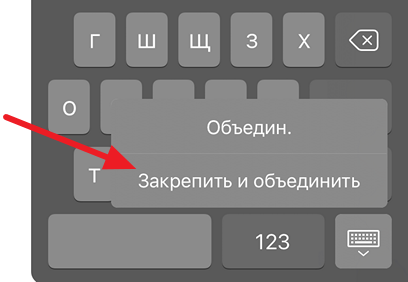
Вариант «Закрепить и объединить» объединит разделенную клавиатуру и опустит ее вниз экрана.
- Как добавить или удалить язык на клавиатуре iPhone
- Как установить или поменять время и дату на iPad
- Как сбросить iPad до заводских настроек
Научился одной рукой использовать большие iPhone. Помогли эти 20 хитрых функций

В закладки
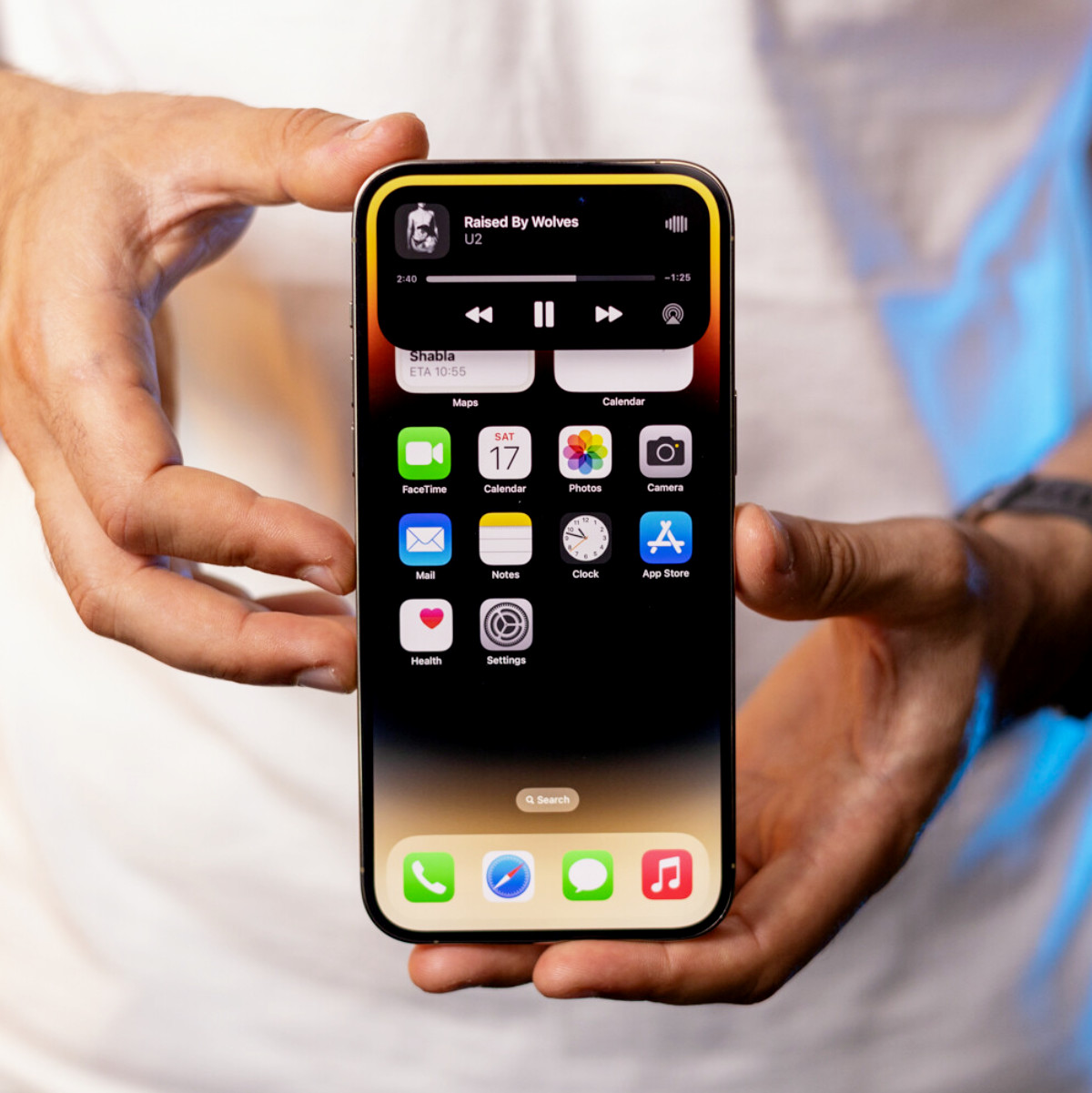
Большие iPhone Plus и Pro Max удобнее использовать двумя руками. Здесь даже спорить нечего. Впрочем, это возможно далеко не всегда.
Когда одна рука занята, приходится изощряться: перекидывать смартфон туда-обратно во второй, пытаясь дотянуться до верхней части экрана. В такие моменты начинаешь жалеть, что не купил мобильное устройство стандартного размера. Но делать нечего…
Впрочем, в последних iOS предостаточно полезных фишек, которые помогут использовать большой iPhone одной рукой. Есть очевидные и не очень. Вот самые полезные.
�� Спасибо re:Store за полезную информацию. ��
1. Активируйте «Удобный доступ» и научитесь его использовать
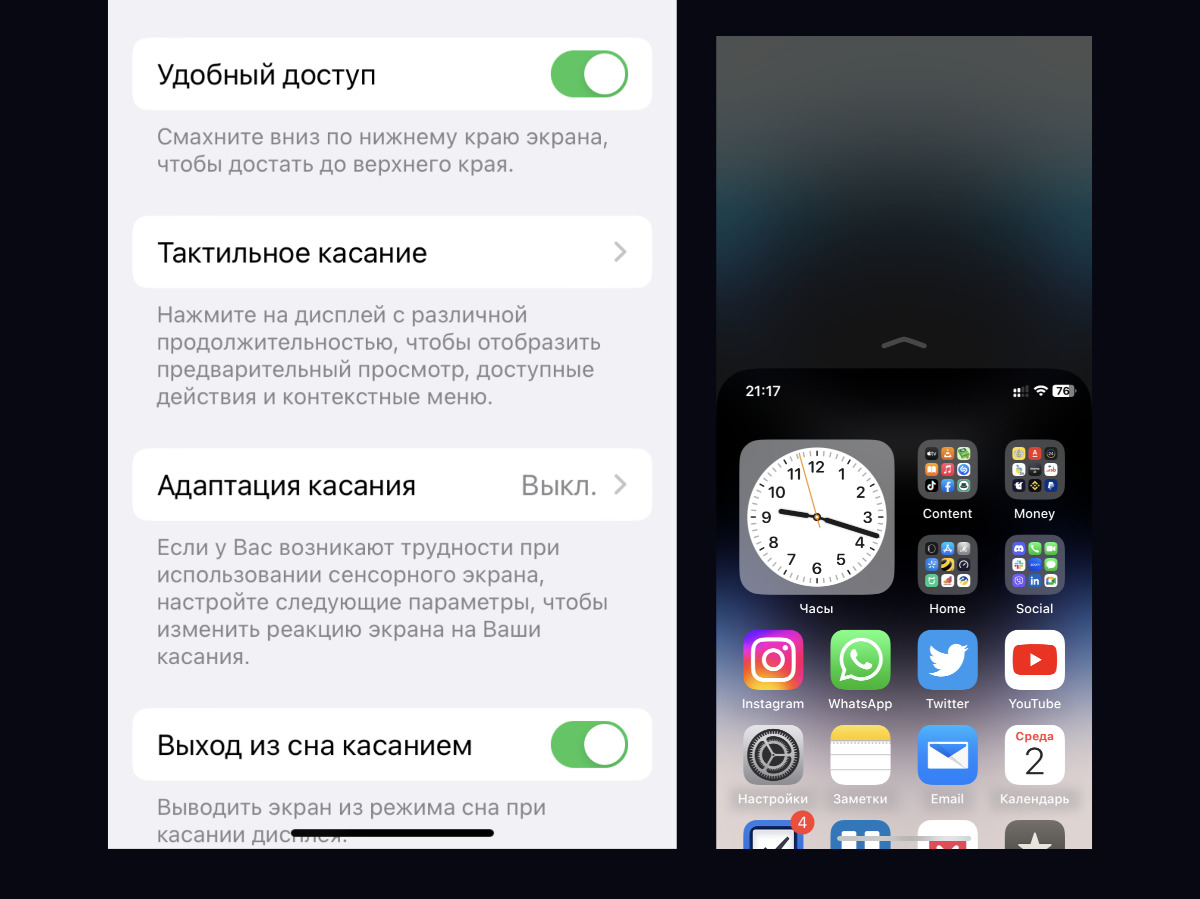
«Удобный доступ» опускает верхнюю часть экрана вниз
▶︎ Что сделать: откройте «Настройки», перейдите в раздел «Универсальный доступ», разверните меню «Касание», переведите в активное положение переключатель «Удобный доступ».
Чтобы сдвинуть верхние элементы экрана вниз после активации функции, нужно смахнуть вниз в центральной части ближе к нижнему краю экрана.
Попробуйте, очень удобно!
2. Попробуйте вариант клавиатуры для использования одной рукой
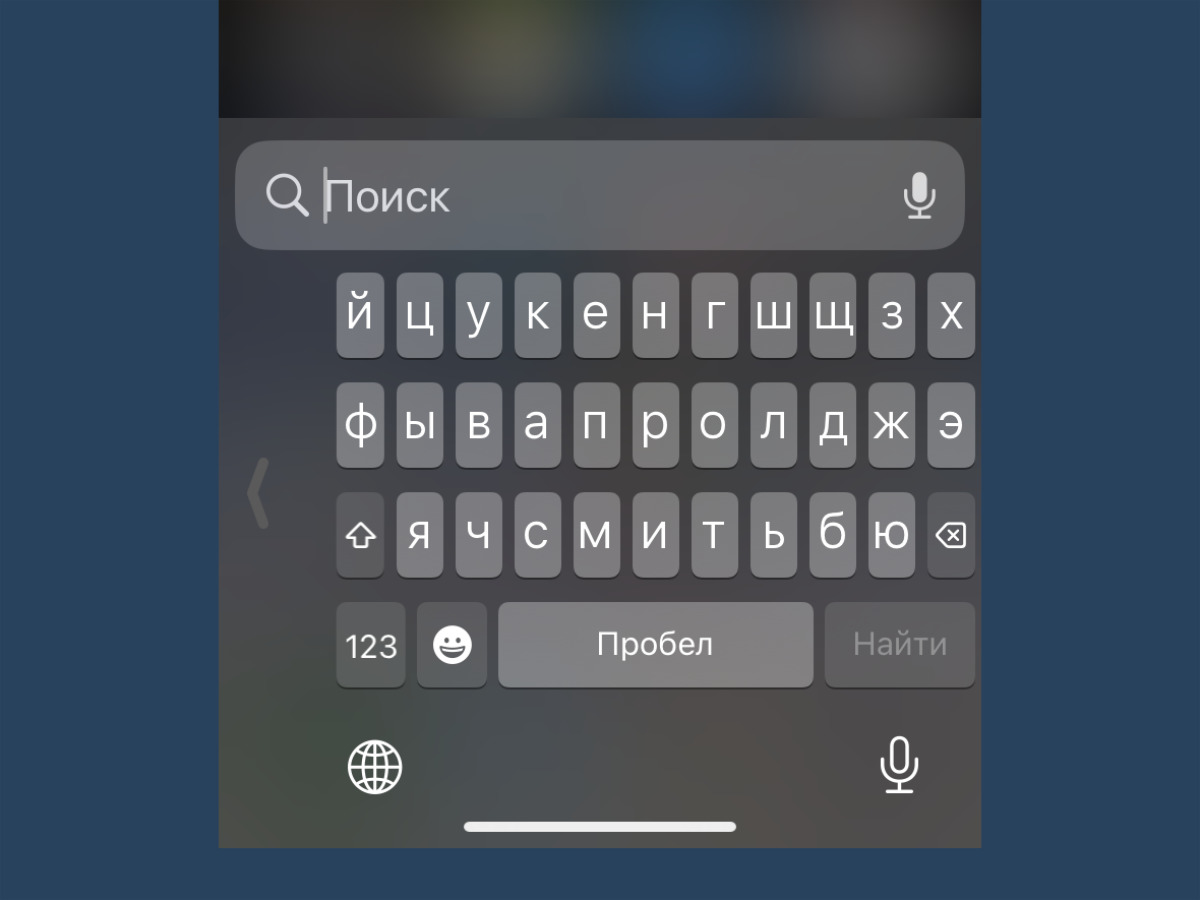
Клавиатуру получится сдвинуть к одной из сторон
▶︎ Что сделать: откройте «Настройки», перейдите в раздел «Основные», разверните меню «Клавиатуры» → «Клавиатура для одной руки», выберите вариант — «Слева» или «Справа».
Клавиатура может располагаться слева или справа.
Активировать её также получится, зажав кнопку переключения языков.
3. Активируйте полноэкранный экран для входящего вызова
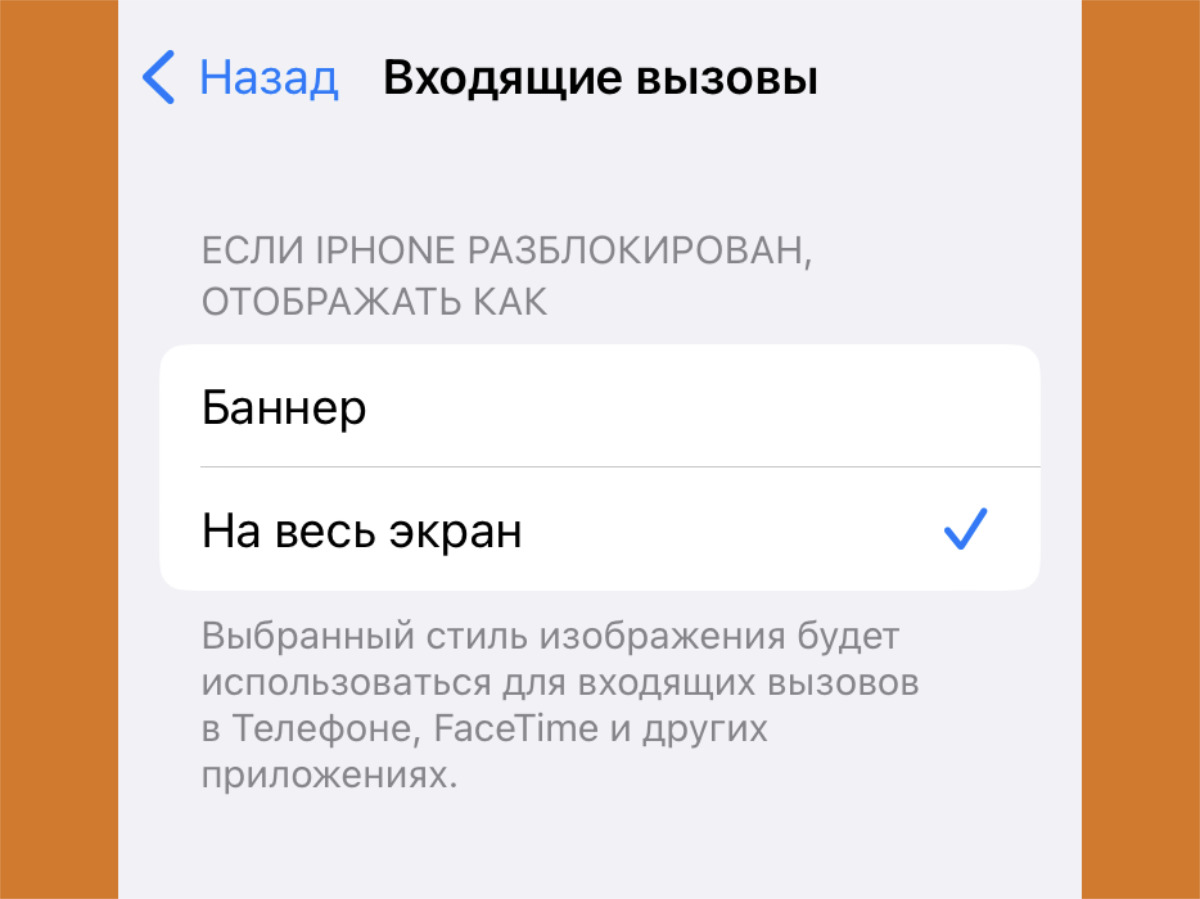
В полноэкранном режиме кнопка принятия вызова ниже
▶︎ Что сделать: откройте «Настройки», перейдите в раздел «Телефон», разверните меню «Входящие вызовы», выберите вариант «На весь экран».
Входящие вызовы в виде баннера в верхней части экрана сложно назвать удобными при использовании большого смартфона одной рукой.
4. Переключитесь на увеличенный вариант интерфейса iOS
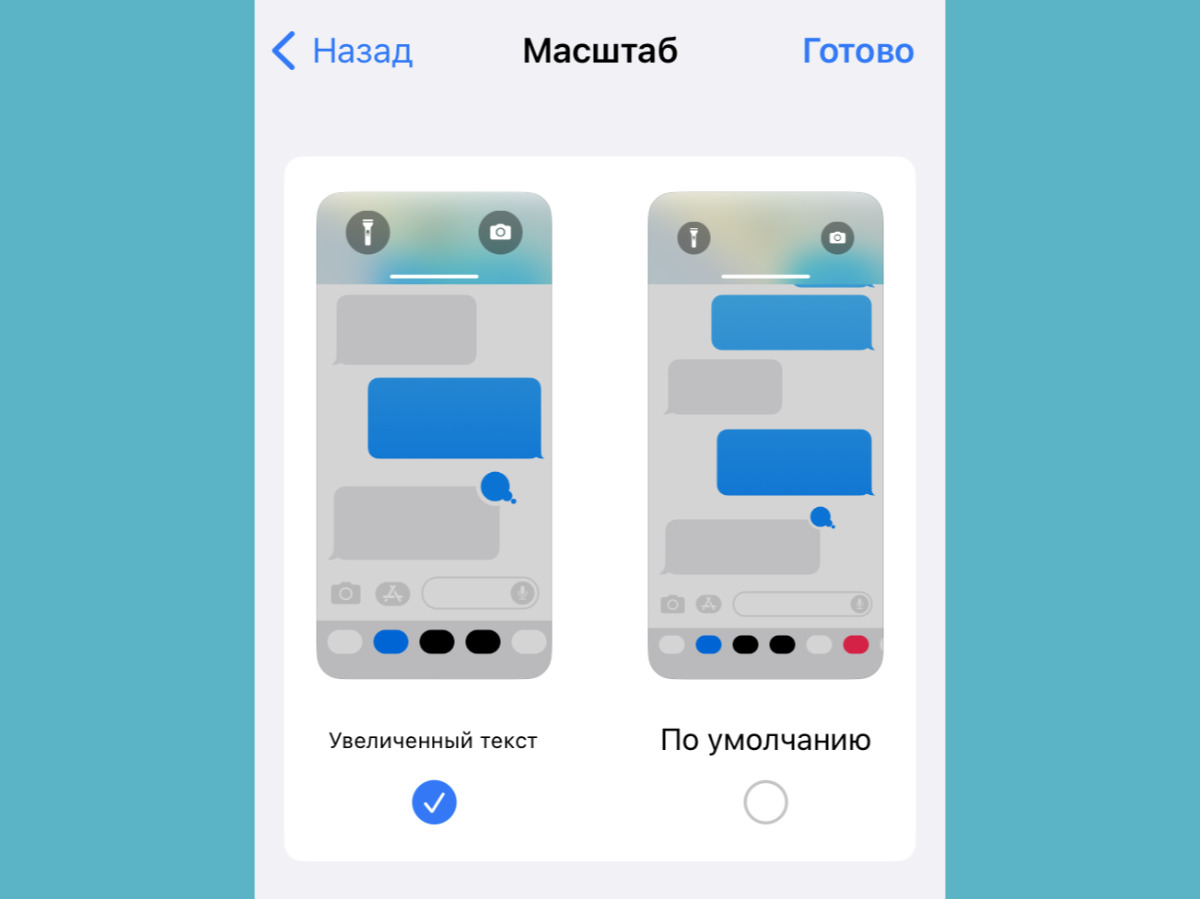
В увеличенном формате использовать iPhone одной рукой будет проще
▶︎ Что сделать: откройте «Настройки», перейдите в раздел «Экран и яркость», разверните меню «Масштаб», выберите вариант «Увеличенный текст».
Чем больше элементы интерфейса, тем проще попадать по ним одной рукой.
5. Включите AssistiveTouch и добавьте универсальную кнопку
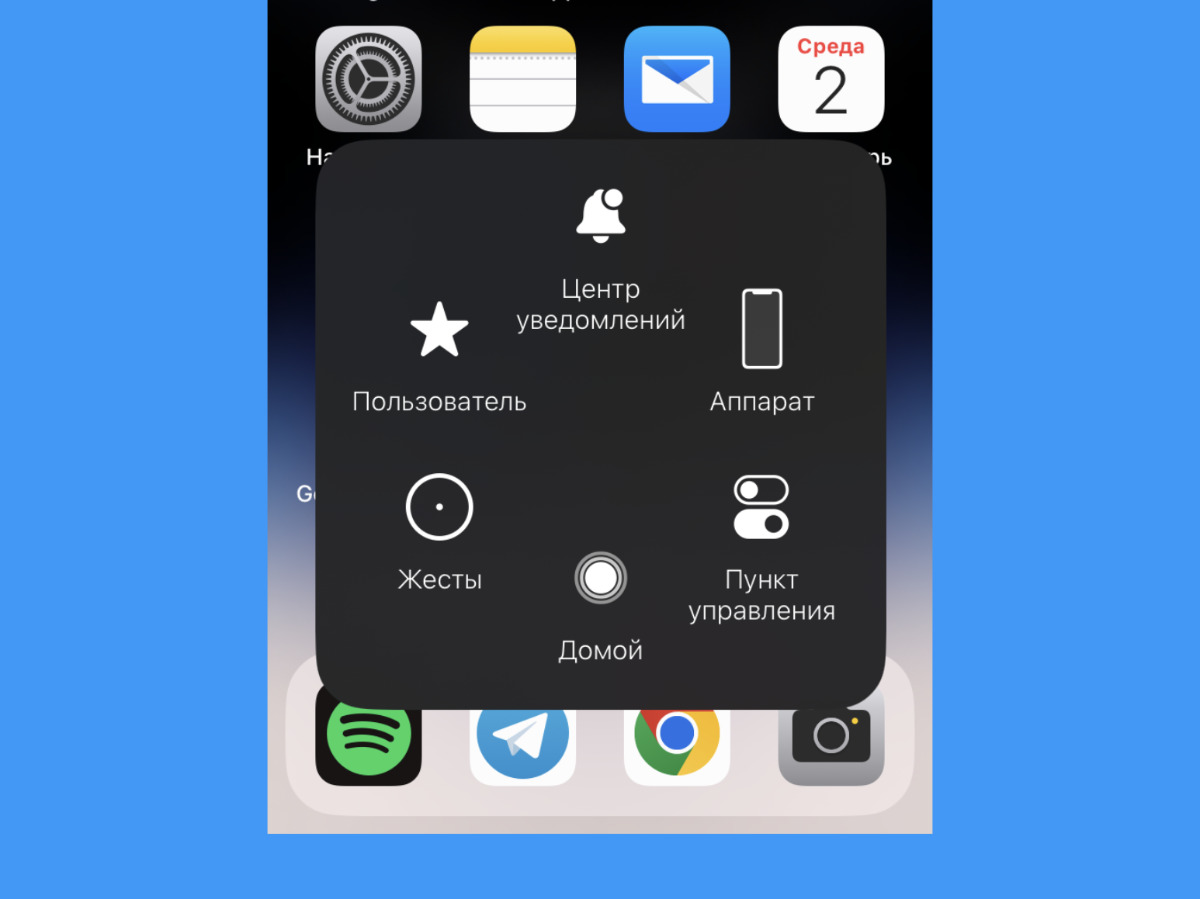
Универсальную кнопку получится разместить в любом месте экрана
▶︎ Что сделать: откройте «Настройки», перейдите в раздел «Универсальный доступ», разверните меню «Касание» → AssistiveTouch, переведите в активное положение переключатель AssistiveTouch и настройте действия.
С помощью универсальной кнопки, которую можно разместить ближе к нижней части экрана, открывается меню с быстрыми действиями.
Набор возможностей представленного меню получится гибко настроить.
6. Переключайтесь между приложениями через полоску снизу
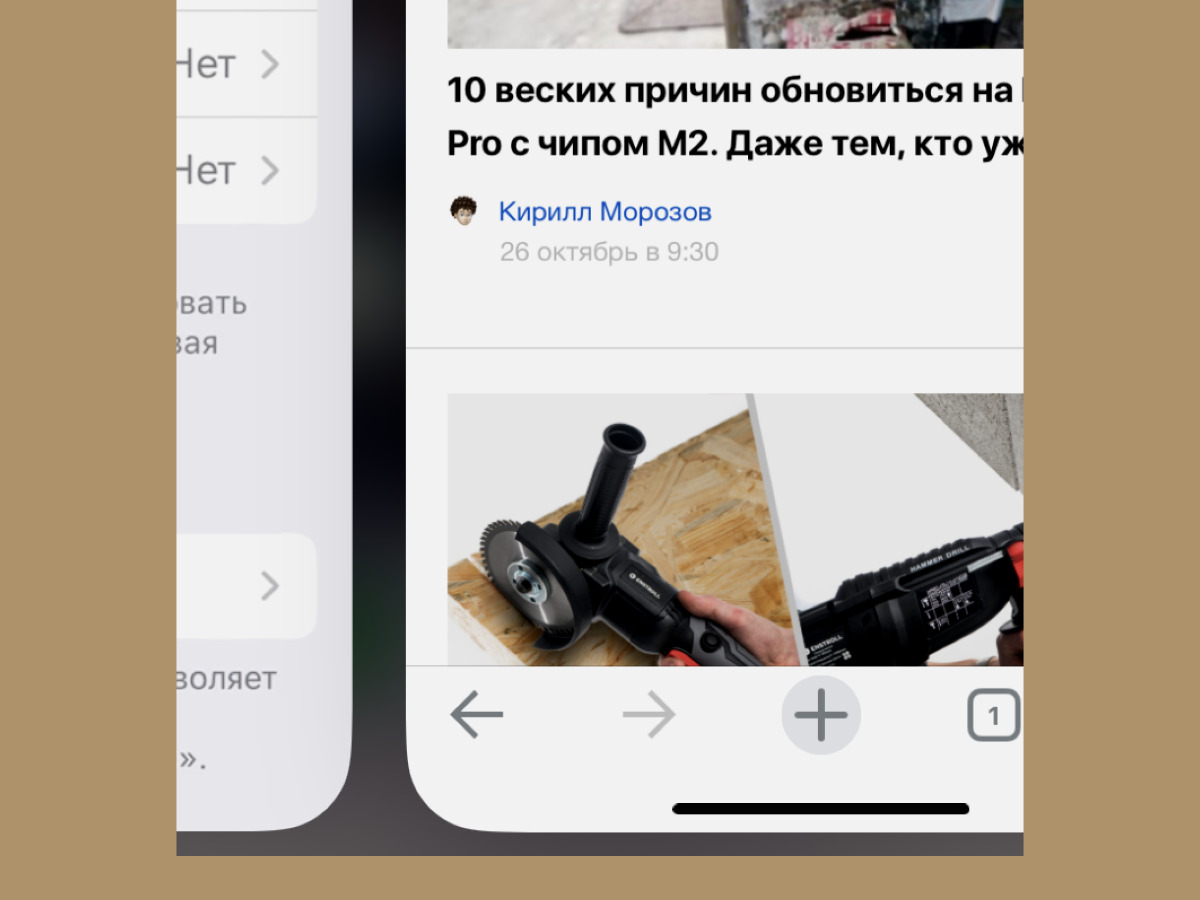
Эта полоска предусмотрена только на безрамочных смартфонах Apple
▶︎ Что сделать: просто смахните по полоске снизу влево или вправо для переключения между приложениями.
Удивительно, что далеко не все знают об этой возможности.
7. Приучите себя использовать жесты операционной системы
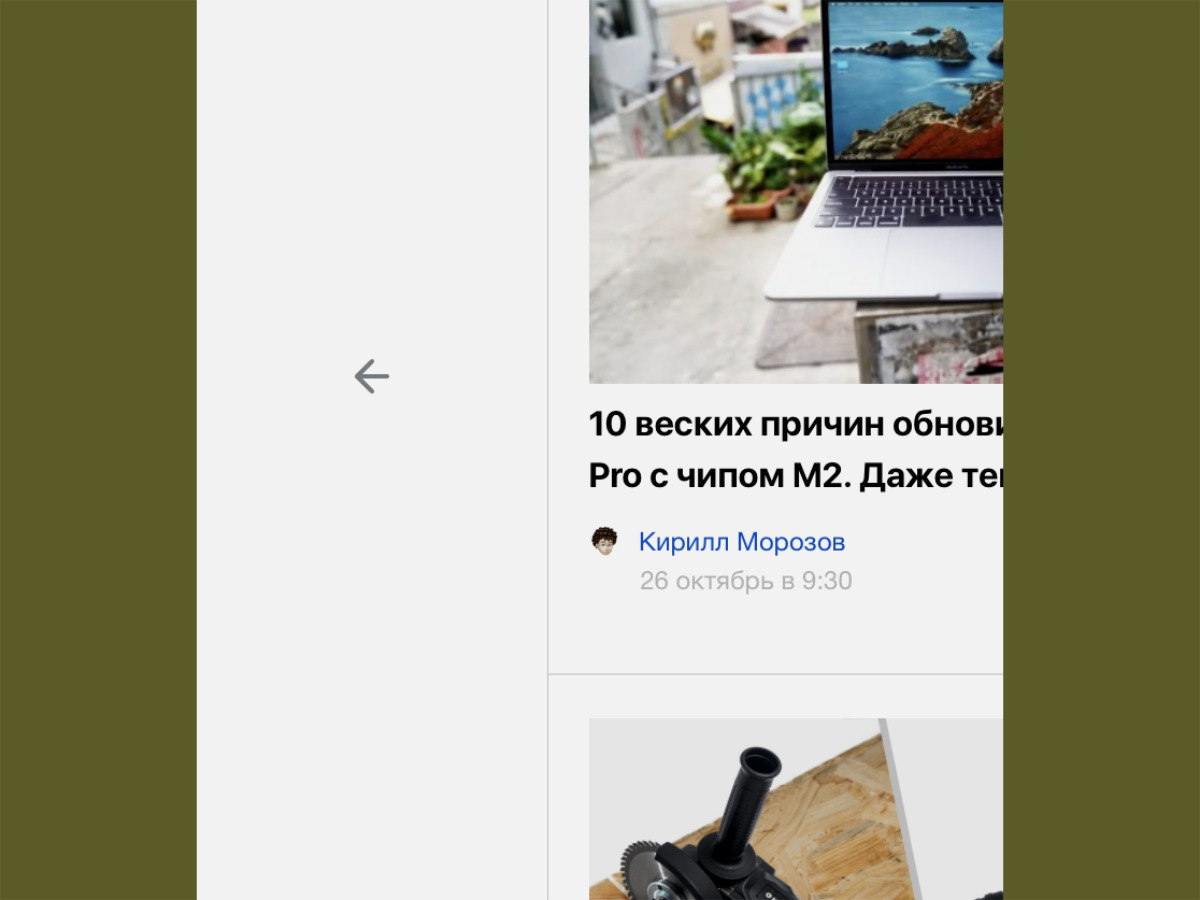
Возврат назад жестом работает почти во всех приложениях
▶︎ Что сделать: смахивание от левого края экрана вправо, к примеру, почти всегда возвращает к предыдущему меню.
Кнопка возврата назад обычно располагается в верхней части экрана, что не очень удобно. Впрочем, простой жест поможет разобраться с данным вопросом.
8. Назначьте снимок экрана на два постукивания по заднику iPhone
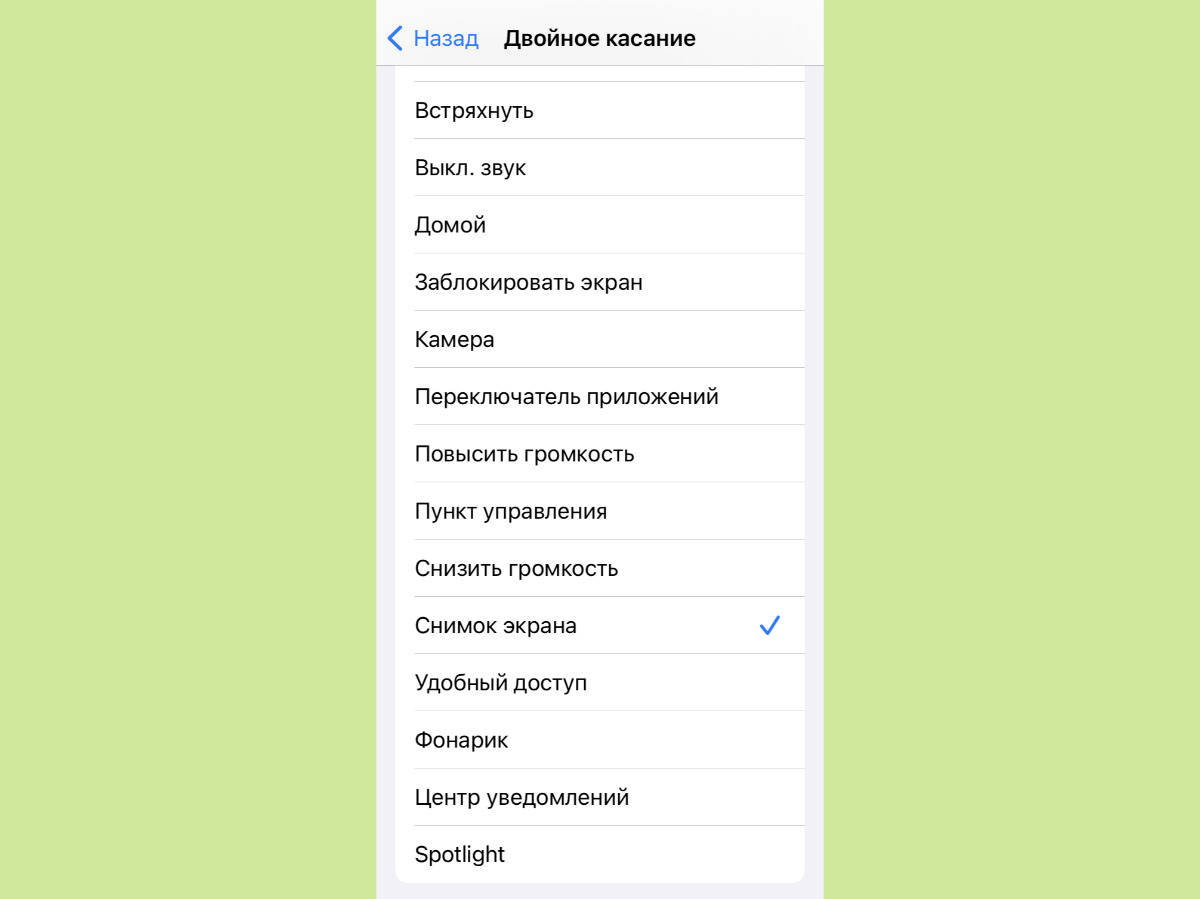
Сделать снимок экрана физическими кнопками одной рукой — то ещё удовольствие
▶︎ Что сделать: откройте «Настройки», перейдите в раздел «Универсальный доступ», разверните меню «Касание» → «Касание задней панели» → «Двойное касание», выберите вариант «Снимок экрана».
Снимок экрана пригодится, чтобы быстро зафиксировать какую-либо информацию. Но делать его каким-то другим образом одной рукой очень неудобно.
9. Оставьте три постукивания для запуска одной из «шторок»
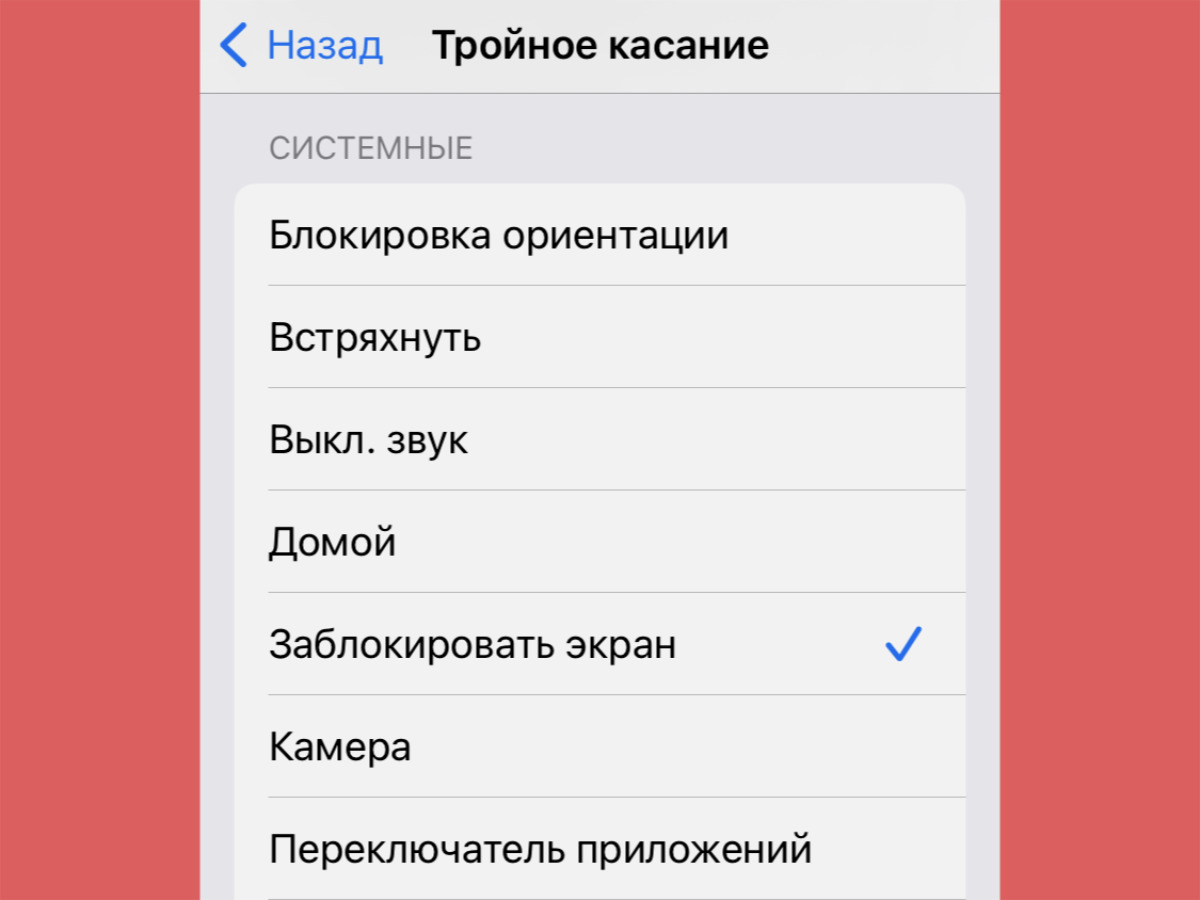
Тянуться к верхней части экрана на большом iPhone одной рукой не очень удобно
▶︎ Что сделать: откройте «Настройки», перейдите в раздел «Универсальный доступ», разверните меню «Касание» → «Касание задней панели» → «Тройное касание», выберите вариант «Центр уведомлений» или «Пункт управления».
В стандарте «шторки» опускаются от верхних углов экрана iPhone. Очевидно, дотягиваться до них одной рукой очень неудобно. Но выход найден.
10. Расположите полезные виджеты в верхней части экрана
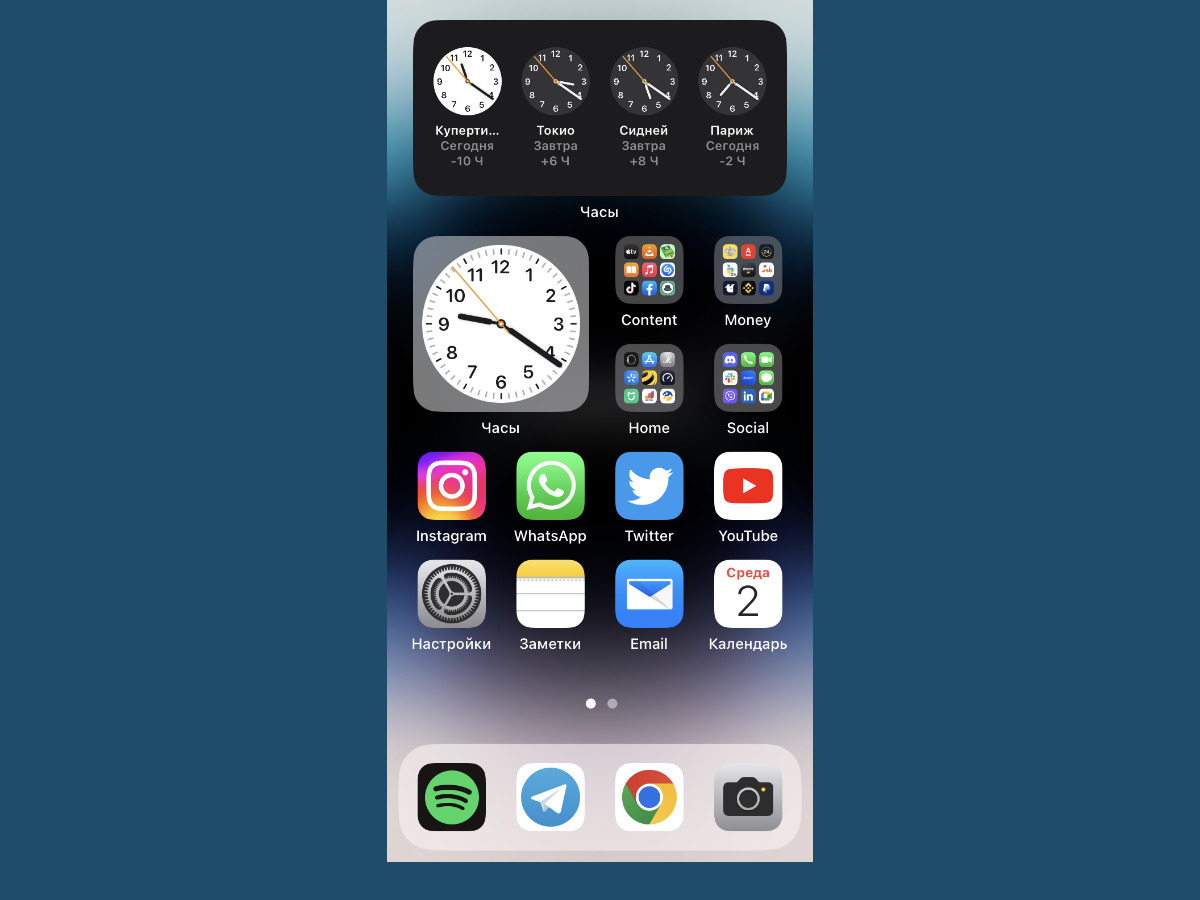
Виджеты в верхней части экрана помогут опустить ярлыки к нижней
▶︎ Что сделать: задержите палец на рабочем столе и добавьте несколько виджетов.
Для размещения сверху точно подойдёт мировое время или погодный информер.
11. Используйте виджеты для запуска функций в приложениях
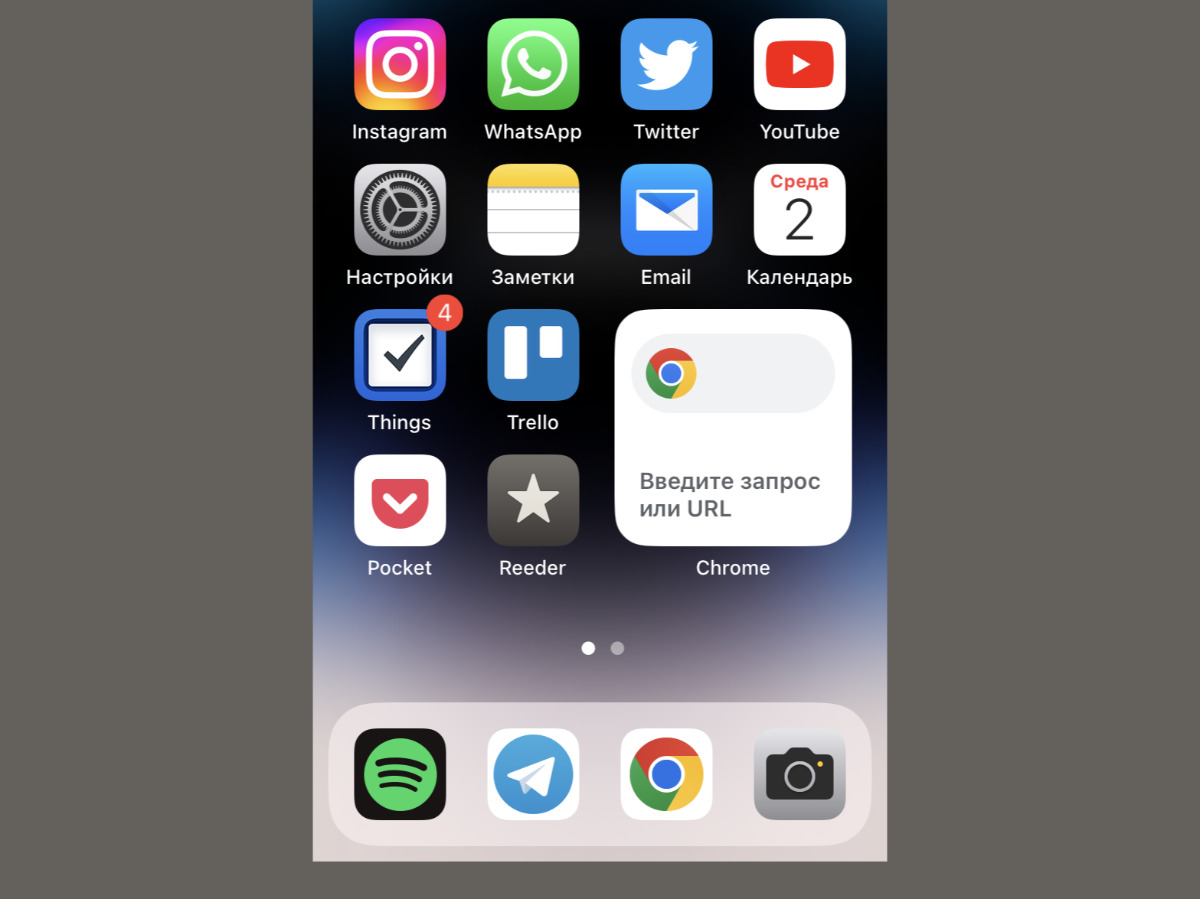
Вот этот виджет, например, помогает быстро перейти к строке поиска Google
▶︎ Что сделать: переместите виджеты с наиболее востребованными функциями в нижнюю часть экрана.
Фирменный виджет Google переносит в строку поиска, которая в самом приложении расположена в верхней части экрана.
12. Попробуйте прозрачный виджет, если виджеты не нужны
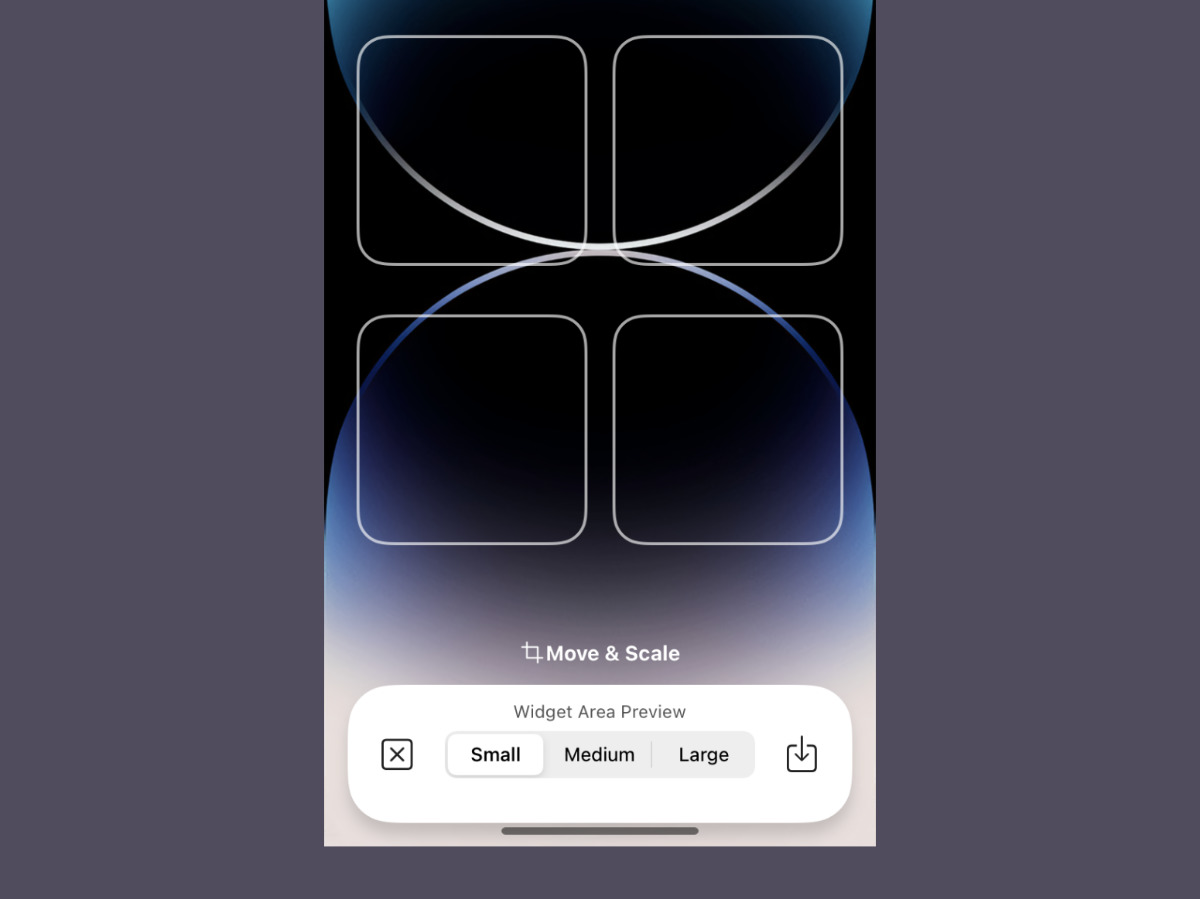
Прозрачные виджеты могут быть любых форм и размеров
▶︎ Что сделать: с помощью этого прозрачного виджета можно добавить пустое место в верхнюю часть экрана.
Приложение создаёт виджеты с частью рисунка рабочего стола, чтобы создать эффект пустого места.
Ещё один отличный вариант, чтобы сдвинуть ярлыки приложений ближе к нижнему краю экрана.
13. Продублируйте ярлыки приложений внизу второго экрана
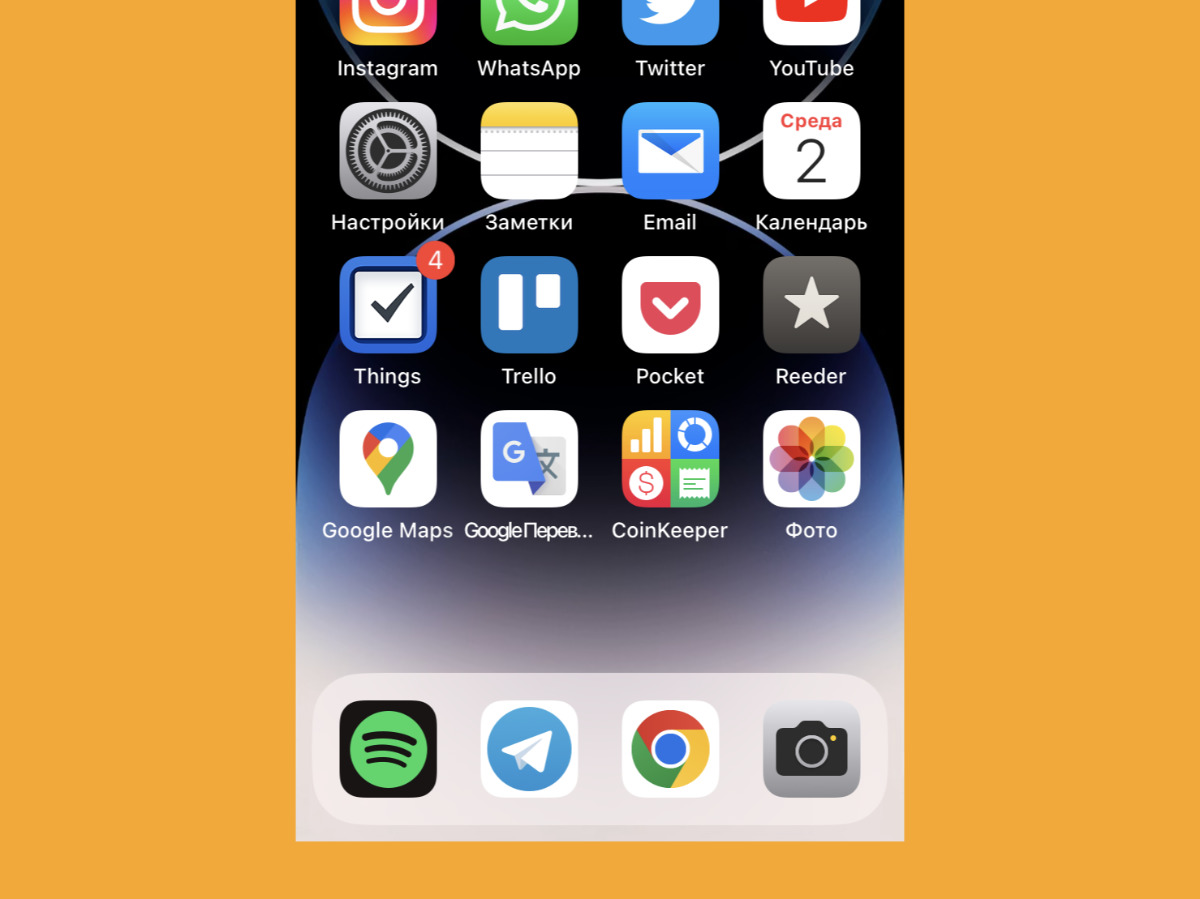
Можно перебросить какие-то важные функции в нижнюю часть экрана на каком-то другом рабочем столе
▶︎ Что сделать: просто перетащите ярлык необходимой программы из «Библиотеки приложений» в нижнюю часть любого рабочего стола — можно сделать сколько угодно ярлыков.
В последних выпусках iOS на рабочие столы можно добавлять любое количество ярлыков для одного и того же приложения.
Логично будет разместить ближе к нижнему краю любого дополнительного рабочего стола ярлыки востребованных приложений, для которых не нашлось места на основном.
14. Создайте несколько команд для быстрого запуска чего-либо
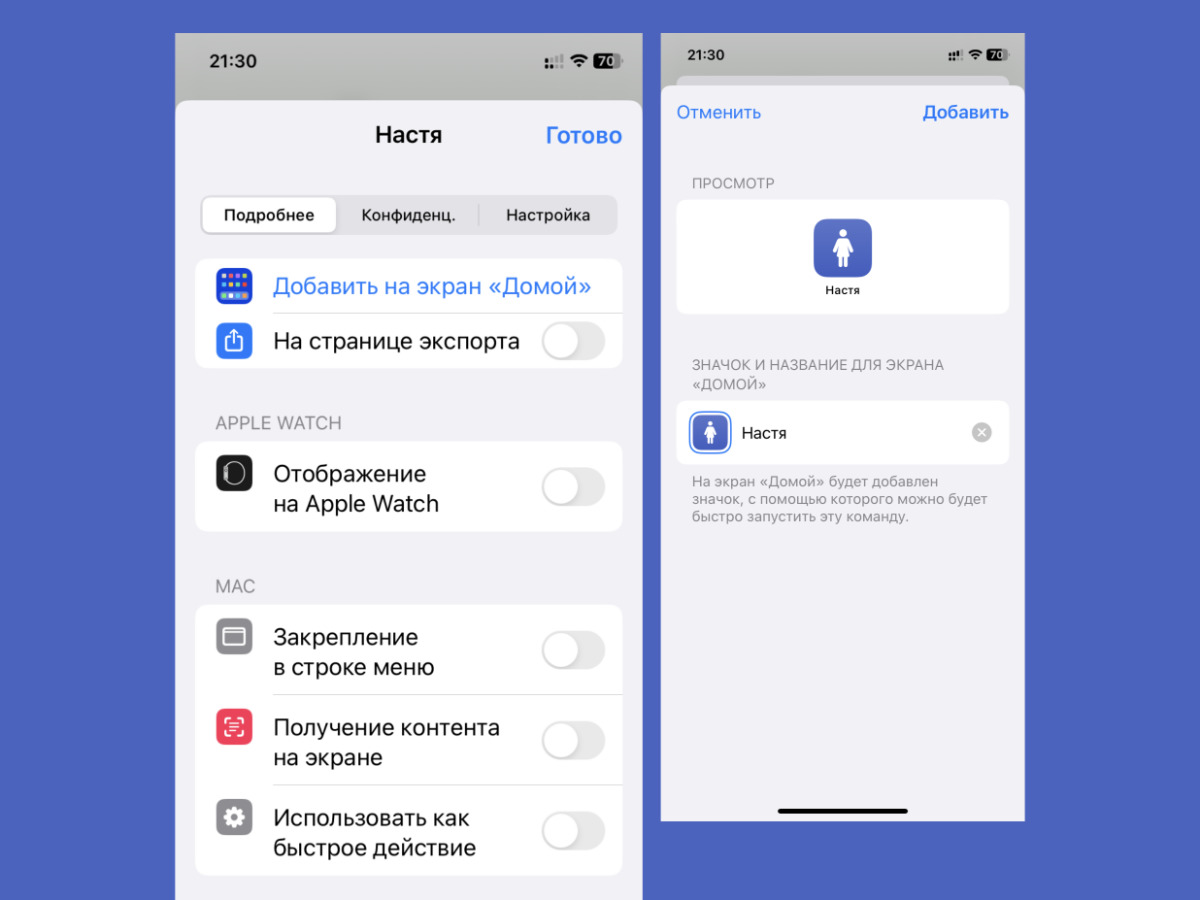
Вызов кого-либо можно разместить в нижней части экрана
▶︎ Что сделать: добавьте команды на запуск востребованных функций приложений и добавьте ярлыки на них в нижнюю часть любого рабочего стола.
С помощью команд быстрого запуска можно организовать вызов избранных контактов прямо значками для рабочего стола.
Их также логично разместить где-то снизу, чтобы легко дотягиваться одной рукой.
15. Организуйте целый отдельный рабочий стол для одной руки
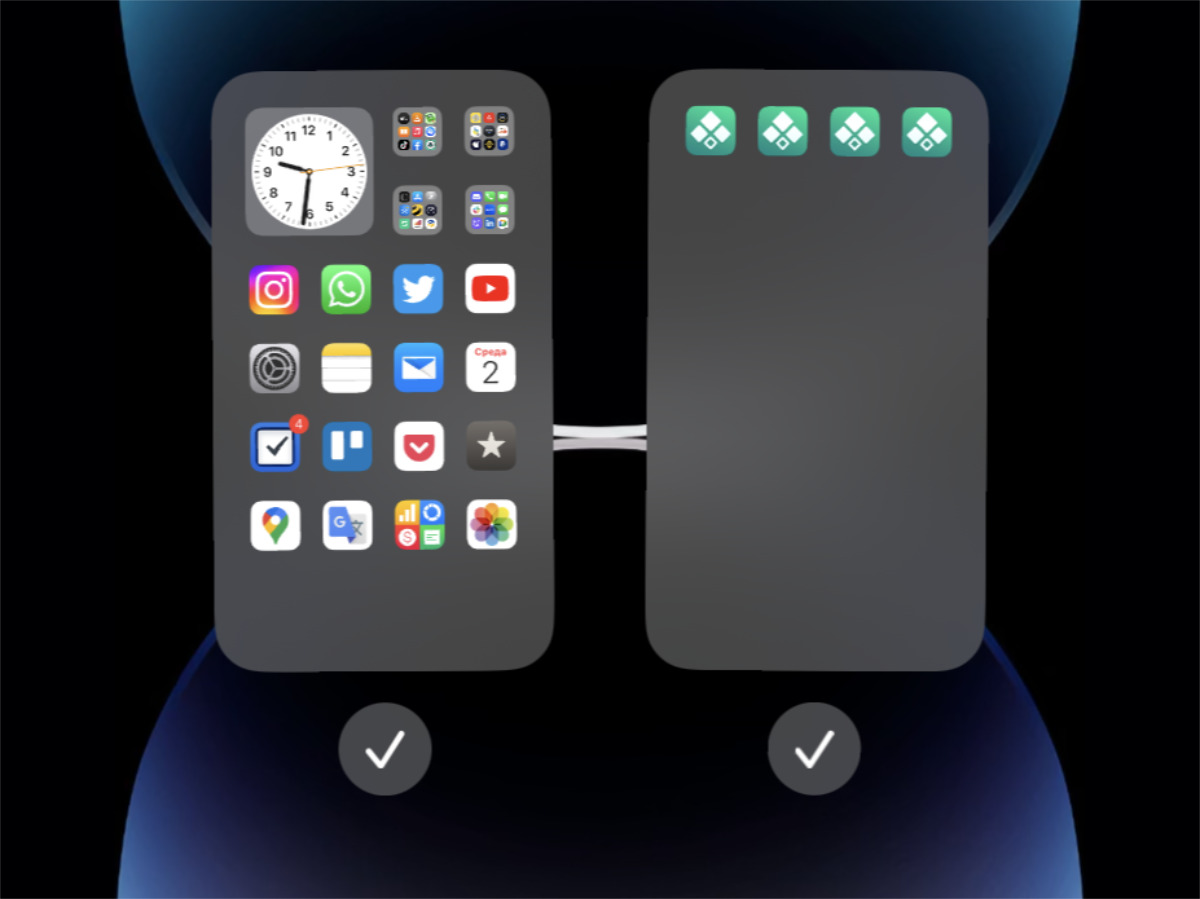
Когда вторая рука занята, получится использовать целый отдельный стол с помощью первой
▶︎ Что сделать: организуйте рабочий стол для одной руки на любом дополнительном рабочем столе, дублируя, если нужно, ярлыки и виджеты.
Можно организовать даже не один, а несколько рабочих столов, с которыми получится удобно управляться одной рукой.
По большому счёту, их можно даже скрывать, если в них какое-то время не будет необходимости.
16. Расширьте разнообразие значков в «Пункте управления»
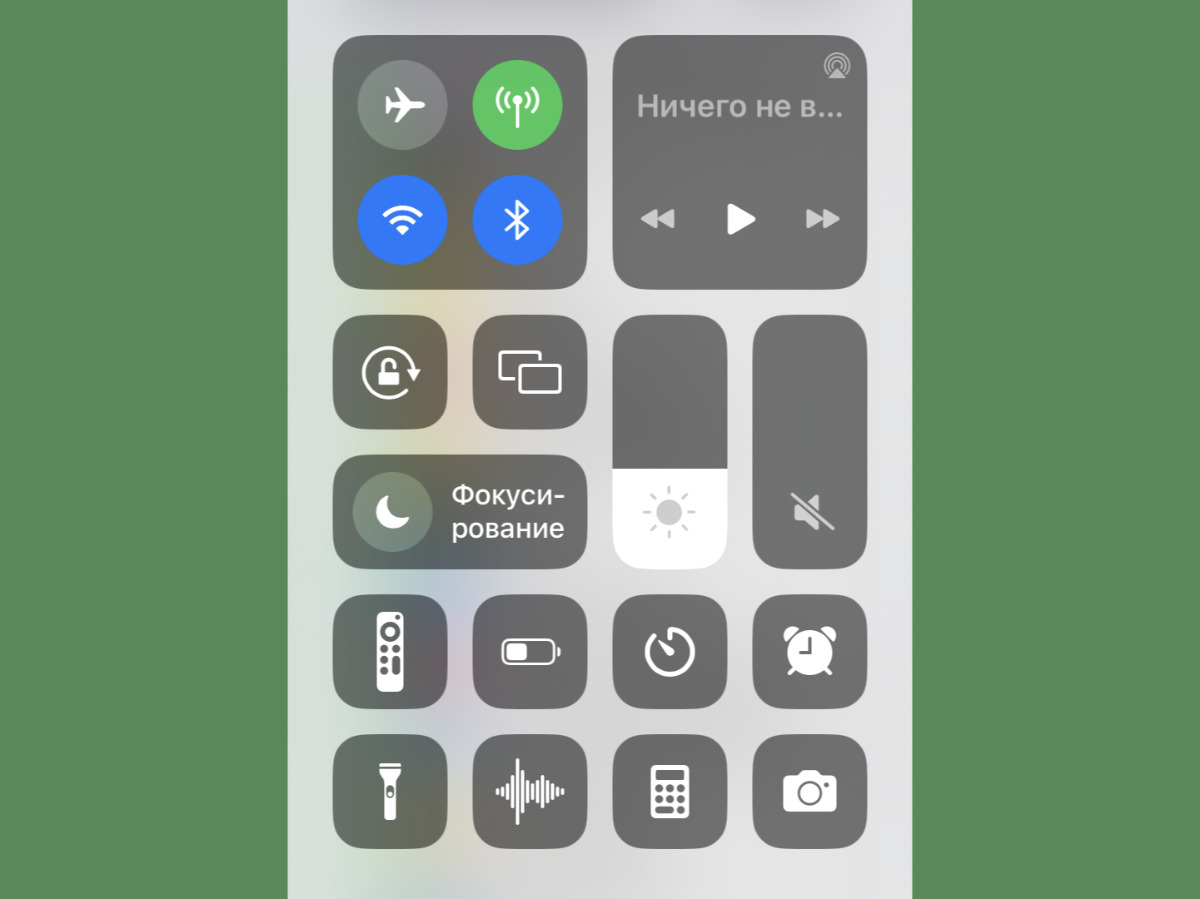
Чем больше значков в «Пункте управления», тем ближе они к нижней части экрана
▶︎ Что сделать: откройте «Настройки», откройте раздел «Пункт управления», добавьте больше значков с помощью кнопки ⊕ и переместите наиболее востребованные в нижнюю часть экрана.
Значки и переключатели в «Пункте управления» размещаются от верхней части экрана к нижней. Поэтому, если их не так много, они будут слишком высоко для использования одной рукой.
17. Активируйте Siri и начните просить её о любой помощи
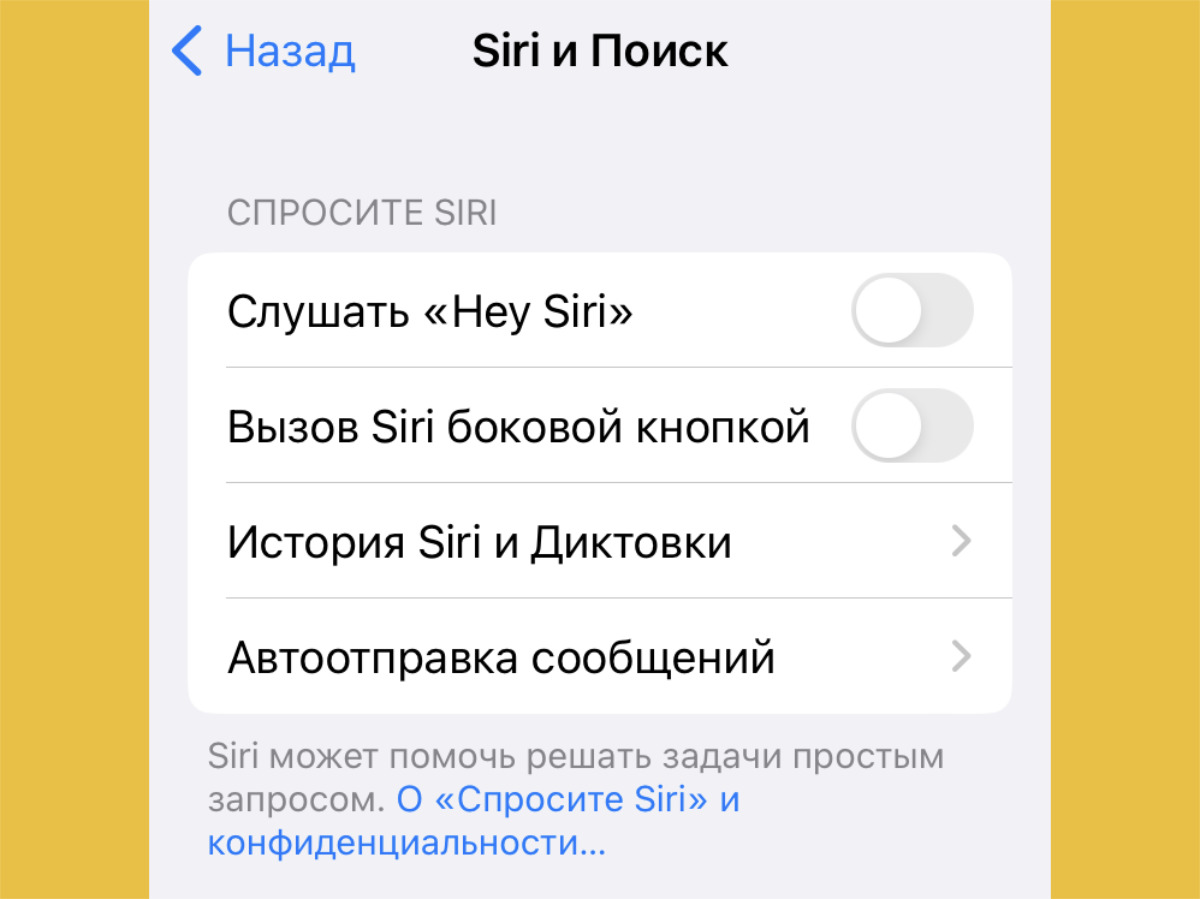
Для запуска Siri можно вообще использовать только голос
▶︎ Что сделать: откройте «Настройки», перейдите в раздел «Siri и Поиск», переведите в активное положение «Слушать «Hey Siri» и «Вызов Siri боковой кнопкой».
Для запуска голосового помощника можно использовать голос или удержание кнопки питания. Это также может быть удобно при использовании одной руки.
18. Ищите софт в «Поиске», а не «Библиотеке приложений»
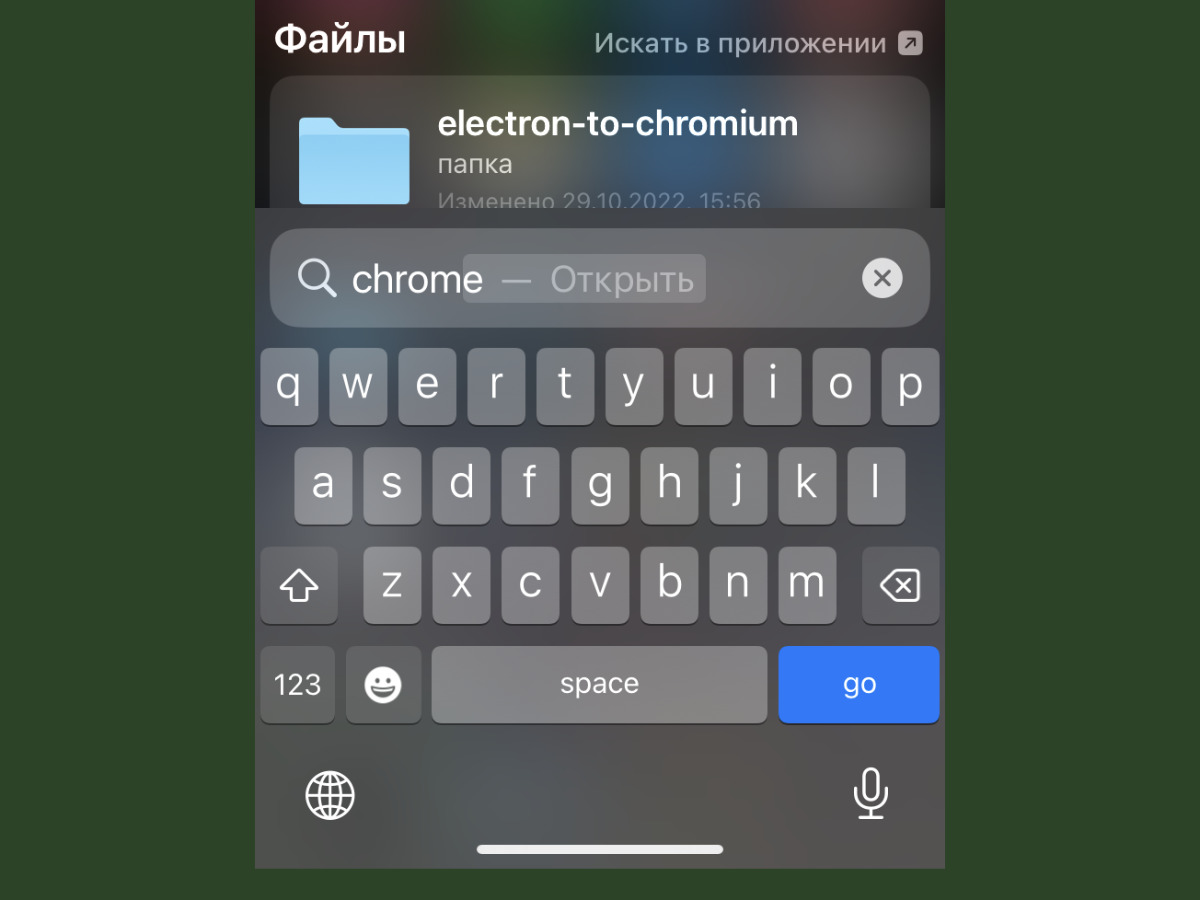
Получится запустить приложение прямо через поисковую строку
▶︎ Что сделать: смахните сверху вниз на любом рабочем столе и вбейте пару первых букв необходимого приложения.
Обратите внимание, что после ввода нескольких букв из названия приложения его получится открыть прямо с помощью кнопки «Найти».
19. Переключите Safari на новый формат работы с вкладками
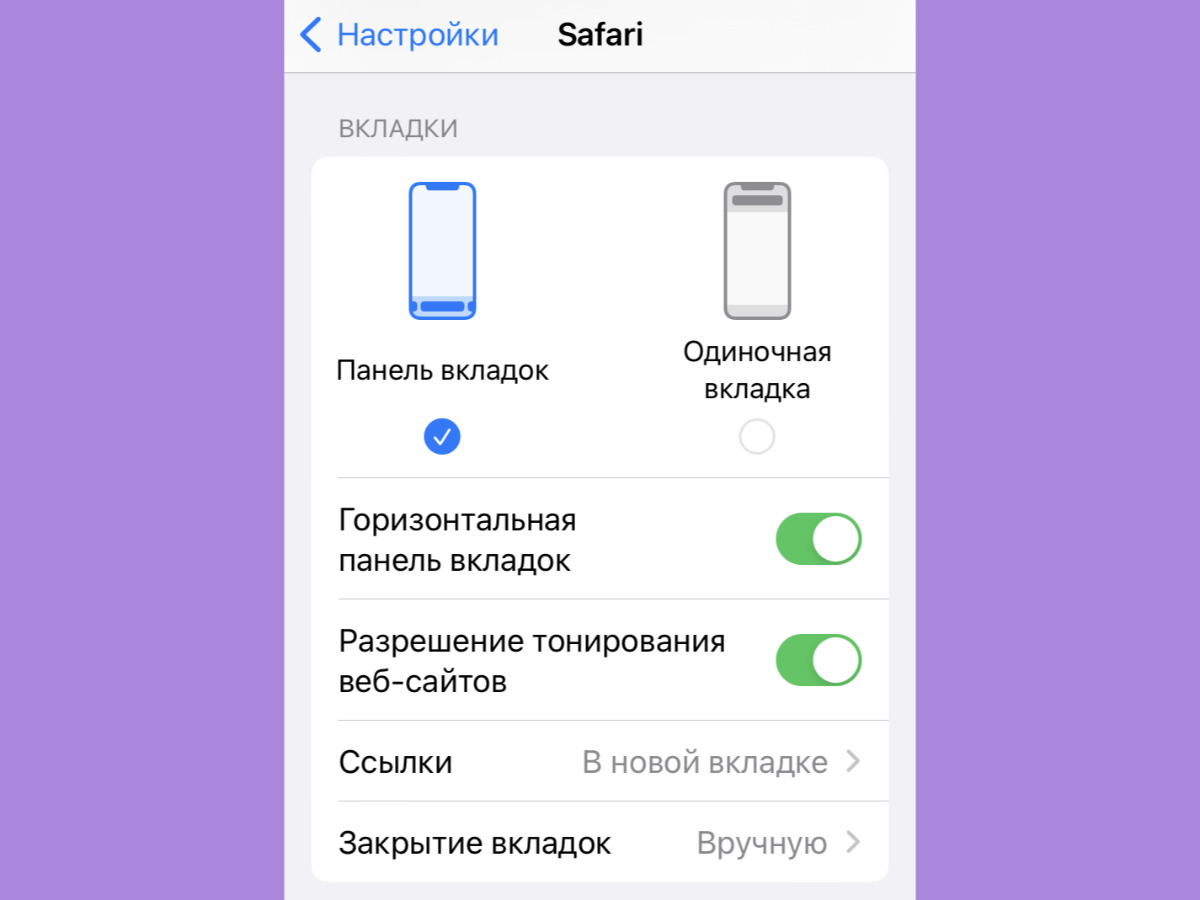
В новом формате работы с вкладками все управляющие элементы располагаются снизу
▶︎ Что сделать: откройте «Настройки», перейдите в раздел Safari, выберите вариант «Панель вкладок» в меню «Вкладки».
В новом формате работы с вкладками у фирменного браузера Apple все управляющие элементы располагаются в нижней части экрана, что очень удобно для одноручного использования.
20. Используйте Dynamic Island только как информатор
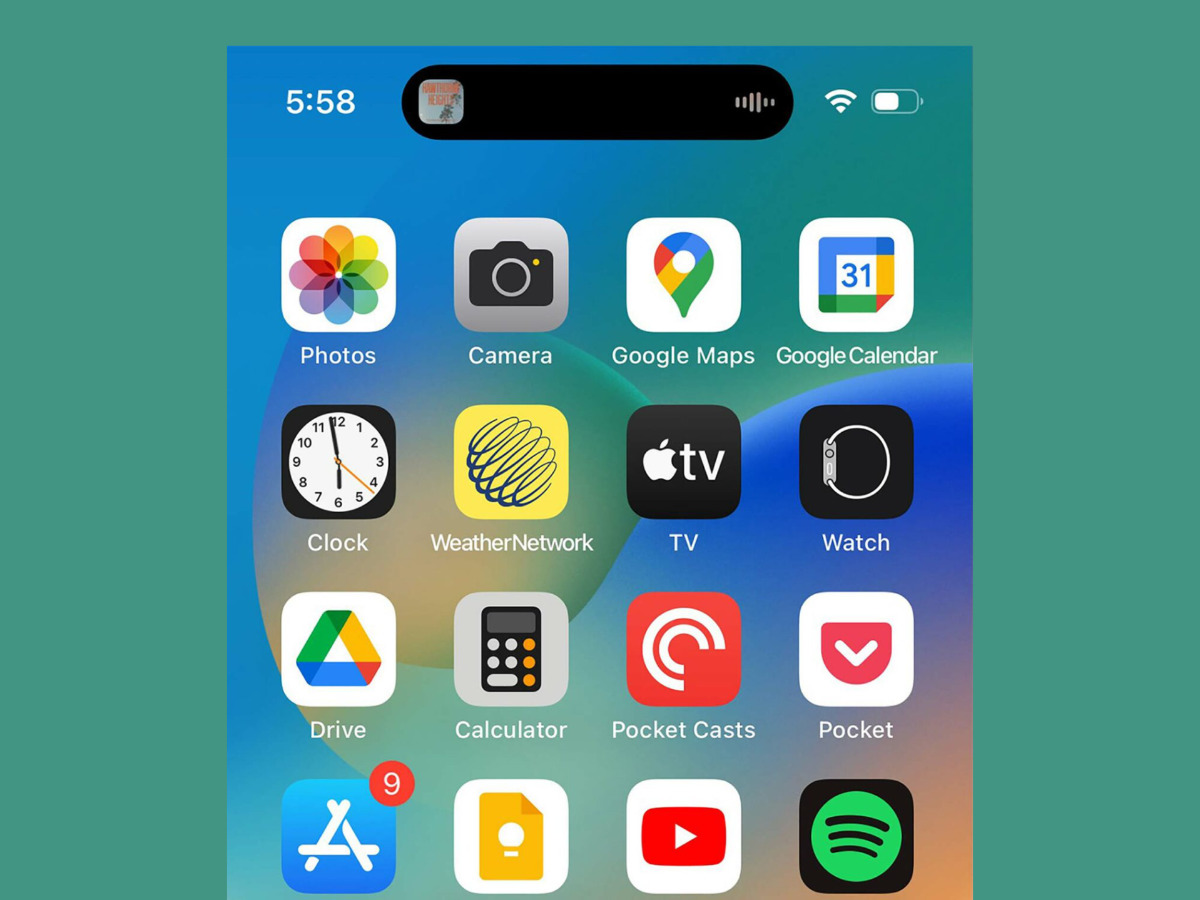
Пробовать тянуться к Dynamic Island для управления чем-либо — так себе идея
▶︎ Что сделать: не пробуйте управлять любыми процессами в системы через Dynamic Island на iPhone 14 Pro и iPhone 14 Pro Max.
В конце концов, если регулярно используется свой новый iPhone 14 Pro или iPhone 14 Pro Max одной рукой, даже не думайте управлять устройством через Dynamic Island.
Вырез слишком высоко, поэтому удобным для этой задачи он точно не будет даже на небольшой «прошке». Пусть в данном случае он остаётся обычным информером.