Распаковка
поврежденного архива

Приходилось ли Вам бывать в ситуациях, когда во время распаковки архива вместо извлечения файлов компьютер сообщал, что архив поврежден, и получить содержащиеся в нем данные не удается? Думаю, большинство читателей ответят на этот вопрос утвердительно.
Изложенные в статье рекомендации предназначены именно для таких случаев. Они помогут если не полностью решить проблему, то хотя-бы частично извлечь файлы из повреждённого архива.
Информация в большей степени касается архивов RAR и ZIP, хотя аналогичным образом можно распаковывать «проблемные» архивы многих других форматов.
Описанный ниже способ предусматривает использование архиватора WinRAR, который нужно предварительно скачать и установить на компьютере. Вполне возможно, что на Вашем компьютере он уже установлен, поскольку является достаточно распространённым.
Этапы распаковки поврежденного архива
1. Восстановление архива
Первым делом, необходимо попытаться восстановить поврежденный архив, на сколько это возможно.
Делается это так:
• Зайти в меню «Пуск» и открыть программу WinRAR.
• В проводнике программы выбрать поврежденный архив и нажать кнопку «Исправить», расположенную в меню архиватора (кнопка с иконкой в виде аптечки).
Вместо нажатия этой кнопки или если она в меню не отображается можно на клавиатуре нажать комбинацию клавиш Alt+R.

Откроется окно, в котором программа «попросит» указать, как нужно «лечить» архив (как RAR или как ZIP). Выбрав вариант, соответствующий формату поврежденного архива и указав место на диске, куда нужно поместить восстановленный архив, жмем кнопку «ОК».
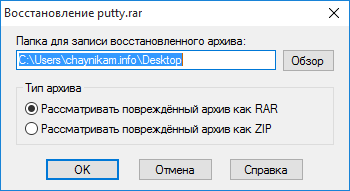
Дождавшись окончания процесса, пытаемся распаковать восстановленный архив обычным способом.
Если сделать это не удалось, значит, скорее всего, извлечь из архива все файлы не получится. Но можно распаковать архив хотя-бы частично. С этой целью переходим ко второму этапу.
2. Частичная распаковка «проблемного» архива
Чтобы извлечь из поврежденного архива хотя-бы те файлы, которые уцелели, необходимо:
• Запустить процесс распаковки архива при помощи программы WinRAR (щелкнуть по архиву правой кнопкой мышки и выбрать в списке пункт «Извлечь файлы…»);
• В окне «Путь и параметры извлечения», на вкладке «Общие», поставить галочку возле пункта «Оставить на диске поврежденные файлы» и запустить процесс распаковки.

В результате такой распаковки будут получены те файлы, которые архиватор сможет извлечь. Вполне вероятно, что это будут почти все файлы архива, или же значительная их часть. Здесь уже как повезет.
ПОДЕЛИТЬСЯ:

НАПИСАТЬ АВТОРУ
Похожие материалы

Как архивировать файлы. Распаковка архивов
Из этой статьи читатель узнает об эффективном и простом способе уменьшения размера файлов, позволяющем хранить на запоминающих устройствах (флешках, жестких дисках и др.) намного больше файлов без потери или ухудшения их содержания, экономить трафик и время при пересылке их через Интернет и т.д.
Речь пойдет об архивации файлов, а также о предназначенных для этого программах.

Как разделить файл на части
Часто возникают ситуации, когда нужно большой файл разделить на несколько частей с возможностью их дальнейшего соединения.
Например, это может решить проблему с отправкой видео по электронной почте, если используемый почтовый сервис не позволяет пересылать файлы, превышающие определенный размер. Файл можно разрезать на части и переслать его в нескольких письмах.
Примеров, когда разделение файла решает проблему, можно придумать много. Но какой бы ни была ситуация, задачу с «разрезанием» можно решить при помощи обычного архиватора.

Настройка автосохранения в Word
Автосохранение в Word — весьма полезная функция. Особенно, если приходится часто работать с текстом, а компьютер подключен к электросети напрямую, без блока бесперебойного питания. Лично меня оно много раз спасало.
По умолчанию, Word автоматически сохраняет открытые документы каждые 10 минут в папке «C:\Users\Папка_текущего_пользователя\AppData\Roaming\Microsoft\Word\». Если компьютер вдруг внезапно выключился, при следующем открытии программы Word пользователю будет предложено открыть сохраненные копии, или же удалить их, если необходимость в них отсутствует.
Указанные выше параметры можно изменить, заставив компьютер осуществлять автосохранение в любой другой папке, а также увеличив или уменьшив его частоту. Затрудняюсь придумать пример, когда это может понадобиться, но автосохранение Word при желании можно вообще отключить.

Где находится папка Автозагрузка в Windows 8, 10
Бывалые пользователи Windows привыкли к тому, что в меню «Пуск» компьютера есть папка «Автозагрузка». Файлы или ярлыки, добавленные в эту папку, автоматически стартуют вместе с операционной системой.
Этот весьма удобный инструмент по каким-то причинам не был включен в меню «Пуск» Windows 8 и Windows 10. Тем не менее, он по-прежнему присутствует во всех версиях этой ОС. Как открыть папку «Автозагрузка» в Windows 8 и Windows 10 речь пойдет в этой статье.

Как защитить от изменений или снять защиту с листа или книги Microsoft Excel
Microsoft Excel позволяет защищать от изменений как отдельные листы в книге (файле), так и книгу целиком, в том числе с установкой пароля. Установить или снять защиту не сложно. Тем не менее, даже у опытных пользователей с этим могут возникнуть проблемы. Иногда, работая с файлом Excel, созданным другим пользователем, люди даже не понимают, почему они не могут изменить некоторые его элементы или структуру, начинают сетовать на сложность и неудобство Microsoft Excel и т.д. На самом же деле нужно просто понимать, как это работает.

Где хранятся закладки Google Chrome на компьютере с Windows
Google Chrome является самым популярным браузером. На момент написания этой статьи больше половины всех читателей нашего сайта пользуются именно им. И если вы тоже отдаете предпочтение Chrome, вам может быть полезной следующая информация.
Чтобы перенести закладки Google Chrome с одного компьютера на другой, можно воспользоваться онлайн-синхронизацией. Но можно сделать это и просто скопировав файлы. О том, что это за файлы и где они хранятся, и пойдет речь дальше.

ПОКАЗАТЬ ЕЩЕ
Как восстановить поврежденный архив rar
btnvm.narod.ru
как извлечь файлы из поврежденного архива winRar
1 если есть в архиве информация для восстановления то это есть очень-очень хорошо 🙂
действуем в таком ключе:
пробуем восстановить архив, для этого, в окне архива выбираем меню «операции» пункт «восстановить архив(ы)»
появляется окошко выбора параметров восстановления, в котором особо и менять-то ничего не нужно, жмём «ок»
и получаем восстановленную копию архива с именем «fixed.имя_файла.rar» в нашем случае это»fixed.hp5.rar»
на картинке с права — исходный файл «пОциент»; с лева — восстановленный
2 если-же информации для восстановления нет, то всё-таки можно попробовать достать то что удастся.
Действуем!
в архиве-страдальце жмём большой кнопка «извлечь..»
и видем такое окошко, в котором НУЖНО поставить галку напротив пункта «оставить на диске повреждённые файлы». здесь же можно указать путь для извлечения,по умолчанию папка в которой находится исходный архив
всё! можно попытаться открыть наши результаты, в большинстве случаев результаты воодушевляют 🙂
Если стандартными методами результата добиться не удаётся, имеет смысл воспользоваться тяжелой артилерией, такой как RAR repair tool, и rar recovery toolbox
Easy RAR Recovery: Восстановление поврежденных архивов

Восстановление и исправление RAR-архивов в несколько кликов! Easy RAR Recovery восстанавливает удаленные RAR-архивы с доступных, поврежденных, отформатированных и недоступных дисков и карт памяти, а также позволяет исправить поврежденные RAR-архивы. Эффективные алгоритмы для восстановления RAR-файлов позволяют достичь более высокого качества восстановления данных, по сравнению со встроенными средствами WinRAR. Скачать Купить Easy RAR Recovery упрощает восстановление данных из поврежденных, частично перезаписанных и незавершенных RAR-файлов. В утилите используются уникальные алгоритмы, которые позволяют достичь восстановления максимального количества данных как из solid-архивов, так и из архивов, состоящих из нескольких томов. Easy RAR Recovery поддерживает все типы RAR-архивов, созданных во всех версиях RAR, WinRar и других программах. Кроме того, программа может восстанавливать RAR-архивы большого размера (больше 4 ГБ), а также саморазархивирующиеся архивы (SFX). Если ваши архивы располагаются на диске или карте памяти, к которым вы потеряли доступ, то не отчаивайтесь, Easy RAR Recovery посекторно просканирует диск, обнаружит и восстановит все RAR-файлы. Если файлы окажутся испорченными, то Easy RAR Recovery исправит их перед восстановлением. В Easy RAR Recovery используется простой пошаговый интерфейс, в котором вы сможете предпросмотреть список файлов и папок из найденных RAR-файлов перед их восстановлением.
Easy RAR Recovery упрощает восстановление данных из поврежденных, частично перезаписанных и незавершенных RAR-файлов. В утилите используются уникальные алгоритмы, которые позволяют достичь восстановления максимального количества данных как из solid-архивов, так и из архивов, состоящих из нескольких томов. Easy RAR Recovery поддерживает все типы RAR-архивов, созданных во всех версиях RAR, WinRar и других программах. Кроме того, программа может восстанавливать RAR-архивы большого размера (больше 4 ГБ), а также саморазархивирующиеся архивы (SFX). Если ваши архивы располагаются на диске или карте памяти, к которым вы потеряли доступ, то не отчаивайтесь, Easy RAR Recovery посекторно просканирует диск, обнаружит и восстановит все RAR-файлы. Если файлы окажутся испорченными, то Easy RAR Recovery исправит их перед восстановлением. В Easy RAR Recovery используется простой пошаговый интерфейс, в котором вы сможете предпросмотреть список файлов и папок из найденных RAR-файлов перед их восстановлением.
Особенности
- Уникальные современные алгоритмы позволяют восстановить столько данных, сколько это возможно;
- Поддерживаются RAR-файлы, созданные в RAR, WinRar и других архиваторах;
- Могут быть восстановлены даже поврежденные RAR-файлы;
- Удаленные RAR-архивы могут быть найдены и восстановлены;
- Поддерживаются саморазархивирующиеся (SFX) архивы;
- Поддерживаются большие архивы (больше 4 ГБ);
- Список файлов может быть предпросмотрен перед восстановлением;
- Полная поддержка Юникода;
- Поддерживаются операционные системы Windows® 2000, XP, Server 2003, Vista, Server 2008, 7, 8, 10 и Server 2012.
Как вернуть к жизни поврежденный RAR архив?
RAR — «родной» формат архиватора WinRAR. Как и файлы ZIP, архивы RAR представляют собой контейнеры данных, в которых в сжатой форме хранится один либо несколько файлов.
В программе WinRAR предусмотрена функция восстановления поврежденных архивов. Если при открытии сжатого файла есть свидетельства его повреждения, WinRAR сразу предпримет попытку его восстановить.

Кроме того, можно воспользоваться функцией восстановления архивов (меню WinRAR > Операции > Восстановить архив) или вызвать ту же функцию комбинацией клавиш . Восстанавливать в WinRAR допустимо только сжатые файлы в архивах RAR и ZIP. Ориентируясь на сжатые данные и расширение файла, встроенная в программу функция восстановления автоматически распознает тип сжатого файла, но при желании пользователь может выбрать тип файла вручную. При этом исходный сжатый файл остается без изменений, а восстановленные данные сохраняются в новый архив.
Новый сжатый файл получит имя _recover.rar или _reconst.rar. Если данные программа не восстановила, не исключено, что архив RAR находится в крайне плохом состоянии и восстановлению в данном случае не подлежит.
Альтернативный вариант — использовать для восстановления поврежденных и проблемных файлов RAR специализированное ПО сторонних разработчиков.
Обращайтесь в лучшую компанию по восстановлению данных
Закажите бесплатную диагностику