Выделение и редактирование таблиц
При выделении текста ячейки (частично или полностью) он будет отображаться так же, как и текст, выделенный за пределами таблицы. Однако при выделении нескольких ячеек выделяется также и их содержимое.
Если таблица распространяется на несколько фреймов, то указатель мыши на любом верхнем или нижнем колонтитуле, который не является первым, принимает форму значка блокировки, что показывает невозможность выделить текст и ячейки в данной строке. Чтобы выделить ячейки верхнего или нижнего колонтитула, перейдите в начало таблицы.
Выделение ячеек

С помощью инструмента «Текст» выполните одно из следующих действий:
- Чтобы выделить одну ячейку, щелкните внутри ячейки или выделите текст, затем выберите команду «Таблица» > «Выделить» > «Ячейка».
- Чтобы выделить несколько ячеек, перетащите указатель мыши через границу ячейки. При этом убедитесь в том, что границы столбца или строки остаются без изменений и размеры таблицы не меняются.
Примечание.
Чтобы переключиться между режимом выделения ячеек и текста в ячейке, нажмите клавишу Esc.
Выделение столбцов или строк целиком
С помощью инструмента «Текст» выполните одно из следующих действий:
- Щелкните внутри ячейки или выделите текст, затем выберите команду «Таблица» > «Выделить» > «Столбец» или «Строка».
- Переместите курсор мыши на верхний край столбца или на левый край строки, чтобы он принял форму стрелки (
 или
или  ), а затем щелкните мышью, чтобы выделить весь столбец или строку.

Выделение всех верхних или нижних колонтитулов или всех основных строк
Щелкните внутри таблицы или выделите текст.
Выберите команду «Таблица» > «Выделить» > «Верхний колонтитул», «Основные строки» или «Нижний колонтитул».
Выделение всей таблицы
С помощью инструмента «Текст» выполните одно из следующих действий:

- Щелкните внутри таблицы или выделите текст, затем выберите команду «Таблица» > «Выделить» > «Таблица».
- Переместите курсор мыши в верхний левый угол таблицы, чтобы он принял форму стрелки , а затем щелкните мышью, чтобы выделить всю таблицу целиком.

- Перетащите инструмент «Текст» по всей таблице.
Примечание.
Кроме того, таблицу можно выделить аналогично привязанному графическому объекту — поместить точку ввода непосредственно перед таблицей или после нее, затем, удерживая клавишу Shift, выделить таблицу клавишами «Стрелка влево» или «Стрелка вправо».
Вставка строк и столбцов
Для вставки строк и столбцов предусмотрено несколько различных способов.
Вставка строки
Поместите точку ввода в строку, рядом с которой нужно вставить новую строку.
Выберите команду «Таблица» > «Вставить» > «Строка».
Задайте нужное количество строк.
Укажите место вставки новых строк по отношению к текущей (до нее или после), затем нажмите кнопку «ОК».
Новые ячейки будут отформатированы так же, как текст в строке, где находилась точка ввода.
Примечание.
Если точка ввода находится в последней ячейке, то новую строку можно создать с помощью клавиши Tab.
Вставка столбца
Поместите точку ввода в столбец, рядом с которым необходимо вставить новый столбец.
Выберите команду «Таблица» > «Вставить» > «Столбец».
Задайте необходимое количество столбцов.
Укажите место вставки новых столбцов по отношению к текущему (до него или после), затем нажмите кнопку «ОК».
Новые ячейки будут отформатированы так же, как и текст в столбце, где находилась точка ввода.
Вставка нескольких строк и столбцов
Установив точку ввода в ячейку, выберите меню «Таблица» > «Параметры таблицы» > «Настройка таблицы».
Задайте другое количество строк и столбцов, а затем нажмите кнопку «ОК».
Новые строки будут добавлены в конец, а новые столбцы — с правого края таблицы.
Примечание.
Изменить количество строк и столбцов можно с помощью палитры «Таблица». Чтобы открыть палитру «Таблица», выберите команду «Окно» > «Текст и таблицы» > «Таблица».
Вставка строки или столбца путем перетаскивания
Столбцы можно добавить перетаскиванием. Для этого нужно перетащить столбец на расстояние, которое в полтора раза превышает его ширину. Ширина нового столбца будет равна ширине перетаскиваемого столбца. Если перетаскиванием вставляется один столбец, то его ширина после вставки может отличаться от исходной. Поведение строк аналогично, за исключением случая, когда высота перетаскиваемой строки ограничена значением «Не менее». В этом случае при создании одной строки перетаскиванием InDesign при необходимости увеличит высоту новой строки для размещения в ней текста.
Поместите инструмент «Текст» на границе столбца или строки таким образом, чтобы появилась двунаправленная стрелка (  или
или  ).
).
Перетащите указатель вниз (для создания новой строки) или вправо (для создания нового столбца), удерживая кнопку мыши и клавишу Alt (Windows) или Option (Mac OS). Если нажать клавишу Alt (Option) перед нажатием кнопки мыши, то появится инструмент «Рука», поэтому кнопку мыши необходимо нажать первой.
Примечание.
Строки и столбцы нельзя вставлять перетаскиванием в верхнюю или левую часть таблицы. Эти поля предназначены для выделения строк и столбцов.
Примечание.
Строки и столбцы нельзя вставлять перетаскиванием в верхнюю или левую часть горизонтальной таблицы, а также в верхний или правый край вертикальной таблицы. Эти поля предназначены для выделения строк и столбцов.
Удаление строк, столбцов и таблиц
- Чтобы удалить строку, столбец или таблицу, поместите точку ввода внутрь таблицы или выделите в ней текст, затем выберите команду «Таблица» > «Удалить» > «Строка», «Столбец» или «Таблица».
- Чтобы удалить строки и столбцы через диалоговое окно «Параметры таблицы», выберите команду «Таблица» > «Параметры таблицы» > «Настройка таблицы». Задайте другое количество строк и столбцов, а затем нажмите кнопку «ОК». Строки удаляются с конца таблицы, а столбцы — с правого края.
Примечание.
В вертикальной таблице строки удаляются из левой части таблицы, а столбцы — из нижней ее части.
- Чтобы удалить строку или столбец при помощи мыши, установите курсор мыши на нижней или правой границе таблицы, чтобы появился значок двунаправленной стрелки ( или ), нажмите кнопку мыши, а затем, удерживая нажатой клавишу Alt (Windows) или Option (Mac OS), перетащите вверх (для удаления строк) или влево (для удаления столбцов).
Примечание.
Если нажать клавишу Alt (Option) до кнопки мыши, то появится инструмент «Рука», поэтому кнопку мыши необходимо нажать первой.
- Чтобы удалить содержимое ячейки, не удаляя саму ячейку, выделите ее или выделите в ней текст с помощью инструмента «Текст» . Нажмите клавишу «Backspace» или «Delete» либо выберите команду «Редактирование» > «Очистить».
Изменение выравнивания таблицы внутри фрейма
При создании таблицы ее ширина определяется шириной абзаца или ячейки родительской таблицы. Однако размер текстового фрейма или таблицы можно увеличить или уменьшить, что сделает таблицу более узкой или более широкой, чем фрейм. В этом случае, возможно, потребуется выровнять таблицу в пределах фрейма.
Поместите точку ввода справа или слева от таблицы. Убедитесь, что точка ввода находится на абзаце таблицы, а не внутри самой таблицы. Точка ввода примет ту же высоту, что и таблица во фрейме.
Нажмите кнопку выравнивания (например, «Выключка по центру») на палитре «Абзац» или на панели «Управление».
Перемещение в таблице
Перемещаться по таблице можно с помощью клавиши Tab и клавиш со стрелками. Кроме того, можно перейти сразу на определенную строку таблицы, что особенно удобно при работе с большими таблицами.
Перемещение по таблице с помощью клавиши Tab
- Для перехода к следующей ячейке нажмите клавишу Tab. Если нажать клавишу Tab в последней ячейке таблицы, то будет добавлена новая строка. Сведения о вставке в таблицу табуляторов и отступов см. в разделе Форматирование текста в таблице.
- Для перехода к предыдущей ячейке нажмите клавиши Shift+Tab. При нажатии клавиш Shift+Tab в первой ячейке таблицы точка ввода переместится в последнюю ячейку таблицы.
Примечание.
Первая ячейка, последняя ячейка, предыдущая ячейка и следующая ячейка отличаются в зависимости от направления написания материала. При горизонтальном написании первая ячейка располагается в левом верхнем углу, последняя ячейка — в правом нижнем углу, предыдущая ячейка — это ячейка слева (предыдущая ячейка из имеющихся ячеек на левом крае является крайней правой ячейкой в строке выше), а следующая ячейка — это ячейка справа (следующая ячейка из имеющихся ячеек на правом крае является крайней левой ячейкой в строке ниже). При вертикальном написании первая ячейка располагается в правом верхнем углу, последняя ячейка — в левом нижнем углу, предыдущая ячейка — это ячейка выше (предыдущая ячейка из имеющихся ячеек на верхнем крае является нижней ячейкой в строке справа), а следующая ячейка — это ячейка ниже (следующая ячейка из имеющихся ячеек на нижнем крае является крайней верхней ячейкой в строке слева).
Перемещение по таблице с помощью клавиш со стрелками
Для перемещения по ячейке или между ячейками таблицы нажмите соответствующую клавишу. Если при нажатии клавиши «Стрелка вправо» точка ввода расположена в конце последней ячейки строки, она перемещается в начало первой ячейки той же строки. Аналогичным образом, если при нажатии клавиши «Стрелка вниз» точка ввода находится в конце последней ячейки столбца, она перемещается в начало первой ячейки того же столбца.
Если при нажатии клавиши «Стрелка вниз» точка ввода расположена в конце последней ячейки строки в вертикальной таблице, она перемещается в начало первой ячейки той же строки. Аналогичным образом, если при нажатии клавиши «Стрелка влево» точка ввода расположена в конце последней ячейки столбца в вертикальной таблице, она перемещается в начало первой ячейки того же столбца.
Как объединить ячейки в Excel
Объединение ячеек – известная команда в Excel. Однако на выполнение этой операции часто уходит много времени. В данной статье рассмотрим, что подразумевают под объединением ячеек, и как быстро выполнить эту операцию. Выбрав оптимальный варианты, вы сэкономите много времени.
Формат ячеек
Команда Excel Правая кнопка мыши → Формат ячеек → Выравнивание → Отображение → объединение ячеек удаляет границы между ячейками в выделенном диапазоне. В результате получается одна большая ячейка. На картинке показано объединение ячеек одной строки и трех столбцов.
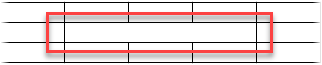
Таким же способом можно объединить любой прямоугольной диапазон. После объединения ячеек содержимое часто центрируют. На ленте во вкладке Главная даже есть специальная команда Объединить и поместить в центре.
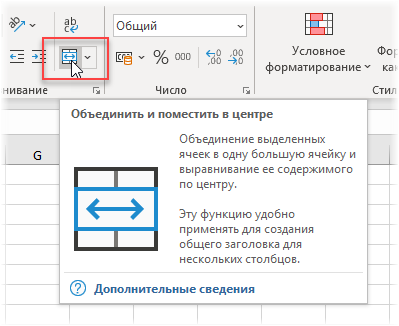
Начинающие пользователи Excel часто применяют эту команду для размещения названия таблицы по центру.
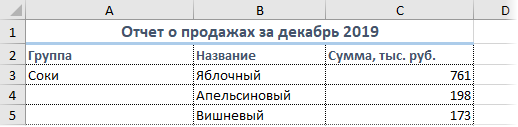
Выглядит красиво, но крайне непрактично. Если выделить столбец комбинацией клавиш Ctrl + пробел, то диапазон расширится на все столбцы, которые захватывает объединенная ячейка. Возникнут и другие проблемы: при копировании, не работает в таблице Excel, нельзя автоматически подогнать ширину столбца и др. В общем, объединение ячеек сулит много неудобств в дальнейшей работе. Поэтому в большинстве случаев объединение ячеек лучше не применять.
Как найти объединенные ячейки в Excel
Бывает, что в файле уже есть объединенные ячейки и они мешают нормальной работе. Например, в отчете из 1С или при работе с чужим файлом Excel. Тогда их нужно как-то быстро найти и отменить объединение. Как это быстро сделать? Выполните следующие шаги.
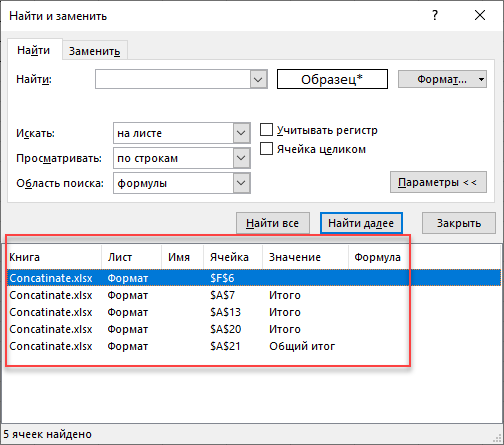
- Вызовите команду поиска Главная (вкладка) → Редактирование (группа) → Найти и выделить → Найти. Или нажмите комбинацию горячих клавиш Ctrl + F.
- Убедитесь, что в поле Найти пусто.
- Нажмите кнопку Параметры.
- Перейдите в Формат, в окне формата выберите вкладку Выравнивание и поставьте флажок объединение ячеек.
- ОК.
- В окне Найти и заменить нажмите Найти все.
- Появятся адреса всех объединенных ячеек. Их можно выбрать по отдельности, или все сразу нажав Ctrl + A.
Как убрать объединение ячеек в Excel
Для отмены объединения сразу на всем листе Excel выполните следующие действия.
- Выделите все ячейки на листе. Можно щелкнуть на треугольнике, расположенном на пересечении заголовков строк и столбцов, либо горячей комбинацией Ctrl + A (один или два раза).
- Повторно примените команду Главная (вкладка) → Выравнивание (группа) → Объединить и поместить в центре.
Все объединенные ячейки снова станут нормальными. Если что-то пойдет не так, отмените последнее действие.
Горячие клавиши объединения ячеек в Excel
К сожалению, в Excel нет стандартных горячих клавиш для объединения ячеек. Тем не менее, у каждой команды есть свой клавиатурный эквивалент и его можно узнать. Для этого следует нажать клавишу Alt, на ленте под каждой вкладкой появится буква, нажав на которую, вы переходите внутрь этой вкладки.
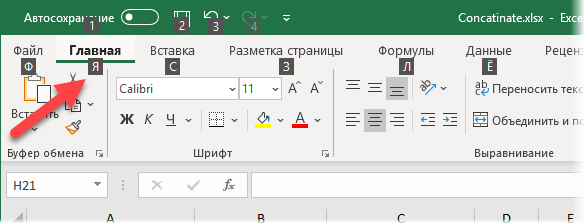
Затем буквы появятся под каждой командой или выпадающим списком команд. Таким образом можно определить последовательность клавиш вызова нужной команды. Для объединения и центрирования ячеек в моей версии Excel необходимо последовательно нажать Alt – Я – Щ – Б. Это был первый способ.
Второй способ. Любым способом объединить ячейки и повторно вызвать команду клавишей F4 (повтор последнего действия).
Третий способ. Вначале поместите кнопку объединения ячеек на панель быстрого доступа. Для этого нажмите на треугольник справа от всех команд и там выберите Другие команды.
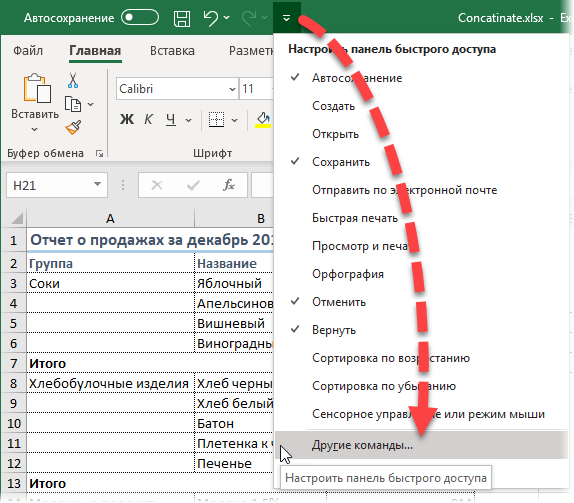
Вы попадаете в настройки панели быстрого доступа. Найдите команду Объединить и поместить в центре и добавьте ее в правое окно.
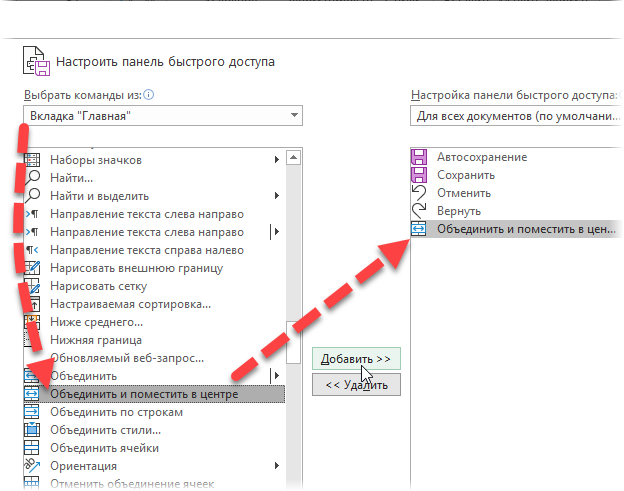
Кнопка появится на панели быстрого доступа.

После нажатия Alt под этой кнопкой появится цифра, зависящая от порядкового номера в ряду.

Теперь есть еще одна горячая клавиша объединить ячейки в Excel – Alt + 5.
Выравнивание по центру (без объединения ячеек)
Для расположения надписи в середине строки воспользуйтесь командой выравнивание по центру.
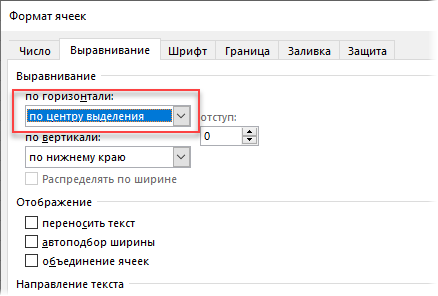
- Поместите надпись в левую ячейку строки, где должно произойти выравнивание.
- Выделите вправо нужное количество ячеек.
- Вызываете команду Правая кнопка мыши → Формат ячеек → Выравнивание → по горизонтали → по центру выделения.
Внешне результат такой же, как при объединении, только все ячейки останутся на своем месте. Есть пару нюансов.
- Не всегда понятно, в какой ячейке находится запись.
- Выравнивать по центру можно только по горизонтали, по вертикали нельзя.
В большинстве случаев вместо объединения ячеек лучше применять выравнивание по центру.
Формат ячеек влияет только на отображение данных. На деле часто приходится соединять содержимое из разных ячеек. Далее рассмотрим, как в Excel объединить данные из нескольких ячеек в одну.
Объединение ячеек с помощью & (амперсанд) и функции Excel СЦЕПИТЬ (CONCATENATE)
Объединение содержимого ячеек – очень распространенная задача. Выбор решения зависит от типа данных и их количества.
Если нужно сцепить несколько ячеек, то подойдет оператор & (амперсанд).
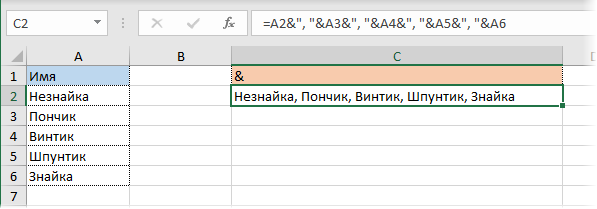
Обратите внимание, между ячейками добавлен разделитель в виде запятой с пробелом, то есть к объединению ячеек можно добавить произвольный текст. Полной аналогией & является применение функции СЦЕПИТЬ.
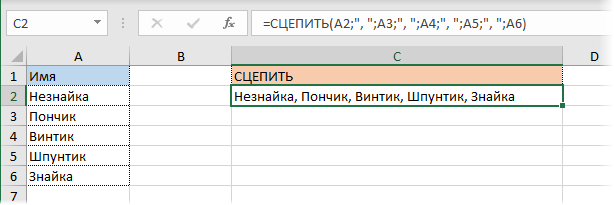
В рассмотренных примерах были только ячейки с текстом. Может потребоваться соединять числа, даты или результаты расчетов. Если ничего специально не делать, то результат может отличаться от ожидания. Например, требуется объединить текст и число, округленное до 1 знака после запятой. Используем пока функцию СЦЕПИТЬ.
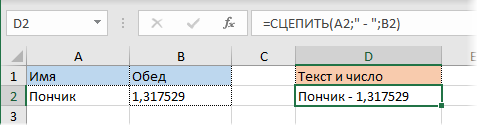
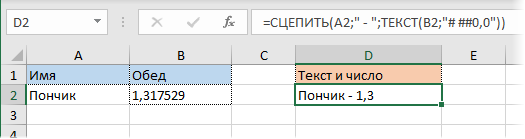
Число присоединилось полностью, как хранится в памяти программы. Чтобы задать нужный формат числу или дате после объединения, необходимо добавить функцию ТЕКСТ.
Правильное соединение текста и числа.
Соединение текста и даты.
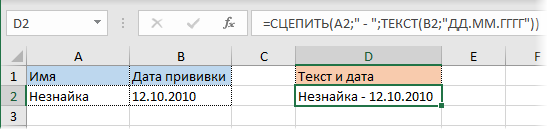
В общем, если вы искали, как объединить столбцы в Excel, то эти приемы работают отлично. Однако у & и функции СЦЕПИТЬ есть существенный недостаток. Все части текста нужно указывать отдельным аргументом. Поэтому соединение большого числа ячеек становится проблемой.
Функция Excel СЦЕП (CONCAT)
В Excel 2016 на смену функции СЦЕПИТЬ пришла функция СЦЕП. Она работает так же, только в качестве аргумента можно задать целый диапазон.
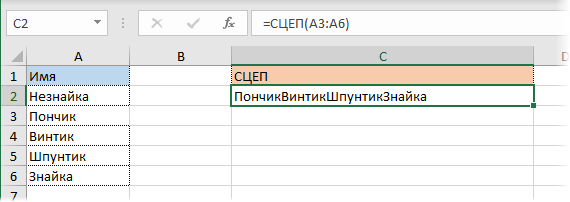
Все хорошо, но без пробелов. Если требуется соединить с разделителем, СЦЕП не сильно поможет. Поможет другая новая функция для объединения ячеек.
Функция Excel ОБЪЕДИНИТЬ (TEXTJOIN)
Функция ОБЪЕДИНИТЬ также появилась в Excel 2016 и решила сразу все проблемы склеивания ячеек: указание целого диапазона, вставка разделителя и даже пропуск пустых ячеек в диапазоне, чтобы не дублировать разделитель.
разделитель – разделитель, который вставляется между ячейками
пропускать_пустые – если 0, то пустые ячейки включаются, если 1 – игнорируются. Обычно задают 1, чтобы не дублировать разделитель.
текст1;… – ссылка на диапазон или отдельные ячейки для сцепления.
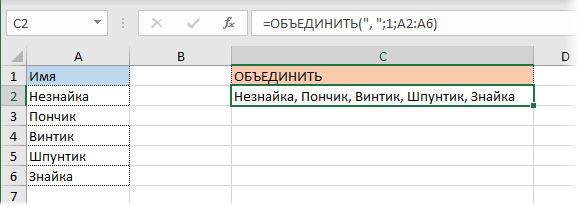
Функция Excel ОБЪЕДИНИТЬ – лучшее решение для склеивания ячеек.
Заполнить – Выровнять
И еще один трюк. Объединить ячейки можно без формул. Исходные ячейки должны быть в одном столбце.
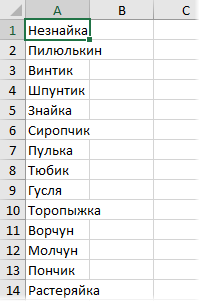
Выполните следующие действия.
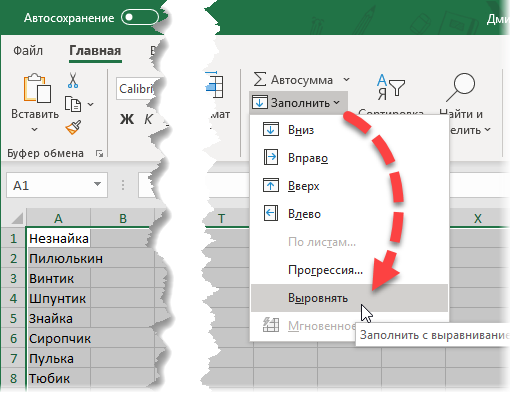
- Выделите столбец с данными.
- Расширьте выделение вправо настолько, сколько предположительно должен занять объединенный текст или больше.
- Вызовите команду Главная (вкладка) -> Редактирование (группа) -> Заполнить -> Выровнять.
Текст будет помещен в одну ячейку через пробел.
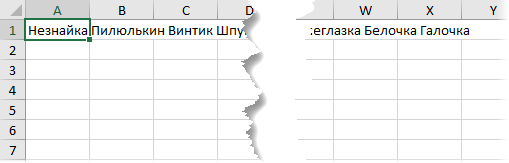
- Если в ячейках есть числа, даты или формулы, фокус не получится. Работает только с текстом.
- Общая длина текста не должна превышать 255 символов. Лишнее будет перенесено на вторую строку автоматически (см. ролик ниже).
Подведем итоги, как объединить ячейки, строки и столбцы в таблице Эксель. С помощью форматирования можно просто удалить границы между ячейками. Это плохое решение. Лучше воспользоваться выравниванием по центру. Объединение ячеек в Excel без потери данных производится специальными функциями.
Горячие клавиши Microsoft Word для MacOS
Горячие клавиши в Microsoft Word для Mac OS:Macbook, iMac и других устройств особенно полезны офисным сотрудникам, которые работают с текстовыми документами каждый день. У программы множество возможностей, но пользователи применяют лишь определенную часть. И чаще всего эти действия повторяются. Если запомнить основные комбинации, производительность увеличиться. Для применения хоткеев необходимо выделить часть текста, с которой работаете. Остальные комбинации горячих клавиш применимы к самой программе, а не к тексту. Некоторые сочетания предполагают последовательное нажатие, другие – одновременное. Какие именно горячие клавиши используются в Microsoft Word, рассказываем на этой странице.
Популярные
| MacOS | Описание Править Отмена Сохранить и отправить |
|---|---|
| ⌘ + Z | Отменить последнее действие |
| ⌘ + Р | Распечатать документ |
| Shift + F3 | Изменить буквы на прописные, строчные или смешанные |
| Shift + F5 | Перейти к предыдущей точке вставки |
| Shift + F7 | Открыть панель тезауруса |
| Shift + F8 | Сократить выбор |
| ⌘ + F4 | Закрыть окно |
| Option + F7 | Найти следующую орфографическую или грамматическую ошибку |
| ⌘ + Shift + L | Посмотрите выделенный текст в интернете |
Перемещение по документу
| MacOS | Описание Править Отмена Сохранить и отправить |
|---|---|
| Стрелка влево | На один символ влево |
| Стрелка вправо | На один символ вправо |
| Option + Стрелка влево | На одно слово влево |
| Option + Стрелка вправо | На одно слово вправо |
| ⌘ + Стрелка вверх | На один абзац вверх |
| ⌘ + Стрелка вниз | На один абзац вниз |
| Shift + Tab | На одну ячейку влево (в таблице) |
| Tab | На одну ячейку вправо (в таблице) |
| Стрелка вверх | На одну строку вверх |
| Стрелка вниз | На одну строку вниз |
| ⌘ + Стрелка вправо или End | В конец строки |
| ⌘ + Стрелка влево или Home | К началу строки |
| Прокрутка вверх | На один экран вверх |
| Прокрутка вниз | На один экран вниз |
| ⌘ + Прокрутка вниз | К началу следующей страницы |
| ⌘ + Прокрутка вверх | К началу предыдущей страницы |
| ⌘ + End | К концу документа |
| ⌘ + Home | К началу документа |
| Shift + F5 | К предыдущей точке вставки |
Выделение текста и графики
| MacOS | Описание Править Отмена Сохранить и отправить |
|---|---|
| Shift + Стрелка вправо | Выделить один символ справа |
| Shift + Стрелка влево | Выделить один символ слева |
| Shift + Option + Стрелка вправо | Выделить одно слово справа |
| Shift + Option + Стрелка влево | Выделить одно слово слева |
| ⌘ + Shift + Стрелка вправо или Shift + End | Выделить до конца строки |
| ⌘ + Shift + Стрелка влево или Shift + Home | Выделить до начала строки |
| Shift + Стрелка вниз | Выделить одну строку снизу |
| Shift + Стрелка вверх | Выделить одну строку сверху |
| ⌘ + Shift + Стрелка вниз | Выделить до конца абзаца |
| ⌘ + Shift + Стрелка вверх | Выделить да начала абзаца |
| Shift + Прокрутка вниз | Выделить один экран снизу |
| Shift + Прокрутка вверх | Выделить один экран сверху |
| ⌘ + Shift + Home | Выделить начало документа |
| ⌘ + Shift + End | Выделить до конца документа |
| Tab | Выделить содержимое следующей ячейки ( в таблице ) |
| Shift + Tab | Выделить содержимое предыдущей ячейки ( в таблице ) |
| Удерживая клавишу Shift, нажмите клавишу со стрелкой несколько раз | Расширить выделение до соседних ячеек |
| Нажмите в верхней или нижней ячейке столбца . Удерживая нажатой клавишу « Shift», несколько раз нажмите клавишу « Стрелка вверх» или « Стрелка вниз» | Выделить столбец |
| ⌘ + Shift + F8 , а затем используйте клавиши со стрелками | Расширить выделение (или заблокировать) |
| Shift + F8 | Уменьшить размер выделения |
| Выберите первый элемент, который вы хотите, удерживая нажатой ⌘ , а затем выберите любые дополнительные элементы | Выделить несколько ячеек, столбцов или строк, которые не находятся рядом друг с другом |
| F8 | Включить расширенный режим редактирования |
| F8 , Стрелка влево | Выделить ближайший символ слева |
| F8 , Стрелка вправо | Выделить ближайший символ справа |
| Shift + F8 | Уменьшить размер выделения |
| Esc | Отключить режим расширенного выделения |
Редактирование текста и графики
| MacOS | Описание Править Отмена Сохранить и отправить |
|---|---|
| ⌘ + C или F3 | Копировать текст или графику |
| ⌘ + Shift + C | Скопировать стиль |
| ⌘ + Shift + V | Вставить стиль |
| Control + Option + C | Скопировать текст или графику в альбом |
| ⌘ + X или F2 | Вырезать выделенный текст в буфер обмена |
| ⌘ + X или F2 (затем переместить курсор и нажмите ⌘ + V или F4 | Переместить текст или графику |
| Option + F3 | Создать авто-текст |
| ⌘+Option+Shift+V | Вставить авто-текст |
| ⌘ + V или F4 | Вставить содержимое буфера обмена |
| Delete | Удалить один символ слева |
| ⌘ + Delete | Удалить одно слово слева |
| ⌘ или Очистить | Удалить один символ справа |
| ⌘ + ⌘ | Удалить одно слово справа |
| ⌘ + Z | Отменить последнее действие |
| ⌘ + Y | Повторить последнее действие |
| ⌘ + Shift + + | Развернуть текст под заголовком |
| ⌘ + Shift + — | Свернуть текст под заголовком |
| ⌘ + Shift + A | Развернуть весь основной текст и заголовки или свернуть весь основной текст |
Выравнивание и форматирование абзацев
| MacOS | Описание Править Отмена Сохранить и отправить |
|---|---|
| ⌘ + E | Центрировать абзац |
| ⌘ + L | Выровнять абзац по левому краю |
| ⌘ + R | Выровнять абзац по правому краю |
| ⌘ + Shift + M | Убрать левый отступ абзаца |
| ⌘ + T | Создать висячий отступ |
| ⌘ + Shift + T | Удалить висячий отступ |
| ⌘ + Option + К | Запустить авто-формат |
| ⌘ + Shift + N | Применить Нормальный стиль |
| ⌘ + Option + 1 | Применить стиль заголовка 1 |
| ⌘ + Option + 2 | Применить стиль заголовка 2 |
| ⌘ + Option + 3 | Примените стиль заголовка 3 |
| ⌘ + Shift + L | Применить стиль списка, когда курсор находится в начале строки |
| Option + Пробел | Вставить неразрывный пробел |
| ⌘ + Shift + Стрелка влево | Подвинуть абзац |
| ⌘ + Shift + Стрелка вправо | Убрать абзац |
| ⌘ + Shift + Стрелка вверх | Переместить выбранные абзацы вверх |
| ⌘ + Shift + Стрелка вниз | Переместить выбранные абзацы вниз |
| Return | Вставить новый абзац в ячейку |
Форматирование символов
| MacOS | Описание Править Отмена Сохранить и отправить |
|---|---|
| ⌘ + Shift + F | Изменить шрифт |
| ⌘ + Shift + > | Увеличить размер шрифта |
| ⌘ + Shift + Править Отмена Сохранить и отправить | |
| F + F9 | Вставить пустое поле |
| Shift + Return | Вставить разрыв строки |
| ⌘ + Enter | Вставить разрыв страницы |
| ⌘ + Shift + Return | Вставить разрыв столбца |
| ⌘ + Shift + — | Вставить неразрывный дефис |
| Option + G | Вставить символ авторского права |
| Option + R | Вставить зарегистрированный товарный знак |
| Option + 2 | Вставить символ торговой марки |
| Option + ; | Вставить многоточие |
Работа с полями
| MacOS | Описание Править Отмена Сохранить и отправить |
|---|---|
| ⌘ + Shift + D | Вставить поле ДАТА |
| ⌘ + Option + Shift + L | Вставить поле LISTNUM |
| ⌘ + Shift + P | Вставить поле СТРАНИЦЫ |
| ⌘ + Shift + T | Вставить поле ВРЕМЯ |
| F + F9 | Вставить пустое поле |
| F9 | Обновить выбранные поля |
| ⌘ + Shift + F9 | Отключить поле |
| Shift + F9 | Переключение между кодом поля и его результатом |
| Option + F9 | Переключение между всеми кодами полей и их результатами |
| F11 | Перейти к следующему полю |
| Shift + F11 | Перейти к предыдущему полю |
| ⌘ + F11 | Заблокировать поле |
| ⌘ + Shift + F11 | Разблокировать поле |
Просмотр документа
| MacOS | Описание Править Отмена Сохранить и отправить |
|---|---|
| ⌘ + Option + A | Вставить комментарий |
| ⌘ + Shift + E | Включить или выключить отслеживание изменений |
| Home | Перейти к началу комментария |
| End | Перейти в конец комментария |
| ⌘ + Home | Перейти к началу списка комментариев |
| ⌘ + End | Перейти в конец списка комментариев |
| ⌘ + Р | Распечатать документ |
Изменение размера столбцов таблицы
| MacOS | Описание Править Отмена Сохранить и отправить |
|---|---|
| Shift | Переместить одну строку столбца |
| ⌘ + Shift | Одинаково изменить размер всех столбцов справа |
| ⌘ | Пропорционально изменить размер всех столбцов справа |
Сочетания клавиш
| MacOS | Описание Править Отмена Сохранить и отправить |
|---|---|
| F1 | Отменить последнее действие |
| F2 | Вырезать выделенный текст или графику |
| F3 | Копировать выделенный текст или графику в буфер обмена |
| F4 | Вставить содержимое буфера обмена |
| F5 | Выбрать команду «Перейти» |
| F7 | Открыть диалоговое окно «Правописание и грамматика» |
| F8 | Расширить выбор |
| F9 | Обновить выбранные поля |
| ⌘ + F6 | Перейти к следующему окну |
| Shift + F2 | Скопировать выделенный текст |
| Shift + F3 | Изменить буквы на прописные, строчные или смешанные |
| Shift + F4 или ⌘ + Shift + F4 | Повторить поиск или перейти к действию |
| Shift + F5 | Перейти к предыдущей точке вставки |
| Shift + F7 | Открыть панель тезауруса |
| Shift + F8 | Сократить выбор |
| Shift + F11 | Перейти к предыдущему полю |
| ⌘ + F4 | Закрыть окно |
| ⌘ + F6 | Перейти к следующему окну |
| F + F9 | Вставить пустое поле |
| ⌘ + F11 | Заблокировать поле |
| ⌘ + Shift + F5 | Редактировать закладку |
| ⌘ + Shift + F9 | Отключить поле |
| ⌘ + Shift + F11 | Разблокировать поле |
| Option + F3 | Создать запись авто-текста |
| Option + F7 | Найти следующую орфографическую или грамматическую ошибку |
| Option + F8 | Запустить макрос |
| ⌘ + Shift + L | Посмотрите выделенный текст в интернете |
~~~ Конец. Благодарим за просмотр. Добавить страницу в закладки CTRL + D ~~~
Совместимость: 2016 — 2019
Дата изменения: 18.02.2019
Просмотров страницы: 74050
Объединение и разъединение ячеек

Смежные ячейки можно объединить в одну ячейку. Кроме того, можно разделить ячейку. При этом все данные останутся во вновь созданной левой верхней ячейке.
Примечание: Можно разъединять только те ячейки, которые были ранее объединены. Разделить одну ячейку невозможно.
Объединение и разъединение ячеек
- Объединение ячеек: выберите две или более ячеек, затем выберите «Формат» > «Таблица» > «Объединить ячейки» (меню «Формат» расположено в верхней части экрана компьютера). Результаты объединения ячеек будут следующими.
- Если перед объединением данные содержались только в одной из ячеек, объединенная ячейка сохранит данные и форматирование этой ячейки.
- Если перед объединением данные содержались в нескольких ячейках, все данные сохраняются, но ячейки с определенным форматом данных, например числа, валюта или даты, преобразуются в текст.
- Если к верхней левой ячейке был применен цвет заливки, объединенная ячейка также примет этот цвет.
Нельзя объединить ячейки из разных областей в таблице, например, ячейку из основной части таблицы и ячейку столбца верхнего колонтитула.
Совет: Объединенные ячейки работают в формулах особым образом.
- Чтобы непосредственно сослаться на ячейку в формуле, используйте адрес левой верхней ячейки объединенного диапазона.
- Включить только часть объединенной ячейки в используемый в формуле диапазон ячеек невозможно.
- Если формула ссылается на некоторую ячейку, а Вы объединили ее с ячейками, не входящими в диапазон, с которым работает эта формула, формула может дать ошибку.
- Начало работы с Pages
- Обзор Pages
- Создание и открытие документа
- Отмена и повтор действий
- Быстрая навигация
- Как настроить панель инструментов
- Изменение масштаба документа и работа с Pages в полноэкранном режиме
- Добавление текста
- Копирование и вставка текста
- Изменение внешнего вида текста
- Настройка интервала между символами и форматирования
- Использование стилей абзацев
- Создание списков с маркерами и номерами
- Создание ссылок из адресов веб-сайтов и адресов электронной почты
- Форматирование знаков пунктуации
- Форматирование текста на китайском, японском или корейском языке
- Использование двунаправленного текста
- Задание размера бумаги и ориентации
- Добавление, удаление и изменение порядка страниц
- Задание полей
- Изменение перетекания текста
- Преобразование документа в документ другого типа
- Добавление верхних и нижних колонтитулов и номеров страниц
- Создание разделов
- Добавление цвета фона и границы
- Выравнивание текста
- Просмотр меток форматирования и макета
- Отображение и скрытие линеек
- Добавление постраничных и заключительных сносок
- Использование программ EndNote и MathType
- Добавление оглавления
- Привязка объектов к странице или к тексту
- Добавление и редактирование изображений
- Добавление и редактирование фигур
- Добавление линий и стрелок
- Добавление аудио- и видеофайлов
- Добавление подписи к объекту
- Добавление и выравнивание текста в объекте
- Расположение объектов на фоне
- Изменение внешнего вида объекта
- Использование стилей объекта
- Изменение размера, поворот и переворот объекта
- Установка настроек линейки
- Использование направляющих линий
- Выравнивание и размещение объектов
- Наложение, группировка и закрепление объектов
- Таблицы
- Добавление и удаление таблиц
- Добавление строк и столбцов
- Добавление и редактирование содержимого ячейки таблицы
- Форматирование ячеек таблицы
- Создание произвольного формата ячейки
- Объединение и разъединение ячеек
- Добавление комментария к ячейке
- Добавление изображений и других объектов в ячейки таблицы
- Добавление к ячейкам условного выделения
- Изменение внешнего вида таблицы
- Изменение внешнего вида текста таблицы
- Сохранение таблицы как нового стиля
- Изменение размера, перемещение и блокировка таблицы
- Форматирование таблиц с двунаправленным текстом
- Сортировка данных в таблице
- Расчеты
- Типы аргументов и значений
- Оператор объединения строк и подстановочные символы
- Способы использования оператора объединения строк и подстановочных знаков
- Функции, поддерживающие условия и подстановочные символы в качестве аргументов
- Добавление и удаление диаграммы
- Перемещение, изменение размера и поворот диаграммы
- Изменение данных диаграммы
- Настройка делений и меток на осях диаграммы
- Изменение типа диаграммы
- Изменение внешнего вида диаграммы
- Сохранения диаграммы как нового стиля
- Проверка правописания
- Поиск определения слова
- Поиск и замена текста
- Автоматическая замена текста
- Добавление комментариев и выделение текста
- Просмотр количества слов в документе и других статистических сведений
- Отслеживание изменений
- Сохранение и изменение имени документа
- Поиск документа
- Сохранение документа в другом формате
- Блокировка документа
- Защита документа паролем
- Добавление собственных шаблонов
- Перемещение документа в/из iCloud
- Удаление документа
- Использование iCloud вместе с Pages
- Обмен документами и их редактирование вместе с другими пользователями
- Отправка копии документа
- Печать документа
- Печать конвертов, этикеток и визитных карточек
- Экспорт файлов с помощью удаленного сервера
- Перенос файлов с помощью iTunes