Принципы диагностики неисправностей материнских плат ноутбуков


После того как вы разобрали ноутбук и добрались до материнской платы, в первую очередь стоит внимательно осмотреть её на предмет окислов, потемневших участков, следов пайки, нагара, вздутий текстолита и других повреждений. Внимательно осматриваем все разъёмы (чтобы нигде ничего не коротило). По результатам первичного внешнего осмотра уже можно составить определённые выводы.
Далее действуем по ситуации. К примеру, если будут найдены следы окисления, то надо снимать с платы всё что снимается и хорошенько её промыть (я промываю водой с фейри и зубной щёткой, а затем выдуваю всю влагу с платы с помощью компрессора). Досушивать плату желательно на «печке» нижним подогревом с температурой 60 градусов, только без фанатизма. Под микроскопом осматриваем отгнившие элементы и восстанавливаем!
Стоит обратить особое внимание на то место куда «протекло». Часто жидкость попадает, к примеру, под южный мост и в итоге под ним начинают отгнивать контакты. Придётся снимать юг, чистить посадочное место и не редко восстанавливать «пятаки». «Реболлить» чип или ставить новый — это уже на ваше усмотрение.
Если же ничего подозрительного на плате не обнаружено, стоит проверить наличие короткого замыкания (КЗ) на плате. Как это делается?
Если вы ДОСКОНАЛЬНО не знаете платформу, лучше скачать схему и уже по ней смотреть цепи питания. Схемы ищутся не по названию ноутбука, а по названию платформы (подробно об определении платформ можно почитать тут).
Проверку цепей питания всегда начинаем с «первички» (по 19-ти вольтовой линии). Вообще, первичка на некоторых моделях может быть не только 19В, а например 15 или 20В. Не поленитесь посмотреть что написано на корпусе устройства, чтобы не ошибиться с выбором совместимого ЗУ.
Ищем по схеме где проходит 19-ти вольтовая линия питания и меряем сопротивление относительно земли. Оно должно быть очень большим!
Если нашлось заниженное сопротивление по высокому (19В), то следует понять в каких цепях оно присутствует — в обвязке чаржера (Сharger в переводе с английского «зарядное устройство») или в нагрузке. Чтобы понять как это сделать, давайте рассмотрим принцип работы чаржера:
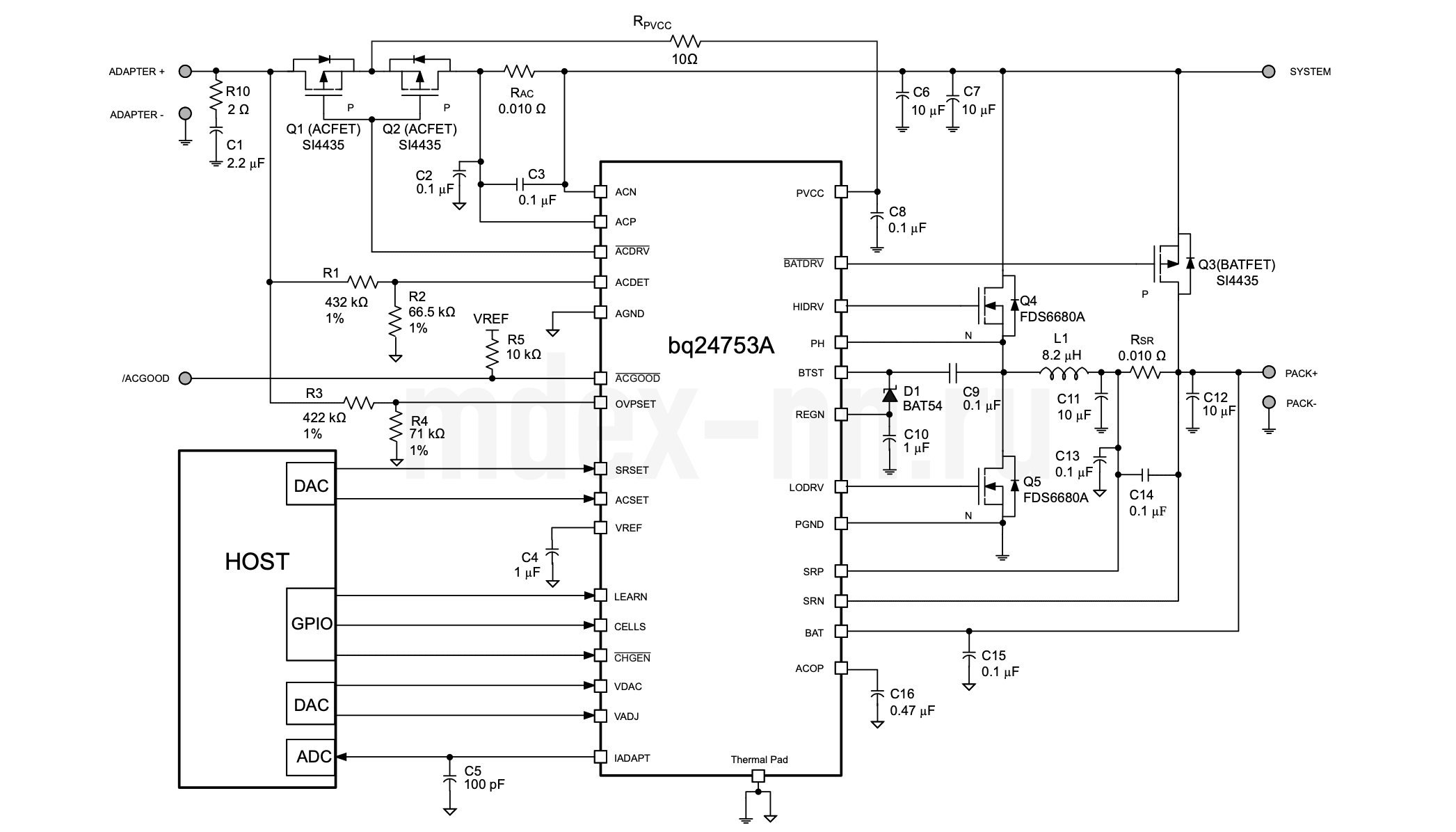
Для примера я взял даташит от микросхемы чаржера BQ24753A. Итак, что же происходит при подключении блока питания?
На ACDET (детектор зарядника) через резистор, который является делителем, приходит напруга и если она больше 2.4В, то чаржер сообщает мультиконтроллеру о переходе в режим зарядки по каналу IADAPT. При этом OVPSET определяет порог входного напряжения и если всё нормально, то ключ (мосфет) Q3 закрывается и управляющая ACDRV открывает Q1, тем самым запитывая чаржер уже от БП (PVCC 19В) и проходит Q2, после чего уходит в нагрузку.
Я не буду пояснять для чего служат остальные выводы, ибо это будет очень долго, но если вам интересно, то вы можете сами поискать даташит и вдумчиво изучить остальной функционал.
Вернёмся к тому, что нам надо определить, где присутствует КЗ (в нагрузке или до неё). Исходя из вышесказанного, вы должны понимать, что если пробит конденсатор С1 и мы будем искать КЗ в нагрузке, то его там попросту не обнаружим. На разъёме оно будет просаживаться, поэтому надо производить замеры относительно земли. Сперва проверяем на резисторе R10, затем на PVCC микросхемы чаржера и, наконец, на резисторе Rас. Так же, в обязательном порядке, проверяем мосфеты Q1, Q2 и Q3 на пробой (желательно с ними проверить Q4 и Q5).
Далее, если допустить что КЗ не в нагрузке, то воспользуемся ЛБП (лабораторным блоком питания) с ограничением по току. Тыкаем в область КЗ и найдя на плате греющиеся элементы, заменяем их. Процедура производится до того момента, пока КЗ не уйдёт (можно обойтись и без ЛБП, просто выпаивая подозрительные элементы и заменяя, если они пробиты, но это гораздо дольше).
Совсем другое дело, если короткое в нагрузке. Тут уже, перед тем как лазить ЛБП, следует убедиться что все мосфеты во вторичных цепях питания, на которые приходит высокое (другими словами верхнее плечо) не пробиты. Сейчас поясню вам зачем это надо, а для наглядности рассмотрим часть цепи шимкотроллера RT8202A (в схеме от ASUS k42jv это питальник оперативы):
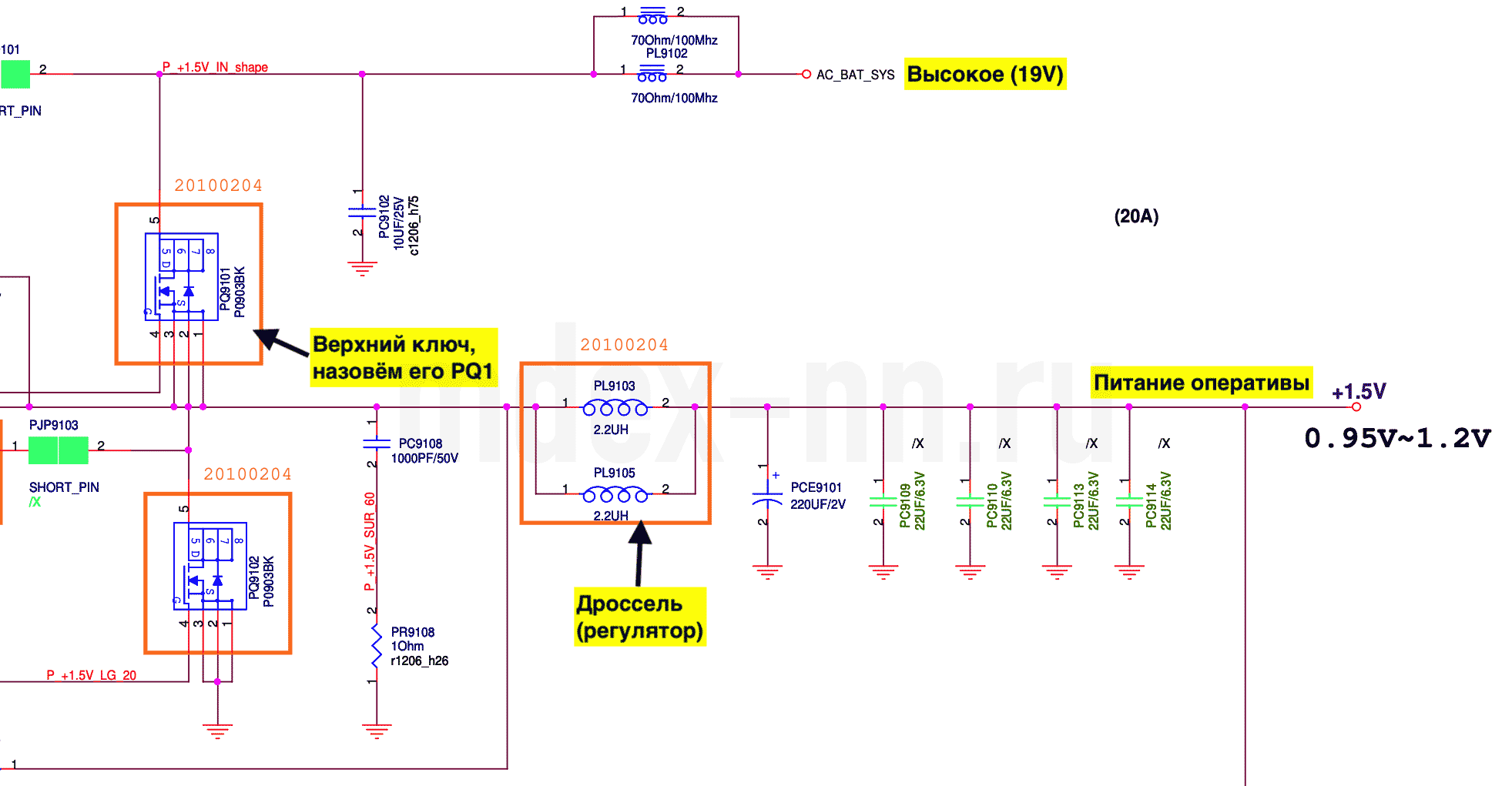
Как видно из рисунка, если у вас насквозь пробит PQ1, то все что вы будете подавать в линию высокого (в данном случае оно обзывается AC_BAT_SYS), будет приходить на дроссель и далее в узлы питания оперативы (если вы её не вытащили заранее). Подумайте что будет, если на её месте окажется цепь питания видюхи.
Если вы проверили мосфеты и убедились что КЗ по высокому всё-таки в нагрузке, подключаем ЛБП и ищем косяки. Тут стоит добавить, что перед применением ЛБП желательно поснимать с платы всё снимаемое и желательно выставить на ЛБП выходное напряжение около 1В и 1A. Для поиска неисправных елементов нам важна сила тока, а не «напруга». Тем самым вы обезопасите себя от выгорания ещё чего либо, но уже по собственной вине 🙂
Проверяем плату на наличие КЗ во вторичных цепях питания. Открываем схему и смотрим. Во «вторичке» нас интересуют дросселя (зачастую обозначаются в схемах как PL). Сопротивления на них измеряются относительно земли. Сразу хочу предупредить, что на некоторых дросселях сопротивление может быть достаточно низким, но это не всегда означает КЗ.
К примеру, на дросселях питания процессора в режиме «прозвонки» сопротивление может составлять 2 Ома и для этой платформы это нормально, а вот если 0.5 Ома, то это уже наталкивает на мысли. Так же есть видяхи, у которых сопротивление по питанию может быть в районе 1 Ома. Если вы не уверены в нормальности сопротивления, то лучше поискать информацию о своей платформе. В будущем вы уже на память будете знать где какое сопротивление должно быть. Как говорится, знание приходит с опытом.
Если нашли заниженное сопротивление по вторичным питаниям (например в дежурке), то смотрим с какой стороны оно находится — в обвязке «шима» или в нагрузке. Для этого на некоторых платах распаяны джамперы. Если их нет, то смотрим схему и думаем где можно разомкнуть и померить.
При наличии КЗ со стороны нагрузки, делаем те же манипуляции с ЛБП, только ставим ту напругу, которая должна быть в этой цепи (можно меньше, но не больше) и снова ищем что греется. Если будут греться большие чипы (имеется ввиду север, юг и т.д.), то данную процедуру следует прекратить и искать КЗ размыкая цепи.
Если КЗ нашлось в обвязке, то сперва проверяем нижний ключ, а потом уже всё остальное (можно тем же ЛБП).
После того как убедились, что у нас нету «козы» на плате, можно пробовать её запустить. Вставляем зарядное устройство и нажимаем на кнопку включения. И тут у нас будет несколько вариантов развития событий.
- Питания не поднимаются либо поднимаются, но не все.
- Все питания поднялись, но изображения нет.
Питания не поднимаются либо поднимаются, но не все.
Для начала нам нужно убедиться что на плату поступает 19В. Если оно отсутствует, проверяем в следующей последовательности разъём питания -> мосфет -> нагрузка. Убеждаемся что на разъёме есть 19В, далее проверяем мосфет (на стоке и истоке должны быть 19В). Если на стоке напряжение есть, а на истоке отсутствует, то проверяем его на целостность и что управляет его затвором.
Проверяем VIN на микросхеме чаржера и наличие DCIN, ACIN, ACOK. Если сигналы отсутствуют, следует заменить чаржер.
Так же, рекомендую прошить биос, потому как именно в биосе прописаны основные алгоритмы (логика) платы, в том числе и алгоритм запуска. Многие попросту ленятся шить BIOS (его ведь ещё надо найти и/или порезать) и начинают ковырять усердно плату, убивая на это время и саму плату тоже, а оказывается, что нужно было всего-навсего прошить биос. В моём случае оказалось достаточным просто сбросить настройки биоса, чтобы плата запустилась.
Итак, вы прошили биос и изменений не последовало. Идём дальше. Во многих схемах есть страничка с «Power on sequence» (последовательность питания), открываем и смотрим какие напряжения и сигналы должны появляться в какой момент времени. Для примера приведу блок-схему от Asus k42jv mb2.0:
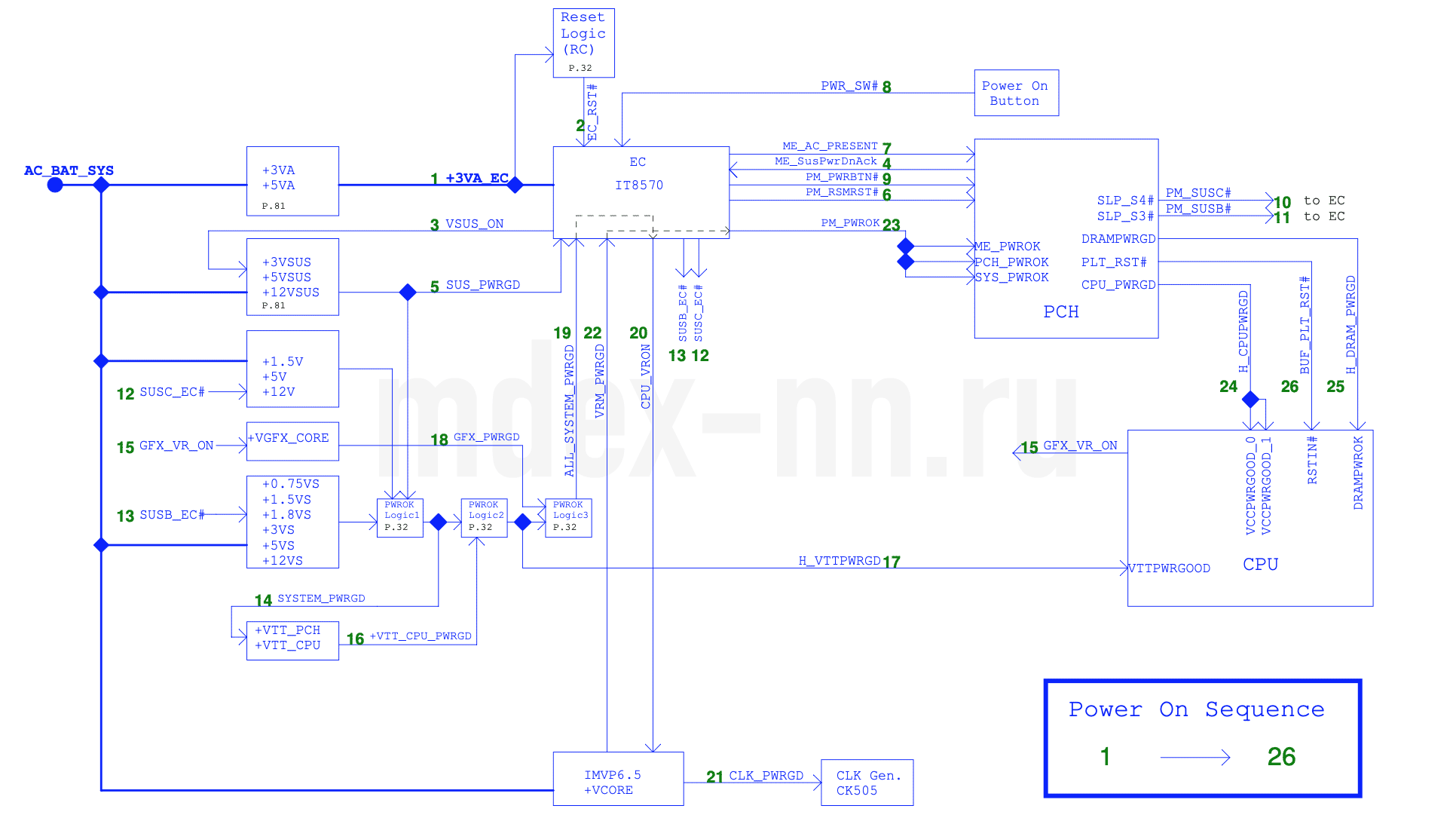
Power on sequence (последовательность питания) ноутбука asus k42jv:
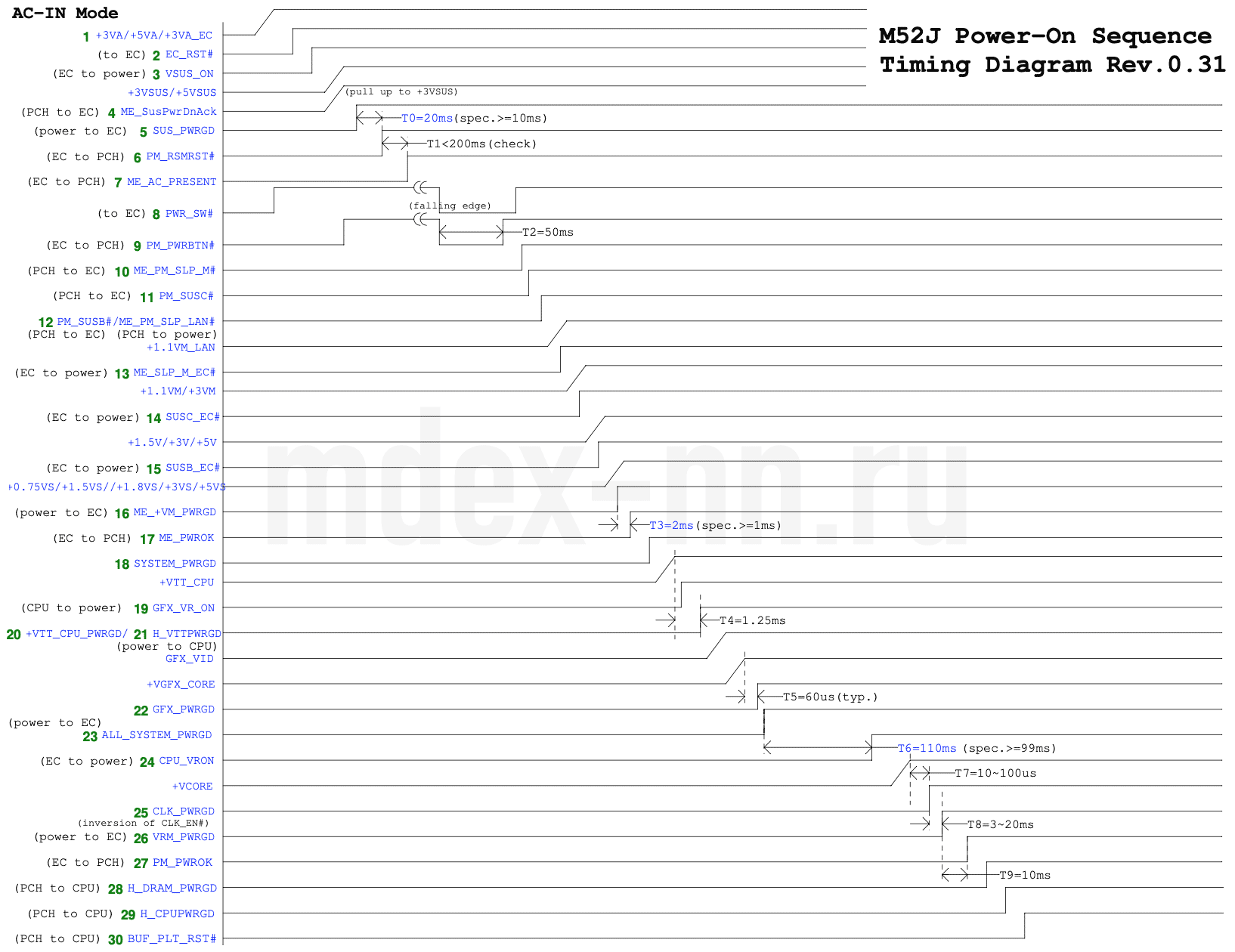
Первым делом нам нужно убедится, что на плату поступает +3VA_EC и наш мультиконтролер запитан, сразу смотрим запитана ли флешка биоса. Следует отметить, что на разным платформах это питание формируется по разному (не обязательно его должен формировать шим дежурки). Это на заметку тем, кто спрашивает откуда запитан «мульт», если дежурка не работает. Смотрите вашу схему товарищи!
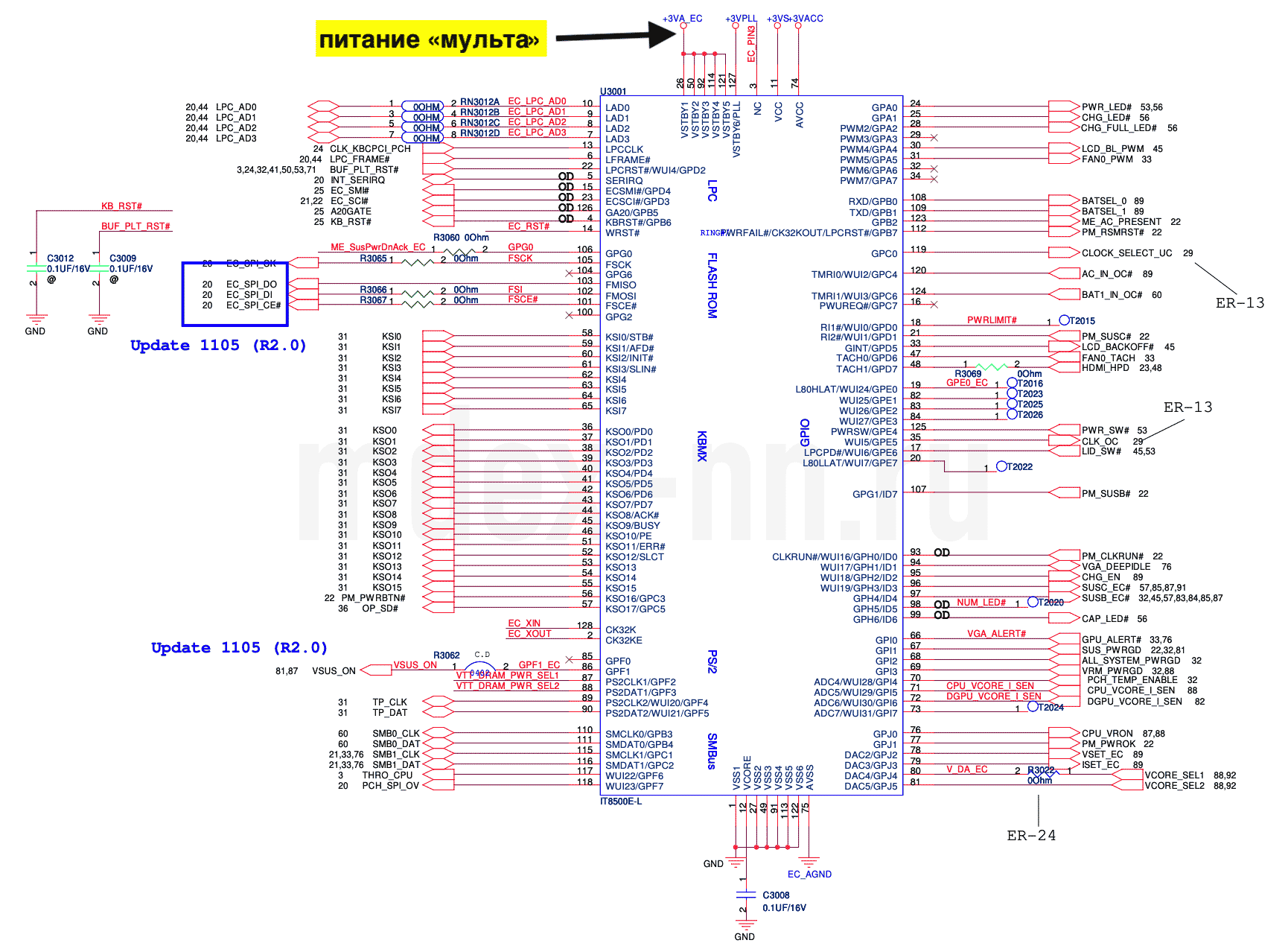
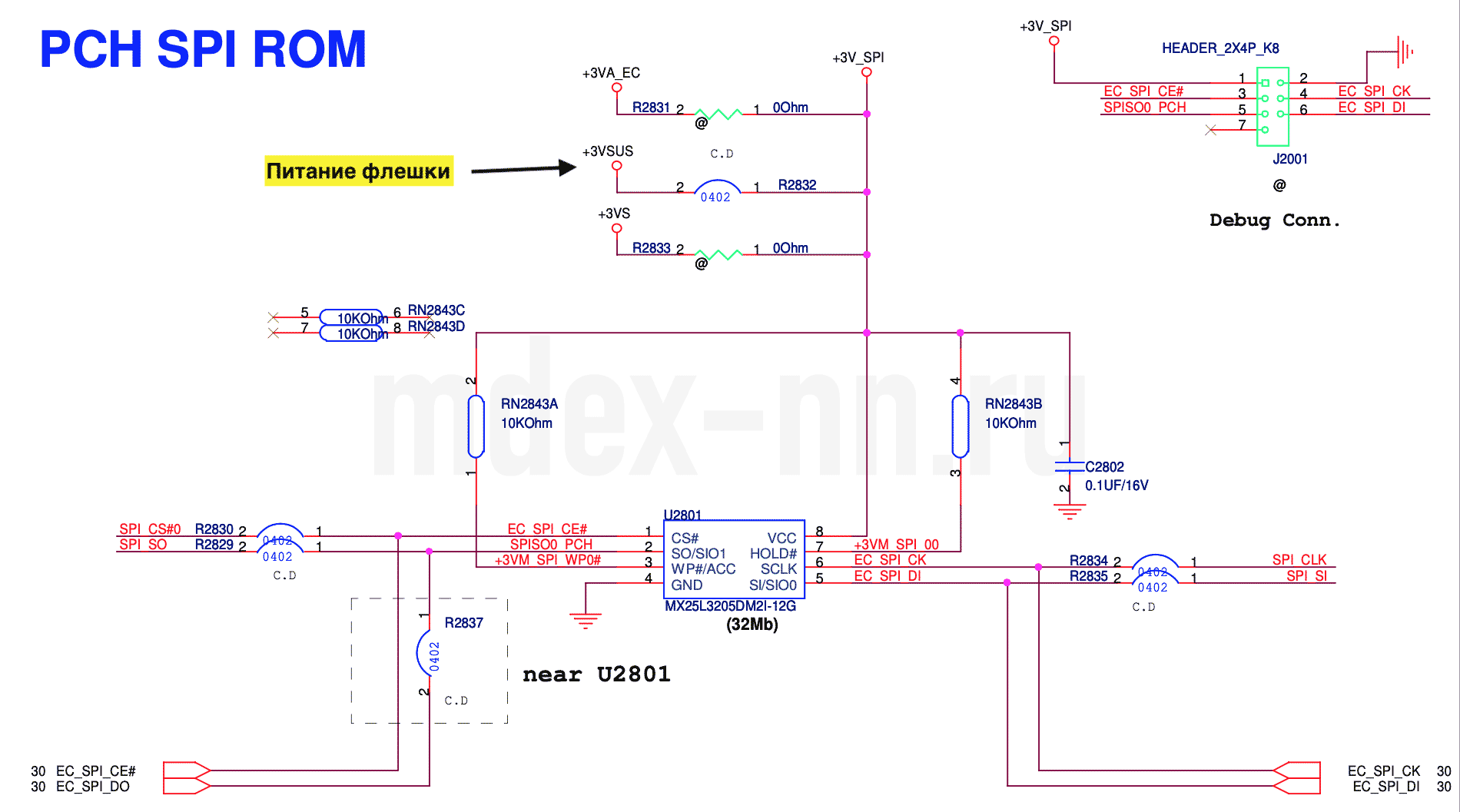
Затем смотрим EC_RST# (обращаю ваше внимание на то что # в конце означает что сигнал является инверсным) и проверяем уходит ли с мульта VSUS_ON — разрешающий сигнал на включение силовых +3VSUS, +5VSUS и +12VSUS (дежурных питаний). Заодно проверяем есть ли эти питания. На разных платформах дежурка может появляется по разному, допустим +3VSUS есть до нажатия, а +5VSUS поднимается уже после нажатия кнопки включения!
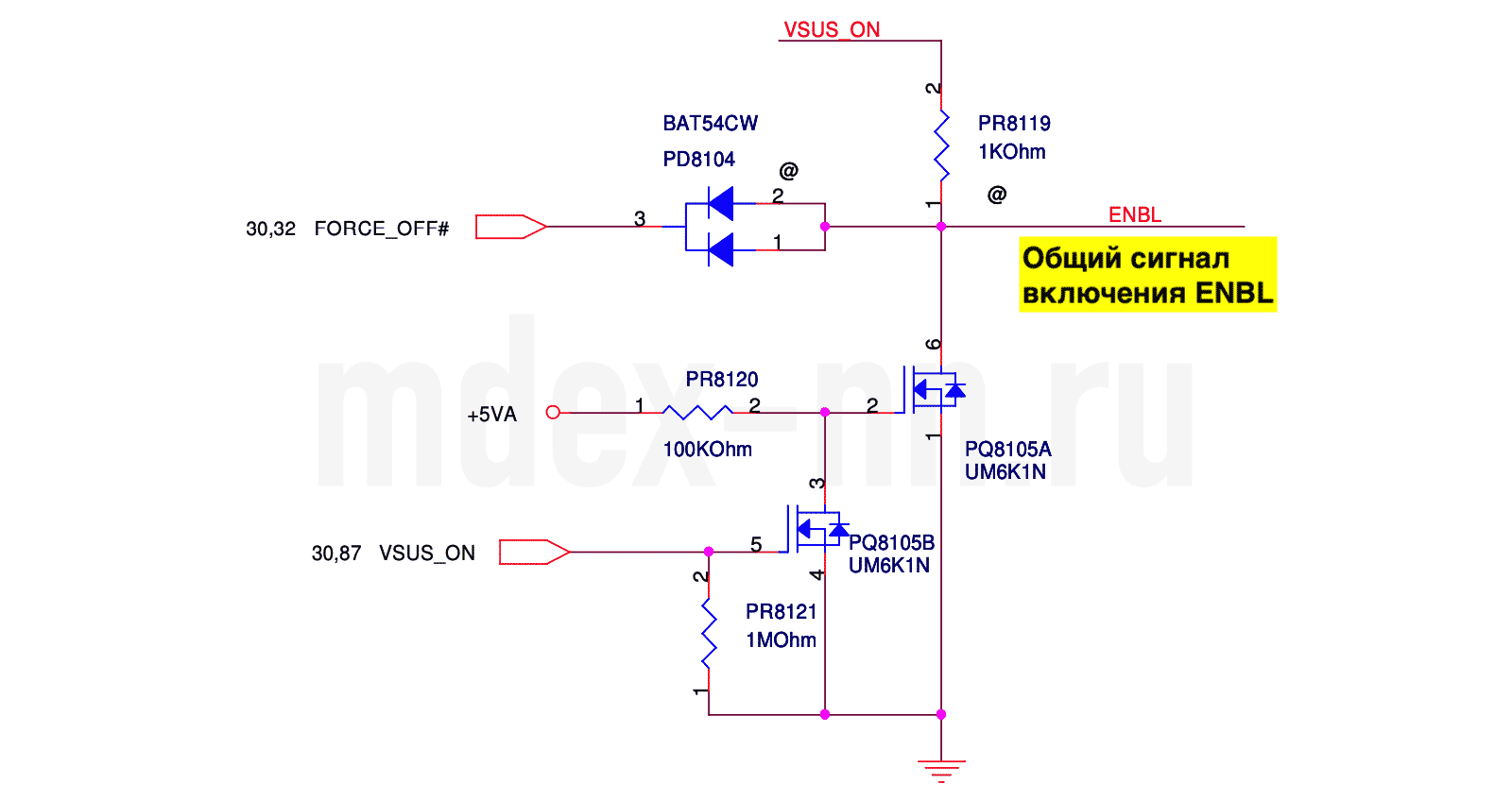
На рисунке показано как формируется сигнал включения шима дежурки (ENBL). Как видно, для его формирования, сигнал FORCE_OFF# должен быть не активен (это значит что он должен быть 3.3в)!
Сигнал FORCE_OFF# — это защитный сигнал, он становится активным (переходит в логический 0) при перегреве или выходе из строя какого нибудь шима. Другими словами, если будет происходить что-то нехорошее. Кстати, этот же сигнал формирует EC_RST#!
Далее проверяем передает ли хаб мульту ME_SusPwrDnAck и затем смотрим приходит ли на мульт SUS_PWRGD. Этот сигнал сообщает мультиконтроллеру, что системные питания +3VSUS, +5VSUS и +12VSUS присутствуют на плате. Далее мульт снимает сигнал снятия ресета с юга PM_RSMRST# (должен в логической 1). Так же мульт выдает ME_AC_PRESENT. Это всё что должно быть на плате ДО включения!
Теперь смотрим PWR_SW#. На данной платформе он составляет 3В (на других платформах может быть и 19В на кнопке) и сбрасывается при нажатии на кнопку. Не забываем проверять сигнал с датчика холла LID_SW# (должен быть 3В) и сигнал PM_PWRBTN#, идущий на юг (должен кратковременно сбросится).
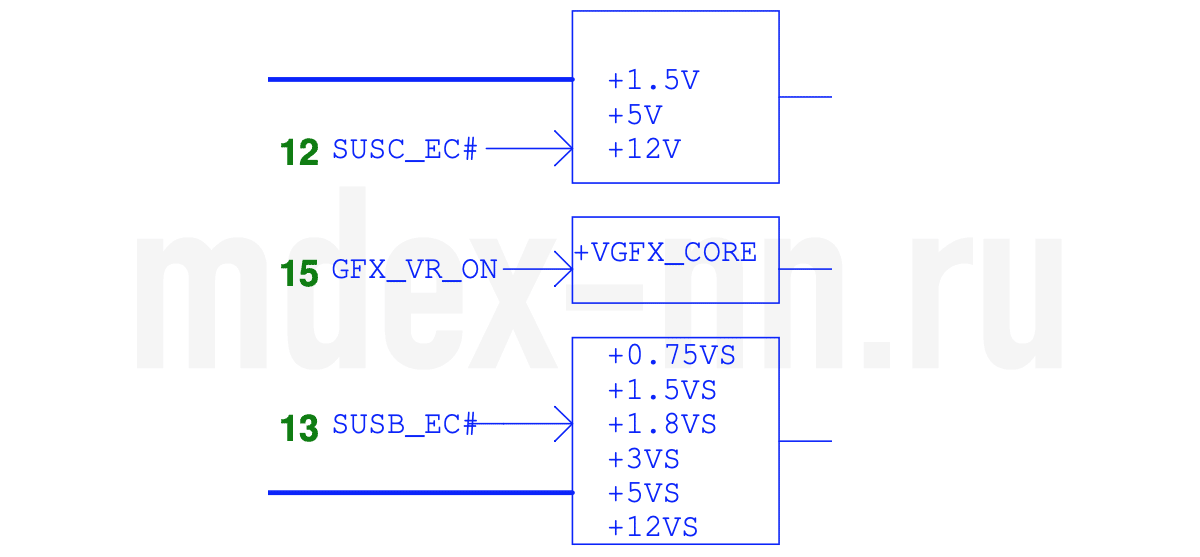
Смотрим осциллографом жизнь на флешке биоса, генерацию кварцев на мульте и юге, проверяем RTC батарейку. После того как PM_PWRBTN# сбросится, ЮГ должен дать добро на включение остальных питаний и перехода в другой режим в виде сигналов PM_SUSC# и PM_SUSB#, идущих на мульт. В свою очередь мульт выдаст сигналы SUSC_EC# и SUSB_EC#, разрешающие сигналы на запуск шимок следующих групп питаний:
Затем если эти шимконтролеры исправны и питания поднимаются они отдают в цепь детектора Power Good-ы. Вот так выглядит цепь POWER GOOD DETECTER:
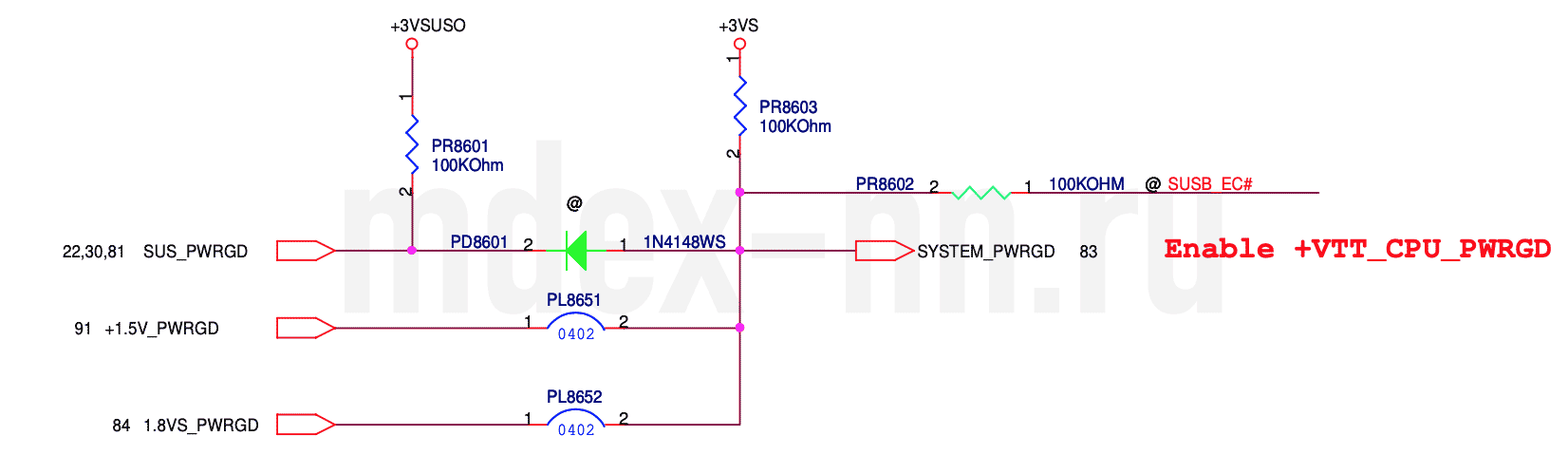
Далее формируется сигнал SYSTEM_PWRGD он же является EN (сигналом включения) для шима который формирует +VTT_CPU — напряжение питания терминаторов процессора (дополнительное напряжение питания процессора). Этот шим так же выдает +VTT_CPU_PWRGD в цепь второго детектора, а детектор, в свою очередь, посылает на процессор сигнал H_VTTPWRGD, сообщая что сие питание в норме:
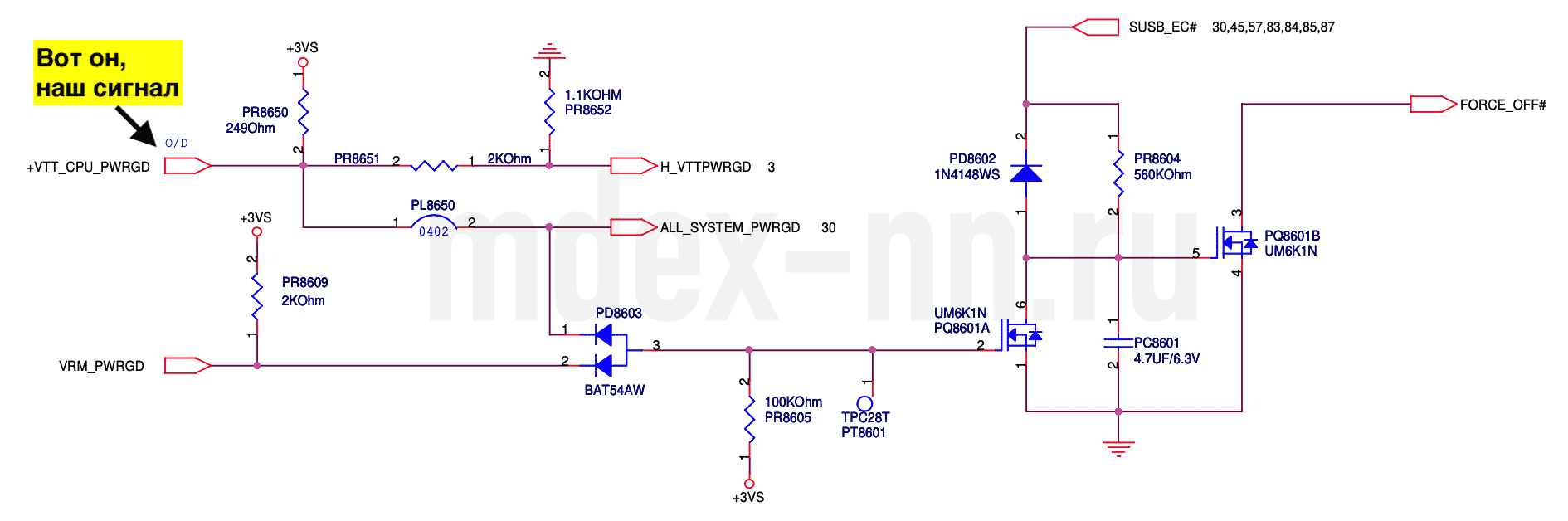
В это же время процессор дает комаду на включение питаний видео ядра GFX_VR_ON на шим, который формирует это питание. Далее проц выставляет GFX_VID для видео ядра и появляется +VGFX_CORE. После чего, на тот же детектор приходит GFX_PWRGD, говоря о том, что питание в норме и с детектора, по итогу, выходит общий «повергуд» ALL_SYSTEM_PWRGD и идёт на мульт.
Далее мульт выдаёт сигнал включения основных питаний процессора CPU_VRON, после чего должно подняться питание +VCORE. Затем, с шима питания проца на мульт уходит сигнал VRM_PWRGD, говорящий о том, что питание проца в норме. Так же, с этого шима идет сигнал CLK_EN# — разрешающий сигнал на включение клокера (генератора тактовых частот). Это устройство формируюет основные тактовые частоты, используемые на материнской плате и в процессоре.
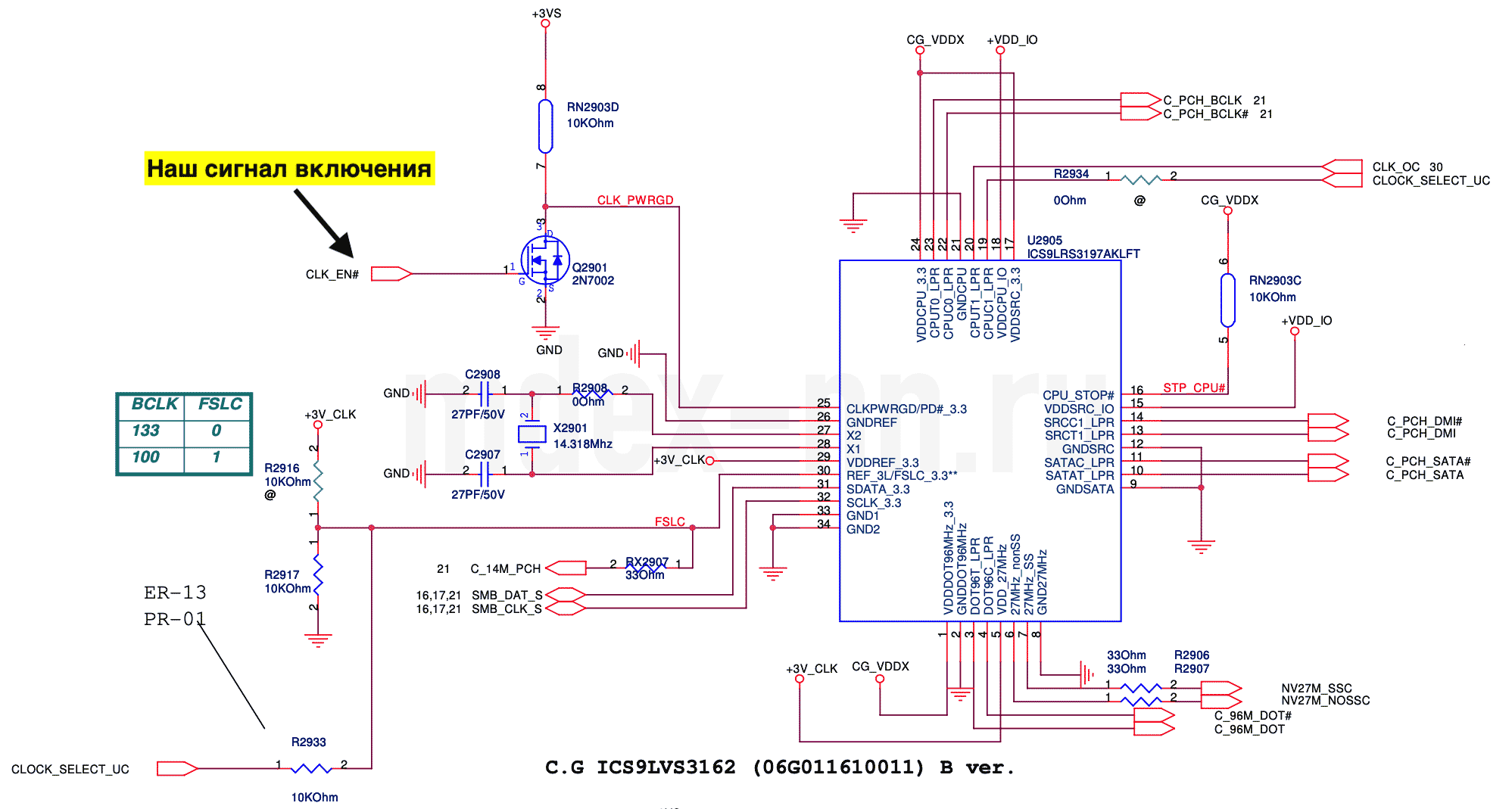
Затем мульт отправляет сигнал PM_PWROK хабу, сообщая о том, что питания в норме. Хаб, в свою очередь, отправляет на проц сигналы H_DRAM_PWRGD и H_CPUPWRGD сообщая процессору, что эти питания в норме. Параллельно проходит сигнал BUF_PLT_RST#, который снимает ресет с процессора и начинается операция «пост»!
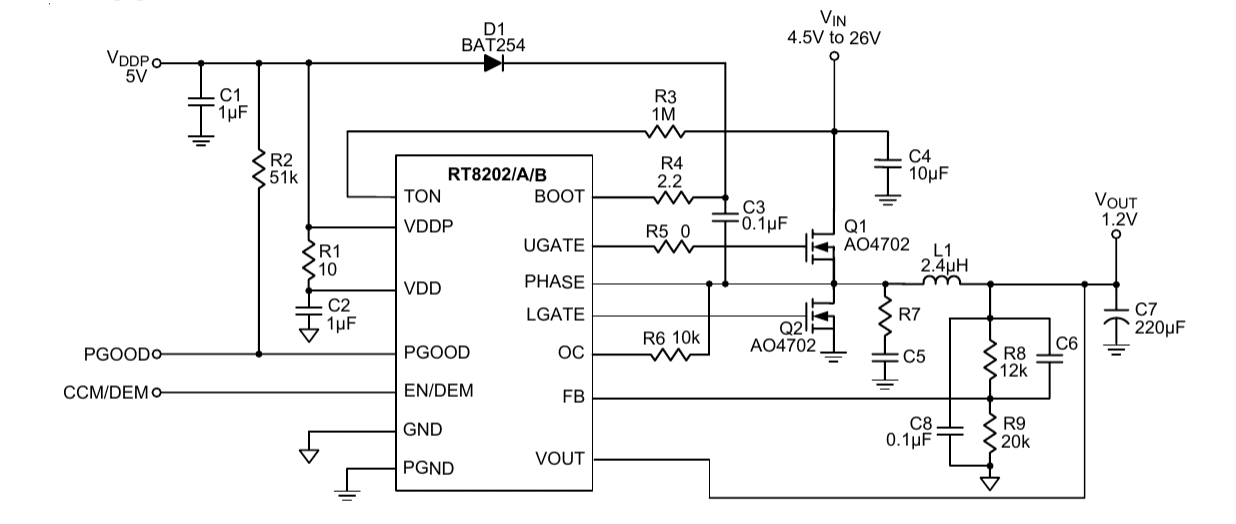
Мы рассмотрели последовательность включения питаний на отдельном ноутбуке, но хочу заметить что на разных платформах эти последовательности очень похожи. Теперь, для полного счастья, рассмотрим принцип работы шимконтроллеров, дабы иметь представление что делать, если вдруг какие то питания не поднимаются. Для примера возьмём RT8202APQW:
Начнём с определения, что же такое «ШИМ». Это сокращение от понятия широтно-импульсная модуляция (на англиском это pulse-width modulation то есть PWM). ШИМ управляет средним значением напряжения на нагрузке, путём изменения скважности импульсов, управляющих ключами.
Я не буду расписывать подробно как работают все узлы «шимки», такие как генератор импульсов, компаратор, усилитель ошибки и т.д., ибо это очень длинная история.
Рассмотрим на простом примере, как же работает ШИМ. Представьте, что вы едете на электромобиле и у вас есть всего две педали «газ» и тормоз, только с условием, что педаль газа можно нажимать только на максимум и никак иначе. При этом вам необходимо держать скорость в пределах скажем 50 километров в час.
Мы знаем, что мгновенно развить такую скорость не получится — после нажатия на педаль газа и до того момента, как вы достигните скорости 55 километров в час должно пройти какое-то время. Далее вы отпускаете педаль и начинает действовать сила инерции и противодействующая ей сила трения. Ваша скорость постепенно снижается до 45 км в час и вы снова кратковременно нажимаете на педаль газа. Таким образом ваша средняя скорость передвижения будет составлять 50 км/ч. Умнее ничего не придумал.
ШИМ работает по тому же принципу, только вместо педали газа у него затворы транзисторов (ключей). В результате, до дросселя у нам формируется такое «прыгающее» напряжение (если посмотреть осциллографом то можно увидеть пилообразный сигнал). Далее, благодаря дросселю и конденсатору (низкочастотный LC фильтр) напряжение стабилизируется и на осциллографе мы увидим «прямую».
Давайте разберёмся что за контакты на нашей шимке и зачем они нужны:
- TON – это сенсор напруги, которая поступает на верхий ключ, собственно он и измеряет напругу, которая будет проходить при открытии ключа
- VDDP – это питание драйверов для управления затворами ключей
- VDD – основное питание шим контроллера
- PGOOD – сигнал говорящий о том что шим работает и питание в порядке
- EN/DEM – это сигнал включения шима, переход в режим работы так сказать
- GND – земля
- BOOT – вольтодобавка, он входит в состав драйвера управляющего верхним ключом
- UGATE – это управляющая затвором верхнего ключа
- PHASE – общая фаза
- LGATE – управляющая затвором нижнего ключа
- OC – настройка тока (ограничение)
- FB – канал обратной связи
- VOUT – проверка выходного напряжения.
Для того чтобы ШИМ работал, требуется не так уж и много. Прежде всего следует убедиться, что вся мелочёвка в обвязке целая и соответствует номиналам. Затем проверяем запитан ли ШИМ (VDD и VDDP), убеждаемся в наличии EN (сигнала включения) и что приходить высокое на TON. На ASUS-ах по линии TON не редко отгнивает резистор, в результате нет питания выдаваемого этим шимом.
Если все обозначенные условия соблюдены, но ШИМ не выдаёт положенного питания, либо «повер гуда», то следует заменить ШИМ.
В данном случае я привёл пример работы одноканального ШИМа, но для полноты картины предлагаю рассмотреть ШИМ, который имеет несколько синхронно работающих каналов (шим питания процессора). Тут следует пояснить зачем процессору нужно несколько каналов и почему одного ему бывает недостаточно.
В принципе, на старых платформах не было потребности в том чтобы делать многофазные шимы для питания процессора. Однако, прогресс не стоит на месте и с появлением новых архитектур появилась новая проблема.
Дело в том, что процессоры нового поколения при напряжении 1B и энергопотреблении свыше 100 Вт, могут потреблять ток до 100А и выше, а если вы откроете даташит к любому мосфету, то обнаружите что у них ограничение по току до 30А. То есть, если использовать однофазный регулятор напряжения питания, то его элементы просто «сгорят». Поэтому было принято решение сделать многоканальный шим-контроллер, чтобы, так сказать, разделить «труд».
Кроме того, для уменьшения пульсации выходного напряжения в многофазных шимах, все фазы работают синхронно с временным сдвигом друг относительно друга.
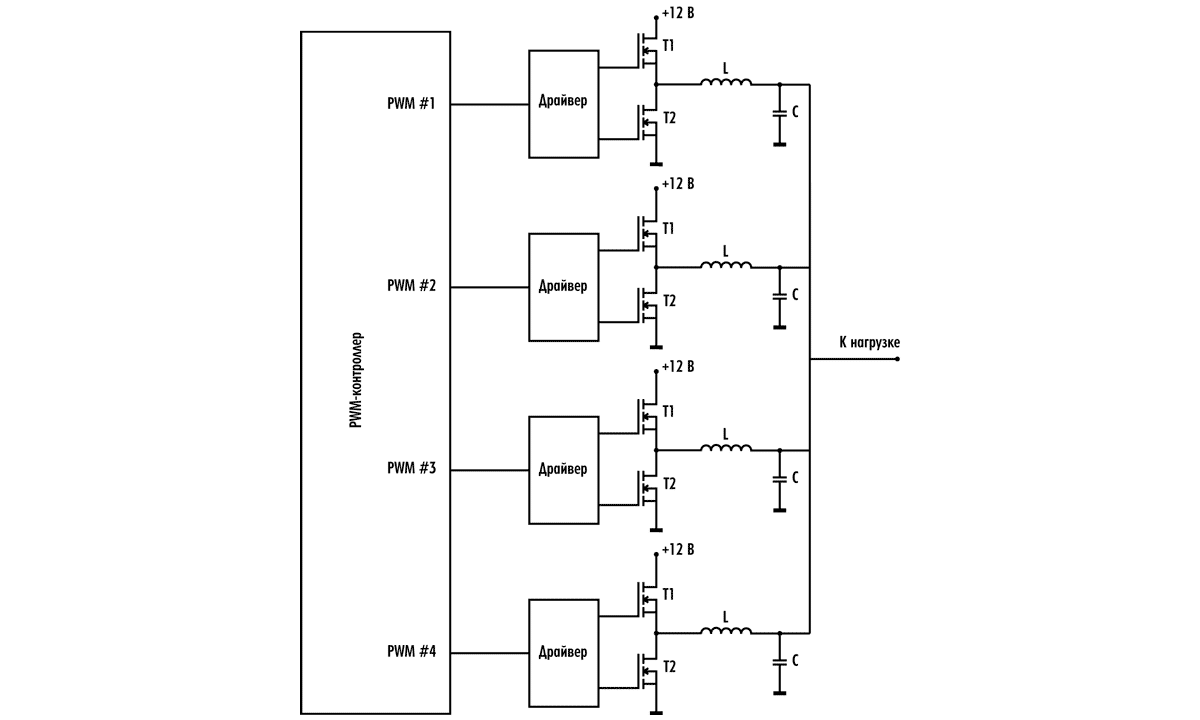
Как видно из рисунка, фазы на выходе после LC-фильтров соединяются между собой («дублируются»). О чём это говорит? Допустим, что какой-либо канал перестанет работать. На дросселе этого канала всё равно будет присутствовать питание и вполне вероятно, что при этом ноут инициализируется, однако при малейшей загрузке на процессор (даже при загрузке Windows) он попросту «глюканёт», так как процу будет недостаточно того питания, которое на него приходит.
В этом случае смотрим осциллографом присутствие пульсаций перед LC-фильтром КАЖДОГО канала. Конечно, бывают случаи, когда с «питальником» всё нормально, попросту надо изменить VID-ы. Такое бывает когда вы прошили «немного» не тот биос, либо подкинули более мощный процессор.
Для тех кто не понял о чём идет речь, VID (Voltage Identification) — идентификация материнской платой рабочего напряжения процессора. Полагаю, что этого вполне достаточно и пришло время рассмотреть следующий вариант развития событий.
Все питания поднялись, но изображения нет.
И начинаем с прошивки биоса. Не помогло? Подключаемся на внешку (может на CRT или на HDMI — должно появиться изображение). Затем подкидываем пост-карту. Многие считают что это лишняя трата времени, потому что пост может вообще ахинею показать, однако, в некоторых случаях, пост-карта позволяет существенно сузить круг поиска неисправности.
Находим в схеме, где у нас распаян LPC. Если он не идёт на mini PCI-E, то смотрим куда можно подпаять пост-карту (на некоторых платформах присутствует LPC Debug Port).
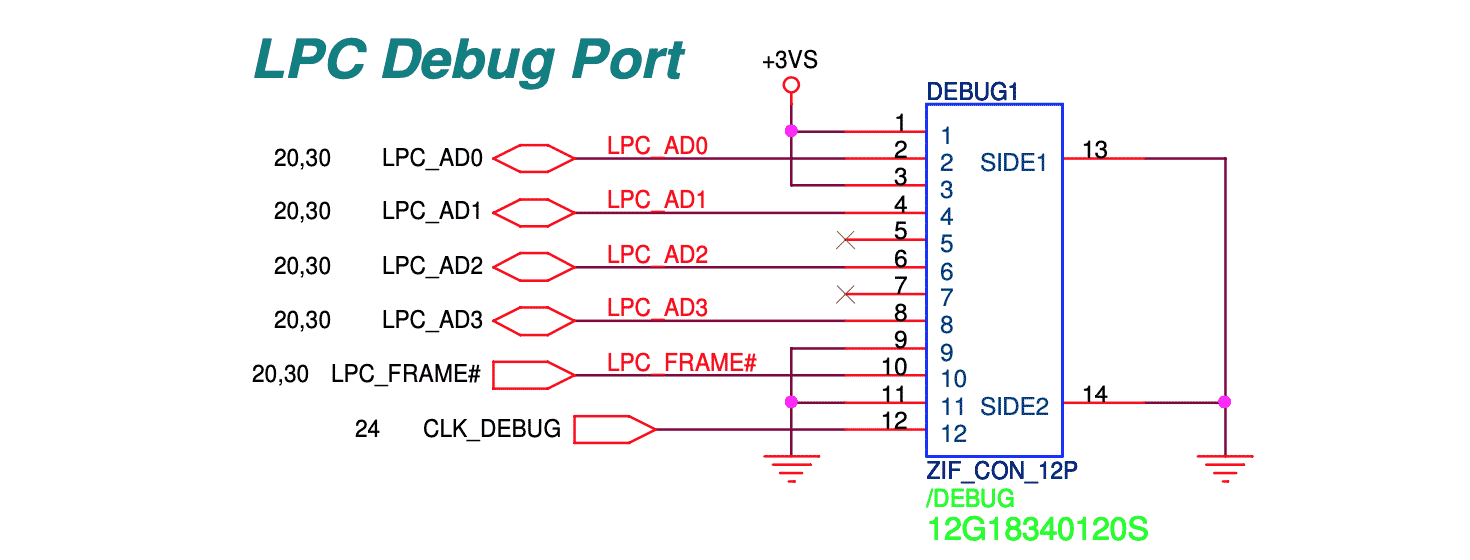
Немого поясню что же такое LPC. Это внутренняя низкоскоростная параллельно-последовательная шина для подключения к контроллеру ввода-вывода (ICH) низкоскоростных устройств (например микросхемы flash-BIOS и контроллера Super I/O, включающего в себя FDD, порт клавиатуры, LPT и COM-порты).
Итак, у нас есть пост код, остаётся его расшифровать. Данную информацию следует искать по производителю биоса или по вашей платформе. Не лишним будет проверить на форумах типовые неисправности вашей платформы (очень часто помогает).
Далее подкидываем проц и оперативку в разных вариациях (например одну планку в первом слоте, потом во втором, потом 2 планки сразу). Меряем сопротивления каналов RX/TX желательно на всех шинах (мерять надо относительно земли и относительно друг друга, RX не должен звониться накоротко с TX). Учитываем что на каждой шине своё сопротивление, отличие на отдельной шине более чем 50 Ом уже много и может означать что проблема скрыта на этом канале.
После меряем сопротивление относительно земли на кондесаторах под основными чипами (север, юг, видяха). На одинаковых кондёрах должно быть одинаковое сопротивление. Ну и, конечно, желательно скинуть всю переферию, дабы исключить всякие дохлые сетки или ещё что нибудь из этой категории.
Часто ноутбуки ломаются по причине выхода из строя USB (выломали USB и сигнальный контакт попал на 5В). Итог — дохлый юг. Стоит посмотреть «чистоту питаний» осциллографом и потребление платы, запитав её через ЛБП.
Не стоит забывать, что зачастую некоторые мосты находятся под клавиатурой, там где они подвергаются небольшим, но частым «встряскам». Можно применить «метод прогибов и прижимов» (без фанатизма). При этом смотреть, будет ли меняться поведение платы, будет ли проскакивать тот пост на котором плата стопорится.
Проверяем на отвал сокета. Берём сухую и чистую тряпочку, сминаем её и кладём под сокет слегка прижимая. Смотрим что, где и как греется. Наиболее частая ошибка начинающих мастеров — обнаружив, что при запуске начинает греться южный мост, они сразу решают что проблема в нем. Меняют его, а плата как не работала так и не работает.
А всё потому, что южный мост работает как сумасшедший, пока не пройдёт инит и далее его работа стабилизируется (потому и может за 3 секунды раскаляться). Поэтому, в процессе диагностики желательно повесить на его хотя бы небольшое пассивное охлаждение (чтобы он не сдох).
Если совсем ничего не помогло, можно воспользоваться диагностическим прогревом отдельных чипов (помогает убедится в неисправности чипа). Однако надо учитывать, что далеко не все чипы ведутся на прогрев, а некоторые вообще категорически нельзя греть. В любом случае, не перебарщивайте с прогревом и помните, что если чип заработал после прогрева то его ОБЯЗАТЕЛЬНО надо менять.
Чтобы наверняка продиагностировать поломку северного моста, нужно иметь полный сервис-мануал по данному мосту, а это «секретный» материал, к которому зачастую нет доступа. Без него можно только догадываться. В продаже можно найти специальное диагностическое оборудование, например диагностическую плату для проверки северного моста и каналов памяти. Ещё есть платы для проверки каналов связи процессора с северным мостом.
Так же не стоит забывать проверять LVDS шлейфа, подкидывать матрицы. Например на внешке есть изображение, а на матрице нет, то надо смотреть считывается ли EDID с матрицы и проверять приходит ли к ней питание. Часто бывает, что попросту нет подсветки.
Рассмотрим что такое LVDS (low-voltage differential signaling). В переводе это «низковольтная дифференциальная передача сигналов», то есть способ передачи электрических сигналов, позволяющий передавать информацию на высоких частотах при помощи дешёвых соединений на основе медной витой пары.
«Витая пара» тут имеет буквальное значение. То есть, если вы решили не менять повреждённый шлейф, а восстановить его, заменив провода, не забывайте что пары должны быть свиты друг с другом. Если этого не сделать, то получите артефакты на матрице. Кроме того шлейф должен быть должным образом экранирован.
Чтобы на матрице появилось изображение, необходимо запитать контроллер матрицы, после чего он начинает «общаться» с тем, что с ним должно общаться (север, видяха, мульт).
Предположим это будет видяха. Она определяет, что по такой-то шине подключён такой-то контроллер, считывает EDID и начинает выдавать туда изображение. Тут же смотрим есть ли сигнал регулировки подсветки (обычно с мульта).
Обращаю ваше внимание на то, что когда вы подкидываете шлейф, убедитесь что он подходит под эту модель, в противном случае есть шанс спалить что-нибудь серьёзное (типа видяхи). Бывает и такое, что люди тыкают в разъём шлейфа что попало, а по итогу хватаются за голову и не понимают в чем же дело и почему плата резко начала дымиться.
Напоследок рассмотрим назначение пинов на LVDS разъёме. Для примера воспользуемся разъёмом из схемы того же Asus k42jv, который был рассмотрен выше:
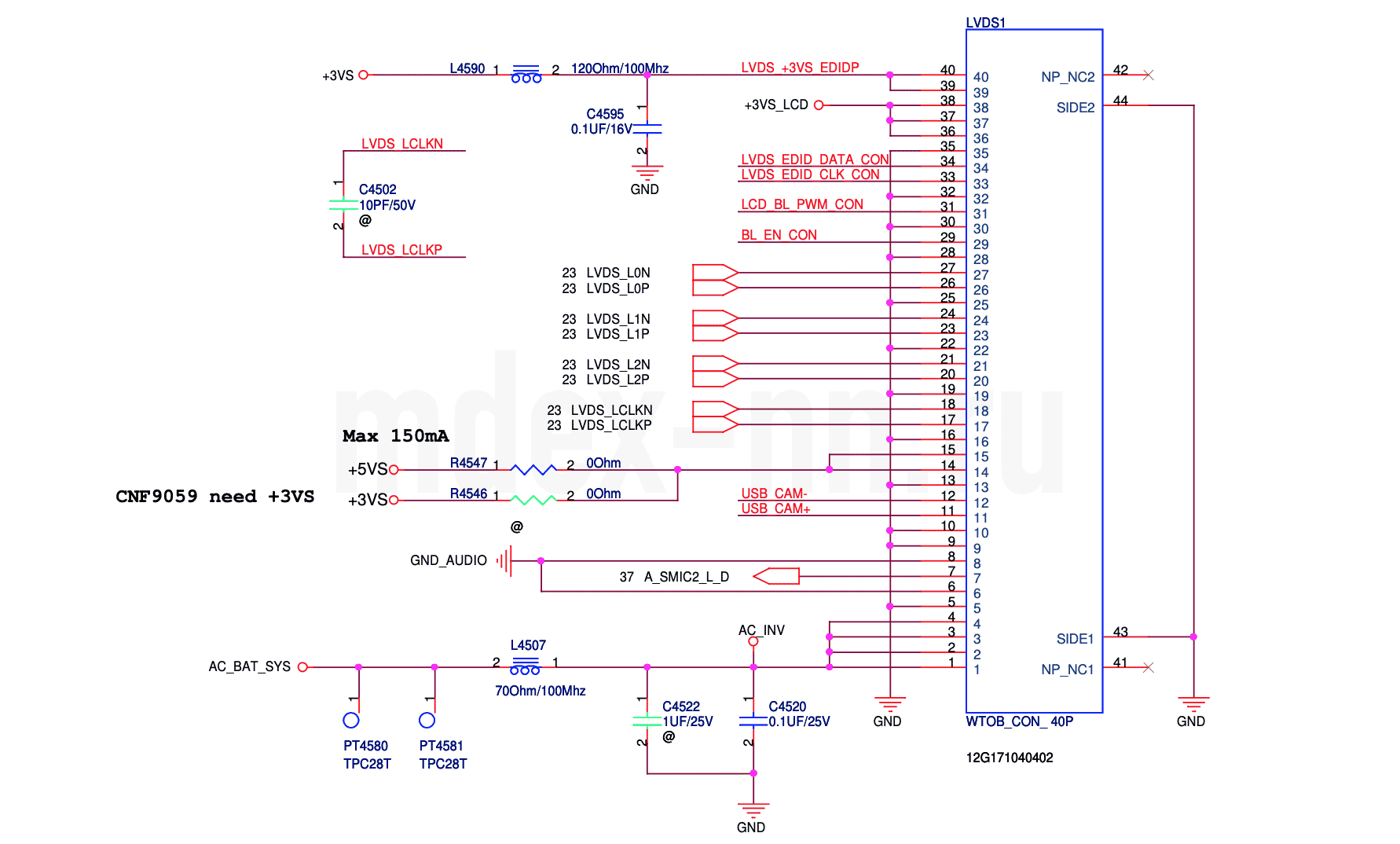
- AC_BAT_SYS — это наше высокое, идет на питание подсветки.
- +3VS — питание контроллера и прошивки матрицы
- +3VS_LCD — питание самой матрицы
- LVDS_EDID_DATA_CON и LVDS_EDID_CLK_CON — информационные каналы (считывание прошивки)
- LCD_BL_PWM_CON — регулировка яркости
- BL_EN_CON — включение подсветки
Далее идут пары LVDS, их кстати тоже следует измерять на разность сопротивлений и относительно земли, и относительно друг друга! Также на этом разъёме висит веб камера и микрофон.
Наверно на этом мы и закончим нашу тему. Попрошу не судить меня строго, возможно где-то и ошибся или не дописал чего то, буду очень рад если укажете на ошибки и, возможно, дополните.
Подписывайтесь на канал
Яндекс.Дзен и узнавайте первыми о новых материалах, опубликованных на сайте.
Если считаете статью полезной,
не ленитесь ставить лайки и делиться с друзьями.


Комментариев: 2
- 2020-02-26 в 22:27:26 | Сергей Забродин Спасибо большое автор,только много читать надо,извини.
- 2021-04-10 в 18:33:51 | AlexSan der Move ОТЛИЧНО всё описал!! СПАСИБИЩЕ. 🙂
Как проверить питание процессора на материнской плате

(c) Казаков Я. А., 25.10.2002
На что следует обратить внимание перед тем, как ремонтировать в сервисном центре вашу материнскую плату или ПК
Обзор-памятка, представленный вашему вниманию, вероятно, поможет пользователям, впервые столкнувшимся с неисправностью ПК, которая выражается достаточно заурядно — «компьютер перестал включаться». Что интересно, — разные пользователи могут интерпретировать термин «включение компьютера» по-разному, и зависит это даже не столько от набора профильных знаний, а, как нам показалось, больше от мировоззрения 🙂 Кто-то может сказать: «Мой компьютер не включается», — и только из-за того, что пропали иконки с рабочего стола или появилось какое-либо сообщение об ошибке в процессе загрузки Windows. А кто-то, увидев, как после нажатия кнопки Power на системном блоке загорелся светодиод и раздался лёгкий гул процессорного вентилятора, — вполне может посетовать, что «компьютер включился» (и не важно, что на экране не появляются даже привычные сообщения начального самотестирования и отсутствует короткий звуковой сигнал). Мы полагаем, что правильным определением вышеупомянутого термина (вариации «в народе» встречаются разные, например «не стартует», «не запускается») будет являться корректный старт материнской платы до этапа начальной загрузки, т. е. полное прохождение POST (Power On Self Test). Если это не наблюдается, то большинство пользователей склонно считать причиной тому неисправность именно материнской платы. И не без оснований — статистика говорит, что в большинстве случаев это действительно так. Но, тем не менее, перед обращением в сервис будет полезно дифференцировать аппаратные проблемы в плате и ряд других факторов, с которыми пользователь вполне может «расправиться» самостоятельно — об этом и пойдёт речь в предлагаемом обзоре.
Предупредим, на всякий случай, что мы будем говорить о персональных компьютерах «классического типа» — существующих в виде системного блока. Невключающийся ноутбук требует совсем другого подхода, а также гораздо более высокий уровень квалификации и опыт. Соответственно, выходит за рамки данного изложения и любая информация, касающася ремонта материнских плат на профессиональном уровне. Если вам необходимы именно такие сведения, и вы уверены в своей технической подготовке, то стоит посетить профильный сайт, посвящённый данной тематике, ссылку на который вы найдёте у нас в соответствующем разделе. Учитывайте и другой нюанс — мы обсуждаем хоть и абстрактный компьютер, но точно исправно функционирующий до поломки, то есть все комплектующие гарантированно совместимы. Если вы пытаетесь проверить или отремонтировать плату, которая «досталась по случаю», то на совместимость, как минимум, процессора стоит обратить пристальное внимание — в некоторых случаях плата не будет запускаться просто из-за того, что версия BIOS недостаточно «свежая».
Первое визуальное проявление отказа материнской платы в вашем компьютере — отсутствие картинки на экране монитора или звукового сигнала из «спикера» при старте ПК. То есть как мы упомянули выше — компьютер не стартует. Под «спикером» понимается специальный малогабаритный динамик, который либо подключается извне и встроен в корпус ПК, либо распаян прямо на плате — выглядит в виде чёрного пластикового цилиндра диаметром около 10 мм с небольшим отверстием в центре. При нормальном старте должен раздаться один короткий звуковой сигнал. Однако отсутствие старта ещё не означает на 100 процентов, что неисправна именно плата, и для дальнейших действий необходима хотя бы минимальная диагностика.
В первую очередь необходимо проверить блок питания. Для контроля выходных напряжений вполне сгодится обычный мультиметр, но только, желательно, не самый-самый дешёвый. В любом случае, это упрощенный вариант диагностики, т. к. наиболее полную картину может дать только осциллограф и соответствующая нагрузка, но для большинства случаев его достаточно. Итак, если блок питания формата АТ (что в настоящее время уже не встречается), то в первую очередь нужно убедиться в наличии +12 В и +5 В. Это основные каналы, где, по статистике, бывают проблемы, так как они являются наиболее нагруженными. Причём проверку желательно сделать как без подключения какой-либо нагрузки, так и подключив материнскую плату. Если без нагрузки напряжения на выходе блока отсутствуют — блок, скорее всего, неисправен и его нужно ремонтировать. Правда, оговоримся, что возможен такой вариант, что даже исправный блок питания при отсутствии какой-либо нагрузки может не включиться (это считается правилом при разработке импульсных источников), однако подобная практика именно в компьютерных блоках не используется, там применяются модифицированные схемные решения (небольшая встроенная нагрузка в виде резистора, оптимальные схемы обратной связи и управления и др.), и нам ещё не попался ни один такой блок — запускались без нагрузки все. Хотя, мы слышали о незапускающемся блоке, но он был из какого-то старого и серьёзного сервера. Если напряжения без нагрузки есть, а при подключении к плате — нет (в смысле, совсем нет — БП не запускается, вентилятор БП не вращается, либо подёргивается, иногда могут быть слышны тихие щелчки или потрескивания), то блок питания ни при чём, неисправна материнская плата (имеется в виду ситуация, когда БП не выдаёт напряжения вследствие сработавшей защиты из-за перегрузки или КЗ в питающих цепях).
Если блок питания — ATX, то тут всё несколько сложнее, но ненамного. В первую очередь проверяем наличие +5 В на канале +5VSB (фиолетовый провод) — напряжение должно присутствовать даже на выключенном БП (вентилятор самого БП не вращается, но в сеть 220 В он, разумеется, должен быть включен). Можно включить блок даже без подключения к материнской плате, замкнув контакт зелёного провода на землю (чёрный провод либо корпус). При этом замыкание нужно удерживать. Если при этом БП выдаёт правильные напряжения (стартует) — он, чаще всего, исправен. Если же при всём этом он не включается после нажатия на Power Switch материнской платы — плата однозначно неисправна.
Заметим, что возможна такая ситуация, когда блок питания без какой-либо нагрузки может выдавать правильные напряжения, однако подключив его к заведомо исправной нагрузке, например, той же плате — напряжения могут упасть ниже нормы вследствие неисправности БП (неверная работа схемы ШИМ, вздувшиеся конденсаторы внутри БП и др.). Однако подобные неисправности в импульсных БП встречаются не так часто. В любом случае, проверить запуск материнской платы с заведомо исправным и подходящим по мощности блоком питания никогда не будет лишним, так как подобные отклонения мультиметром можно и не заметить — шумы или импульсные пилообразные «провалы» на питающей линии видны только осциллографом (причём, правильно настроенным), либо специальной аппаратурой.
Для полной диагностики необходимо проверить еще и +3.3 В (оранжевый провод), а также сигнал PowerGood (если у него будет низкий логический уровень, т. е. менее 4.5 В, то материнская плата не запустится даже при исправности всех питающих каналов, так как на большинстве плат сигнал PG запускает формирователь сигнала Reset на плате, это же относится и к AT БП). Ещё раз подчёркиваем — сигнал PowerGood (по стандарту, имеющий серый цвет провода в разъёме) — формируется не платой, а самим БП!
Если блок питания исправен, вращается процессорный вентилятор, а звукового сигнала нет и на экране отсутствует картинка — можно считать, что старт материнской платы произошёл с ошибкой или не произошёл вообще из-за неисправности как самой платы, так и периферии. Обязательно проверьте контакт всех устройств, воткнутых в слоты расширения, особенно это касается AGP или PCI-E видеоадаптера, так как конструкция этих разъёмов требует очень тщательной установки устройства до упора, и «вылет» одного из концов карты на 2–3 мм иногда имеет место и служит причиной незапуска компьютера из-за замыкания шины в слоте (а иногда и выходу из строя материнской платы). На всякий случай, все платы расширения, включая видеоадаптер («видеокарту») на время дальнейших проверок рекомендуется извлечь из слотов.
Отдельно остановимся на проблеме неисправных электролитических конденсаторов. Они применяются практически во всех цифровых электронных устройствах и обычно включены параллельно источникам питания. В маломощных схемах они работают без каких-либо деградаций достаточно долго. Но, в схемах с достаточно мощными потребителями (и мощными импульсными источниками) и/или наличием компонентов с повышенным тепловыделением, такие конденсаторы постепенно деградируют и теряют свой функционал — в них высыхает электролит, при этом образуется кристаллический солевой осадок. Визуально это выглядит как вздутие верхнего алюминиевого торца («донышка») конденсатора. Даже небольшая выпуклость уже должна вызывать недоверие, потому что у полностью исправного элемента эта поверхность абсолютно плоская. Иногда бывает вздутие не корпуса, а резиновой заглушки со стороны выводов — коварность здесь заключается в том, что это практически не заметно визуально. Электрически это проявляется как уменьшение ёмкости и увеличение эквивалентного последовательного сопротивления (ESR), что приводит к нестабильной работе источника питания и резким перепадам его выходной мощности, которые сопровождаются падением выходного напряжения и шумами с ВЧ-составляющей. Узлы материнской платы к этому крайне чувствительны, поэтому наблюдаются различные сбои, зависания и спонтанные перезагрузки. Ну и в особо тяжёлых случаях плата может вообще не запускаться. Решение проблемы — замена конденсаторов на новые, причём не только явно проблематичных, но и «соседних», если они стоят в той же цепи (группе параллельно включенных конденсаторов), даже если эти «соседние» выглядят абсолютно нормально. В качестве экспресс-диагностики мы рекомендуем всегда тщательно проверять целостность и форму корпуса всех конденсаторов на плате (собственно, как и образование на них кристаллов или какого-либо налёта), так как диагностировать плату с деградировавшими конденсаторами не имеет смысла почти никогда. Если визуальное инспектирование показывает полный порядок, то, с большой вероятностью, конденсаторы исправны, хотя полноценно проверить их можно только специальным оборудованием — в редких случаях можно увидеть проблемы даже у внешне идеального компонента. Ну и напоследок отметим, что некоторые бренды, зная об этой проблеме, начинают оснащать современные устройства (в т. ч. материнские платы и видеокарты) специальными твердотельными конденсаторами вместо обычных электролитических. Твердотельные аналоги (другое название — полимерные, ну а ещё правильнее — с полимерным диэлектриком) вышеперечисленным деградациям практически не подвержены, по крайней мере, в том масштабе, как их старые классические собратья. Но и такие конденсаторы иногда попадаются в деградированном виде, а визуальное проявление — даже не совсем вздутие, а, скорее, смещение алюминиевого корпуса-бочонка вверх на незначительное расстояние (при этом происходит рассоединение с донышком, пластиковой опорной основой элемента).
Далее, необходимо проверить два ключевых внешних компонента — это процессор и модули памяти. Полноценная их проверка возможна только методом подмены на заведомо исправные узлы, либо установкой узла в заведомо исправную материнскую плату с аналогичной архитектурой. Память, по статистике, выходит из строя редко; к тому же, при неисправности только памяти практически все платы при включении будут издавать длинные периодичные звуковые сигналы (хотя бывают неисправности памяти, когда исправная плата не будет выдавать сигналов вообще ввиду зависания кода микропрограммы, но эти неисправности крайне редки, более подробно это освещено в нашем обзоре про BIOS). В любом случае, при отстутствии любых звуковых сигналов необходимо проверить старт платы без модулей памяти. И если плата не издаёт никаких звуков из динамика даже без модулей (и если при этом процессор точно исправен, а дополнительное питание +12 В в виде четырёх- или восьмиконтактного разъёма вы не забыли подключить, это частая проблема), то проблема однозначно в плате (можно попробовать сбросить настройки CMOS, см. ниже). А если без модулей сигнал есть, а с модулями — нет, тут возможны варианты. Если модулей несколько, то надо обязательно попробовать запустить плату только с каким-то одним из них (и перебрать все, соответственно). Если эти модули раньше не работали с этой платой, и вы проверяете в такой конфигурации их впервые, то возможен вариант, что они просто несовместимы с конкретной моделью платы, иногда эта проблема решается прошивкой более свежей версии BIOS, которую можно взять на сайте производителя платы. Второй вариант — неверные настройки в CMOS, попробуйте сбросить в Default. Ну и последнее — опять же, проблемы в плате. На сей раз они могут быть такие: выход из строя источника питания памяти (это отдельный узел на плате), нарушение BGA-пайки процессорного сокета или чипсета (эта микросхема — самая большая на плате, находится под радиатором), ну и неисправность собственно чипсета. Ремонт у специалиста рентабелен только в первом случае, а в остальных двух — нет. Исключение составляет ремонт платы, работающей в производственном оборудовании, различных станках и других «не домашних» устройствах, ибо в этих случаях затраты на поиск и заказ новой платы и/или убытки от простоя обходятся гораздо дороже любого, даже самого сложного ремонта.
Процессор выходит из строя несколько чаще, — особенно если это не PPGA процессор (чёрный корпус). Эти процессоры (в корпусе PPGA до 533 MHz) выходят из строя чрезвычайно редко. Чаще выходят из строя FC-PGA процессоры (зелёный корпус, «CopperMine», 600–1000 MHz). Особенно часто это происходит при плохом контакте радиатора, остановке «кулера» (процессорного вентилятора), или при высыхании теплопроводящей пасты, так как эти процессоры греются достаточно сильно. Ну а лидирует по выходу из строя конечно же, Athlon/Duron первого поколения. Тепловыделение от них превышает все мыслимые границы, к тому же, их потребляемая мощность гораздо больше, чем у Intel процессоров. Неисправный процессор из семейства Socket-478 (Pentium-4 или Celeron) мы видели только один раз.
Хотим предупредить, что проверка работоспособности процессора, если вы заранее не уверены в его исправности — потенциально опасная операция. Если процессор неисправен — он может вывести из строя исправную плату, на которой он будет проверяться. Так же и наоборот — если источник питания процессора неисправен, плата может вывести из строя исправный процессор, причём проверка функционирования источника без процессора затруднительна (хотя и возможна технически), т. к. во многих платах применяются схемы защиты, блокирующие запуск источника, если процессор не вставлен в разъём. По статистике, подобные выходы из строя бывают редко, но определённая вероятность всё равно есть, поэтому будьте осторожны!
Финальный шаг перед принятием решения об аппаратной работоспособности (или наоборот, неисправности) материнской платы — исключение проблем с настройками BIOS, которые хранятся в энергозависимой (!) памяти чипсета платы (как правило, в микросхеме Южного Моста), хотя часть настроек может храниться и в различных EEPROM. Энергозависимой эта память называется потому, что для хранения информации используется блок SRAM (Static-RAM), который питается энергией небольшой круглой батареи CR2032, похожей на «таблетку». Рабочее напряжение — 3 Вольта. Вопреки устоявшимся слухам, это именно батарея, а не аккумулятор (то есть в процессе работы ПК никакого заряда не происходит), и её энергии хватает на несколько лет, после чего батарея нуждается в замене. Критерий нестабильной работы — падение напряжения ниже 2.7 В. Кроме настроек, эта батарея также питает часовой таймер, когда ваш ПК выключен или даже совсем отключен от питающей сети. Мы рекомендуем обязательно проверять рабочее напряжение батареи с помощью цифрового мультиметра, так как существует небольшое число моделей материнских плат, аппаратная схемотехническая конструкция которых, равно как и реализация на уровне микропрограммы BIOS, — не позволяет произвести даже старт платы при полной исправности последней. Надо сказать, что данный факт расценивается нами исключительно как ошибка разработчиков, и впервые это было замечено на старых платах на чипсетах i810–i815 и иногда встречалось и на более новых сериях. Вернёмся, опять же, к настройкам BIOS, называемым обычно CMOS Settings. Иногда старт платы может не произойти из-за неверных настроек различных параметров, либо из-за искажений этих настроек ввиду различных сбоев, разряда батареи и т. д. Несмотря на то, что вероятность вины настроек небольшая, — её, тем не менее, всё равно стоит исключить. Для этого обязательно обнуляйте установки с помощью соответствующей перемычки на плате. Обычно она подписана «Clear CMOS», либо похожим термином, и расположена, как правило, внизу платы, в районе Южного Моста (South Bridge), хотя иногда мост бывает всего один. Перемычка обычно тройная — то есть её надо на время (обычно хватает около пяти секунд) переключить в другое положение (например, из 1-2 в 2-3), при этом материнская плата обязательно должна быть отключена от блока питания. Вместо отключения выходных шнуров блока допускается отключение самого БП от питающей сети 220 В, но, в таком случае, необходимо подождать около 1–2 минут, чтобы гарантированно разрядились конденсаторы (и в питающих цепях не было никакого остаточного напряжения, которое, теоретически, может сказаться на неполном обнулении параметров). На практике же, схемотехника этого узла на плате достаточно выверена и надёжна, поэтому меры с полным обесточиванием обычно не требуются — достаточно просто штатно выключенного БП, пусть и находящегося в дежурном режиме (при этом на плате может гореть светодиод). Но, для исключения любых нештатных ситуаций, мы рекомендуем, всё же, обесточивать, — как указано выше.
На некоторых платах присутствует достаточно большое число перемычек, а подписаны далеко не все (а, бывает, что и вообще ни одна). В таком случае, можно воспользоваться правилом-подсказкой, практически на 100 % гарантирующим выявление перемычки, отвечающей за обнуление настроек CMOS. В отличие от других, на её контакте будет присутствовать напряжение порядка трёх Вольт при полностью обесточенной плате (при условии наличия исправной батареи CR2032).
Итак, резюмируем: если блок питания заведомо исправен, рабочее напряжение батареи не ниже 2.7 В, процессор и ОЗУ не только заведомо исправны, но и гарантированно совместимы с тестируемой материнской платой, а настройки BIOS сброшены в Default-значения — плата обязана нормально стартовать, о чём будет свидетельствовать один короткий звуковой сигнал из «спикера», а также вывод на экран стартовых сообщений процедур самотестирования. Если же этого не происходит и плата не подаёт признаков жизни даже без видеокарты — плату необходимо ремонтировать. Специалисты нашего сервисного центра, с определённого времени, вообще не занимаются ремонтом и сосредоточены только на исследовании накопителей данных, но в городе достаточно организаций, где могут оказать подобного рода услуги. Хотя, к сожалению, нельзя не заметить, что на данный момент (2016 г. — Прим. авт.) подобные ремонты происходят на грани рентабельности как для сервисного инженера, так и для клиента — с этим ничего не поделать.
Обращаем ваше внимание на тот факт, что некоторые материнские платы НЕ РАБОТАЮТ и НЕ ПОДДЕРЖИВАЮТ процессоры в чёрных корпусах (PGA-370), если на на них заявлена поддержка «Tualatin ready!». Надпись на сокете на такой плате («PGA-370») — говорит только об особенностях механической конструкции разъёма, (например, форма, расположение и число контактов) и совершенно не говорит об особенностях схемотехнических, например, поддержки нужной частоты, разводки сигналов и питающих напряжений. Встречаются даже такие платы, на которых частота 66 МГц и поддержка PGA-370 процессоров заявлена в спецификациях, но это отнюдь не говорит о том, что процессор ниже 533 МГц там должен работать. Поэтому проверяйте платы с поддержкой Tualatin хотя бы с FC-PGA процессором. Это исключит лишние временные затраты у специалистов. Также обращаем ваше внимание и на противоположный факт — далеко не все платы, на которых работает «чёрный» процессор, работают с «зелёными» (в некоторых платах эту проблему можно решить обновлением прошивки BIOS, а в некоторых — плюс к прошивке ещё и аппаратной доработкой, однако практика показывает, что последнее, опять же, нерентабельно).
Также рассмотрим популярную ситуацию, когда плата полностью корректно работает в DOS, но некорректно работает в Windows или сбоит, выдавая ошибки как при работе самой Windows, так и при её инсталляции. По статистике, в подобных случаях плата виновата не всегда, а виноваты могут быть внешние устройства, чаще всего это дефектная память или блок питания. Бывает также банальная несовместимость чипсета платы с драйверами от видео- или звуковых карт и прочих внешних контроллеров. Также стоит обратить внимание на режим работы жёсткого диска и корректность всех программных настроек, на правильность работы CD или DVD-привода и на целостность дистрибутива ОС. Если же всё, кроме платы, заведомо исправно, то чаще всего ремонту такая плата не поддаётся из-за невозможности точной диагностики и спонтанного проявления неисправности. Однако на некоторых платформах Athlon или Р4 (и старше) подобные неисправности действительно могут возникать из-за материнской платы, и во многих случаях это вполне диагностируемо — нам удалось уже вернуть к нормальной и стабильной работе десятки подобных ПК.
Часто встречаются симптомы неисправности типа «работает, но при просмотре фильма зависает через 20 минут». В этом случае, по статистике, чаще всего виновата не плата, а видеокарта. Но могут быть и другие причины — плохой тепловой контакт с радиатором (процессор, видео, чипсет мат. платы), деградирующие компоненты в блоке питания и прочее.
Обращаем внимание, что во многих случаях инженеры при ремонте полностью сбрасывают установки BIOS (CMOS Setup) к дефолтным значениям. Это означает, что, например, Windows XP, которая до поломки работала на этой плате превосходно — после ремонта и подключения может не загрузиться из-за того, что обнулён т. н. «реестр PnP устройств». Поэтому, в некоторых случаях ОС необходимо переустановить в ту же папку заново в режиме восстановления — при этом прежние настройки профиля пользователя, чаще всего, сохраняются. Хотя, случаи фатального нефункционирования ОС после ремонта редки, да и упомянутый реестр хранится, обычно, в специальной области Flash-ROM в микросхеме BIOS.
Ситуация с так называемым «слетевшим BIOS» более подробно разъяснена в нашем отдельном обзоре.

Оптимизировано для разрешения экрана 1024х768. Нажмите Ctrl + [+/-] или Ctrl + «колесо мыши» для масштабирования.
Как проверить питание процессора на материнской плате
Сервісний центр працює в обмеженому режимі.
Замовлення на ремонт приймаються в першу чергу від представників ЗСУ, ДСНС, територіальної оборони та волонтерських організацій, без оплати за виконані роботи.
Всім іншим нашим клієнтам, по можливості, також надаємо послуги з ремонту при попередній домовленості по робочим телефонам. 50% оплати за виконану роботу буде перераховано на потреби держави з підтвердженням перерахування на відповідний державний рахунок.
Всі подробиці стосовно роботи сервісу можна отримати за телефонами вказаними на нашому сайті або звернувшись до нас на email:
info@service-core.com.ua
Важлива інформація
Шановні клієнти. Доводимо до Вашої уваги інформацію:
У зв’язку з карантином, в період (20 березня до 30 квітня) сервісний центр працює в неповному складі та в обмеженому режимі.
Прийом та видача техніки проводиться тільки через поштову службу «Нова Пошта».
Відправка техніки, телефонні дзвінки, месенджери і листи можуть бути оброблені з запізненням.
Сподіваємося на Ваше розуміння.
Додатокова інформація:
Починаючи з 01.02.2021 відбулися зміни в роботі сервісу. Просимо звернути на це увагу.
Intel Power Gadget – бесплатная утилита для проверки питания процессора

Когда мы смотрим на материнскую плату, то в первую очередь обращаем внимание на фазы питания процессора. Этот параметр не часто указывается в спецификациях материнской платы, но всегда фигурирует в обзорах той или иной модели, да и на многочисленных форумах и обсуждениях системных плат или чипсетов о питании CPU всегда упоминается. Однако, для чего же нужно знать о питании процессора и как его проверить абсолютно бесплатно?
Несколько слов о питании процессора
Для того, чтобы разобраться с питанием процессора, стоит, в первую очередь, обратить внимание на область материнской платы вокруг процессорного разъема, а точнее на элементы: дросселя и конденсаторы. Именно они хранят в себе определенный заряд энергии. Этой энергии достаточно для нормальной работы CPU. Однако, когда пользователь хочет разогнать процессор или запустить на нем более мощные игры и приложения, питание процессора возрастает.
Современные блоки питания выдают напряжения в ±12 В, ±5 В и ± 3.3 В. Однако процессорам необходимо гораздо меньше, приблизительно до одного вольта (плюс/минус в зависимости от нагрузки). При этом, если посмотреть на спецификации графического ускорителя, то мы найдем такой параметр, как «Расчетная мощность» или TDP (тепловой пакет). В данном случае это величина, которая относится к системе охлаждения и должна справляться с тепловой мощностью. Данное значение не эквивалентно энергопотреблению процессора, тем более оно меняется в зависимости от нагрузки и нагрева устройства.
Так, если обратиться к спецификации процессора Intel Core i5-3210M, то можно установить, что его расчетная мощность составляет 35 Вт. В нашем случае не столь важно, сколько точно потребляет этот процессор. Просто предположим, что его энергопотребление составляет 35 Вт. Значит, система питания процессора должна обеспечить подвод тепла такой мощности, какая необходима. Это важно при разгоне процессора, во время которого питание CPU увеличивается.
Увеличивается такое питание за счет автоматической регуляции: PWM-контроллер получает требуемое напряжение, считывая специальный 8-битный сигнал VID, который может задавать до 256 уровней напряжения. Зная требуемое значение, остается его сравнить с тем, которое подается в нагрузку. Для этого существует цепь обратной связи. Сравнение референсного напряжения и того, которое считано с нагрузки, позволяет определить, требуется ли изменить его уровень. Делается это изменением скважности PWM-импульсов. Таким образом, поддерживается оптимальное напряжение питания процессора.
Это сложные расчеты, которые могут понять не все пользователи ПК. Поэтому определение начального напряжение и сравнение его с необходимым при разгоне можно выполнить с помощью специальной утилиты Intel Power Gadget.
Как измерять напряжение процессора с помощью Intel Power Gadget?
Скачать утилиту Intel Power Gadget для определения напряжения процессора можно по ссылке.
Если новая версия не работает, пролистав страницу вниз, можно найти архив приложения.
Установка приложения стандартная. Достаем из архива установочный файл и запускаем на своем ПК.
Запустится Мастер-установщик. Следуем подсказкам.
Выбираем тип установки.
Принимаем условия лицензионного соглашения.
Приложение появится в виде гаджета рабочего стола, состоящего из набора блоков. В каждом блоке будут отображены изменения в напряжении, тактовая и градиентная частота процессора, температурные показатели, загрузка в процентном соотношении.
В настройках программы можно изменить путь к папке логов, увеличить размер окна, задать частоту обновления считывания данных.
Такая утилита распространяется на бесплатной основе и позволяет узнать о питании процессора.
Скачать Intel Power Gadget для Windows (7/8/10)