Как отключить VPN на iPhone? — 2 быстрых метода
Отключение VPN на смартфоне iPhone — это простая задача. Однако сначала вы должны добавить или установить VPN, чтобы иметь возможность отключать или включать его.
В этом руководстве я покажу вам, как отключить VPN на iPhone с помощью легко понятных шагов.
Без лишних слов, приступим!
Вы можете использовать эти два метода для отключения VPN на iPhone. Они следующие:
Отключите VPN непосредственно из приложения VPN
Это самый простой метод.
- Запустите свое приложение VPN
- Нажмите на кнопку Отключить
Используйте настройки iPhone для отключения VPN
- Перейдите в настройки вашего iPhone, затем нажмите на Основные. (Вы также можете запустить приложение Настройки и перейти в раздел VPN)
- Затем нажмите на раздел VPN
- В статусе VPN, переключите «зеленый подключенный переключатель» для отключения VPN
Если VPN отключается и включается автоматически, это означает, что у вашего VPN включена функция Подключаться по требованию.
Чтобы отключить эту функцию, нажмите на значок «i» рядом с вашим VPN в разделе VPN. Под деталями вашего VPN переключите функцию подключения по требованию.
Chapters
- Необходимо ли отключать VPN на iPhone?
- Итог
Необходимо ли отключать VPN на iPhone?
Всегда поддерживайте свое VPN-соединение, чтобы защитить свою онлайн-конфиденциальность и безопасность.
Однако иногда вам не нужно использовать VPN и следует отключить его, чтобы сберечь заряд батареи и интернет-трафик.
Когда вам нужно отключить VPN, убедитесь, что вы не используете интернет после этого. Это также включает в себя неиспользование приложений, которые могут отправлять и получать трафик при подключении к Интернету.
В некоторых сценариях вам может понадобиться отключить VPN для использования некоторых сервисов, которые блокируют VPN-соединения.
Итог
Используйте приведенные выше простые шаги для отключения VPN на вашем iPhone.
Однако имейте в виду, что отключение вашего VPN повлечет за собой риск для вашей онлайн-конфиденциальности и безопасности.
Любопытные глаза и другие заинтересованные стороны легко узнают, что вы делаете в Интернете.
Изменение настроек VPN на Mac

В разделе настроек «VPN» на Mac можно настроить подключение VPN и управлять им. Узнайте, как настроить подключение VPN.
Примечание. Доступные настройки зависят от типа выбранной службы VPN.
Чтобы изменить эти настройки, выберите меню Apple

> «Системные настройки», затем в боковом меню нажмите «VPN» . (Возможно, потребуется прокрутить вниз.)
Имя службы VPN и индикатор статуса подключения.
Подключение к службе VPN или отключение от нее. Включите или выключите службу VPN.

Управление службой VPN. Нажмите кнопку информации рядом со службой, затем введите настройки службы.
Примечание. Также можно использовать значок статуса VPN, чтобы подключаться к VPN, отключаться от VPN и отслеживать длительность подключения к VPN. См. раздел Использование значка статуса VPN в строке меню.
Добавить конфигурацию VPN
Настроить новую службу VPN.
Самые удобные способы включать VPN на iPhone с iOS 16.4. При запуске приложения, по расписанию и по кнопке на рабочем столе

В закладки
Последнее обновление iOS 16.4 принесло множество новых команд для настройки автоматизаций на iPhone.
Не все владельцы яблочных гаджетов смогли разобраться с настройкой новых команд и сценариев. Сейчас расскажем о трех самых распространенных способах активировать VPN на iPhone и iPad с актуальными версиями системы.
- ��♂️ Ответ на любой вопрос про Apple вы найдете здесь: https://t.me/iphonesru_forum ��
1. Включение и отключение VPN нажатием одной кнопки
Такой способ активации позволит вручную включать и отключать соединение без запуска соответствующего приложения или перехода в системные настройки.
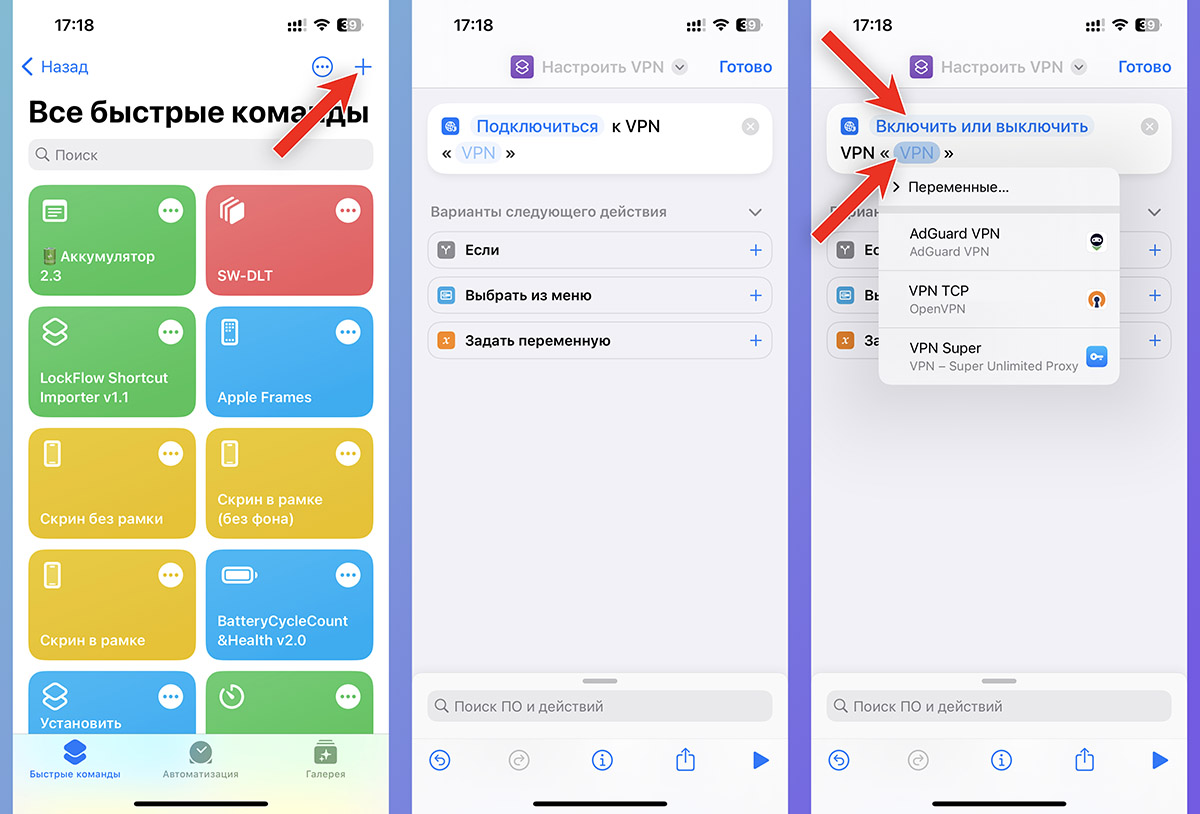
▶ Откройте раздел Быстрые команды и нажмите “+” для добавления новой команды.
▶ Добавьте действие Настроить VPN.
▶ Поменяйте первое значение на “Включить или выключить”.
▶ Вместо второго значения укажите нужный вам профиль VPN.
Если у вас больше одного приложения, которое добавляет профиль VPN, можете просмотреть все доступные параметры в разделе Настройки – VPN.
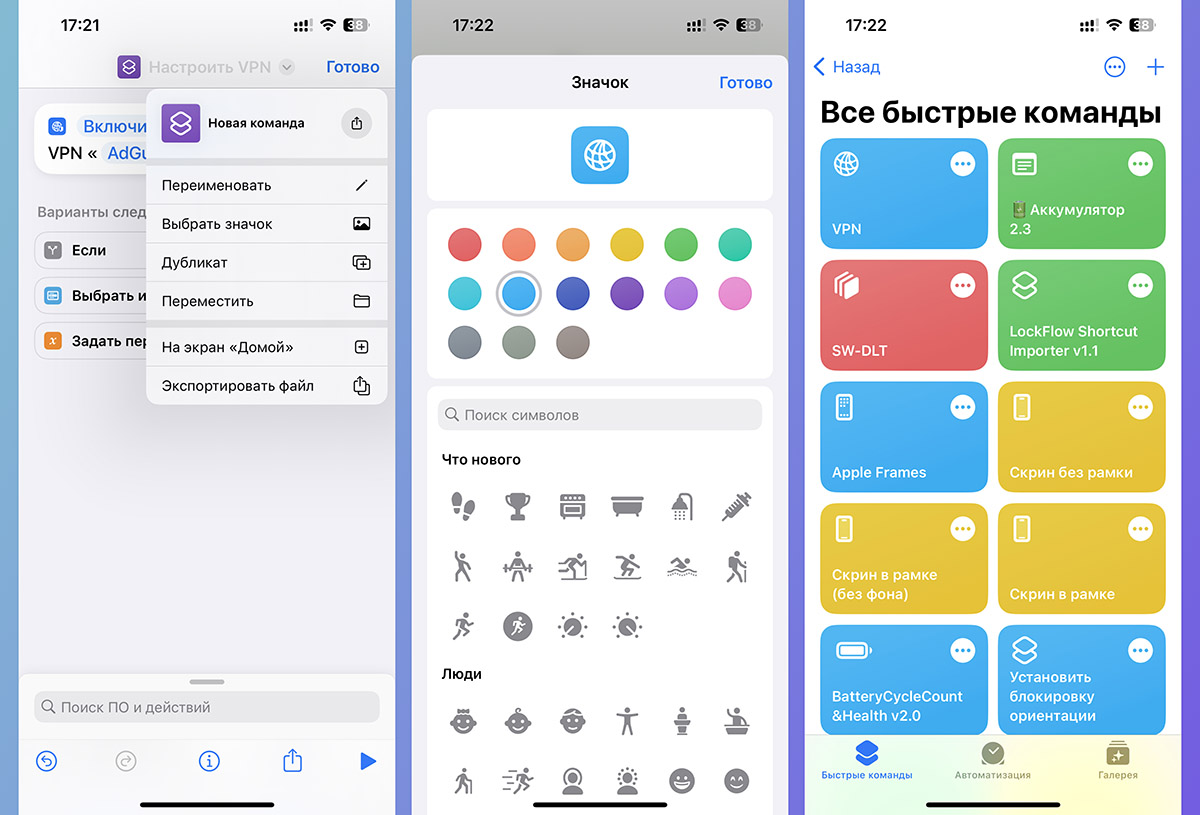
▶ В параметрах команды введите нужное название и подходящую иконку.
▶ Теперь можете добавить виджет для приложения Команды на рабочий стол или в боковое меню экрана блокировки. Кроме этого можете разместить ярлык команды на рабочем столе в виде ярлыка (через меню Поделиться — На экран «Домой» в параметрах команды).
Виджет занимает больше места, но может быть размещен на экране блокировки и не выводит уведомление при срабатывании. Иконка занимает меньше места, но активирует баннер при нажатии.
Такой переключатель будет попеременно включать и выключать заданное VPN-подключение. Вторую кнопку или виджет создавать не потребуется.
2. Автоматическое включение VPN по расписанию
Если не хотите постоянно включать и отключать VPN вручную, можно привязать его работу к нужному вам времени. Например, активировать в начале рабочего дня и отключать в конце.
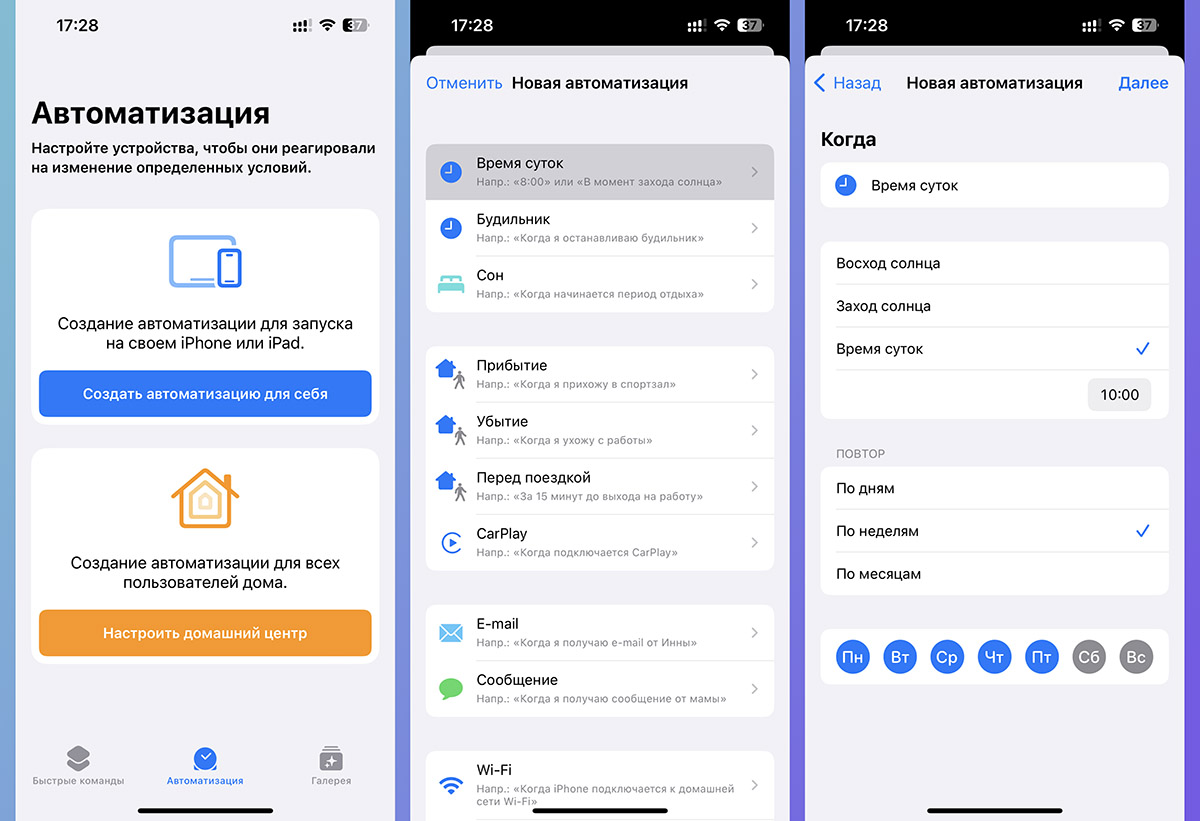
▶ Откройте раздел Автоматизация в приложении Команды и создайте новую автоматизацию для себя.
▶ Задайте условие для включения VPN, например, день недели и время.
Триггером в этом случае может выступать не только время, но и геолокация, подключение к определенной Wi-Fi сети или активация определенного режима фокусирования.
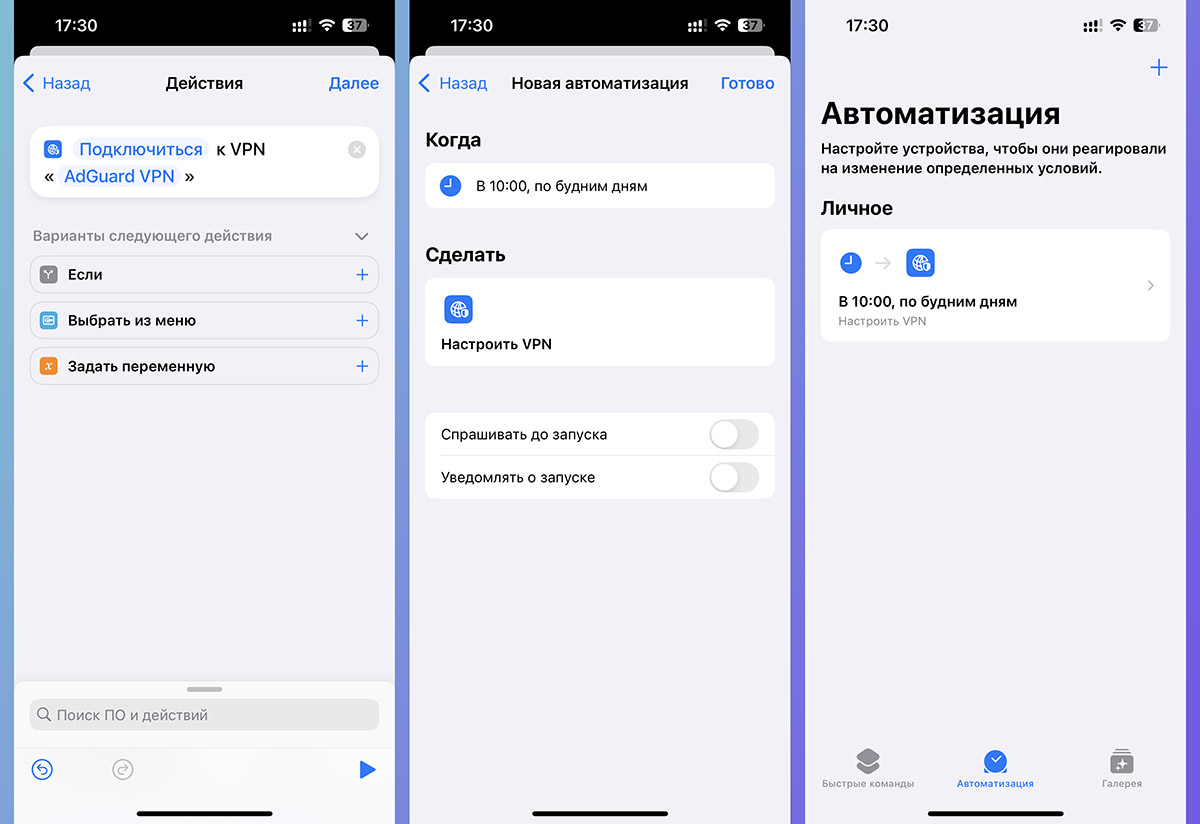
▶ В качестве действия выберите Настроить VPN.
▶ Вместо второго параметра укажите нужный вам профиль VPN.
▶ На следующем шаге отключите тумблер Спрашивать до запуска и сохраните автоматизацию.
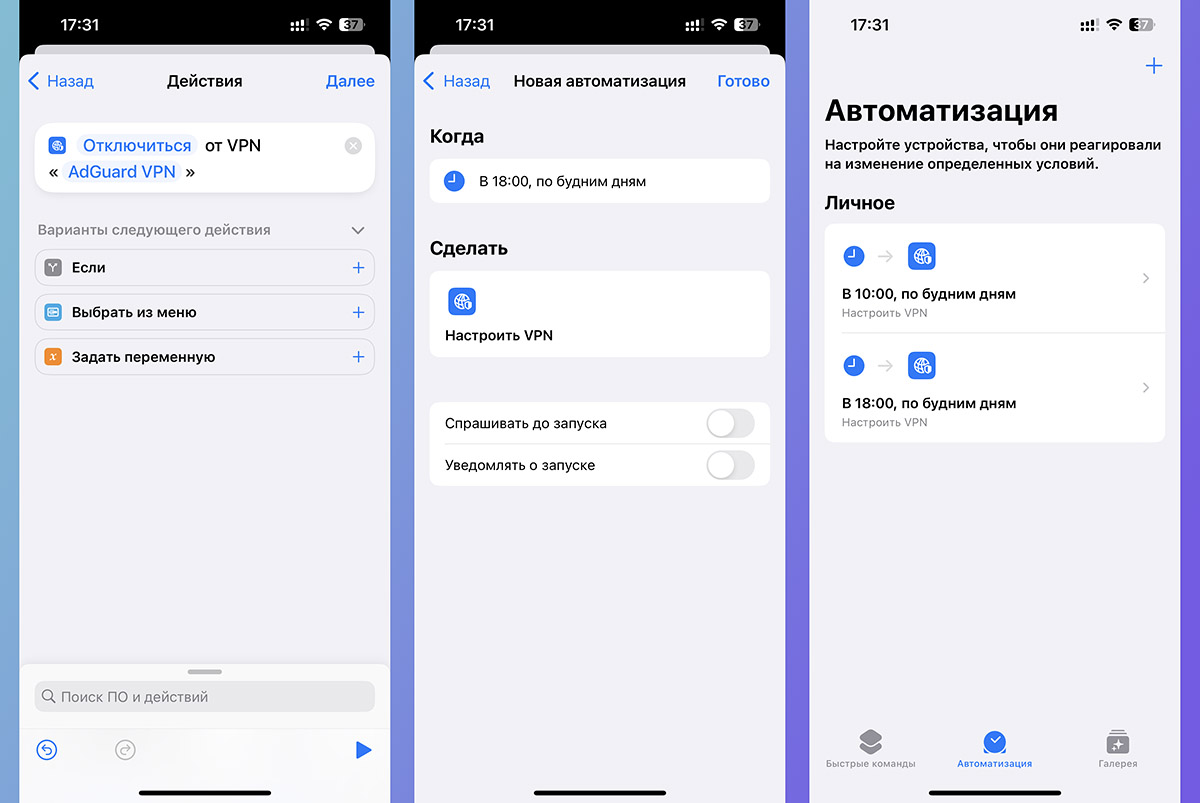
Не забудьте создать обратную автоматизацию, которая будет выключать VPN по времени, геолокации или отключению профиля фокусирования.
Для этого укажите соответствующее событие, а при добавлении действия измените параметр “Включить” на “Выключить”. Здесь лучше не использовать одно значение “Включить или выключить”, ведь если в процессе вы будете вручную менять настройки или соединение случайно отключится, то это собьёт весь настроенный график.
3. Активация VPN для заданных приложений
Можно пойти еще дальше и настроить активацию VPN при запуске определённых программ или игр. Например, если хотите подключаться к удаленному серверу при запуске браузера, социальной сети или отключенной в России игры.
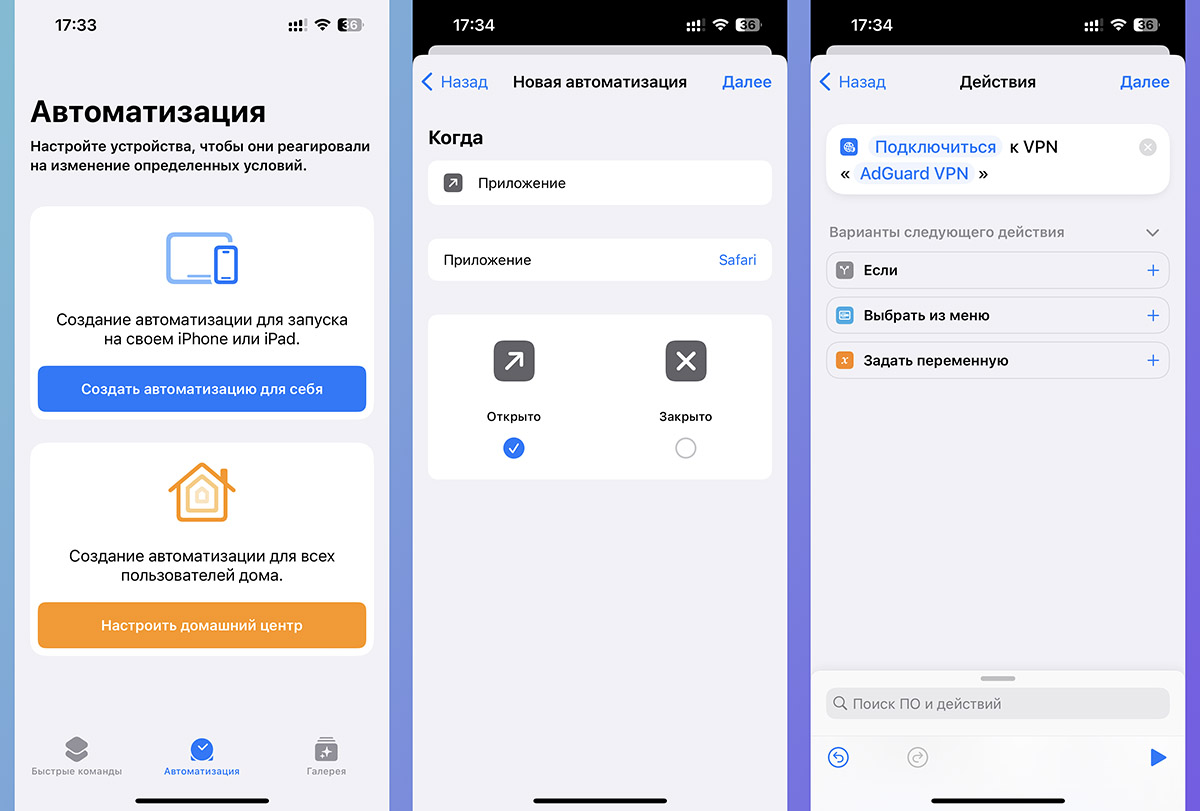
▶ Откройте раздел Автоматизация в приложении Команды и создайте новую автоматизацию для себя.
▶ Задайте условие для включения Приложение — Открыто и выберите одну или несколько программ из списка установленных.
▶ В качестве действия выберите Настроить VPN, а вместо второго параметра укажите нужный вам профиль VPN.
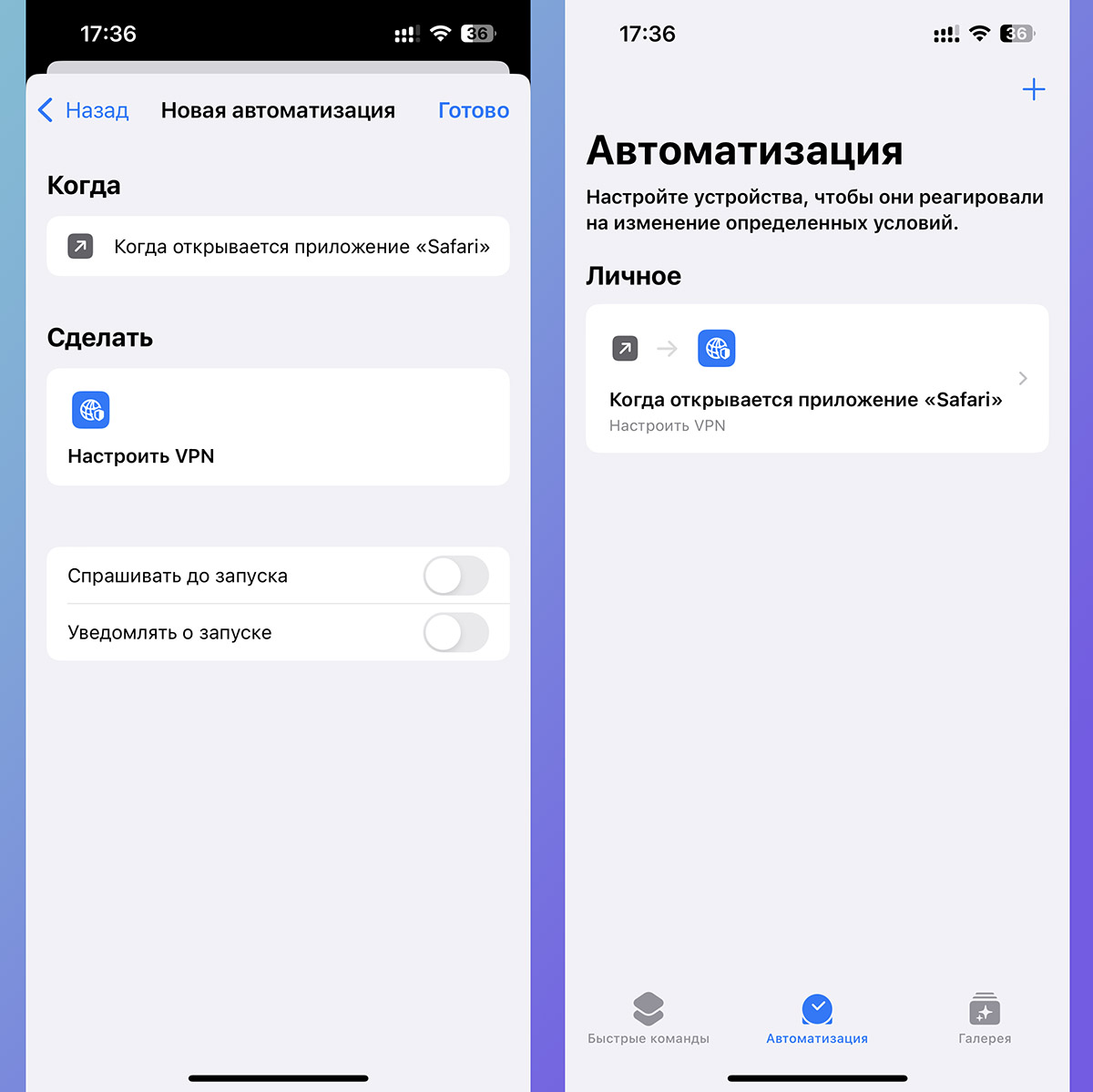
▶ На следующем шаге отключите тумблер Спрашивать до запуска и сохраните автоматизацию.
Как и в предыдущем случае, создайте обратную автоматизацию, которая будет отключать соединение при завершении указанных программ.
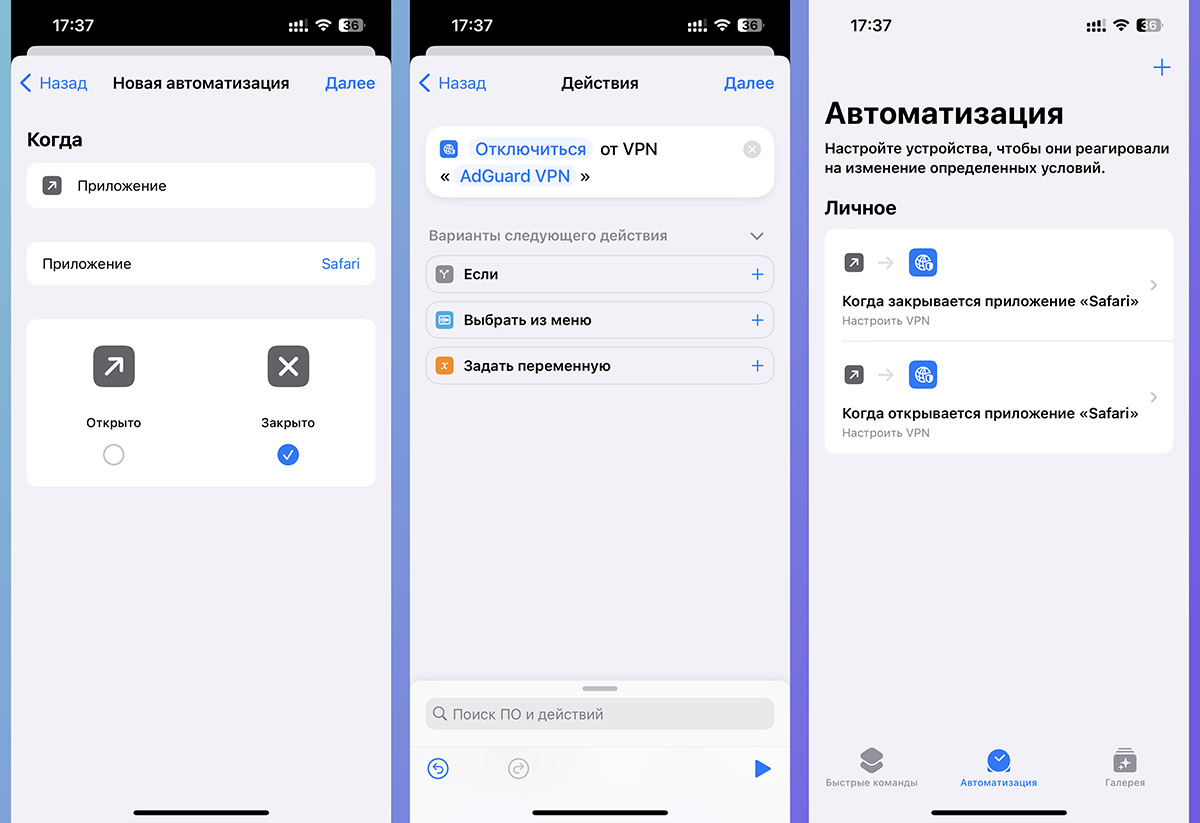
Для этого в качестве условия выберите Приложение — Закрыто, а в качестве действия – Настроить VPN со значением “Включить”.
Теперь при включении указанных программ или игр iPhone будет активировать VPN автоматически, а при выходе — отключит соединение. Данный процесс часто длится немного дольше, чем закрытие и открытие программы, так что иногда придется подождать несколько секунд.
За статусом подключения можете следить по индикатору в строке состояния или Пункте управления, а более сложные и гибкие правила срабатывания VPN можно настроить по нашей инструкции.
Как отключить VPN на Айфоне?

Технология VPN набирает все большую популярность, особенно учитывая нынешнюю политику Роскомнадзора. Именно он блокирует абсолютно безобидные интернет-ресурсы. Естественно, это способствует тому, что пользователь начинает обходить блокировки, устанавливая VPN. Но при неправильной установке и в ряде других ситуаций, появляется необходимость удалить VPN. Здесь у пользователей возникает вопрос: как отключить VPN на Айфоне?
В принципе, интуитивно понятный интерфейс способствует тому, что каждый пользователь без проблем сможет разобраться, как выключить VPN на Айфоне, но давайте подробней рассмотрим с вами, что такое VPN, как его отключить и удалить ненужные конфигурации.
Зачем устанавливать VPN?
Все о том как настраивать VPN на iOS и выбор приложения мы уже описали в этой статье: Как настроить VPN на iOS 12

В целом, VPN (Virtual Private Network) – это метод организации виртуальной компьютерной сети, которая создается поверх реальной сети интернет. Это необходимо для того, чтобы решать самые различные задачи, например, обходить блокировку запрещенных сайтов. Применяется эта технология с целью повышения уровня конфиденциальности. Например, если вы подключились к незнакомой сети Wi-Fi, где хакер за соседним столиком может без проблем украсть личные данные. При помощи VPN можно легко зашифровать все данные, которые выходят с вашего компьютера. Но при появлении более новых сервисов или просто при отсутствии необходимости в технологии, возникает вопрос: как удалить VPN с Айфона?
Как удалить VPN с Айфона?
Если вы хотите удалить технологию VPN из гаджета на iOS, вам необходимо просто следовать следующей инструкции:

- зайти с главного меню в раздел «Настройки»;
- перейди в раздел «Основные»;
- переходим в раздел «Профили»;
- здесь находим не нужный вам VPN-сервис, кликаем на него и нажимаем на красную кнопку «Удалить».

Теперь вы знаете, как удалить VPN из настроек iPhone. Иногда бывают ситуации, когда при стандартном удалении полностью сервис не удаляется. В этом случае вам нужно дополнительно удалить ненужные сертификаты из конфигурации.
Как удалить VPN из конфигурации iPhone, iPad, iPod?

Часто во время установки программы, она начинает требовать установку дополнительных сертификатов для своей работы. Именно по этой причине, желательно при удалении VPN, нужно проверить свой гаджет на наличие сомнительных профилей. Они способны передавать разработчикам конфиденциальные данные. Сделать это также просто, как удалить VPN с iPhone. Нужно просто найти в профилях непроверенные сертификаты и удалить их. Но нужно быть внимательным, т.к. некоторые профили помогают корректно работать приложению.
Выводы
Теперь вы знаете, как отключить VPN на Айфоне 5 и любой другой версии смартфона, работающего под управлением iOS. Если вы обнаружили, что приложение работает некорректно или присылает слишком много рекламы, то удаляйте его незамедлительно. Многие бесплатные сервисы VPN не только не могут защитить от потери данных, а сами воруют данные своих пользователей. Именно по этой причине, отдавайте предпочтение только проверенным сервисам, которым вам не придется удалять. Ранее мы рассмотрели ТОП 10 лучших сервисов VPN на все случаи жизни.
Была ли эта статья вам полезна?
36 из 53 пометили это полезным для себя
ВАМ БУДЕТ ИНТЕРЕСНО

Обзор лучших приложений для подключения VPN на телефоне

Как правильно подключить VPN на iPhone и какое приложение выбрать?

Технология VPN – что это такое в телефоне и как использовать?

Почему планшеты на iOS лучше планшетов на Android

10 незаменимых приложений на Android

VPN на Айфон для Китая
ОБ АВТОРЕ: Admin
10 Comments
Катерина :
впн удалила а оплату все равно просят как быть? не подписывалась изначально
VPNSide Admin :
Добрый день Екатерина!
То что вы удалили с настроек телефона ваш впн сервис это не значит что ваш провайдер знает что вы им не хотите пользоваться, вам нужно зайти на сайт вашего впн сервиса или позвонить и сообщить им что вы больше не заинтересованы в их услугах и вы хотите отключиться.
Если будут с этим проблемы то дайте нам знать об этом
Карина :
давно хотела удалить его с телефона, но все руки не доходили.А тут попалась статья, и как оказалось — не так уж страшен черт)))
Светлана :
Лучший впн на Андроид. Хороший дизайн, быстрое подлючение и жрет мало интернета если сидеть через передачу данных. Он обходит частовстречаемые блокировки Ютуба и других программ. Turbo VPN хорошо подходит на смены IP-адреса чтобы заходить
Даниил :
Я пока не собираюсь удалять ВПН.Но все таки статью взял на заметку.мало ли в что в жизни может пригодиться?Так что лови благодарочку за информацию!
Мне впн настроили в сервисном центре по запросу, а вот удалить хотел сам, так как начал вести себя неадекватно. Благодаря статье все получилось без проблем.
Иногда самые простые и заурядные вещи бывают незаметны, и голову сломаешь в поисках очевидного. У меня как раз так и произошло)) Спасибо за статью. Тот самый случай, когда прочитал и понял, что я слона то и не приметил. Оказалось все очень легко и просто
Да, очень много рекламы. Вроде все удалила, буду ставить другой впн, наверное проблема была в неправильном выборе. Вы доступно все объяснили. Спасибо!
Андрей Фефелов :
Спасибо за проверенный сервис для айфона, это то что нужно было мне, очень интересные материалы на сайте, достойный сайт и полезный.
Если как отключить/удалить vpn действительно интуитивно понятно, то про сертификаты я даже не задумывалась. Вот так и захламляешь свой гаджет. У меня на iPad, кстати, была такая проблема. Сейчас перепроверила и да, после удаления сертификатов все получилось. Вывод, надо чаще читать полезные статьи, а не бросать все на самотек.
Добавить комментарий Отменить ответ

Отзывы(67)

Отзывы(51)

3.

Отзывы(45)
Популярные записи


Поиск
ПОПУЛЯРНЫЕ VPN
решения
Топ 10 VPN сервисов

Топ VPN для Торрент
Топ VPN для Windows
Топ VPN для Android

Топ VPN для Mac
Топ VPN для iOS
Топ VPN для стран СНГ

Последние записи
- Обзор лучших приложений для подключения VPN на телефоне
- Почему нужно доверять только платным VPN-сервисам?
- NordVPN
- 10 лучших VPN-сервисов на все случаи жизни
- Отключение Интернета в России – миф или реальность?