Как перевести наш iPad в безопасный режим и исправить ошибки Cydia

В последние дни я установил несколько твиков, несовместимых с моим iPad и вышеупомянутым, когда респринг Cydia начал сходить с ума. Например, он не запускался, и яблоко продолжало выходить снова и снова или даже запускало iOS, и когда я собирался ввести свой код разблокировки, он перезапускался. В тех случаях, когда мы устанавливаем вредоносную или несовместимую настройку, iPad может реагировать по-разному, и для ее решения нам нужно удалить установленную настройку, переведя устройство в безопасный режим. Вы хотите знать как?
Как удалить твик Cydia с iPad в безопасном режиме?
Что ж, прежде всего мы должны четко понимать ситуацию, в которой мы находимся. То есть мы не должны нервничать в тот момент, когда мы видим наш iPad как одержимый перезапуск каждые два на три, нет. Понятно, что мы кое-что сделали, чтобы устройство выглядело так, и поэтому в данном случае мы должны пересмотреть все, что мы сделали или установили на iPad.
Если мы уверены, что это твик, который мы установили, решение — его исключение из казны нашего iDevice и для этого мы должны войти в безопасный режим, так как наш iPad не запускается в нормальном режиме. Для этого:
- Выключаем iPad полностью
- Нажимаем кнопку включения
- Когда яблоко выйдет из Apple, будем нажимать кнопку увеличения громкости до полной загрузки iPad
После включения iOS сообщит нам, что мы находимся в безопасном режиме и, следовательно, многие папки, которые мы создали или настройки, которые мы установили, не работают (это не означает, что они перестают работать, когда iPad возвращается в нормальный режим).
Поскольку iPad находится в безопасном режиме, мы можем войти в Cydia и удалить эту настройку, которая вызвала у нас проблемы, без каких-либо возражений. глаз! Когда мы удаляем твик, он просит нас сделать респринг. Когда мы повторно войдем в iOS после респринга, нам придется выключить и включить наше устройство в обычном режиме, чтобы вернуться в нормальный режим.
Содержание статьи соответствует нашим принципам редакционная этика. Чтобы сообщить об ошибке, нажмите здесь.
Полный путь к статье: Новости iPhone » побег из тюрьмы » Cydia » Как перевести наш iPad в безопасный режим и исправить ошибки Cydia
4 комментариев, оставьте свой
Оставьте свой комментарий Отменить ответ

Andrea сказал
тому назад 8 лет
Как мне это сделать, если мой ipad, как бы я ни старался сделать этот процесс, не переходит в безопасный режим. Несколько раз пробовал, два дня разбираюсь и ничего не делает, только яблоко выходит, это Ipad IOS 8.4 СПАСИБО ЗА ИНФОРМАЦИЮ предоставленную ..
диего сказал
тому назад 8 лет
То же самое происходит со мной, у моего ipad 9.0.2, но сколько я ни пытаюсь перевести его в безопасный режим, это не работает, яблоко все еще
иван сказал
тому назад 8 лет
то же самое происходит со мной
Патриция сказал
Безопасный режим на планшете: как отключить или включить?
В устройствах на базе Android имеется так называемый безопасный режим (Safe Mode) — прямо как на операционной системе Windows. Пользователи, которые сталкиваются с этим режимом, чаще всего не знают, для чего он вообще может понадобиться. А между тем, все достаточно просто — в безопасном режиме запускаются только системные приложения, а дополнительно установленные отключаются. Данный режим может понадобиться в том случае, если планшет, к примеру, начал тормозить: вы запускаете безопасный режим и смотрите — если в указанном режиме планшет не тормозит, значит, дело в стороннем ПО, которое стоит удалить.
Как включить безопасный режим на планшете?
Включение данного режима зависит от версии прошивки Android.
Если у вас Android версии 4.1 и выше, тогда вы должны использовать следующий вариант.
Нажмите на клавишу выключения планшета.

Появится небольшое меню, в котором нам интересен пункт «Отключить питание» (или «Выключить»).

Нажмите на указанный пункт и удерживайте пальцем, пока не появится заставка для перехода в безопасный режим. Нажмите ОК.

Все, теперь дождитесь перезагрузки своего планшета и увидите надпись «Безопасный режим» в нижней части экрана.
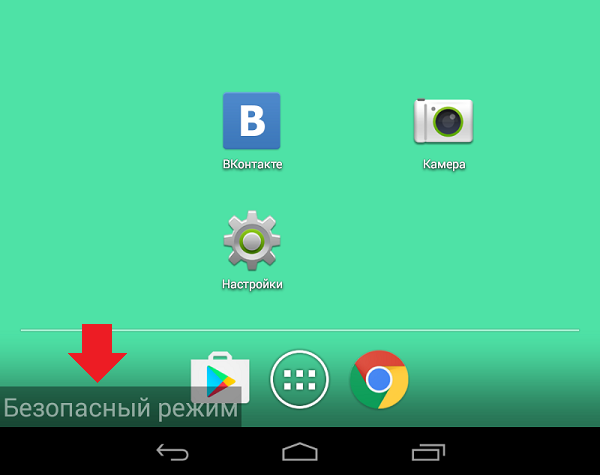
Просто? Не совсем, ведь в некоторых устройствах, а также планшетах на базе Android 4.0 и ниже используются другие схемы. В последнем, например, для входа в безопасный режим нужно отключить устройство, затем включить и при появлении логотипа зажать клавишу увеличения и уменьшения громкости одновременно и удерживать ее, пока планшет не загрузится.
В отдельных устройствах нужно зажимать только лишь клавишу уменьшения звука при появлении логотипа, либо же клавишу увеличения звука. Более подробную информацию для своего планшета вы можете узнать на форуме 4pda.ru.

Как отключить безопасный режим на планшете?
Казалось бы, раз процесс включения безопасного режима может быть таким замысловатым, то и выключить его наверняка можно каким-то непростым методом? А вот и нет, все куда проще — перезагрузите планшет. Если у вас нет отдельной кнопки для перезагрузки устройства, просто отключите питание, после чего заново включите планшет — он загрузится в обычном режиме (никакой надписи нет).

Но бывают исключения, когда данный способ не помогает. Что можно сделать?
- Выньте батарею на несколько минут, если корпус разборный.
- Попробуйте запустить планшет, зажав клавишу включения или уменьшения звука при включении.
- Если ничего не помогло, на помощь может придти сброс настроек, но, увы, в этом случае несохраненные данные могут быть потеряны.
Как включить или выключить безопасный режим на iPhone
Как пользователь iPhone, вы можете часто слышать о некоторых основных режимах iPhone, таких как режим DFU, режим восстановления и безопасный режим. У вас есть четкое представление о них? Вы знаете, что такое безопасный режим iPhone?

Этот пост будет в основном говорить о безопасный режим iPhone. На самом деле, по той или иной причине у вас возникнет необходимость включить или отключить безопасный режим на iPhone 15/14/13/12/11/XS/XR/X/8/7/6 и т. д. Этот пост даст вам некоторая ценная информация о безопасном режиме iPhone. Более того, вы узнаете, как включить и выключить безопасный режим на iPhone.
- Часть 1. Что такое безопасный режим iPhone
- Часть 2. Как включить безопасный режим на iPhone
- Часть 3. Как отключить безопасный режим на iPhone
- Часть 4. Часто задаваемые вопросы о том, как отключить безопасный режим на iPhone
Часть 1. Что такое безопасный режим iPhone
Вы можете знать Режим восстановления iPhone и Режим iPhone DFU, а что такое «Безопасный режим» на iPhone?
Безопасный режим iPhone это один из способов запуска iOS на взломанном iPhone. Так же, как безопасный режим в операционной системе компьютера, который помогает вам удалить сбойные процессы, которые могут привести к сбоям в работе операционных систем. Безопасный режим iPhone позволяет удалить любое проблемное или неисправное расширение, которое может привести к сбою на взломанном iPhone.
Вы будете чувствовать себя знакомым с ним, если вы взломали свой iPhone. Безопасный режим iPhone может помочь вам устранить неполадки в вашем iPhone или удалить подложки, которые вызывают такие проблемы. Одним словом, iPhone будет загружаться в безопасном режиме, пока расширение джейлбрейка приводит к сбоям в работе iOS.
Часть 2. Как перевести / загрузить iPhone в безопасный режим
Вы можете вручную перевести iPhone в безопасный режим, когда он начинает работать со сбоями. Таким образом, вы можете легко удалить последний установленный твик, чтобы вернуть iOS-устройство в нормальное состояние. Эта часть подробно покажет загрузку iPhone в безопасном режиме.
Шаг 1Выключите iPhone обычным способом.
Шаг 2Подождите несколько секунд, а затем включите iPhone.
Шаг 3Когда ваш iPhone загорится, продолжайте нажимать кнопку «Уменьшить громкость», пока на экране не появится логотип Apple.
Ваш iPhone будет загружен в безопасном режиме. Теперь вы можете удалить любой твик или тему, которые вызывают неисправность вашего iPhone.
Часть 3. Как отключить безопасный режим на iPhone 15/14/13/12/11
С помощью описанного выше метода вы можете легко загрузить iPhone в безопасном режиме. Но как отключить iPhone в безопасном режиме может быть все еще сбивает с толку. Иногда ваш iPhone может зависнуть в безопасном режиме. Эта часть покажет некоторые эффективные способы выхода из безопасного режима iPhone.
1«Перезагрузить», чтобы выйти из безопасного режима iPhone.
Перезагрузка — это самый простой способ выключить безопасный режим iPhone. Нажмите «Перезагрузить», когда получите всплывающее сообщение в безопасном режиме. Эта операция вернет ваш iPhone в нормальное состояние.
2Перезагрузите компьютер, чтобы отключить безопасный режим iPhone
Вы можете одновременно удерживать кнопки «Питание» и «Домой», пока ваше устройство iOS не выключится и не запустится снова.
3Жесткий перезапуск для отключения безопасного режима iPhone
Шаг 1Удерживайте нажатыми кнопки «Питание» и «Домой», пока iPhone полностью не выключится и не перезагрузится.
Шаг 2Отпустите кнопки и дождитесь появления стартового экрана. Здесь вы можете проигнорировать «Сдвиньте для разблокировки».
4Полный сброс, чтобы отключить безопасный режим iPhone
Если ваш iPhone завис в безопасном режиме и не отвечает, вы можете полностью стереть данные iPhone, чтобы сделать его совершенно новым. Здесь мы представляем вам мощный ластик данных iOS, iPhone Eraser, чтобы помочь вам выполнить свою работу.
iPhone Eraser это одна профессиональная утилита, которая может помочь вам удалить все файлы и настройки iOS, включая фотографии, видео, сообщения, пароль, журналы вызовов и более подробно на iPhone, iPad и iPod touch. Все ненужные файлы и неисправные расширения на iPhone будут отсканированы и удалены бесплатно.
Шаг 1Нажмите кнопку загрузки выше, чтобы быстро установить и запустить iPhone Eraser на вашем компьютере. Подключите ваш iPhone к нему с помощью USB-кабеля. Он распознает iPhone автоматически.
Шаг 2iPhone Eraser обеспечивает стирание уровней 3, Низкий, Средний и Высокий. Вы можете выбрать предпочитаемый вами вариант в зависимости от ваших потребностей.
Шаг 2Нажмите «Пуск», чтобы полностью удалить все данные и настройки iOS. После этого ваш iPhone выйдет из безопасного режима и станет новым и нормальным.

5Профессиональный способ исправить зависание iPhone в безопасном режиме
iPhone завис в безопасном режиме и не может выйти? Здесь вы можете положиться на профессионала Восстановление системы iOS чтобы исправить проблему. С его помощью вы можете легко отключить и выйти из безопасного режима на iPhone.
- Исправьте зависание iPhone в безопасном режиме, режиме восстановления, режиме DFU, режиме наушников и других нештатных ситуациях.
- Поддержка iOS 16/17 и iPhone 15/14/13/12/11/XS/XR/X/8/7/6 и т. д., моделей iPad и iPod.
- Восстановление отключенного устройства iOS в безопасном режиме, режиме восстановления или режиме DFU.
- Восстановление отключенных iPhone / iPad / iPod без стирания или повреждения текущих данных.
- Восстановление системы iOS на Mac или ПК без потери данных.
Шаг 1Бесплатно скачать установить и запустить этот Восстановление системы iOS на вашем компьютере, дважды щелкнув кнопку загрузки выше. Подключите к нему свой iPhone через USB-кабель. Когда вы входите в основной интерфейс, вам нужно нажать кнопку «Пуск», чтобы перейти к следующему шагу.

Шаг 2С помощью экранных инструкций вы можете перевести iPhone в режим DFU или режим восстановления.
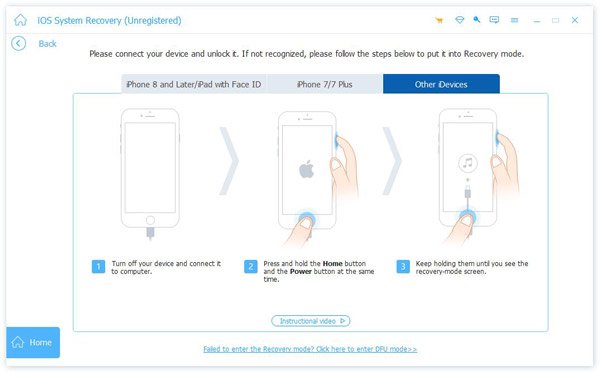
Шаг 3Убедитесь, что информация о вашем iPhone, такая как категория устройства, тип устройства, модель устройства и версия iOS для обновления, верна. Затем нажмите кнопку «Восстановить», чтобы загрузить прошивку и восстановить систему iOS.
Это займет некоторое время, чтобы закончить весь процесс фиксации. После этого ваш iPhone автоматически выйдет из безопасного режима. Как уже упоминалось выше, если ваш iPhone застрял на логотипе Apple, цикл загрузкии остановите режим восстановления, режим DFU и т. д., вы также можете использовать iOS System Recovery для решения проблемы.
Часть 4. Часто задаваемые вопросы о том, как отключить безопасный режим на iPhone
Как узнать, находится ли мой iPhone в безопасном режиме?
Вы можете убедиться в этом, работая непосредственно на своем устройстве. Во-первых, выключите свой iPhone. Когда вы обнаружите, что он выключен, удерживайте мощную кнопку, чтобы включить его. Удерживайте кнопку уменьшения громкости после того, как устройство загорится, пока не появится логотип Apple. Если iPhone загрузился, он будет в безопасном режиме.
Если вы включите безопасный режим на своем iPhone, может ли кто-нибудь взломать его?
Безопасный режим в некоторой степени снизит вероятность взлома вашего устройства, что затруднит работу вредоносных программ на устройстве. Однако взлом вашего устройства по-прежнему возможен для хакеров с более продвинутыми технологиями. Кроме того, если ваше устройство находится в состоянии джейлбрейка, его будет легче взломать.
Можете ли вы сказать, взламывают ли мой телефон?
Если на ваше устройство были загружены неизвестные приложения без вашего ведома, резко увеличился объем данных или появились какие-либо другие записи, вы этим не пользовались. Вы можете быть уверены, что ваше устройство было скомпрометировано, и вы можете либо воспользоваться помощью профессиональных инструментов, либо просто восстановить заводские настройки вашего устройства.
Почему я не могу удалить безопасный режим на своем телефоне?
Это может быть связано с тем, что одно из приложений на вашем телефоне неисправно и приводит к зависанию в безопасном режиме. Вы можете очистить кеш, удалить данные, связанные с этим приложением, или удалить эту программу. Apeaksoft iOS Восстановление системы также может работать как профессиональный инструмент, который также может помочь вам решить эту проблему.
В чем разница между безопасным режимом и режимом восстановления?
Безопасный режим позволяет избежать угроз вредоносных программ, повысить эффективность работы системы и исправить некоторые основные проблемы. Режим восстановления позволяет пользователям восстанавливать данные из резервных копий, сканировать и исправлять ошибки жесткого диска или выполнять чистую установку macOS.
Прочитав эту страницу, вы можете получить общее представление о безопасный режим iPhone. Более того, вы можете получить подробные инструкции по включению и отключению безопасного режима на iPhone. Даже если ваше устройство iOS зависло в безопасном режиме iPhone, вы можете найти правильное решение. Оставьте нам сообщение, если у вас остались вопросы.
- Горячие статьи для iOS
- [Исправлено] Как исправить iPad не заряжается
- [РЕШЕНО] Как исправить, что фотографии iPhone не отображаются в библиотеке Mac/iPhoto
- Как поделиться iBooks с помощью AirDrop между iPhone/iPad и Mac
- [Решено] Решения 4 для исправления iPod, застрявшего на логотипе Apple (шаг за шагом)
- Как сбросить настройки iPad без Apple ID (поддерживается iPad OS 17)
- Застрял iPad Обновление — 3 Простые способы исправить Застрял iPad в процессе обновления
- 4 лучших метода синхронизации контактов Facebook с iPhone (поддерживается iOS 17)
- [Руководство по 2023] 5 бесплатные способы передачи рингтонов с iPhone на iPhone
- [2023] Как исправить то, что iPad / iPhone не работает в режиме наушников, не работает
- 4 Лучшие методы для игры и записи игр для iOS на компьютере
- 7 проверенных решений для устранения проблемы, из-за которой видео в Instagram не загружается
- айфон красный экран смерти, как починить
- Отключите HEIC на iPhone и бесплатно конвертируйте HEIC в JPG/PNG
- Получите 3 способа отразить экран вашего iPhone на телевизоре Samsung
- Как уменьшить, удалить или очистить системные данные на вашем iPhone

- iPad Update Stuck — ваше полное руководство по его устранению
- Учебник по отключению iPhone без iTunes, когда iPhone отключен

- Как загрузиться в режиме восстановления на Android / iPhone
- Центр загрузок
- Апексофт Магазин
- Компания
- О Нас
- Свяжитесь с нами
- Пользовательское соглашение
- Персональные данные
- Лицензионное соглашение
- Продукт
- Восстановление данных iPhone
- Android Восстановление данных
- Передача iPhone
- iPhone Eraser
- Восстановление данных
- Поддержка
- Центр поддержки
- Решения
- Карта сайта
- FAQ
Как выключить безопасный режим на планшете

Прочее
На чтение 4 мин Просмотров 1.3к. Опубликовано 28.05.2021 Обновлено 26.10.2023
Безопасный режим — это функция, которая позволяет устранить проблемы с планшетом, такие как сбои, зависания или глюки. Когда вы загружаете свой планшет в безопасном режиме, он запускает только необходимые приложения и службы, необходимые для его работы. Таким образом, вы можете выявить причину проблемы и устранить её, не затрагивая обычные настройки и данные.
Однако иногда вам может потребоваться выключить безопасный режим и вернуться к обычному режиму работы планшета. Это может произойти, если вы устранили проблему, или если вы случайно вошли в безопасный режим и хотите из него выйти. В этой статье мы покажем вам, как выключить безопасный режим на планшете с использованием различных методов. Мы также объясним, что приводит ко входу гаджета в безопасный режим и как предотвратить это в будущем.
Метод 1: Перезагрузка
Самый простой и распространенный способ выключить безопасный режим на планшете — это перезагрузка. Обычно это очищает индикатор безопасного режима и позволяет гаджету запуститься в обычном режиме. Для перезагрузки планшета выполните следующие шаги:
- Удерживайте кнопку включения на корпусе до появления меню.
- Выберите опцию «Перезагрузка» или «Повторный запуск» планшета. Если вы не видите эту опцию, вам может потребоваться прокрутить или нажать на кнопку для доступа к ней.
- Дождитесь завершения выключения и перезагрузки планшета.
- Проверьте, вышел ли гаджет из безопасного режима. Вы больше не должны видеть надпись «Безопасный режим» в левом нижнем углу экрана.
По Теме: Как подключить мышь к планшету
Если этот метод не сработает, перейдите к следующему.
Метод 2: Проверьте кнопки громкости
Еще одной возможной причиной, по которой ваш планшет застрял в безопасном режиме, может быть нажата или повреждена одна из кнопок громкости. Некоторые гаджеты входят в безопасный режим, когда вы нажимаете и удерживаете кнопку уменьшения громкости при их включении. Это также может произойти, если кнопка застряла или не работает из-за грязи, мусора или водяных повреждений.
Чтобы проверить, является ли это причиной, осмотрите кнопки громкости и убедитесь, что они не нажаты или не застряли. Вы также можете попробовать их очистить мягкой тканью или ватным тампоном, обмоченным в изопропиловом спирте. Если кнопки повреждены, вам может потребоваться обратиться к профессиональному сервису по ремонту или заменить их самостоятельно, если у вас есть навыки и инструменты.
После ремонта или очистки кнопок громкости перезагрузите планшет и проверьте, вышел ли он из безопасного режима. Если нет, переходите к следующему методу.
Метод 3: Удалите проблемные приложения
Иногда безопасный режим запускается из-за неисправных или несовместимых приложений, которые вызывают сбои или неисправности планшета. Для выявления и удаления таких приложений выполните следующие шаги:
- Находясь в безопасном режиме, перейдите в настройки вашего планшета и нажмите «Приложения» или «Приложения».
- Прокрутитесь по списку приложений и поищите те, которые вы недавно установили или обновили перед возникновением проблемы.
- Нажмите на приложение, которое, по вашему мнению, вызывает проблему, и выберите «Удалить» или «Отключить».
- Повторите этот процесс для других приложений, которые, по вашему мнению, могут быть проблемными.
- Перезагрузите планшет и проверьте, вышел ли он из безопасного режима.
По Теме: Как транслировать экран с телефона на планшет
Если этот метод сработает, вы можете попробовать установить удаленные приложения снова по одному и посмотреть, работают ли они правильно. Если нет, вам придется найти альтернативные приложения, совместимые с вашим планшетом.
Метод 4: Сброс до заводских настроек
Если ни один из вышеперечисленных методов не работает, вам, возможно, придется выполнить сброс до заводских настроек на вашем планшете. Это стерет все ваши данные и настройки и вернет гаджет к исходному состоянию. Это может помочь устранить любые программные проблемы, из-за которых планшет не выходит из безопасного режима. Однако это следует делать в крайнем случае, так как вы потеряете все личные данные и файлы.
Для выполнения сброса до заводских настроек планшета выполните следующие шаги:
- Сделайте резервную копию ваших данных на внешнее устройство для хранения данных или в облачное хранилище.
- Находясь в безопасном режиме, перейдите в настройки вашего планшета и нажмите «Резервное копирование и сброс» или «Общее управление».
- Выберите «Сброс данных до заводских настроек» или «Сброс всех настроек».
- Следуйте инструкциям на экране для подтверждения действия и дождитесь сброса вашего планшета.
- Настройте ваш гаджет заново, как будто он новый.
- Проверьте, вышел ли планшет из безопасного режима.
По Теме: Как очистить память на планшете huawei
Если этот метод сработает, вы сможете восстановить ваши данные из источника резервного копирования и установить приложения заново.
Заключение
В этой статье мы показали вам, как выключить безопасный режим на планшете с использованием четырех разных методов. Надеемся, что один из них помог вам решить вашу проблему и снова наслаждаться использованием гаджета. Если у вас есть какие-либо вопросы или предложения, не стесняйтесь оставить комментарий ниже.