Как на Айпаде отключить геолокацию: самое важное о навигации
Геолокационные службы айпада – одни из важнейших функций этих девайсов. Безусловно, без них можно обойтись при звонках, написании сообщений и выходе в сеть. Но есть много программ, где необходимо узнать точное местонахождение абонента. Например, это функция «Найти iPhone» или карты. Без сомнения, применение названных функций без определения точных координат просто невозможно.
Из наших инструкций вы узнаете, как включить на iPad геолокацию.
Для чего нужна геолокация в iOS-гаджетах?
Это слово можно заменить более простым, а именно – навигацией. Включение этой функции на разных версия айпода позволяет определять точное место, где находится iOS-девайс.
Навигация работает абсолютно на всех гаджетах от Apple, помимо этих 2-х:
- iPod Touch.
- iPad (модели, не поддерживающей симку).
В названных моделях девайсов геолокацию внедрить невозможно по тем причинам, что производитель не установил в них приемники GPS.
Итак, а чем в принципе полезна навигация? Очевидно, что для нормального функционирования того софта, в котором необходимо определение точного местонахождения аппарата. Это уже упомянутые выше карты, погода, различные сервисы навигации и многие другие.
Но есть определенный нюанс в работе технологии навигации. Обратите внимание, что при ее активности аппарат подвергается достаточно сильному нагреву. И расход батареи тоже происходит очень быстро.
Но все эти моменты не представляют никакой угрозы, не стоит из-за них беспокоиться. Просто почаще внимательно рассматривайте значки в верхнем разделе дисплея. И если обнаружите, что значок геолокации непрерывно светится, значит, какой-то софт его постоянно использует. В таком случае нужно закрыть его либо вовремя отключать доступ этого софта к GPS. А как это делается – расскажем дальше.

Способы включения и отключения геолокации в iPad
Управление технологией, как и многими другими функциями, производится в настройках девайса. Для этого нужно пройти в раздел конфиденциальности. Потом следует перейти к службам геолокации.
В этом пункте можно или включить или дезактивировать навигацию. Также тут виден софт, задействующий в своей работе эту службу. Еще допускается отключение геолокации в принудительном режиме для отдельного приложения.
Для юзера возможны 2 варианта:
- Не включать службу никогда.
- Делать включение только при использовании софта.
Рекомендуется остановиться на втором варианте. В этом случае GPS будет всегда включенным, но применяться он будет только в те моменты, когда это будет нужно приложениям. А это, в свою очередь, положительно скажется на расходовании заряда.
А если вы только что приобрели девайс, при первой настройке аппарата, тоже появится возможность включить геолокационную службу.
Ну вот, с сущностью навигации немного разобрались, а теперь коснемся практических вопросов применения этой технологии. И первым делом рассмотрим самую главную задачу этой функции по поиску потерянного гаджета.
Как определить местоположение iPad
Функция поиска аппарата – превосходная опция, позволяющая найти украденный либо потерянный iPad. Чтобы осуществить поиск гаджета, нужно соблюсти такие моменты, как:
- Сделать активацию функции «Найти iPhone».
- Иметь нормально функционирующий режим геолокации.
Если по этим критериям все в порядке – можно приступать к поиску. Причем не имеет значения, откуда мы будет это делать – с ноутбука или мобильника. Первым делом потребуется перейти на ресурс iCloud в сети, а после = вбить ID-номер от Apple.
После щелкаем по кнопке поиска и через несколько секунд видим место, где сейчас находится ваш девайс.
Кроме этого, появится возможность проделать с гаджетом следующее:
- Включить звук (кстати, весьма удобно, если вы ищете аппарат по дому, поскольку забыли, куда его положили).
- Сделать активацию режима пропажи. В этом случае гаджет заблокируется и чтобы вернуть его в нормальный режим, потребуется введение ID-номера и пароля.
- Стереть устройство, что означает удаление всех настроек и возврат гаджета к исходному состоянию памяти.
А дальше перейдем к самому неприятному – к различным проблемам и способах их решения.

Когда геолокация не работает…
Поломка GPS-элемента как источник проблемы встречается крайне редко. И в такой ситуации не совсем ясно, как поступить правильно – или бежать в ремонтную мастерскую для замены детали, или пользоваться без него.
Но немногие юзеры знают, что почти всегда подобную неприятность можно решить без помощи мастера. При возникновении проблем, поступите так:
1 Постарайтесь найти причину проблемы, а именно – место, где навигация не функционирует. Если таковое происходит исключительно в одной или нескольких программах, нужно проверить включение навигационных служб именно для них.
2 Когда место определяется не точно либо плохо – перепроверьте, хорошая ли связь с сетью. А именно – как работает интернет через Wi-Fi/симку. Эти данные помогут выявить местоположение намного лучше. Также на качество данных влияет особенность местности, здания, рельеф поверхности, облачность и многие другие факторы. В целом, это все то, что выступает преградой между спутниками и iOS-гаджетом.
3 Имейте ввиду, что «джейлбрейкнутый» девайс может стать причиной неполадок, а точнее, его твики.
4 В крайнем случае – попробуйте сделать сброс настроек сети либо принудительную перезагрузку гаджета. Но не делайте восстановления из backup, а испытайте работу технологии на чистом аппарате.
Если ничего из рекомендованного выше не помогло, и результата нет, нужно идти в мастерскую. Другого выхода просто нет.
Включение и отключение служб геолокации и GPS на iPhone, iPad или iPod touch
Предоставление разрешения на использование данных о вашей геопозиции
- Нажмите «Разрешить», чтобы разрешить приложению использовать информацию служб геолокации по мере необходимости.
- Нажмите «Не разрешать», чтобы запретить доступ. 2
- Нажмите «Спросить в следующий раз» или «Когда я делюсь» и выберите «При использовании приложения», «Разрешить один раз» или «Не разрешать».
На устройствах iOS и iPadOS для определения местоположения может использоваться интерфейс Wi-Fi и Bluetooth. Данные GPS и сотовой сети могут служить для определения местоположения на устройствах iPhone и моделях iPad (Wi-Fi + Cellular).
Включение и отключение служб геолокации для конкретных приложений
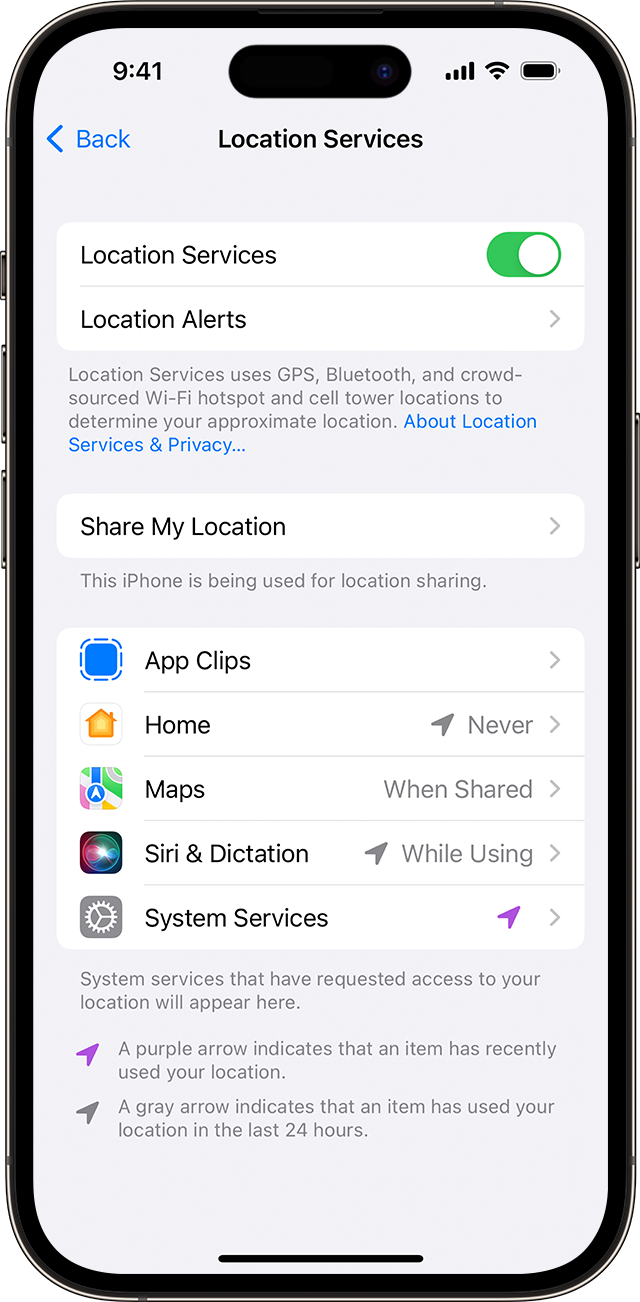
- Откройте «Настройки» > «Конфиденциальность и безопасность» > «Службы геолокации».
- Убедитесь, что службы геолокации включены.
- Прокрутите вниз до нужного приложения.
- Нажмите приложение и выберите один из следующих вариантов.
- «Никогда»: доступ к информации служб геолокации запрещен.
- «Спросить в следующий раз» или «Когда я делюсь»: можно выбрать «При использовании приложения», «Разрешить один раз» или «Не разрешать».
- «При использовании приложения»: доступ к информации служб геолокации разрешен только во время отображения приложения или одной из его функций на экране. Если выбран вариант «При использовании приложения», строка состояния может становиться синей, когда какое-либо приложение активно использует данные о вашем местоположении.
- «Всегда»: доступ к информации о местоположении разрешен даже при работе приложения в фоновом режиме.
При этом могут отображаться пояснения о том, как именно приложения используют информацию о вашем местоположении. Некоторые приложения могу предлагать только два варианта.
Как поделиться своей геопозицией
В iOS 14 и iPadOS 14 некоторые приложения могут использовать функцию «Точная геопозиция» для определения местоположения. Чтобы передавать только ваше приблизительное местоположение (чего может быть достаточно для приложения, которому не требуются точные геоданные), отключите функцию «Точная геопозиция». Вот как это сделать:
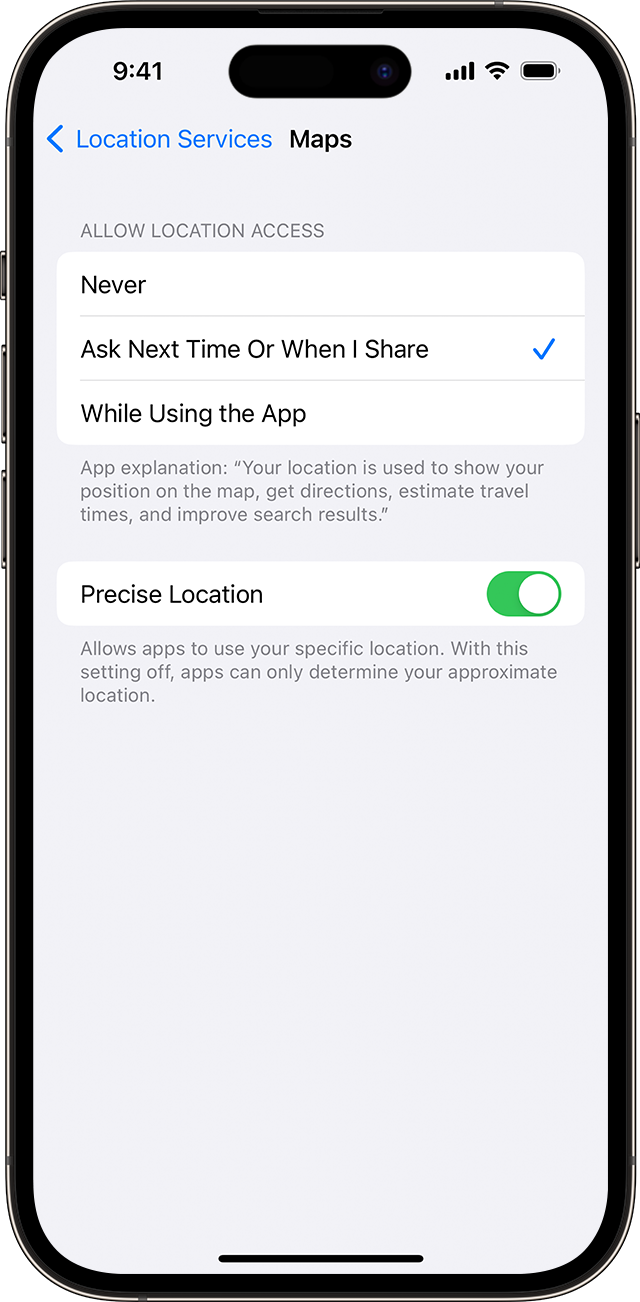
- Откройте «Настройки» > «Конфиденциальность и безопасность», а затем выберите «Службы геолокации».
- Выберите приложение, затем включите или отключите параметр «Точная геопозиция».
- Службы геолокации используют для определения приблизительного местоположения вашего устройства данные GPS и Bluetooth (если они доступны), а также общедоступные точки доступа Wi-Fi и вышки сотовой связи.
- Приложения не будут использовать данные о вашем местоположении без предварительного запроса и получения вашего разрешения.
Сеть Локатора, или как включить офлайн-поиск «Найти iPhone (iPad)» для нахождения выключенных устройств
В 2019 году Apple представила приложение «Локатор» для iOS, iPadOS и macOS, которое объединило в себя возможности сервисов «Найти iPhone» и «Найти друзей».
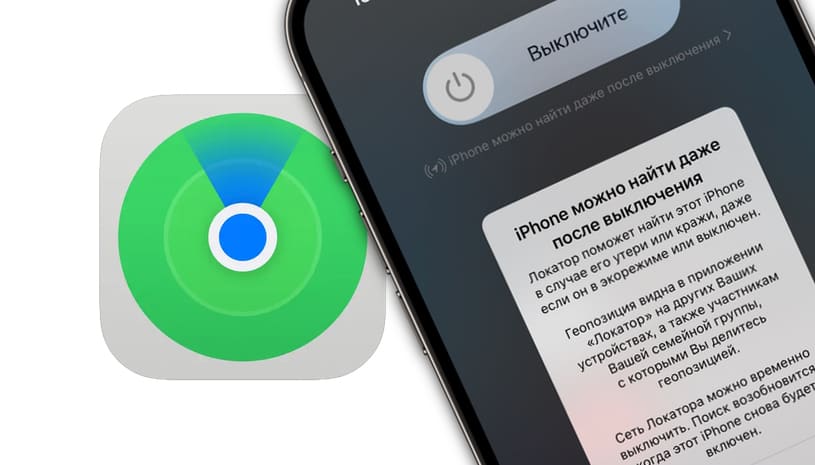
Приложение позволяет узнавать местоположение друзей и близких, передавать свои данные и находить пропавшие устройства. Кроме того, в Локаторе появилась еще и любопытная опция офлайн-поиска. Она позволяет находить даже выключенные (разряженные) устройства.
Видео:
Как работает офлайн-поиск (Сеть Локатора) на iPhone, iPad и Mac
Нетрудно понять механизм поиска работающего и находящего в Сети устройства. Но что делать с выключенным компьютером или смартфоном, которое перестало быть доступным? Apple попыталась решить этот вопрос с помощью краудсорсинга. Была создана специальная система, которая позволяет iPhone или iPad (даже без SIM-карты и подключения к интернету) с помощью Bluetooth отправлять в мир информацию о своем местоположении. Естественно, сигнал этот качественно зашифрован. С помощью такой функции можно будет найти даже ноутбук с закрытой крышкой.
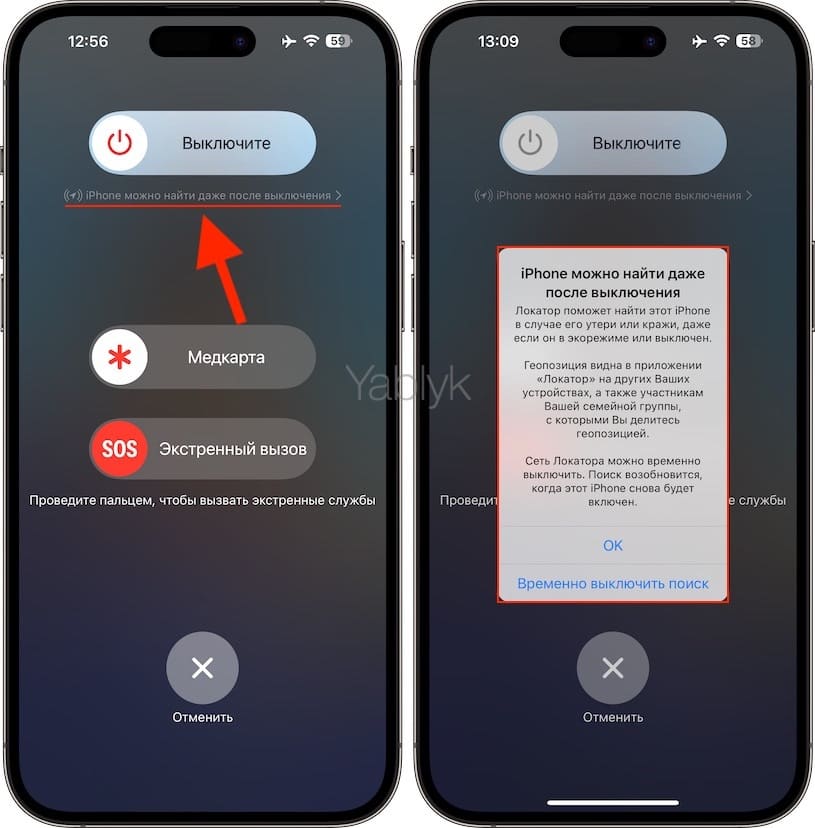
Потерянное устройство при своем включении тут же сгенерирует специальный зашифрованный сигнал, который может быть принят любым оказавшимся поблизости устройством Apple. Совершенно незнакомый и посторонний человек может оказаться ретранслятором координат. Его устройство без ведома хозяина поймает сигнал, проверит свое местоположение и зашифрует данные об этом с помощью полученного с пропавшего устройства открытого ключа.
Информация о местоположении зашифрована так надежно, что определить местоположение собрата, пребывающего потерянным (с выключенным Wi-Fi или без SIM-карты), сможет только второе устройство хозяина. Компания Apple подчеркивает, что данные о геолокации утерянного устройства не может расшифровать даже она, хотя эта информация и попадает к ней на сервера. Владельцу же надо активировать функцию «Найти» и получить то самое зашифрованное послание, которое раскроет информацию о местонахождении утерянного устройства.
Как включить офлайн-поиск на iPhone и iPad
1. Убедитесь, что на ваших устройствах установлена iOS 13 или новее и активирована функция «Найти iPhone» или «Найти iPad».
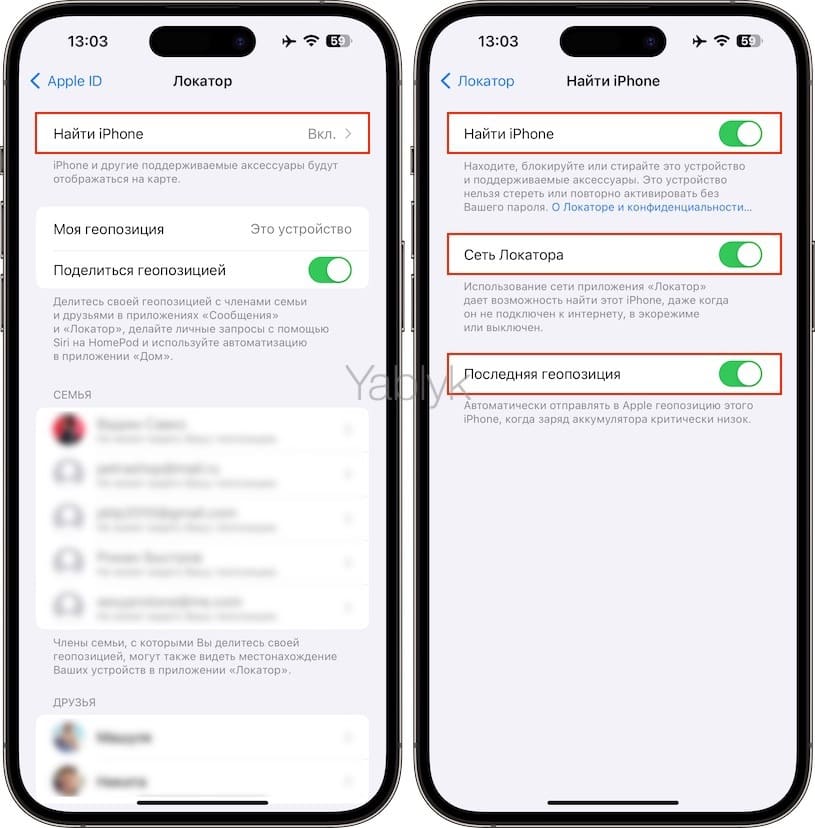
2. Перейдите по пути «Настройки» → «Apple ID» (Ваше имя) → «Локатор» и выберите раздел «Найти iPhone» (iPad).
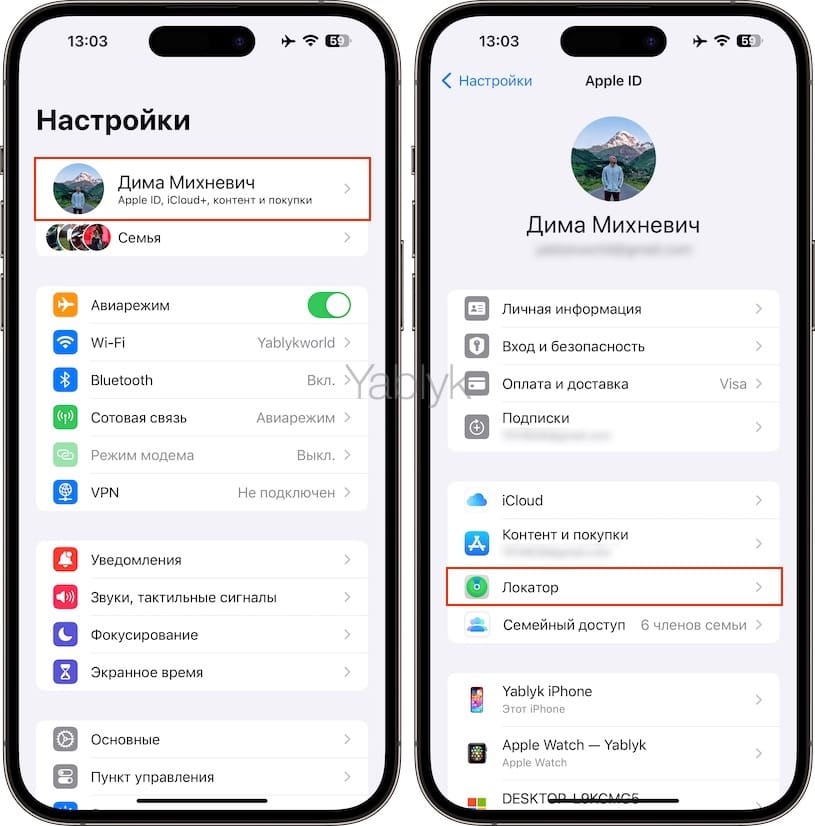
3. Включите все три имеющихся переключателя. Одним из них как раз и будет «Сеть Локатора» (офлайн-поиск).
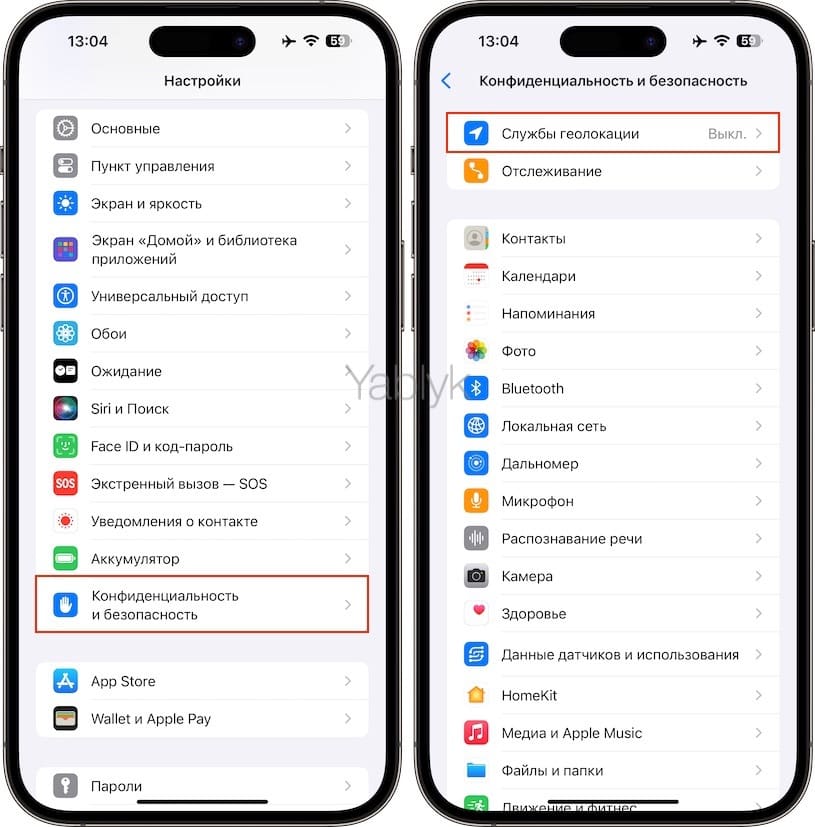
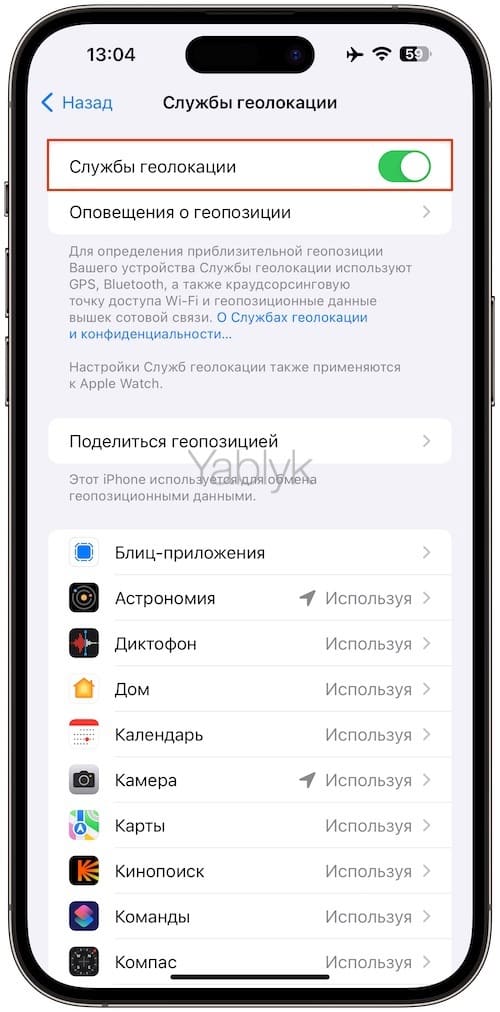
Кроме того, для того чтобы потерянное устройство отображалось на карте, необходимо включить параметр «Службы геолокации». Для этого откройте приложение «Настройки», перейдите по пути «Конфиденциальность и безопасность» → «Службы геолокации» и установите переключатель «Службы геолокации» в положение «Включено».
Теперь при пропаже устройства его проще будет найти, даже если оно будет выключено или не подключено к Интернету.
Как в приложении «Локатор» найти потерянные iPhone или iPad, если они не подключены к Интернету
Если ваше устройство пропало, не спешите расстраиваться. Активированная опция «Сеть Локатора» поможет решить проблему. Откройте программу «Локатор» и перейдите на вкладку «Устройства». В списке вы увидите не только все ваши устройства, но и их местоположение, отображенное на карте. Нажмите на нужный элемент для его выбора.
В случае с потерянным устройством понадобится функция «Отметить как пропавшее». Тогда при включении устройства, пусть даже и находящегося в офлайн, вы как раз и получите уведомление. В этом случае, на экране блокировки потерянного устройства при его подключении к Интернету, появится сообщение с номером хозяина, по которому с ним можно связаться. Нашедший устройство человек будет знать, к кому обратиться, но доступа к хранящимся внутри данным так и не получит.
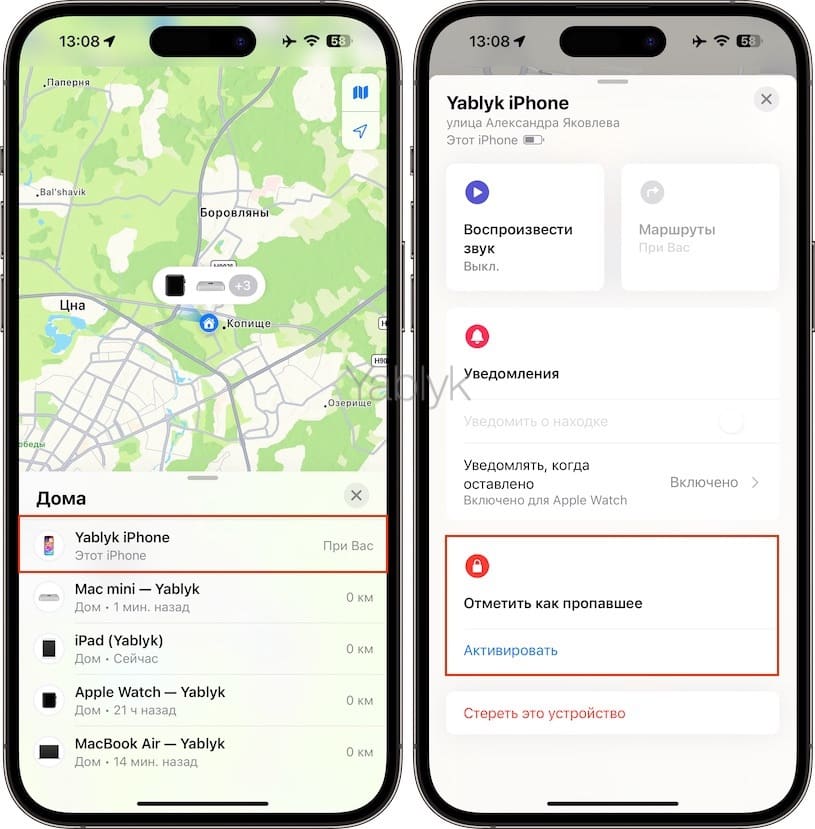
Если есть опасения за сохранность личной информации, хранящейся на устройстве, нажмите «Стереть это устройство» – iPhone или iPad будет удаленно сброшен до заводских настроек. Восстановить же данные в случае обнаружения пропажи можно из резервной копии iCloud.
�� Смотрите также:
- Шагомер для iPhone, или как считать шаги, дистанцию и калории, не покупая аксессуаров и приложений.
- Как проверить, новый ли iPhone (активирован или нет) вы купили?
- Как включить Режим модема и раздать интернет (Wi-Fi) с iPhone или iPad.
�� Мы в Telegram и YouTube, подписывайтесь!
Как пользоваться GPS на iPhone, iPad и iPod touch
В iPhone, iPad и iPod touch есть встроенная функция — GPS или же «Геолокация». Многие встроенные и сторонние приложения запрашивают доступ к ней, но перед тем как давать его, нужно решить, зачем им он.
Зачем нужен GPS
Геолокация, встроенная в Apple-устройства, позволяет определить ваше месторасположение. Поскольку это личная информация, получить её все приложения подряд без вашего разрешения не могут. Пригодиться ваше месторасположение может во время нахождения маршрута по карте или в интернет-магазинах, которые решают, куда вам привезти товар. Некоторые сайты запрашивают информацию о геолокация для того, чтобы узнать, доступна та или иная функция в вашем регионе или нет. В последнее время появились игры, которые также зависят от вашего расположения. Например, это приложения с дополненной реальностью или игры, в которых нужно оказаться в каком-нибудь реально существующем месте.
Исходя из вышеописанного, можно сделать вывод: GPS — полезная функция, так как позволяет автоматически предоставить полезную для интернет-ресурсов информацию о вас, а также, благодаря геолокации, можно играть в современные игры и пользоваться полезными приложениями. При этом вы самостоятельно сможете настроить, какие приложения могут получать информацию о вашем местоположении, а какие — нет. При первом запуске сайта или приложения, которому нужны данные GPS, появится уведомление, в котором нужно будет выбрать, дать разрешение или нет. Но изменить своё решение можно и через настройки устройства, об этом будет сказано в следующем пункте статьи – «Активация и деактивация GPS».
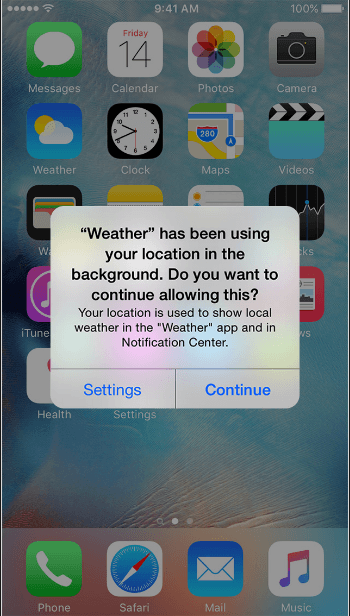
Активация и деактивация GPS
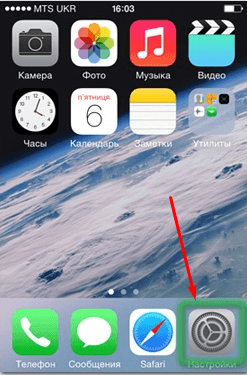
- Разверните настройки устройства.
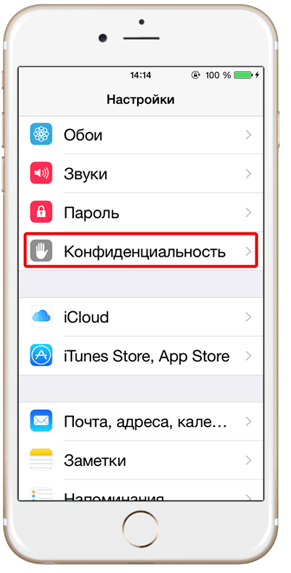
- Выберите вкладку «Конфиденциальность».
- Перейдите к подразделу «Службы геолокации».
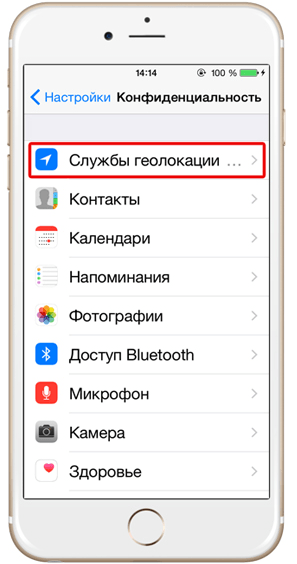
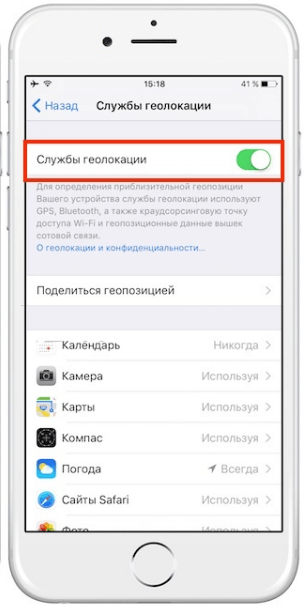
- В этом окошке можно включить или отключить геолокацию. Внизу вы увидите список приложений, у которых есть доступ к вашему месторасположению. Нажав на одно из них, вы сможете выбрать режим разрешения, выданное ему: «Никогда» — приложение не сможет узнавать, где вы находитесь, «При использовании программы» — приложение сможет получать данные о вашем месторасположение только тогда, когда оно запущено, «Всегда» — приложение сможет получать информацию о вас даже в выключенном состоянии.
Видео: включение GPS
Что делать, если геолокация не работает
Если у вас не работает геолокация, то первым делом проверьте, работает ли ваше подключение к мобильному интернету или Wi-Fi сети. Без подключения к интернету GPS не работает.
Следующий шаг — переподключите GPS: выключите его, отключите интернет, снова подключите интернет и геолокацию. Если это не помогло, перезагрузите устройство и повторите вышеописанные действия. Также не забудьте удостовериться в том, что для приложения, в котором не работает GPS, выдано разрешение на его использование. яндекс Сделать это можно через настройки устройства, описанные в пункте «Активация и деактивация GPS».
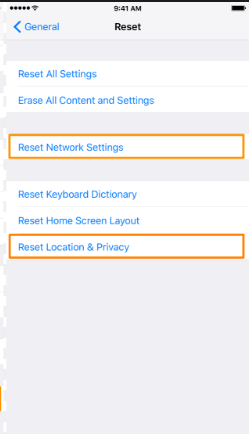
Третий шаг — сброс данных:
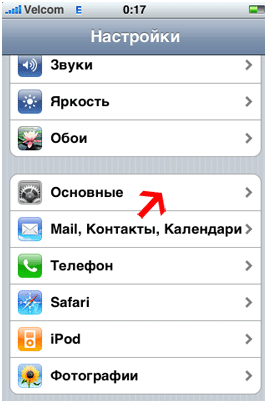
- Находясь в настройках устройства, перейдите к пункту «Основные».
- Выберите функцию «Сброс».
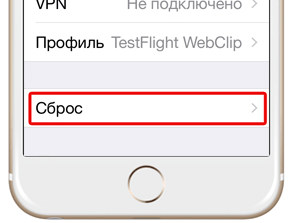
- Поочерёдно сбросьте настройки сети и геонастройки. Если вы подключались к запароленной Wi-Fi сети, придётся заново ввести пароль. Готово, настройки сброшены до значений по умолчанию, проблем возникнуть не должно.
Также стоит учитывать, что геолокация может не работать в закрытых помещениях и труднодоступных местах. В этом случае сигнал будет отсутствовать, и GPS не сможет получить информацию о вашем местонахождение.
Геолокация — полезная функция, позволяющая интернет-сервисам и приложениям получить информацию о том, где вы находитесь. Это очень удобно, если только вы по каким-то причинам не хотите скрыть от них своё месторасположение. В любой момент можно настроить, какие установленные на устройство программы могут получать информацию о геолокации, и какие — нет.
- Автор: Денис Долгополов
- Распечатать