Как найти кнопку питания на вашем Mac

Вам интересно, где находится кнопка питания на вашем Mac? У каждого Mac есть кнопка включения. Она может выполнять три основных действия:
- Выключить Mac и включить его
- Принудительно выключить или перезагрузить Mac, если тот не реагирует на действия.
- Использовать для запуска Mac в различных режимах, таких как безопасный режим, режим восстановления, параметры запуска и т. д.
Если ваш Mac является новым, у вас могут возникнуть проблемы с нахождением кнопки питания. Её расположение может отличаться в зависимости от модели компьютера. Иногда на кнопке включения может быть символ питания, а иногда кнопка питания может быть не обозначена, поскольку она совмещена с Touch ID.
Форма кнопки питания также может отличаться на разных моделях Mac. Она может быть круглой, прямоугольной или квадратной. В этой статье мы расскажем, как найти кнопку питания на компьютере Mac.
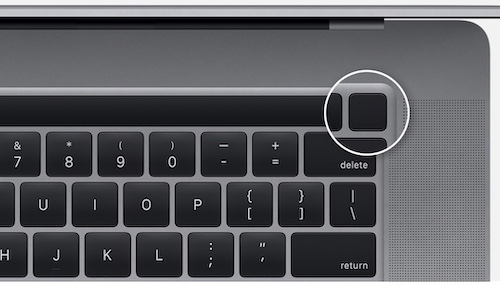
MacBook Pro с панелью Touch Bar
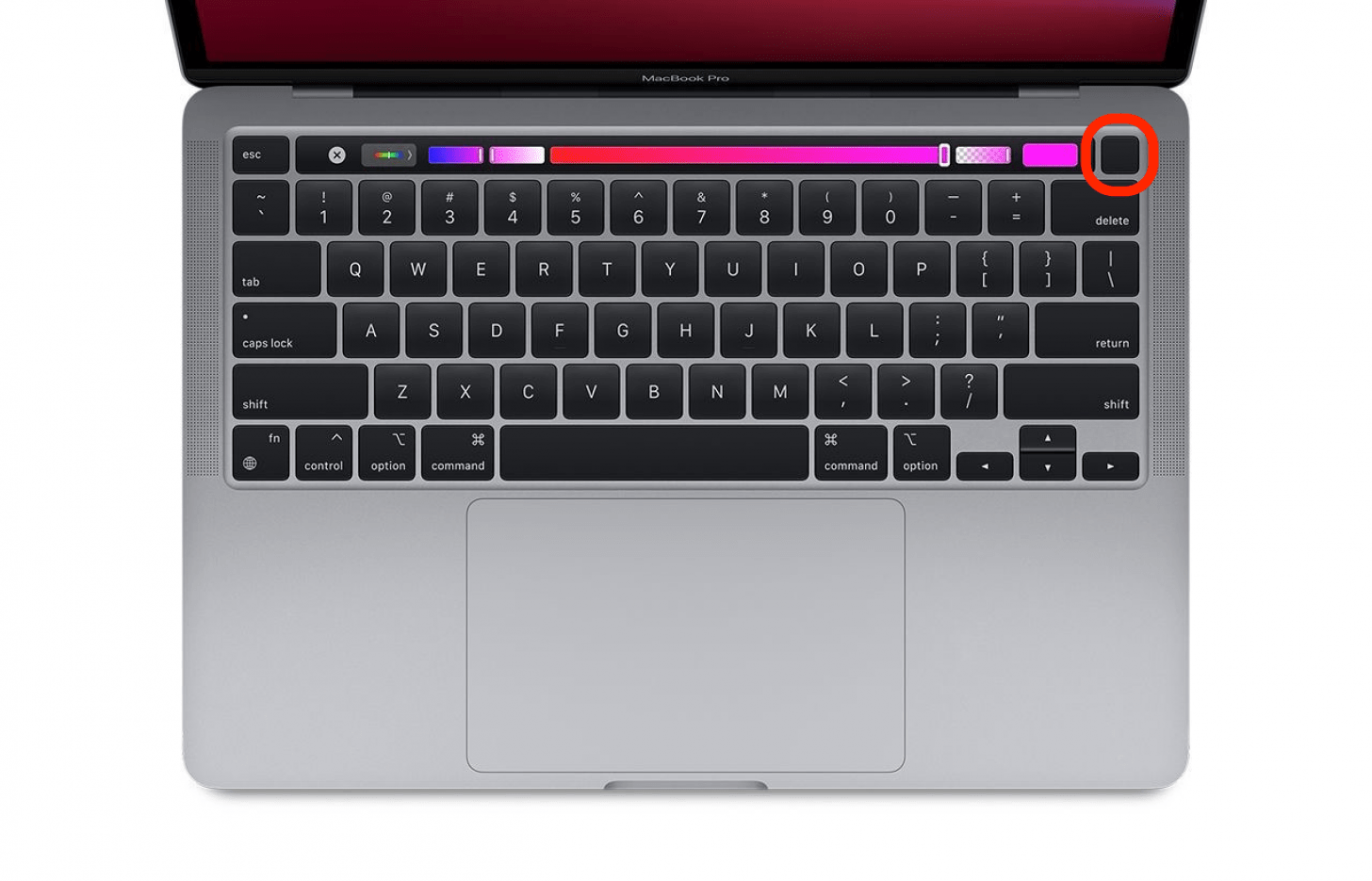
Эти модели имеют совмещённые кнопки питания. Другими словами, кнопка питания встроена в Touch ID. Она расположена на правой стороне Touch Bar в верхней части клавиатуры, над клавишей Delete. Она не имеет маркировки и окрашена в чёрный цвет.
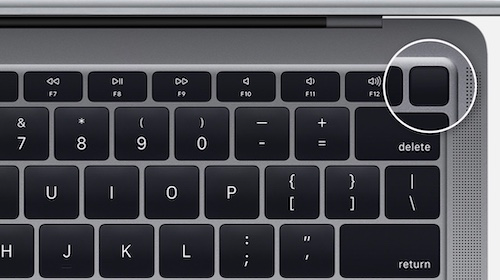
MacBook Air 2018 года и позже
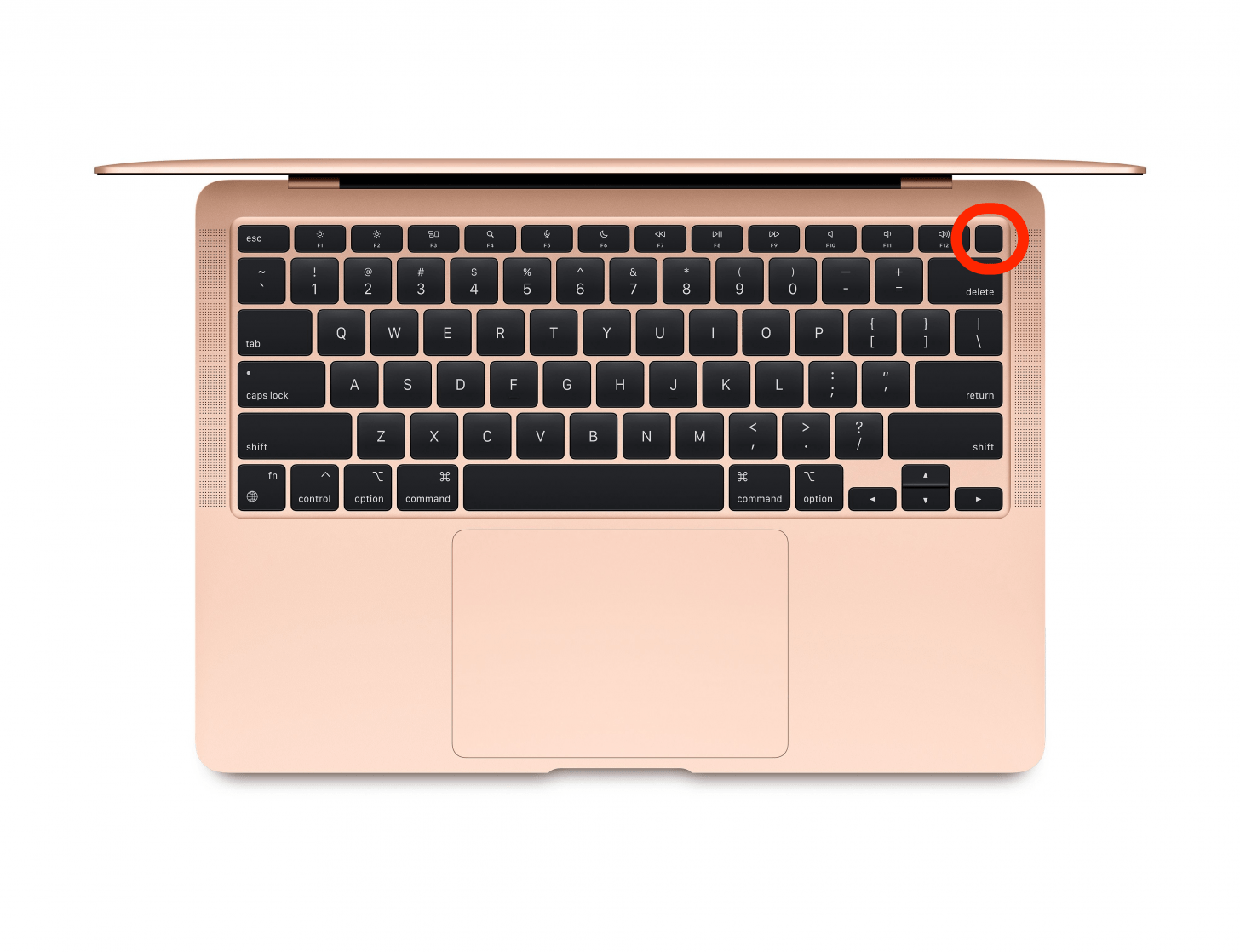
Они также имеют комбинированную кнопку питания. Touch ID — это и есть кнопка питания. Она снова без маркировки и чёрного цвета. Расположена справа от функциональных (F1, F2 и т.д.) клавиш в верхней части клавиатуры, над клавишей Delete.
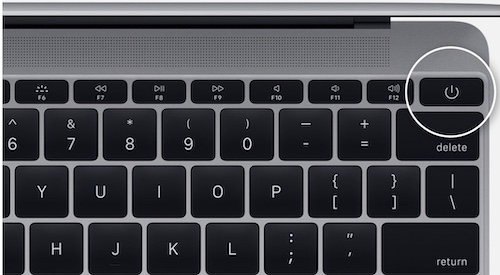
Остальные модели MacBook
Все остальные модели MacBook Air и Pro имеют кнопку питания, которая представляет собой клавишу в правом верхнем углу клавиатуры. На клавише питания также находится соответствующий значок. На некоторых старых моделях кнопка питания имеет круглую форму.
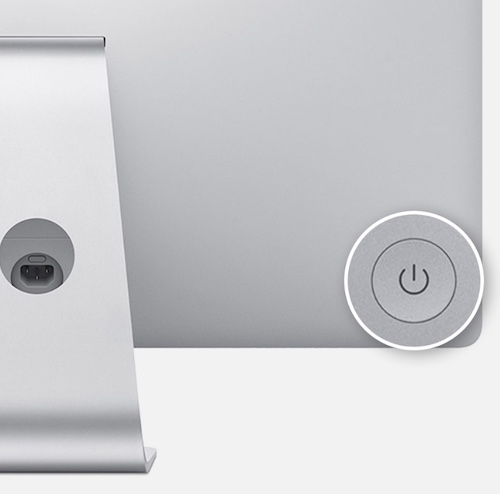
iMac
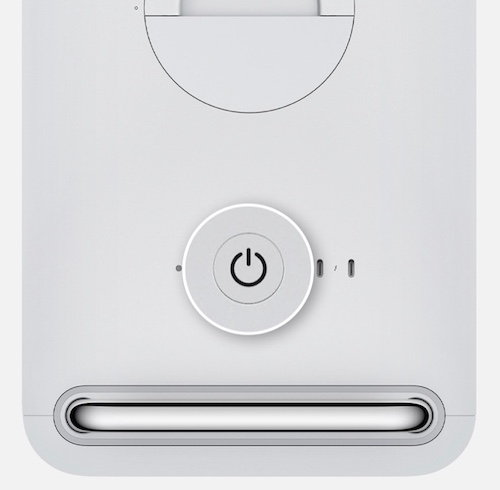
На моделях iMac и iMac Pro легко найти кнопку питания. Она имеет круглую форму и располагается на задней панели компьютера. Если посмотреть на переднюю панель iMac, кнопка питания находится в левом нижнем углу.
Mac Pro
У моделей Mac Pro кнопка питания находится в верхней части компьютера. Это круглая кнопка.
Mac mini
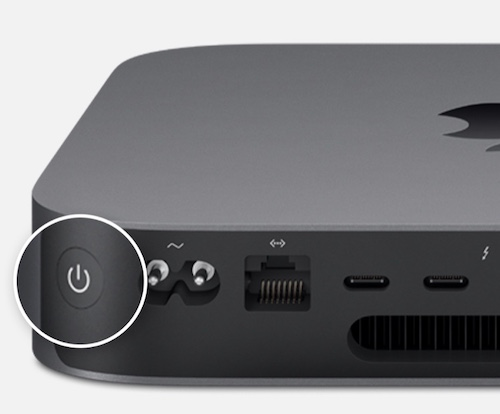
В моделях Mac mini кнопка питания также имеет круглую форму. Она расположена на задней панели компьютера. Если смотреть на Mac mini сзади, кнопка питания расположена на крайней левой стороне.
Mac Pro
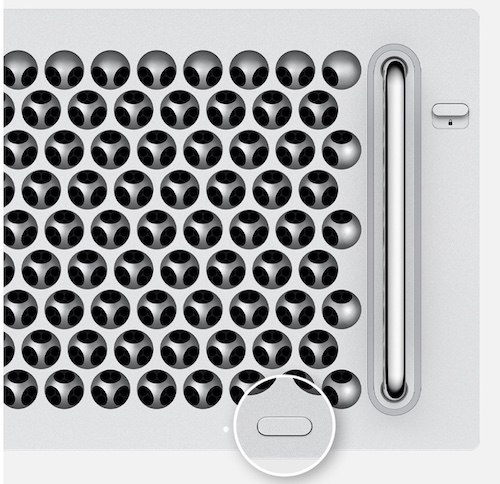
Эти модели Mac Pro имеют кнопку питания в форме напоминающей таблетку, которая расположена на передней панели компьютера.
- Apple и Google хотят, чтобы Белый дом оспорил южнокорейское законодательство о магазинах приложений
- Старые iPhone становятся быстрее, если изменить регион на Францию
- 60-летний президент Apple отмечает десятилетие на посту главы технологического гиганта
Краткое знакомство: MacBook Air с чипом M1
Примечание. В этом руководстве описаны находящиеся в продаже модели MacBook Air. Если Вы не уверены, к какой модели относится Ваш MacBook Air, или хотите найти информацию и документацию о других моделях, см. статью службы поддержки Apple Определение модели MacBook Air.
В MacBook Air с чипом M1 встроены следующие компоненты.

- Порты Thunderbolt / USB 4. Служит для зарядки компьютера, переноса данных со скоростью Thunderbolt 3 или USB 4 (до 40 Гбит/с), подключения дисплея или проектора и других устройств. Эти порты также могут использоваться для зарядки устройств, таких как iPad, трекпад или клавиатура с аккумулятором.

- Аудиоразъем для наушников 3,5 мм. Служит для подключения стереонаушников или внешних динамиков для прослушивания любимой музыки или просмотра фильмов.
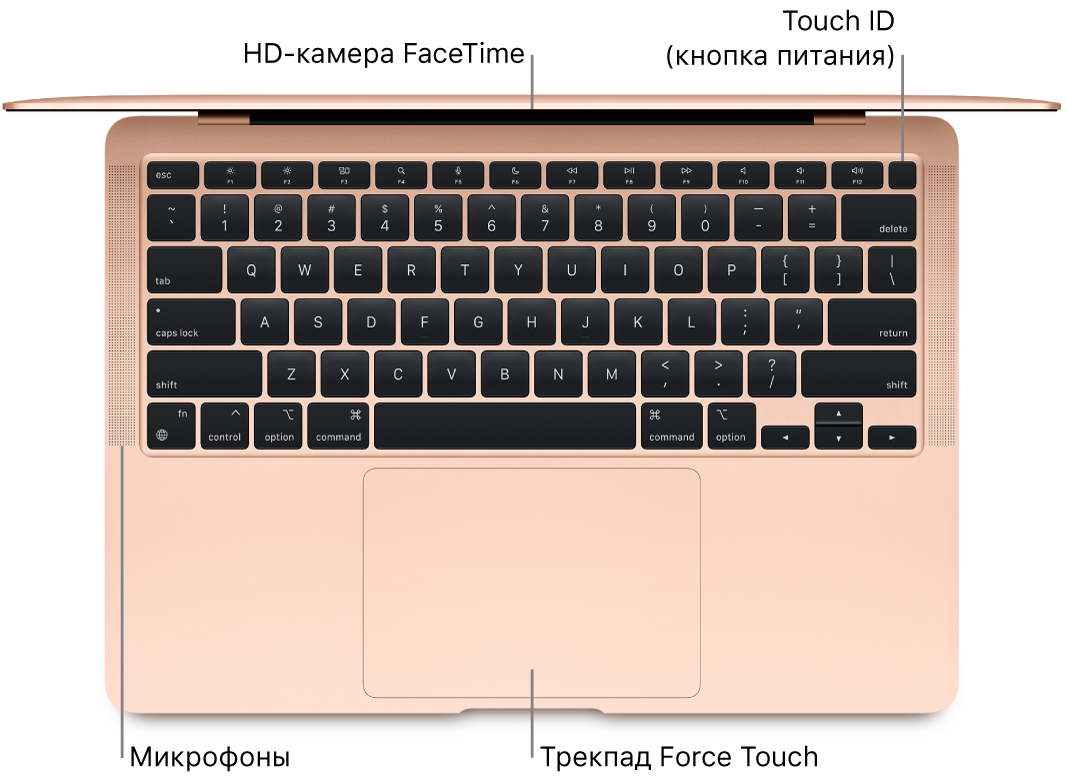
- HD-камера FaceTime. Общайтесь по видеосвязи FaceTime, записывайте видео, делайте снимки. Когда горит зеленый индикатор рядом с камерой, это означает, что камера включена. См. разделы FaceTime и Использование встроенной камеры на Mac в Руководстве пользователя macOS.
- Кнопка Touch ID (кнопка питания). Нажмите, чтобы включить MacBook Air (или просто поднимите крышку). Также можно заблокировать Mac, нажав кнопку Touch ID. При первоначальной настройке или перезагрузке войдите в систему, введя свой пароль. После настройки Touch ID Вы можете выполнять аутентификацию касанием вместо введения пароля (после первого входа в учетную запись), а также использовать Touch ID для совершения покупок с Apple Pay. См. Клавиатура Magic Keyboard для MacBook Air.
- Микрофоны. Общайтесь с друзьями или записывайте звук с помощью нескольких встроенных микрофонов.
- Трекпад Force Touch. Управляйте MacBook Air с помощью жестов. Вся поверхность трекпада работает как одна кнопка, поэтому место нажатия не имеет значения. Информацию о работе с жестами см. в разделе Трекпад MacBook Air.
Как включить компьютер Apple MacBook/IMac/iMac Pro/mac mini

Да, и этот простой вопрос до сих пор еще может возникать. Поэтому чтобы не обращаться каждый раз к поиску, “как подключить . ” мы предлагаем такую небольшую инструкцию, одну для всех компьютеров Apple.
Как включить MacBook
Обычно для обозначения этой кнопки используется универсальный символ. Если не можете его обнаружить на MacBook Pro с Touch Bar, то только по той причине, что датчик Touch ID расположен на кнопке включения. Клавиша располагается в правой верхней части клавиатуры. Это крайняя правая кнопка, ее удержание запускает компьютер и разблокирует его.
Как включить MacBook Air
В моделях, начиная с 2018 года Touch ID вместе с кнопкой включения находится в правом верхнем углу клавиатурного блока. Как и в случае MacBook Pro с Touch ID эта кнопка не помечена ни каким символом. Также макбук эир 2018 и позже включается при нажатии любой клавиши и касания трекпада. Кроме того, все последние модели MacBook включаются без дополнительного нажатия каких либо кнопок в таких случаях: при открытии верхней крышки, даже если макбук не включен в сеть. макбук всегда включается, если его крышка открыта, а адаптер питания подсоединен к источнику питания.
Как выключить MacBook без Touch Bar
В ноутбуках без панели Touch Bar и функциональной верхней панелью с клавишами F1-12. Кнопка с соответствующим символом находится в крайнем верхнем углу справа.
Как включить Mac mini
Кнопка включения в этом маленьком портативном компьютере находится слева, на задней поверхности, там где расположены порты подключения.
Как включить iMac и iMac Pro
Кнопка включения в моноблоках Apple находится сзади, справа на дисплейной части устройства. Ее легко нащупать, проведя правой рукой по нижней задней поверхности. Здесь будет небольшое углубление.
Как включить Mac Pro
Кнопка включения в этом компьютере находится в верхней части, рядом с индикатором и портами Thunderbolt 3. В стоечной модели, кнопка выполнена в виде таблетки и расположена на фронтальной части, рядом с индикатором.
Как правильно выключить компьютер Apple
Для всех типов устройств наиболее приемлемый способ выключения — “Apple”, “Выключение”. После этого происходит остановка всех процессов и завершение работы приложений. Если ноутбук не отвечает, необходимо нажать и удерживать кнопку включения. Такой метод подходит только в экстренных случаях, если Макбук не реагирует на другие способы выключения.
3 простых способа включить и выключить Mac (2022)
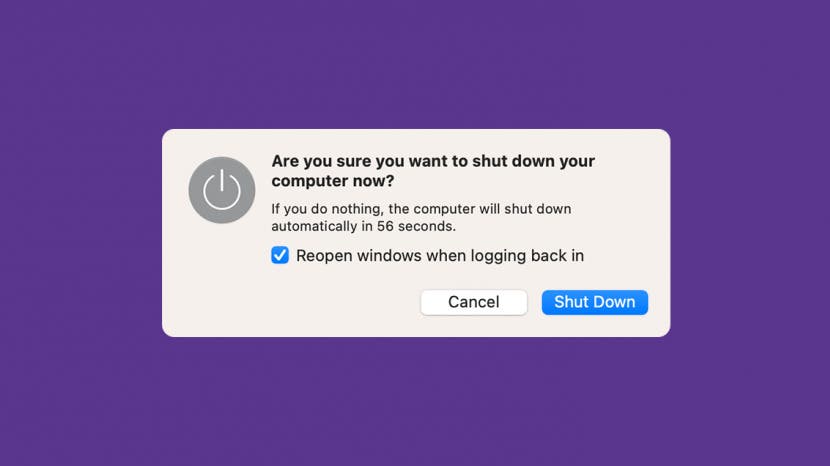
Если вы новый пользователь Mac, первое, чему нужно научиться, — это правильно включать и выключать Mac (даже если он завис). Выключение вашего Mac экономит электроэнергию и очищает оперативную память, и это полезно делать время от времени. Ниже мы покажем вам, как включить Mac и снова выключить его.
Как выключить Mac из меню Apple
Это лучший способ выключить MacBook или iMac, если с вашим компьютером все в порядке. Чтобы узнать больше о функциях iMac, MacBook или Mac mini, подпишитесь на нашу бесплатную рассылку «Совет дня». Теперь, вот как выключить ваш Mac:
- Чтобы выключить Mac, щелкните значок Apple в левом верхнем углу.
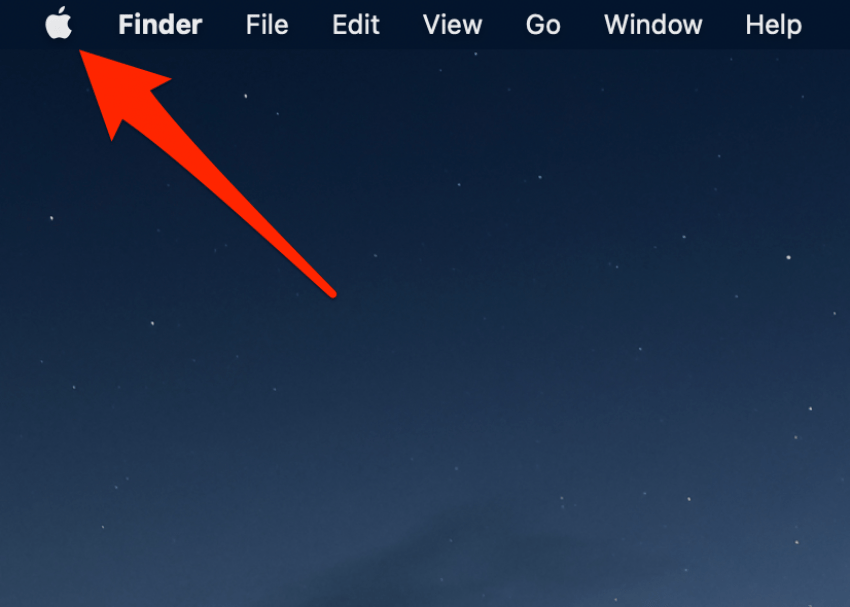
- В появившемся меню выберите Завершение работы.

- Нажмите «Выключить», чтобы подтвердить, что вы хотите выключить Mac.

Чтобы снова включить Mac, нажмите кнопку питания. Если вы не знаете, где находится кнопка питания на вашей конкретной модели Mac, мы расскажем, где ее найти, в следующем разделе.
Нажмите кнопку питания, чтобы включить MacBook
Расположение кнопки питания может различаться в зависимости от модели вашего Mac. Для MacBook он часто находится в правом верхнем углу клавиатуры, а для настольных iMac — на задней панели компьютера. Ниже мы расскажем, как найти кнопку питания на вашей конкретной модели Mac.
Модели MacBook Pro с сенсорной панелью
Более новые модели MacBook Pro имеют кнопки питания, объединенные с Touch ID (на которые вы держите палец, вместо того, чтобы вручную вводить пароли). В этом случае на кнопке питания не будет значка питания. Вместо этого это будет черная клавиша без пометки, расположенная в правом верхнем углу клавиатуры над клавишей Delete.
Модели MacBook Air (2018 г. или новее)
Более новые модели MacBook Air также имеют кнопку питания, объединенную с Touch ID. В этом случае кнопка питания находится в правом верхнем углу клавиатуры над клавишей Delete. Ваша кнопка питания будет пустой, и это единственная клавиша, на которой нет маркировки.
Старые модели MacBook или внешние Bluetooth-клавиатуры
Все остальные модели MacBook Air и MacBook Pro имеют кнопку питания в правом верхнем углу клавиатуры. Это также верно для внешних клавиатур Bluetooth (для тех, кто использует клавиатуры Apple со своими настольными компьютерами iMac). Кнопка питания может быть отмечена значком питания или значком извлечения (показано ниже).
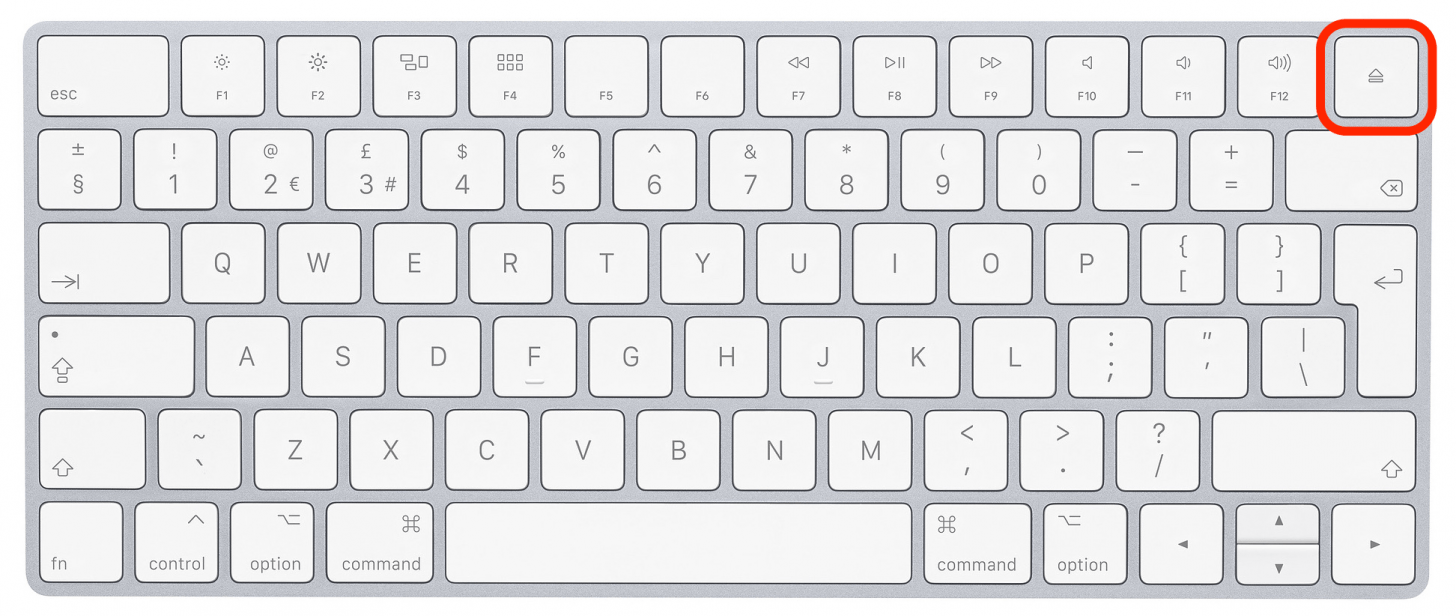
iMac
Если у вас настольный iMac, вы также можете использовать кнопку питания на внешней клавиатуре (например, на изображении выше). Однако на задней панели моделей iMac и iMac Pro также есть круглая кнопка питания. Когда вы смотрите на iMac сзади, кнопка питания находится в правом нижнем углу.
Мак Про
Если у вас Mac Pro без экрана (не путать с настольным iMac Pro), эти модели имеют круглую кнопку питания в верхней части компьютера.
Мак мини
На этих небольших настольных компьютерах без экрана кнопка питания имеет круглую форму и расположена на задней панели компьютера. Когда вы смотрите на заднюю часть Mac mini, кнопка питания расположена ближе к левому углу.
Как принудительно выключить ваш Mac
Если ваш Mac завис и не отвечает на команды клавиатуры, вы можете использовать этот метод, чтобы принудительно выключить Mac. Однако я рекомендую использовать эту опцию только в том случае, если ваш Mac работает со сбоями, так как это может привести к потере несохраненных данных в ваших открытых приложениях.
- Чтобы принудительно выключить Mac, нажмите и удерживайте кнопку питания в течение нескольких секунд, пока экран не станет черным.
- Подождите несколько секунд, затем нажмите кнопку питания, чтобы снова включить Mac.
Вот и все! Теперь вы вооружены знаниями, позволяющими легко (и правильно) включать и выключать Mac, когда это необходимо. Если вы ищете более простой способ отправлять и читать входящие сообщения, вы можете узнать, как синхронизировать сообщения с iPhone на Mac.