Работа с CommView Remote Agent for WiFi
CommView Remote Agent for WiFi – это вспомогательная программа для удаленного мониторинга сетевого трафика. Установите Remote Agent for WiFi на компьютере-объекте наблюдения, затем с помощью CommView for WiFi подключитесь к Remote Agent for WiFi. После подключения и авторизации вы сможете наблюдать трафик удаленного компьютера так, как это был бы ваш локальный компьютер.
| Важно: в этой главе объясняется, как использовать CommView for WiFi для связи с CommView Remote Agent for WiFi и для удаленного перехвата трафика. За подробной информацией об установке и настройке Remote Agent обратитесь к его справке. Перед работой с Remote Agent мы настоятельно советуем подробно ознакомиться с его документацией. Программу можно скачать с нашего веб-сайта. |
Подключение CommView for WiFi к CommView Remote Agent for WiFi
Чтобы включить режим удалённого мониторинга, выберите в меню Файл => Режим удалённого мониторинга . В CommView for WiFi появится дополнительная панель инструментов рядом с главной. Если вы работаете через брандмауэр (файрволл) или через прокси-сервер, или если вы установили нестандартный номер порта в CommView Remote Agent for WiFi, вам придётся указать порт, нажав кнопку Дополнительные установки сети и/или ввести настройки прокси-сервера SOCKS5. В диалоге Дополнительные установки сети можно указать, будет ли Remote Agent применять правила фильтрации локально или будет пересылать весь захваченный трафик в CommView for WiFi. Это будет описано ниже в этой главе.
Нажмите кнопку Новое соединение Удаленного Агента для установки нового соединения или кнопку Загрузить профиль Удаленного Агента для загрузки ранее сохраненного профиля. Ранее сохраненный профиль можно будет загрузить из окна Соединение с удаленным агентом .
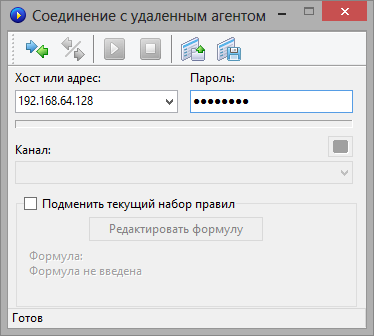
В появившемся окне Соединение с удаленным агентом введите IP-адрес компьютера, на котором запущен CommView Remote Agent for WiFi, пароль подключения и нажмите кнопку Соединиться . Если пароль верный, соединение будет установлено. Появится сообщение Соединение готово , а в выпадающем списке каналов появятся каналы, поддерживаемые беспроводным адаптером, установленном на удаленном компьютере. Первым в списке каналов будет помещен Режим сканера .
Если вы выберите Режим сканера , удаленный беспроводной адаптер будет перехватывать данные с каждого канала в течении нескольких секунд, и так по кругу. С помощью небольшой кнопки, расположенной справа над списком каналов, вы сможете настроить работу сканера. Нажав эту кнопку, выберите каналы для мониторинга в режиме сканирования и укажите интервал в секундах на канал.
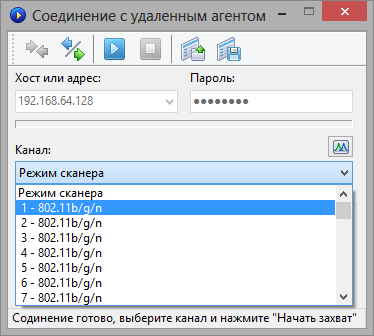
Теперь можно установить правила перехвата в закладке Правила главного окна CommView for WiFi. Вы также можете подменить текущий набор правил, отметив соответствующий флажок и нажав кнопку Редактировать формулу, после чего в появившееся поле можно ввести формулу, определяющую правила захвата. Синтаксис формулы тот же самый, что и в Универсальных правилах.
Когда вы готовы к началу мониторинга, выберите в списке нужный канал и нажмите кнопку Начать захват . CommView for WiFi позволяет сохранить настройки соединения в виде профиля, чтобы бы в будущем его можно было быстро загрузить. Для этого воспользуйтесь кнопкой Сохранить профиль и введите имя файла.
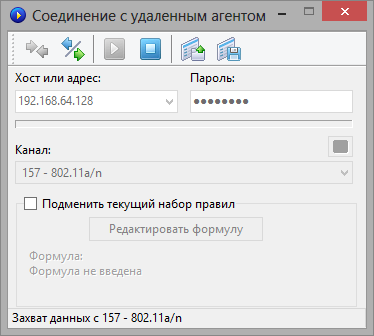
CommView for WiFi начнет перехватывать трафик с удаленного адаптера так, как если это был ваш локальный трафик; в удаленной и локальной работе CommView for WiFi нет принципиальной разницы. Чтобы закончить удалённое наблюдение, нажмите кнопку Закончить захват. Можно или выбрать другой канал из списка, или отключиться от Remote Agent совсем, нажав кнопку Разорвать соединение. Чтобы вернуться в стандартный режим, выберите в меню Файл => Режим удалённого мониторинг и дополнительная панель управления исчезнет.
CommView for WiFi может работать с несколькими Remote Agent одновременно. Вы можете создавать несколько удаленных подключений, каждое со своими настройками и независимым набором правил, тем самым получая возможность сбора трафика с нескольких локальных беспроводных сетей из одного экземпляра программы CommView for WiFi.
Советы по эффективному использованию CommView Remote Agent for WiFi
Для эффективной работы с Remote Agent необходимо убедиться, что полоса пропускания достаточна для передачи данных между Remote Agent и CommView for WiFi. Как уже говорилось ранее, программа должна быть установлена на компьютере с совместимым беспроводным адаптером (для мониторинга) и Ethernet-адаптером (для связи между программами Remote Agent и CommView for WiFi).
По умолчанию Remote Agent пересылает все захваченные пакеты обратно в CommView for WiFi, независимо от тех правил, которые могут быть настроены в CommView for WiFi. Это делается для шифрования и для предоставления корректной статистической информации, а также для корректной идентификации беспроводных узлов. Поскольку полностью загруженная беспроводная сеть может занимать полосу пропускания около 1 Гбит/с , важно, чтобы проводной канал между CommView и CommView for WiFi мог выдержать такую нагрузку. В современных офисах с сетями Gigabit один адаптер Gigabit может с легкостью принимать данные с десятка Remote Agent .
Бывают ситуации, когда быстрая связь – это проблема. Например, в том случае, если вы наблюдаете удаленную беспроводную сеть через Интернет. Даже подключения типа T3 (4.5 Мбит/c) недостаточно для передачи всех пакетов со среднезагруженной беспроводной сети. В таких случаях вы можете изменить начальные установки, настроив Remote Agent на фильтрацию пакетов перед их отправкой в программу CommView for WiFi. С помощью кнопки Дополнительные установки сети дополнительной панели инструментов главного окна CommView for WiFi можно включить опцию Минимизировать загрузку канала . Когда эта опция включена, текущий набор правил CommView for WiFi периодически пересылается в Remote Agent. Затем этот набор правил применяется локально, так что в CommView for WiFi передаются лишь те пакеты, которые прошли фильтрацию. В этом режиме закладка Узлы может не отображать никаких узлов, а в закладке Каналы не будет показана статистика по отдельным каналам. Поэтому используйте этот режим только тогда, когда вы ограничены в пропускной способности вашего канала и вам требуется доступ к пакетам из удаленной беспроводной сети.
По тем же причинам, связанным с пропускной способностью, мы НЕ рекомендуем использовать беспроводное подключение для передачи данных между Remote Agent и CommView for WiFi. Это неудачная мысль хотя бы потому, что беспроводной адаптер, используемый для мониторинга, будет перехватывать пакеты, отправляемые беспроводным адаптером, который служит для связи между двумя программами, если эти адаптеры работают на одном и том же или близких каналах, что может привести к лавинному эффекту.
Если CommView Remote Agent for WiFi захватит больше данных, чем он способен передать в CommView for WiFi, то Remote Agent задействует свой внутренний буфер для хранения тех пакетов, которые не могут быть переданы немедленно. Размер буфера составляет 5 Мбайт. Индикатор Использования буфера в окне Remote Agent отражает текущее состояние буфера. Например, если программа записала в буфер 2.5 Мбайт данных, то буфер задействован на 50%. Если загрузка буфера достигнет 100%, программа перестанет записывать туда данные и перехваченные пакеты будут игнорироваться до тех пор, пока в буфере не освободится место.
CommView Remote Agent for WiFi создавался с учетом требований безопасности. Войти в Remote Agent можно только с помощью пароля, который никогда не передается открытым текстом, а проверяется по схеме «запрос-ответ» с использованием хэш-функции. Если авторизация прошла успешно, весь переданный трафик архивируется и шифруется с помощью этого пароля. Пожалуйста, держите ваш пароль в секрете. Если он станет доступен другому лицу, то этот человек получит обширный доступ к вашей сети и сможет перехватывать сетевой трафик на удаленном компьютере.
Взлом Wi-Fi с помощью CommView и Aircrack-ng
Взлом беспроводных сетей – довольно распространенная вещь в наше время. Как часто люди пытаются обойти пароли к точкам доступа к Интернету по самым разным убеждениям, и, что будет вполне справедливо, не всегда эти убеждения являются заведомо плохими. Предположим, что вы или ваш друг забыли пароль к домашнему подключению Wi-Fi, а того самого листика с записанным паролем у вас нет. В таком случае, остается лишь либо обращаться к Интернет-провайдеру, либо идти туда, где есть Интернет и искать ответы там.
Сегодня мы поговорим об одной полезной программе под названием CommView и разберемся, как с помощью неё можно взломать пароль от Wi-Fi. Пошаговые действия
Скачайте и установите две программы: CommView http://www.softportal.com/getsoft-2186-commview-2.html и Aircrack-ng https://aircrack-ng.ru.uptodown.com/windows.
Запустите CommView. При первом запуске программа предложит обновить необходимые драйвера для актуальной работы. Согласитесь с этим и дождитесь окончания процесса обновления. После этого перезагрузите компьютер.
Итак, компьютер перезапущен. Снова зайдите в CommView и выберите вкладку Правила, в которой установите галочки возле Захват, Дата пакетов. Больше здесь ничего трогать не нужно.
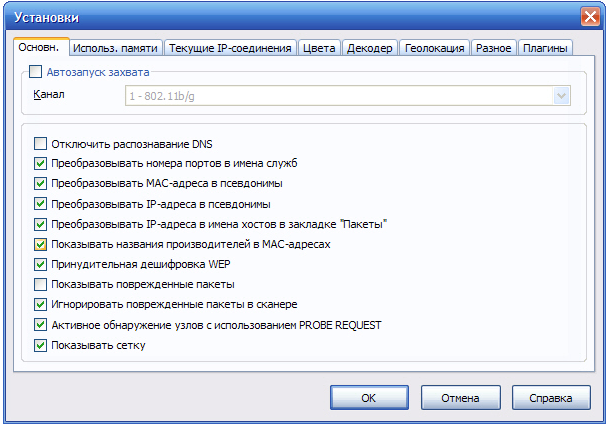
Перейдите в раздел Основное в настройках программы и отметьте всё так, как это отображено на скриншоте.
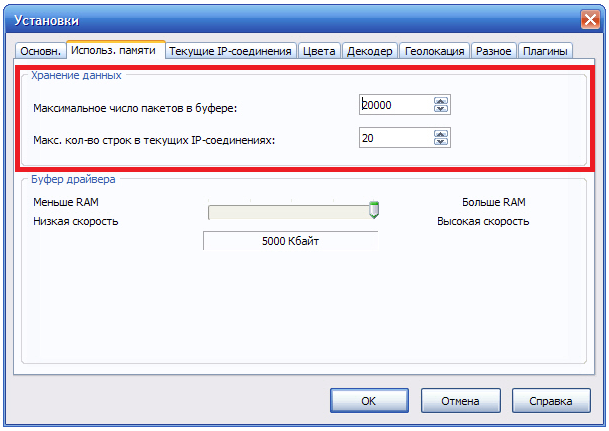
Откройте раздел Использование памяти и в полях Максимальное число пакетов в буфере и Макс. кол-во строк в текущих IP-соединениях поставьте следующие значения:
- Максимальный размер каталога – 200
- Средний размер log-файла – 5
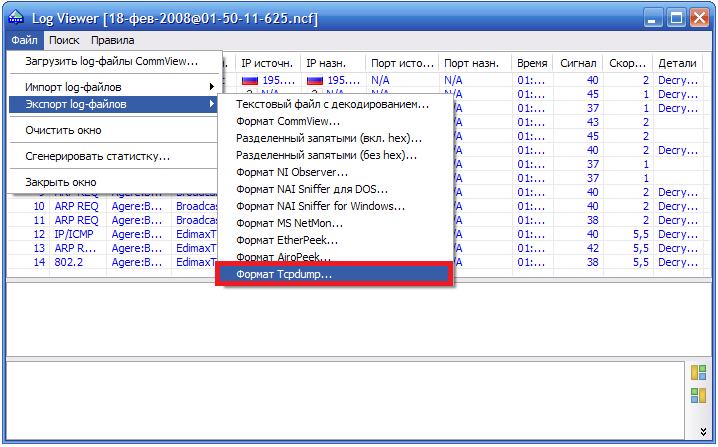
Далее, зажмите комбинацию клавиш на клавиатуре Ctrl+L и сохраните полученные log-файлы в расширение .cap. Это расширение понадобится для работы с другим установленным вами приложением Aircrack.
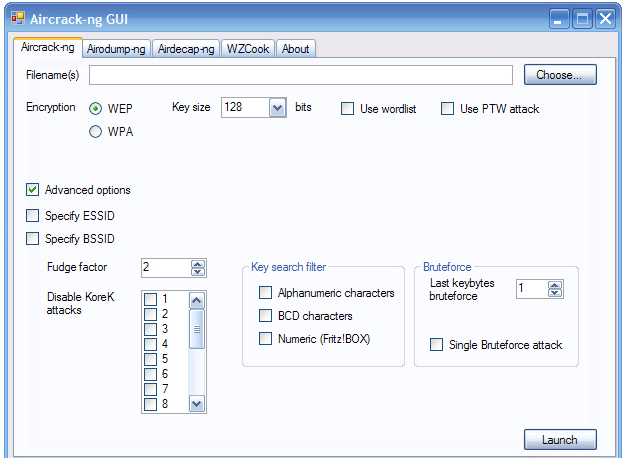
Откройте Aircrack и задайте в настройках программы путь к файлам с пакетами (преобразованные log-файлы), размер ключа и способ шифрования – WEP, после чего кликните по Launch.
Если правильный ключ будет найден, то вы увидите окно, где этот самый ключ будет представлен в кодировке ASCII.
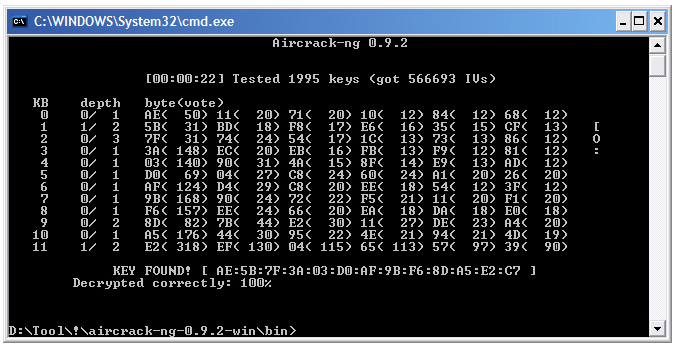
Вернитесь к программе CommView, где в настройках введите полученный код в 16-ом виде.
Commview for Wifi — инструкция как пользоваться программой
Сегодня практически каждый человек ежедневно пользуется интернетом. Иногда во время использования беспроводной сети люди сталкиваются с проблемами. Часто, чтобы определить причину их появления, приходится заниматься мониторингом и анализом сетевого трафика. Сделать это поможет специальная программа — Commview for WiFi.

Что предстоит сделать
Прежде чем воспользоваться приложением, необходимо разобраться, для чего именно это ПО будет использоваться. Программа CommView предназначена для работы с беспроводными сетями и для их анализа. Она обладает достаточно обширным функционалом, который позволяет узнать немало полезной информации о работе Wi-Fi.
CommView быстро определяет все точки доступа, которые находятся поблизости. При этом с ее помощью удастся обнаружить даже скрытые сети Wi-Fi. При необходимости ее можно использовать для перехвата получаемого и передаваемого интернет-трафика.
Дополнительная информация! Эта программа позволяет детально изучить полученные пакеты данных. Благодаря этому, удастся быстро выявлять проблемы в работе сети, и своевременно устранять их.
Предупреждения
Эту программу следует использовать людям, которые хорошо разбираются в особенностях работы сетей. CommView подойдет для:
- сетевых администраторов;
- людей, работающих в сфере безопасности сетей;
- программистов, которые разрабатывают ПО для мониторинга работы Wi-Fi сети.
Конечно, воспользоваться этим софтом могут и обычные пользователи. Однако перед этим придется разобраться с ключевыми нюансами использования программы.
Доступность, стоимость, системные требования

Разработчики программы предлагают пользователям абсолютно бесплатно воспользоваться пробной версией софта в течение 30 дней. Однако потом все равно придется заплатить. Есть два вида лицензий:
- Home License. Эта версия обойдется в 2000 рублей. Такая лицензия позволяет установить ПО на один компьютер для анализа домашней сети .
- Enterprise License. Это корпоративная лицензия, стоимость которой составляет 10 000 рублей. Можно устанавливать на несколько ПК.
Дополнительная информация! Чтобы воспользоваться пробной и лицензионной версией, понадобится компьютер с ОС Windows XP и выше. Также ПК должен иметь сетевой адаптер, поддерживающий стандарт NDIS 3.0.
Плюсы

Commview WiFi, как и другие программы, обладает рядом преимуществ. Среди основных достоинств можно выделить:
- интерфейс, переведенный на русский язык;
- справочную систему, в которой детально описана инструкция по работе с ПО;
- поддержку разных моделей Wi-Fi и Ethernet адаптеров.
Также к достоинствам ПО можно отнести то, что оно совмещает в себе несколько средств для анализа интернет-пакетов.
Минусы
Несмотря на вышеперечисленные достоинства, у приложения есть и недостатки. К наиболее распространенным можно отнести следующее:
- отсутствие пресетов настройки перехвата трафика;
- неудобное меню;
- конфликты с другими программами с похожим функционалом.
К минусам относят и высокую стоимость, особенно корпоративной версии.
СommView For WiFi: инструкция по установке

Перед тем как начать пользоваться Commview For WiFi, необходимо установить программу на ПК. Делается это следующим образом:
- Скачать приложение. Для этого придется приобрести программу на официальном сайте.
- Открыть установщик. Чтобы начать процесс установки, нужно запустить файл «setup.exe».
- Установить драйвер. Сразу после запуска инсталлятора на экране появится окно, предлагающее загрузить драйвер. В нем нужно выбрать пункт «Install Driver».
- Установить Remote Agent. На этом этапе придется задать TCP-порт, по умолчанию используется 5051. Также придется придумать пароль для входа в клиент. Он должен состоять из цифр и латинских букв.
Все остальные компоненты программа установит самостоятельно.
Алгоритм по работе

Алгоритм работы с СommView состоит из нескольких последовательных этапов:
- Установка софта и сетевых драйверов.
- Включение Wi-Fi адаптера.
- Сбор интернет-пакетов.
- Анализ полученных данных.
Важно! При необходимости можно сохранить полученную информацию на жесткий диск, чтобы проанализировать ее позже.
Инструкция по работе
При первом использовании программы необходимо сделать следующее:
- Запустить СommView. Сделать это можно через ярлык на рабочем столе или .exe файл, который находится в папке с установленным приложением.
- Зайти во вкладку «Правила». Здесь можно настроить параметры перехвата трафика. Необходимо установить галки напротив строки «Дата пакетов» и «Захват».
- Открыть параметры сканирования. В появившемся окошке надо отметить все галки, кроме одной около надписи «Отключение распознания DNS».
- Нажать на кнопку «Захват». После этого откроется окошко, в котором надо щелкнуть по кнопке «Начать сканирование».
После этого начнется проверка интернет-трафика. Чтобы сохранить полученную информацию, нужно на верхней панели щелкнуть по вкладке «Файл» и в выпадающем меню выбрать «Сохранить как».
Экспорт пакетов TCPdump

TCPdump — инструмент, использующийся для анализа работы сети. С его помощью можно перехватывать пакеты и при необходимости фильтровать их.
Мало кто знает, что TCPdump позволяет экспортировать полученную в процессе сканирования информацию. Чтобы это сделать, необходимо запустить утилиту с флагом —w. Таким образом, после завершения анализа вся полученная информация будет сохранена в отдельном файле. Открыть его можно будет любым текстовым редактором.
Аналоги программы
Работать с интернет-пакетами можно не только в СommView. Есть и другие программы с похожим функционалом. Чаще всего используется NetStumbler, с помощью которого можно обнаруживать беспроводные сети и перехватывать трафик. Также для этого можно воспользоваться такими программами, как WiFi Hopper и inSSIDer.
Чтобы определить причину появления проблем в работе беспроводной сети Wi-Fi, часто приходится заниматься анализом интернет-пакетов. Сделать это можно при помощи программы СommView. Однако перед тем как начать ее использовать, надо разобраться с основными рекомендациями по ее применению.
Как пользоваться Commview For Wifi
Commview for wifi является специальной утилитой для проведения мониторинга и анализа всех сетевых пакетов беспроводной сети стандарта 802.11. При использовании программы CommView wi-fi вы сможете с легкостью перехватывать все предаваемые пакеты, чтобы в последующем их отобразить в виде важной информации: списка доступных точек беспроводной сети, узлы, статистика для каждого узла, канал, уровень и тип сигнала, а также список сетевых графиков и соединений.

CommView — позволяет находить и анализировать важные пакеты, исправлять проблемы в работе сети, а также проводить оперативные ремонтные работы программного обеспечения. Все перехваченные пакеты сохраняются в специальный файл для дальнейшего анализа. CommView wi-fi программа используется администраторами беспроводных сетей, а также специалистами, отвечающими за сетевую безопасность.
Пользование CommView wi-fi
Перед установкой CommView wi-fi следует убедиться на счет поддержки программой установленного сетевого адаптера. Также если возникнет запрос на обновление карты Wi-Fi необходимо согласиться и обновить драйвер. Для нормального пользования CommView wi-fi потребуются дополнительные пакеты.
Aircrack-ng представляет собой отличный снифер, однако его работе под Windows могут возникать некоторые трудности. Такая платформа имеет свой недостаток — она не может работать со стандартными инструментами и переводить wi-fi карточку в режим снифера, для сбора пакетных данных. Для этого следует использовать сторонние драйвера. Однако лучшим вариантом будет связать снифер CommView wi-fi с утилитой Aircrack для взлома ключа WEP. Используя эту связку можно отказаться от установки драйверов для перевода карты в режим снифера.
Обновив драйвера необходимо перейти и активировать пункт захвата DATA для пакетов и пропуск пакетов BEACON. В других местах стоит снять галочки.
Зайдя в настройки CommView wi-fi надо выбрать пункты:
- преобразовывать номера портов в имена служб;
- преобразовывать МАС-адреса в псевдонимы;
- преобразовывать айпи адрес в псевдоним;
- преобразовывать айпи адреса имени хостов в пакетах;
- показывать названия производителей в МАС-адресах;
- принудительная дешифровка CommView wi-fi;
- игнорировать поврежденные пакеты в сканере;
- активное обнаружение узлов.
Перед тем как пользоваться CommView wi-fi нужно в разделе «Использование памяти» выставить максимальное число пакетов 20 000 и максимальное количество строк текущих соединений 20. Чем выше выставить RAМ, тем больше будет скорость процессов.
В главном окне программы CommView wi-fi надо активировать вкладку «Log файлы» и поставить отметку на автоматическое сохранение. Средний размер файла поставить 5 МБ, а максимально возможный размер каталога — 200 мБ.
Далее необходимо нажать кнопку «Захват» и в появившемся окне нажать «Начать сканирование». Весь список найденных точек отобразиться справа. Следует выбрать интересующую сеть и нажать «Захват». Стоит дождаться, когда нужное количество пакетов будет в пределах от 100 000 до 2 000 000, все зависит от того, насколько длинный ключ.
После сбора всех необходимых пакетов нажать комбинацию клавиш Ctrl+L и появится окно, где нужно перейти в раздел «Файл» и активизировать пункт «Загрузить log файлы». Выбрать все полученные файлы. Дальше в меню CommView wi-fi «Правила» выгрузить то, что было сохранено ранее.
Экспорт пакетов TCPdump
Запустив программу AirCrack нужно ввести данные и параметры, указать путь к файлу с полученными пакетами.
В «Encryption» выбрать «WEP». «Key size» — это размер ключа, нужно проработать по очереди начиная с меньшего значения. Если пакетов было захвачено достаточно, можно активировать пункт «USE PTW attack». Кликнуть по кнопке Launch. Если программе удастся обнаружить нужный ключ, он отобразиться в окне с некоторым содержанием, по которому можно далее расшифровать полученное значение. Если же ключ найти не удалось, стоит попробовать весь процесс заново.
Если у Вас не получается что то сделать самостоятельно, то советуем обратится в скорую компьютерную помощь — pchelp24.com, приемлемые цены, опытные специалисты, бесплатный вызов и диагностика.