Windows ошибка 0xc00000e9, как исправить? : Windows
Есть два разных случая появления ошибки с кодом 0xc00000e9, она может появляться при установке Windows, или в уже установленной и давно работающей системе.
Текст ошибки может отличаться, но в большинстве случаев выглядит примерно так:
Обнаружена ошибка взаимодействия с устройством, подключенным к данному компьютеру.
Причиной этой ошибки может быть отключение съемного устройства хранения данных, например внешнего usb устройства, в процессе его использования, или сбой в работе оборудования, такого как жесткий диск или дисковод компакт-дисков. Убедитесь, что все съемные устройства хранения данных подключены правильно, а затем перезагрузите компьютер.

Если это сообщение об ошибке продолжает появляться, обратитесь к производителю оборудования.
Состояние: 0x00000e9
Сведения: Возникла неожиданная ошибка ввода-вывода.
Причины ошибки 0xc00000e9 при установке Windows и возможные решения:
1. Вы пытаетесь установить сборку Windows — возьмите для установки чистый, оригинальный образ Windows
2. Если вы производите установку Windows с DVD диска, то проблема может быть в диске, попробуйте записать другой диск, на другом компьютере, на минимально возможной скорости, или сделайте загрузочную флешку.
3. Если вы производите установку Windows с USB-флешки, попробуйте создать загрузочную флешку другой программой, можете взять другую флешку.
Причины ошибки 0xc00000e9 на нормально работавшей и давно установленной Windows , и их решение:
1. На первом месте различные проблемы с жестким диском, возникает часто после ударов или падений, не обязательно сразу. Необходима проверка и диагностика неисправностей жесткого диска. Если жесткий диск стал громче работать, появились посторонние звуки при работе, треск, свист, то жесткий диск — кандидат на замену. Как можно быстрее скопируйте с него важные данные.
2. Проблемы с SATA-портами, бывает редко, на материнской плате может перестать работать порт куда подключен жесткий диск, попробуйте подключить жесткий диск в другой порт.
3. Проблема с SATA-шлейфом которым подключен жесткий диск, можно попробовать почистить контакты, но лучше заменить SATA-шлейф на новый, и заведомо рабочий.
4. В редких случаях эта ошибка может возникать из-за карт-ридеров, подключенных USB-устройств и т.п. Проблема решается их отключением.
5. Если диагностика жесткого диска показала что с ним все впорядке, а ошибка все равно возникает, попробуйте использовать восстановление системы.
6. Есть информация что ошибка 0xc00000e9 может возникать в редких случаях при работе с USB устройствами Logitech, мышки, клавиатуры и т.п. Решается заменой устройств на устройства другого производителя, или на устройства с подключением PS/2.
7. Так же есть непроверенная до конца информация о случаях возникновения ошибки 0xc00000e9, после установки обновлений, но какое конкретно обновление вызывает ошибку 0xc00000e9 пока не ясно, если у вас в системе ничего не менялось , жесткий диск точно исправен и другие варианты не подходят, можно попробовать удалить последние обновления.
Ошибка 0xc00000e9 при загрузке или установке Windows 10, 8.1 и Windows 7

Ошибка 0xc00000e9 «Возникла неожиданная ошибка ввода-вывода» (иногда с указанием файла, например: \Boot\BCD\ или «An unexpected I/O error has occurred» — достаточно распространенная проблема, возникающая при загрузке Windows 10 (здесь она появляется на синем экране «Восстановление»), 8.1 или Windows 7, а в некоторых случаях и при чистой установке системы с флешки или компакт диска.
Возникла неожиданная ошибка ввода-вывода 0xc00000e9 — как исправить
Наиболее частой причиной появления ошибки 0xc00000e9 во время загрузки или установки Windows является проблема с работой SATA-устройств или ошибки/неисправности жесткого диска. Чаще всего речь идет о системном жестком диске, но это не всегда так: например, неисправность второго физического диска или DVD-привода также может приводить к такому же результату.

В зависимости от того, при каких условиях возникает «Неожиданная ошибка ввода-вывода» или что предшествовало её появлению, возможны следующие подходы к решению:
- Если ошибка возникает однократно после завершения работы, а при повторном включении не появляется, а на компьютере или ноутбуке установлена Windows 10 или 8.1, попробуйте отключить быстрый запуск, см. Быстрый запуск Windows 10 (тот же метод подойдет и для 8-ки).
- Попробуйте отключить все накопители, кроме системного диска (включая привод DVD, флешки, карты памяти), а если внутри ПК или ноутбука проводились какие-либо работы (например, после чистки от пыли, установки нового оборудования или просто в тех случаях, когда корпус ПК всегда открыт) — перепроверить подключение системного жесткого диска или SSD (при SATA-подключении — как со стороны самого диска, так и со стороны материнской платы, при возможности также следует попробовать использовать другой кабель и разъем SATA на материнской плате).
- На экране с ошибкой вам будет предложено нажать F8 для того, чтобы открыть параметры загрузки. Нажмите F8 (или Fn+F8) и проверьте, загружается ли компьютер в безопасном режиме. Если загрузка прошла успешно, откройте свойства «Диска C» и выполните проверку на вкладке «Сервис».
- Если безопасный режим не запускается, можно попробовать загрузиться с загрузочной флешки с Windows, нажать клавиши Shift+F10 (или Shift+Fn+F10 на некоторых ноутбуках) и использовать командную строку для проверки жесткого диска на ошибки с помощью chkdsk (учитывайте, что при загрузке диск может иметь букву, отличающуюся от C, используйте Diskpart, чтобы определить текущую букву системного раздела диска, также в некоторых случаях может быть необходимым выполнить проверку скрытых разделов). Также вы можете использовать утилиты проверки жестких дисков с какого-либо LiveCD.
- Попробуйте использовать загрузочную флешку с вашей версией Windows для восстановления загрузчика системы, см.: Восстановление загрузчика Windows 10, Восстановление загрузчика Windows 7.
- Перепроверьте параметры БИОС, в частности, режим работы SATA (обычно — AHCI) и режим загрузки (ошибка может быть вызвана переключением из режима UEFI в Legacy или наоборот, когда система на диске установлена в ином режиме).
- По сообщению в комментариях, иногда помогает сброс модуля TPM в БИОС компьютера или ноутбука. Важно: при включенном шифровании Bitlocker и отсутствии ключей восстановления это может сделать недоступными данные на диске.
Обычно, что-то из перечисленного помогает в решении проблемы, однако, если в вашем случае этого не произошло, возможно, имеет смысл попробовать переустановить Windows на компьютере.
Также учитывайте тот факт, что ошибка может быть и следствием аппаратных проблем с жестким диском, особенное если вы роняли ноутбук, жесткий диск в последнее время часто издавал странные звуки или вам регулярно приходилось экстренно выключать компьютер (из розетки или кнопкой питания) во время работы.
В случае, если описанные сценарии появления ошибки 0xc00000e9 — это не то, что происходит в вашем конкретном случае, опишите, как, в какой системе и при каких условиях проблема проявилась у вас, а я постараюсь подсказать возможное решение.
А вдруг и это будет интересно:
- Лучшие бесплатные программы для Windows
- Как открыть Свойства системы Windows 11 и 10
- Как отключить или удалить Связь с телефоном в Windows 11 и 10
- Ошибка 0xc000001d при запуске игры или программы — как исправить?
- Ключ восстановления BitLocker в Windows — способы посмотреть
- User OOBE Broker — что это за процесс в Windows 11 и 10
- Windows 11
- Windows 10
- Android
- Загрузочная флешка
- Лечение вирусов
- Восстановление данных
- Установка с флешки
- Настройка роутера
- Всё про Windows
- В контакте
- Одноклассники
-
stalker ghost 26.10.2019 в 09:17
- Александр 29.12.2022 в 12:20
7 причин ошибки 0xc00000e9 и способы ее устранения
Windows — удобная, но достаточно хрупкая система. Когда ее устанавливают на неухоженное б/у железо, вероятность появления синих экранов, оповещающих о неисправностях, заметно увеличивается. Разберем, как исправить внезапную ошибку 0xc00000e9 на «десятке» или более ранней Винде.
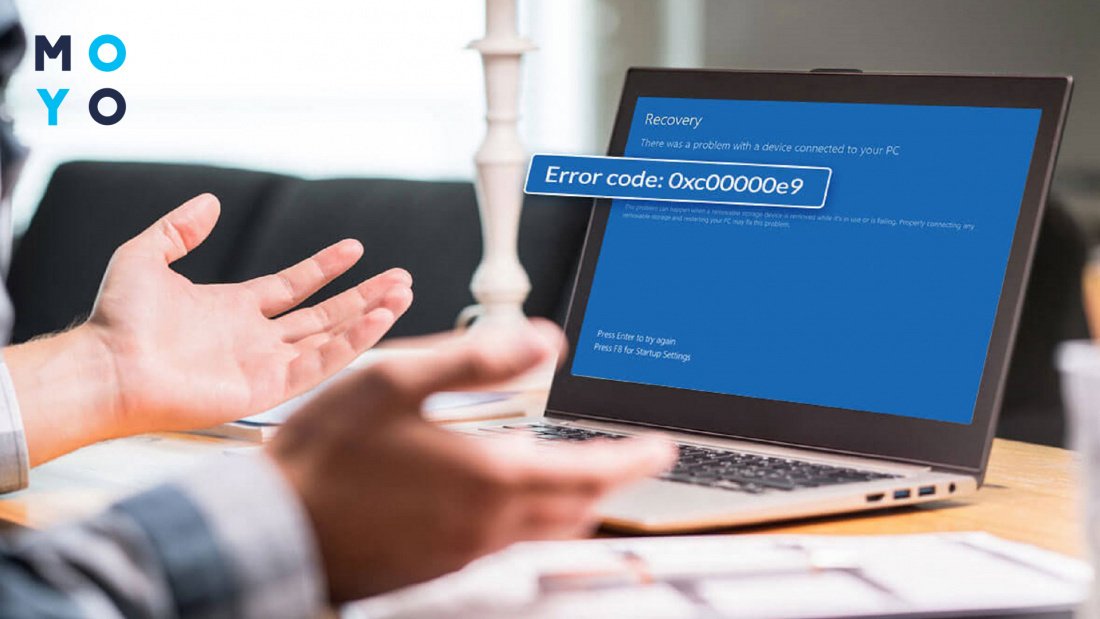
Когда появляется ошибка 0xc00000e9
Девятый код может появиться в процессе установке Винды, при ее загрузке, обновлении или выключении ПК. В окне ошибки ввода вывода с кодировкой 0xc00000e9 может быть написано, что проблема заключается в неправильном извлечении съемного накопителя, но это не всегда так. Иногда девятый код выскакивает после чистки пыли в корпусе ПК или механического воздействия. Второй вариант включает всякие несчастные случаи, например, в сердцах стукнули по клавиатуре ноутбука, нечаянно пнули системник и т.п.
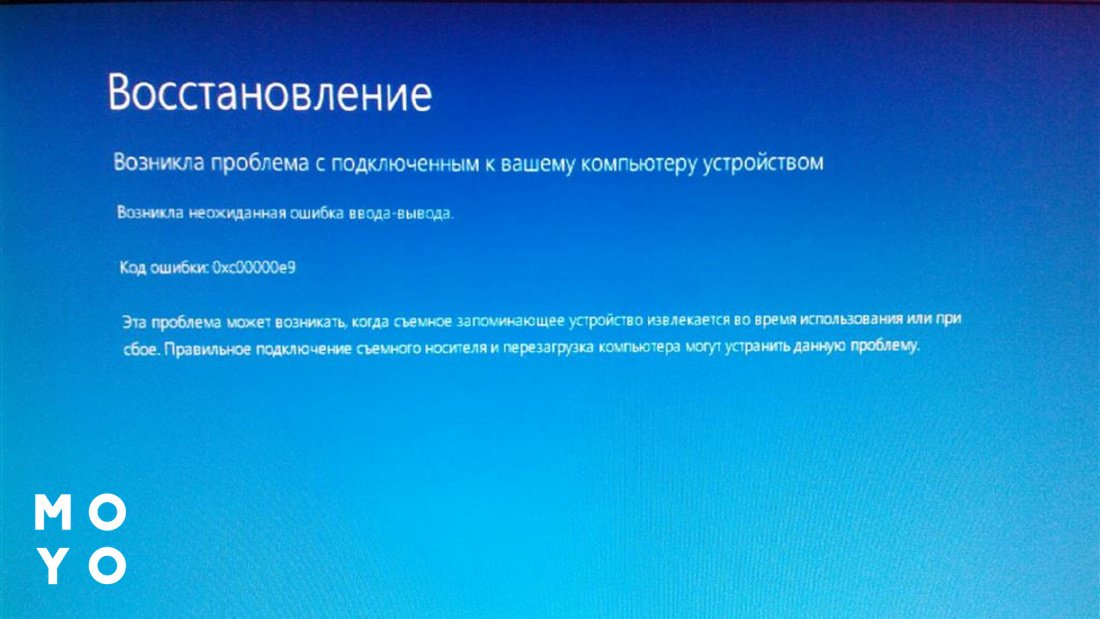
Причины возникновения
Коварство ошибки 0xc00000e9 заключается в том, что его причиной могут быть как программные, так и аппаратные проблемы. Определить, что именно стало отправной точкой порой непросто. Возможные варианты:
- Плохой контакт SATA, из-за которого затруднен доступ к диску, причем необязательно к системному. Проблема может быть связана не с винчестером, а с подключением оптического привода.
- Неисправность контроллера HDD.
- Повреждены системные файлы.
- Неудачное обновление Винды.
- Проблемы при установке ОС.
- Некорректная настройка BIOS.
- Конфликт с устройством, подключенным по Usb.
Как устранить ошибку 0xc00000e9
В сложных случаях стоит начать с компьютерной ниши, в которой лучше разбираетесь. Одним нравится ковыряться в корпусе системника, другие не любят возиться с комплектующими, предпочитают для начала перепробовать все варианты с софтом. Еще одна исходная точка в исправлении глюка — разновидность ПК. Вопрос, как устранить хитрую ошибку 0xc00000e9 с помощью манипуляций с винчестером чаще задают владельцы стационарных компов. Если забарахлил ноут, есть смысл для начала повозиться с софтом.
Программные способы
Перед началом устранения ошибки 0xc00000e9 при обычном запуске Windows 10 стоит подумать, откуда пришла напасть. Это касается не только вопросов, связанных с софтом, но и железа, но в этом разделе статьи только разбор программных способов устранения неисправности.
Что делали перед появлением ошибки
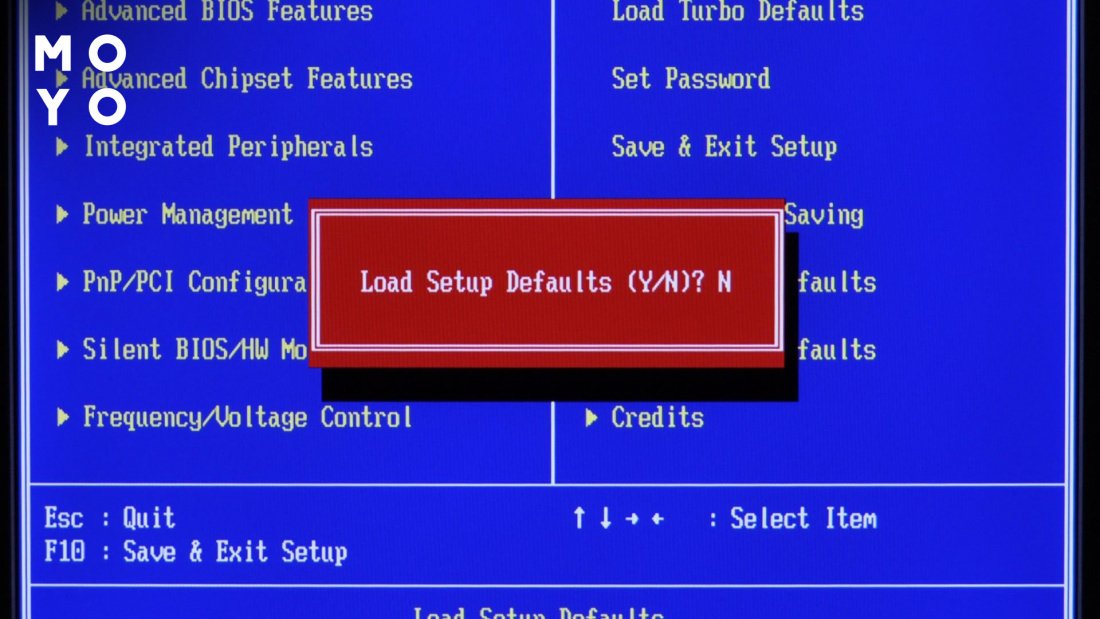
Верните все как было, или сбросьте BIOS на заводские настройки.
Для сброса можно извлечь на несколько минут батарейку материнки или воспользоваться соответствующим пунктом системы ввода-вывода.
В нерусифицированных BIOS ищите пункт со словом Default или Defaults
В случае некритичного сбоя жесткого диска или глюка, связанного с системными файлами, можно зайти с другой стороны. В окне с ошибкой 0xc00000e9, скорее всего, будет предложение перейти к параметрам загрузки через F8. Нажмите эту клавишу. Далее:
- Выберите безопасный режим, и загрузите компьютер без задействования некритичного системного софта.
- Запустите проверку диска: «Этот компьютер» — Свойства С: — «Сервис» — «Проверить».
Если не удается попасть в безопасный режим — загрузитесь с сервисной флешки и запустите chkdsk C: /F /R с командной строки. После такой загрузки также можно попытаться запустить восстановление загрузчика операционки командой bcdboot C:\windows.
Иногда девятая ошибка выскакивает при выключении компа или ноутбука, после чего ПК включается нормально, Винда загружается без проблем. В этом случае отключите быструю загрузку через «Панель управления» — «Электропитание» — Действие кнопки — Изменение параметров.
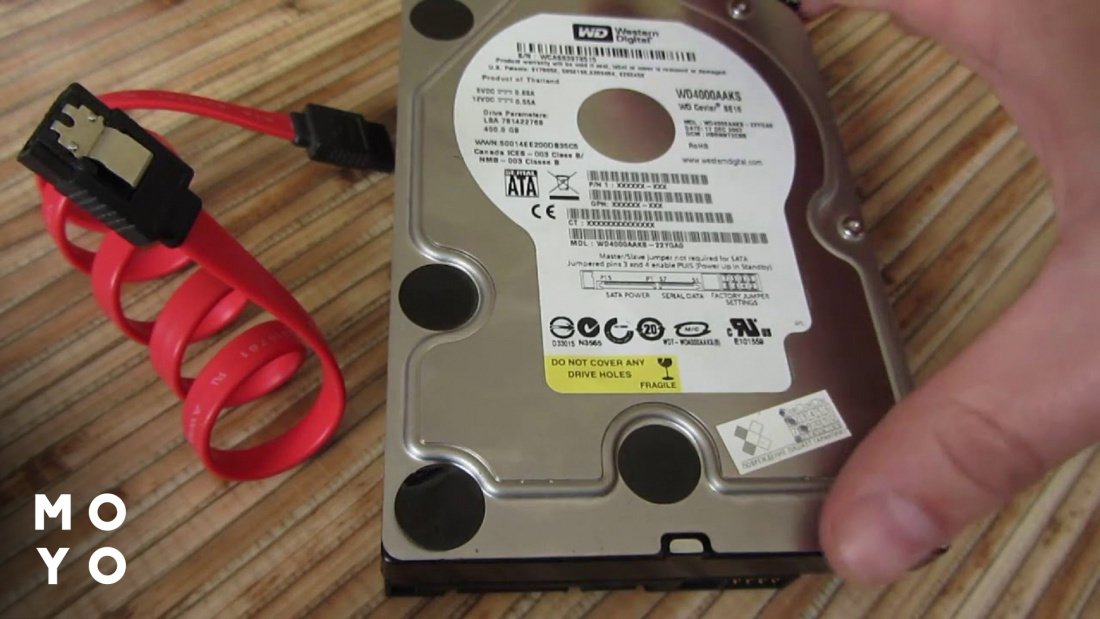
Топчик производителей винчестеров: ТОП-5 лучших производителей внутренних жестких дисков (HDD)
Аппаратные способы
Согласно системной классификации, код 0xc00000e9 относится к ошибкам ввода-вывода. Сбой связан с передачей информации. Система как бы намекает на проблемы с винчестером. Но перед тем, как открывать корпус, есть смысл начать с более простых манипуляций: отключите от системника все устройства, подключенные через Usb, кроме мыши и клавиатуры. Попробуйте загрузиться без принтера, сканера и прочей техники, без которой можно обойтись. Если Винда стала нормально работать — попробуйте подключить периферию иначе. Для этого можно использовать другие порты.
Если отключение периферии не помогло, откройте корпус. Причина часто кроется в sata-шлейфе или разъеме, к которому он подключен. Способы решения проблемы:
- извлеките шлейф и вставьте его обратно или в другой разъем;
- замените шлейф на другой.
Перед тем, как касаться комплектующих, сбросьте с рук статическое электричество. Для этого достаточно дотронуться до радиатора отопления.
В заключение пару радикальных способов решения проблемы. Первый заключается в переустановке Винды. Помогает при любых проблемах с софтом, не связанных с BIOS. Второй — замена жесткого диска. Это тоже крайняя мера, прибегать к которой имеет смысл, убедившись в неисправности винчестера. Для этого займитесь тестированием или вставьте хард в другой комп и попробуйте установить Windows. На убитый винчестер система вряд ли установится.
Ошибка 0xc00000e9 в Windows 7, 8, Vista
Причиной ошибки может быть отключение съемного устройства хранения данных, например внешнего USB-устройства, в процессе его использования, или сбой в работе оборудования, такого как жесткий диск или дисковод компакт-дисков. Убедитесь, что все съемные устройства хранения данных подключены правильно, а затем перезагрузите компьютер.
Если это сообщение об ошибке продолжает появляться, обратитесь к производителю оборудования.
Состояние: 0xc00000e9
Сведения: Возникла неожиданная ошибка ввода-вывода.
Описание ошибки.
Данная ошибка появляется в системах Windows 7, 8, Vista. При попытке переустановить систему появляется вновь. При удачной переустановке, появляется снова через некоторое время.
Реклама
- Плохой контакт в sata-разъемах материнской платы или жесткого диска, CD-DVD-привода.
- Поврежденная поверхность жесткого диска.
- Неисправность контроллера (платы) жесткого диска.
- Попробуйте подключить кабель SATA к другому разъему на материнской плате.
- Если п.1 не помог устранить ошибку, замените SATA-кабель на заведомо исправный (новый). В большинстве случаев, дешевые SATA-кабеля, первое время гибкие и эластичные. Со временем, от перепада температур и пыли, кабель теряет эти свойства, становится хрупким, ломким, и приходит в негодность.
- Еще одна проблема дешевых SATA-кабелей, это расширение стенок Г-образного разъема. На фото ниже, хорошо виден такой пример. Проверьте ваш SATA-кабель и при необходимости замените на новый.
- Проверьте поверхность жесткого диска на наличие битых (bad) секторов. Проверить можно при помощи LiveCD такими программами как Viktoria и MHDD. Прочитайте руководства для этих программ.
- Ошибку 0xc00000e9 может вызывать плохой контакт между контактами платы контроллера жесткого диска и контактами гермоблока. Для того, чтобы улучшить качество контакта, необходимо снять плату контроллера жесткого диска с гермоблока и очистить от загрязнений и окислов две контактные площадки на плате контроллера. На рисунке ниже они отмечены буквами A и B.
Если вам не помог ни один из пунктов, попробуйте заменить жесткий диск на новый (заведомо исправный).
Помните что все работы с заменой деталей ПК необходимо производить при отключенном питании. Неправильное обращение с компонентами ПК + ваша неопытность или небрежность = выход ПК из строя.