Как отправить смс на айфоне
Будь в курсе последних новостей из мира гаджетов и технологий
iGuides для смартфонов Apple

Как отправить обычную СМС с iPhone, если мешает iMessage

Олег Воронин — 15 декабря 2022, 11:00
В России крайне популярны мессенджеры Telegram, WhatsApp и Viber, в том числе и на iPhone. Возможно, именно поэтому россияне почти не используют нативный мессенджер от Apple — iMessage. Более того, иногда он только мешает.
Приложение «Сообщения» в iOS устроено довольно хитро: оно совмещает в себе функции iMessage и обычных СМС-сообщений. По умолчанию устройство всеми средствами «старается» отправить сообщение именно через iMessage, и позволяет отослать СМС только в том случае, если iMessage у получателя отсутствует.
1. Как отличить
Различить СМС и iMessage в приложении «Сообщения» довольно просто — по цвету. Всё, что касается СМС, отмечается зеленым, а iMessage — голубым. Цветовая дифференциация применяется к облачкам сообщений и интерфейсу написания.
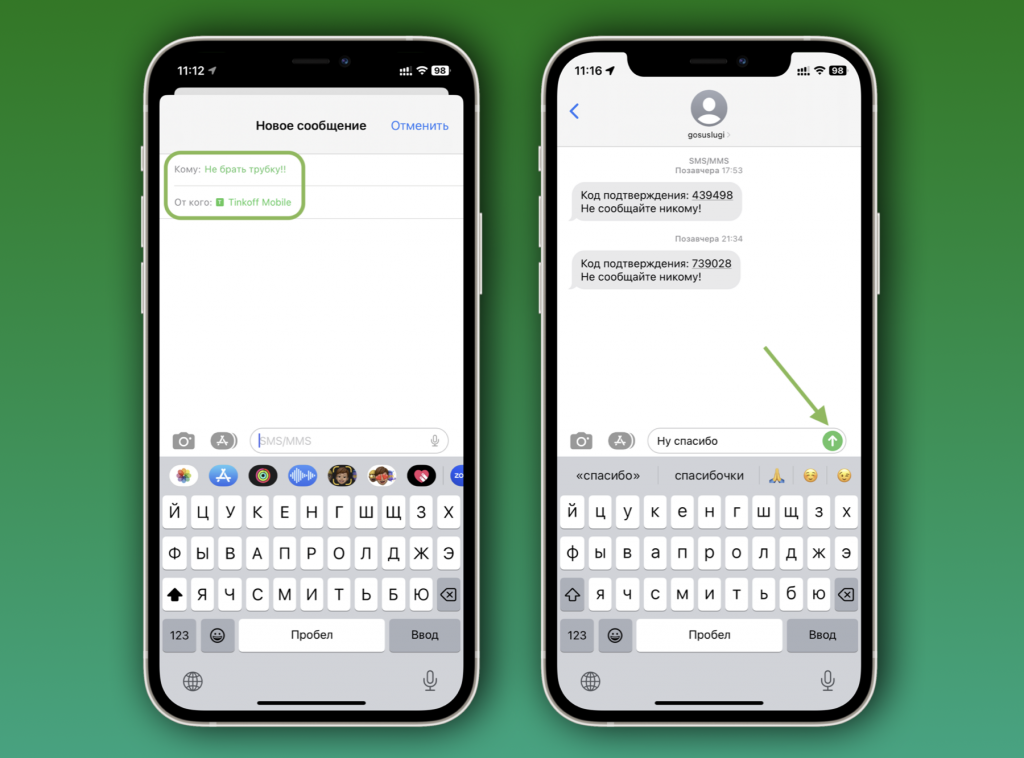
Чтобы отправить обычное СМС, вам нужно выбрать номер получателя, написанный зеленым шрифтом. Если же хотите отослать бесплатное сообщение в iMessage — выбирайте «синего» адресата.
2. Когда iMessage мешает
Однако бывает, что система совсем никак не дает отправить обычную СМС-ку: даже при выборе зеленой строки получателя, приложение всё равно пытается отправлять iMessage. Есть пара способов это сделать.
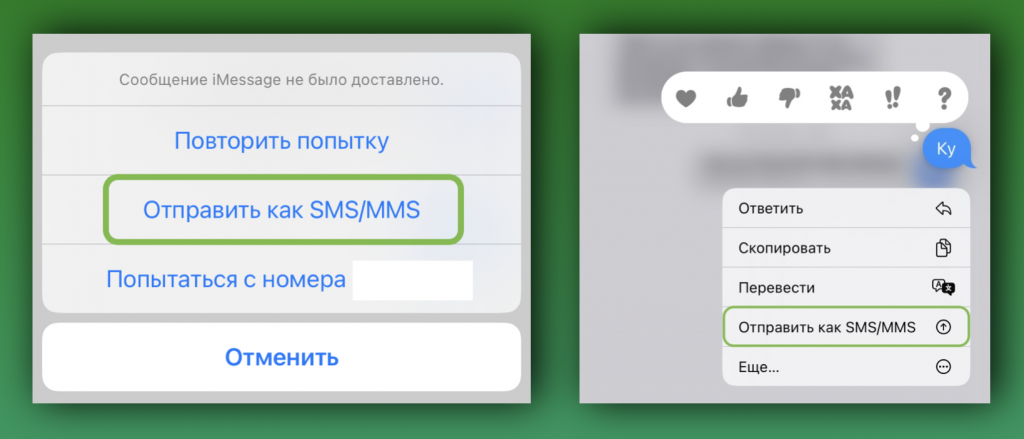
Первый вариант довольно неочевиден. Можно временно отключить на iPhone доступ к интернету, а после этого отправить сообщение iMessage. Смартфон попытается это сделать, а после безуспешной отправки вы сможете нажать на красную букву «i» возле неотправленного сообщение и найти там вариант «Отправить по SMS». Кроме того, в процессе отправки сообщения без активного интернет-соединения можно удерживать на нем палец и найти в меню аналогичный вариант.
Другой способ — временно отключить iMessage, а потом включить его обратно.
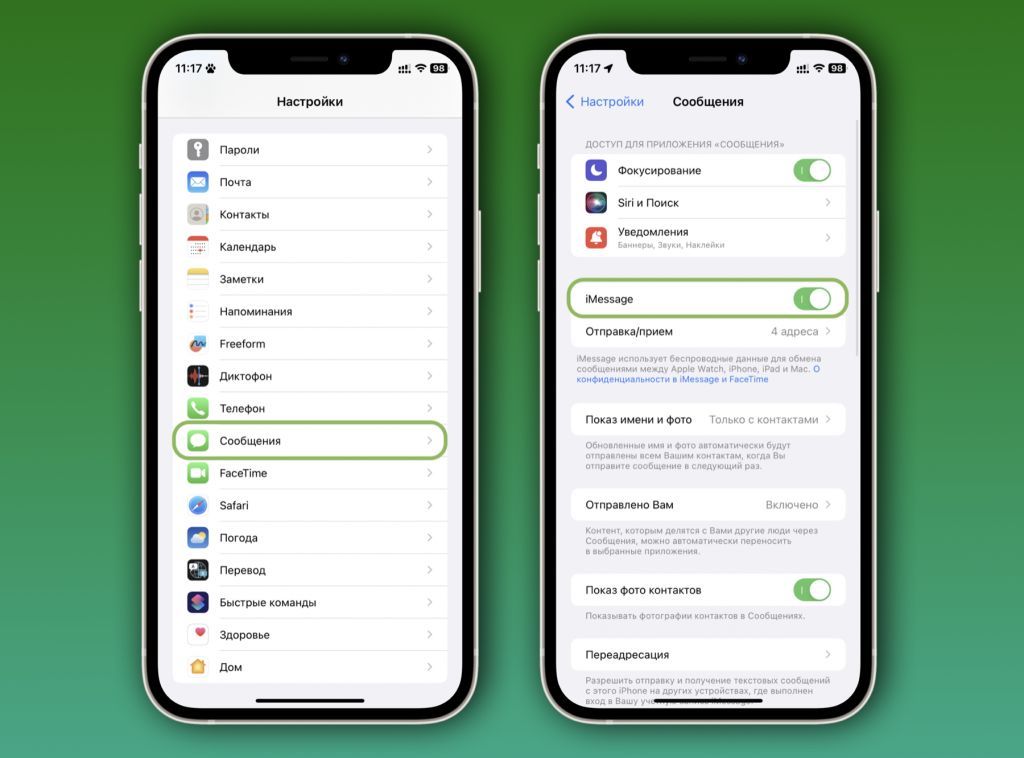
- Откройте «Настройки» → «Сообщения»
- Выключите тумблер iMessage и подождите несколько секунд, чтобы изменения применились
- Полностью закройте приложение «Сообщения».
Готово! Теперь можно попробовать отправить СМС снова — на этот раз всё должно получиться. Учитывайте, что с недавних пор активация iMessage в России платная; при его включении операторы берут около 10-20 рублей за отправку сообщения активации.
Кстати, ранее мы рассказали, как починить iMessage и FaceTime, если они не работают.
iPhone не отправляет SMS. Что делать?
Чаще всего «смски» работают без проблем – это проверенный временем и очень надежный сервис. Но иногда бывает так, что Ваш iPhone отказывается доставлять SMS-сообщения по назначению. Что случилось, и как исправить проблему?
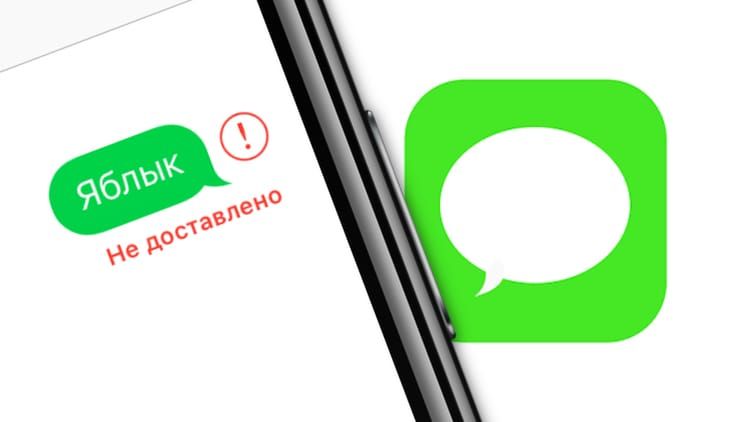
Как понять, что SMS не отправляются?
Откройте приложение Сообщения и беседу с нужным абонентом. Если справа от SMS виден красный кружок с восклицательным знаком, значит, всё плохо – «смска» не отправлена.
Как исправить?
Для начала убедимся, что нам не мешают распространенные причины вроде:
- Нет сигнала. Если смартфон не ловит сеть, тут уж ничего не поделаешь – надо искать место, где с приемом проблем нет.
- Плохой уровень приема сигнала – один «кружочек» или надпись «Поиск». Совет здесь тот же, что и выше – найдите место, где сеть «ловит» лучше.
- Не работает SIM-карта – например, вы слишком давно не пользовались «симкой», и оператор её заблокировал или вовсе она вышла из строя.
- Номер абонента (получателя SMS) отключен. Так бывает, если адресат недавно сменил номер телефона, а вас об этом ещё не оповестил. Как вариант – у вас много номеров телефона этого человека, и вы отправляете SMS на неактуальный. Проверьте номер!
- Активен режим «В самолете» (Авиарежим) – он отключает «телефонную» часть iPhone, в том числе и SMS-сервис. Чтобы отключить его, откройте Пункт управления (потяните пальцем от нижней части экрана к центру). Если иконка с изображенным на ней самолетом светится, коснитесь её пальцем.
- Иногда помогает простая перезагрузка iPhone. Для этого одновременно нажмите и удерживайте кнопку питания и кнопку Домой до тех пор, пока на дисплее iPhone не появится логотип Apple. После перезагрузки попробуйте отправить SMS ещё раз.
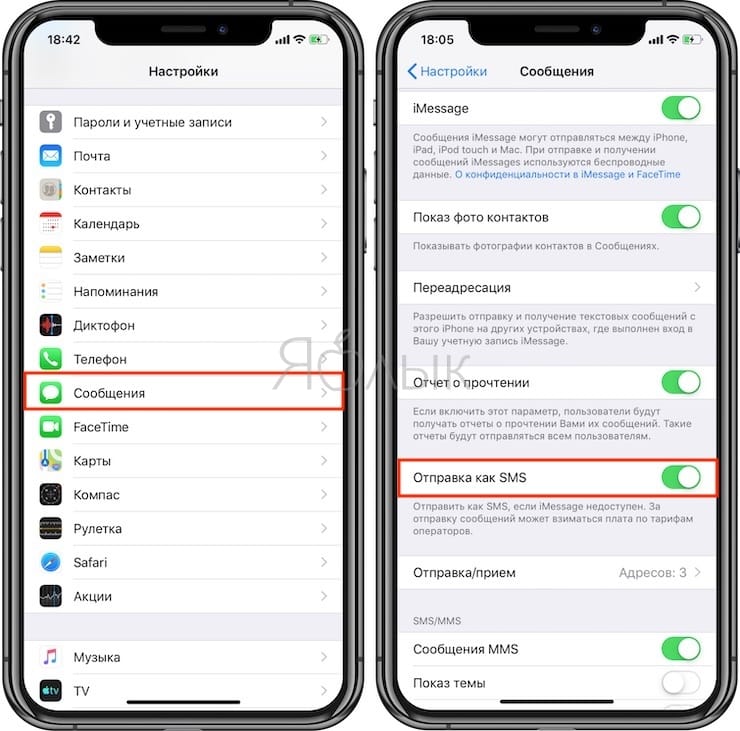
Включена ли функция Отправка как SMS?
Известны случаи, когда пользователи iPhone, которые часто общаются через iMessage, случайно выключают один важный пункт в настройках Сообщений. В результате отправить что-то через iMessage пользователям Android и Windows Phone просто нельзя! Чтобы проверить себя, откройте Настройки, выберите раздел Сообщения и найдите пункт Отправка как SMS. Активен ли переключатель справа от этой надписи? Если нет, включите его. Если да, деактивируйте, подождите 30 секунд и включите ещё раз. Попробуйте отправить сообщение повторно.
Сброс настроек сети
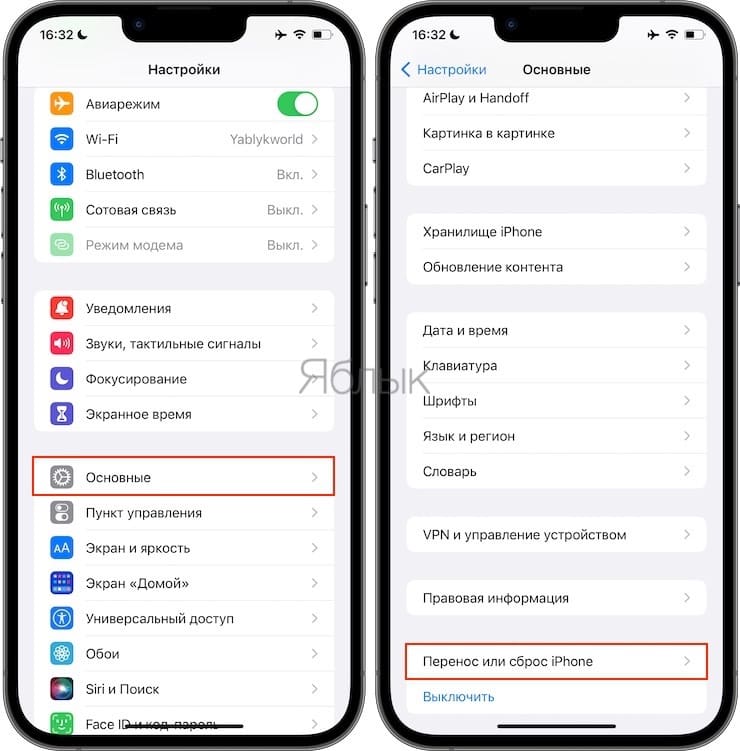
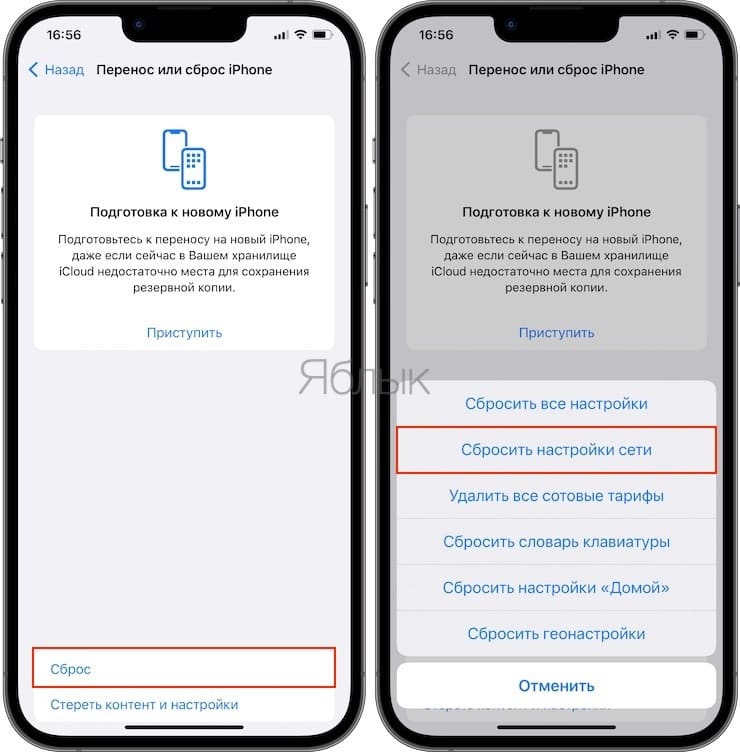
Еще один вариант – Сброс настроек сети. Процедура это неприятная – вы потеряете пароль от Wi-Fi и кастомных DNS – зато полезная: она часто «лечит» проблемы с сетью у iPhone, в том числе и неполадки с SMS-сервисом. Чтобы сбросить их, зайдите в Настройки, выберите Основные → Перенос или сброс iPhone → Сброс → Сбросить настройки сети и затем подтвердите операцию. Произойдет перезагрузка iPhone.
Другие способы
Иногда стоит просто удалить сообщение и создать его заново. Это реально работает! Почему, непонятно, но факт остается фактом. Чтобы сделать это, откройте на iPhone приложение Сообщения. Проведите пальцем справа налево по интересующей вас беседе. Появится кнопка Удалить. После удаления создайте новую беседу и отправьте человеку то, что хотели.
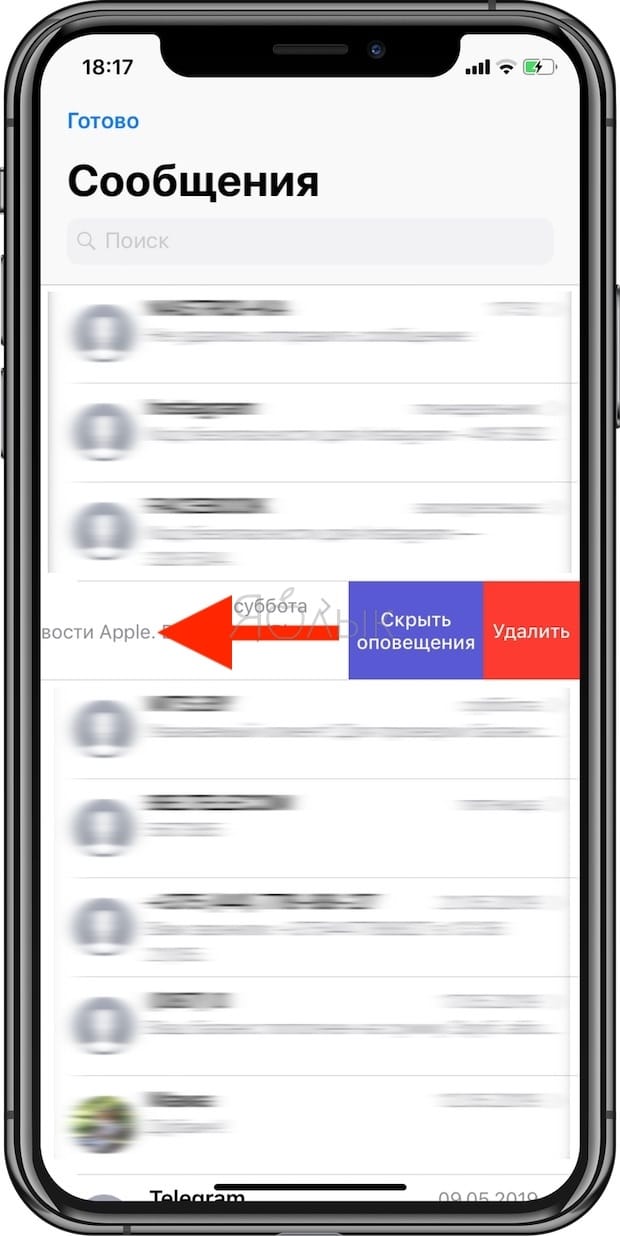
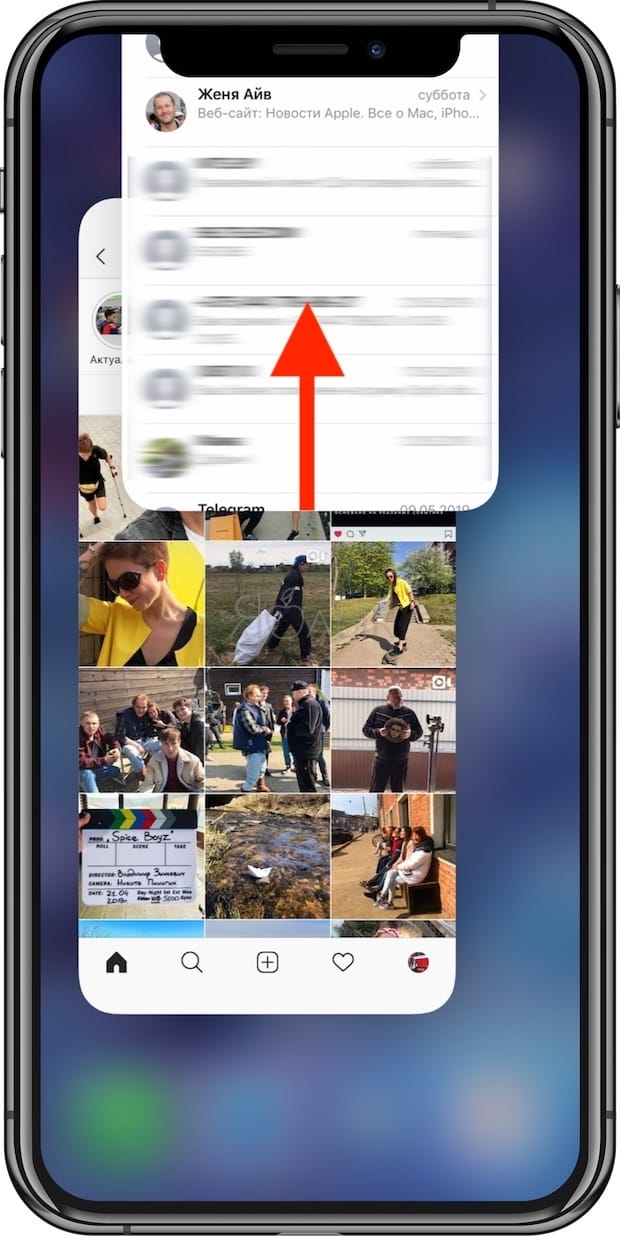
Попробуйте закрыть приложение Сообщения. Чтобы сделать это, войдите в режим многозадачности и смахните карточку с Сообщениями вверх. Далее откройте Сообщения еще раз и попробуйте отправить SMS еще раз.
А может, в проблемах с SMS виноваты… Android и iMessage? Очень «жизненная» ситуация: ваш приятель перешел с iPhone на «робота», ему высылают SMS, а он их не получает, т.к. не отвязал свой (тот же, что и прежде) номер телефона от iMessage.
Если iPhone у него на руках, «отвязаться» не составит труда – достаточно переставить SIM-карту в iPhone, зайти в Настройки → Сообщения и деактивировать переключатель iMessage. Если же устройства у вас нет (оно продано / в ремонте / утеряно / украдено и т.п.), воспользуйтесь инструкцией из этой статьи.
�� Смотрите также:
- Как спрятать фото на iPhone и iPad или установить пароль на них – 4 способа.
- iPhone Demo (витринный Айфон): что это, можно ли купить и чем отличается от обычного?
- Как загружать фото и видео в облако с iPhone или iPad, чтобы освободить место.
�� Мы в Telegram и YouTube, подписывайтесь!
iMessage. Как отправлять смски с айфона на айфон бесплатно.
За все те годы, что у меня есть айфон, было испробовано много приложений, которые должны были заменить стандартную программу смс и отправлять сообщения бесплатно. Kik, Whatsapp и что-то еще, что я уже не помню. Но вот появилась программа, которая затмила для меня все те, что были до этого и я обязательно должна вам о ней рассказать 🙂
iMessage — программа, которая должна быть на каждом айфоне!
Программа называется iMessage и актуальна она будет для тех, у кого а) на айфоне постоянно включен интернет (у меня последние пару лет мобильный интернет безлимитный) б) много друзей с айфонами (программа работает только с теми адресатами, у которых тоже есть айфон)
Чем iMessage круче остальных способов:
Она работает не как отдельная программа, которую надо каждый раз запускать (как в случае с Whatsapp), а она встроена в стандартную программу отправки смс.
То есть вы отправляете все оттуда же, откуда и обычные смски, а программа сама распознает пользователей с iMessage и отправляет им смски не через стандартный канал смс, а через свой канал. В итоге сообщение уходит бесплатно, причем не важно в какой-то точке получатель, хоть в другой стране, хоть на северном полюс:) Все равно все будет бесплатно, так как оно уходит по каналам интернет; соответственно если интернета нет, то отправиться не бесплатный imessage а обычный смс.
Во время отправки сообщения вы всегда видите, через какой канал уйдет сообщение — зелененькие сообщения уходит стандартным смс-способом, синенькие — через канал iMessage.

Включить программу проще простого: заходите в настройки на айфоне в раздел «сообщения / messages» (зеленая иконка) и там включаете iMessage. Iphone сам запусти процесс активации и все готово!
iMessage на компьютере
Кроме того, если у вас macbook, вы можете получать эти же самые сообщения прямо на компьютер! Зайдите на макбуке в папку с приложениями (applications) и там выберете программу Messages. В настройках программы в разделе Accounts нужно будет прописать настройки imessage.

Читайте другие статье в моем блоге:
мой видеоблог путешествия саморазвитие как все успевать серф-жизнь здоровые и красивые все о бизнесе и стартапах дауншифтинг полезно знать интересные люди
Принудительная отправка SMS вместо сообщения iMessage на iPhone
Стандартное приложение в iPhone «Сообщения» по умолчанию отправляет сообщение iMessage, вместо SMS, если адресат имеет Apple ID. Но иногда может возникнуть такая ситуация, при которой вам необходимо отправить именно SMS, но телефон упорно пытается отправить сообщение iMessage.
- в ручном режиме;
- автоматически, если сообщение не было «прочитано» за 10-15 минут.
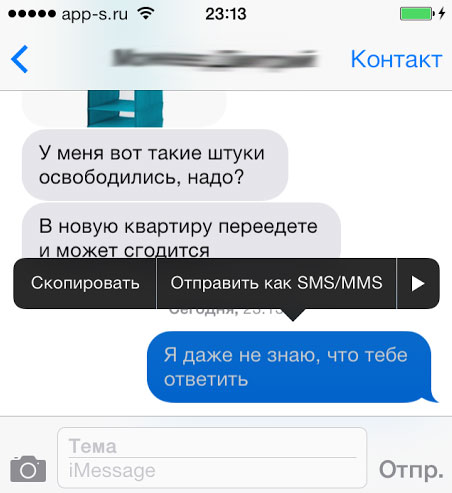
Автоматический режим. В настройках iPhone есть возможность включить функцию «Отправить как SMS«, найти вы ее сможете в следующем разделе «Настройка — Сообщения». При включении данной опции iPhone автоматически будет отправлять SMS вместо сообщения iMessage, если последнее длительное время не было прочитано.