Преобразование Microsoft Project в Excel в Python
Эта статья является продолжением нашей предыдущей статьи о преобразовании файла Microsoft Project в Excel, где мы использовали Java Cloud SDK для целей преобразования. В этой статье мы сосредоточимся на преобразовании Microsoft Project в Excel с использованием Python SDK. Давайте обсудим следующие темы более подробно:
- API преобразования Microsoft Project
- Преобразование MPP в Excel в Python
- Преобразование Microsoft Project в Excel с помощью команд cURL
API преобразования Microsoft Project#
Если вы планируете выполнить требование по экспорту шаблона планирования проекта для Excel, то Aspose.Tasks Cloud SDK для Python — правильный выбор. Это оболочка вокруг Aspose.Tasks Cloud API, которая позволяет разработчикам Python конвертировать MPP в Excel, HTML, PDF, XML, JPEG и другие поддерживаемые форматы. Все преобразование выполняется с меньшим количеством строк кода. Теперь, чтобы начать, выполните следующую команду, чтобы установить SDK.
pip install aspose-tasks-cloud Не забудьте создать учетную запись с бесплатной подпиской, посетив панель инструментов Aspose.Cloud. Если у вас есть учетная запись GitHub или Google, просто зарегистрируйтесь. В противном случае нажмите кнопку Создать новую учетную запись и получите учетные данные клиента.
Преобразование MPP в Excel в Python#
Пожалуйста, следуйте инструкциям ниже, чтобы экспортировать MPP в Excel.
- Сначала создайте объект ApiClient
- Во-вторых, передайте сведения о клиенте API и секрете API в свойства ApiClient.
- В-третьих, инициализируйте экземпляр TaskApi с помощью объекта ApiClient.
- Теперь, чтобы загрузить файл Microsoft Project в облачное хранилище, используйте метод UploadFileRequest TasksApi.
- Создайте экземпляр GetTaskDocumentWithFormatRequest, передав имя файла MPP, значение формата вывода в виде XLSX и значение Flase для параметра returnAsZipArchive (это не будет связывать вывод в виде ZIP)
- Наконец, вызовите метод gettaskdocumnetwithformat(..), чтобы преобразовать файл Microsoft Project в Excel.
# Полные примеры и файлы данных см. на странице https://github.com/aspose-tasks-cloud/aspose-tasks-cloud-python. # Получите учетные данные клиента с https://dashboard.aspose.cloud/ def MPPtoExcel(): try: # создать экземпляр ApiClient api_client = asposetaskscloud.ApiClient() api_client.configuration.host = 'https://api.aspose.cloud' # предоставить учетные данные вашего клиента api_client.configuration.api_key['api_key'] = '1c9379bb7d701c26cc87e741a29987bb' api_client.configuration.api_key['app_sid'] = 'bbf94a2c-6d7e-4020-b4d2-b9809741374e' tasks_api = asposetaskscloud.TasksApi(api_client) input_file_name = 'NewProductDev.mpp' upload_request = asposetaskscloud.UploadFileRequest(path="NewProductDev.mpp",file= 'C:\\Users\\shahbnay\\Downloads\\'+input_file_name) tasks_api.upload_file(upload_request) request = asposetaskscloud.GetTaskDocumentWithFormatRequest(input_file_name, format="XLSX", return_as_zip_archive=False) result = tasks_api.get_task_document_with_format(request) # вывести сообщение в консоль (необязательно) print('Conversion successfull !') except ApiException as e: print("Exception while calling WordsApi: ".format(e)) Для справки: образцы файлов, использованные в приведенном выше примере, можно загрузить из (Homemoveplan.mpp) и Converted.xlsx.
Преобразование Microsoft Project в Excel с помощью команд cURL#
В этом разделе объясняются шаги по преобразованию Microsoft Project в Excel с помощью команд cURL. Теперь первым шагом является создание токена доступа JWT на основе идентификатора клиента и сведений о секрете клиента.
curl -v "https://api.aspose.cloud/connect/token" \ -X POST \ -d "grant_type=client_credentials&client_id=4ccf1790-accc-41e9-8d18-a78dbb2ed1aa&client_secret=caac6e3d4a4724b2feb53f4e460eade3" \ -H "Content-Type: application/x-www-form-urlencoded" \ -H "Accept: application/json" Теперь следующий шаг — выполнить следующую команду, чтобы преобразовать файл MPP в Excel и сохранить полученный файл (Converted.xlsx) в том же облачном хранилище.
curl -v -X GET "https://api.aspose.cloud/v3.0/tasks/source.mpp/format?format=xlsx&returnAsZipArchive=false" \ -H "accept: multipart/form-data" \ -H "authorization: Bearer " \ -o Converted.xlsx Вывод#
В этой статье мы подробно обсудили, как преобразовать Microsoft Project в Excel с помощью Python SDK. В то же время мы также изучили возможность преобразования файлов MPP в Excel с помощью команд cURL в терминале командной строки. Обратите внимание, что в соответствии с лицензией MIT полный исходный код Python SDK можно загрузить с GitHub, и вы можете вносить изменения в соответствии со своими требованиями. Если у вас возникнут какие-либо вопросы относительно конвертера MPP в Excel, свяжитесь с нами через бесплатный форум технической поддержки.
Статьи по Теме#
Мы настоятельно рекомендуем посетить следующие ссылки, чтобы узнать больше о
- Преобразование документа Word в TIFF в Python
- Преобразование CSV в Excel с помощью электронной таблицы в Python
- Создайте конвертер JPG в Word с помощью Python
- Aspose.Tasks Cloud Product Family
- MPP File to Excel
- MS Project to Excel
- Microsoft Project to excel
- convert mpp to excel
- mpp to excel converter
- project planning template for excel
Экспорт проекта в Excel
Классический клиент Project Online Project в Интернете Project профессиональный 2021 Project стандартный 2021 Project профессиональный 2019 Project стандартный 2019 Project профессиональный 2016 Project стандартный 2016 Project профессиональный 2013 Project стандартный 2013 Project 2010 Project стандартный 2010 Еще. Меньше
Управляя проектом в Project в Интернете, вы можете экспортировать его в Excel. Располагая файлом Excel с данными вашего проекта, вы можете:
- отправить файл со сведениями о проекте внешним заинтересованным лицам;
- создавать отчеты и элементы визуального представления данных;
- архивировать копии данных своего проекта для целей аудита и соответствия требованиям;
- печатать копии своего проекта.
Вот как выполняется экспорт проекта.
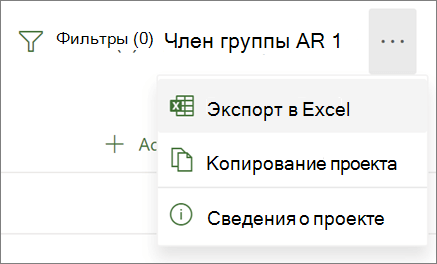
- Перейдите на сайт project.microsoft.com и откройте проект, который нужно экспортировать в Excel.
- В правом верхнем углу щелкните троеточие (. ) и выберите Экспортировать в Excel.
- Когда появится сообщение «Готово! Экспорт [название вашего проекта] выполнен.» в нижней части экрана вы увидите свой новый файл Excel, в котором хранятся ваши загрузки.
Открыв файл Excel с вашим проектом, вы увидите вкладку под названием «Задачи проекта». В ее верхней части находится полная сводка информации о проекте, в том числе его название, данные о менеджере проектов, даты начала и окончания, длительность и процент завершения. Кроме того, вы увидите дату экспорта проекта. Под этой информацией вы найдете таблицу с полной информации о вашем проекте.
В классическом приложении Project есть множество встроенных отчетов, позволяющих представлять заинтересованным лицам все виды данных проекта. Кроме того, можно экспортировать данные проекта в Excel для углубленного анализа и создания визуальных отчетов. В Excel можно сделать отчеты более наглядными с помощью отчетов сводных таблиц, диаграмм и многих других функций.
Чтобы данные проекта были правильно представлены в Excel, нужно настроить их сопоставление, но мастер экспорта поможет вам в этом.
- Выберите пункты Файл >Экспорт >Сохранить проект как файл и в разделе Другие типы файлов дважды щелкните элемент Книга Microsoft Excel.
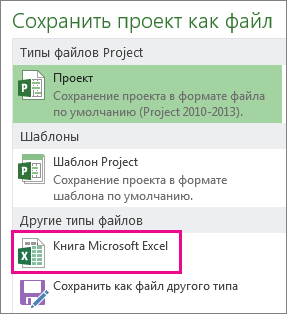 (В Project 2010 выберите пункты Файл >Сохранить как, а в поле Тип файла выберите пункт Книга Excel.)
 - В диалоговом окне Сохранение документа выберите место, где нужно сохранить книгу.
- Введите нужное имя в поле Имя файла и нажмите кнопку Сохранить. Откроется мастер экспорта.
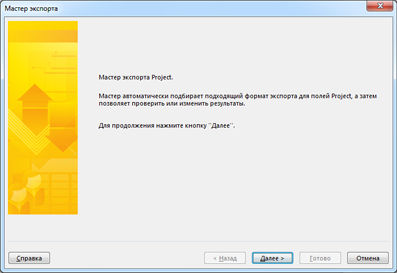
- Нажмите кнопку Далее, чтобы приступить к работе.
- В окне Данные выберите Выбранные данные, если это еще не сделано.
- В окне Схема выберите Новая схема, чтобы создать собственные параметры для сопоставления данных из полей Project с соответствующими полями Excel. Чтобы применить готовую или ранее созданную схему, выберите Использовать существующую схему , а затем выберите нужную схему.
- На шаге Параметры схемы выберите типы данных, которые вы экспортируете, и нужные параметры.
- На шагах Сопоставление задач, Сопоставление ресурсов и Сопоставление назначений откорректируйте параметры, заданные приложением Project автоматически, и введите новые поля сопоставления.
- В столбце Из: введите или выберите поле Project и нажмите ВВОД.
- Воспользуйтесь кнопками под таблицей сопоставлений, чтобы вставить или удалить строки, или примените для сопоставления таблицу Project.
- Если нужно расположить поля в другом порядке, используйте кнопки перемещения.
- В разделе Образец проверьте макет схемы экспорта.
- Если нужно, выберите фильтр в поле Фильтр экспорта.
- Нажмите кнопку Далее.
- На этапе Конец определения схемы нажмите кнопку Сохранить схему, если вы хотите пользоваться этой схемой в будущем, и введите имя в поле Имя схемы. Новая схема будет добавлена в список готовых схем.
- Нажмите кнопку Готово.
Чтобы просмотреть экспортированные данные проекта, откройте книгу в Excel.
Работа с данными проекта в Excel
Открыв созданную книгу в Excel, вы можете обнаружить, что некоторые данные выглядят не совсем так, как ожидалось. Ничего страшного! В Excel вы можете быстро исправить столбцы данных, используя мгновенное заполнение, например, чтобы заменить числа датами или текст числами.
После этого вы можете проанализировать и отформатировать данные, чтобы создать наглядные отчеты.
- Анализ трендов в данных с помощью спарклайнов
- Позвольте приложению Excel выбрать для вас диаграмму
- Создание сводной таблицы для анализа данных на листе
- Создание сводной диаграммы
Экспорт данных с MS Project Pro в MS Excel
Видео материала «Экспорт данных с MS Project Pro в MS Excel»
Как экспортировать данные проекта с MS Project Pro в MS Excel

Ниже приведенная информация является справочным материалом. Подробнее о данном материале и его практическом применении вы можете узнать, просмотрев видео.
Экспорт данных с MS Project Pro в MS Excel
MS Project Pro позволяет экспортировать данные в MS Excel. Для экспорта данных:
1. Перейдите в пункт меню «Файл» пункт «Экспорт«.
2. Выбрать пунтк «Сохранть проект как файл» и выбрать формат после чего нажать на кнопку «Сохранить«.
3. Выбрать место на диске куда записать экспортируем файл.
4. Выбрать тип экспорта. Вы можете выбрать стандартный экспорт это пункт «Шаблон проекта (Excel)«. Для выбора данных для экспорта — пункт «Выбранные данные«.
5. Далее Вы можете создасть или выбрать схему экспорта. Для выбора существующих схем выберите пункт «Использовать существующую схему«. Или создасть новую схему выбрав пункт «Создать новыую схему«.
6. Выберите схему и нажмите на кнопку «Далее«

7. Выберите тип данны MS Project Pro это могут быть: задачи, ресурсы или назначения. Кроме этого можете выбрать экспорт заголовок и обязательная выбрузка назначений. Для этого установите соотвествующие пункты.
9. Укажите название закладки в странице MS Excel. Если нужно выберите фильтер MS Project Pro для выбранных данных. Укажите в какие поля MS Excel выгружать поля MS Project Pro. Вы можете выгрузить данные с уже существующей таблицы (кнопка «На основе таблицы. «).
10. Нажмите на кнопку «Готово«.
Конвертировать MPP в Excel онлайн — Бесплатный конвертер
Вы ищете способ конвертировать MPP в Excel онлайн? Если это так, вы пришли в нужное место. В этой статье мы рассмотрим бесплатный онлайн-инструмент для преобразования файлов MPP в файлы XLSX.
Microsoft Project — один из самых популярных программных инструментов, используемых для управления проектами. Он использует формат файла MPP для хранения данных и информации, связанных с проектом. Узнайте больше о преобразовании файлов MPP в формат XLS или XLSX в Интернете или о программной разработке собственного конвертера MPP в Excel. Итак, приступим!
Конвертировать MPP в Excel онлайн бесплатно — MPP в XLSX#
Конвертируйте файлы MPP в формат XLS или XLSX с помощью нашего бесплатного онлайн-конвертера MPP в XLSX. Это позволяет быстро и легко экспортировать данные MS Project из формата MPP в Excel.
Как конвертировать MPP в Excel онлайн#
- Загрузите файл MPP с помощью кнопки «Найти файл» или просто перетащите файл. Вы также можете загрузить файл из Dropbox или OneDrive.
- Нажмите кнопку «Преобразовать», чтобы преобразовать загруженный файл MPP в файл XLSX.
- После этого вы будете перенаправлены на страницу загрузки.
- Загрузите полученный файл, щелкнув ссылку «Сохранить файл», показанную в поле списка «Файл».
Вы можете конвертировать неограниченное количество файлов MPP без необходимости установки каких-либо плагинов или программного обеспечения. Просто войдите в наш бесплатный онлайн-конвертер в своем браузере и экспортируйте данные MS Project из MPP в XLSX.
Примечание. Это безопасно и надежно, поскольку все входные и выходные файлы автоматически удаляются через 24 часа.
Как разработать собственный конвертер MPP в XLSX#
Наш бесплатный онлайн-конвертер MPP в Excel был создан с использованием библиотеки Aspose.Tasks. Вы можете разработать собственное приложение для программного преобразования файлов MPP и управления ими. В следующих разделах вы найдете шаги и примеры кода для преобразования файлов MPP в формат Excel.
- MPP в XLSX на C#
- MPP в XLSX на Java
- Конвертировать MPP в XLSX в Python
- Исследуйте MPP в XLSX — Cloud API
- Преобразование MPP в Excel онлайн — учебные ресурсы
- Получить бесплатную лицензию
Преобразование MPP в Excel на C##
Пожалуйста, следуйте инструкциям ниже, чтобы экспортировать MS Project в Excel на C#.
- Установите Aspose.Tasks for .NET в своем приложении.
- Используйте пример кода, приведенный ниже, чтобы загрузить файл MPP и преобразовать его в XLSX.
// В этом примере кода показано, как преобразовать MPP в XLSX на C#. using Aspose.Tasks; using Aspose.Tasks.Saving; // Загрузить входной файл проекта (MPP) Project project = new Project("C:\\Files\\Project.mpp"); // Сохранить выходной PDF-файл project.Save("C:\\Files\\Project.xlsx", SaveFileFormat.Xlsx); Преобразование MPP в Excel на Java#
Точно так же конвертируйте MPP в XLSX в Java, как указано ниже:
- Установите Aspose.Tasks for Java в своем приложении.
- Используйте следующий пример кода для загрузки и преобразования файла MPP.
// В этом примере кода показано, как преобразовать MPP в XLSX в Java. import com.aspose.tasks.Project; import com.aspose.tasks.SaveFileFormat; // Загрузите входной файл проекта Project project = new Project("C:\\Files\\Project.mpp"); // Сохраните проект как XLSX project.save("C:\\Files\\Project.xlsx", SaveFileFormat.Xlsx); Конвертер Python MPP в Excel#
Вы также можете преобразовать MPP в Excel в Python, выполнив шаги, указанные ниже:
- Установите Aspose.Tasks for Python в своем приложении.
- Используйте следующий пример кода, чтобы преобразовать файл MPP в XLSX.
# В этом примере кода показано, как преобразовать MPP в XLSX в Python. import aspose.tasks as tsk # Загрузите входной файл проекта prj = tsk.Project("C:\Files\Project.mpp") # Сохранить как XLSX prj.save("C:\Files\output.xlsx", tsk.saving.SaveFileFormat.XLSX) Преобразование MPP в Excel онлайн — облачный API#
Вы также можете конвертировать MPP в Excel онлайн с помощью нашего облачного API. Более подробную информацию можно найти по следующей ссылке.
Преобразование MPP в Excel онлайн — учебные ресурсы#
Вы можете узнать больше об экспорте файлов MPP в форматы, поддерживаемые Excel, и изучить другие функции библиотеки Aspose.Tasks, используя приведенные ниже ресурсы:
- Документация
- Бесплатные онлайн-приложения
- Справочник по API
- Руководства и статьи
Библиотека конвертера MPP в XLSX — получите бесплатную лицензию#
Вы можете получить бесплатную временную лицензию для использования библиотеки Aspose.Tasks. Вы можете оценить и изучить его функции без каких-либо ограничений.
Заключение#
В этом сообщении блога мы рассказали, как конвертировать MPP в Excel онлайн с помощью нашего бесплатного онлайн-инструмента для конвертации MPP в XLSX. Если вы хотите обмениваться данными с членами команды, выполнять анализ данных или оптимизировать процесс управления проектами, преобразование MS Projects в Excel может помочь вам в достижении ваших целей. С помощью простых шагов, которые мы описали, вы можете легко преобразовать MPP в XLSX и вывести управление вашими проектами на новый уровень. Так почему бы не попробовать и не посмотреть, как этот простой процесс может улучшить управление вашими проектами уже сегодня? В случае возникновения каких-либо неясностей, пожалуйста, свяжитесь с нами на нашем бесплатном форуме поддержки.
Смотрите также#
- Aspose.Tasks Product Family
- mpp to excel
- Convert MPP to Excel
- MPP File to Excel
- Convert MS Project to Excel
- Export MPP to Excel
- MPP to Excel Converter
- MPP to XLS
- mpp to xlsx
- Convert MPP file to Excel
- Convert MPP to XLSX
- Convert MPP to Excel Online
- Convert MPP to Excel without project
- MPP to Excel Export
- Export MPP to Excel with Formatting
- MPP file Open in Excel
- MPP to Excel Online
- Convert MPP to XLS
- MPP to XLSX Converter Online
- Convert MS Project to Excel Online
- MPP to Excel Converter Online
- Open MPP File in Excel
- Open MPP in Excel
- MPP in Excel
- MPP to XLS Converter
- MPP Format to Excel
- Open MPP File in Excel Online
- Online MPP to Excel Converter
- Convert MS Project File to Excel
- Convert MPP File to Excel Online Free
- MPP to Excel Conversion
- Convert MPP to Excel Online Free
- MPP File to Excel Converter