Как убрать зеленый фон в Sony Vegas?
Довольно часто в фильмах, а особенно фантастических, использую хромакей. Хромакей – это зеленой фон, на котором снимают актеров, а потом уже в видеоредакторе удаляют этот фон и подставляю вместо него необходимое изображение. Сегодня мы рассмотрим, как удалить с видео зеленый фон в Sony Vegas.
Как убрать зеленый фон в Sony Vegas?
- Для начала загрузите в видеоредактор видео с зеленым фоном на одну дорожку, а также видео или изображение, на которое вы хотите его наложить, на другую дорожку.
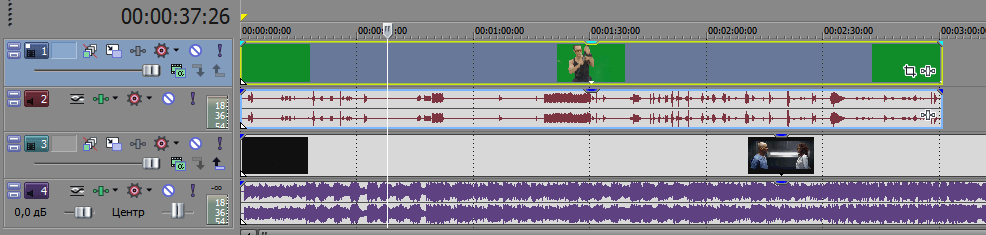
- Затем необходимо перейти во вкладку видеоэффектов.
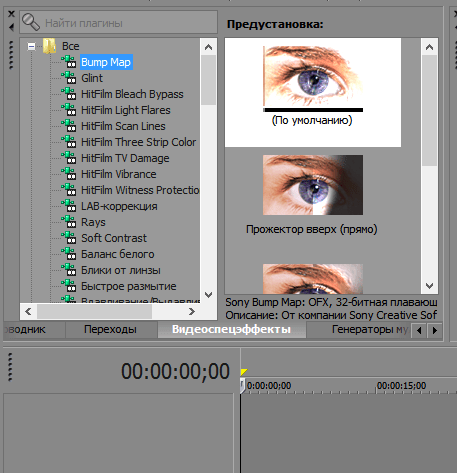
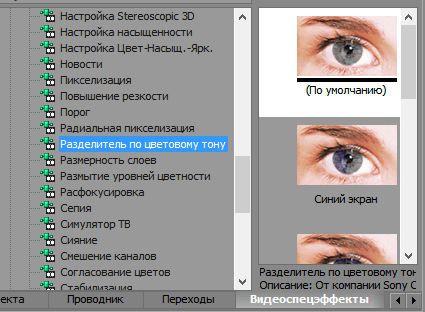
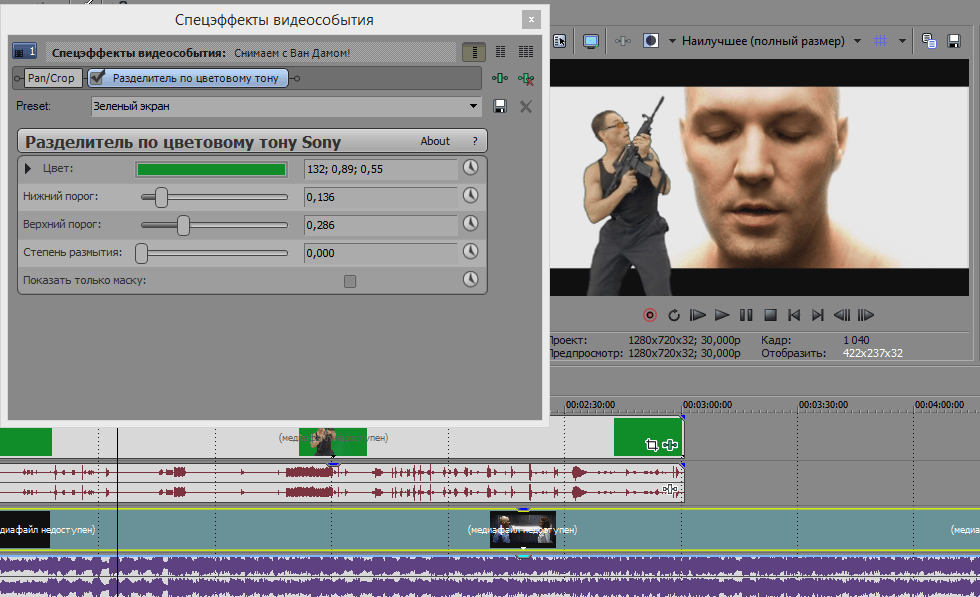
- Здесь вам необходимо найти эффект «Chroma Key» или же «Разделитель по цветовому тону» (название эффекта зависит от вашей версии Сони Вегас) и наложить его на видео с зеленым фоном.
- В настройках эффекта необходимо указать, какой цвет нужно удалить. Для этого нажмите на палитру и пипеткой нажмите на зеленый цвет в окне предпросмотра. Также поэкспериментируйте с настройками и подвигайте ползунки для получения более четкого изображения.
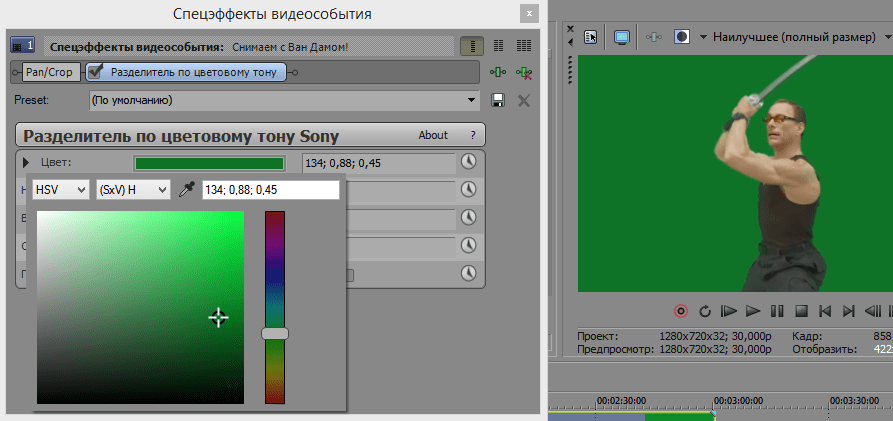
- Теперь, когда зеленый фон не видно и остался только определенный объект с видеозаписи, вы можете накладывать его на любое видео или изображение.
С помощью эффекта «Chroma Key» вы можете создавать кучу интересных и забавных видеозаписей, стоит только включить фантазию. Также вы сможете найти множество футажей на хромакее в интернете, которые сможете использовать в монтаже.
Помогла ли Вам статья?
Задайте вопрос или оставьте мнение
Как убрать зеленый фон в футаже в Сони Вегас Про��

ВСЕ О SONY VEGAS PRO 13.0 https://goo.gl/WTHpNG ��Заработай в интернете!�� БЕСПЛАТНАЯ РЕГИСТРАЦИЯ с любой страны по ссылке �� http://705169818.faberliconline.info ******************************************************************** Оформите БЕСПЛАТНО скидку 20% на всю продукцию компании Фаберлик по ссылке https://goo.gl/ga1ZLi ******************************************************************* Возникли опросы? Вы можете связаться : Мой Телеграмм https://t.me/TatianaSyva Моя страничка ВКонтакте: https://vk.com/richch Фейсбук : https://www.facebook.com/TVSyva/ МОЙ КАНАЛ YOUTUBE https://www.youtube.com/c/ТатьянаСыва ПЛЕЙЛИСТЫ МОЕГО КАНАЛА�� ПОЛЕЗНЫЕ ПРОГРАММЫ.УСТАНОВКА.ГДЕ СКАЧАТЬ. https://goo.gl/R5u8bH ВСЕ ПО ИНСТАГРАМ https://goo.gl/AUTKkB ВСЕ ПО ЮТУБУ https://goo.gl/DDnSz3 ВСЕ ПО ЛИЧНОМУ КАБИНЕТУ ФАБЕРЛИК https://goo.gl/27EcsM ВСЕ ПО ТЕЛЕГРАМУ https://goo.gl/F5UhN3 ВСЕ О SONY VEGAS PRO 13.0 https://goo.gl/WTHpNG ПЛЕЙЛИСТ ЖИВЫХ КАТАЛОГОВ.СМОТРЕТЬ https://goo.gl/tt9v6b ПОМОЩНИК ДЛЯ РАБОТЫ В ИНТЕРНЕТЕ https://goo.gl/45ekzt ВСЕ О ПОЧТОВЫХ ЯЩИКАХ https://goo.gl/PWrzWr ВСЕ О ВКОНТАКТЕ https://goo.gl/SMbpys ПОДАРКИ,АКЦИИ,РАСПРОДАЖИ https://goo.gl/2A7mhq ВСЕ ПО ОДНОКЛАССНИКАМ https://goo.gl/hRSs9f ВСЕ ПРО ФЕЙСБУК https://goo.gl/WVpfVk ���� sony vegas, сони вегас, sony vegas pro (software), хромакей, зеленый фон, sony vegas pro, фон, монтаж, green screen, убрать, как убрать, greenscreen, сони вегас про, как, как убрать фон, футаж, sony corporation (computer manufacturer/brand), vegas, sony, уроки, vegas pro, зелёный фон, видеомонтаж, фон хромакей, сони, chroma key, как сделать, как убрать зелёный фон, млг, green (color), туториал, sony vegas pro 13, урок по хромакею, видео, эффекты, футажи, как убрать зеленый фон, хромакей в sony vegas pro, вегас, software (album), mlg, хромокей, как сделать mlg, грин скрин, видеокурс, как пользоваться, скачать бесплатно, уроки сони вегас, урок, sony vegas уроки, minecraft, pro, photography (visual art form), как выполнить, как удалить фон, sone vegas pro, монтаж видео, как убрать фон с видео, sony vegas pro 12, видеоредактор скачать, сони вегас уроки, chroma keyer, что делать, как вставить футаж, shooter game (media genre), скачать sony vegas, sony vegas movie studio (software), tutorial, все о монтаже, фотошоп, green screen pack, замена заднего фона, как сделать хромакей, программа, ивангай, как изменить задний фон, про, intro4u, как убрать хромакей, how, m8, майнкрафт, видеоурок, dota, pain, пэйн, как сделать млг, how to chroma key, создать видео, photoshop, как вставить футаж в видео, замена фона в sony vegas, пеин, green screen effects, тутор, пейн, по, склеивать, рендерить, дота, как работать, видео заставка, туториал по sony vegas, уроки по рендеру, убираем зелёный фон, хромакей в сони вегасе, pro 13, урок sony, уроки по sony vegas, убираем хромакей, для ютуб, как работать с футажами, трансформер, как заменить фон в sony vegas pro 13, как заменить зелёный фон в сони вегас, на зеленом фоне, альфа-канал, бесплатная, для видео блогеров, видеозаставка, фон в видео, как убрать фон из видео, monte, сделать бесплатно, show, monteshow, скачать, how to chroma key green screen in sony vegas pro, рендер, убрать фон звука, филимон, sony vegas изменить фон, что такое хромакей, гайды, dota 2, cs:go, хромакей фон, заменить фон, сони вегас онлайн, гайд, ЛЕОНГРАМ ПРОГРАММА ДЛЯ ПРОДВИЖЕНИЯ ВАШЕГО ИНСТАГРАМА https://goo.gl/cLDs9S
Показать больше
Войдите , чтобы оставлять комментарии
[Учебник] Простые шаги, чтобы получить Sony Vegas Green Screen Video
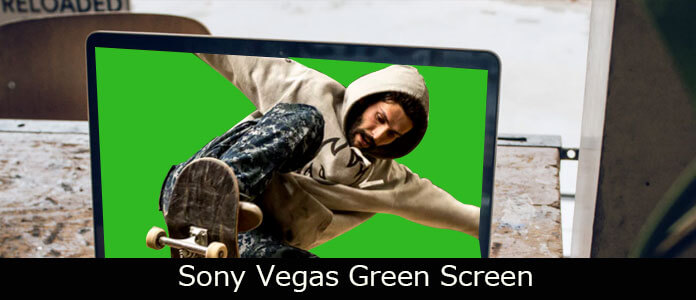
Если вы хотите создать несколько очень креативных видеороликов, то использование зеленых экранных эффектов Sony Vegas будет хорошим выбором. Эта функция позволяет пользователям получить больше возможностей в создании видео. Вместо использования зеленого экрана вы можете легко использовать хроматический ключ Sony Vegas. В результате вы можете взять голливудский стиль дома без особых усилий.
Некоторые люди могут задаться вопросом, трудно ли использовать зеленый экран в Sony Vegas. Ну, это не имеет большого значения. Эта статья предлагает полное руководство по зеленому экрану Sony Vegas. Более того, это также хороший способ обойти все виды ошибок зеленого экрана в программном обеспечении Sony Vegas.
- Часть 1: Как использовать зеленый экран в Sony Vegas Pro
- Часть 2. Рекомендация. Включите 3D-настройки на своем видео Sony Vegas.
Часть 1: Как использовать зеленый экран в Sony Vegas Pro
Шаг 1 Импорт зеленого экрана и его замена
Запустите Sony Vegas Pro на ПК с Windows. Импортируйте зеленый экран. Таким образом, вы можете увидеть видеоклип на дорожке временной шкалы 1. Позже вам необходимо добавить видео или файл изображения для замены на дорожку Sony Vegas 2. Что ж, вы можете настроить одинаковую длительность для двух дорожек. Таким образом, все будет проще, когда вы начнете заменять зеленый экран в Sony Vegas.
Шаг 2 Триггер Sony Vegas Event FX
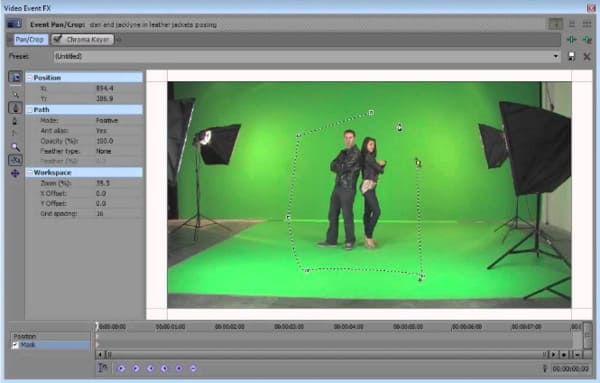
Теперь вам нужно найти и нажать значок «Event FX…» в правом нижнем углу шкалы времени. Эта опция позволяет пользователям добавлять эффекты или события или редактировать эффекты событий. На самом деле, вы можете навести курсор мыши на значок, чтобы увидеть его имя. Позже появляется новое окно с множеством эффектов и плагинов.
Шаг 3 Настройте Sony Vegas Chroma Key
Прокрутите вниз и выберите опцию «Sony Chroma Keyer». Вы можете включить «Разделение экрана» над видео предварительного просмотра. Затем установите его на обойденный FX, чтобы обрезать объект с помощью хроматического ключа. После этого вы можете открыть настройки Chroma Keyer, чтобы настроить соответствующие видеоэффекты, включая цвет, низкую нить, верхний порог, величину размытия и маску.
Шаг 4 Установить Sony Vegas фон прозрачный экран
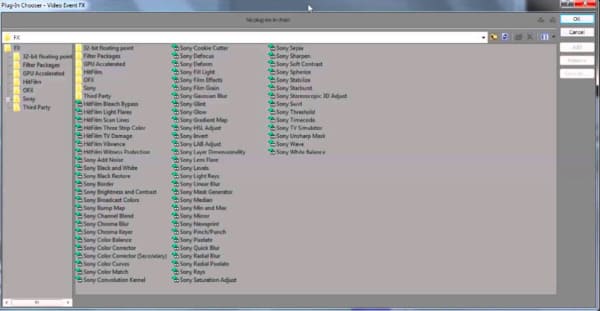
Вы можете выбрать цвет, который хотите удалить, из окна предварительного просмотра видео с помощью пипетки из дорожки 1. Позже, объедините левый объект с дорожкой 2 через прозрачный фон. В результате вы можете сделать зеленый экран Sony Vegas прозрачным.

Примечание. Это не означает, что вы должны выбрать «Зеленый» в меню «Цвет». Вы можете выбрать другие цвета, чтобы применить эффект зеленого экрана Sony Vegas.
Шаг 5 Используйте зеленый экран в Sony Vegas с Chroma Key
После настройки нажмите красную опцию «x» в верхней части экрана, чтобы выйти из окна. Рано, вы можете увидеть видео со всеми изменениями, которые вы сделали. Если вы не удовлетворены определенным объектом, вы можете снова воспользоваться Chroma Keyer. Хорошо, выберите опцию «Сохранить», чтобы применить новое изменение.
После этого вы можете экспортировать это видео или напрямую поделиться им в социальных сетях. И вы также можете применять новые эффекты для совершенствования видео с зеленым экраном Sony Vegas.
Часть 2. Рекомендация. Включите 3D-настройки на своем видео Sony Vegas.
Кроме того, вы можете запустить Aiseesoft Video Converter Ultimate включить настройки 3D и легко применять другие мощные эффекты. Это мощный видеоредактор с удобным интерфейсом. Таким образом, вы можете достичь всех настроек видео и аудио в несколько кликов.
Более того, это альтернативное программное обеспечение Sony Vegas также позволяет пользователям повысить качество видео одним щелчком мыши. Поэтому, если вы хотите стабилизировать шаткое видео и сделать его визуально энергичным, вы можете прийти сюда, чтобы решить проблему.
Основные особенности этого Sony Vegas Pro Альтернатива
- Конвертируйте видео и аудио в более 1000 форматов на ПК с Windows и Mac.
- Поддержка HD / 4K UHD и 3D конвертирования.
- Редактируйте любое видео или аудио с помощью мощных функций и окна предварительного просмотра в реальном времени.
- Улучшение качества видео в 4 разных аспектах.
- Добавить внешний субтитр или мульти-аудио трек в ваш любимый фильм.
Простые шаги для создания 3D-видео в высоком качестве
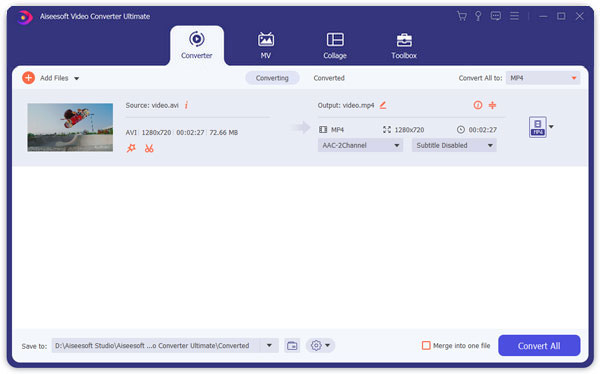
Шаг 1 Импортировать видео в Video Converter Ultimate
Бесплатно скачайте и установите Video Converter Ultimate на свой компьютер с Windows или Mac. Затем запустите эту программу и выберите «Добавить файл» в верхней части. Выберите нужное видео из всплывающего окна и нажмите «Открыть», чтобы подтвердить изменения.
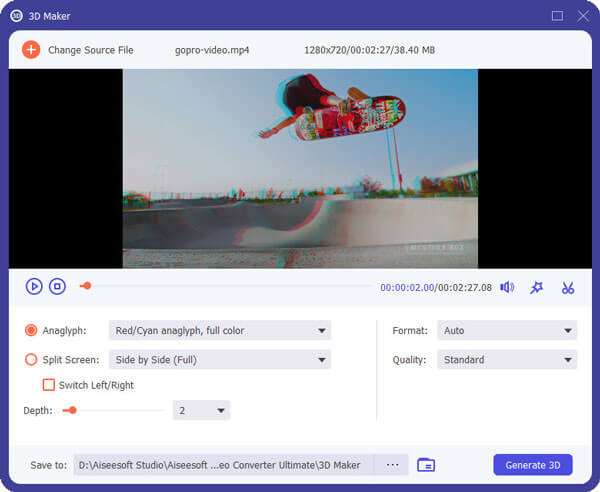
Шаг 2 Включить настройки 3D
Нажмите «3D» на верхней панели инструментов. И вы также можете выбрать «Редактировать», а затем нажмите «3D», чтобы войти в ту же страницу. Установите флажок перед «Включить настройки 3D». Позже вы можете настроить эффект 3D с помощью множества простых в использовании фильтров. Нажмите «Применить», чтобы сохранить изменения.
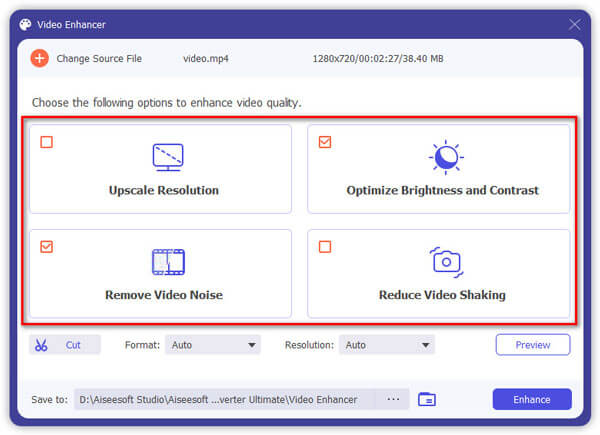
Шаг 3 Улучшение качества видео
Выберите «Улучшить» в окне «Редактировать». Теперь вы можете получить 4 различных варианта улучшения качества выходного видео одним щелчком мыши. Кроме того, вы можете нажать «Применить ко всем», чтобы улучшить качество видео в партии легко.
Примечание. В верхней части экрана можно выбрать «Повернуть», «Обрезать», «Эффект» и «Водяной знак», чтобы настроить видео в различных аспектах. Ну, независимо от того, какое редактирование вы делаете, вы всегда можете получить окно предварительного просмотра в реальном времени, чтобы мгновенно отслеживать каждое небольшое изменение.
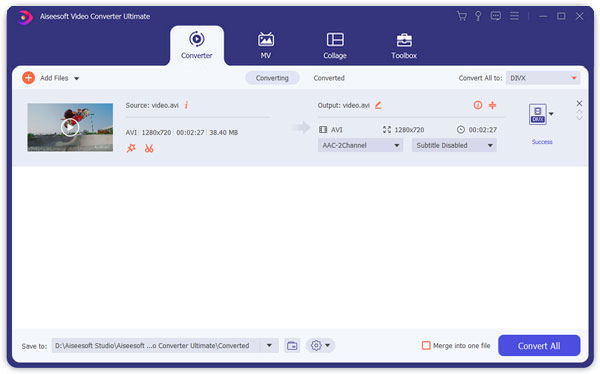
Шаг 4 Экспорт отредактированного видео в высоком качестве
Если вы хотите вывести видео на определенное портативное устройство, то вы можете нажать «Профиль» внизу. Существуют различные предустановленные профили, которые вы можете получить. Кроме того, выберите «Настройки», кроме того, чтобы настроить качество вывода видео и другие настройки профиля. Наконец, нажмите «Конвертировать», чтобы экспортировать видео.
Хотя Sony Vegas Pro позволяет пользователям получить больше места для настройки с видео и аудио файлами, это не всегда лучший выбор для всех людей, не только потому, что его высокая цена, но и удобный интерфейс. Поэтому, если вы хотите легко выполнить настройку видео и аудио, Video Converter Ultimate может быть более подходящим для вас. Ну, вот и все, как создать зеленый экран Sony Vegas и включить 3D эффекты, Надеюсь, вам понравится эта статья.
Что вы думаете об этом посте.
Рейтинг: 4.8 / 5 (на основе рейтингов 45)
31 мая 2018 г. 11:45 / Обновлено Дженни Райан в Редактировать видео
Как использовать хромакей в видеоредакторе Sony Vegas?
Подготовка медиафайлов к работе в видеоредакторе Sony Vegas
Для монтажа вам понадобится видеофайл, снятый на фоне хромакея и картинка или видео с нужным фоном для подставления.
Начинаем работу с файлами:
1. Откройте программу Sony Vegas.
2. Мышкой перетащите на таймлайн файлы с исходным видео и фоном для подставления.
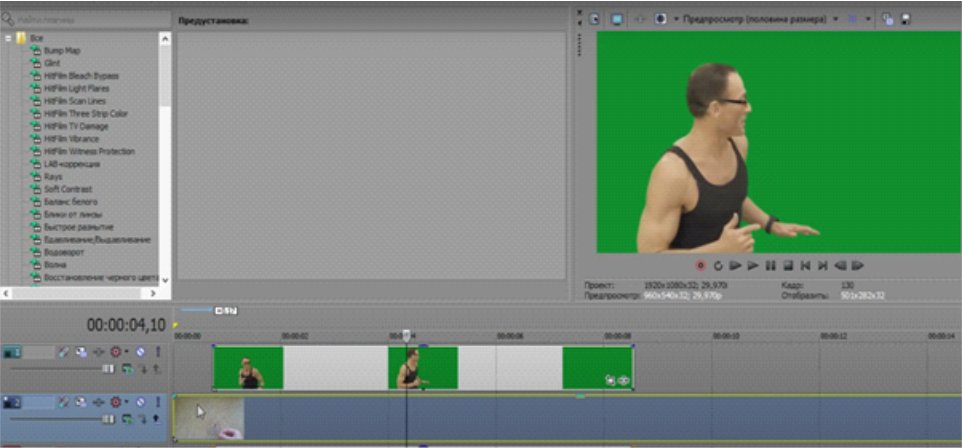
3. При необходимости подкорректируйте длину обоих видео, удалите лишние фрагменты.
Удаление зеленого фона
Для того, чтобы удалить зеленый фон, выполните несколько шагов:
1. Откройте вкладку Спецэффекты и выберите в меню спецэффект Разделитель по цветовому тону. Для быстрого поиска этой функции наберите ее название в окошке поиска.
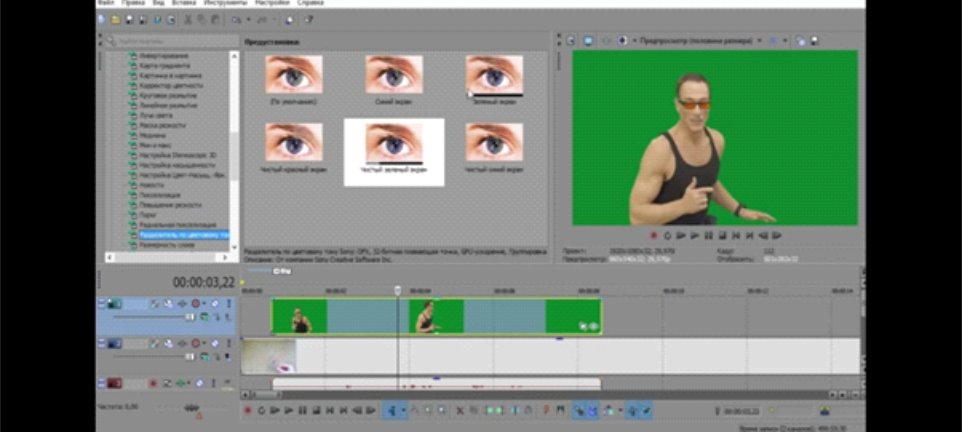
2. Среди появившихся эффектов выберите Зеленый экран.
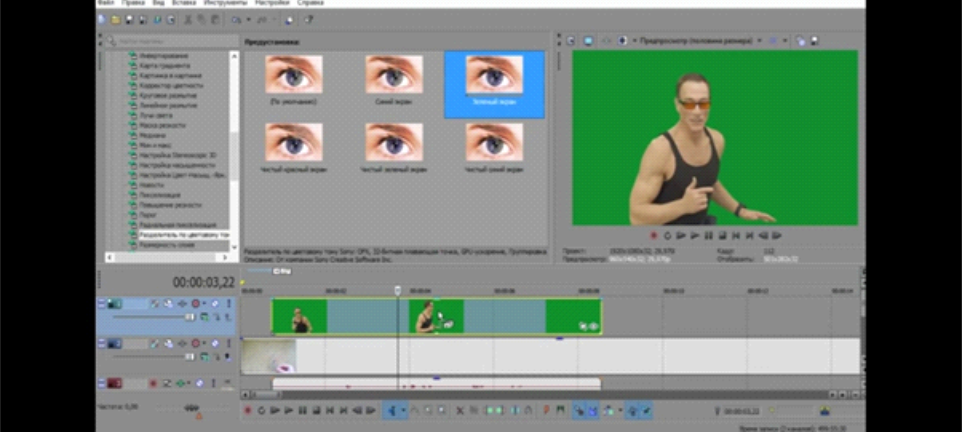
3. В выпавшем окне нужно снять галочку в окошке Разделитель по цветовому тону Sony и в меню Цвет инструментом Пипетка кликнуть на зеленый фон видео.
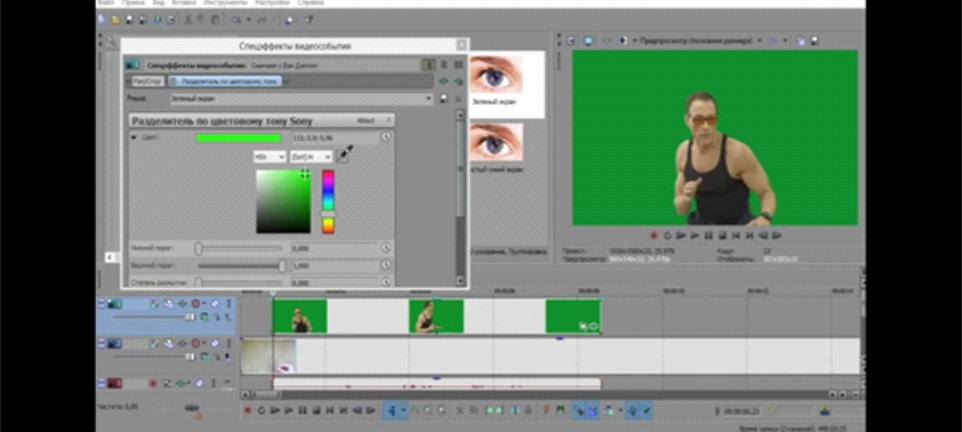
4. Поставьте галочку в окошке Разделитель по цветовому тону Sony. При этом зеленый фон должен исчезнуть.
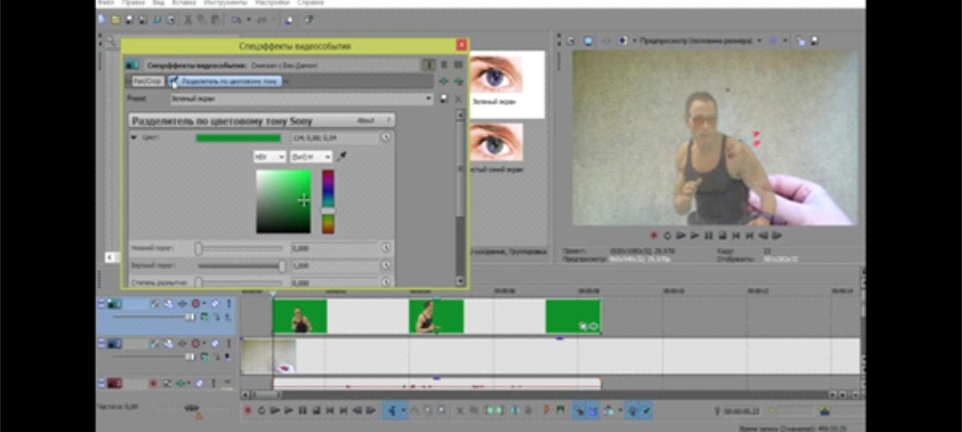
Замена фона
1. Активируйте файл с фоном для подставления. Убедитесь, что видео на фоне хромакея размещено на видеодорожке выше, чем файл с фоном.
2. Отрегулируйте длину видео так, чтобы оба файла по длине были одинаковыми.
3. Убедитесь, что фон видео сменился.
Настройки хромакея
Для того, чтобы добиться четкости и целостности картинки полученного видео, нужно настроить несколько параметров:
1. В окне Разделитель по цветовому тону воспользуйтесь ползунками Нижний порог и Верхний порог для регулировки насыщенности и контрастности объекта, снятого на фоне хромакея.
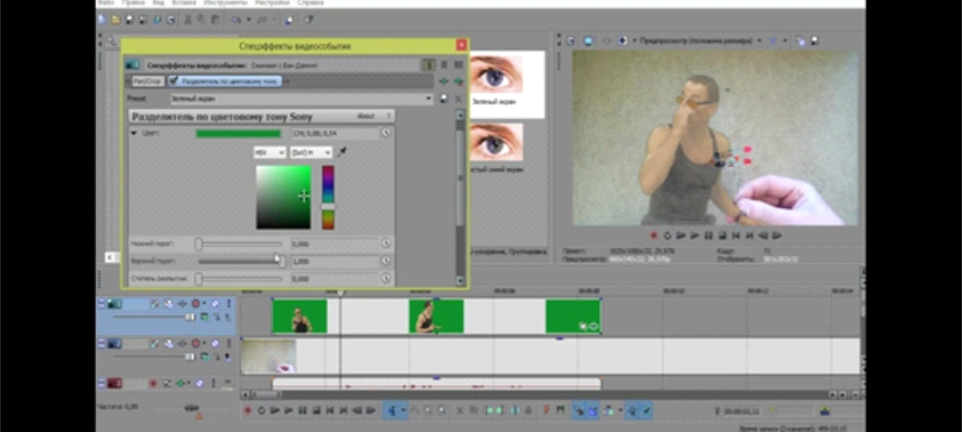
2. Для перемещения объекта на видео примените функцию Pan/Crop. Для этого нажмите на значок Рамочка в правом нижнем углу видеофайла.
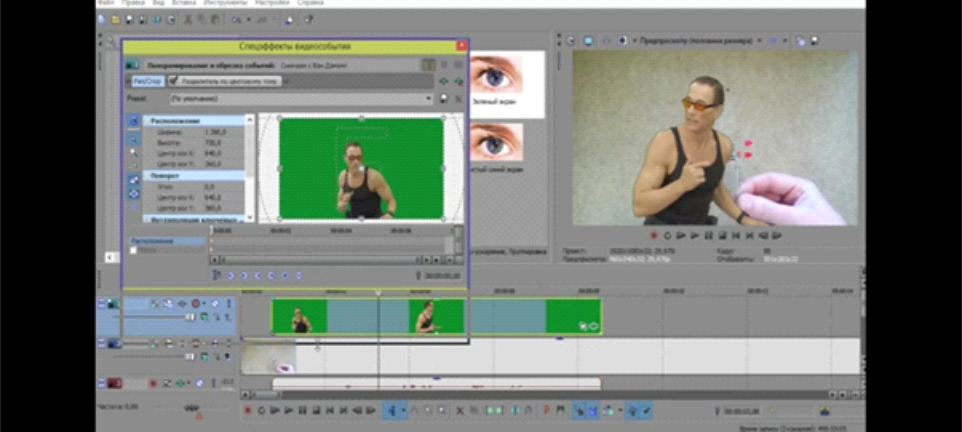
3. Добавьте медиафайл с музыкой или другими звуками, если это необходимо.
4. Просмотрите полученное видео.
Почему стоит заказать хромакей у нас?
Преимущества нашего производства:
- Состав ткани, используемой для изготовления хромакея, — 100% полиэстер плотностью 285 г/м, поэтому наши изделия не просвечивают и не бликуют;
- Цветовая гамма наших изделий — более 10 разных цветов;
- При шитье больших полотен, используются технологические швы, которые не видны и не снижают качество видеомонтажа;
- Хромакей нашего производства можно стирать в стиральной машине и отпаривать утюгом;
- Наша компания работает с такими крупными заказчиками, как Муз-ТВ, лейбл Black star, певица Лобода, ТВ-3, театры Москвы, школы и т.д.;
- Сроки изготовления полотна хромакея по вашим размерам — 1-3 дня.
Заказать хромакей можно на главной странице нашего сайта. Для консультации звоните по бесплатному номеру 8 800 550 76 07.
Воспользуйтесь формой обратной связи, оставив свои контактные данные, наш менеджер вам перезвонит.