Как сделать линейный вход компьютера выходом на колонки?
Если у вас есть наушники с микрофоном и колонки, заманчиво подключить оба этих устройства и использовать их в зависимости от времени суток без необходимости постоянно подсоединять и отсоединять.
Если у вас аудиосистема поддерживает многоканальный звук (чаще всего, сейчас повсюду используется Realtek HD Audio) — это не трудно сделать. Решение заключается в переключении аудиосистемы компьютера в многоканальный (квадрафонический) режим и переназначении свойств разъёмов на компьютере через панель настроек аудиодрайвера.
Покажу, как это сделать, на примере самой популярной операционной системы Windows XP. В Windows 7 и 8 все также просто.
В современных настольных комьютерах (десктопах) обычно имеется три аудио-разъёма на задней панели и два на передней. Часто на передней панели разъёмы бывают не подключенными и мы их рассматривать не будем.
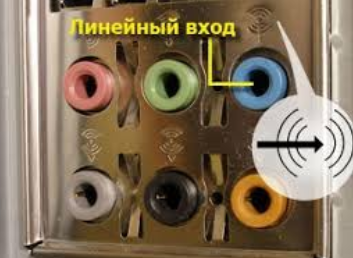
На задней панели разъёмы имеют разные цвета:
синий — линейный вход;
зеленый — линейный выход (выход на наушники);
красный — микрофонный вход.
Первым делом, зайдите в Панель управления и нажмите кнопку «Звук и аудиостистема» (в других ОС просто «Звук»). Выберите вкладку или «Аудио» и в ней «Воспроизведение звука». Можно быстро добраться до этого места, нажав правой кнопкой мыши на системной серой иконке динамика справа внизу на панели у часов и выбрать «Настройка аудиопараметров».
Далее, нажмите кнопку «Настройка» в блоке «Воспроизведение звука» и в списке «Расположение динамиков» выберите «Квадрафонические динамики».
Затем запустите диспетчер звука Realtek HD, нажав правой кнопкой мыши на оранжевой иконке динамика на панели рядом с часами и выбрав пункт «Диспетчер звука». Нажмите на кнопке с гаечным ключом во вкладке «Звуковые входы/выходы» и отметьте галочку «Подключение автоматического всплывающего диалога для включенного устройства». Теперь, когда вы будете втыкать кабеля в аудиоразъёмы, система предложит выбрать, что именно вы туда воткнули. Также надо выбрать из выпадающего списка «4CH динамика» над картинкой тестирования аудиосистемы.
Затем, по очереди подключайте зеленый разъём наушников к зеленому разъёму компьютера, красный разъём микрофона к красному разъёму компьютера, а звуковой кабель колонок — к синему разъёму компьютера (колонки пока включать не надо). При этом, во всплывающем окне указывайте галочкой, какое устройство вы подключили.
Для зеленого разъёма выберите «выход на наушники», для синего — «выход на передние динамики» (можно наоборот), а для красного — «микрофонный вход».
Вот и все! Теперь можете проверить — звук будет идти одновременно и из колонок и из наушников! Вечером колонки можно отключить, не отсоединяя их от компьютера. Приятного прослушивания!
Realtek HD — подключаем наушники и динамики
Универсальный и простой способ – это переназначение линейного входа на вывод звука.
- Подключите гарнитуру к линейному входу (голубой разъем на материнской плате).
- Запустите диспетчер Realtek HD. Откройте папку «Динамики».
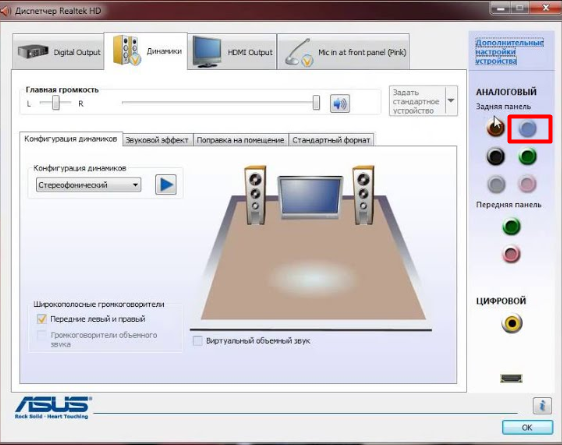
- Кликните правой кнопкой по изображению голубого разъема. Выберите пункт Смена назначения разъемов.
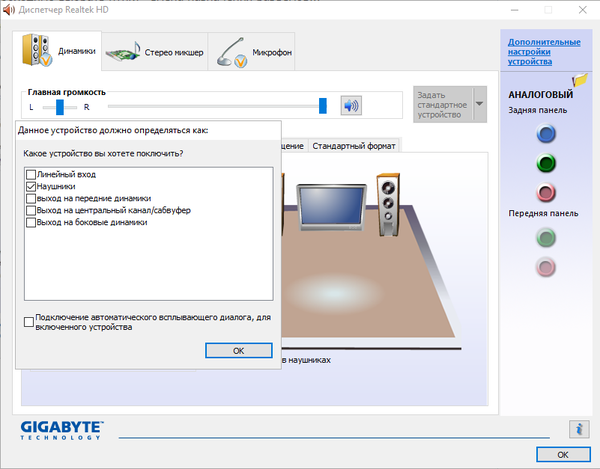
- Отметьте галочкой пункт Динамики и нажмите ОК.
Если модуль звуковой модуль реалтек обеспечивает только выход под систему 2,1, то можно воспользоваться лайфхаком: 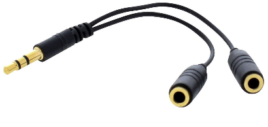 И подключить одновременно динамики и наушники на один линейный вход. Также наушники можно подключить к переднему аудио выходу. Обратите внимание что при подключении сразу к нескольким линейных выходов, нужно указывать в настройках диспетчера Realtek систему 5.1 или более.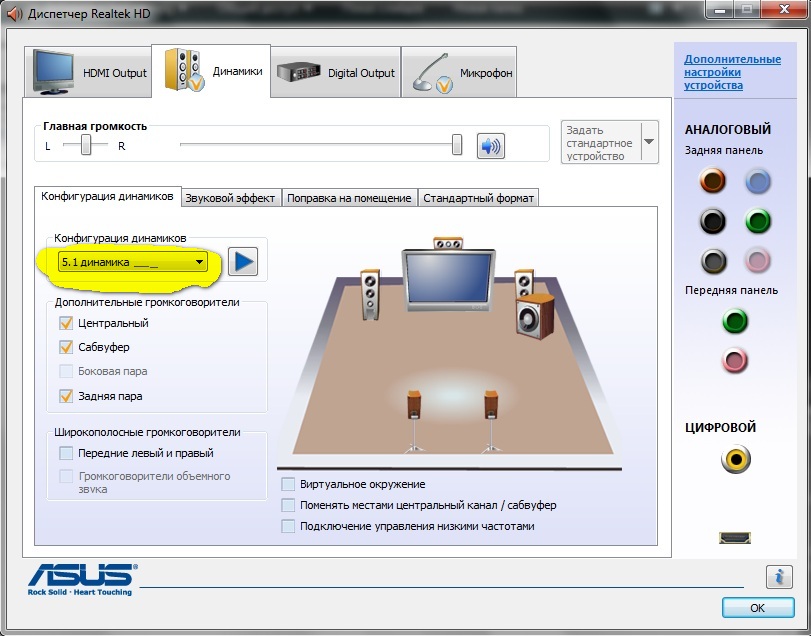
Отзывы пользователей
Отзывов: 16
Нет диспетчера при скачивания вашей программы, вообщем как и в других .Мучаюсь , не знаю уже что делать
нет диспечера
Подскажите что за материнская плата и какая система?
Вячеслав Олегович :
Вот 2 ,,компьютерщика» не справились с подключить наушники .
А благодаря вашей рекомендации переназначения я сбацал за 10 сек .
Ай , молодцы , ай головы светлые . Респектуха и уважуха , корефаны . ))))
Здраствуйте а можно ли также назначить несколько входных гнезд
Всё ясно и понятно,но дело в том,что нужно ещё и версию Realteka правильную скачать(прежде чем нашёл нужную,5 раз устанавливал,настраивал,никак)но зато когда нашёл,всё за 10 сек.
а как это сделать на хр, ведь там другой интерфейс и функции
HYPERION GAMES :
всем привет а что мне делать если комп новый стоит аудиокарта Реалтек а вставать диспетчер не хочет пробовал ставить драйвер х64 и х86 комп ругается перезагружается и установка идё заново
Подскажите какая у вас материнская плата и ОС ? и пробовали ли вы поставить старую версию драйвера?
Откатить на версию 2.81 (это предпоследняя).
Последняя версия 2.82 косячная. Удаляете драйвер и не ставите автоматом , а идёте и скачиваете версию 2.81 и устанавливаете именно его.
Realtek 1220 на Asus z490-e. Не могу подключить одновременно к задней панели колонки и наушники, как это делалось ранее. Кое-как нашёл подходящий драйвер с асусовской панелькой Suprime FX, но она не переназначает входное синее гнездо на выход. Верней, она даёт выбор: линейный вход или боковые колонки, но после назначения ничего не происходит. Какие только комбинации настроек не применял. При условии квадрофонического режима даже добился одновременного звучания с зелёного и чёрного разъёмов при самотестировании конфигурации, но за пределы панельки одновременное звучание так и не пошло.
у меня колонки подключены в заднюю панель, а в переднюю гарнитура(наушники с микрофоном)я искала метод переключения с колонок на наушники и обратно, методом тыка получилось когда я в диспетчере Реалтек поставила галочку «объединить входные гнезда одного типа в качестве входного устройства». Когда галочка ставилась на «Передняя панель АС97 -работали колонки и микрофон от наушников, а когда ставила галочку на «Передняя панель аудио высокой четкости» — звук переходил с колонок в наушники и микрофон тоже работал. Но поломались наушники, пришлось подключить новые(такие же как были) и эта схема работать перестала, теперь при галочке на «Передняя панель АС97 — также звук идет из колонок и работает микрофон гарнитуры, а при галочке на «Передняя панель аудио высокой четкости» — звук в наушниках есть, а микрофон отключается автоматически. Как это исправить?
Как настроить линейный вход для наушников
Как осуществить настройку линейного входа?
Ответ мастера:
Линейный вход используется в компьютере для того, чтобы подключать к нему микрофон. Если вы планируете использовать микрофон в качестве переговорного устройства или устройства записи звука, то вам потребуется правильно настроить его. Настройка осуществляется при и помощи стандартных утилит, имеющихся в любой версии ОС.
Прежде всего, необходимо проверить драйвера на звуковую карту. Они должны быть корректно установлены и иметь актуальную версию. В противном случае вам просто не удастся подключить микрофон. Для этого нужно открыть «Диспетчер устройств» и найти там свою звуковую карту. Если она работает нормально, значит, драйвер установлен правильно.
Если драйвера отсутствуют, мастер предложит вам произвести их установку. Для этого вам необходимо поместить в привод диск с программным обеспечением или указать путь к папке, где храниться установочный файл драйверов. Также для поиска вы можете использовать интернет. После того, как драйвера будут успешно установлены, вам понадобиться перезагрузка компьютера.
Найдите на вашей звуковой карте разъем, в который вы будете подключать микрофон. По стандарту, он должен быть окрашен в розовый цвет. Рядом с ним должен быть рисунок микрофона. Если обозначения нет, попробуйте найти схему вашего устройства, на которой он будет отмечен. Подключите в него устройство, и проверьте, работает ли оно. Далее, вам потребуется произвести настройку линейного входа.
На «Панели инструментов» найдите пункт «Звуки и аудиоустройства». Чтобы приступить к настройке, зайдите во вкладку «Аудио». В разделе записи звука найдите то устройство, которое вы недавно подсоединили и откройте меню его громкости. Выполните настройку микшера и микрофона по своему желанию. На вкладке меню «Дополнительное» найдите пункт, который отвечает за увеличение чувствительности микрофона. Установите там галочку и настройте тембр вашего устройства. Обратите внимание на то, что чем больше будет чувствительность, тем лучше будет качество звука, но тем больше посторонних шумов будет принимать микрофон.
Если вы планируете использовать микрофон через специальную программу, то вам понадобиться настроить его непосредственно в самой программе. Для этого запустите приложение, обязательно подключите микрофон. В главном меню найдите пункт «Настройка» и откройте окно настройки. Каждая программа предлагает своим пользователям особые возможности настройки, но основные параметры должны быть одинаковыми как для стандартных, так и для специальных утилит.
И главное, перед настройкой обязательно проверьте работоспособность микрофона и состояние его кабеля.
Для чего нужен линейный вход?

Линейный вход — это аналоговый вход для акустического сигнала, который не требует дальнейшей обработки. Этот разъем в персональном компьютере предназначен для подключения акустического оборудования, такого как проигрыватели компакт-дисков и DVD, магнитолы и т.д.
Назначение
Линейный вход (стерео) — это стандартный интерфейс для приема аналоговых сигналов от различных аудиоустройств. Этот разъем используется для подключения устройств с линейным выходом. То есть это вход устройства, уровень входного сигнала которого пропорционален выходному уровню устройства, к которому он подключен. Используйте эти гнезда для подключения гитары, радио, проигрывателя компакт-дисков и т.д. К аудиокарте, выход которой не требует дополнительной обработки.
Конструктивное исполнения разъемов
На звуковых картах персональных компьютеров линейный вход представлен синим (гнездовым) разъемом jack. Этот слот расположен на панели сзади системного блока. У большинства ноутбуков нет линейного входа, но есть гнезда для микрофона и наушников. Обычно они находятся на передней или левой стороне ноутбука.
Настройка линейного входа компьютера

Если вы подключаете к компьютеру внешнее устройство для перезаписи звука, это потребует некоторых настроек. Эту процедуру можно выполнить с помощью стандартных утилит, имеющихся в каждой операционной системе, или с помощью профессионального программного обеспечения. Прежде всего, проверьте драйверы вашей звуковой карты. Часто бывает так, что они устанавливаются неправильно. Для этого зайдите в «Диспетчер устройств» и найдите там свою звуковую карту. Если все работает правильно, значит, драйверы установлены правильно. Если нет, то нужно переустановить. Вставьте штекер подключаемого устройства в линейный (синий) вход звуковой карты. Затем через «Панель инструментов» перейдите в «Звуки и аудиоустройства» и выберите вкладку «Аудио». Затем в разделе записи найдите подключенное устройство и откройте его меню громкости. Затем микшеры для настройки будут выделены. Установите их в соответствии с вашими предпочтениями. Вот и все, можно приступать к захвату звука.
Для чего нужен линейный вход многоканальный?
Этот вопрос часто можно услышать от людей, мало интересующихся музыкой. Однако любой меломан знает: благодаря этому входу можно подключить колонки к DVD-плееру, домашнему кинотеатру или персональному компьютеру в многоканальном режиме (стандарт 5.1 или 7.1), что обеспечит качественное объемное звучание. Устройство, к которому подключаются колонки, должно иметь встроенный декодер многоканального звука и, соответственно, необходимые разъемы.
Заключение
Подводя итог, отметим, что система разъемов, соответствующая линейному входу и выходу, позволяет создать целую сеть из разных акустических устройств, которые будут работать вместе. Они способны дополнять друг друга и усиливать акустические сигналы.