Способы поделиться музыкой из веб‑версии Apple Music

Вы можете поделиться в Twitter или Facebook разными объектами Apple Music, включая песни, альбомы, радиостанции и плейлисты. Вы также можете скопировать ссылку или HTML-код, с помощью которых можно перейти к песне в веб-версии Apple Music.
- На сайте music.apple.com/ru нажмите «Слушать», «Обзор» или «Радио» в боковом меню.
- Найдите объект (например, песню или альбом), которым Вы хотите поделиться, или перейдите к нему, затем нажмите кнопку «Еще»
 .
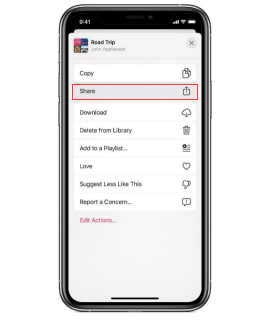
. - Выберите «Поделиться», затем выберите один из способов отправки.
- Twitter. Ссылка будет открыта в окне Twitter, где ее можно будет опубликовать после того, как Вы при необходимости выполните вход.
- Facebook. Ссылка будет открыта в окне Facebook, где ее можно будет опубликовать после того, как Вы при необходимости выполните вход.
- Скопировать код для вставки. HTML-код копируется в буфер обмена. Этот код можно вставить, например, на веб-страницу, и при нажатии ссылки музыка будет открываться в Apple Music в интернете.
- Скопировать ссылку. Ссылка копируется в буфер обмена. При нажатии на ссылку музыка открывается в веб-версии Apple Music.
Когда пользователь получает и открывает ссылку, песня, альбом или плейлист открываются в веб-версии Apple Music, где можно воспроизвести их, добавить в медиатеку или выполнить с ними другие действия.
Если на Вашем компьютере или устройстве установлены приложения «Музыка» или iTunes, то открыть их можно напрямую из веб‑версии Apple Music. Для этого просто перейдите по ссылке в левом нижнем углу.
Как поделиться плейлистом с друзьями в Apple Music (2024)
Вы любитель музыки? Если да, то, скорее всего, вы платили ежемесячную подписку за подписку на определенные службы потоковой передачи музыки или веб-сайты.
Ну, это может быть Spotify, iTunes или Apple Music, верно? Это лучшие и наиболее часто используемые людьми. И этот пост будет посвящен в основном одному — Apple Music.
Если вы являетесь активным пользователем и подписчиком музыкального плеера Apple, у вас наверняка есть множество плейлистов на вашем устройстве. Когда-нибудь задумывались как поделиться плейлистом в Apple Music ? Если у вас есть друг или член семьи, которому вы хотели бы поделиться своими плейлистами, эта статья будет вам полезна.
Если это было для вас проблемой или трудностью с тех пор, как вам посчастливилось прочитать этот пост, он наверняка ответит на все ваши вопросы.
Часть 1. Что такое Apple Music?
Но если вы не любитель музыки Apple, лучше сначала представить вам этот сервис потоковой передачи музыки, прежде чем углубляться в решения, которые вам следует знать.
Apple Music — один из лучших сервисов потоковой передачи музыки, когда-либо представленных публике. Как следует из названия, он был создан и разработан Apple Inc. Он был запущен в 2015 году и позволяет пользователям воспользоваться пробным периодом перед оплатой ежемесячной подписки.
Apple Music позволяет вам слушать песни, даже если вы не подключены к Интернету — да, воспроизведение в автономном режиме возможно! Вы также можете объединить свои песни в несколько плейлистов. Знаете ли вы, что здесь есть радиостанции и возможна интеграция с приложением Siri, которое позволяет выполнять команды с помощью голоса?
Через Apple Music вы можете транслировать модные треки и песни по запросу. Это также дает рекомендации на основе песен, которые вы ищете – искусственный интеллект. Ежемесячная подписка стоит 10 долларов США. Вы можете воспользоваться семейным планом за 15 долларов США в месяц и даже воспользоваться студенческим планом всего за 5 долларов США.
Apple Music поддерживается следующими гаджетами и устройствами.
Устройства с поддержкой Apple Music
- устройства iOS, такие как iPhone
- Компьютеры Mac
- Гаджеты Android
- ГлавнаяPods
- Apple Телевидение
- Часы Apple
Зная некоторые основные идеи об Apple Music, давайте перейдем к основной теме этого поста — решениям, которые вы искали, чтобы наконец-то иметь возможность делиться своими плейлистами в Apple Music.
Часть 2: Как поделиться плейлистом на Apple 2021?
В этой части статьи мы рассмотрим два способа наиболее эффективного совместного использования плейлистов Apple Music.
Начнем с первого.
Вариант 1: совместное использование плейлистов в Apple Music с помощью самой Apple Music
Вы правильно прочитали подзаголовок, вы можете легко поделиться своими самыми любимыми песнями в плейлисте со всеми, кому захотите использовать саму Apple Music.
Это самый простой способ. Но если вы собираетесь использовать это, вы должны иметь в виду, что человек, которому вы хотите предоставить доступ к вашим плейлистам, также должен быть подписан на Apple Music.
Если вышеперечисленное выполнено, вы можете проверить любой из трех способов ниже.
Способ 1: сделать ваши плейлисты общедоступными
Первое, что вы можете попробовать, чтобы поделиться своими любимыми плейлистами с друзьями или членами семьи, — это просто установить или сделать свои плейлисты общедоступными. Это означает лишь то, что любой может их увидеть. Чтобы это сделать, вам просто нужно включить кнопку «Показать в моем профиле и в поиске» после создания плейлиста.
Способ 2: отправка ваших плейлистов кому угодно
Другой метод, который вы можете попробовать, — это отправить свои плейлисты всем, кто сделает их доступными. Вы можете отправить их, используя приложения для передачи, такие как электронная почта, сообщения, Airdrop и даже используя свои учетные записи в социальных сетях, таких как Facebook или Twitter.
Чтобы иметь возможность сделать вышеперечисленное, вам просто нужно выполнить шаги, указанные ниже.
- Откройте и запустите приложение Apple Music на своем устройстве.
- Зайдите в «Библиотеку» и «Плейлисты».
- Поделитесь плейлистом, нажав кнопку «Поделиться».
Давайте углубимся в эти три упомянутых шага.
Шаг 1. Откройте и запустите приложение Apple Music на своем устройстве.
Конечно, первым шагом, который вы должны выполнить, является открытие и запуск приложения Apple Music на вашем устройстве — на вашем iPhone, iPad или iPod Touch.
Шаг 2. Зайдите в свою «Библиотеку» и «Плейлисты»
После того, как вы открыли приложение Apple Music, вам просто нужно перейти к кнопке «Библиотека» и «Списки воспроизведения», чтобы увидеть все списки воспроизведения, которые вы создали или добавили в свою библиотеку. После того, как вы выполнили этот метод, вы можете просто найти список воспроизведения, которым хотите поделиться с кем-либо.
Шаг 3: Поделитесь плейлистом, нажав кнопку «Поделиться»
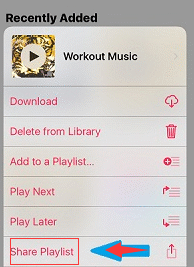
Найдя плейлисты, которыми вы хотите поделиться, вы можете просто отметить кнопку с тремя точками, а затем кнопку «Поделиться плейлистом». После этого на экране будут показаны предлагаемые варианты или способы совместного использования ваших плейлистов.
Способ 3: попытка подписаться на семейный план Apple Music
Третий метод, который вы также можете попробовать, — это подписаться на семейный план Apple Music. Если вы уже определили конкретных людей, которым вы хотите предоставить доступ к своим плейлистам (и даже другим файлам), этот метод может вам подойти. Подписка на семейный план позволяет каждому одновременно воспроизводить или слушать песни в любое время и в любом месте. Здесь можно разместить до шести (6) устройств или учетных записей.
Единственный недостаток, с которым вы можете столкнуться в этом варианте, заключается в том, что вы можете делиться своими плейлистами только с пятью другими людьми, что каким-то образом ограничивает ваши возможности обмена.
Выполнив любой из трех обсуждаемых методов, вы можете легко поделиться своими любимыми плейлистами с друзьями и близкими.
Теперь настоящая дилемма возникает, когда человек, который хотел наслаждайтесь ее плейлистами Apple Music не подписан на Apple Music. Что ж, на это также будет дан ответ в следующей части этой статьи.
Если вам интересно, обязательно продолжайте читать этот пост.
Вариант 2: совместное использование плейлистов в Apple Music путем преобразования
Другой вариант, который вы также можете использовать, чтобы поделиться своими любимыми музыкальными плейлистами Apple, — это выполнить преобразование плейлистов. Почему вам нужно конвертировать плейлисты Apple Music, прежде чем делиться ими?
Ну, причина в том, что песни в Apple Music защищены защитой DRM (Digital Rights Management). Вы имеете представление о том, что такое защита DRM?
Ну, вот вам основное определение.
Что такое защита DRM (управление цифровыми правами)?
Защита управления цифровыми правами FairPlay или широко известный как Защита DRM было создано и представлено компанией Apple Inc. Это сделано для того, чтобы избежать несанкционированной передачи, копирования, воспроизведения и прослушивания на других гаджетах и устройствах. Материалы и элементы, защищенные DRM, считаются объектами, защищенными авторским правом, и их подлинность должна быть сначала проверена.
Теперь, когда вы получили общее представление о том, что такое защита DRM, мы перейдем к обсуждению следующего варианта, который вы можете попробовать, чтобы иметь возможность делиться своими любимыми музыкальными плейлистами Apple.
Задача стала проще благодаря замечательному инструменту, который способен преобразить ваши музыкальные плейлисты Apple — DumpMedia Конвертер Apple Music. Давайте познакомимся с этим инструментом поближе.
Как поделиться плейлистами oп Музыка Apple DumpMedia Конвертер Apple Music
DumpMedia, будучи отличным инструментом, предлагающим конвертеры видео и аудио, в настоящее время очень помогает многим пользователям. Помимо потрясающих функций конвертации видео/аудио, Spotify Music Converter и загрузчик видео, а также Apple Music Converter, который позволяет конвертировать вашу любимую музыку в MP3 формат или любые другие форматы, которые вы хотите легко воспроизводить в любом медиаплеере!
Этот инструмент способен снимать защиту DRM и позволяет конвертировать песни в тысячи доступных форматов. Он даже позволяет вам слушать песни Apple Music в автономном режиме и даже продолжать работать, даже если ваша подписка закончилась! Кроме того, вы также можете импортируйте свои песни в другое приложение такое как Spotify! Отлично, правда?
Давайте теперь посмотрим, как мы можем использовать это DumpMedia Apple Music Converter — это инструмент для простой загрузки ваших самых любимых музыкальных плейлистов Apple и того, как он может помочь в удалении защиты DRM для таких файлов самым быстрым способом, предоставляя вам возможность сохранить их и в конечном итоге поделиться ими с кем угодно!
- Скачайте и установите DumpMedia Конвертер Apple Music.
- Выполните корректировку настроек результирующего вывода.
- Отметьте кнопку преобразования, чтобы начать процесс.
Давайте подробно рассмотрим эти шаги.
Шаг 1. Загрузите и установите DumpMedia Конвертер Apple Music
Конечно, нам нужно сделать так, чтобы DumpMedia Apple Music Converter загружен и установлен на ваш персональный компьютер. После установки откройте и запустите программу. После запуска программы iTunes также будет активирован. Не беспокойтесь об этом, просто продолжайте процесс.
В меню «Библиотека» отметьте «Музыка», если хотите скопировать имеющиеся у вас песни. После этого вы увидите все песни и плейлисты, хранящиеся в вашей медиатеке iTunes. Чтобы иметь возможность выбирать списки воспроизведения для загрузки и преобразования, вы можете либо установить флажки рядом с каждым, либо использовать панель поиска, чтобы легко найти списки воспроизведения, которые вы хотите загрузить.

Шаг 2. Выполните корректировку настроек результирующего вывода.
Следующий шаг, который необходимо сделать, — это внести коррективы в настройки результирующего вывода. Вы можете выбрать любой формат из тех, что будут в списке. Приложение поддерживает множество форматов без DRM, включая MP3. Он также поддерживает форматы AC3, M4A, M4R, AIFF, FLAC, AU и даже MKA. Подойдет любой из тех форматов, которые вы предпочитаете.
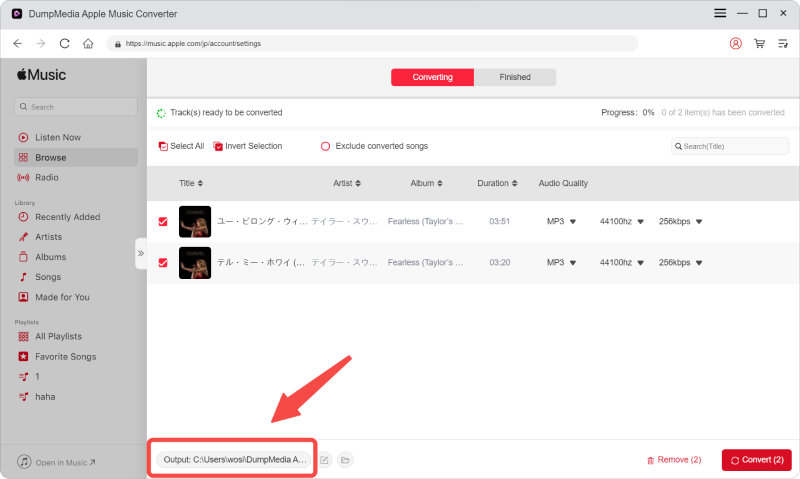
Инструмент также позволит вам изменить другие параметры, такие как скорость передачи данных и частота дискретизации. Вы также можете выполнить переименование полученного файла. На этом шаге вам также необходимо указать выходной путь или целевое расположение, в котором будут сохраняться файлы.
Шаг 3. Отметьте кнопку «Преобразовать», чтобы начать процесс
После завершения всех настроек, необходимых для персонализации или настройки, последним шагом будет процесс преобразования. Вы можете просто нажать кнопку «Конвертировать», которая находится в правом нижнем углу экрана.

Через несколько минут ваши плейлисты будут преобразованы и, наконец, загружены. Теперь вы можете наслаждаться этими файлами в любое время! Кроме того, вместе с преобразованием одновременно с преобразованием файла будет снята и DRM-защита.
После преобразования и преобразования файлов вы можете просто сохранить их на своем устройстве и поделиться ими с кем угодно, либо с помощью переноса приложений, либо просто подключив их устройства к вашему персональному компьютеру с помощью USB-кабеля.
Часть 3: Резюме
В этом посте обсуждались наиболее эффективные и простые способы, которыми вы можете попытаться наконец поделиться своими самыми любимыми музыкальными плейлистами Apple со своими близкими. Если вы и человек, с которым вы хотите поделиться своими плейлистами, подписаны на Apple Music, шаги очень просты.
Но если другой человек не подписался, вам потребуется стороннее приложение для завершения процесса обмена. Ну, лучший и самый удивительный инструмент это DumpMedia Конвертер Apple Music.
Надеюсь, эта статья ответила на ваш вопрос. У вас была такая же проблема раньше? Почему бы не попробовать? Если вы уже пробовали, можете поделиться своим опытом и мыслями в разделе ниже? Мы хотели бы знать ваши идеи в виду!
Как поделиться плейлистом в Apple Music с помощью iPhone

Организация песен в плейлисты — отличный способ сортировать и слушать музыку. В Apple Music есть хороший набор инструментов для создания и сортировки плейлистов. Кроме того, вы даже можете поделиться своими плейлистами с друзьями. Интересно, как? В этой статье мы покажем вам, как поделиться плейлистом в Apple Music.
Оглавление


Шаг 3: После открытия списка воспроизведения нажмите на значок с тремя точками в правом верхнем углу.
Шаг 4: Вы найдете список действий. В нем нажмите «Поделиться плейлистом».


Шаг 5: Теперь вы можете поделиться своим плейлистом во всех своих приложениях социальных сетей в разных формах или просто поделиться URL-адресом плейлиста с помощью текстового сообщения.
Как только ваш друг получит ссылку, он сможет просматривать плейлист в Apple Music.

Вот как вы делитесь плейлистом в Apple Music. Когда мы сравнивали Spotify и Apple Music, одной из особенностей Spotify была возможность совместной работы над плейлистом. Тем не менее, Apple Music упускает это, но все же есть способ, с помощью которого вы можете связаться со своими друзьями и посмотреть, что они слушают, — поделившись своим профилем.
Как создать и поделиться своим профилем в Apple Music
У каждого из нас есть друг с безупречным музыкальным вкусом. И каждый раз, когда они вслух проигрывают свои плейлисты, это просто одна хорошая песня за другой. Если вы такой друг, и все поддерживают ваши плейлисты, вот как вы можете создать профиль в Apple Music и поделиться своей библиотекой.
Связанный : 6 причин дождаться Apple Watch 6 и 4 причины не ждать
Шаг 1: Откройте Apple Music и на вкладке «Слушать сейчас» коснитесь значка изображения профиля.
Шаг 2: Нажмите на опцию «Настроить профиль».


Шаг 3: Теперь нажмите «Начать».
Шаг 4: Теперь вам нужно добавить данные в свой профиль. Отредактируйте свое имя, имя пользователя, а также добавьте изображение, если хотите.
Шаг 5: После добавления сведений нажмите «Продолжить поиск контактов».


Шаг 6: Теперь вы увидите список ваших друзей, которые создали профиль в Apple Music. Вы можете следовать за ними.
Шаг 7: Необязательно: измените, кто видит ваш профиль Apple Music. После этого нажмите «Далее».
Если вы выберете «Все», любой сможет подписаться на вас. Однако, если вы выберете вариант «Люди, которых вы одобряете», только те, кого вы одобрите, смогут подписаться на вас.


Шаг 8: Теперь выберите все плейлисты, которыми вы хотите поделиться со своим профилем Apple Music.

Шаг 9: Если вы хотите получить доступ к своему профилю и увидеть своих подписчиков и подписчиков, коснитесь значка своего профиля на вкладке «Слушать сейчас».
Шаг 10: Теперь нажмите на имя своего профиля.


Шаг 11: Нажмите на профиль вашего друга, чтобы увидеть, что он слушает, и все его видимые плейлисты.

Вот как можно поделиться плейлистом в Apple Music с друзьями. Однако, если у вас все еще есть вопросы, загляните в наш раздел часто задаваемых вопросов ниже.
Часто задаваемые вопросы о том, как поделиться плейлистом в Apple Music
1. Почему я не могу поделиться плейлистом в Apple Music?
Если в вашем плейлисте есть местные песни, вы не сможете поделиться ими, пока не синхронизируете их с музыкальной библиотекой Apple Cloud.
2. Выпустит ли Apple функцию совместной работы для плейлистов в Apple Music?
Официального сообщения от Apple по этому поводу не поступало, поэтому нам остается только ждать появления этой функции.
3. Как удалить свой профиль Apple Music?
Вы можете нажать на значок профиля на вкладке «Прослушать сейчас», и вы найдете возможность удалить свой профиль.
Создайте плейлист в Apple Music и поделитесь им с друзьями
Мы надеемся, что это помогло вам поделиться своими плейлистами в Apple Music с друзьями. Плейлисты — отличный способ упорядочить музыку, и с последними обновлениями Apple, кажется, хорошо поработала над добавлением недостающих функций. Это включает в себя сортировку плейлистов и даже Apple Music Sing, функцию караоке. Мы можем только с нетерпением ждать того, что будет дальше.
Как отправить кому-то свой плейлист Apple Music
Одна из очень ценных возможностей Apple Music – отправка плейлистов приятелям, которые тоже используют музыкальный сервис родом из Купертино. При желании поделиться можно даже постоянно обновляемым плейлистом. Как это сделать, расскажем далее.
Как поделиться плейлистом из Apple Music
1. Откройте плейлист.
2. Нажмите на иконку с тремя точками и выберите Поделиться плейлистом.
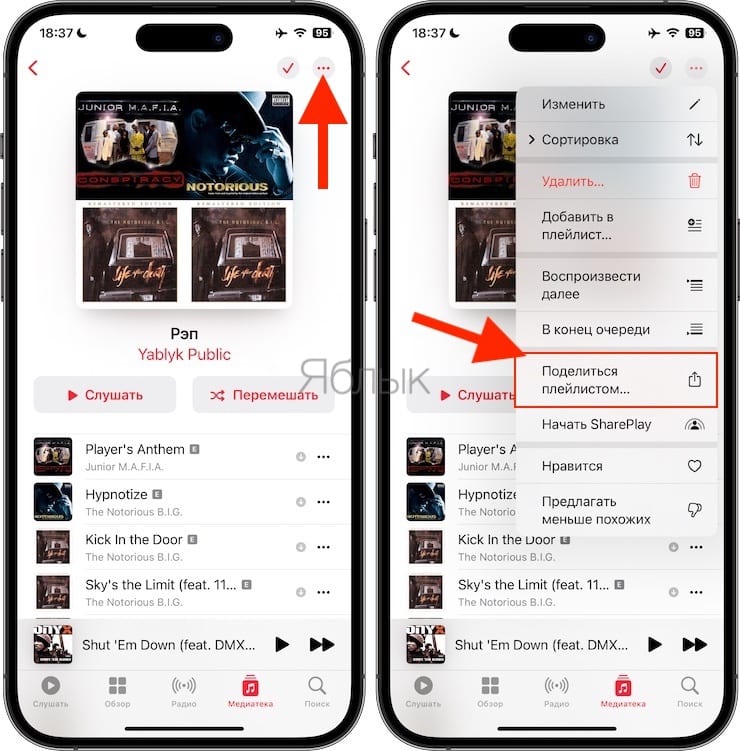
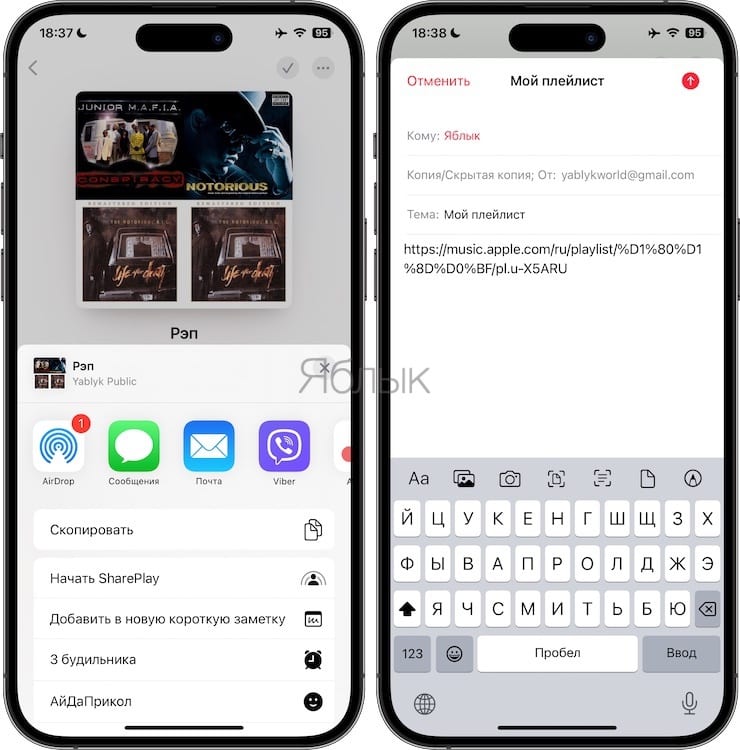
3. Отправьте ссылку другу используя иконки приложений в меню Поделиться или нажмите на Скопировать и попросите его кликнуть по ней. В результате в его Apple Music откроется присланный вами плейлист.
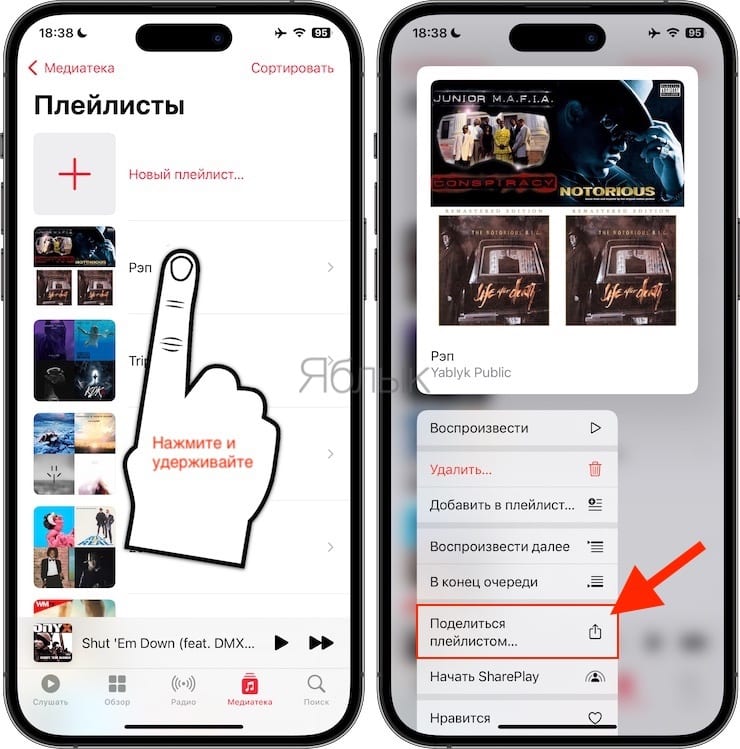
Это же контекстное меню можно вызвать со страницы со списком плейлистов. Для этого нажмите и удерживайте на плейлисте.
Готово! После того, как плейлист окажется в музыкальной библиотеке получателя, последний обретет к нему постоянный доступ. Также плейлист будет обновляться всякий раз, когда его создатель решит что-то добавить, изменить или удалить (песни, обложка, название и т.п.). Если плейлист загружен для прослушивания офлайн, новые песни будут скачиваться по требованию тогда, когда это возможно.
�� Смотрите также:
- Как поставить на будильник любую песню.
- Как удалять дубликаты фото из iPhone и iPad не устанавливая никаких программ.
- Как переводить текст прямо с камеры на iPhone.
�� Мы в Telegram и YouTube, подписывайтесь!