Последовательный порт компьютера
Наряду с параллельным портом COM-порт, или последовательный порт является одним из традиционных портов ввода-вывода компьютера, использовавшимся еще в первых ПК. Хотя в современных компьютерах COM-порт имеет ограниченное применение, тем не менее, информация о нем, возможно, будет полезной многим пользователям.
Назначение последовательного порта – история и современное использование
Последовательный порт, как и параллельный, появился задолго до появления персональных компьютеров архитектуры IBM PC. В первых персоналках COM-порт использовался для подсоединения периферийных устройств. Однако сфера его применения несколько отличалась от сферы применения параллельного порта. Если параллельный порт использовался в основном для подключения принтеров, то COM-порт (кстати, приставка COM – это всего лишь сокращение от слова communication) обычно применялся для работы с телекоммуникационными устройствами, такими, как модемы. Тем не менее, к порту можно подключить, например, мышь, а также другие периферийные устройства.
COM-порт, основные сферы применения:
- Подключение терминалов
- ~ внешних модемов
- ~ принтеров и плоттеров
- ~ мыши
- Прямое соединение двух компьютеров
В настоящее время сфера применения СОМ-порта значительно сократилась благодаря внедрению более быстрого и компактного, и, кстати, тоже последовательного, интерфейса USB. Почти вышли из употребления внешние модемы, рассчитанные на подключение к порту, а также «COM-овские» мыши. Да и редко кто теперь соединяет два компьютера при помощи нуль-модемного кабеля.
Тем не менее, в ряде специализированных устройств последовательный порт до сих используется. Можно найти его и на многих материнских платах. Дело в том, что по сравнению с USB COM-порт имеет одно важное преимущество – согласно стандарту последовательной передачи данных RS-232, он может работать с устройствами на расстоянии в несколько десятков метров, в то время как радиус действия кабеля USB, как правило, ограничен 5 метрами.
Принцип работы последовательного порта и его отличие от параллельного
В отличие от параллельного (LPT) порта, последовательный порт передает данные побитно по одной-единственной линии, а не по нескольким одновременно. Последовательности битов группируются в серии данных, начинающиеся стартовым битом и кончающиеся стоповым битом, а также битами контроля четности, использующимися для контроля ошибок. Отсюда происходит и еще одно английское название, которое имеет последовательный порт – Serial Port.
Последовательный порт имеет две линии, по которым передаются собственно данные – это линии для передачи данных от терминала (ПК) к коммуникационному устройству и обратно. Кроме того, существует еще несколько управляющих линий. Обслуживает Serial port специальная микросхема UART, которая способна поддерживать относительно высокую скорость передачи данных, достигающую 115 000 бод (байт/с). Правда, стоит отметить, что реальная скорость обмена информацией зависит от обоих коммуникационных устройств. Кроме того, в функции контроллера UART входит преобразование параллельного кода в последовательный и обратно.
Порт использует электрические сигналы сравнительного высокого напряжения – до +15 B и -15 В. Уровень логического нуля последовательного порта составляет +12 В, а логической единицы – -12 В. Такой большой перепад напряжений позволяет гарантировать высокую степень помехоустойчивости передаваемых данных. С другой стороны, используемые в Serial port высокие напряжения требуют сложных схемотехнических решений. Это обстоятельство также поспособствовало снижению популярности порта.
Последовательный интерфейс RS-232
Работа Serial port на ПК базируется на стандарте передачи данных для последовательных устройств RS-232. Этот стандарт описывает процесс обмена данными между телекоммуникационным устройством, например, модемом и компьютерным терминалом. Стандарт RS-232 определяет электрические характеристики сигналов, их назначение, длительность, а также размеры коннекторов и схему выводов для них. При этом RS-232 описывает лишь физический уровень процесса передачи данных и не касается используемых при этом транспортных протоколов, которые могут меняться в зависимости от используемого коммуникационного оборудования и программного обеспечения.
Стандарт RS-232 был создан в 1969 г, а его последняя версия, TIA 232, вышла в 1997 г. В настоящее время RS-232 считается устаревшим, однако большинство операционных систем до сих пор его поддерживает.
В современных компьютерах разъем Serial port представляет собой 9-штырьковый разъем типа «вилка» DB-9, хотя стандарт RS-232 описывает также разъем с 25–ю контактами – DB-25, который часто применялся на старых компьютерах. Разъем DB-9 обычно расположен на системной плате ПК, хотя в старых компьютерах он мог находиться на специальной мультикарте, вставляемой в слот расширения.
9- штырьковое гнездо DB-9 на материнской плате
Разъем DB-9 на кабеле подключаемого к порту устройства
В отличие от параллельного порта, разъемы с обеих сторон двустороннего последовательного кабеля идентичны. Помимо линий для передачи самих данных, порт содержит несколько служебных линий, по которым между терминалом (компьютером) и телекоммуникационным устройством (модемом) может передаваться управляющая информация. Хотя теоретически для работы последовательного порта достаточно лишь трех каналов – прием данных, передача данных и земля, практика показала, что наличие служебных линий делает связь более эффективной, надежной и, как следствие, более быстрой.
Назначение линий разъема Serial port DB-9 согласно RS-232 и их соответствие контактам разъема DB-25:
| Контакт DB-9 | Английское название | Русское название | Контакт DB-25 |
| 1 | Data Carrier Detect | Несущая обнаружена | 8 |
| 2 | Transmit Data | Передаваемые данные | 2 |
| 3 | Receive Data | Принимаемые данные | 3 |
| 4 | Data Terminal Ready | Готовность терминала | 20 |
| 5 | Ground | Земля | 7 |
| 6 | Data Set Ready | Готовность передающего устройства | 6 |
| 7 | Request To Send | Запрос на отправку данных | 4 |
| 8 | Clear To Send | Передача данных разрешена | 5 |
| 9 | Ring Indicator | Индикатор звонка | 22 |
Конфигурирование и прерывания
Поскольку в компьютере может быть несколько последовательных портов (до 4), то в системе для них выделяется два аппаратных прерывания — IRQ 3 (COM 2 и 4) и IRQ 4 (COM 1 и 3) и несколько прерываний BIOS. Многие коммуникационные программы, а также встроенные модемы используют для своей работы прерывания и адресное пространство портов COM. При этом обычно применяются не реальные порты, а так называемые виртуальные порты, которые эмулируются самой операционной системой.
Как и в случае многих других компонентов материнской платы, параметры работы портов COM, в частности, значения прерываний BIOS, соответствующих аппаратным прерываниям, можно настроить через интерфейс BIOS Setup. Для этого используются такие опции BIOS, как COM Port, Serial Port, Onboard Serial Port, Serial Port Address, и т.п.
Заключение
Последовательный порт ПК в настоящее время не является широко используемым средством для ввода-вывода информации. Тем не менее, поскольку существует большое количество оборудования, прежде всего, телекоммуникационного назначения, созданного для работы с последовательным портом, а также благодаря некоторым достоинствам протокола последовательной передачи данных RS-232, последовательный интерфейс пока еще не следует списывать со счетов, как абсолютно устаревший рудимент архитектуры персонального компьютера.
COM порт на материнской плате — для чего?

Привет ребята
Сразу коротко ответ:
COM порт на материнской плате — устаревший порт, использовался для подключения терминалов, мышки, модема, принтеров, плоттеров, или просто чтобы соединить два ПК. Сегодня иногда используется в промышленном оборудовании.
PS: это реально оч старый разьем. Он медленный. На современных материнских платах его нет. Основной сильный плюс — он может передавать данные по кабелю длиной в несколько десятков метров. Поэтому он бывает используется для подключения специального промышленного оборудования к ПК.
Разбираемся
- COM порт это интерфейс стандарта RS-232, который использовался раньше для подключения терминалов (VAX/VMS), мышки, модема, принтеров и плоттеров, цифровых фотоаппаратов, а также просто чтобы соединить два компьютера. Сейчас он может использоваться например для подключения ИБП, кассовых аппаратов, программаторов, системам диагностики (к примеру автомобильных). Еще COM порт часто используется в научной/промышленной технике как стандартный способ соединения цифровых устройств и подключению их к ПК.
- COM это последовательный порт. Почему? Данные передаются по одному биту, последовательно бит за битом. На самом деле Ethernet, FireWire и USB тоже используют такой тип передачи данных.
- На современных материнских платах COM-порт это уже редкость, он обладает низкой скоростью, имеет крупный размер (в ноутбуках его не очень практично использовать), требует высокий отклик системы и драйвера.
- Но есть один сильный плюс у COM-порта — он может работать по кабелю длиной в несколько десятков метров, в то время, как USB — максимум пять метров.
Расположение COM-порта на материнской плате:


На современных материнках бывает COM-порт, но он идет внутренний и сделан в виде специального разьема, к которому уже подключается полноценный COM-порт:

Это сделано как раз на тот случае, если вдруг понадобиться COM-порт. В комплекте с материнкой такой по идее должен идти еще внешний COM-кабель для подключения в этот разьем.
Добавляем COM порт на ПК

Современные компьютеры не имеют встроенный COM порт. Почти все материнские платы для современных ПК не имеют разъёма COM-порт, в основном потому, что надобность в нем постепенно пропадает. Однако для прошивки некоторых моделей спутниковых ресиверов, как раз требуется интерфейс RS-232 (COM-порт). Например, такие старые модели приемников как DRE-4000, DRE-5000, DRS-5001, DRS-5003, DRE-7300 и GS-7300, можно прошить только через RS-232.
Если на ПК нет разъёма COM-порт, можно приобрести переходник USB на COM, и проблема решена. Однако адаптеры USB-COM работают не со всеми моделями приемников, и не всегда применимы к различным устройствам. По-прежнему универсальным здесь остается оригинальный COM-порт.
Если на ПК отсутствует разъём RS-232, его можно туда добавить с помощью стороннего расширения в виде выносной планки COM-порт, или специального контроллера PCI-E COM. В первом случае, это будет дешевле, так как выносная планка COM-порт стоит в районе 100 р, и вставляется в уже имеющийся на системной плате специальный внутренний разъём COM. К сожалению не все знают о его наличии, а между тем такой разъём присутствует практически на любой материнской плате. Крепится такая планка на задней панели системного блока, и будет работать как полноценный оригинальный COM-порт.


Второй способ, не менее надежен, но стоит дороже. Придется приобрести специальный контроллер PCI-E COM, который стоит в районе 1000 р. И займет он один из ваших PCI-E портов имеющихся на системной плате. Такое решение отлично подойдет, если нужно иметь более одного разъёма COM. Контроллеры PCI-E COM могут быть на 2 и на 4 разъёма COM.
Подключить прибор не удалось
Вы подключаетесь, к примеру, на COM3, а на приборе есть только COM5 и COM6.
Список COM портов можно просмотреть в диспетчере устройств.
Обычно COM1 и COM2 это порты материнской платы COM3 и COM4 порты платы расширения, которую мы обязательно ставим на все компьютеры. Однако могут быть иные номера портов.
Диспетчер устройств в Windows-7 можно вызвать так: Пуск-Панель управления-Система-Диспетчер устройств
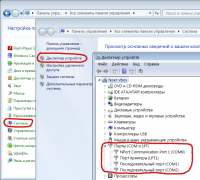
Что делать: Разобраться к какому порту подключён прибор, и поменять настройки подключения в ПО Хромос
2. Порт блокирован устройством MicrosoftBallPoint
Этот раздел актуален для старых приборов с серийным номером до 1629. Подробнее здесь.
Был включен сначала прибор, а затем компьютер. Либо при включённом приборе компьютер был перезагружен.
Windows принял наш прибор за мышку, и сама операционка захватывает COM порт на себя.
С прибором уже не даёт соединятся. Иногда в такой ситуации курсор начинает бегать по экрану самостоятельно.
В списке устройств (в разделе мышек) появляется устройство MicrosoftBallPoint.
Проверить это можно таким способом: выключить и прибор и компьютер.
Затем первым включить компьютер, дождаться загрузки его полностью до появления рабочего стола.
Затем включить прибор.
Прибор будет соединяться нормально.
Исправление ситуации можно посмотреть здесь.
Ошибка появляется через 6 секунд
1. Выбран не тот COM порт
Например, прибор фактически подключён к COM4, а в программе Хромос настроен на COM3.
2. Старый прибор не подключается к новому компьютеру
Прибор имеет серийный номер меньше 1629, выпущен до ноября 2015 года.
Проблема возникла, когда компьютер заменили на новый.
Скорее всего компьютер не соответствует этим требованиям.
Установка PCI платы расширения COM портов (не PCI-express) исправит эту проблему.
3. Кабель связи между компьютером и прибором не подключён
4. Плохой контакт в кабеле связи (2 или 5 контакт)
5. Не распаян 4 вывод в кабеле связи (для приборов с серийным номером 1629 и выше)
Встречаются нестандартные кабели COM портов, где 2,3 и 5 вывод распаяны, а 4 нет. В кабеле связи, который поставляется с прибором распаяны все контакты.
6. Проблема с самим хроматографом (нет сигнала от прибора к компьютеру)
Проверить выходной сигнал COM порта у прибора можно так:
Отключаем компьютер от прибора.
Измеряем напряжение осциллографом на 2 выводе COM порта прибора относительно 5
типичное напряжение от ±6.2В до ±9В
работать будет от ±3.5В до ±12В
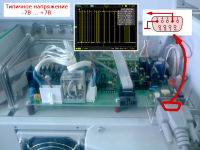
Для приборов с серийным номером 1629 и выше необходимо подать внешнее питание +5..+10 вольт на 4 вывод COM порта прибора относительно 5 вывода.
7. Проблема с COM портом компьютера
Если предыдущая проверка COM порта хроматографа показала его работоспособность, то неисправность кроется в COM порте компьютера.
Ошибка появляется изредка, соединение (руки) самопроизвольно отключается
1. Плата расширения COM вышла из своего разъёма
Необходимо открыть системный блок и вставить плату до конца.
2. Старые приборы подключены к современному компьютеру
Старые приборы с серийным номером меньше 1629 подключены к современному компьютеру через COM порт материнской платы или для подключения используется плата расширения COM портов PCI-express. Необходимо заменить плату расширения на PCI. PCI-express не подходит. Требования к компьютеру описаны здесь.
3. Плохой контакт в кабеле связи
Плохой контакт в кабеле связи между компьютером и прибором (2 или 5 контакт). Вынуть-вставить кабель, закрутить винты на разъёмах.
У вас компьютер HP или Dell и PCI-express плата расширения COM портов
Аппаратная несовместимость материнской платы и платы расширения COM портов.
Ошибка появляется переодически, возможно самопроизвольное отключение прибора.
Описание проблемы и решения
support/podkljuchit_pribor_ne_udalos.txt · Последние изменения: 2023/02/07 14:30 — 192.168.1.2
Инструменты страницы
- Показать исходный текст
- История страницы
- Ссылки сюда
- Экспорт в PDF
- Добавить в книгу
- Наверх