Компас сохранить как
Тема данной статьи – компас сохранить как. Удивительно, но и сохранение в компасе у людей вызывает массу вопросов. Казалось бы, нет ничего проще, но, если у людей возникают вопросы, то я с удовольствием постараюсь на них ответить.
Компас сохранить как
Меня часто спрашивают, как сохранить чертёж в компасе. Скажу сразу, что у части людей, задающих этот вопрос, закончился период, данный на ознакомление с компасом, поэтому и не работает функция сохранения. Для остальных читателей расскажу 3 простых способа, как это сделать. В очередной раз, для примера, буду использовать чертёж домика. Также покажу несколько форматов сохранения, по которым мне задавали вопросы.
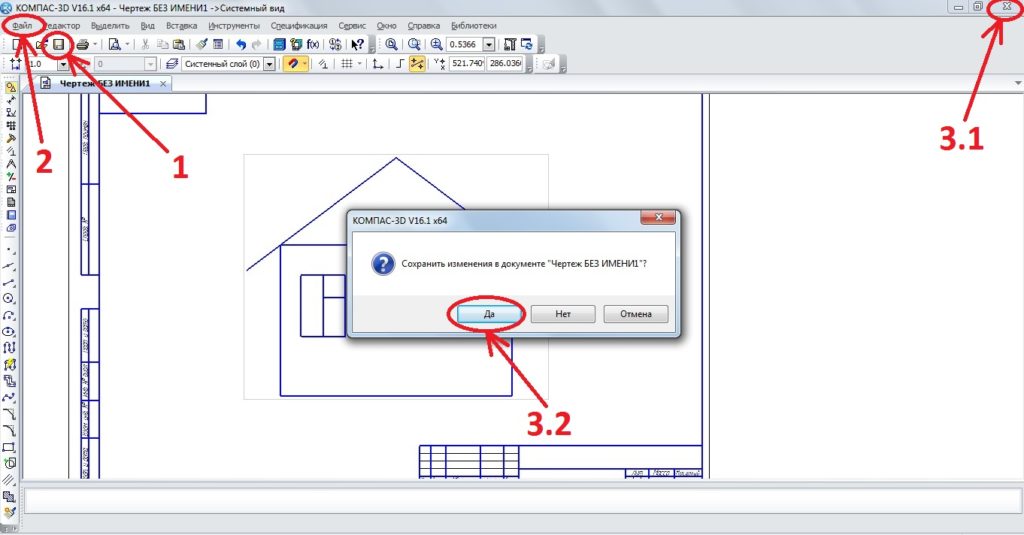
На картинке представлено 3 способа, сейчас расскажу о каждом. Отмечу сразу, что результат первых двух способов будет совершенно одинаковый, у третьего немного другой. Поэтому я и поставил цифры 1,2 и 3 в порядке предпочтения. Где 1 – самый простой и быстрый способ, 3 – тоже очень простой, но ведёт к закрытию программы.
Способ 1. В верхней панели выбираем иконку в виде дискеты и нажимаем на неё. Программа Вам выдаст вот такое окно.
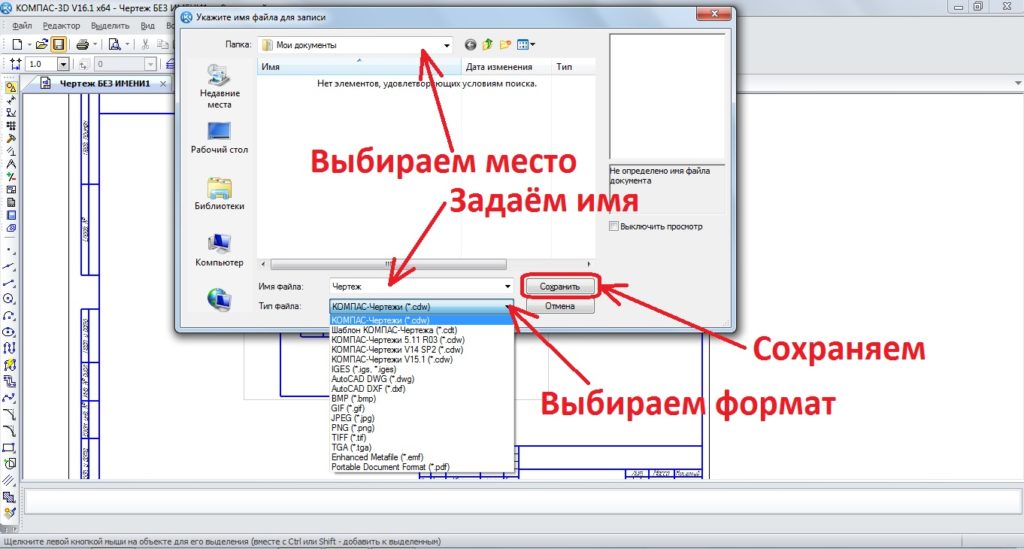
Здесь мы определяемся с местом сохранения, вводим имя нашего чертежа, выбираем формат и сохраняем. Сразу скажу – данный простой способ действует для любых файлов компаса.
Сохранить файл в компасе можно в различных форматах. Первое, что меня спрашивают, в каком формате сохраняет компас? Если не изменять формат, то по умолчанию компас сохраняет в формате cdw чертежи, spw спецификации, m3d детали и a3d сборки. Следующий вопрос как в компасе сохранить в dxf – это формат Автокада, в таком формате можно сохранять чертежи, фрагменты и спецификации. Иными словами, в компас сохранить в dxf можно двухмерные файлы. Для этого нужно просто выбрать формат (На картинке выше показано, как выбирать формат).
Файл компас сохранить в jpg можно аналогичным образом, с одной лишь разницей – в JPEG можно сохранить любой файл компас 3d, хоть чертёж, хоть 3D сборку, хоть спецификацию, хоть фрагмент. И ещё один вопрос, насчёт форматов сохранения – компас сохранить в stl может только трёхмерный файл, это деталь и сборка.
Способ 2. Как в компас 3Д сохранить. Для этого нажимаем в верхней панели кнопку со словом «Файл», и программа нам откроет дополнительное меню.
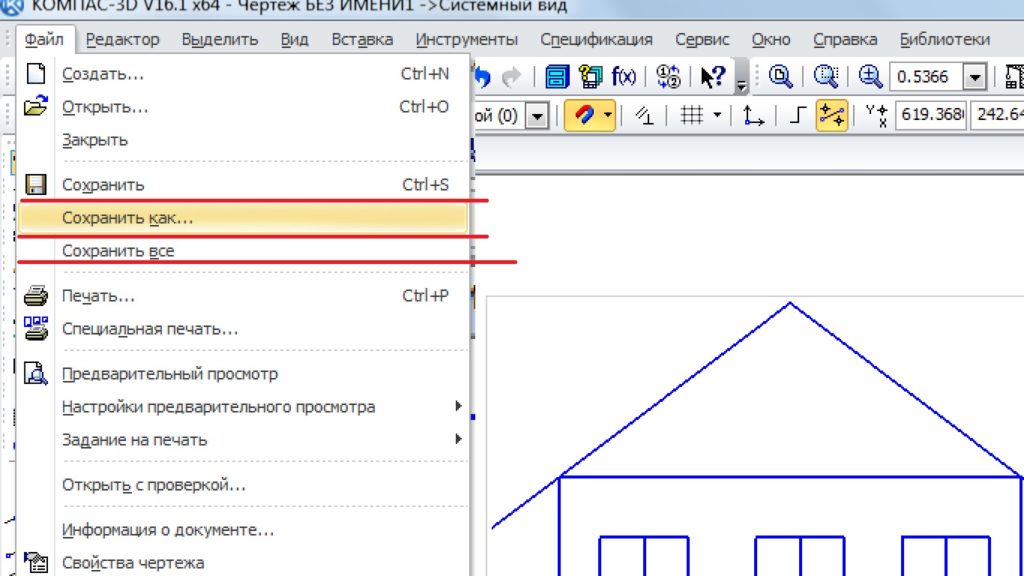
Тут можно выбрать «Сохранить», или «Сохранить как», или «Сохранить все». Дальнейшие действия будут точно такими же, как описаны в первом способе после нажатия иконки дискеты.
Способ 3. Для сохранения достаточно просто нажать закрытие программы (крестик в верхнем правом углу), после чего программа предложит сохранить результаты работы, нажимаем «Да» и дальше всё точно также, как описано в первом способе. Почему я поставил этот способ на 3 место? Потому что, после такого сохранения, программа закроется, и предложит сохранить все файлы, с которыми успели поработать.
Как видите, ничего сложно в процессе сохранения нет. Процесс сохранения не будет работать, если нет лицензии на программу и закончен ознакомительный период, а также, если файл уже открыт другим пользователем, но это актуально только для компаний, где несколько компьютеров имеют доступ к одним и тем же файлам. Для простого пользователя сохранение также может не сработать, если файл открыт два раза в компас 3D, или ещё в какой-нибудь программе.
Теперь Вы знаете, как сохранить деталь в компасе, как сохранить модель в компасе, как сохранить спецификацию, поэтому мне остаётся только пожелать Вам успехов в дальнейшем изучении этой программы и сохранения только лучших чертежей и моделей!
Традиционно, интересующие вопросы можете задавать в комментариях!
Как сохранить (перевести) чертеж из Компаса в PDF или Jpeg?
Как сохранить чертеж из Компаса в формат наиболее удобный для печати? Как конвертировать чертежи в PDF или Jpeg?
Для чего нужны такие «тело-движения»? Все очень просто! Программы Компаса часто несовместимы с друг другом. То есть чертеж, даже самый простой, сделанный в старой версии, не откроется в новом Компасе. Также при открытии чертежа, могут изменится шрифты и картинки. И чтобы напечатать чертеж наверняка нужно сохранять его в универсальный формат — PDF или Jpg. Они гарантированно откроются на любом компьютере в любой типографии. Про другую программу для черчения — Автокад у нас уже есть статья.
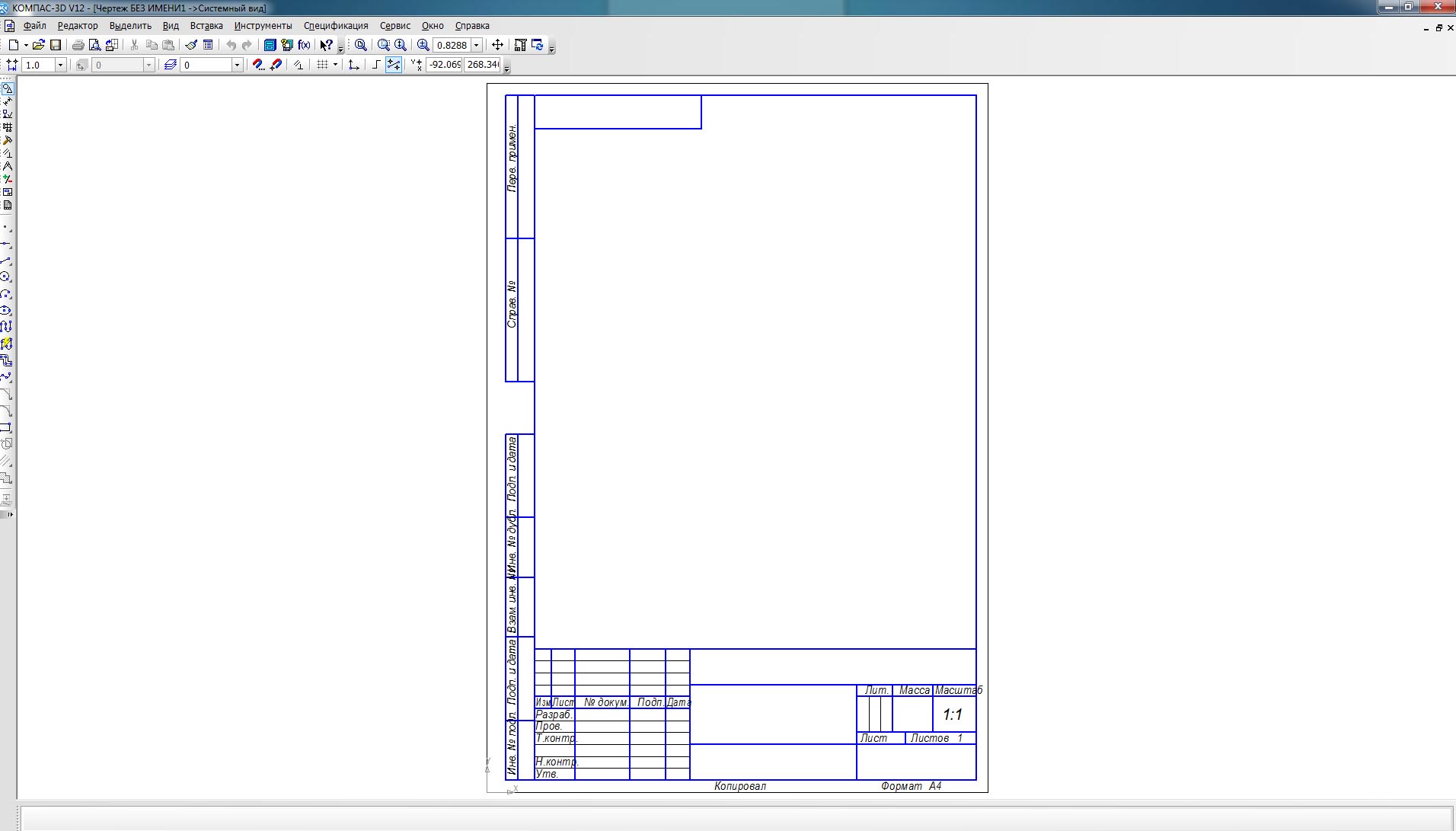
2. Открываем «Сохранить как. «;

3. В предложенных форматах выбираем jpg#;

4. Важный момент. Для сохранения качества лучше всего поставить «Разрешение» на 300. «Оттенки серого» — если Вам нужны черно-белые чертежи.
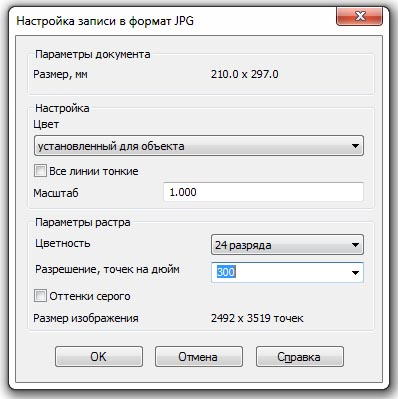
Так несложно в Компасе сохранить в формат jpg.
5. Теперь учимся сохранять в pdf. Для этого необходимы «виртуальные принтеры». Это программы которые устанавливаются под видом принтера, только не печатают документы, а конвертируют в pdf. Самый лучший «виртуальный принтер» это doPDF. Мы про него уже писали статью. В этой статье будем использовать принтер, который установлен на компьютер вместе с Компасом. Он проще, но его достаточно.
Открываем «Предварительный просмотр».

6. В настройках принтера выбираем «Adobe PDF». И жмем «ОК».

7. Таким образом у нас есть и джипег и pdf. Можно идти печатать!

Фото ателье
Телефон: +7 (916) 005-05-84
Адрес: Варшавское шоссе 158 кор 1
пн-пт: с 10.00 до 21.00
сб-вс: с 10.00 до 20.00
Компас v18.1 сохранение 3д модели в картинку jpeg
Вы можете опубликовать сообщение сейчас, а зарегистрироваться позже. Если у вас есть аккаунт, войдите в него для написания от своего имени.
Примечание: вашему сообщению потребуется утверждение модератора, прежде чем оно станет доступным.
Сейчас на странице 0 пользователей
Нет пользователей, просматривающих эту страницу.
Сообщения
Автор: heatsinker · Опубликовано: 8 минут назад
Перепроверил все, вроде норм — пятно симметрично относительно плоскости XY. Спасибо за пояснения! Я, к сожалению, не технарь по образованию, но разобраться в этом интересно. Если подскажете что почитать, то буду очень признателен) Макс напряжения на верхней грани оболочки 71,2 МПа, а на нижней 69,5 МПа. Вроде не существенная разница. Решил поэкспериментировать и измельчил сетку в области макс напряжений — опять не сходится. По всей видимости, не получится у меня с таким креплением добиться приемлемых результатов. Постараюсь описать условия работы детали, может кто-нибудь подскажет как правильно ее закрепить. Эта деталь (труба) является элементом рамы инвалидной коляски. Закреплена она в детали типа вилка (другой вид) двумя винтами. Вилка в свою очередь опирается на плату регулировки оси заднего колеса. Нагрузка (1500N) равномерно распределяется по отрезку трубы 410мм (зона посадки).
Автор: fantom.ul · Опубликовано: 1 час назад

Автор: Jesse · Опубликовано: 1 час назад
у нас сварка по атомным нормам — куча контроля и дефектоскопии да , тут бак коротенький, при сейсмике его не сильно будет «колбасить» на опоре.. про устойчивость тоже не стоит забывать. А рёбра в этом случае хорошо помогают кста)
Автор: IgorT · Опубликовано: 1 час назад
Модель можете выложиь?
Автор: Jesse · Опубликовано: 1 час назад
больше вам скажу: на форуме за последние пару месяцев несколько раз уже затрагивали тему удара. В общем, если у вас удар достаточно массивного объекта (СЧ>>1) и удар ~неупругий (ударяющееся тело не отпрыгивает как на пружине вверх), то с хорошей степенью точности можно рассчитать силу удара по коэффициенту динамичности. Формула из Беляева. Тут Q — вес вашего кубика, дельта — статическая деформация, H — высота. Если же нужна особая точность и интересует сила контакта в конкретный момент времени, то имхо важно правильно настроить материал тел, ибо на таких малых временах всё начнёт «болтаться и колебаться» на собсвтенных частотах. Можно задать очень большую плотность, что-то вроде того. Что касается вашей проблемы расчета в МКЭ, то ошибка контакта может возникать ввиду выше названной причины (колебания поверхности тела, а значит и беспорядочные смещения площадок контакта). Возможно, проблема в настройках локального контакта — быть может накосячили с зазором? В любом случае, перепроверьте работу контакта на статической задаче без зазора, когда тела сразу в контакте. з.ы.: без картинок мало чего понятно.
Автор: ivanK · Опубликовано: 1 час назад
И ещё один вопрос, стойка fanuc 0iF-plus, если требуется изменить сигнал skip со стандартного X4.7 допустим на X0.7. То меняется бит 3008 #2 — 1 И в параметре 3012 ставится 0
Автор: Ander · Опубликовано: 1 час назад
Потому что они одержимы. У ученых научные доводы, а адепты «колдунов» от науки далеки от неё и её не воспринимают (а если воспринимают, то пользуются ею для своего доминирования). Поэтому спорить с ними , что бисер метать перед медведями. Вы сможете убедить плоскоземельщиков?
Как в компасе сохранить чертёж и модель в пдф
Компас позволяет создать чертёж пдф, и не только чертёж, но и 3d модель и даже сборку. Сегодня я расскажу, как в компасе сохранить в pdf и для чего это нужно, а также ряд важных моментов, которыми не стоит пренебрегать при переводе чертежа из компаса в pdf.
Как в компасе сохранить чертёж и модель в пдф
Для начала расскажу немного о том, кому и для чего это нужно. На самом деле тут всё очень просто, можно выделить 3 категории людей, которые задаются вопросом, как сохранить чертёж в компасе в pdf. Это студенты, которые отправляют чертёж преподавателю для проверки или собираются его распечатывать, специалисты, которые отправляют чертёж коллегам из другой организации и обычные люди, которые хотят показать свою задумку друзьям.
Зачем делать компас пдф? Ответ ещё проще – компас 3d это очень дорогая программа, которая не так сильно распространена среди обычных людей. А профессионалы отправляют чертежи в pdf по двум соображениям: 1) Чтобы никто не мог снимать размер с чертежей. 2) Чтобы с чертежом могли работать не только технические специалисты, но и менеджеры компании, например, для расчёта стоимости изготовления, или подбора оборудования.
Разберём непосредственно вопрос, как сохранить чертёж в пдф в компасе. Итак, есть готовый чертёж. Я заморачиваться не стал, пусть это будет вот такой домик.
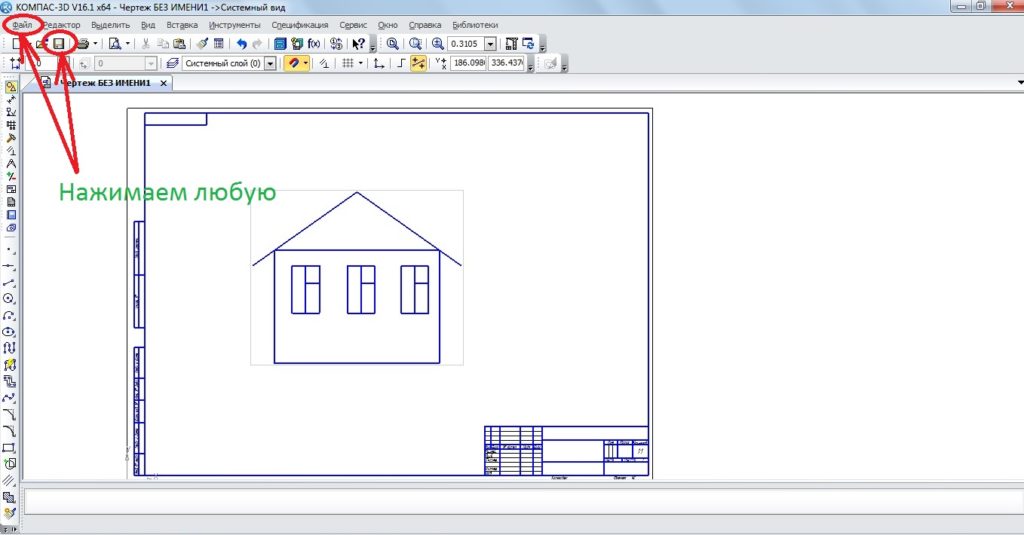
Ведь мне важно рассказать суть, а не похвастаться своими чертежами). В левом верхнем углу есть кнопка «Файл» и значок дискеты. Нажимаем на любую из них. Если нажали на кнопку «файл», то следующим шагом нажмите «Сохранить как» или просто «Сохранить». Во всех случаях результатом будет вот такое окно.
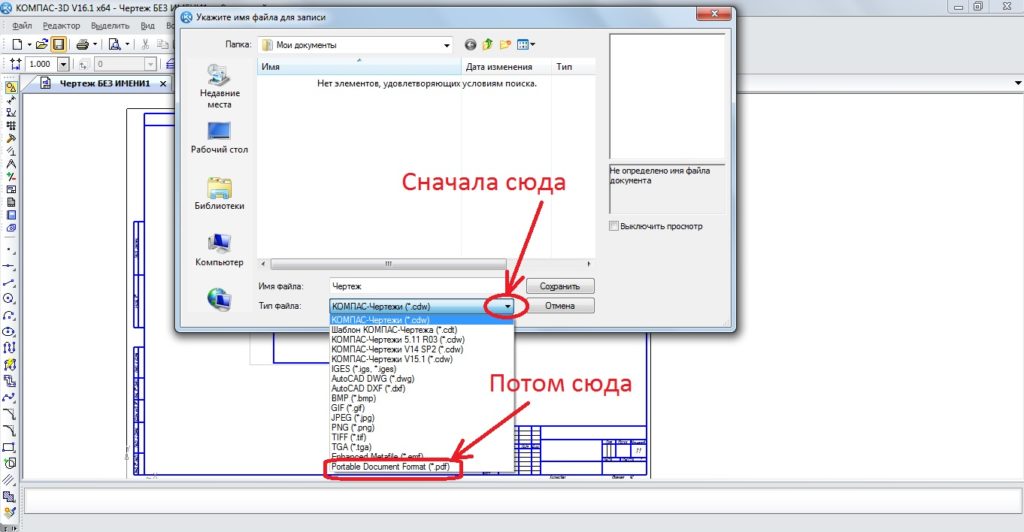
Вам будет предложено выбрать место сохранения, названия файла и тип файла. Щёлкаем по треугольнику в строке типа файла и в самом низу будет нужный нам формат pdf. Обращаю Ваше внимание – сохранить файл компаса в pdf можно только в более современных версиях программы. Если мне не изменяет память, то эта функция появилась только в Компас 3D V16 и раньше её не было.
Но не спешите, теперь самое интересное. Теперь необходимо задать параметры, для этого щелкаем по кнопке «Параметры», которая появится только после выбора формата пдф.
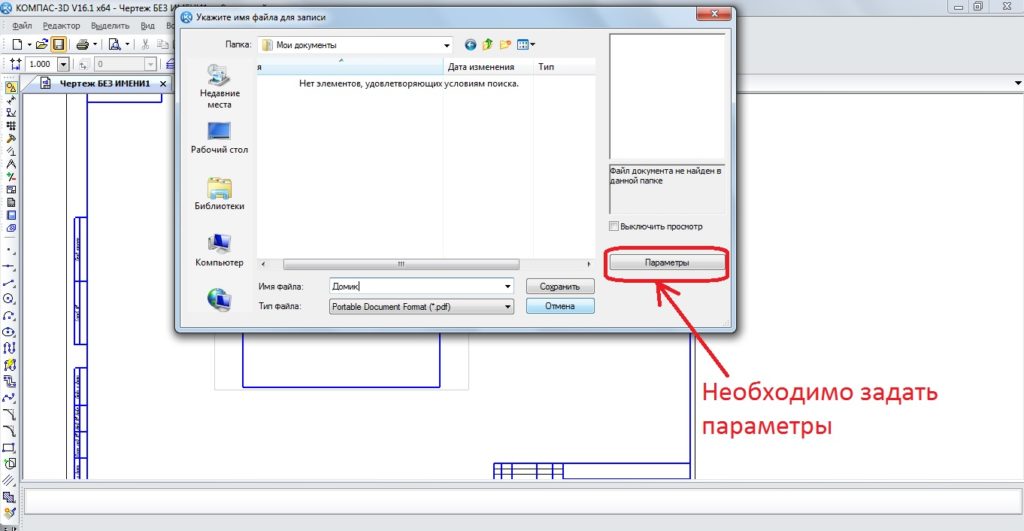
Конечно, их можно не задавать, но я всегда рекомендую это делать, иначе получиться некачественный перевод cdw pdf и Вашему коллеге будет ничего не понятно. Щёлкаем, и видим тут такое окно.
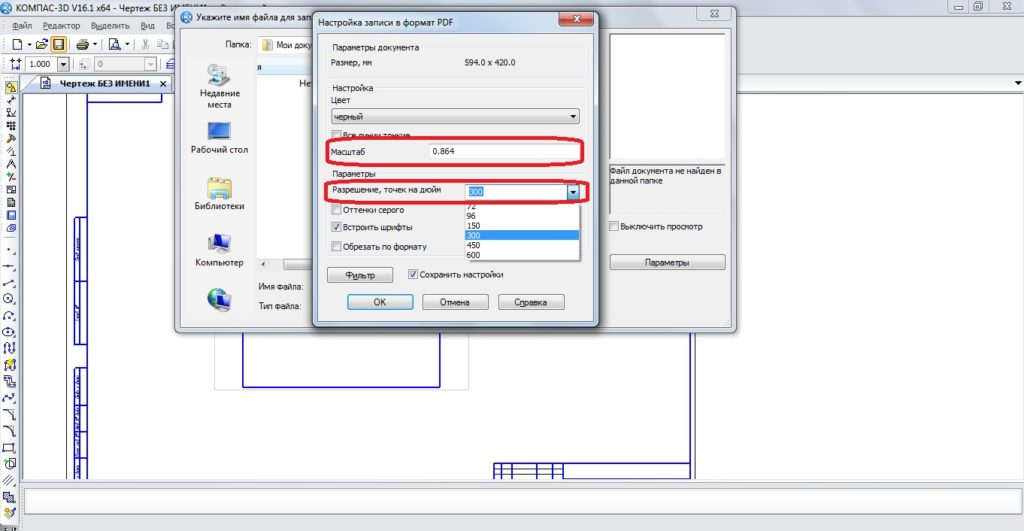
Здесь можно выбрать цвет линий, можно сделать все линии тонкими, можно обрезать по формату и прочие мелочи. Но я хочу обратить Ваше внимание на два важных момента. Первое – выбор масштаба. Я всегда задаю нестандартный масштаб (в данном примере задал 0,864) с той целью, чтобы никто из доброжелателей не смог отмасштабировать изделие. К сожалению так бывает, что партнёры, с которыми мы работаем, передают чертежи конкурентам. Конечно, конкуренты могут вычислить истинный масштаб, но, как минимум, помучаются. Второе – выбор количества точек на дюйм. Чем больше точек, тем лучше можно будет рассмотреть чертёж компаса в пдф, тем больше подробностей можно увидеть. Мой пример домик можно сохранять в минимальном количестве точек, но если у Вас какой-то серьёзный узел, и Вы хотите передать человеку максимально подробно его конструкцию, то выбирайте максимальное количество точек на дюйм.
Теперь Вы знаете, как сохранить файл компаса в пдф. Добавлю только, что точно таким же способом можно сохранять и 3d модели и сборки в компасе, которые потом в pdf можно будет крутить и рассматривать с разных сторон и даже скрывать детали, правда, нужна версия программы пдф «посвежей», чтобы справиться с такой задачей.
На сегодня всё! Желаю успехов в моделировании! Интересующие вопросы можно задавать в комментариях.