Печать фоновых цветов и рисунков
Если вы добавили цвет фона или изображение в документ и хотите распечатать его таким образом, убедитесь, что для него есть следующие параметры:
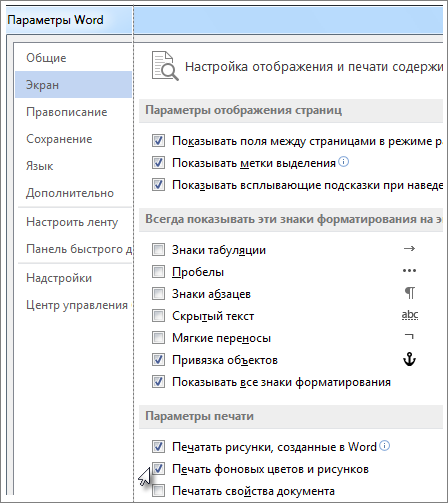
- Выберите Файл >Параметры.
- Выберите Отобразить.
- В области Параметры печати выберите Печать фоновых цветов и изображений.
- Перейдите в >Word .
- В разделе Вывод и общий доступвыберите печать.
- В окне Параметрыпечати выберите параметр Печать фоновых цветов и изображений.
- Закройте диалоговое окно Печать и перейдите к файлу >Печать.


Нужна дополнительная помощь?
Нужны дополнительные параметры?
Изучите преимущества подписки, просмотрите учебные курсы, узнайте, как защитить свое устройство и т. д.




В сообществах можно задавать вопросы и отвечать на них, отправлять отзывы и консультироваться с экспертами разных профилей.
Как сделать цветную печать на принтере
Перед тем, как начать цветную печать, необходимо проверить уровень чернил. Рекомендуется выполнить пробную печать на ненужном листе бумаги. Если изображение распечаталось с полосками, следует проверить надежность соединения между компьютером и устройством. Также это может быть из-за малого количества чернил. Отсутствие цветной печати может быть следствием того, что засорилась печатающая головка.
Если принтер отказывается печатать цветное изображение, проблема может быть не аппаратная, а программная. Нужно попробовать напечатать тестовую страницу. Также рекомендуется установить драйвер печатающего устройства, предварительно удалив старый. Если после этого проблема не устраняется, лучше будет обратиться к специалисту. Неквалифицированное вмешательство может стать причиной поломки принтера и дорогостоящего ремонта.
Стоимость цветной печати
Приблизительная стоимость представлена в прайсе на странице цветная печать. Для точного расчета отправьте форму или свяжитесь с нашим менеджером
Как поставить черно белую печать?
а надо напечатть документ в котором находятся фотки, чтобы они были ч.б.
подскажите как?
Дополнен 14 лет назад
ПРинтер цветно, но ч.б же можно печтать на нем!!
а как 90 фоток в файле сделать ч.ь?
Дополнен 14 лет назад
Спасибо, не знал что оттенки серового это ч.б))
Лучший ответ
Нажимешь круглую кнопочку
выбираешь печать
Нажимаешь кнопочку свойства (над кнопочкой найти принтер)
ставишь галочку «оттенки серого»
И всё!
Остальные ответы
1. Напечатать на ч. б принтере.
2. Перевести фото в ч/б режим, а потом на печать.
Скажите, пожалуйста, как напечатать фото в черно-белом варианте на Винд 10? Не могу найти оттенки серого в свойствах и настройках принтера.
К сожалению отдельных настроек нет! Но, можно в самом документе изменить цветные элементы на чб, это просто, а вот чтобы сделать чб рисунок — кликаем по нему правой кнопкой мыши, затем выбираем ФОРМАТ РИСУНКА, далее РИСУНОК перекрасить в ОТТЕНКИ СЕРОГО и вуа-ля!)
Изменение цвета страницы в документе Microsoft Word
В Майкрософт Ворд присутствует возможность изменения фона страницы на монотонный цвет и другие варианты «заливки», такие как градиент, текстура, узор и рисунок. Применить любой из них к документу можно следующим образом:
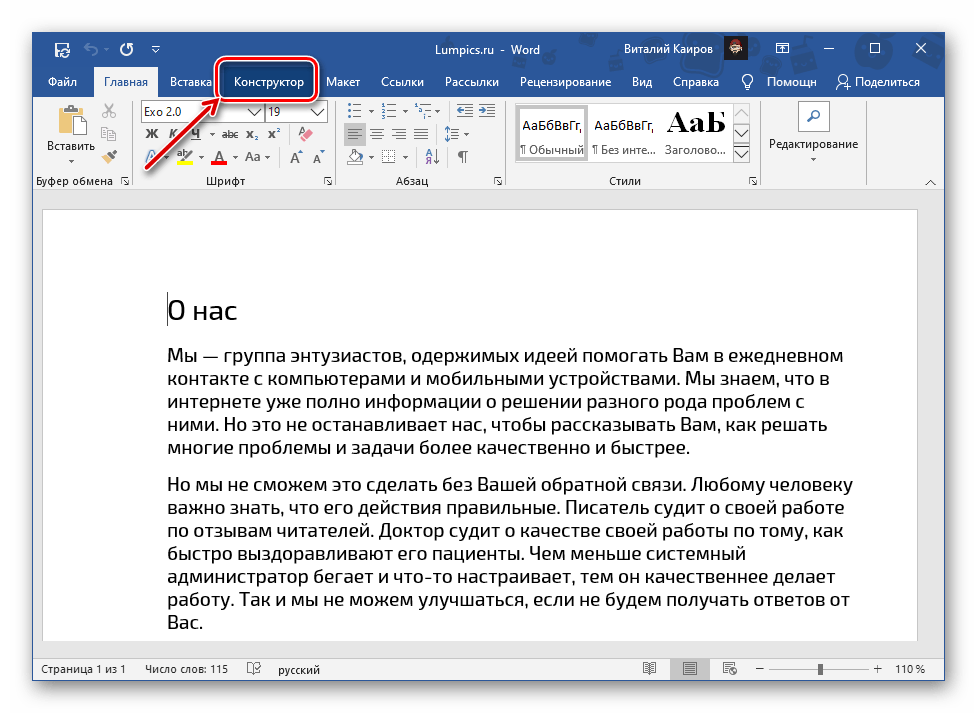
- Перейдите во вкладку «Конструктор». В версиях Word 2012 – 2016 она называлась «Дизайн», в 2010 – «Разметка страницы», в 2003 – «Формат».
- Разверните меню расположенной справа на ленте кнопки «Цвет страницы».

- Выберите подходящий вариант.
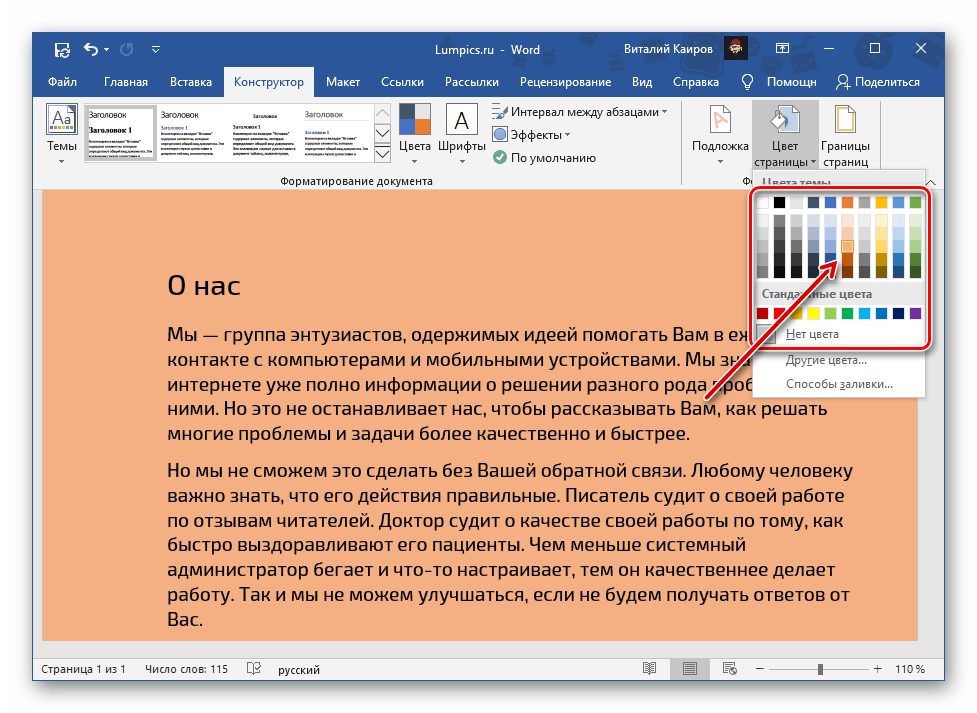 Помимо доступных по умолчанию и представленных на палитре, можно устанавливать и «Другие цвета…»: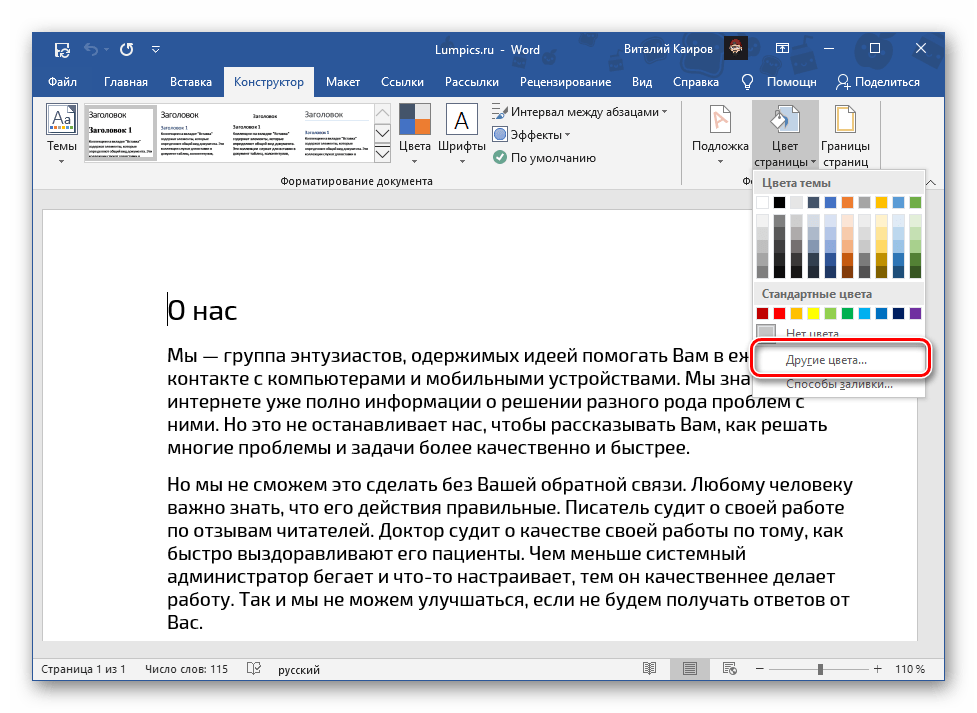
- «Обычные»;
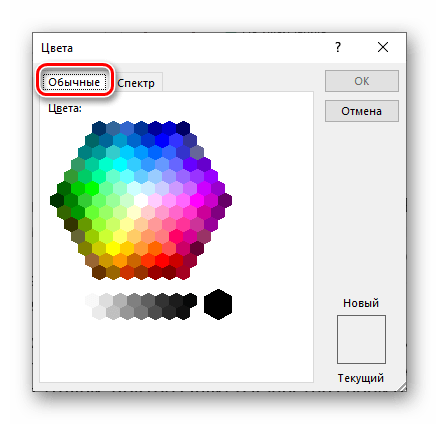
- «Спектр».

- «Обычные»;
Выбор пункта «Способы заливки…» предоставляет доступ к следующим вариантам:
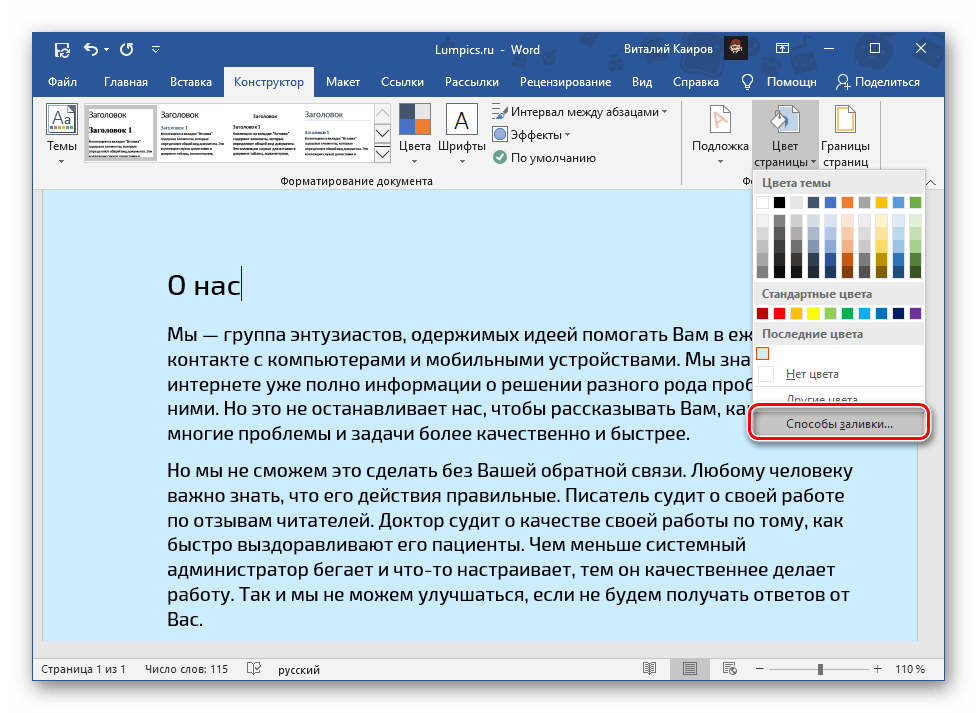
- Градиент;
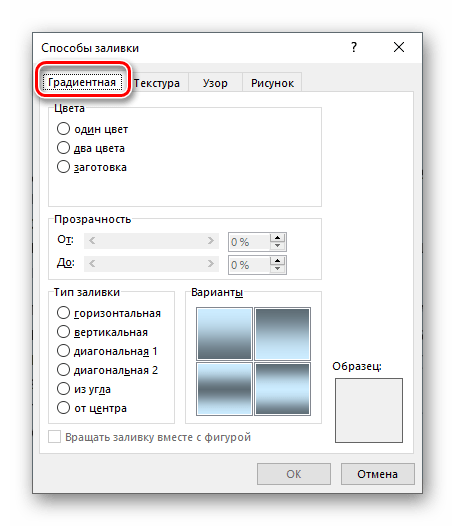
- Текстура;

- Узор;
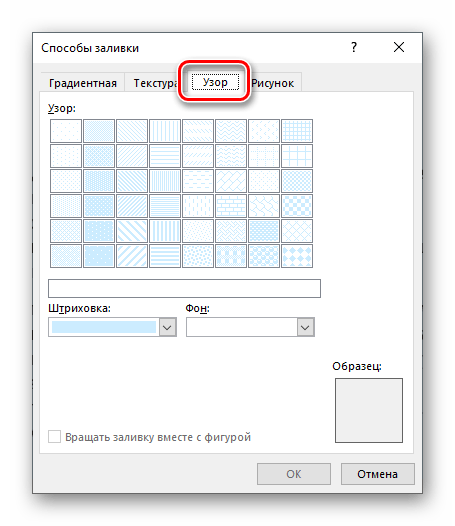
- Рисунок.

Для каждого из них имеется возможность изменения ряда параметров отображения. Последний вариант («Рисунок») позволяет вставить изображение из файла, хранилища OneDrive или найти его в Bing.

При выборе «Из файла» будет открыт предустановленный в Windows «Проводник», в котором необходимо перейти в директорию с подходящим изображением, выбрать его и нажать «Вставить»,
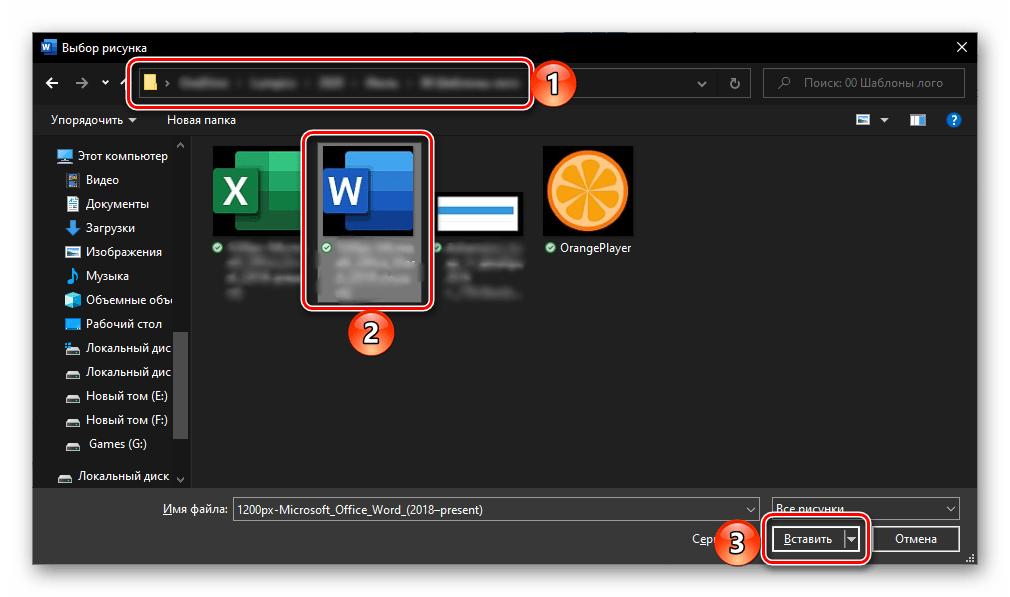
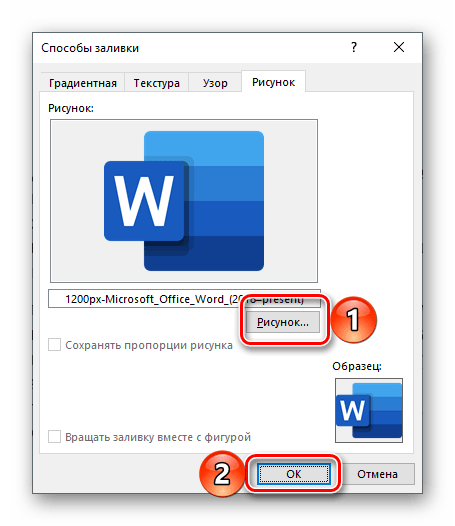
а затем подтвердить свои намерения в диалоговом окне.
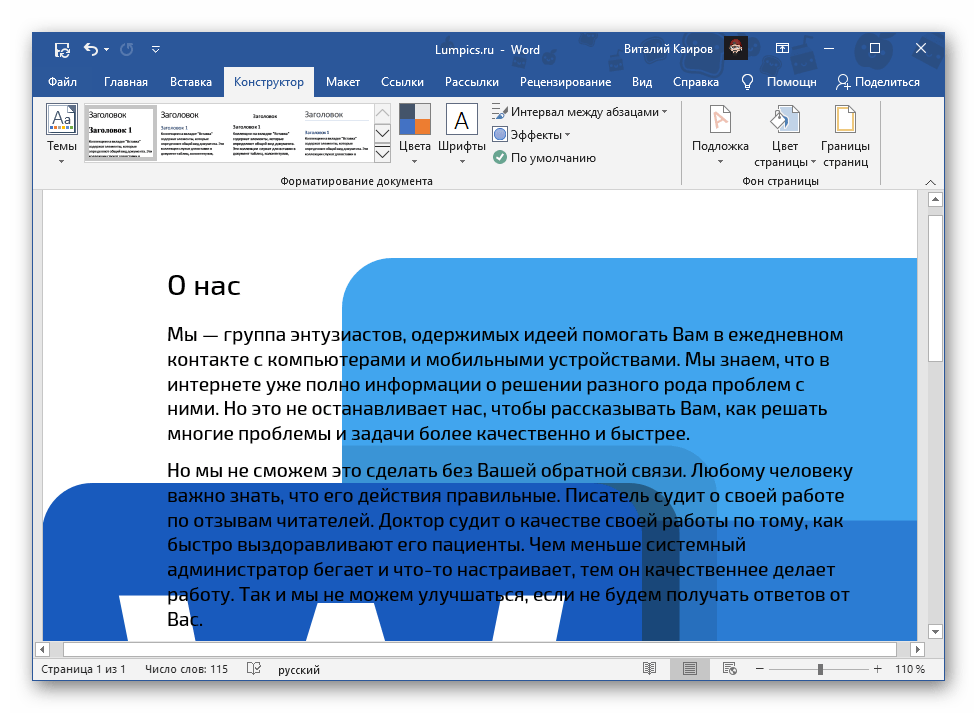
Крайне желательно выбирать однотонные или не слишком контрастные изображения, иначе весь текст или его часть, как в нашем примере ниже, будет плохо читаемой.
Таким образом в Ворд можно сделать не только цветную страницу, но и использовать в качестве фона любое произвольное изображение или узор. Помимо этого имеется возможность добавления подложки, о чем мы ранее писали в отдельной статье.
Печать документов с измененным фоном
По умолчанию Ворд не печатает измененный, отличный от заданного по умолчанию фон текстовых файлов, и не важно, использовался ли в качестве такового монотонный цвет или полноценное изображение. Для того чтобы внесенные изменения отображались и на распечатанной с помощью принтера версии документов, необходимо изменить параметры отображения программы.
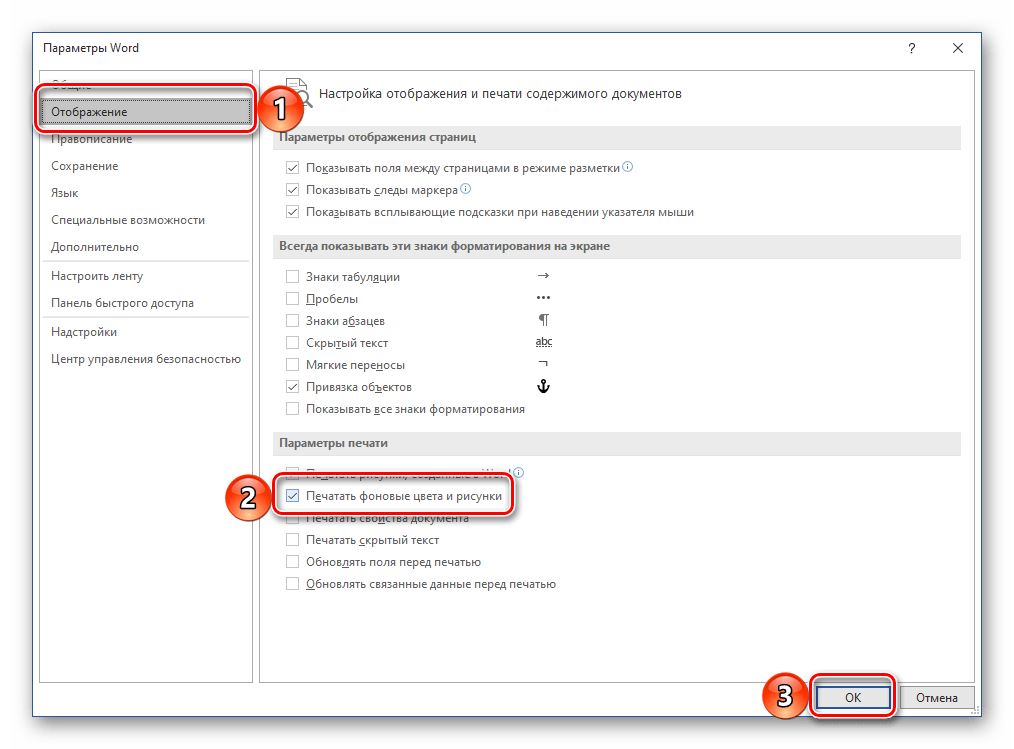
- Вызовите меню «Файл» и перейдите в «Параметры».

- В открывшемся окне перейдите на вкладку «Отображение».
- Установите галочку напротив пункта «Печатать фоновые цвета и рисунки» и нажмите на кнопку «ОК» для подтверждения.