Открытие редактора реестра в Windows 10
Предупреждение: При использовании редактора реестра следует соблюдать осторожность. Ошибки при редактировании реестра могут привести к серьезным проблемам, которые могут потребовать полной переустановки операционной системы и привести к потере данных. Избегайте изменений, предлагаемых источниками данных. Для защиты перед внесением изменений, основанных на официально опубликованной документации Майкрософт, обязательно зарегистрируете реестр. После этого вы сможете восстановить его в случае возникновения проблемы. Дополнительные сведения см.в этой Windows.
Существует два способа открыть редактор реестра в Windows 10:
- В поле поиска на панели задач введите regedit, а затем выберите Редактор реестра (настольное приложение) в результатах.
- Щелкните правой кнопкой мыши кнопку Начните и выберите выполнить. Введите regedit в поле Открыть: и выберите ОК.


Нужна дополнительная помощь?
Нужны дополнительные параметры?
Изучите преимущества подписки, просмотрите учебные курсы, узнайте, как защитить свое устройство и т. д.




В сообществах можно задавать вопросы и отвечать на них, отправлять отзывы и консультироваться с экспертами разных профилей.
Как достать информацию из реестра другого пк или же из папки windows.old
Для начала нужно скопировать реестр из которого нужно достать информацию.
Реестр лежит в папке C:\windows\system32\config.
И состоит из 5 файлов в которые содержат отдельные разделы реестра.
Таблица соответствия куста реестра и путь к файлу.
Путь к кусту в системном реестре
HKEY_LOCAL_MACHINE\BCD00000000
HKEY_LOCAL_MACHINE\COMPONENTS
HKEY_LOCAL_MACHINE\SYSTEM
HKEY_LOCAL_MACHINE\SAM
HKEY_LOCAL_MACHINE\SECURITY
HKEY_LOCAL_MACHINE\SOFTWARE
HKEY_LOCAL_MACHINE\HARDWARE
HKEY_USERS\
HKEY_USERS\
HKEY_USERS\
HKEY_USERS\_Classes
HKEY_USERS\.DEFAULT
Путь к файлу самого куста
\Boot\BCD
%SystemRoot%\System32\Config\Components
%SystemRoot%\System32\Config\System
%SystemRoot%\System32\Config\Sam
%SystemRoot%\System32\Config\Security
%SystemRoot%\System32\Config\Software
Изменяемый куст (Volatile hive)
%SystemRoot%\ServiceProfiles\LocalService\Ntuser.dat
%SystemRoot%\ServiceProfiles\NetworkService\NtUser.dat
\Users\\Ntuser.dat
\Users\\AppData\Local\Microsoft\Windows\Usrclass.dat
%SystemRoot%\System32\Config\Default
Начнем работать с удаленным реестром.
Для начало нужно запустить редактор реестра для этого.
В открывшемся окне вводим regedit.
В открывшемся редакторе реестра выбираем любой раздел (HKEY_LOCAL_MACHINE, например);
Далее нажимаем Файл -> Загрузить куст
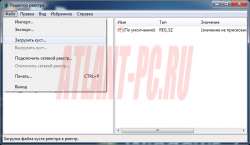
regedit Загрузить куст
В открывшемся окне выбираем необходимый файл (software, например)
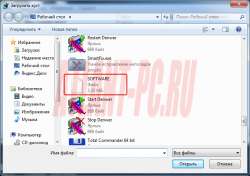
regedit выбор куста
Окно которое откроется введите имя раздела, например 1_SOFTWARE или любое другое;
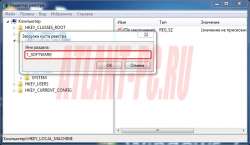
regedit имя куста
В разделе HKEY_LOCAL_MACHINE появится подраздел 1_SOFTWARE, в данном кусте реестра находиться информация о всем софте который был установлен.
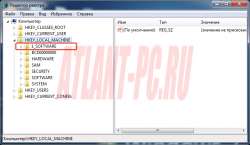
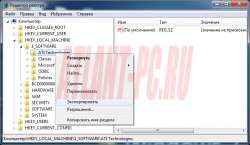
экспорт reg файла
Далее ищем все кусты реестра которые интересуют и экспортируем их в reg файл. через специальную команду.
сохранение reg файла
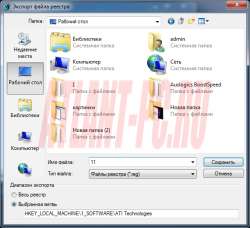
После того как все нужные параметры сохранены нужно выгрузить ветку 1_SOFTWARE.
Для этого нажимаем на куст Файл -> Выгрузить куст
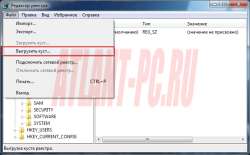
Выгрузка куста regedit
Редактор реестра можно закрыть.
Далее нужно открыть экспортируемый блокнотом и удалить все приставки 1_ чтобы вышло SOFTWARE.
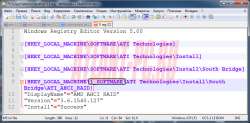
редактировать reg файла
не забудь сохранить к себе на стену в соц сети
Как подключить реестр с другого диска
Сообщения: 25152
Благодарности: 3798
| Конфигурация компьютера |  |
| Процессор: Core™2 Quad Q8300 @ 2.50GHz | |
| Материнская плата: MSI G41M-P33 Combo | |
| Память: PQI DDR2 (PC2-6400) 2×2048 | |
| HDD: SSD OCZ-AGILITY3 — 120GB | |
| Видеокарта: Gigabyte GeForce GTX660 2048Mb | |
| ОС: Windows 10 Pro x64 (11082) |
- воспользоваться LiveCD или ERD Commander;
- если компьютер в локальной сети (и система грузится хотя бы до экрана приветствия), подключиться через сетевой реестр с другого компа (Regedit -> меню Файл -> Подключить сетевой реестр);
- из параллельно установленной (на другом разделе) системы.
- запустить Regedit
- установить указатель на HKEY_LOCAL_MACHINE
- меню Файл -> Загрузить куст -> указать папку с рухнувшей системой \WINDOWS\system32\config, открыть файл software
- задать имя куста, например SFT
- зайти в раздел HKEY_LOCAL_MACHINE\SFT\Microsoft\Windows NT\CurrentVersion\Winlogon и восстановить параметр Userinit
- меню Файл -> Выгрузить куст
Это сообщение посчитали полезным следующие участники:
Сообщения: 5624
Благодарности: 936
RaceGirl, посмотри тут
Для отключения данного рекламного блока вам необходимо зарегистрироваться или войти с учетной записью социальной сети.
Сообщения: 9
Благодарности: 0
спасибо, а не посоветуете еще программу, работающую с iso образами, которая бы еще весила не много?
Сообщения: 3320
Благодарности: 916
DAEMON Tools 3,6 МегаБайт
Сообщения: 5624
Благодарности: 936
Nero, Alcohol, WinIso.
Сообщения: 406
Благодарности: 3
Подскажите можно как то изменить реестр из linux то есть с livecd xubuntu? Есть kregedit но он в (tar.gz) архиве я не знаю как это устанавливать. Без этой проги можно?
Последний раз редактировалось chippo, 04-12-2008 в 14:43 .
Сообщения: 10
Благодарности: 0
Цитата vvv1:
| С другой винды в 1.regedit 2.»Загрузить куст» 3.отредактировать 4. «Выгрузить куст» » |
С другого компа зашел реестр на втором харде гружусь с первого. Открываю реестр а там Загрузить куст не активна.
Сообщения: 25152
Благодарности: 3798
| Конфигурация компьютера | |
| Процессор: Core™2 Quad Q8300 @ 2.50GHz | |
| Материнская плата: MSI G41M-P33 Combo | |
| Память: PQI DDR2 (PC2-6400) 2×2048 | |
| HDD: SSD OCZ-AGILITY3 — 120GB | |
| Видеокарта: Gigabyte GeForce GTX660 2048Mb | |
| ОС: Windows 10 Pro x64 (11082) |
курсор на HKEY_LOCAL_MACHINE установите сначала
Сообщения: 10
Благодарности: 0
Ну это я из виндозной справки понял обозвал куст «123» а в него тока 3 папки влезли и те HKEY_LOCAL_MACHINE\123\ControlSet001 и по третью а нужной нету это почему. Мне нужна вот эта ветка HKEY_LOCAL_MACHINE\SYSTEM\CurrentControlSet\Control\Session Manager или как можно файл реестровый запустить и что бы он прописался на другом реесте(диске).
Windows Как работать с реестром неактивной системы?
Итак ,задача:
В следствии каких либо изменений реестра стало невозможным загрузить систему в любом режиме.
И при этом мы знаем какой именно раздел или параметр реестра нужно восстановить,что бы все исправить.
Давайте тогда этим и займемся
Для начала нам понадобится любой диск или флэшка с live .(в народе их часто называют live cd).
Очень неплохо описана работа и способы создания подобного диска в этом разделе..
Там же вы сможете задать вопросы,если они возникнут при создании диска.
Первый вопрос,который я предвижу:
Почему нельзя просто загрузившись с диска применить какой нибудь твик и все?Или,например запустить редактор реестра и там же все изменить?
Дело в том,что реестр который мы хотим восстановить находится на жестком диске и он неактивен,а мы загрузились с диска облегченной версии windows,который тоже использует свою собственную версию реестра.
И применив твик или изменив не подготовленный ранее раздел вы ровным счетом ничего не измените в реестре неактивной системы.
Шаг первый
Загружаемся с подготовленного диска .
Для этого необходимо его записать или подготовить,ссылку на вариант диска я давал выше.
Настраиваем bios на загрузку со съемного носителя.
Настройка BIOS для загрузки с CD/DVD/USB.
Загрузившись запускаем имеющуюся программу для работы с реестром.
У меня ,например,это обычный редактор реестра.
Открыв его я увидел визуально знакомый мне интерфейс.


Для того что бы работать с разделом реестра неактивной системы,необходимо загрузить его.
Для этого выделите раздел HKEY_LOCAL_MACHINE ,потом нажмите в левом верхнем углу окна программы файл=>загрузить куст.
Затем откроется диалоговое окно,в котором необходимо перейти по пути
D:\Windows\System32\configЭтот путь может быть другим-главное что бы это была папка config в папке Windows\System32 вашей неактивной системы.
И выбираем файл под названием,соответствующим нужному вам разделу.
Я ,например,хочу отредактировать раздел
[HKEY_LOCAL_MACHINE\SYSTEM\ControlSet001\Services\RpcSs]
Поэтому загружаю файл SYSTEM
После этого мне потребуется внести название разделу,который загружаю.
Я выбрал имя SafeZone

И нажимаем ОК.
Все,теперь открыв раздел HKEY_LOCAL_MACHINE мы увидим только что загруженный и названный именем SafeZone раздел.
С ним и будем работать.

Шаг третий.
Так как я хотел отредактировать раздел
[HKEY_LOCAL_MACHINE\SYSTEM\ControlSet001\Services\RpcSs](собственно из за него система и не загружалась в моем случае)
То я открываю этот раздел в загруженном мною разделе
HKEY_LOCAL_MACHINE\SafeZone
И пытаюсь открыть подраздел RpcSs:
HKEY_LOCAL_MACHINE\SafeZone\ControlSet001\services\RpcSsИ теперь могу спокойно работать с ним.
Но в моем случае это не удобно-слишком много предстояло изменить значений.
И я решил воспользоваться подготовленным заранее твиком реестра-reg файлом.
Ранее я подготовил reg-файл такого содержания:
Спойлер: нажмите для просмотра
Windows Registry Editor Version 5.00 [-HKEY_LOCAL_MACHINE\SYSTEM\ControlSet001\services\RpcSs] [HKEY_LOCAL_MACHINE\SYSTEM\ControlSet001\services\RpcSs] "DisplayName"="@oleres.dll,-5010" "Group"="COM Infrastructure" "ImagePath"=hex(2):25,00,53,00,79,00,73,00,74,00,65,00,6d,00,52,00,6f,00,6f,00,\ 74,00,25,00,5c,00,73,00,79,00,73,00,74,00,65,00,6d,00,33,00,32,00,5c,00,73,\ 00,76,00,63,00,68,00,6f,00,73,00,74,00,2e,00,65,00,78,00,65,00,20,00,2d,00,\ 6b,00,20,00,72,00,70,00,63,00,73,00,73,00,00,00 "Description"="@oleres.dll,-5011" "ObjectName"="NT AUTHORITY\\NetworkService" "ErrorControl"=dword:00000001 "Start"=dword:00000002 "Type"=dword:00000020 "DependOnService"=hex(7):52,00,70,00,63,00,45,00,70,00,74,00,4d,00,61,00,70,00,\ 70,00,65,00,72,00,00,00,44,00,63,00,6f,00,6d,00,4c,00,61,00,75,00,6e,00,63,\ 00,68,00,00,00,00,00 "FailureActions"=hex:00,00,00,00,00,00,00,00,00,00,00,00,01,00,00,00,00,00,00,\ 00,02,00,00,00,60,ea,00,00 "RequiredPrivileges"=hex(7):53,00,65,00,43,00,68,00,61,00,6e,00,67,00,65,00,4e,\ 00,6f,00,74,00,69,00,66,00,79,00,50,00,72,00,69,00,76,00,69,00,6c,00,65,00,\ 67,00,65,00,00,00,53,00,65,00,43,00,72,00,65,00,61,00,74,00,65,00,47,00,6c,\ 00,6f,00,62,00,61,00,6c,00,50,00,72,00,69,00,76,00,69,00,6c,00,65,00,67,00,\ 65,00,00,00,53,00,65,00,49,00,6d,00,70,00,65,00,72,00,73,00,6f,00,6e,00,61,\ 00,74,00,65,00,50,00,72,00,69,00,76,00,69,00,6c,00,65,00,67,00,65,00,00,00,\ 00,00 "ServiceSidType"=dword:00000001 [HKEY_LOCAL_MACHINE\SYSTEM\ControlSet001\services\RpcSs\Parameters] "ServiceDll"=hex(2):25,00,53,00,79,00,73,00,74,00,65,00,6d,00,52,00,6f,00,6f,\ 00,74,00,25,00,5c,00,73,00,79,00,73,00,74,00,65,00,6d,00,33,00,32,00,5c,00,\ 72,00,70,00,63,00,73,00,73,00,2e,00,64,00,6c,00,6c,00,00,00 [HKEY_LOCAL_MACHINE\SYSTEM\ControlSet001\services\RpcSs\Security] "Security"=hex:01,00,14,80,90,00,00,00,9c,00,00,00,14,00,00,00,30,00,00,00,02,\ 00,1c,00,01,00,00,00,02,80,14,00,ff,00,0f,00,01,01,00,00,00,00,00,01,00,00,\ 00,00,02,00,60,00,04,00,00,00,00,00,14,00,85,00,02,00,01,01,00,00,00,00,00,\ 05,0b,00,00,00,00,00,14,00,ff,00,0e,00,01,01,00,00,00,00,00,05,12,00,00,00,\ 00,00,18,00,fd,00,0e,00,01,02,00,00,00,00,00,05,20,00,00,00,20,02,00,00,00,\ 00,18,00,85,00,00,00,01,02,00,00,00,00,00,05,20,00,00,00,21,02,00,00,01,01,\ 00,00,00,00,00,05,12,00,00,00,01,01,00,00,00,00,00,05,12,00,00,00Но вот проблемка:
Если я применю твик,то то он будет применен к разделу
[HKEY_LOCAL_MACHINE\SYSTEM\ControlSet001\services\RpcSs\HKEY_LOCAL_MACHINE\SafeZone\ControlSet001\services\RpcSsЧто делать?:unknw:
Правильно- немного изменяем твик!:yess:
И заменяем все строки
HKEY_LOCAL_MACHINE\SYSTEM\ControlSet001\services\RpcSsHKEY_LOCAL_MACHINE\SafeZone\ControlSet001\services\RpcSsИ вот мой новый твик:
Спойлер: нажмите для просмотра
Windows Registry Editor Version 5.00 [-HKEY_LOCAL_MACHINE\SafeZone\ControlSet001\services\RpcSs] [HKEY_LOCAL_MACHINE\SafeZone\ControlSet001\services\RpcSs] "DisplayName"="@oleres.dll,-5010" "Group"="COM Infrastructure" "ImagePath"=hex(2):25,00,53,00,79,00,73,00,74,00,65,00,6d,00,52,00,6f,00,6f,00,\ 74,00,25,00,5c,00,73,00,79,00,73,00,74,00,65,00,6d,00,33,00,32,00,5c,00,73,\ 00,76,00,63,00,68,00,6f,00,73,00,74,00,2e,00,65,00,78,00,65,00,20,00,2d,00,\ 6b,00,20,00,72,00,70,00,63,00,73,00,73,00,00,00 "Description"="@oleres.dll,-5011" "ObjectName"="NT AUTHORITY\\NetworkService" "ErrorControl"=dword:00000001 "Start"=dword:00000002 "Type"=dword:00000020 "DependOnService"=hex(7):52,00,70,00,63,00,45,00,70,00,74,00,4d,00,61,00,70,00,\ 70,00,65,00,72,00,00,00,44,00,63,00,6f,00,6d,00,4c,00,61,00,75,00,6e,00,63,\ 00,68,00,00,00,00,00 "FailureActions"=hex:00,00,00,00,00,00,00,00,00,00,00,00,01,00,00,00,00,00,00,\ 00,02,00,00,00,60,ea,00,00 "RequiredPrivileges"=hex(7):53,00,65,00,43,00,68,00,61,00,6e,00,67,00,65,00,4e,\ 00,6f,00,74,00,69,00,66,00,79,00,50,00,72,00,69,00,76,00,69,00,6c,00,65,00,\ 67,00,65,00,00,00,53,00,65,00,43,00,72,00,65,00,61,00,74,00,65,00,47,00,6c,\ 00,6f,00,62,00,61,00,6c,00,50,00,72,00,69,00,76,00,69,00,6c,00,65,00,67,00,\ 65,00,00,00,53,00,65,00,49,00,6d,00,70,00,65,00,72,00,73,00,6f,00,6e,00,61,\ 00,74,00,65,00,50,00,72,00,69,00,76,00,69,00,6c,00,65,00,67,00,65,00,00,00,\ 00,00 "ServiceSidType"=dword:00000001 [HKEY_LOCAL_MACHINE\SafeZone\ControlSet001\services\RpcSs\Parameters] "ServiceDll"=hex(2):25,00,53,00,79,00,73,00,74,00,65,00,6d,00,52,00,6f,00,6f,\ 00,74,00,25,00,5c,00,73,00,79,00,73,00,74,00,65,00,6d,00,33,00,32,00,5c,00,\ 72,00,70,00,63,00,73,00,73,00,2e,00,64,00,6c,00,6c,00,00,00 [HKEY_LOCAL_MACHINE\SafeZone\ControlSet001\services\RpcSs\Security] "Security"=hex:01,00,14,80,90,00,00,00,9c,00,00,00,14,00,00,00,30,00,00,00,02,\ 00,1c,00,01,00,00,00,02,80,14,00,ff,00,0f,00,01,01,00,00,00,00,00,01,00,00,\ 00,00,02,00,60,00,04,00,00,00,00,00,14,00,85,00,02,00,01,01,00,00,00,00,00,\ 05,0b,00,00,00,00,00,14,00,ff,00,0e,00,01,01,00,00,00,00,00,05,12,00,00,00,\ 00,00,18,00,fd,00,0e,00,01,02,00,00,00,00,00,05,20,00,00,00,20,02,00,00,00,\ 00,18,00,85,00,00,00,01,02,00,00,00,00,00,05,20,00,00,00,21,02,00,00,01,01,\ 00,00,00,00,00,05,12,00,00,00,01,01,00,00,00,00,00,05,12,00,00,00Теперь применяем его (двойной клик мышью) и готово.
Приступаем к следующему этапу.
Шаг четвертый
Теперь выделяем одним кликом мыши раздел HKEY_LOCAL_MACHINE\SafeZone

Потом нажмите в левом верхнем углу окна программы файл=>выгрузить куст.

На заданный вопрос о подтверждении операции нажимаем ОК.

Вот и все-готово!
Раздел реестра восстановлен,система загружается исправно)))