СПИСОК ЛИТЕРАТУРЫ ОНЛАЙН
При самостоятельном написании любой письменной работы, будь то дипломная, курсовая или реферат, возникает вопрос, как оформить сноску, если источник повторяется. Данная проблема особенно актуальна, если одинаковые сноски на одной странице.
Повторные сноски
Как оформить повторную сноску, если на этот источник уже были ссылки в работе? Этот вопрос возникает, когда студент проводит анализ нескольких точек зрения различных авторов, при этом часто используются не по одной работе каждого автора, а по несколько работ, что создает путаницу в оформлении повторных сносок.
Чтобы сделать две одинаковые сноски в Ворде необходимо через вкладку Ссылки – Вставить сноску, добавить первую сноску, скопировать в поле сноски библиографическое описание источника из списка литературы и указать страницу, с которой сделано заимствование из данного источника.
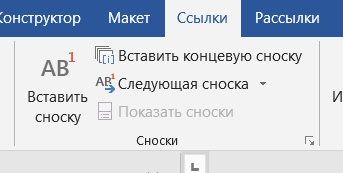
Поставив вторую сноску на этот же источник, в зависимости от того где была расположена первичная сноска есть несколько вариантов оформления повторной сноски. Рассмотрим данный момент более подробно.
Как оформлять повторяющиеся сноски?
Если сноска повторяется, то есть определенные правила, в соответствии с которыми ее нужно оформить. Когда на странице сноска встречается первый раз, то она должна быть оформлена в соответствии с правилами библиографического описания источников, приводимых в списке литературы. Отличием описания источника в сноске является то, что вместо количества страниц указывается номер страницы, с которой сделано заимствование в Вашей работе.
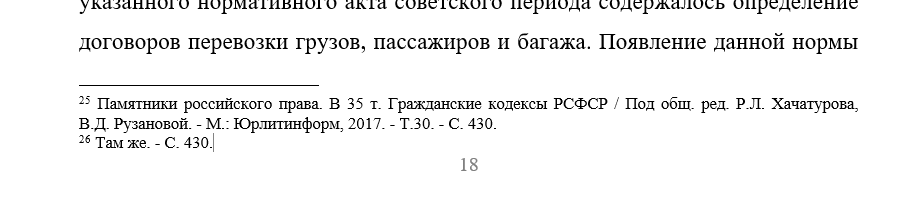
Оформление повторных сносок позволяет сократить библиографическое описание источника до минимума. Рассмотрим, как оформляются две одинаковые сноски на одной странице.
Допустим первый раз сноска оформлена таким образом:
Дуракова, И.Б. Актуальные проблемы управления персоналом / И.Б. Ду-ракова, С.М. Талтынов, Е.В. Майер. — М.: Инфра-М, 2019. — С. 29.
Тогда повторные сноски оформляются следующим образом:
1. Повторная сноска, пример:
2. Повторная сноска, пример, если в работе несколько источников указанного автора:
Дуракова, И.Б. Актуальные проблемы управления персоналом. — С. 37.
3. Одинаковые сноски в Ворде можно продублировать и не сокращать, но, если только они находятся на разных страницах работы.
4. Если необходимо сделать две одинаковы сноски в Ворде на одной странице, то первая сноска оформляется полностью:
— Дуракова, И.Б. Актуальные проблемы управления персоналом / И.Б. Ду-ракова, С.М. Талтынов, Е.В. Майер. — М.: Инфра-М, 2019. — С. 29.
а вторая сноска следующим образом:
Одинаковые сноски
Для того, чтобы сделать одинаковые сноски в Ворде необходимо придерживаться указанных мной рекомендаций и использовать инструменты Ворда для расстановки этих самых сносок. Необходимо запомнить, что повторная сноска может быть оформлена полностью, если две одинаковые сноски не находятся на одной странице.
Таким образом, я подробно описал как сделать одинаковые сноски в Ворде. Если Вы все еще не разобрались с этим вопросом, то напишите мне, обязательно помогу.
Повторное использование одной и той же сноски или концевой сноски
Примечание: Мы стараемся как можно оперативнее обеспечивать вас актуальными справочными материалами на вашем языке. Эта страница переведена автоматически, поэтому ее текст может содержать неточности и грамматические ошибки. Для нас важно, чтобы эта статья была вам полезна. Просим вас уделить пару секунд и сообщить, помогла ли она вам, с помощью кнопок внизу страницы. Для удобства также приводим ссылку на оригинал (на английском языке) .
Вам может относиться к той же сноски или концевой сноски несколько раз в документе.
Повторное использование одной и той же сноски сноски
- В меню Вид выберите пункт Разметка страницы.
- В документе щелкните место, куда нужно поместить ссылку.
- В меню Вставка выберите Перекрестная ссылка.
- В списке Тип ссылки выберите Сноска.
- Выполните одно из следующих действий:
| Вид вставляемой перекрестной ссылки | Выполните следующие действия |
| Обычный текст | В списке Вставить ссылку на выберите номер сноски. |
| Надстрочный текст | В списке Вставить ссылку на выберите номер сноски (форм). |
Повторное использование одной и той же концевой сноски
- В меню Вид выберите пункт Разметка страницы.
- В документе щелкните место, куда нужно поместить ссылку.
- В меню Вставка выберите Перекрестная ссылка.
- В списке Тип ссылки выберите концевая сноска.
- Выполните одно из следующих действий:
| Вид вставляемой перекрестной ссылки | Выполните следующие действия |
| Обычный текст | В списке Вставить ссылку на выберите Номер концевой сноски. |
| Надстрочный текст | В списке Вставить ссылку на выберите Номер концевой сноски (форм). |
Вставка обычных и концевых сносок
Обычные сноски появляются в нижней части страницы, а концевые — в конце документа. Число или символ в обычной или концевой сноске совпадает со ссылкой в документе.
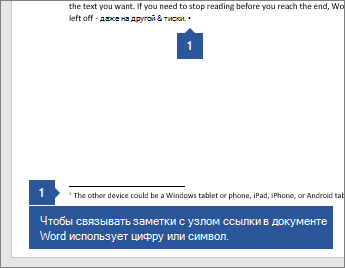
- Щелкните или коснитесь содержимого документа, где вы хотите сослаться на сноску или концевую сноску.
- На вкладке Ссылки выберите Вставить обычную сноску или Вставить концевую сноску.
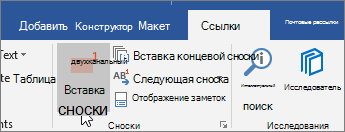
- Обратите внимание на только что созданную сноску в нижней части текущей страницы или концевую сноску в конце документа.
- Введите то, что вы хотите, в обычную или концевую сноску.
- Чтобы вернуться к редактированию, дважды щелкните ссылочный знак в начале заметки в документе.
Как в Ворде дублировать страницу

Ворд
Автор Анатолий Костевич На чтение 2 мин Опубликовано 21.01.2023 Обновлено 09.02.2023
В процессе работы пользователи офисного редактора Word иногда сталкиваются с ситуацией, когда нужно повторить фрагмент текста на другом листе или скопировать документ целиком. Встроенные инструменты программы позволяют это сделать и сегодня статья о том, как в ворде дублировать страницу без потери исходного форматирования.
Использование функции Копировать – Вставить
Для того чтобы скопировать текст, нужно сделать следующее:
- Если нужно повторить абзац или предложение, то ставите курсор внутри фрагмента и трижды нажимаете левую клавишу мыши. Если необходимо скопировать текст полностью, то используете сочетание клавиш Ctrl+A.

- В любом месте выделенной области щелкаете правой кнопкой мышки и ищете строку Копировать, либо пользуетесь клавишами Ctrl+C

- Далее ставите курсор в нужном месте и нажимаете Вставить или Ctrl+V.

Если дублируете целую страницу, то рекомендуем после второго шага, добавить новый лист в документ при помощи функции Пустая страница, которую можно найти во вкладке Вставка на Панели инструментов. Только после этого нажимаете Ctrl+V на вновь созданной рабочей области.

На заметку! Все упомянутые инструменты можно найти на главной ленте в блоке Буфер обмена.

Дублирование с объектами
Известно, что ворд, помимо текста, позволяет работать с дополнительными объектами, которые упрощают восприятие информации. Чтобы скопировать страницу с рисунком или страницу с таблицей делаете все те же действия, что были описаны выше.
Отдельно упомянем дублирование в другой документ. Чтобы скопировать страницу и вставить в другой ворд нужно также нажать Ctrl+A, чтобы выделить весь лист, затем нажать Копировать, а после уже в новом месте использовать клавиши Ctrl+V.
Важно! Обычно не возникает проблем с дубляжом объектов. Однако следите за форматом скопированной информации, поскольку настройки новых листов могут отличаться от исходных. Такие моменты приводят к дополнительным затратам времени на редактирование.
Как видите, размножить одинаковую информацию не сложно. Описанный метод позволяет дублировать страницу много раз как внутри документа, так и в другую программу, без потери исходного форматирования.