Remove-Exchange Certificate
Этот командлет доступен только в локальной среде Exchange.
Используйте командлет Remove-ExchangeCertificate, чтобы удалить существующие сертификаты Exchange или ожидающие запросы сертификатов (также известные как запросы подписи сертификатов или csr) с серверов Exchange.
Сведения о наборах параметров в разделе Синтаксис ниже см. В разделе Синтаксис командлета Exchange.
Синтаксис
Remove-ExchangeCertificate [-Thumbprint] [-Server ] [-Confirm] [-DomainController ] [-WhatIf] []Remove-ExchangeCertificate [[-Identity] ] [-Confirm] [-DomainController ] [-WhatIf] []Описание
Удалить сертификат, который используется, невозможно. Если для сервера требуется заменить сертификат по умолчанию другим сертификатом с таким же полным доменным именем (FQDN), необходимо сначала создать новый сертификат, а затем удалить старый.
При настройке сертификатов для служб TLS (Transport Layer Security) и SSL (Secure Sockets Layer) необходимо учитывать различные факторы. Необходимо понять, как эти факторы могут повлиять на общую конфигурацию. Дополнительные сведения см. в статье Цифровые сертификаты и шифрование в Exchange Server.
Теперь для шифрования данных, которыми обмениваются компьютерные системы, используется протокол TLS вместо протокола SSL. Они настолько тесно связаны, что термины «SSL» и «TLS» (без версий) часто используются взаимозаменяемо. Из-за этого сходства ссылки на «SSL» в разделах Exchange, Центр администрирования Exchange и командная консоль Exchange часто используются для охвата протоколов SSL и TLS. Как правило, термин «SSL» обозначает именно протокол SSL только в тех случаях, когда указан номер версии (например, SSL 3.0). Дополнительные сведения см. в статье рекомендации по настройке TLS Exchange Server.
Для его запуска необходимо получить соответствующие разрешения. В этой статье перечислены все параметры командлета. Но некоторые из них могут быть вам не доступны, если они не включены в назначенные разрешения. Сведения о необходимых разрешениях для запуска командлетов и использования параметров в организации см. в статье Find the permissions required to run any Exchange cmdlet.
Примеры
Пример 1
Remove-ExchangeCertificate -Thumbprint 5113ae0233a72fccb75b1d0198628675333d010eВ этом примере сертификат с указанным отпечатком удаляется с локального сервера Exchange Server.
Пример 2
Remove-ExchangeCertificate -Server Mailbox01 -Thumbprint 5113ae0233a72fccb75b1d0198628675333d010eВ этом примере используются те же параметры, но сертификат удаляется с сервера Mailbox01.
Параметры
-Confirm
Переключатель подтверждения указывает, показывать или скрывать запрос подтверждения. Влияние этого параметра на командлет зависит от того, требуется ли командлету подтверждение перед выполнением.
- Деструктивные командлеты (например, командлеты Remove-*) имеют встроенную паузу, которая заставляет вас подтвердить команду перед продолжением. Можно пропускать запросы на подтверждение этих командлетов, используя следующий синтаксис: -Confirm:$false .
- Большинство других командлетов (например, командлеты New-* и Set-*) не имеют встроенной приостановки. Для этих командлетов указание переключателя Confirm без значения вводит паузу, которая заставляет вас подтвердить команду перед продолжением.
| Type: | SwitchParameter |
| Aliases: | cf |
| Position: | Named |
| Default value: | None |
| Required: | False |
| Accept pipeline input: | False |
| Accept wildcard characters: | False |
| Applies to: | Exchange Server 2010, Exchange Server 2013, Exchange Server 2016, Exchange Server 2019 |
-DomainController
Параметр DomainController указывает контроллер домена, который используется этим командлетом для чтения или записи данных в Active Directory. Вы определяете контроллер домена по его полному доменному имени (FQDN). Например, dc01.contoso.com.
Параметр DomainController не поддерживается пограничными транспортными серверами. Пограничный транспортный сервер использует локальный экземпляр службы Active Directory облегченного доступа к каталогам (AD LDS) для чтения и записи данных.
| Type: | Fqdn |
| Position: | Named |
| Default value: | None |
| Required: | False |
| Accept pipeline input: | False |
| Accept wildcard characters: | False |
| Applies to: | Exchange Server 2010, Exchange Server 2013, Exchange Server 2016, Exchange Server 2019 |
-Identity
Параметр Identity указывает сертификат, который требуется удалить. Допустимые значения:
- ServerNameOrFQDN\Thumbprint
- Thumbprint
Значение отпечатка можно найти с помощью командлета Get-ExchangeCertificate.
Этот параметр нельзя использовать вместе с параметром Server.
В качестве позиционного параметра для этого командлета выступает параметр Thumbprint, а не параметр Identity. Поэтому, когда указывается только значение отпечатка, команда использует это значение для параметра Thumbprint.
| Type: | ExchangeCertificateIdParameter |
| Position: | 1 |
| Default value: | None |
| Required: | False |
| Accept pipeline input: | False |
| Accept wildcard characters: | False |
| Applies to: | Exchange Server 2013, Exchange Server 2016, Exchange Server 2019 |
-Server
Параметр Server задает сервер Exchange, на котором следует выполнить эту команду. Можно использовать любое значение, однозначно определяющее сервер. Примеры:
- Имя.
- полное доменное имя;
- различающееся имя (DN);
- Устаревшее различающееся имя Exchange
Устаревшее различающееся имя Exchange
Этот параметр нельзя использовать с параметром Identity, но можно использовать с параметром Thumbprint.
| Type: | ServerIdParameter |
| Position: | Named |
| Default value: | None |
| Required: | False |
| Accept pipeline input: | False |
| Accept wildcard characters: | False |
| Applies to: | Exchange Server 2010, Exchange Server 2013, Exchange Server 2016, Exchange Server 2019 |
-Thumbprint
Параметр Thumbprint указывает сертификат, который требуется удалить. Значение отпечатка можно найти с помощью командлета Get-ExchangeCertificate.
В качестве позиционного параметра для этого командлета выступает параметр Thumbprint, а не параметр Identity. Поэтому, когда указывается только значение отпечатка, команда использует это значение для параметра Thumbprint.
| Type: | String |
| Position: | 1 |
| Default value: | None |
| Required: | True |
| Accept pipeline input: | True |
| Accept wildcard characters: | False |
| Applies to: | Exchange Server 2010, Exchange Server 2013, Exchange Server 2016, Exchange Server 2019 |
-WhatIf
Переключатель WhatIf имитирует действия команды. Вы можете использовать его для просмотра результатов изменений без фактического внесения этих изменений. С этим параметром не нужно указывать значение.
| Type: | SwitchParameter |
| Aliases: | wi |
| Position: | Named |
| Default value: | None |
| Required: | False |
| Accept pipeline input: | False |
| Accept wildcard characters: | False |
| Applies to: | Exchange Server 2010, Exchange Server 2013, Exchange Server 2016, Exchange Server 2019 |
Входные данные
Input types
Сведения о типах входных данных, которые принимает этот командлет, см. в разделе Типы входных и выходных данных командлетов. Если поле Тип ввода для командлета пустое, командлет не принимает входные данные.
Выходные данные
Output types
Сведения о типах возвращаемых данных, которые также называются типами выходных данных, которые принимает этот командлет, см. в разделе Типы входных и выходных данных командлетов. Если поле Тип вывода пусто, командлет не возвращает данные.
Обратная связь
Были ли сведения на этой странице полезными?
Практическое руководство. Просмотр сертификатов с помощью оснастки MMC
При создании защищенного клиента или службы в качестве учетных данных можно использовать сертификат . Например, распространенный тип учетных данных — сертификат X.509, который создается с помощью X509CertificateInitiatorClientCredential.SetCertificate метода .
Существует три различных типа хранилищ сертификатов, которые можно изучить с помощью консоли управления (MMC) в системах Windows:
- Локальный компьютер. Хранилище является локальным для устройства и глобальным для всех пользователей на устройстве.
- Текущий пользователь. Хранилище является локальным для текущей учетной записи пользователя на устройстве.
- Учетная запись службы. Хранилище является локальным для определенной службы на устройстве.
Просмотр сертификатов в оснастке MMC
В следующей процедуре показано, как проверить хранилища на локальном устройстве, чтобы найти соответствующий сертификат.
- Выберите Выполнить в меню Пуск и введите mmc. Появится MMC.
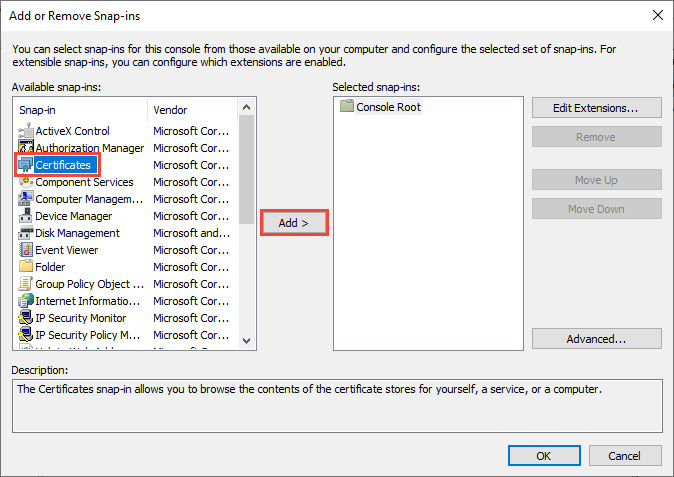
- В меню Файл выберите Добавить или удалить оснастку. Откроется окно Добавление и удаление оснасток .
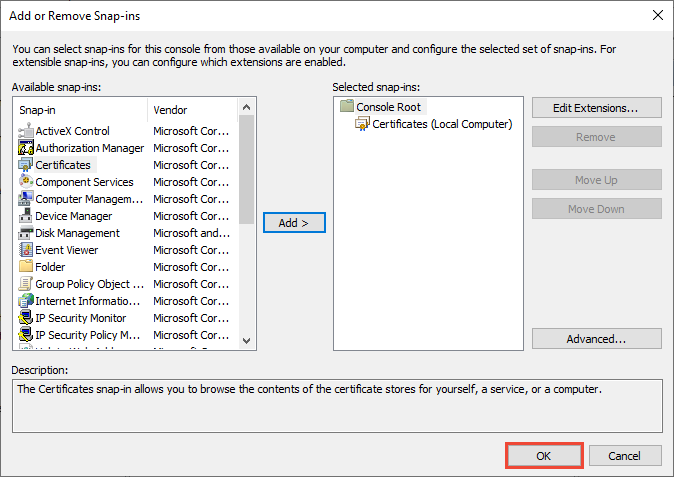
- В списке Доступные оснастки выберите Сертификаты, а затем нажмите кнопку Добавить.
- В окне оснастки Сертификаты выберите Учетная запись компьютера, а затем нажмите кнопку Далее. При необходимости можно выбрать Моя учетная запись пользователя для текущего пользователя или Учетная запись службы для конкретной службы.
Примечание Если вы не являетесь администратором устройства, вы можете управлять сертификатами только для своей учетной записи пользователя.
Просмотр сертификатов с помощью диспетчера сертификатов
Вы также можете просматривать, экспортировать, импортировать и удалять сертификаты с помощью средства диспетчера сертификатов.
Просмотр сертификатов для локального устройства
- В меню Пуск выберите Выполнить, а затем введите certlm.msc. Откроется средство диспетчера сертификатов для локального устройства.
- Чтобы просмотреть сертификаты, в разделе Сертификаты — локальный компьютер в области слева разверните каталог для типа сертификата, который требуется просмотреть.
Просмотр сертификатов для текущего пользователя
- Выберите параметр Выполнить в меню Пуск, а затем введите certmgr.msc. Отобразится инструмент диспетчера сертификатов для текущего пользователя.
- Чтобы просмотреть сертификаты, в разделе Сертификаты — текущий пользователь в области слева разверните каталог для типа сертификата, который требуется просмотреть.
См. также раздел
- Работа с сертификатами
- Практическое руководство. Создание временных сертификатов для использования во время разработки
- Практическое руководство. Получение отпечатка сертификата
Отключение сопоставления сообщений электронной почты для сертификатов в Outlook
В статье содержатся сведения об изменении реестра. Перед внесением изменений рекомендуется создать резервную копию реестра. и изучить процедуру его восстановления на случай возникновения проблемы. Для получения дополнительной информации о том, как создать резервную копию, восстановить и изменить реестр, см. Описание реестра Microsoft Windows
Исходный номер базы знаний: 276597
Аннотация
При отправке безопасного сообщения в Microsoft Outlook 2013, Microsoft Outlook 2010, русская версия, Microsoft Office Outlook 2007, Microsoft Office Outlook 2003, Microsoft Outlook 2002 или Microsoft Outlook 2000 может потребоваться использовать сертификат, который не соответствует вашему адресу электронной почты. В этой статье описывается, как отключить сопоставление сообщений электронной почты для сертификатов.
Решение
Вы можете отключить сопоставление адресов электронной почты для сертификатов, отредактировать реестр. Для этого выполните следующие действия в соответствии с версией Outlook, которую вы используете.
При неправильном изменении реестра с использованием редактора реестра или другого способа могут случиться серьезные проблемы. Для решения этих проблем может потребоваться переустановка операционной системы. Компания Microsoft не может гарантировать, что эти проблемы могут быть решены. Вносите изменения в реестр на ваш страх и риск.
Outlook 2013
- Нажмите Пуск, Выполнить, введите regedit в поле Открыть, затем нажмите OK.
- Найдите раздел реестра: HKEY_CURRENT_USER\SOFTWARE\Microsoft\Office\15.0\Outlook\Security .
- Если раздел реестра безопасности не существует, создайте новый ключ. Для этого выполните следующие действия:
- Выберите раздел реестра: HKEY_CURRENT_USER\SOFTWARE\Microsoft\Office\15.0\Outlook .
- В меню «Правка » наведите указатель мыши на пункт «Создать», а затем выберите » Ключ».
- Введите «Безопасность» и нажмите клавишу ВВОД.
Outlook 2010
- Нажмите Пуск, Выполнить, введите regedit в поле Открыть, затем нажмите OK.
- Найдите следующий раздел реестра: HKEY_CURRENT_USER\SOFTWARE\Microsoft\Office\14.0\Outlook\Security
- Если раздел реестра безопасности не существует, создайте новый ключ. Для этого выполните следующие действия:
- Выберите раздел реестра: HKEY_CURRENT_USER\SOFTWARE\Microsoft\Office\14.0\Outlook .
- В меню «Правка » наведите указатель мыши на пункт «Создать», а затем выберите » Ключ».
- Введите «Безопасность» и нажмите клавишу ВВОД.
Outlook 2007
- Нажмите Пуск, Выполнить, введите regedit в поле Открыть, затем нажмите OK.
- Найдите раздел реестра: HKEY_CURRENT_USER\SOFTWARE\Microsoft\Office\12.0\Outlook\Security .
- Если раздел реестра безопасности не существует, создайте новый ключ. Для этого выполните следующие действия:
- Выберите раздел реестра: HKEY_CURRENT_USER\SOFTWARE\Microsoft\Office\12.0\Outlook .
- В меню «Правка » наведите указатель мыши на пункт «Создать», а затем выберите » Ключ».
- Введите «Безопасность» и нажмите клавишу ВВОД.
Outlook 2003
- Нажмите Пуск, Выполнить, введите regedit в поле Открыть, затем нажмите OK.
- Найдите раздел реестра: HKEY_CURRENT_USER\SOFTWARE\Microsoft\Office\11.0\Outlook\Security .
- Если раздел реестра безопасности не существует, создайте новый ключ. Для этого выполните следующие действия:
- Выберите раздел реестра: HKEY_CURRENT_USER\SOFTWARE\Microsoft\Office\11.0\Outlook .
- В меню «Правка » наведите указатель мыши на пункт «Создать», а затем выберите » Ключ».
- Введите «Безопасность» и нажмите клавишу ВВОД.
Outlook 2002
- Нажмите Пуск, Выполнить, введите regedit в поле Открыть, затем нажмите OK.
- Найдите раздел реестра: HKEY_CURRENT_USER\SOFTWARE\Microsoft\Office\10.0\Outlook\Security .
- Если раздел реестра безопасности не существует, создайте новый ключ. Для этого выполните следующие действия:
- Выберите раздел реестра: HKEY_CURRENT_USER\SOFTWARE\Microsoft\Office\10.0\Outlook .
- В меню «Правка » наведите указатель мыши на пункт «Создать», а затем выберите » Ключ».
- Введите «Безопасность» и нажмите клавишу ВВОД.
Outlook 2000
- Нажмите Пуск, Выполнить, введите regedit в поле Открыть, затем нажмите OK.
- Найдите раздел реестра: HKEY_LOCAL_MACHINE\SOFTWARE\Microsoft\Office\9.0\Outlook\Security .
- Если раздел реестра безопасности не существует, создайте новый ключ. Для этого выполните следующие действия:
- Выберите раздел реестра: HKEY_LOCAL_MACHINE\SOFTWARE\Microsoft\Office\9.0\Outlook .
- В меню «Правка » наведите указатель мыши на пункт «Создать», а затем выберите » Ключ».
- Введите «Безопасность» и нажмите клавишу ВВОД.
Дополнительные сведения
При отправке зашифрованного сообщения электронной почты получателю Outlook использует сертификат получателя для защиты сообщения. Если адрес электронной почты контакта или получателя отличается от адреса электронной почты, указанного в сертификате получателя, вы получите следующее предупреждение:
Проблемы с шифрованием
В Microsoft Outlook возникли проблемы с шифрованием этого сообщения из-за отсутствия или недопустимых сертификатов у следующих получателей, а также конфликтующих или неподдерживаемых возможностей шифрования:
имя получателя
Продолжить будет шифровать и отправлять сообщение, но перечисленные получатели не смогут прочитать его.
Отправка UnencryptedContinueCancel
Чтобы запретить outlook отображать это предупреждающее сообщение, примените изменение реестра, описанное в разделе «Разрешение» этой статьи.
Обратная связь
Были ли сведения на этой странице полезными?
Просмотр сертификатов
Outlook использует сертификаты в зашифрованных сообщениях электронной почты, чтобы обеспечить безопасность связи. Вы можете просматривать собственные сертификаты или сертификаты, которые вы получаете в сообщениях электронной почты.
Просмотр сертификатов
- На вкладке Файл нажмите кнопку Параметры.
- В левой области щелкните Центр управления доверием. В правой области щелкните Центр управления Параметры.
- В левой области щелкните Безопасность электронной почты.
- В списке Зашифрованная электронная почтащелкните Параметры.
- В области Сертификаты и алгоритмы нажмите кнопку Выбрать.
- Выберите нужный сертификат и нажмите кнопку Просмотреть сертификат.
Просмотр сертификатов в полученных сообщениях
- В сообщении электронной почты щелкните
 или
или  в строке Подписанные .
 - Нажмите кнопку Подробности.
- Щелкните Signer (Подписаться) или Encryption Layer (Уровень шифрования), а затем выберите просмотреть подробные сведения.
- Чтобы просмотреть сведения о сертификате, нажмите кнопку Просмотреть сертификат.