Если вы забыли код-пароль для iPhone
Забыли код-пароль для iPhone? Узнайте, как перевести ваш iPhone в режим восстановления, чтобы вы могли стереть его и настроить заново.
- Забыли код-пароль для iPad?
- Забыли код-пароль для iPod touch?
Если ввести неправильный код-пароль на экране блокировки iPhone слишком много раз, отобразится уведомление о том, что iPhone отключен. (Узнайте, что делать, если на вашем iPhone или iPad отображается сообщение «[Устройство] недоступно» или «Защитная блокировка».)
Если вспомнить код-пароль при повторной попытке не удалось, воспользуйтесь компьютером, чтобы перевести iPhone в режим восстановления. В режиме восстановления можно стереть данные с iPhone и настроить его заново.
После стирания данные и настройки iPhone можно восстановить из резервной копии. Если вы не создали резервную копию iPhone, его можно настроить как новое устройство, а затем загрузить любые данные, которые у вас есть в iCloud.


Шаг 1. Выполните следующие действия на компьютере Mac или компьютере с Windows.
Для этой операции требуется компьютер Mac или компьютер с Windows. Если вы используете компьютер с Windows, убедитесь, что он работает под управлением Windows 10 или более поздней версии и на нем установлено приложение iTunes. Кроме того, для подключения iPhone к компьютеру потребуется кабель из комплекта поставки iPhone или другой совместимый кабель.
Если у вас нет компьютера и вам негде его одолжить, обратитесь за помощью в розничный магазин Apple Store или авторизованный сервисный центр компании Apple.

Шаг 2. Выключите iPhone.
- Отключите iPhone от компьютера, если он подключен.
- Выключите iPhone способом, предусмотренным для вашей модели.
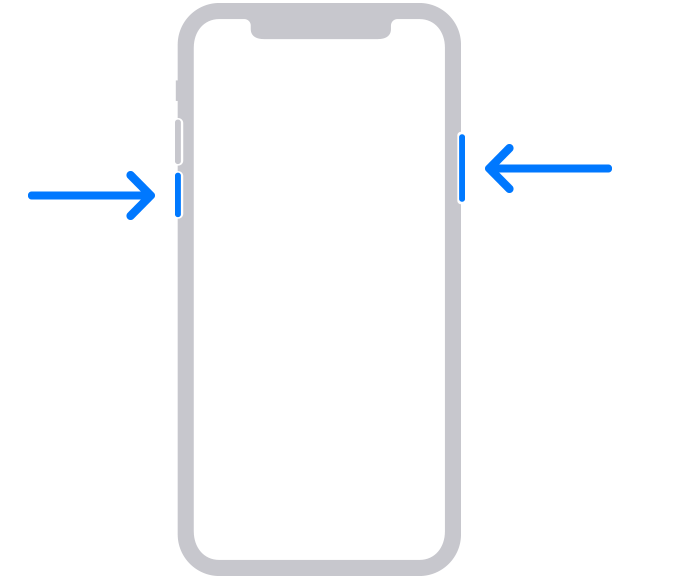
- iPhone 8, iPhone 8 Plus, iPhone X и более поздние модели, в том числе iPhone SE (2-го и 3-го поколения): нажмите и удерживайте боковую кнопку и кнопку уменьшения громкости, пока не появится ползунок «Выключите».
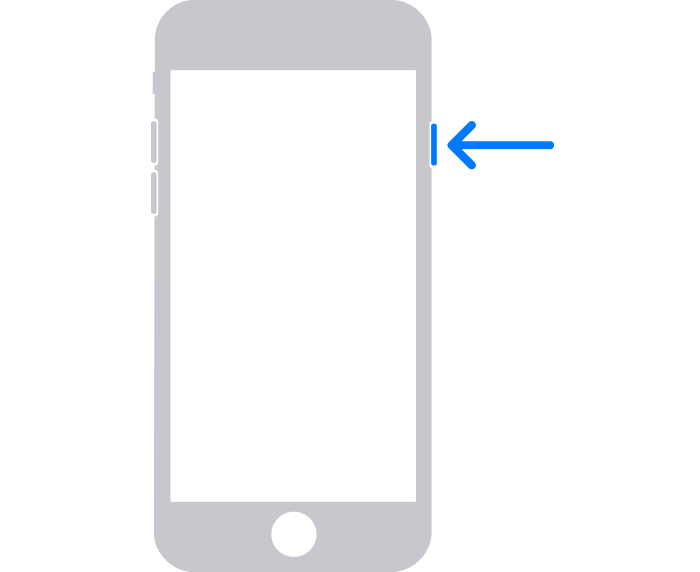
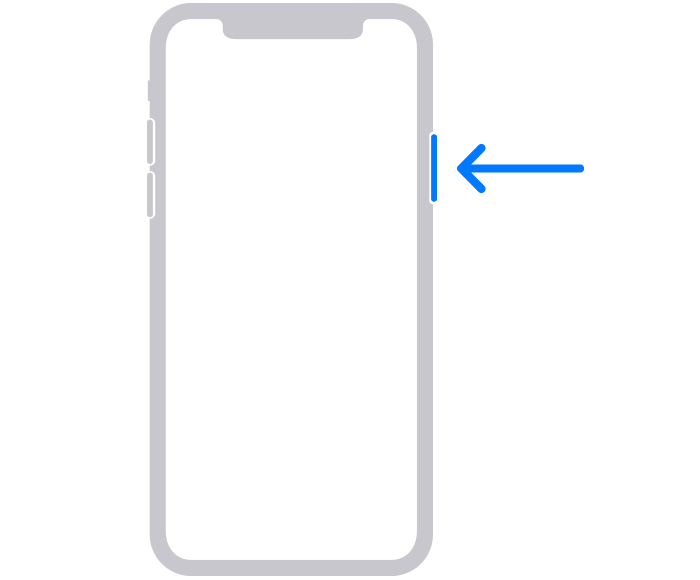
- iPhone 7, iPhone 7 Plus, iPhone 6s и iPhone 6: нажмите и удерживайте боковую кнопку, пока не появится ползунок «Выключите».
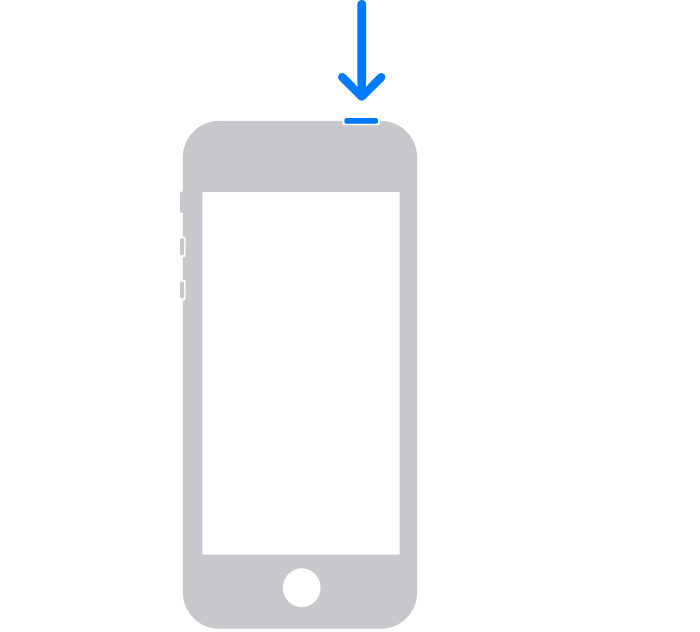
- iPhone SE (1-го поколения), iPhone 5s и более ранние модели: нажмите и удерживайте верхнюю кнопку, пока не появится ползунок «Выключите».
Шаг 3. Переведите iPhone в режим восстановления.
- Найдите кнопку на iPhone, которую нужно удерживать нажатой на следующем шаге.
- На iPhone 8, iPhone 8 Plus, iPhone X и более поздних моделях, включая iPhone SE (2-го и 3-го поколения), используется боковая кнопка.
- На iPhone 7 и iPhone 7 Plus используется кнопка уменьшения громкости.
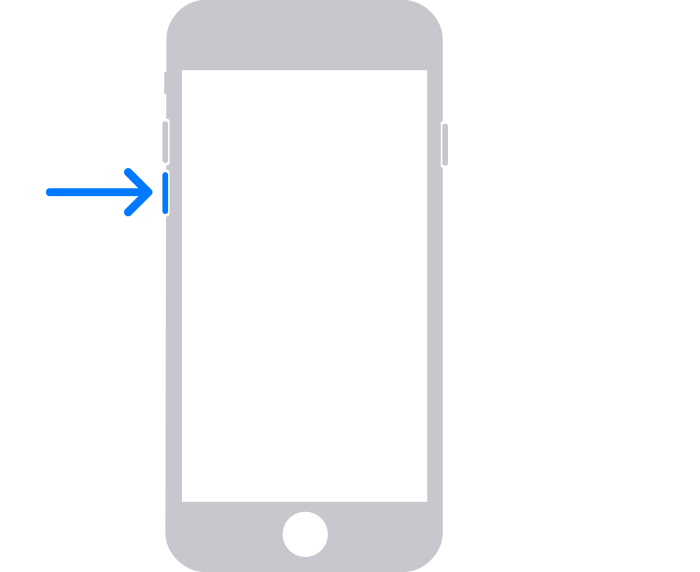
- На iPhone SE (1-го поколения), iPhone 6s и более ранних моделей используется кнопка «Домой».
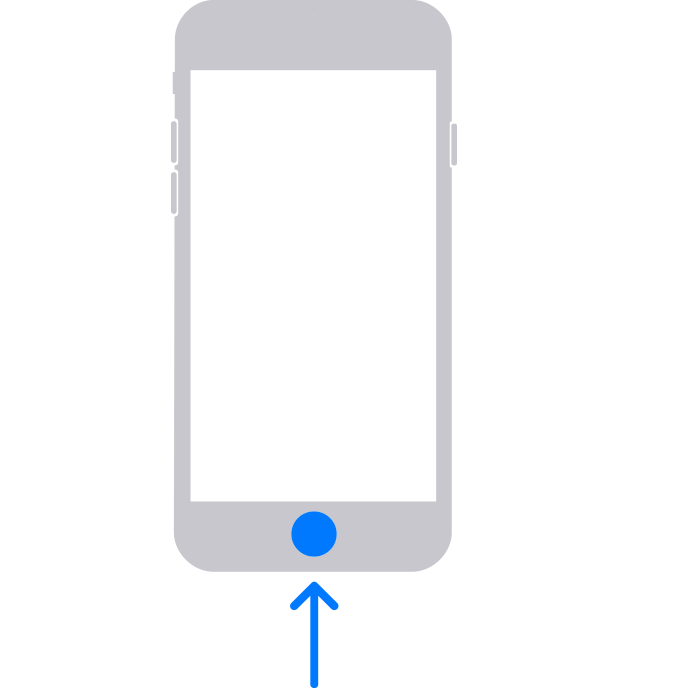
- На iPhone 8, iPhone 8 Plus, iPhone X и более поздних моделях, включая iPhone SE (2-го и 3-го поколения), используется боковая кнопка.
- Нажмите и удерживайте кнопку, указанную для вашей модели iPhone выше, и сразу подключите iPhone к компьютеру. Не отпускайте кнопку.
- Удерживайте ее нажатой, пока на iPhone не отобразится экран режима восстановления, а затем отпустите.
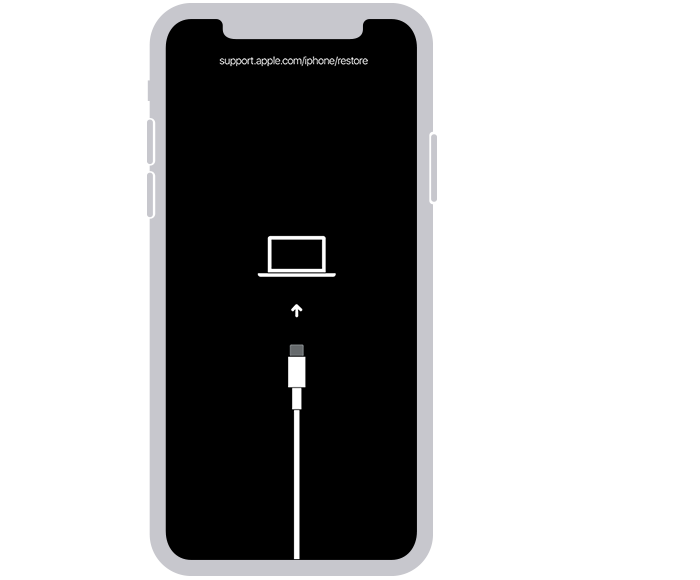
Если отображается экран ввода код-пароля, необходимо выключить iPhone и начать заново.
Если на iPhone не открывается экран режима восстановления и вам требуется помощь, обратитесь в службу поддержки Apple.
Шаг 4. Восстановите iPhone.
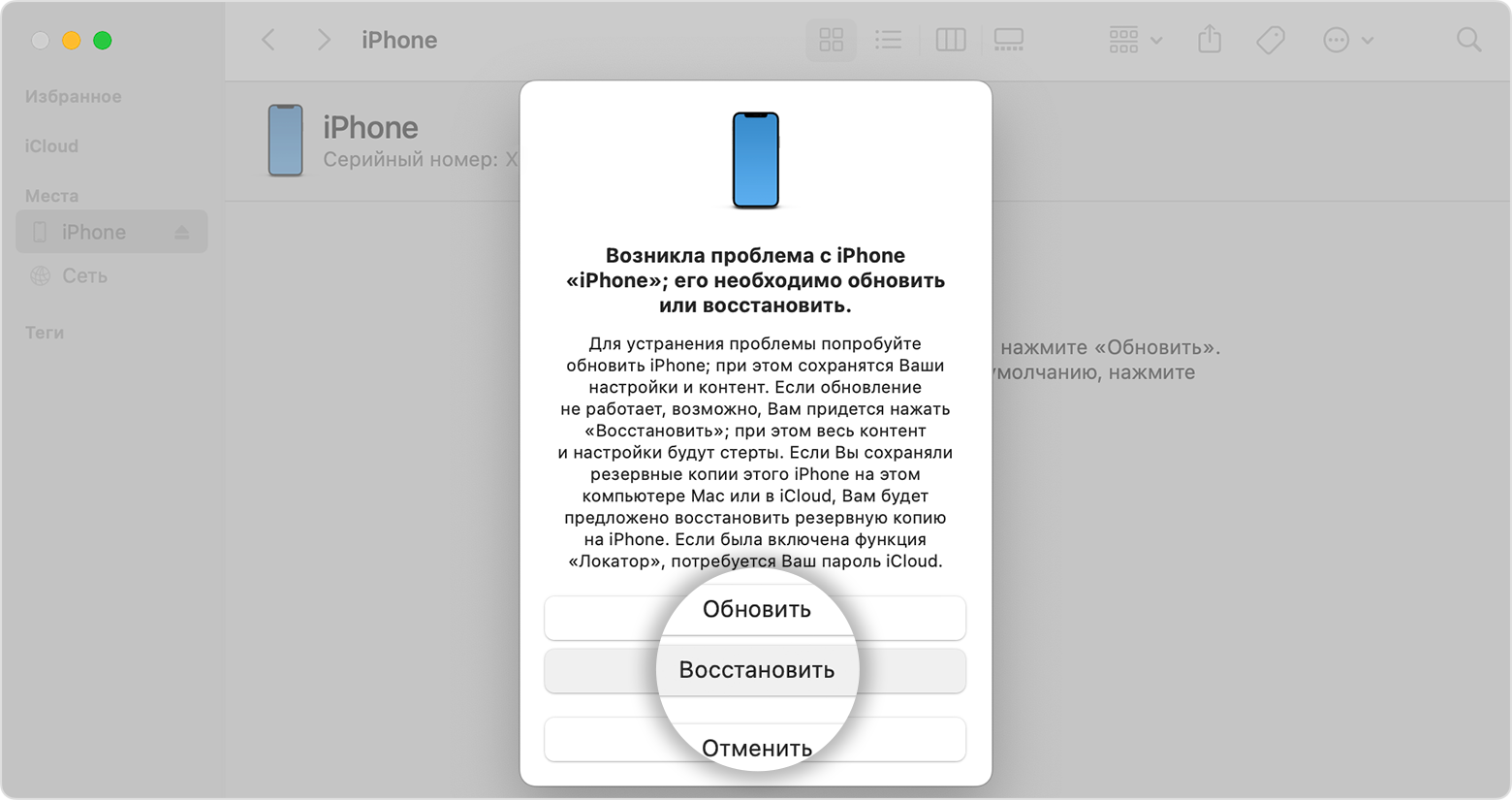
- Найдите iPhone в приложении Finder или iTunes на компьютере, к которому он подключен. (Узнайте, как найти подключенный iPhone.)
- Когда появится предложение выполнить восстановление или обновление, выберите «Восстановить». Компьютер загрузит программное обеспечение для iPhone и запустит процесс восстановления. Если загрузка займет более 15 минут и устройство выйдет из режима восстановления, дождитесь завершения загрузки, затем выключите iPhone и начните сначала.
- Дождитесь окончания процесса. После завершения процесса будет выполнен перезапуск устройства и откроется экран настройки.
- Отключите iPhone от компьютера, а затем настройте и начните использовать iPhone.
Необходима дополнительная помощь?
Если вам не удается выполнить какие-либо из этих действий, устройство все равно запрашивает код-пароль или вам требуется дополнительная помощь, обратитесь в службу поддержки Apple.
Что означает «iCloud заблокирован»? Действия по разблокировке блокировки активации на iPhone
Устройства Apple известны своей строгой безопасностью благодаря различным методам блокировки, таким как пароль, Face ID и Touch ID. Еще один способ создать защитную меру на iPhone — использовать блокировку iCloud. Хотя это помогает защитить личную информацию на устройстве, вы должны научиться снять блокировку активации iCloud. Это связано с тем, что пользователь может столкнуться с некоторыми проблемами. Например, подержанный iPhone недоступен, если предыдущий владелец забыл выйти из своей учетной записи iCloud. Другой сценарий заключается в том, что кто-то может получить доступ к вашему паролю iCloud и изменить его. Но в этом случае попробуйте эти решения, чтобы разблокировать iPhone.
- Часть 1. Как работает блокировка iCloud
- Часть 2. Как разблокировать заблокированный iCloud iPhone с помощью iCloud
- Часть 3. Бонус: лучший способ разблокировать iPhone
- Часть 4. Часто задаваемые вопросы о снятии блокировки активации iCloud
Часть 1. Как работает блокировка iCloud
iCloud Lock или Activation Lock — еще одна система защиты, предлагаемая Apple. Это одна из функций функции «Найти iPhone», которая обычно обеспечивает гораздо более широкую защиту устройства. Поскольку США контролируют Закон о предотвращении кражи смартфонов от 2015 года, производители должны иметь «выключатель», который позволит пользователям удаленно стирать данные со своих телефонов. Это также помогает сократить кражу смартфонов и перепродажу украденных устройств. Таким образом, это сделано для того, чтобы кто-то не смог обойти блокировку активации iCloud.
Итак, как это работает? Блокировка активации активируется после включения функции «Найти iPhone» на устройстве iOS. Apple свяжет Apple ID с идентификатором телефона на своих серверах активации. Затем, если он потерян, для этой функции потребуются учетные данные Apple ID или пароль для деактивации блокировки iCloud, что невозможно для вора. Самое приятное то, что он запрограммирован таким образом, чтобы другие люди не могли повторно активировать телефон без разрешения первоначального владельца, даже если они перезагрузили устройство через режим DFU.
Поскольку это препятствует краже или использованию украденных устройств, вы можете удаленно заблокировать свой iPhone. Доступ к заблокированному устройству возможен только после ввода пароля или пароля Apple ID. Другое использование этой функции — удаленное удаление данных. Узнайте, как заблокировать iPhone с помощью iCloud Lock:
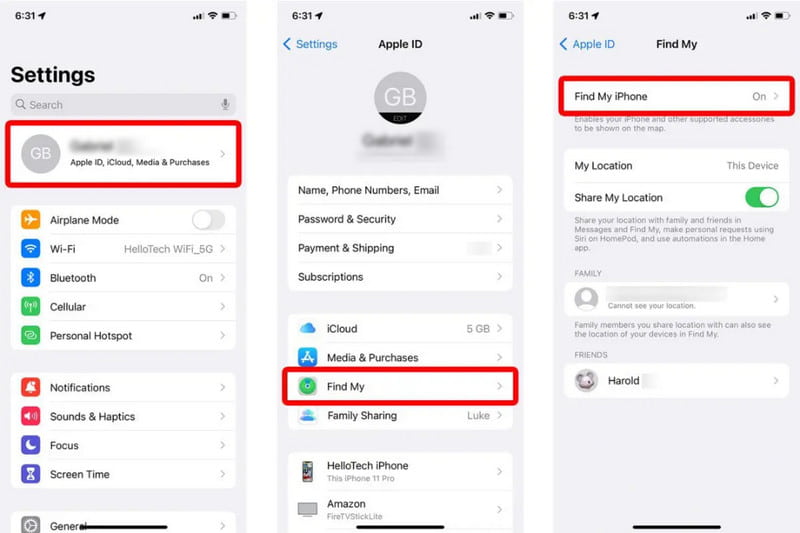
Перейдите в приложение настроек на своем iPhone и коснитесь своего имени. Выбрать Find My опцию.
Включите функцию из Find My iPhone меню. При желании активируйте Поделиться Мое местоположение чтобы позволить семье или друзьям найти вас. К этому времени блокировка активации уже активирована.
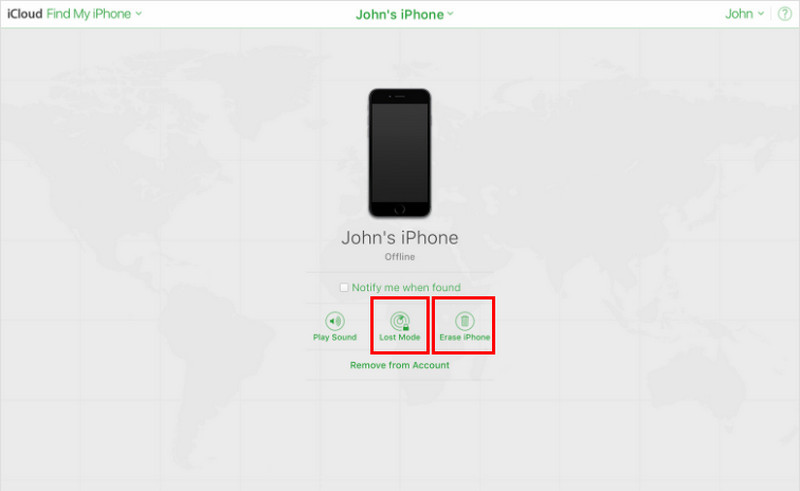
Если устройство потеряно или украдено, вам необходимо войти на сайт iCloud. После ввода учетных данных Apple ID перейдите к Все устройства список и выберите потерянное устройство.
Выберите Потерянный режим or Стереть iPhone вариант в строке «Действия». Тогда любой, у кого есть ваш iPhone, не получит доступа к какой-либо информации, даже если он использует режим DFU или средство удаления iCloud Locker, чтобы стереть текущий пароль.
Помимо блокировки вашего iPhone, iCloud Backup позволяет восстановить ваш iPhone и получать данные, такие как приложения, сообщения, фотографии, контакты и многое другое. Это действительно удобная функция для защиты iPhone и безопасности данных. Но поскольку скоро выйдет новый iPhone 15, вы, возможно, захотите продать старый iPhone за новый, лучше снять блокировку активации iCloud перед его продажей.
Часть 2. Как разблокировать заблокированный iCloud iPhone с помощью iCloud
Apple ценит личную информацию своих пользователей, поэтому предлагает множество программ безопасности для iPhone, iPad, Apple Watch и других продуктов. В некоторых ситуациях вы хотите продать свой старый iPhone и вам необходимо удалить данные. В одном случае вы купили iPhone, но блокировка активации не отключена должным образом. Итак, вы находитесь в поисках удаление блокировки iCloud решения, и в этой части будут показаны решения, которые вы можете попробовать.
Как снять блокировку iCloud (если вы первоначальный владелец)
Когда вы решите продать или подарить свой iPhone, вы пойдете по пути стирания данных, включая учетные записи, изображения, видео и другую личную информацию. Это также означает, что вам необходимо отключить блокировку активации, чтобы предоставить следующему пользователю полный доступ к устройству. Хорошо, что если вы являетесь владельцем, для выполнения этих действий потребуются только ваш Apple ID и пароль. Немедленно следуйте инструкциям по снятию блокировки iCloud:
Войдите на iCloud.com, используя свой Apple ID и пароль. Перейдите к Найти iPhone меню.
Нажмите Все устройства вариант в верхней части сайта. Выберите устройство, блокировку активации которого вы хотите снять.
При необходимости выберите Стереть iPhone вариант и удалите устройство из учетной записи iCloud.
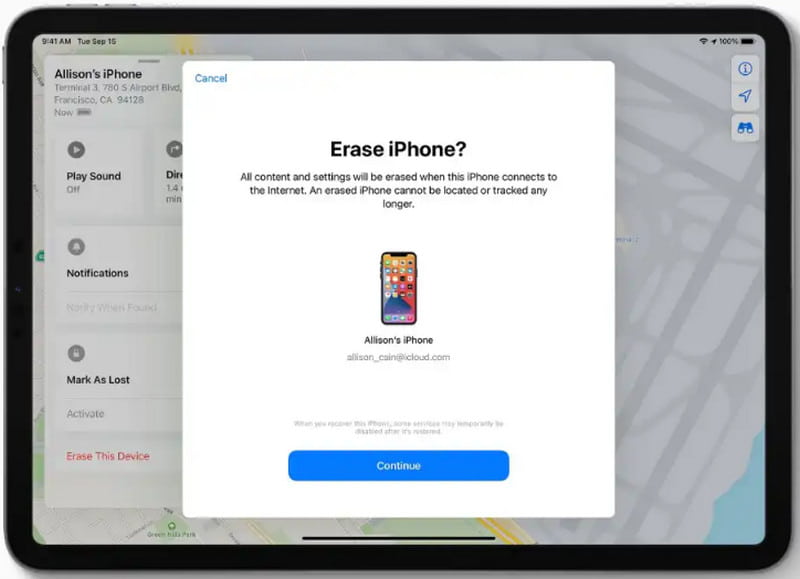
Либо перейдите на экран блокировки активации, чтобы разблокировать его, войдя в систему, используя свой Apple ID и пароль. Если вы забыли один из этих учетных данных, сбросьте его, ответив на контрольные вопросы или используя резервный адрес электронной почты.
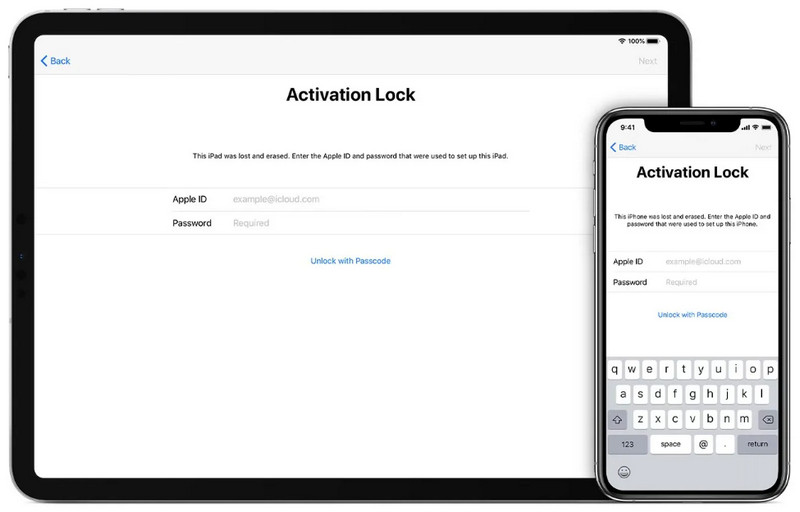
Как разблокировать блокировку активации iCloud? (Если вы не являетесь первоначальным владельцем)
Если у вас подержанный iPhone, нужно связаться с предыдущим владельцем. Это сделает процесс быстрее, чем любой другой метод. Процедура упрощается, если пользователь физически присутствует рядом с устройством. Единственное, что вам нужно сделать, это:
Попросите пользователя ввести свои учетные данные Apple ID на телефоне. Им необходимо зайти в приложение «Настройки» и нажать на имя.
Из ICloud меню коснитесь Выход из системы кнопку, то предыдущему владельцу придется снова ввести свой Apple ID и пароль.
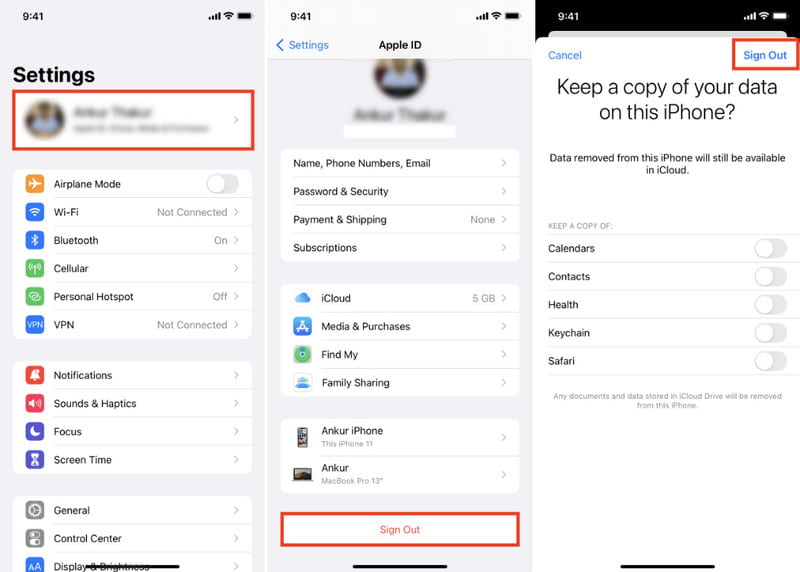
Далее владелец должен удалить Apple ID с устройства iOS, нажав значок Отключить кнопку.
Чтобы гарантировать, что на телефоне не будет отображаться блокировка активации, владельцу необходимо снова стереть данные с телефона. В меню «Настройки» выберите параметр «Общие». Войдите в меню «Сброс» и коснитесь значка Стереть контент и настройки кнопка. Введите учетные данные, если будет предложено.
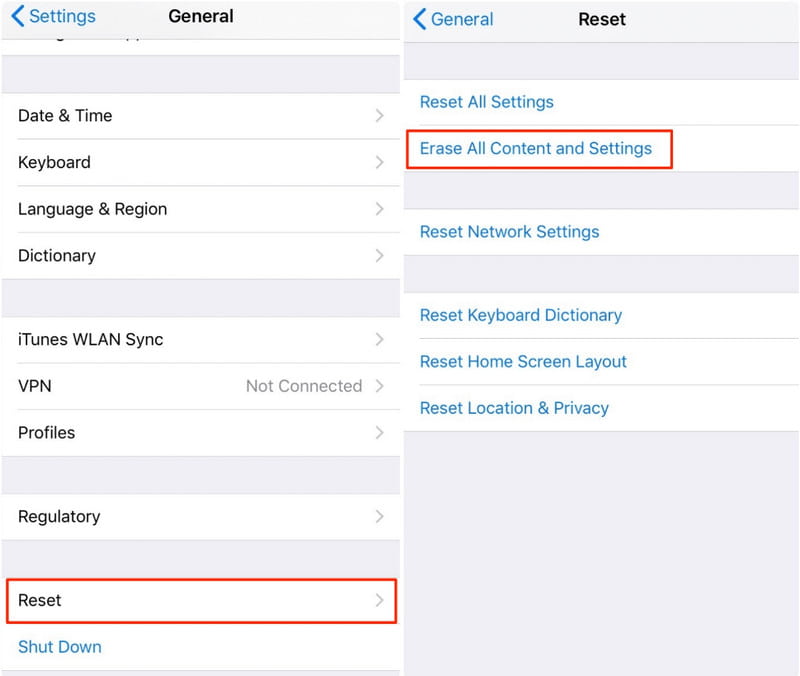
Что, если первоначальный владелец находится в другом месте и физически не может выполнить описанный выше метод? Затем вы можете попросить их войдите в iCloud веб-сайт и снимите блокировку активации iCloud. И не волнуйтесь; после отключения блокировки доступ к устройству займет некоторое время. Вот что им нужно сделать:
Попросите их открыть браузер на компьютере и посетить веб-сайт iCloud. Войдите в систему, используя свой Apple ID и пароль.
Выберите Найти iPhone в главном меню и выберите пункт Все устройства меню в верхней части.
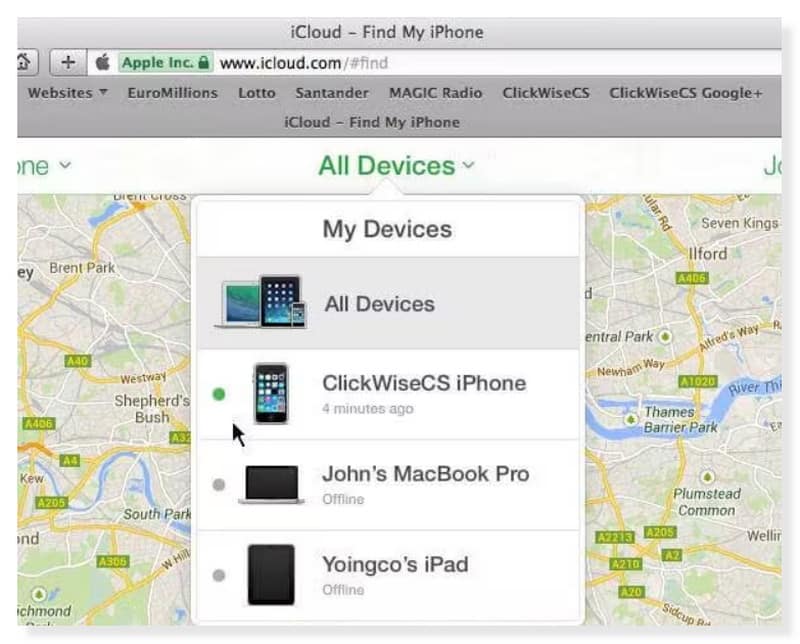
Как только устройство будет обнаружено, предыдущий владелец должен нажать кнопку Стереть iPhone кнопку и продолжайте заполнять другие подсказки. После того, как они удалят свою учетную запись, вам придется перезагрузить устройство. Блокировка активации не должна отображаться на экране.
Если нет возможности разблокировать iCloud Lock с устройства или предыдущий владелец недоступен, лучше всего обратиться в Apple. Если у вас есть чек в качестве доказательства покупки, они могут помочь вам снять замок.
Часть 3. Бонус: лучший способ разблокировать iPhone
Не беспокойтесь о сложном процессе снятия блокировки iCloud, потому что Разблокировка iPhone от Aiseesoft поможет вам быстро получить доступ к устройству. Программное обеспечение запрограммировано для разблокировки iPhone 15 Pro Max, 14, 13, 12, 11 Pro Max и других мобильных устройств, а также поддерживает все модели iPad. Всего за несколько кликов устройство будет полностью доступно пользователю, включая смену пароля, установку нового Apple ID и сброс всех настроек. Между тем, iPhone невозможно будет отследить, а предыдущий владелец не сможет удаленно стереть данные с устройства, используя старый Apple ID. Другие варианты использования Aissesoft iPhone Unlocker включают:

- Сотрите 4-значный код доступа, 6-значный код доступа, Face ID и Touch ID.
- Пользователи могут полностью управлять устройством без ограничений.
- Сделайте резервную копию устройства iOS с помощью iTunes на компьютере или iCloud.
- Подходит для поврежденных экранов телефонов, забытых паролей и подержанных телефонов.
Загрузите Aiseesoft iPhone Unlocker на Windows или macOS. Следуйте инструкциям, чтобы полностью установить его на свой компьютер. Затем запустите его и выберите Удалить Apple ID вариант. Этот метод удалит текущий Apple ID и учетную запись iCloud телефона. Кроме того, вам нужно иметь в виду, что это также полностью удалит все данные.
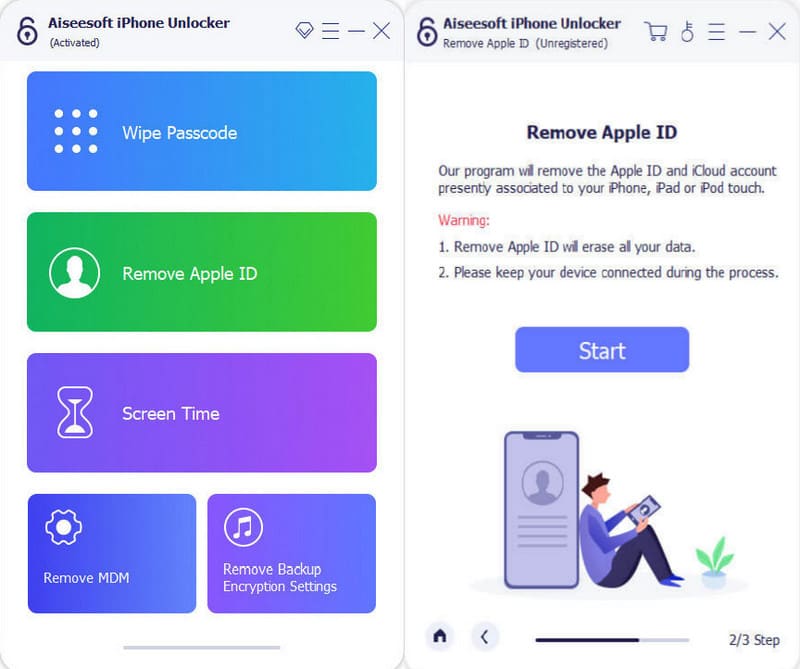
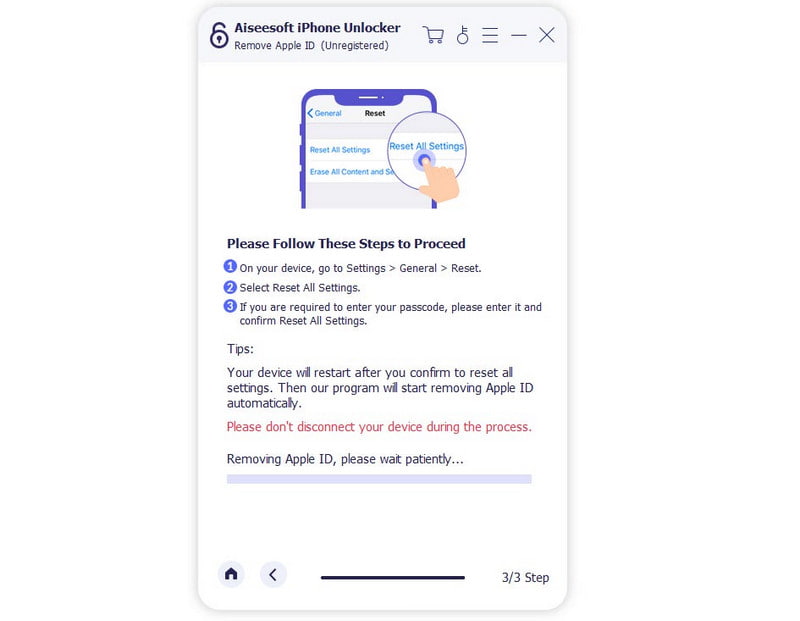
Подключите USB-кабель и подключите iPhone к компьютеру. Нажмите кнопку Start кнопку, и он обработает информацию. Если функция «Найти меня» отключена, iPhone Unlocker мгновенно удалит Apple ID и учетную запись iCloud.
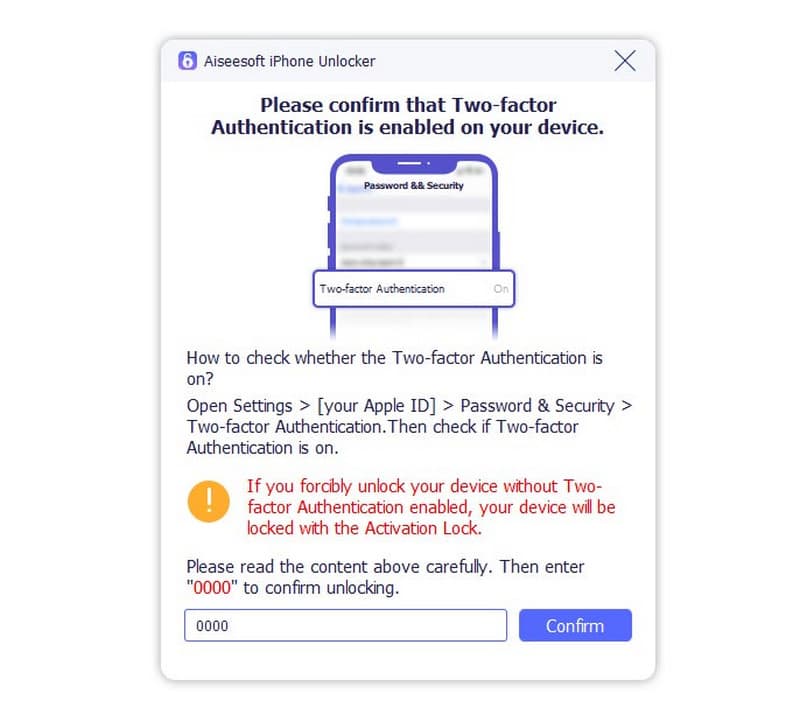
Если вы узнали, что iPhone работает на iOS 11.4, проверьте, активна ли двухфакторная аутентификация. Если да, то для проверки входа в систему необходимо использовать доверенные устройства или номера телефонов. В противном случае настройте функцию двойной аутентификации в настройках. Вернитесь в iPhone Unlocker и введите 0000, чтобы продолжить.
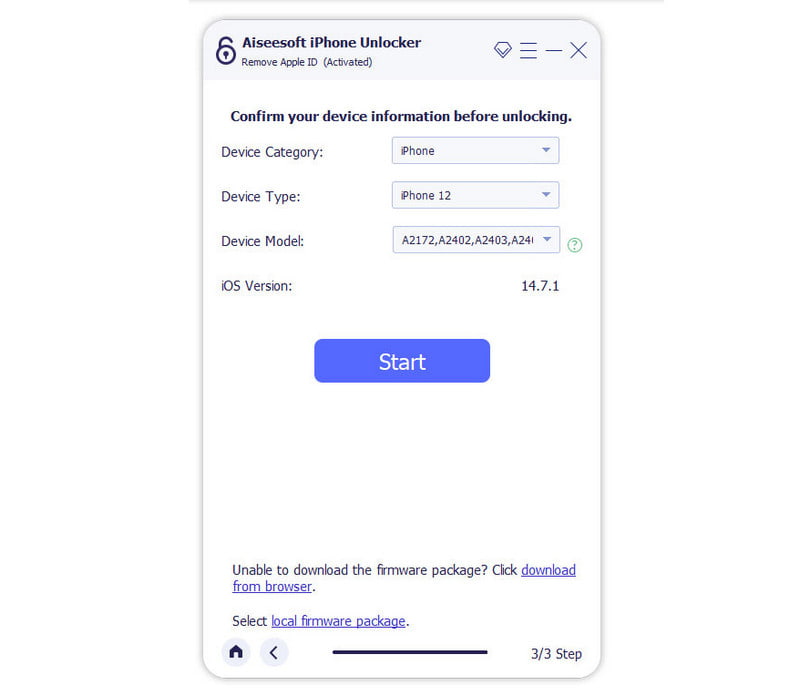
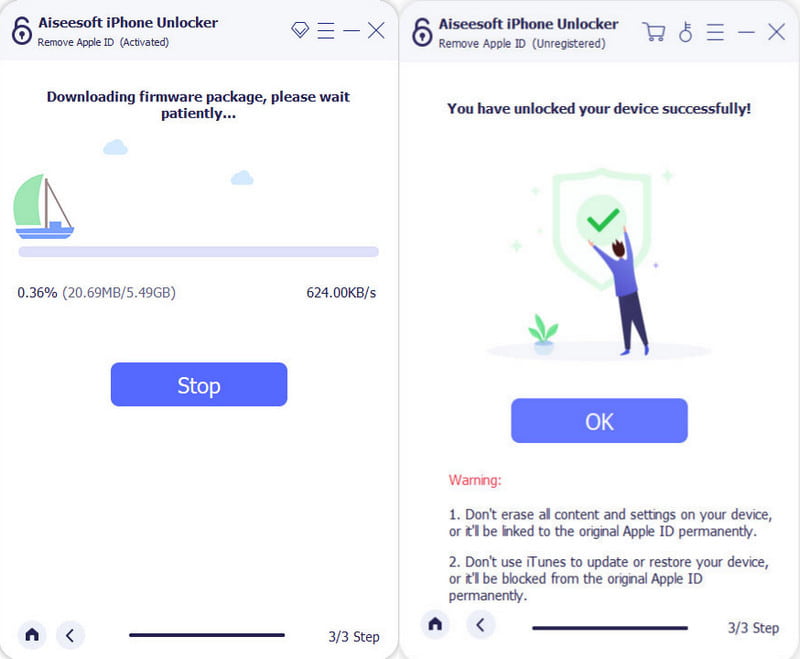
Программа обработает iPhone. Во время процесса обязательно оставайтесь на связи с приложением. Подтвердите информацию об iPhone, затем нажмите кнопку «Пуск», чтобы загрузить пакет прошивки. Это займет некоторое время, поэтому наберитесь терпения и подождите, пока все будет готово.
Когда Aiseesoft iPhone Unlocker показывает: « Вы успешно разблокировали свое устройство! « Блокировка iCloud, пароль и старый Apple ID будут удалены. Нажмите кнопку OK кнопку и настройте новый Apple ID, учетную запись iCloud и другие учетные данные.
Часть 4. Часто задаваемые вопросы об удалении блокировки активации iCloud
Как снять iCloud Lock на Apple Watch?
Поместите Apple Watch и iPhone рядом друг с другом. Запустите приложение Apple Watch на мобильном устройстве и нажмите кнопку «Мои часы». В меню «Все часы» нажмите кнопку «Информация» на Apple Watch, затем нажмите кнопку «Отключить Apple Watch». Введите пароль Apple ID, и все готово.
Трудно ли разблокировать iPhone, заблокированный в iCloud?
Да. Это эффективная мера защиты, специально разработанная для уменьшения краж мобильных устройств. Если вы не помните адрес электронной почты и пароль своей учетной записи, вам понадобятся дополнительные инструменты для снятия блокировки iCloud.
Можно ли снять блокировку активации без предыдущего владельца?
Обход DNS — наиболее рекомендуемый метод снятия блокировки iCloud, но он подходит не для каждого устройства. Если возможно, вы можете использовать Aiseesoft iPhone Unlocker для безопасного доступа к устройству, но оно удалит данные и все сбросит.
Если Apple снимет блокировку активации с моего iPhone, сколько времени это займет?
Обычно отделу требуется несколько недель, чтобы сбросить настройки устройства. Но время различается, поэтому вы можете проверить ответ только по сообщению электронной почты, которое вы им предоставили.
Каковы ограничения на iPhone с заблокированным iCloud?
Важные функции недоступны, если на устройстве есть iCloud Lock. Вы не можете стереть настройки или данные. Это не позволит вам подписать новый Apple ID, а обновить его до последней версии будет невозможно.
Если вам нужно продать iPhone, обязательно сделайте Удаление блокировки iCloud чтобы предоставить следующему пользователю доступ ко всем функциям. Если вы купили подержанный iPhone, рекомендуется обратиться к предыдущему владельцу и попросить его разблокировать его для вас. Если эти советы не помогли, Aiseesoft iPhone Unlocker поможет вам открыть устройство. Нажмите кнопку «Загрузить», чтобы легко открыть заблокированный iPhone или iPad.
Что вы думаете об этом посте.
Рейтинг: 4.9 / 5 (на основе голосов 311) Подпишитесь на нас в
Более Чтение

Оставьте свой комментарий и присоединяйтесь к нашему обсуждению
Разблокировать iPhone / iPad
разблокировка iPhone
Чтобы исправить заблокированный экран iPhone, вам может помочь функция очистки пароля. И вы также можете легко очистить Apple ID или пароль времени экрана.
Отвязка Iphone от Icloud
На данной странице представлен прайс-лист на разблокировку Icloud (отвязка от apple id). Разблокировка делается дистанционно по imei.
Обратите внимание на условия. Подробности читайте в описании услуг.
Стоимость услуг снятия Icloud
3-15 рабочих дней
Т елефон должен быть чистый(не в режиме пропажи). Куплен в России.
3 -15 рабочих дней
Телефон должен быть чистый (не в режиме пропажи). Куплен в России.
3-15 рабочих дней
Телефон должен быть чистый (не в режиме пропажи). Куплен в России.
3-15 рабочих дней
Т елефон должен быть чистый (не в режиме пропажи). Куплен в России.
3-15 рабочих дней
Телефон должен быть чистый (не в режиме пропажи). Куплен в России.
3-15 рабочих дней
Телефон должен быть чистый (не в режиме пропажи). Куплен в России.
3-15 рабочих дней
Телефон должен быть чистый (не в режиме пропажи). Куплен в России.
3-15 рабочих дней
Телефон должен быть чистый (не в режиме пропажи). Куплен в России.
3-15 рабочих дней
Телефон должен быть чистый (не в режиме пропажи). Куплен в России.
3-15 рабочих дней
Телефон должен быть чистый (не в режиме пропажи). Куплен в России.
3-15 рабочих дней
Телефон должен быть чистый (не в режиме пропажи). Куплен в странах Европы.
5-20 рабочих дней
Устройство должен быть чистое (не в режиме пропажи). Куплено в России.
«iCloud» — этот сервис был нововведением 2014-ого года, тем самым, что изменило на все сто процентов жизни пользователей-фанатов легендарных гаджетов от «Apple». С помощью этого сервиса компания обезопасила своих пользователей, попутно защитив от непозволительного использования частных данных пользователей «третьими лицами». И все бы хорошо, если бы не одно большущее «НО!»…
Сегодня это нововведение уже не является «диковинкой», и к нему привыкло абсолютное большинство пользователей, но случается и так, что этот сервис в итоге становится не столь защитой, сколь источником неприятностей. Мало того, что сервис разблокировки iCloud стал сегодня главной целью мошенников, так еще и отвязка «Iphone» от этого сервиса представляет собою довольно сложную процедуру.
Впрочем, одно дело, когда требуется отвязать Apple id при условии, что пользователь знает и логин, и пароль, и совсем другое дело, когда логин и пароль неизвестны, но привязаны к телефону. И еще хуже, когда функция активирована в устройстве и не позволяет пользоваться «АйФоном».
И тем не менее, не стоит отчаиваться, ведь разблокировка iCloud может быть осуществлена даже при условии неизвестности данных. Все что вам нужно, это обратиться к нам через контактную форму или по телефону.
Перед тем как разблокировать Apple id на Iphone 6s,7,7+,8,8+,X, XR, Xs, Xs max, 11, 11 pro, 11 pro max, 12, 12 pro, 12 pro max, 13, 13 pro, 13 pro max? наши специалисты вынуждены будут узнать у вас всю важную известную вам информацию о телефоне, после чего в течение всего лишь нескольких недель, ваш аппарат будет разблокирован на сто процентов.
Не знаете, как отвязать Iphone от iCloud? Потеряли доступ к сервису «iCloud» от «Apple», и не можете пользоваться своим гаджетом? Оказались жертвой мошенников, и теперь хотите вновь начать пользоваться своим телефоном в полной мере? Что ж, тогда звоните нам…
Данная услуга позволяет разблокировать Icloud, а не разлочить айфон от оператора.
Команда «R-Sim.ru», это высококвалифицированные специалисты – мы гарантируем скорейшее выполнение заказа!
Вступите в группу ВК — получите отличную консультацию.
Как разблокировать iCloud и восстановить доступ. Ремонт в СПб
Многие пользователи iPhone часто сталкиваются с невозможностью включить iCloud, что связано с его блокировкой. Давайте рассмотрим подробней данную проблему и поговорим про методы восстановления доступа.
Для чего нужны Apple ID и iCloud?
.jpg)
Службы Apple ID и iCloud взаимосвязаны. Apple ID может открыть доступ к iCloud и большинству других функций.
Выделяют следующие причины, по которым нужно восстановить доступ в iCloud:
- Пользователь просто забыл пароль.
- Айфон был приобретен у иного владельца (б/у), где уже предустановлен аккаунт iCloud.
Бесплатная консультация! Бесплатная диагностика! Гарантия на работу!
У нас можно починить всю технику Apple ☎ +7 (812) 953-94-11
При первом варианте необходимо немного повозиться, но проблему в целом можно решить быстро.
Если Вы купили айфон, а владелец не знает данный пароль, то ситуация существенно усугубляется.
Получение пароля от Айфона б/у
Необходимо сразу обращать внимание на вопросы, связанные со встроенными аккаунтами на устройстве. Но если Вы его уже приобрели, то стоит задача разблокировать доступ к функции iCloud.
Вначале следует обратиться к продавцу. В большинстве случаев можно перейти в аккаунт, а потом из него полностью выйти. После этого можно спокойно создавать свой. Но это спасает не всегда – продавец и сам может забыть установленный пароль.
Здесь главное – не вводить много паролей за один раз, так как после многого числа попыток придет сообщение, что данный Apple ID отключен по соображениям безопасности. Тогда Вы уже не сможете использовать айфон.
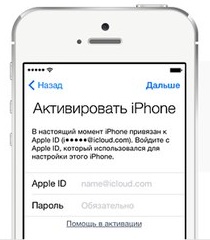
Из чужого аккаунта без ввода пароля выйти невозможно. Также без пароля нереально отключить отслеживание устройства другим пользователей. Не следует перепрошивать телефон или обновлять систему. Айфон будет запрашивать данные про активацию учетной записи.
.jpg)
Для возвращения работоспособности необходимо попробовать привязать свою личную почту к чужому аккаунту. Подобным способом переправляется часть данных.
Можно использовать стандартную функцию восстановления, путем указания своего e-mail. Тем не менее, срабатывает это не всегда.
Затем следует перейти в учетную запись, где нужно отключить синхронизацию почти всего, что можно. У Вас не получится отключить e-mail первого пользователя, iCloud Drive и отслеживание устройства.
Теперь можно создавать новый Apple ID. Выходим в первом аккаунте из App Store и заходим в него с Вашего аккаунта. Подобным способом восстанавливается контроль над установкой всех приложений.
Обязательно нужно убрать синхронизацию с личными данными в аккаунте бывшего владельцы. В ином случае будет оставаться риск, что посторонний человек или злоумышленники будут следить за Вашей жизнью.
Теперь частично можно использовать свой айфон. Полный контроль над всеми системными процессами, можно будет получить только с помощью пароля от первоначальной учетной записи.
Далее будем рассматривать способы разблокировки iCloud на личном iPhone, когда пользователь просто забыл или потерял пароль.
Восстановление пароля iCloud через e-mail
Самым простым способом восстановить пароль от iCloud будет отправка на почту кода для сброса. Делается это так:
.jpg)
- Подключаем айфон к интернету.
- Заходим в меню настроек «iCloud». Необходимо нажать на «Забыли пароль?».
- Вводим Apple ID для продолжения процесса восстановления.
- Выбираем сброс с помощью e-mail.
.jpg)
Искомый код будет отправлен не только на основной, но и на резервный e-mail, если Вы добавили его. Если сообщение не приходит, откройте папку «Спам». Для уверенности можете добавить на почте в адресную книгу appleid@id.apple.com. Пароль сбросится после перехода по ссылки из сообщения. Вам будет предложено ввести для iCloud новый ключ безопасности.
Восстановление пароля iCloud без доступа к почте
Допустим, Вы забыли iCloud пароль, а также отсутствует доступ к основному и резервному e-mail. Для разблокировки нужно ответить на контрольные вопросы:
.jpg)
- Подключаем iPhone к интернету. Заходим в настройки в iCloud.
- Нажимаем на «Забыли пароль» и вводим логин от Apple ID.
- Затем выбираем ответ на контрольные вопросы.
- Вводим дату рождения, указанную при регистрационном процессе.
- Отвечаем на вопросы, которые добавлены при регистрации в Apple ID.
При указании правильных ответов, на экране откроется окно для замены пароля. Теперь вводим новый ключ безопасности, подтверждаем и не забываем его больше.
.jpg)
Если на девайсе используется двухэтапная аутентификация, а также подключено доверенное устройство, то можно его применить для возврата доступа.
.jpg)
Достаточно ввести ключ, который получен при настройке проверки, чтобы на доверительное устройство был отправлен код. С помощью данного кода можно осуществить сброс пароля iCloud.
Восстановление идентификатора
Для получения пароля от iCloud необходим идентификатор или можно применять логин Apple ID. В случаем его потери, выполняются следующие шаги:
- Нажимаем по «Забыли Apple ID или пароль».
- Указываем «Забыли Apple ID».
- Вводим имя, фамилию и e-mail.
.jpg)
В случае неправильного подбора идентификатора, после нескольких попыток придет сообщение о блокировке Apple ID. Для снятия блокировки необходимо:
- Перейти на ресурс iforgot.apple.com/ru.
- Разблокировать идентификатор с помощью пароля iCloud (если вспомнили) или путем сброса ключа безопасности.
.jpg)
Отсюда видно, что круг замыкается. В итоге можно оказаться без iCloud пароля и с заблокированным Apple ID.
Обращение в поддержку
Вопрос, как удалить без пароля приложение iCloud, имеет четкий ответ – никак. Устройства iOS 7.0-7.6 позволяли обойти запрет путем замены пароля Apple ID, но подобная лазейка сейчас отсутствует. Поэтому если Вы забыли все данные, необходимо звонить или писать в службу поддержки. Контактная информация есть на этом сайте http://www.apple.com/ru/contact.
Перед совершением обращения в службу поддержки, следует подготовить фотографию коробки, где будет виден серийный номер, серийный номер самого гаджета и чек на покупку. В случаем, если Вам удастся доказать, что именно Вы законный владелец айфона, то после активации блокировка будет снята, а потом можно будет произвести установку нового пароль.