Как сделать эффект пишущей машинки для текста в powerpoint?
При создании электронного образовательного ресурса в PowerPoint важное значение имеет оформление титульного и завершающего слайда. Чтобы сделать эти слайды более эффектными, можно использовать необычные анимации и Flash-изображения.
Познакомимся с одним из вариантов создания оригинального титульного слайда на примере публикации “Математика”. Применим эффект рукописного ввода текста с использованием кисти или карандаша.
Создаем титульный слайд, как предложено в примере. Вводим надпись (название работы — «Математика») и добавляем изображение кисти.
К этим объектам применяем анимационные эффекты PowerPoint:
- К надписи — «Выцветание».
- К кисти — «Пользовательский путь».
КИСТЬ
Настройка анимационного эффекта «Пользовательский путь». На вкладке Время указываем продолжительность анимации, на вкладке Эффект — без плавного начала и завершения.
ТЕКСТ
Настройка анимационного эффекта «Выцветание». Он начинается с предыдущим и длится 1 секунду. На вкладке Эффект выбираем Анимацию текста «по буквам» и указываем задержку между буквами 37%.
Итоговый вариант работы можно опубликовать в формате Flash или HTML5 для последующего использования проекта на компьютерах и мобильных устройствах.
Примечание! При проигрывании созданной публикации в интернете, на некоторых компьютерах и мобильных устройствах скорость выполнения анимационного эффекта может несколько отличаться от задуманного вами варианта.
Подробнее о применении триггеров при создании заданий по математике читайте в посте «Использование триггеров в PowerPoint и взаимодействие с продуктами iSpring«.
Меняя настройки и траекторию движения кисти, вы можете создавать новые интересные решения, которые будут украшать ваши слайды.
О том, как создать эффект увеличительной лупы, расскажем в следующем посте.
Если вам понравилась статья, дайте нам знать — нажмите кнопку Поделиться.
А если у вас есть идеи для полезных статей на тему электронного обучения — напишите нам в комментариях, и мы будем рады поработать над новым материалом.
Февраль 17 (Вс), 2013 | Опубликовано пользователем Марина | Метки: появление текста по буквам | РубрикиВОПРОС-ОТВЕТ, Несколько уроков по созданию поздравления
Для «украшений» текста есть много вариантов. Один из них — появление текста по буквам.
Мне этот вариант очень нравится — можно подобрать небольшую скорость и не нужно будет торопиться, чтобы успеть прочитать.
Например, возьмём открытку с Днём рождения.
Откроем её в PowerPoint.
Кликнем по тексту — вокруг него появится рамка.
Во вкладке «Анимация» выберем «Появление», а в подменю «Параметры эффектов» — «Слева».
Затем откроем область анимации и вызовем меню «Параметры эффектов».
Когда откроется вкладка «Появление», в подменю «Эффекты» в строке «Анимация текста» выберите «По буквам».
Обратите внимание, что в окне ниже имеется возможность установить % задержки между буквами — т.е. скорость появления текста.
Кроме того, в подменю «Время» тоже можно регулировать продолжительность появления текста от «Очень быстро» до «Очень медленно». Я поставила здесь 4 сек.
И добавила музыкальное сопровождение.
Вот что получилось С днём рождения.
Можно скачать, добавить имена получателя и отправителя.
Как сделать анимированный текст в PowerPoint Online
Программа Повер Поинт Онлайн — отличный помощник маркетологов и специалистов отдела продаж, когда требуется показать основные идеи работы или выделить наиболее выгодные стороны товара или услуги. Чтобы сделать воздействие на целевые группы более эффективным, в презентациях данного ресурса применяются средства визуальных образов. К ним относится анимация текстов, которая оживляет демонстрируемые слайды и усиливает результат показа. Как сделать анимированный текст в Повер Поинт Онлайн, какие способы предусмотрены программой – расскажем в данной публикации.

Для чего используется эффект анимации в презентациях PowerPoint
Цифровая технология визуального оживления текста целиком или его части применяется, прежде всего, для выделения важных моментов среди всего массива информации. Также с помощью эффекта движения усиливается визуальное воздействие и удерживается внимание аудитории, для которой проводится показ слайдов. Когда требуется остановиться на важном отрывке текстовой части или оформить его как главную мысль, применяют различные варианты анимации:
- Вход – когда появляется часть текста;
- Выделение – происходит изменение цвета, толщины и разновидности шрифта;
- Выход – текст исчезает;
- Пути перемещения – текстовый отрывок совершает движения.
Операция добавления анимации предполагает не только появление или удаление текстовых частей, с применением этого эффекта можно изменить размер символов и их цветовое оформление.

Как добавить эффект анимации текста в Повер Поинт Онлайн: варианты добавления движения
Чтобы вставить в оформление текста презентации эффект движения, выполните несколько шагов следующей инструкции.

С помощью контекстных команд
- Левой кнопкой мыши выделите часть текста, который планируете сделать анимированным;
- Правой кнопкой раскройте контекстное меню, среди пунктов которого найдите «Анимировать»;
- В предложенном поле выбора настроек анимации выберите те эффекты, которые подходят для ваших слайдов;
- Чтобы просмотреть, как будет выглядеть выбранный способ оживления текста, нажмите на кнопку «Воспроизвести».
Для создания эффекта движения можно сделать мобильный переход между слайдами, выбрать, откуда будет появляться текст или куда исчезать, а также настроить появление анимации только при нажатии на страницу презентации.

Через пункты основного меню
- Находясь на выделенном фрагменте, для которого будет сделан эффект движения, нажмите на закладку верхнего меню «Вставка»;
- Развернется список доступных действий с зафиксированным отрывком, нажмите сроку «Анимация»;
- Указанная команда вызовет окно фильтров, по которым нужно установить эффект анимации для выбранной части текста.

Множество вариантов добавления иллюзии движения к текстовому фрагменту делает эффект анимации в Повер Поинт Онлайн востребованным. Оформленный таким образом текст выгодно выделяется на общем фоне страницы презентации и дает возможность привлечь внимание к нужной информации.
Частые вопросы:
- Как зациклить анимацию в PowerPoint Online
- Как сделать шторку для скрытия слайда в PowerPoint Online
- Как в PowerPoint Online добавить анимацию в презентацию
- Как выделить текст в PowerPoint Online
Анимация или вывод текста по одной строке
PowerPoint для Microsoft 365 PowerPoint для Интернета PowerPoint 2021 PowerPoint 2021 для Mac PowerPoint 2019 PowerPoint 2019 для Mac PowerPoint 2016 PowerPoint 2016 для Mac PowerPoint 2013 PowerPoint 2010 PowerPoint для Mac 2011 Еще. Меньше
Параметр «По абзацам» позволяет отображать элементы списка по одному. Этот тип анимации иногда называют слайдом сборки .
Вывод текста по одной строке
- На слайде выделите поле, содержащее текст.
- На вкладке Анимация выберите эффект анимации, например «Появления», «Выцвета»или «Вылет».
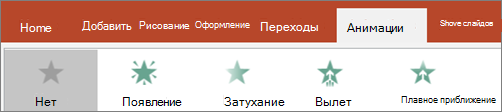 Для некоторых эффектов анимации, таких как Вылет, выберите Параметры эффектов ,так как вам нужно выбрать направление для маркеров, снизу, сверху, слева или справа.
 - Выберите Параметрыэффектов , а затем выберите По абзацам, чтобы абзацы текста появлялись по одному. (Другая команда — Все вместе — позволяет вывести все строки текста одновременно.)
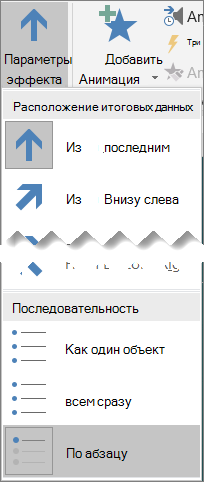 PowerPoint сразу же просмотрите анимацию.
По умолчанию в режиме слайд-шоу после каждого щелчка появляется следующий абзац. Таким образом вы определяете, когда должен появиться каждый абзац. Вы можете изменить этот параметр с помощью элементов управления «Начало»,«Длительность» и «Задержка» в правой части вкладки «Анимация».
Вывод текста по одной букве
Кроме того, можно создать визуальный эффект «ввода», сделав так, чтобы символы в абзаце появлялись по одному.
- На слайде выделите поле, содержащее текст.
- На вкладке Анимация в меню Добавить анимацию выберите эффект анимации, например «Эффект анимации».
- На вкладке Анимация выберите вкладку Анимация, а затем — в области анимации.
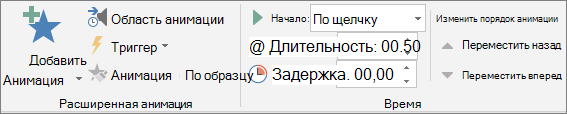 Область анимации откроется в правой части окна PowerPoint.
 - В области анимации выберите стрелку рядом с анимацией и выберите Параметры эффектов.
- В диалоговом окне на вкладке Эффект в области Улучшения выберитестрелку рядом с полем Анимироватьтекст и выберите по буквам. Затем можно изменить время задержки в секундах между буквами.
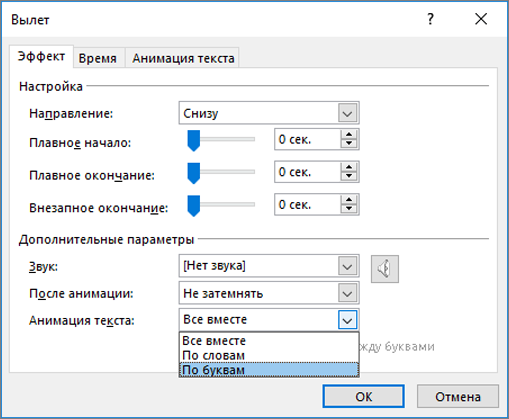 PowerPoint сразу же показывает анимацию, чтобы можно было проверить, как появляются символы. Чтобы повторить предварительный просмотр, выберите анимацию в области анимации и выберите играть выбранным.
См. также
Вывод текста по одной строке
- На слайде выделите поле, содержащее текст.
- На вкладке Анимация выберите эффект анимации, например «Отобрать», «Растворить»или «Вылет».
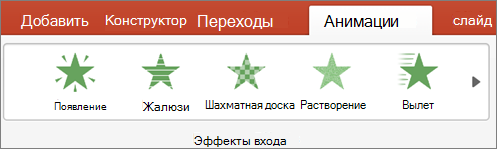 Для некоторых эффектов анимации, таких как Вылет,выберите Параметры эффектов на вкладке Анимация, чтобы выбрать направление для вылета маркеров, например снизу, сверху, слева или справа.
 - Снова выберите Параметры эффектов, а затем выберите По абзацам, чтобы абзацы текста появлялись по одному. (Другой вариант — Всеза один раз — одновременно анимирует все строки текста в замедере или текстовом поле.)
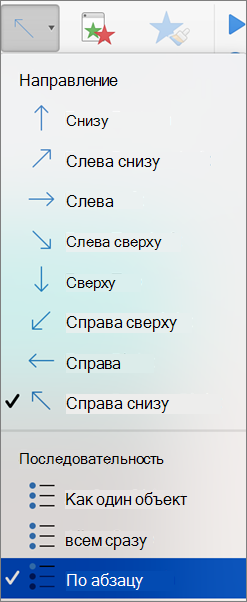 PowerPoint сразу же просмотрите анимацию.
По умолчанию в режиме слайд-шоу после каждого щелчка появляется следующий абзац. Таким образом вы определяете, когда должен появиться каждый абзац. Вы также можете изменить этот параметр с помощью параметров Начало,Длительность и Задержка вобласти анимации.
Вывод текста по одной букве
Кроме того, можно создать визуальный эффект «ввода», сделав так, чтобы символы в абзаце появлялись по одному.
- На слайде выделите поле, содержащее текст.
- На вкладке Анимации откройте раскрывающееся меню Добавить анимацию и выберите анимацию, например Возникновение, Появление или Вылет.
- На вкладке Анимация выберите вкладку «Анимация» и выберите «Области анимации».
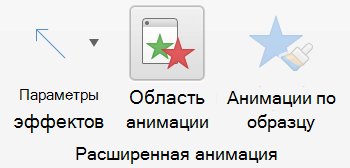 (В PowerPoint для Mac 2011: в меню Вид выберите Настраиваемая анимация). Область анимации откроется в правой части окна PowerPoint.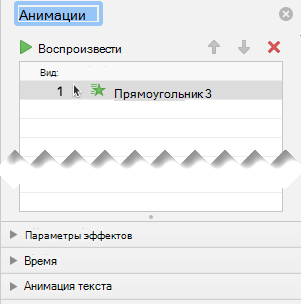
- В области анимации выберите эффект анимации, который вы хотите изменить, а затем выберите стрелку рядом с параметром Анимация текста.
- В текстовом поле Анимировать выберите по буквам.
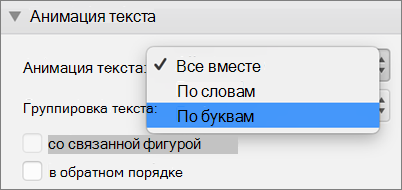 По умолчанию задержки между буквами отображаются в течение 0,5 секунд, но вы можете изменить это, нажмя стрелку рядом с полем Время, а затем выбрав новое значение в поле Задержка. PowerPoint сразу же показывает анимацию, чтобы можно было проверить, как появляются символы. Чтобы повторить предварительный просмотр, выберите анимацию в области анимации и выберите играть выбранным.
Анимировать текст в фигуре
Теперь добавим к тексту анимации Вылет и Вращение.
- Вы можете выбрать текст фигуры и выбрать вкладку Анимация.
- Выберите Вылет вэффекты входа.

- Выделим текст еще раз и выберите Вращение в эффекты ударение. Область свойств Анимация теперь имеет следующий вид:
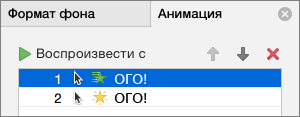
- (Необязательно) В области свойств анимации выберите каждый этап анимации и соответствующим образом настройте Параметры эффектов и Время. Дополнительные сведения.
- Чтобы просмотреть анимацию, выберите первую анимацию и выберите от.
См. также
Вывод текста по одной строке
- На слайде выделите поле, содержащее текст.
- На вкладке Анимация выберите эффект анимации, например «Появления», «Выцвета»или «Вылет».Для некоторых эффектов анимации, таких как Вылет, выберите Параметры эффектов ,так как вам нужно выбрать направление для маркеров, снизу, сверху, слева или справа.
- Выберите Параметрыэффектов , а затем выберите По абзацам, чтобы абзацы текста появлялись по одному. (Другая команда — Все вместе — позволяет вывести все строки текста одновременно.)
- Чтобы просмотреть анимацию, на вкладке Вид в группе Начать слайд-шоу выберите С текущего слайда ,а затем выберите, чтобы каждый абзац текста появлялся по одному.

По умолчанию в режиме слайд-шоу после каждого щелчка появляется следующий абзац. Таким образом вы определяете, когда должен появиться каждый абзац.
Применение стандартных эффектов анимации к тексту или объекту
Щелкните текст или объект, для которого нужно создать анимацию.
На вкладке Анимация в группе Анимация выберите нужный эффект анимации в списке Анимация.
Создание и применение настраиваемого эффекта анимации к тексту или объекту
1. Щелкните текст или объект, для которого нужно создать анимацию.
2. На вкладке Анимация в группе Анимация нажмите кнопку Настройка анимации.
3. В области задач Настройка анимации нажмите кнопку Добавить эффект и затем выполните одно или несколько следующих действий.
— Чтобы текст или объект появился с эффектом, выберите команду Вход, а затем нужный эффект.
— Чтобы добавить эффект (например вращение) к отображаемому на слайде тексту или объекту, выберите команду Выделение, а затем нужный эффект.
— Чтобы добавить эффект удаления текста или объекта со слайда в заданный момент, выберите команду Выход, а затем нужный эффект.
— Чтобы добавить эффект, перемещения объекта в пределах слайда по определенному маршруту, выберите команду Пути перемещения, а затем нужный эффект.
4.Чтобы задать, каким образом эффект применяется к тексту или объекту, щелкните правой кнопкой мыши настраиваемый эффект анимации в списке Настройка анимации, затем выберите команду Параметры эффектов.
5. Выполните одно из следующих действий.
— Чтобы задать параметры для текста, выберите на вкладках Эффект, Время и Анимация текста параметры, которые нужно использовать для анимации текста.
— Чтобы задать параметры для текста, выберите на вкладках Эффект и Время параметры, которые нужно использовать для анимации объекта.
Примечание. Эффекты появятся в списке Настройка анимации в порядке их добавления.
Область задач «настройка анимации»
Чтобы контролировать способ и время появления элемента во время презентации — например, выполнить вылет слева при щелчке мышью — используйте область задачНастройка анимации. Область задач Настройка анимации позволяет просматривать важные сведения об эффектах анимации, такие как тип эффекта анимации, порядок нескольких эффектов анимации относительно друг-друга, а также часть текста эффекта анимации.
На значках отображается время эффекта анимации относительно других событий слайда в следующих вариантах.
— По щелчку (отображается значок мыши). Эффект анимации начинается по щелчку в слайде.
— С предыдущим (нет значка). Эффект анимации начинается вместе с началом предыдущего эффекта (таким образом с помощью одного щелчка выполняется несколько анимационных эффектов).
— После предыдущего (значок часов). Эффект анимации начинается сразу после окончания предыдущего эффекта из списка (при этом не требуется дополнительного щелчка, чтобы начать следующий эффект анимации).
Выберите элемент списка, чтобы увидеть значок меню (треугольник), а затем щелкните значок, чтобы открыть меню.
Номерами обозначается порядок выполнения эффектов анимации. Эти номера соответствуют меткам, связанным с элементами анимации в обычном режиме при отображении области задач Настройка анимации.
Значками представлен тип эффекта анимации. В данном примере это эффект выделения.
Элементы анимации отмечены на слайде непечатаемым нумерованным тэгом. Этот тэг соответствует эффектам в списке настроек анимации и отображается у края текста или объекта. Тэг появляется только в обычном режиме при отображении области задач «Настройка анимации».