Добавить в избранное
Одно время на сайтах была популярна ссылка «Добавить сайт в избранное», при нажатии на которую адрес сайта заносился в закладки браузера. Впрочем, почему была? Периодически на сайтах подобная ссылка встречается до сих пор. Беда в том, что используемый для этой цели скрипт не работает во многих браузерах, поэтому его ценность близка к нулю. В HTML5 расширились возможности атрибута rel тега и теперь с его помощью можно легко добавлять в избранное любые сайты и отдельные страницы.
Достаточно к ссылке добавить rel=»sidebar» и при нажатии на нее откроется специальная панель в браузере для создания новой закладки. Пока значение sidebar поддерживают два браузера — Firefox и Opera, остальные игнорируют атрибут rel и переходят по указанной ссылке как обычно.
Чтобы расширить количество браузеров и добавить к ним IE, к ссылке также можно подключить небольшой скрипт. В итоге получится, что Firefox, Opera, Internet Explorer вызовут специальную панель, остальные браузеры перейдут по ссылке (пример 1).
Пример 1. Добавление в избранное
HTML5 IE Cr Op Sa Fx
Добавить в избранное Добавить в избранное
Как в итоге выглядит применение rel=»sidebar» ? Результат зависит от браузера. Firefox к примеру открывает такое окно (рис. 1).
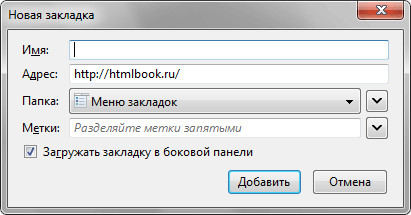
Рис. 1. Добавление в избранное в Firefox
В Opere вид несколько другой, но смысл аналогичный (рис. 2).
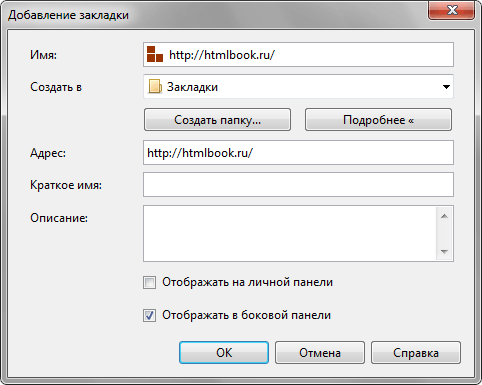
Рис. 2. Добавление в избранное в браузере Opera
У Internet Explorer самый лаконичный интерфейс (рис. 3).
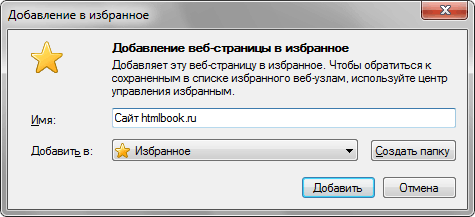
Рис. 3. Добавление в избранное в браузере Internet Explorer
Пока использование атрибута rel непривычно из-за его слабой поддержки браузерами, но потенциал у него огромный, а число значений постепенно расширяется. Так что включать в ссылки его надо.
Как сделать иконку сайта на вкладке html
Для того чтобы добавить иконку сайта на вкладке, нужно использовать тег со значением атрибута rel равным «shortcut icon» и атрибут href указывающий на путь к изображению.
rel="shortcut icon" href="path/to/icon.png" />
В этом примере, мы добавляем иконку с путем «path/to/icon.png». Важно, чтобы путь был указан правильно и иконка была доступна по этому пути.
06 апреля 2023
Чтобы добавить иконку для MS Edge, нужно добавить следующие теги внутри тега :
name="msapplication-TileColor" content="#ffffff" /> name="msapplication-TileImage" content="path/to/ms-icon-144x144.png" /> name="theme-color" content="#ffffff" /> Здесь мы указываем цвет плитки приложения для MS Edge в атрибуте content тега с именем msapplication-TileColor . Также мы указываем путь к иконке для MS Edge в атрибуте content тега с именем msapplication-TileImage .
Атрибут name и content тега определяют цвет темы приложения. В данном случае мы указываем, что цвет темы должен быть белым.
06 апреля 2023
Чтобы добавить иконку для IOS, нужно добавить следующие теги внутри тега :
rel="apple-touch-icon" sizes="180x180" href="path/to/apple-touch-icon.png" /> name="apple-mobile-web-app-capable" content="yes" /> name="apple-mobile-web-app-status-bar-style" content="black" /> Здесь мы указываем путь к иконке для IOS в атрибуте href тега . Также мы указываем размеры иконки в атрибуте sizes . Для IOS рекомендуется использовать размер 180×180.
Атрибуты name и content тега определяют поведение веб-приложения на IOS. В данном случае мы указываем, что веб-приложение может быть запущено на IOS и что стиль статус-бара должен быть черным.
HTML Ссылки закладки
HTML ссылки можно использовать для создания закладок, чтобы читатели могли перейти к определенным частям веб-страницы.
Создание закладки в HTML
Закладки могут быть полезны, если веб-страница очень длинная.
Чтобы создать закладку, сначала создайте закладку, а затем добавьте ссылку на нее.
При нажатии на ссылку страница будет прокручиваться вниз или вверх до места с закладкой.
Пример
Во-первых, используйте атрибут id для создания закладки:
Затем добавьте ссылку на закладку ( «Перейти к главе 4» ), с той же страницы:
Пример
Вы также можете добавить ссылку на закладку на другой странице:
Краткое содержание главы
- Используйте атрибут id ( id=»value» ) определение закладок на странице
- Используйте атрибут href ( href=»#value» ) ссылка на закладку
HTML Тег ссылка
| Тег | Описание |
|---|---|
| Определяет гиперссылку |
Для получения полного списка всех доступных HTML тегов посетите HTML Справочник тегов.
Мы только что запустили
SchoolsW3 видео
курс сегодня!
Сообщить об ошибке
Если вы хотите сообщить об ошибке или внести предложение, не стесняйтесь отправлять на электронное письмо:
Ваше предложение:
Спасибо Вам за то, что помогаете!
Ваше сообщение было отправлено в SchoolsW3.
Schoolsw3 оптимизирован для бесплатного обучения, проверки и подготовки знаний. Примеры в редакторе упрощают и улучшают чтение и базовое понимание. Учебники, ссылки, примеры постоянно пересматриваются, чтобы избежать ошибок, но не возможно гарантировать полную правильность всего содержания. Некоторые страницы сайта могут быть не переведены на РУССКИЙ язык, можно отправить страницу как ошибку, так же можете самостоятельно заняться переводом. Используя данный сайт, вы соглашаетесь прочитать и принять Условия к использованию, Cookies и политика конфиденциальности.
Закладки с использованием только CSS
Идея построения закладок на одном CSS витает в среде веб дизайна уже достаточно давно. Однако среди множества реализаций очень немногие соответствуют тому функционалу, который ожидается от закладок. Обычно, пользователь надеется, что нажав на закладку, он увидит новое содержание без перезагрузки страницы. С 2008 года проводились различные попытки реализовать функционал закладок на чистом CSS без привлечения JavaScript. В основе одного направления лежит использование псевдо-класса :target. Другое направление базируется на псевдо-классе : cheсked для радио кнопок и смежных комбинаторах. Второе направление показывало гораздо лучший результат, за исключением работы с браузерами семейства WebKit, которые не давали работать вместе селекторам псевдо-класса и смежным комбинаторам. Но в Safari 5.1 и Chrome 13 ошибка наконец-то устранена! И теперь можно реализовать закладки с использованием псевдо-класса :checked , что, вероятно, станет основным методом для решения данной задачи на несколько лет.
HTML
Контейнер для всей группы. Каждый элемент div закладки содержит радио кнопку (для формирования функционала), метку (для названия закладки) и содержание закладки:
Содержание закладки №1
Содержание закладки №2
Содержание закладки №3
CSS
- Скрывает радио кнопку (ее не нужно показывать, нам она требуется только для состояния отмеченная/неотмеченная).
- Делаем закладки плавающими блоками, чтобы метки выстроились в одну строку.
- Абсолютно позиционируем области содержания одну поверх другой.
- Когда радио кнопка имеет состояние :checked , переставляем соответствующую область содержания наверх с помощью свойства z-index (визуально она будет появляться, скрывая другие области содержания).
.tabs < position: relative; min-height: 200px; clear: both; margin: 25px 0; >.tab < float: left; >.tab label < background: #eee; padding: 10px; border: 1px solid #ccc; margin-left: -1px; position: relative; left: 1px; >.tab [type=radio] < display: none; >.content < position: absolute; top: 28px; left: 0; background: white; right: 0; bottom: 0; padding: 20px; border: 1px solid #ccc; >[type=radio]:checked ~ label < background: white; border-bottom: 1px solid white; z-index: 2; >[type=radio]:checked ~ label ~ .content
Очень маленький код CSS, который легко масштабируется на любое количество закладок (нужно лишь добавить элементы div с классом tab в код HTML).
JavaScript
В чем польза от данного метода?
- Доступность. Радио кнопки скрываются с помощью свойства display: none , поэтому программы для чтения с экрана не будут видеть их и сбиваться. А содержание не использует свойства display: none; и остается доступным.
- Работает в Safari 5.1+, Chrome 13+, Firefox 3.6+, Opera 10+, и IE 9+.