Не делается скриншот на Айфоне или Айпаде. Выход есть!
Представьте, что вы нашли на какой-нибудь страничке в социальной сети крутую картинку или смешной мем. Сразу же хочется поделиться с близкими людьми, чтобы вместе посмеяться. Но, к большому сожалению, страничка оказывается закрытой, и переслать записи с нее не подписчикам не получится. В такой ситуации на выручку всегда может прийти снимок экрана. И вот вы пытаетесь сделать скриншот, но либо ничего не происходит, либо он просто не сохраняется в галерею, и система не позволяет его куда-либо отправить.
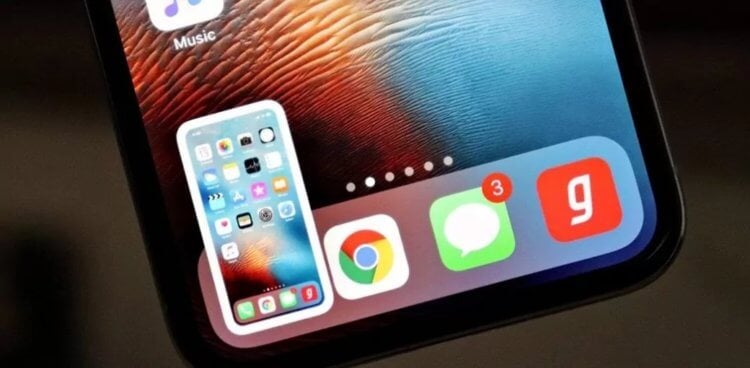
Если смахнуть миниатюру, то скриншот автоматически сохранится в галерею.
❗️ПОДПИСЫВАЙСЯ НА НАШ КАНАЛ В ЯНДЕКС.ДЗЕНЕ И ЧИТАЙ ЭКСКЛЮЗИВНЫЕ СТАТЬИ БЕСПЛАТНО
Буквально на днях в процессе подготовки очередного материала я столкнулся с подобной проблемой на iPhone XR. Мне повезло и получилось решить ситуацию достаточно малой кровью. Но, как оказалось, очень многие пользователи не могут сделать снимок экрана из-за различных сбоев в системе и не только из-за них. Давайте разберемся, что делать, если не получается создать скриншот на вашем iPhone или iPad.
Как сделать скриншот на Айфоне
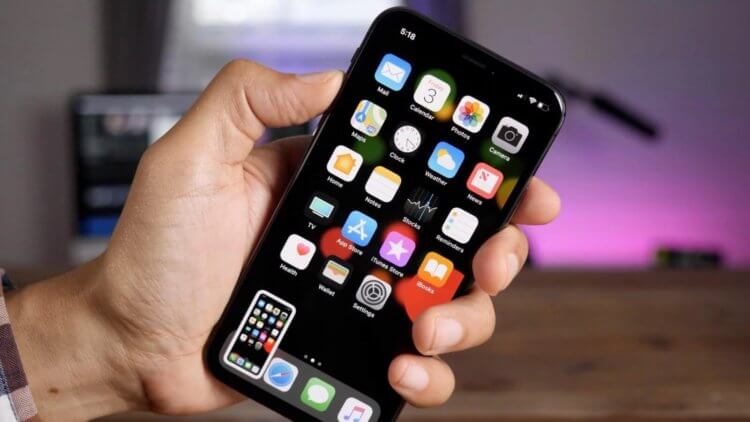
Сделать скриншот кнопками — наиболее быстрый способ создания снимка экрана.
Для начала предлагаю вспомнить все способы, с помощью которых можно сделать скриншот на устройствах Apple:
- На смартфонах и планшетах с Touch ID — одновременное нажатие кнопок блокировки и “Домой”.
- На смартфонах и планшетах с Face ID — одновременное нажатие кнопок блокировки и увеличения громкости.
- На смартфонах с поддержкой беспроводной зарядки — двойным или тройным постукиванием по задней панели.
- На всех устройствах с помощью AssistiveTouch.
Все эти варианты абсолютно жизнеспособны и могут прекрасно дополнять друг друга. Но самыми популярными, естественно, являются первые два — с помощью кнопок на корпусе устройств. Поэтому в случае, если снимок экрана не создается, первое, что следует сделать — это снять чехол с вашего смартфона или планшета. Из-за того, что некоторые производители аксессуаров делают по бокам чехлов достаточно жесткие стенки для повышения безопасности, то кнопки тоже могут нажиматься достаточно туго.
❗️ПОДПИСЫВАЙСЯ НА ТЕЛЕГРАМ-КАНАЛ СУНДУК АЛИБАБЫ. ТАМ КАЖДЫЙ ДЕНЬ ВЫХОДЯТ ПОДБОРКИ САМЫХ ЛУЧШИХ ТОВАРОВ С АЛИЭКСПРЕСС
Самой мягкой в любом чехле всегда будет кнопка блокировки, так как используется в течение дня не один десяток раз и как следует разрабатывается со временем. А вот кнопки регулировки громкости нажимать иногда сложнее всего. Многие пользователи давно перешли к экранному ползунку и не используют физические клавиши. Именно это и может вас подвести при создании скриншота. Поэтому следует попробовать сделать его без чехла. Если все получилось, то проблема найдена, и никакие дальнейшие действия вам не понадобятся.
Как перезагрузить Айфон
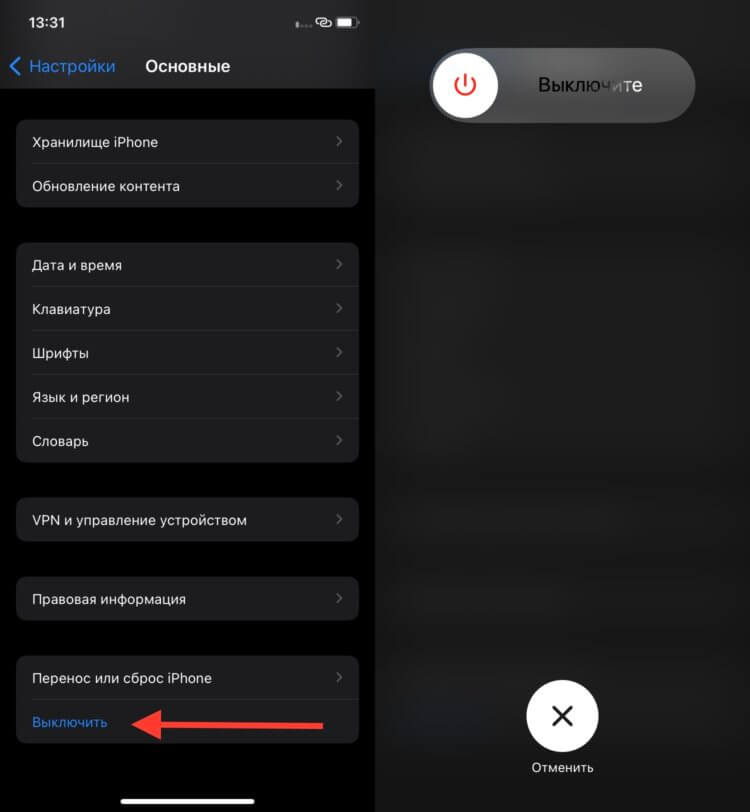
Перезагрузка часто решает большинство проблем.
Но может случиться и так, что дело совсем не в чехле. Поэтому следующим пунктом следует обязательная перезагрузка устройства:
- На смартфонах и планшетах с Touch ID задержите кнопку блокировки до появления меню выключения.
- Проведите слева направо по ползунку “Выключить”.
- Дождитесь, когда устройство полностью будет отключено и удержанием кнопки блокировки включите его через пару минут.
- На смартфонах и планшетах с Face ID откройте настройки и перейдите в раздел “Основные”.
- Пролистайте до пункта “Выключить”.
- В появившемся меню выключения проведите слева направо по ползунку “Выключить”.
- Дождитесь полного выключения устройства и через пару минут удержанием кнопки блокировки включите его.
❗️ПОДПИШИСЬ НА НАШ ЧАТИК В ТЕЛЕГРАМЕ. ТАМ СОБРАЛИСЬ ТОЛЬКО ИЗБРАННЫЕ ЧИТАТЕЛИ
После этих действий вновь попробуйте сделать снимок экрана и сохранить его в галерею или поделиться им. Скорее всего, проблема будет решена, и все заработает в штатном режиме.
Сброс Айфона до заводских настроек
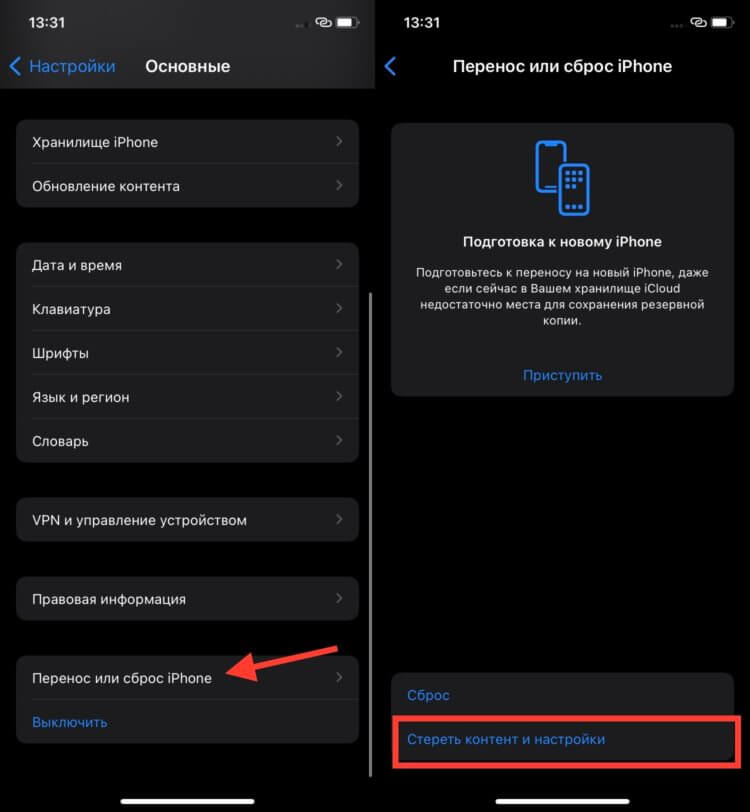
Перед тем как сделать сброс, попробуйте создать снимок экрана без использования кнопок.
Если же перезагрузка не помогла, то придется прибегнуть к самому кардинальному способу решения проблемы — сбросу до заводских настроек:
- Откройте “Настройки”.
- Перейдите в раздел “Основные”.
- Пролистайте вниз и выберите “Перенос или сброс iPhone” или “Перенос или сброс iPad”, в зависимости от устройства.
- Нажмите “Стереть контент и настройки” и следуйте инструкциям на экране.
- После окончания сброса настройте Айфон или Айпад “как новый” и попробуйте сделать снимок экрана.
❗️ПОДПИШИСЬ НА НАШ ПУЛЬС. БУДЕШЬ УЗНАВАТЬ ВСЕ НОВОЕ САМЫМ ПЕРВЫМ
С учетом того, что сброс решает практически все софтовые проблемы, то скриншот сделается и сохранится успешно. В такой ситуации восстанавливать устройство из резервной копии будет нельзя, чтобы избежать повторных ошибок.
Как сделать скриншот без кнопки
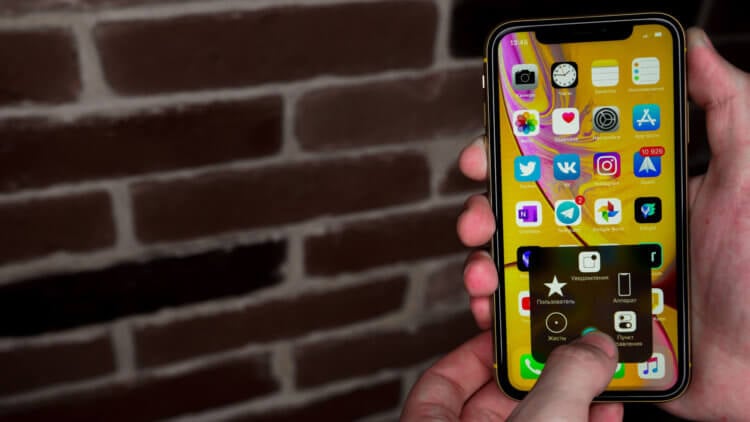
Постоянно держать AssistiveTouch на экране не очень удобно, поэтому советую не активировать его без необходимости.
Но может быть так, что снимок экрана нужен вам срочно, и времени на сброс просто нет. Предлагаю воспользоваться альтернативными способами создания скриншотов:
- Откройте “Настройки”.
- Перейдите в раздел “Универсальный доступ”.
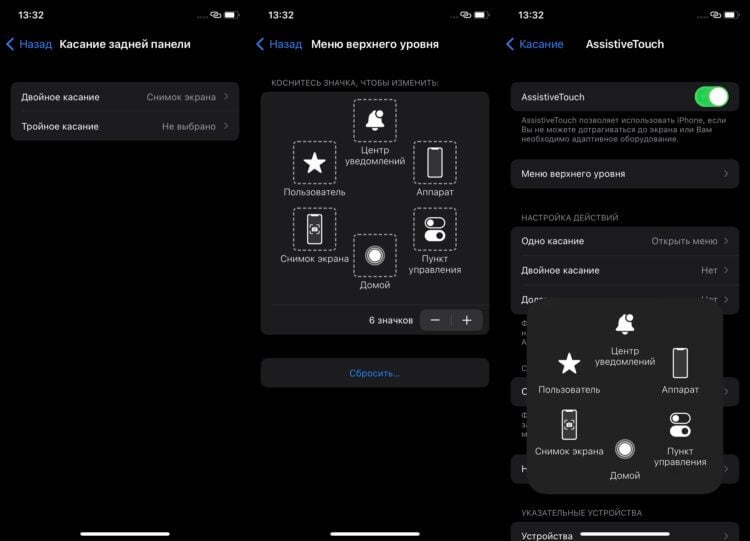
AssistiveTouch может помочь с блокировкой экрана в случае поломки кнопки.
Если и это все не помогло, то остается только один выход — сброс до заводских настроек по инструкции выше. Здесь уже других вариантов нет, и придется потратить время на настройку Айфона или Айпада с нуля.
Некоторые приложения не позволяют сделать снимок экрана, когда они запущены, либо присылают пользователю, с которым вы общаетесь уведомление о попытке сделать скриншот или запись. Обойти это ограничение с помощью сторонних программ или отключения интернета не получится. Имейте это в виду, когда будете пытаться заскринить такое приложение, чтобы не попасть в неприятную ситуацию.
Быстрые способы сделать скриншоты на iPad

Скриншот экрана «яблочного» планшета может быть оптимальным методом сделать снимок какого-либо изображения, найденного в сети, электронного письма или просто быстрым способом поделиться чем-то интересным с другими пользователями. Скриншот на iPad – дело несложное и не требует наличия у пользователя каких-либо специальных навыков.
Как это сделать
Можно выделить два основных метода:
- стандартный;
- с помощью специальных приложений.
Рассмотрим их подробнее.
Классический способ
Сам процесс не займет много времени. Итак, необходимо:
-
- Найти необходимое изображение, которое вы хотите заскринить.
Перед тем как сделать скриншот на iPad, определить нахождение кнопки «Включение/Выключение» – вы ее легко найдете в правом углу на верхней крышке планшета. - Найти, где располагается клавиша «Домой» (по центру в нижней части девайса).
- Удерживать одновременно «Включение/Выключение» и «Домой» одну-две секунды. Важно учесть, перед тем как на iPad сделать скриншот, что при долгом удерживании клавиш в таком сочетании планшет может выключиться.
- Отпустить кнопки (можно и неодновременно) – должны услышать звук, похожий на затвор камеры.
- Зайти в галерею и посмотреть, есть ли там наш снимок (меню «Фото»).
Теперь один ответ на вопрос, как сделать скрин на iPad, у вас уже есть.
Читайте также
Через специальные программы
С помощью определенных утилит можно также сделать снимок необходимого изображения. Рассмотрим наиболее популярные.
Joxi
Приложение имеет много плюсов для владельца девайса:
- уже после того, как вы узнали, как сделать скрин на iPad через Joxi, можно быстро обмениваться полученными снимками в социальных сетях;
- есть возможность отправлять сразу несколько изображений – как в исходном формате, так и в архиве;
- кроме того, что скрин делается моментально, утилита имеет функцию мгновенного редактирования. Данная опция очень удобна, когда необходимо сразу добавить какую-либо подпись, сделать указание стрелочкой или подчеркнуть важную информацию;
- легкий и понятный, на интуитивном уровне, интерфейс.
Для тех, кто интересуется, как сделать скриншот экрана на iPad, данная утилита будет одним из лучших вариантов.
ScreenshotMaker Pro
Утилита обладает очень интересной и полезной функцией Auto Screenshot. Эта опция пригодится пользователям, которые ломают себе голову над тем, как сделать скриншот экрана на iPad определенными сериями. При включении данной опции можно сделать скрины через заданный период. Интервал времени может быть меньше одной секунды.
Читайте также
Интересные функции приложения:
- «Пипетка» – позволяет вырезать нужный фрагмент, снимок можно масштабировать и добавлять к нему комментарии;
- можно установить большое количество горячих клавиш на определенные действия;
- тем, кто не знает, как делать скрин на iPad частично, то есть не скриншотить полностью целый экран, можно выбрать соответственный режим: с захватом целого интерфейса, только активного окна либо произвольной части экрана;
- автоматическая генерация имени файла, которая значительно экономит время пользователю.
Awesome Screenshot
Отличный сервис, который помогает быстро сделать скрин веб-страницы, а потом без особых усилий обработать его и поделиться с другими пользователями. Перед тем, как делать скриншот на iPad, надо установить утилиту. Для этого выполняем простую последовательность действий:
-
- Загружаем из «яблочного» магазина приложение.

- Открываем браузер Safari.
- Заходим в «Меню».

- Кликаем «Еще».

- Передвигаем тумблер Screenshot в активное положение;active
- Загружаем из «яблочного» магазина приложение.
После этого в разделе «Actions» должен появиться подпункт «Screenshot», который и будет давать возможность работать с данной утилитой. Основное требование для работы с программой – наличие iOS 8 или более поздней версии.
Все вышеперечисленные советы пригодятся также и тем, кто не знает, как сделать скриншот на iPad мини.
Как сделать скриншот на iPad Pro 2018

В закладки
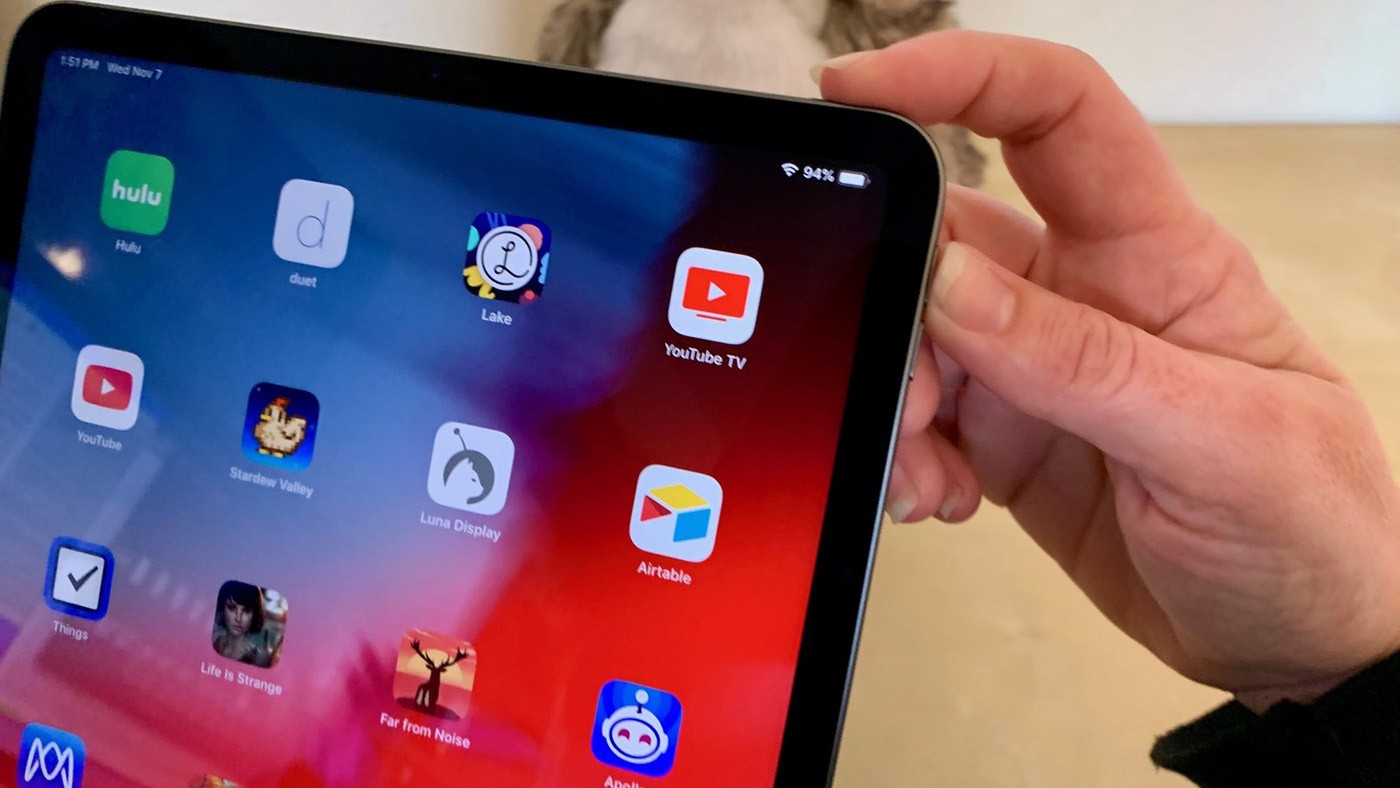
Создание снимка экрана на новом iPad Pro делается не так, как раньше. В этом нет ничего удивительного, ведь в новом планшете нет кнопки «Домой».
Чтобы сделать скриншот, одновременно зажмите кнопки питания и увеличения громкости — точно так же, как на iPhone Xs и других безрамочных смартфонах Apple.
Шаг 1. Перейдите на экран, который нужно снять.
Шаг 2. Передвиньте переключатели в необходимое положение, включите конкретные функции или активируйте другие фишки, которые хотите показать на скриншоте.
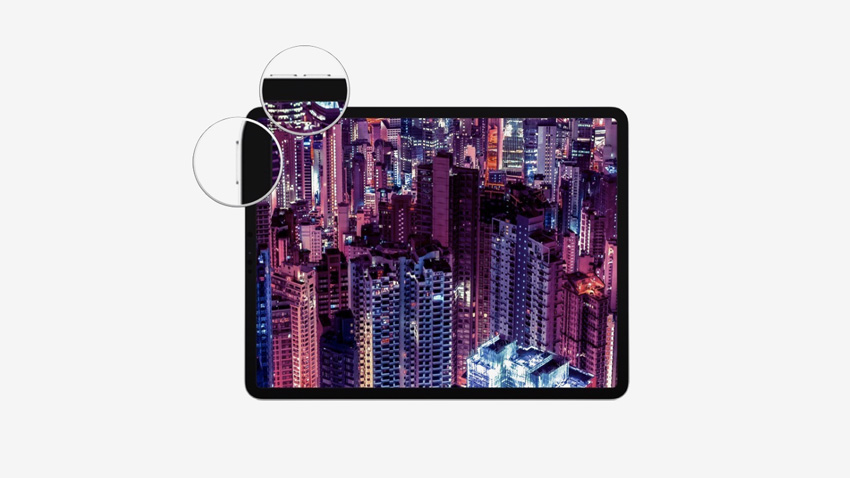
Шаг 3. Одновременно нажмите кнопки питания и увеличения громкости.
Шаг 4. Экран моргнет белым цветом, вы услышите звук затвора, если на планшете не установлена минимальная громкость, и скриншот готов.
Миниатюра скриншота, который вы только что сделали, появится в нижнем левом углу экрана. Нажмите на нее, и вы перейдете в знакомое меню редактирования и сможете добавить на снимок любые необходимые пометки. [iMore]
Как сделать скриншот на iPad (АйПаде)

В этой очень короткой заметке я покажу вам, как можно сделать скриншот на iPad. Будут и новые методы, и старые. Пользуемся, радуемся!
Сразу же напомню, чтобы не возвращаться: все скриншоты можно будет найти через приложение «Фото». Заходите в него, выбираете «Альбомы – Снимки экрана», находите свой скриншот.
Способ 1 – Кнопка Домой
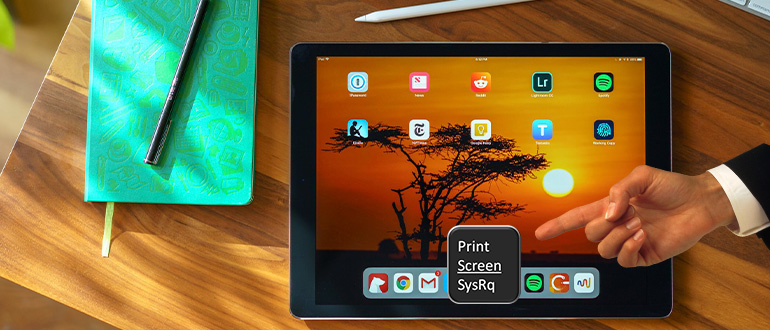
Этот способ работает на всех версиях iPad, так что пробуем его применять первым. А еще он мне нравится тем, что кнопками сделать скриншот гораздо быстрее, чем копаться в интерфейсах приложений iOS.
- Одновременно нажимаем на верхнюю кнопку планшета и кнопку «Домой».
- Отпускаем их (можно не держать, а отпустить сразу же после нажатия).
- Снимок создан.
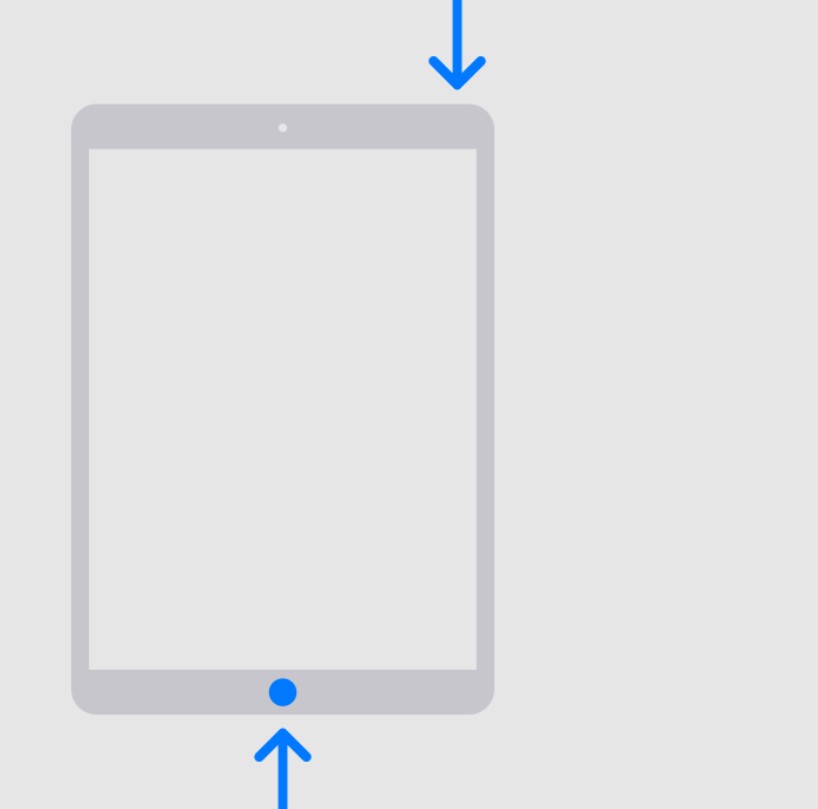
Способ 2 – Кнопки громкости
Этот способ позже вышеуказанного и может где-то не работать. Но лично у меня с ним все ОК.
- Нажимаем на ту же верхнюю кнопку и ЛЮБУЮ кнопку громкости
- Отпускаем их.
- Скриншот сохранился.
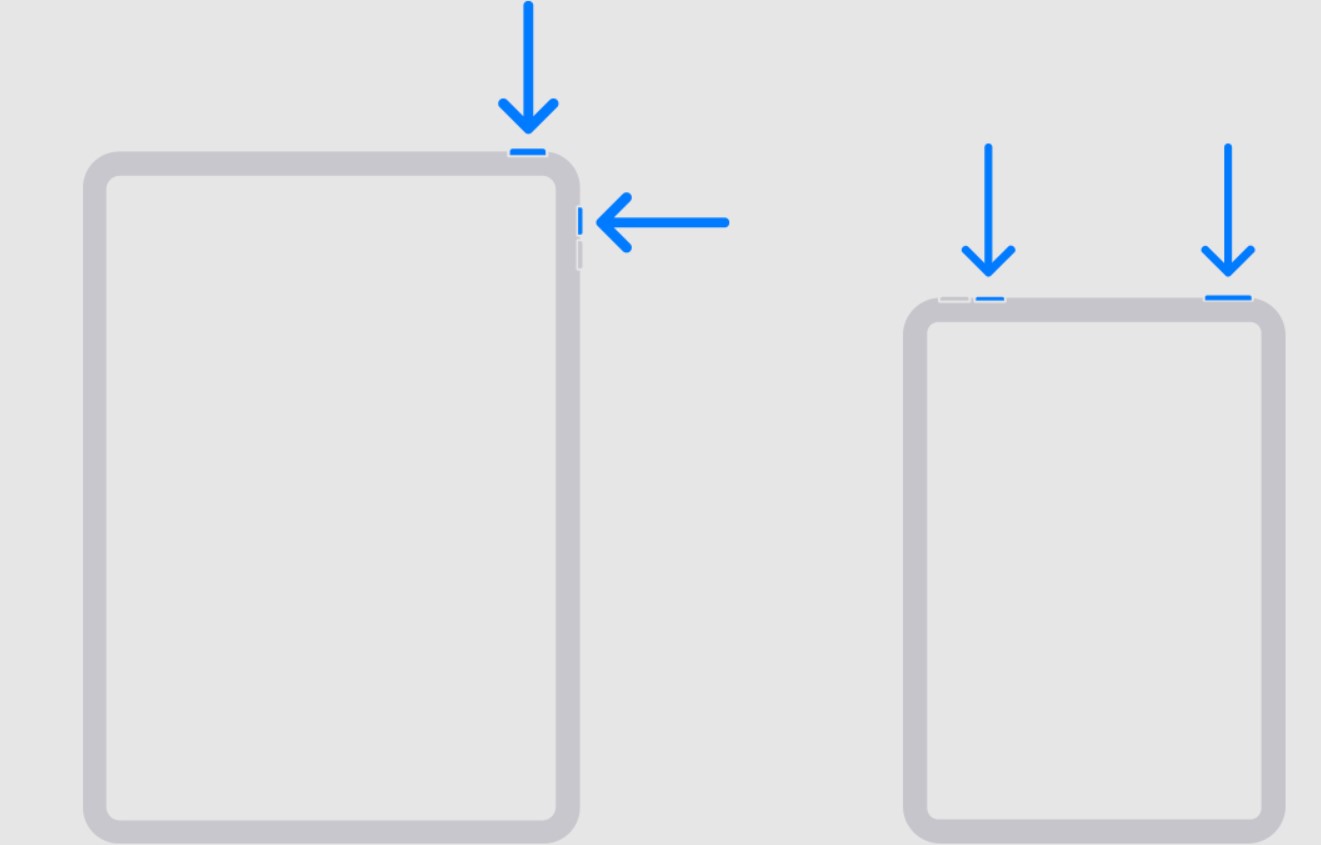
Способ 3 – Apple Pencil
Если ваш iPad поддерживает Apple Pencil, и он у вас есть – есть еще один интересный способ:
Пером проводим из любого НИЖНЕГО угла вверх – скриншот сделан.
Способ 4 – AssistiveTouch
Этот способ уже не использует физические кнопки iPad, а делает все через встроенное приложение. Лично мне не нравится такой вариант, т.к. требует лишних телодвижений. Но если по-другому совсем никак, пользуемся.
- Переходим в «Настройки».
- Слева выбираем «Основные», а справа «AssistiveTouch».
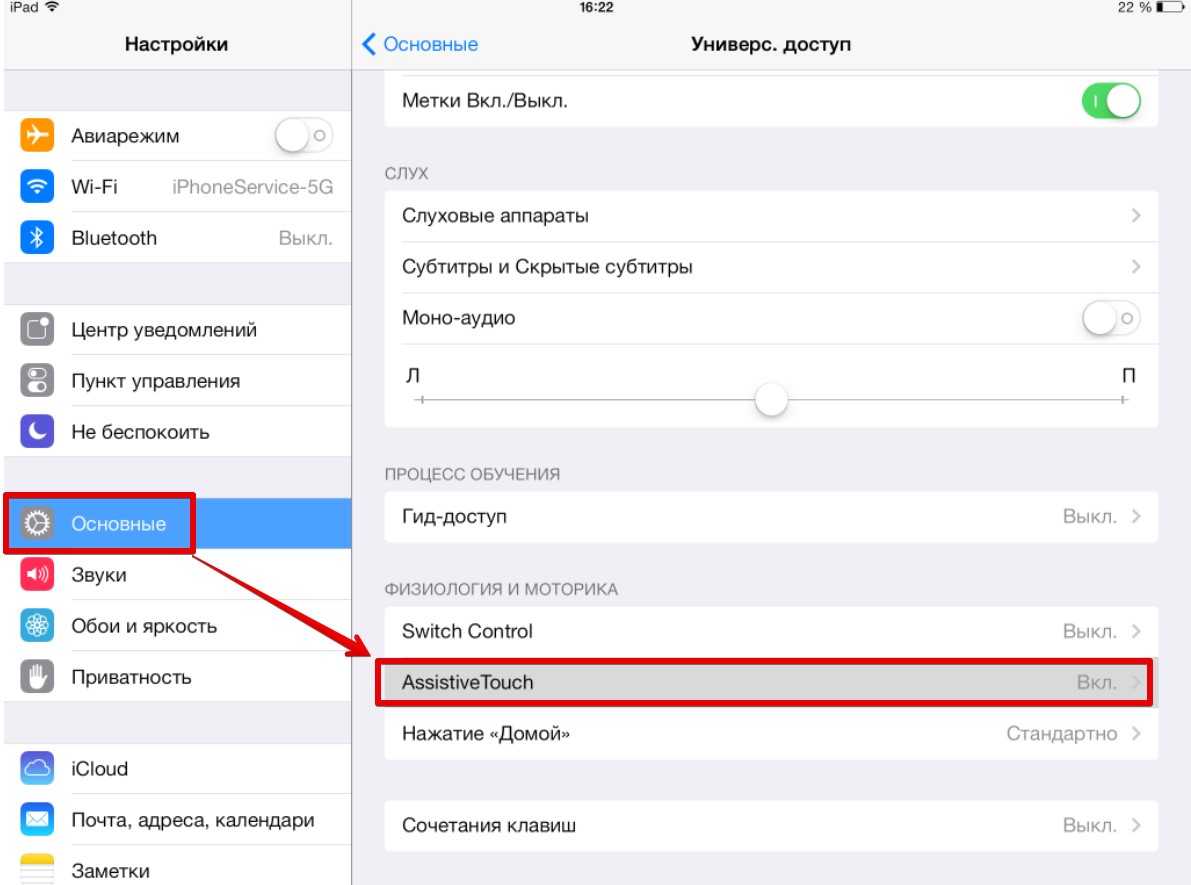
- По умолчанию он отключен. Поэтому заходим в настройку, активируем его, убеждаемся, что в разделе «Одно касание» стоит пункт «Открыть меню».
- Справа на экране должна появиться виртуальная кнопка – щелкаем на нее. Появится новая всплывающая панель – выбираем в ней «Аппарат».
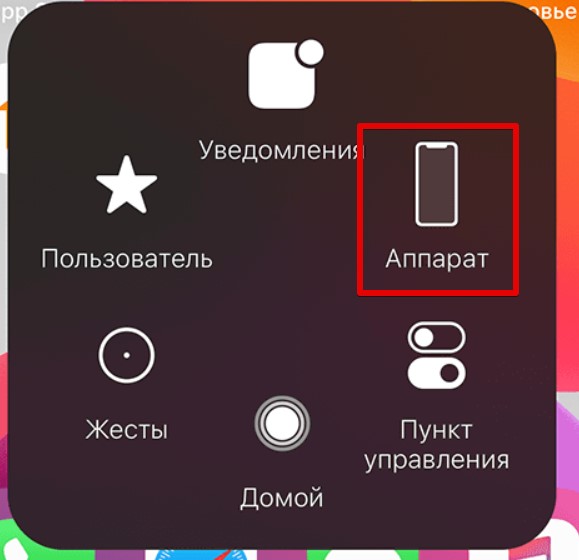
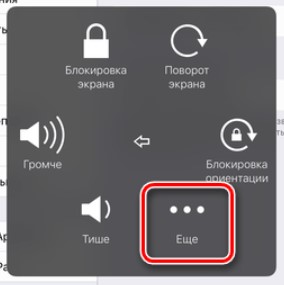
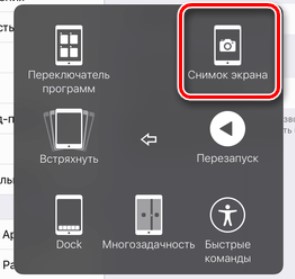
После использования функции таким же путем через настройки отключаем AssistiveTouch (если вам тоже мешается эта виртуальная кнопка).
Способ 5 – iTools
А в этом способе все еще немного усложнилось – снимок будем делать через приложение на компьютере. Если вы используете iTools (а это удобно), скриншот создается буквально «на лету».
- Открываем iTools на компьютере.
- Подключаем черзе USB наш iPad. Убеждаемся, что он отображается в программе.
- Нажимаем на кнопку «Скриншот» и выбираем, куда сохранить скрин сразу же на компьютере (удобно при подготовке инструкций, как эта статья). Если обратили внимание, возле кнопки есть «раскрывающая» стрелочка – там спрятаны варианты сохранения скриншота (например, копировать в буфер обмена вместо сохранения файла). На новых версиях вместо надписи можно найти просто иконку фотоаппарата
- Найти необходимое изображение, которое вы хотите заскринить.