Что делать, если не работает запись экрана на iPhone?
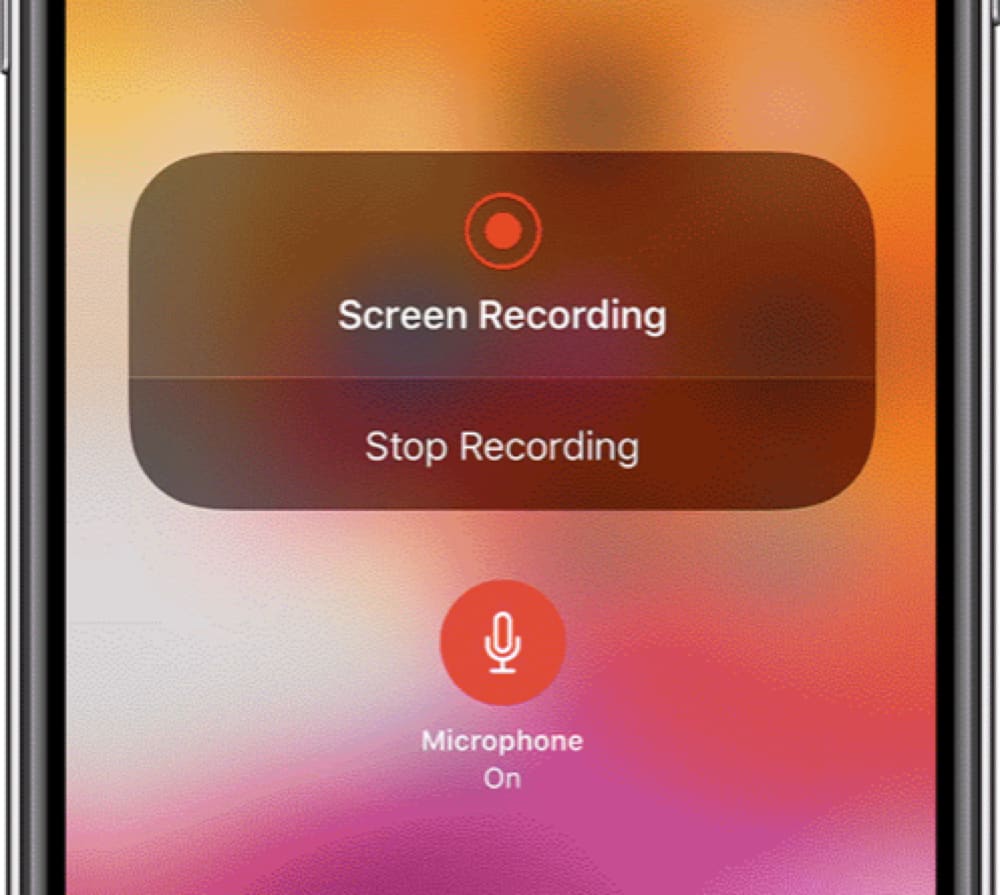
Не знаем как вы, но мы в редакции «Цифрового яблочка» любим делать записи с экрана Айфона. Это очень удобно, если нужно поделиться каким либо видео, либо продемонстрировать инструкцию по тем-или иным настройкам. Достаточно открыть «Пункт управления», нажать на значок «Запись экрана» и потом сохранить видео. Но нередко случается так, что функция не срабатывает. Например, записывается черный экран, либо появляется сообщение об ошибке, нет звука. В этой статье мы рассмотрим все эти проблемы и методы их решения. А купить новый iPhone вы можете в нашем интернет-магазине оригинальной техники Apple!
Сообщение об ошибке записи экрана на Айфоне
Итак, после того как вы активировали запись (screenview) с дисплея, может появиться окошко с ошибкой. Либо же записанное видео не сохраняется на телефон. Вообще, видов подобных сообщений может быть много, но, по сути, причины их появления всего три:
- Недостаточно места в хранилище iPhone для сохранения видео. В таком случае, придется почистить медиатеку, после чего повторить попытку.
- Контент защищен авторским правом. Да, такое иногда встречается. Иными словами, сервис (например, стриминговый) блокирует запись контента. Решение — попытаться найти аналогичные материалы на других ресурсах, например, YouTube.
- Программный сбой. Встречается редко, но все же. Иногда причина может быть в нестабильной версии iOS, особенно если вы устанавливали beta. Самое простое, что можно сделать — это перезагрузить Айфон. Если ошибка повторяется, рекомендуется откатиться на стабильную версию системы. Получить профессиональную помощь можно в нашем сервисе Apple .
Почему нет звука на записанном с дисплея видео?
Помимо вышеперечисленных проблем, вы можете столкнуться с тем, что скрин-видео записывается, но оно беззвучное. Одна из причин — это все та же защита авторского контента. Но, кроме этого, следует помнить, что звук записывается из динамика смартфона. Поэтому, если он полностью выключен, или очень тихий — следует увеличить громкость. Обратите внимание и на подключенные Bluetooth устройства, случается, что звук передается, например, на наушники или колонку, поэтому не записывается. Попробуйте отключить все аудиоустройства и повторите попытку. Надеемся эти рекомендации помогут вам разобраться с неполадкой, в нашем блоге еще много полезных материалов!
Полное руководство по записи экрана на iPhone и iPad 2024
Есть несколько пользователей запись экрана iPhone или iPad, Например, когда вы создаете учебные пособия по приложениям или видео о геймплее, запись на экране — отличный способ дать представление зрителям о том, что представляет собой ваше приложение или игра. Возможно, ваш iPhone делает что-то странное, и вам нужно снять видео об этом действии, чтобы показать его технической поддержке. Или вы просто хотите снять несколько онлайн-видео, воспроизводимых на вашем iPhone, и сохранить их для воспроизведения в автономном режиме.
Начиная с iOS 11, вы можете записывать свой экран iPhone с помощью встроенной функции записи экрана. В этом руководстве мы объясняем, как записать видео о том, что происходит на экране вашего iPhone или iPad, чтобы вы могли сохранить его или поделиться им.

- Часть 1: Как записать экран на iOS 11 или новее
- Часть 2: Как записать экран iPhone с помощью сторонних приложений
- Часть 3: запись экрана iPhone на Mac
- Часть 4: запись экрана iPhone на ПК
Часть 1: Как записать экран на iOS 11 или новее
Запись экрана на iPhone или iPad стала проще, чем когда-либо прежде, если вы обновили свой телефон до iOS 11 или новее. Как упоминалось ранее, Apple осознала такую необходимость и внедрила функцию записи экрана в последних версиях iOS. Вы можете следовать инструкциям ниже, чтобы настроить и использовать его просто.
Как настроить запись экрана на iOS 11 и новее
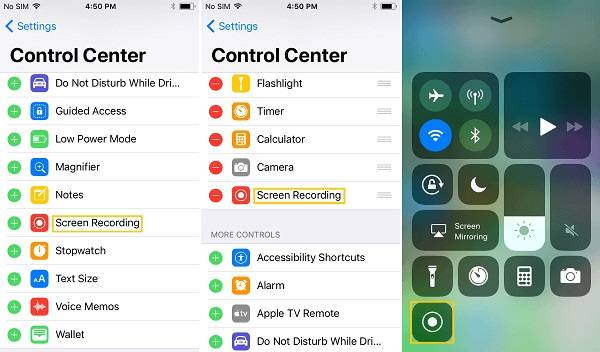
Шаг 1 : Открой Настройки приложение на главном экране, нажмите на свое имя и перейдите к Центр управления .
Шаг 2 : Если опция записи экрана отсутствует в Включают найти его в Больше элементов управления раздел и нажмите Дополнительная значок. Эта функция включена на iPhone.
Как записать экран iPhone X
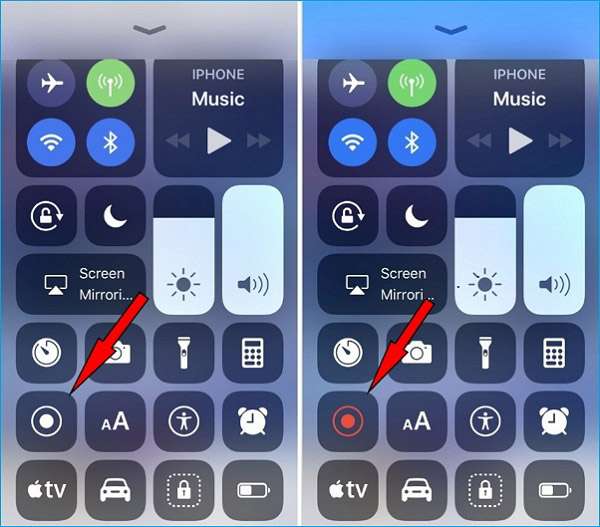
Шаг 1 : Перейдите к экрану на вашем iPhone, который вы ожидаете захватить.
Шаг 2 : Проведите пальцем вниз от правого верхнего угла, чтобы выделить Центр управления , Для iPhone 8 / 7 / 6 или более ранней версии проведите вверх снизу вверх. Найдите функцию записи экрана iPhone и коснитесь ее.
Шаг 3 : После трехсекундного отсчета все на вашем экране будет захвачено. При записи функция превратится в красную полосу в верхней части экрана или красную каплю в строке состояния.
Шаг 4 : Чтобы закончить запись, нажмите на красную полосу или каплю и нажмите кнопку, чтобы остановить ее. Если вы не можете получить быстрый доступ к функции записи экрана, просто остановите ее в Центре управления.
Примечание: Ваши записи экрана iPhone X будут храниться в приложении «Фотографии». Вы можете просматривать и редактировать его на своем устройстве.
Часть 2: Как записать экран iPhone с помощью сторонних приложений
К сожалению, функция записи экрана доступна только для iPhone и iPad под управлением iOS 11 и более поздних версий. Это означает, что вам нужно использовать стороннее приложение для записи экрана, если вы все еще используете старые версии iOS. Здесь мы определяем лучшие приложения для записи экрана iPhone.
Топ 1: DU Recorder
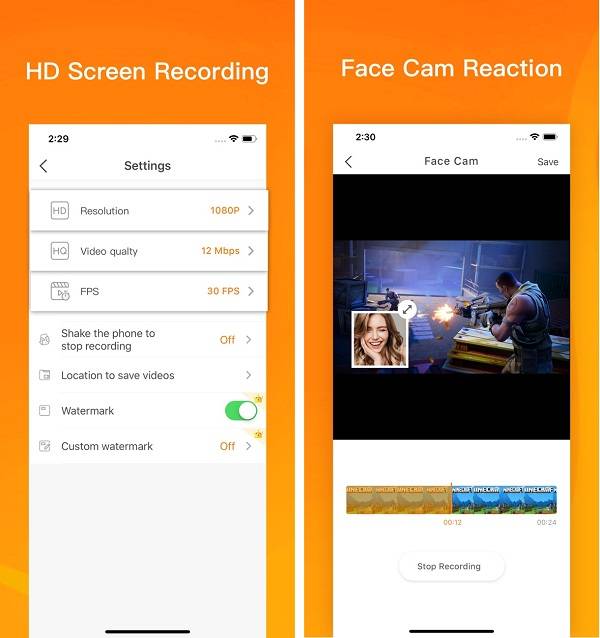
- 1. Захватите все на своем экране, а также ваше лицо.
- 2. Установите вашу прямую трансляцию на публичный или частный, чтобы защитить конфиденциальность
- 3. Пусть вам решать разрешение и больше снимков экрана.
- 4. Включите несколько инструментов для редактирования видео, таких как обрезка, текст и т. Д.
Как записать экран на iPhone
Шаг 1 : Установите устройство записи экрана iPhone. Вход в App Store бесплатный.
Шаг 2 : Когда вы идете на экран, который вы хотите записать, откройте Центр управления нажмите кнопку записи и выберите DU Recorder для начала.
Шаг 3 : Затем нажмите Остановить запись кнопка для сохранения записи экрана.
Примечание: Вы можете установить разрешение, качество видео и многое другое в приложении. Если вы хотите удалить водяной знак из вашей записи, вам нужно перейти на премиум.
Топ 2: захват TechSmith
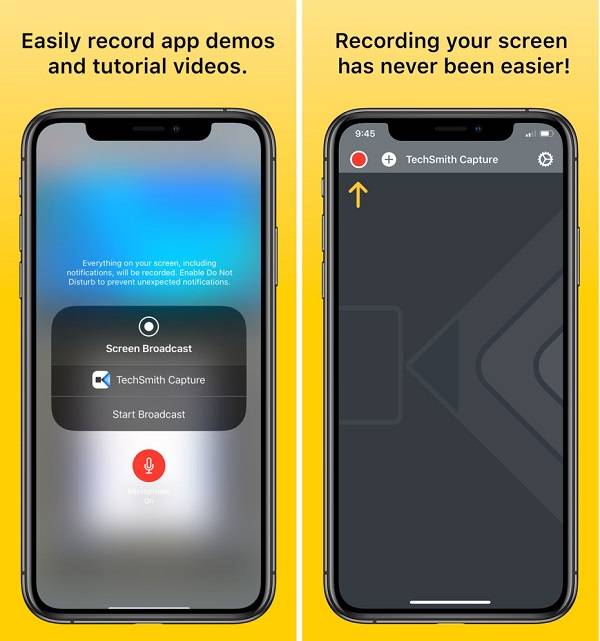
- 1. Быстрая запись игрового процесса или демонстрационного видео приложения на iPhone или iPad.
- 2. Храните ваши записи экрана в библиотеке.
- 3. Передача снимков экрана в TechSmith Camtasia для дальнейшего редактирования.
- 4. Совместим с широким ассортиментом iPhone и iPad.
Как сделать снимок экрана на iPhone 7
Шаг 1 : Обязательно установите и настройте устройство записи экрана iPhone на свою телефонную трубку.
Шаг 2 : Найдите экран, который вы хотите захватить, и запустите рекордер из Центра управления.
Шаг 3 : Нажмите Круглые значок в верхней части экрана, когда запись заканчивается. Затем просмотрите запись и нажмите Поделиться экспортировать его, как вы хотите.
Топ 3: веб-рекордер
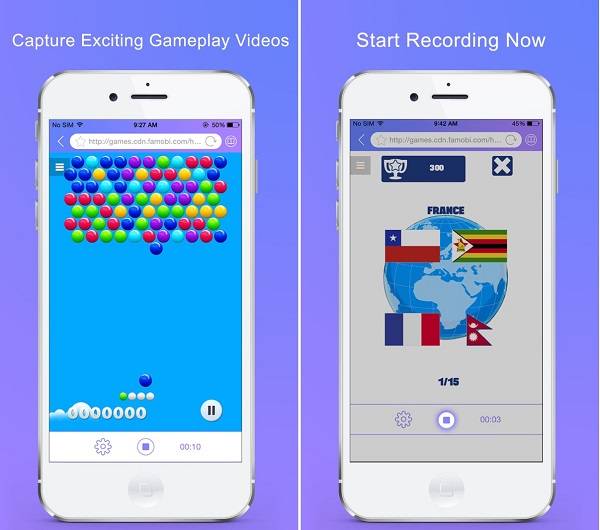
- 1. Одно касание для записи игрового процесса или онлайн-видео на iPhone.
- 2. Быстрый доступ к определенным сайтам по закладкам и избранным.
- 3. Сохраняйте записи экрана автоматически и делитесь ими в социальных сетях.
- 4. Доступно для iPhone и iPad под управлением iOS 8.0 и более поздних версий.
Как сделать запись экрана на iPhone 6
Шаг 1 : Запустите средство записи экрана для iOS. Это бесплатно для загрузки из App Store.
Шаг 2 : Затем перейдите на веб-сайт, который вы хотите захватить, например, на игровой веб-сайт. Сыграйте в игру и нажмите Запись в нижней части.
Шаг 3 : Когда вы закончите, нажмите Stop кнопка. Затем решите сохранить видео на свой iPhone, поделиться им по электронной почте, сообщением или загрузить на Facebook.
Top 4: Go Record
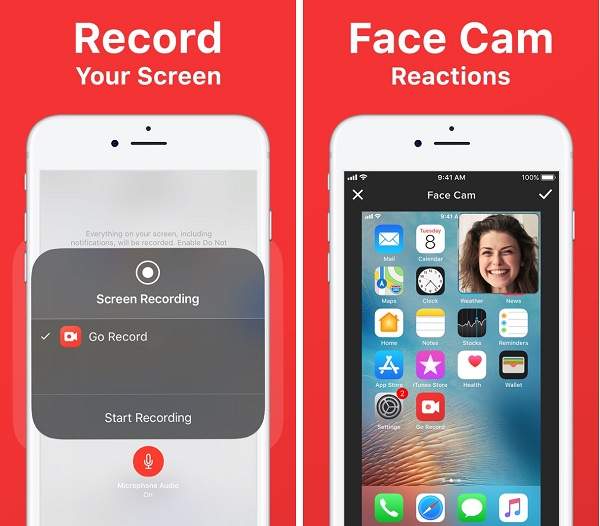
- 1. Запишите экран iPhone или iPad со всеми приложениями и играми.
- 2. Добавить лицо камеры на экране записи.
- 3. Используйте свой микрофон, чтобы добавить свой комментарий к снимкам экрана.
- 4. Включите несколько инструментов для редактирования видео.
Как записать экран вашего iPad
Шаг 1 : Откройте онлайн-видео, приложение или игру, которую вы хотите снять. Затем выберите Go Record from Центр управления > Экранная запись .
Шаг 2 : Нажмите Начать запись начать запись экрана на iPad под управлением iOS 11 или выше.
Шаг 3 : Если вы хотите закончить запись, нажмите Stop значок. Затем нажмите Редактировать вывести запись на экран редактора. Если вы удовлетворены, нажмите Поделиться значок и выберите нужный пункт назначения.
Топ 5: Screen Recorder +
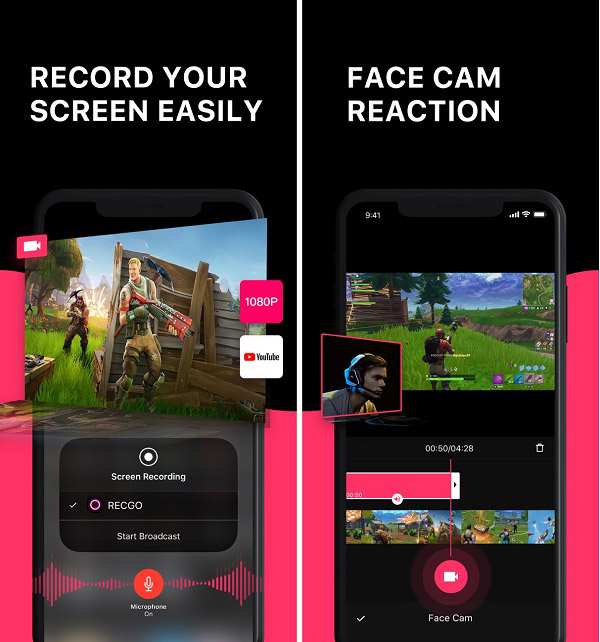
- 1. Захват вашей любимой игры, приложения, онлайн-видео и многое другое.
- 2. Добавьте facecam на свои записи, чтобы сделать видео реакции.
- 3. Поддержка высококачественных записей.
- 4. Делитесь снимками экрана iOS на YouTube, Facebook и т. Д.
Как сделать снимок экрана на iPhone 8
Шаг 1 : Когда вы дойдете до экрана, который хотите записать, Центр управления > Экранная запись и RECGO .
Шаг 2 : Нажмите значок записи, чтобы начать снимать все на экране и ваши действия. Когда игра или видео будет завершено, коснитесь значка остановки.
Шаг 3 : Тогда вы можете исследовать Face Cam и функции редактирования видео в этом приложении для записи экрана iPhone.
Top 6: Дисплей — Экран записи
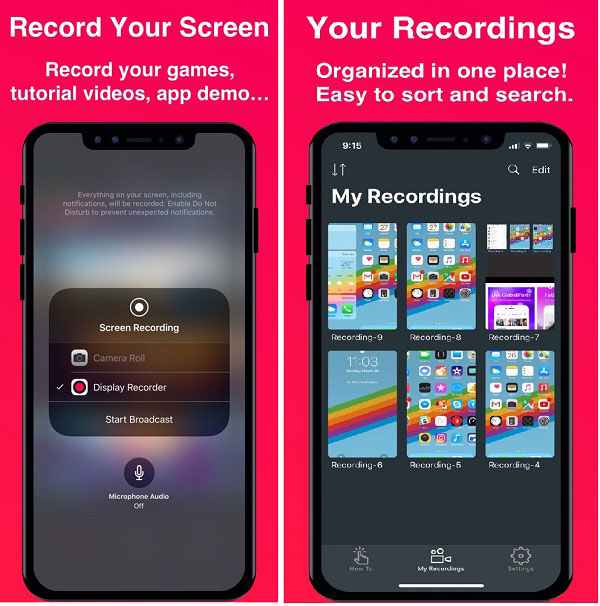
- 1. Запишите полный экран на вашем iPhone или iPad.
- 2. Обрежьте и удалите ненужные кадры из ваших записей.
- 3. Управляйте и делитесь снимками экрана iOS просто.
- 4. Обновление до премиум-версии, чтобы удалить рекламу.
Как записать экран на iPhone
Шаг 1 Откройте приложение или игру, которую хотите записать, и перейдите в Центр управления > Экранная запись и Дисковый рекордер .
Шаг 2 : По завершении нажмите значок «Стоп», чтобы сохранить запись.
Шаг 3 : Если вы хотите отредактировать запись, выберите ее и нажмите Редактировать , Или нажмите Поделиться отправить его по электронной почте, сообщение и многое другое.
Больше скриншотов для iPhone, вы можете проверить это здесь.
Часть 3: запись экрана iPhone на Mac
Как записать экран iPhone на Mac с помощью QuickTime
Некоторые пользователи iPhone также используют компьютеры Mac. Общеизвестно, что встроенный медиаплеер, QuickTime Player имеет возможность записи экрана вашего компьютера. Это также устройство записи экрана iPhone и iPad. Все, что вам нужно:
- 1. IPhone или iPad под управлением iOS 8 или выше.
- 2. Компьютер Mac под управлением OX Yosemite и более поздних версий.
- 3. Кабель Lightning поставляется с вашим устройством iOS.
Запись экрана iPhone на Mac не требует джейлбрейка, сторонних приложений или дополнительного оборудования.
Шаг 1 : Подключите iPhone XR / XS / X / 8 / 7 или iPad к компьютеру с помощью кабеля Lightning.
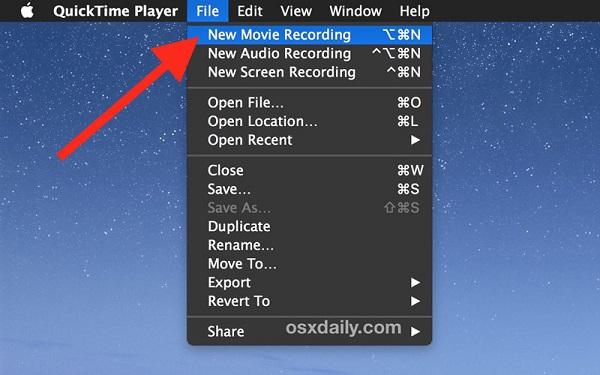
Шаг 2 : Запустите проигрыватель QuickTime и нажмите Файл > Запись нового фильма открыть окно записи экрана iPhone.
Шаг 3 : Нажмите и разверните Вниз кнопка рядом с Запись и выберите свой iPhone или iPad под камера раздел. Чтобы захватить звук на вашем устройстве iOS, выберите его под Микрофон площадь тоже. Плюс, выберите ваше любимое качество.
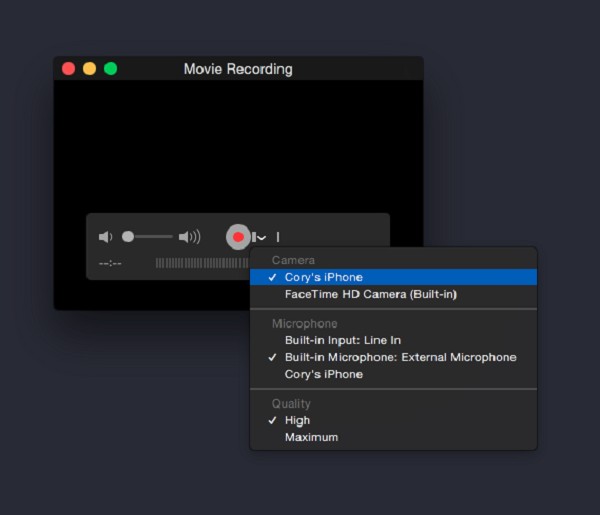
Шаг 4 : Нажмите Запись Нажмите кнопку на устройстве записи экрана iPhone и сделайте то, что вы хотите записать на вашем iPhone.
Шаг 5 : Как только это будет сделано, нажмите Остановить запись и сохраните запись видео на жесткий диск.
Дополнительные параметры для записи экрана iPhone на Mac
В дополнение к QuickTime Player, есть некоторые сторонние приложения, которые позволяют создавать записи экрана iPhone на Mac без проводов.
Верх 1: Отражатель 2
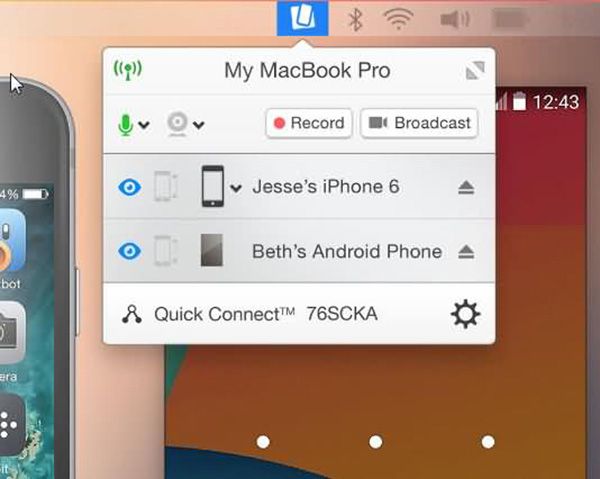
- 1. Запишите экран iPhone на Mac через AirPlay.
- 2. Зеркало iPhone в реальном времени без отставания.
- 3. Подключите более одного устройства iOS.
- 4. Предлагайте расширенные меры безопасности.
Топ 2: AirServer
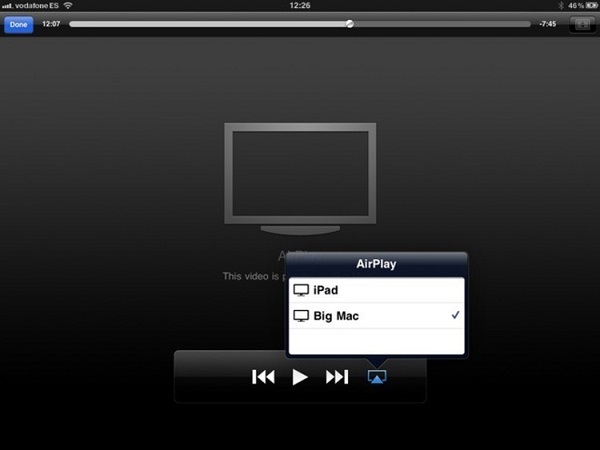
- 1. Захват экрана iPad или iPhone на большом экране.
- 2. Беспроводное зеркало экрана iOS на Mac с AirPlay.
- 3. Отрегулируйте контрастность, яркость, оттенок и другие параметры ваших записей.
- 4. Решите добавить свой голос поверх записи экрана iPhone или нет.
Топ 3: одинокий экран
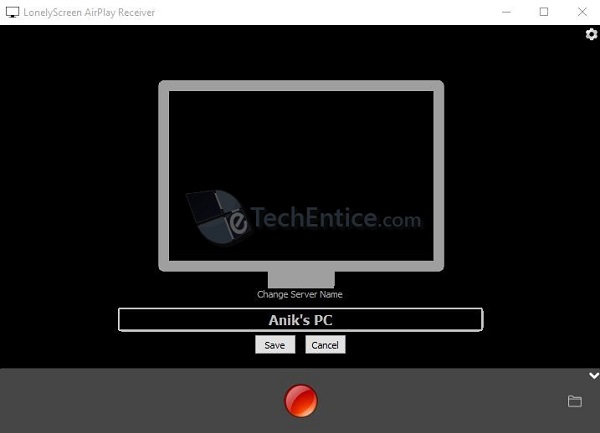
- 1. AirPlay отражает ваш экран iPhone или iPad на Mac.
- 2. Один клик, чтобы записать ваш экран iPhone на компьютере.
- 3. Сохранить записи экрана iPhone в назначенную папку автоматически.
- 4. Доступно для Windows 10/8/7 и Mac OS X / 11/12.
Часть 4: запись экрана iPhone на ПК
Наибольшую озабоченность вызывает качество записи экрана iPhone. С этого момента мы рекомендуем AnyMP4 Screen Recorder так как он предлагает много преимуществ.
- 1. Запись экрана iPhone на ПК с помощью одного клика.
- 2. Используйте аппаратное ускорение для повышения производительности.
- 3. Предварительный просмотр записей экрана iPhone перед экспортом.
- 4. Экспорт снимков экрана в широком диапазоне форматов вывода.
В общем, это лучший вариант для записи экрана iPhone на ПК.
Бесплатная загрузка Для Windows
Бесплатная загрузка Для macOS
Как записать экран iPhone на ПК
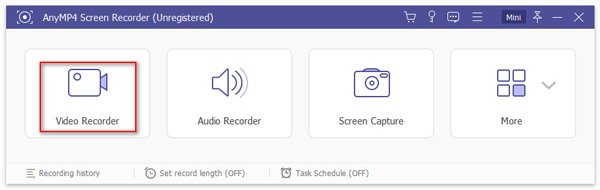
Шаг 1 : Установите лучший iPhone рекордер экрана
Screen Recorder — это рабочий стол, поэтому вам необходимо скачать его с официального сайта и следовать инструкциям на экране, чтобы установить его на свой ПК.
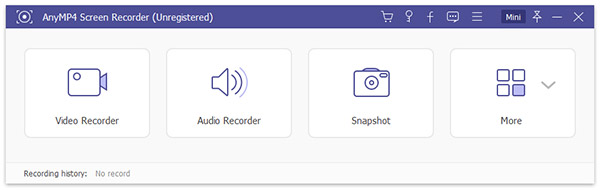
Шаг 2 : Зеркальное отображение экрана iPhone на ПК
Сегодня зеркальное отображение экрана iPhone на ПК не является сложной задачей, поскольку Apple представила беспроводное соединение AirPlay для iPhone и iPad. Вы можете использовать некоторые сервисы для трансляции экрана iOS на ПК с помощью 5K Player, Airplayer от iTools и других.
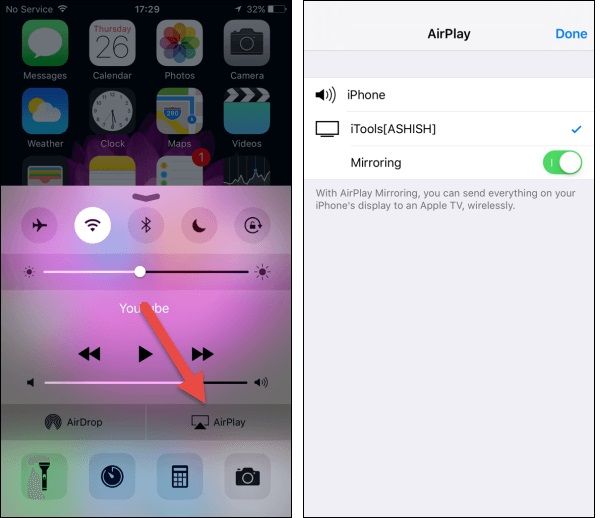
Шаг 3 : Запись экрана iPhone на ПК
Затем запустите устройство записи экрана iPhone и выберите Screen Recorder в основном интерфейсе. Есть четыре варианта, Блок с механическими кнопками , Веб-камера , Звуковая система и Микрофон , Для записи экрана iPhone включите Блок с механическими кнопками и Звуковая система . Веб-камера используется, чтобы захватить ваше лицо и Микрофон используется для добавления вашего голоса на запись.
Затем установите область записи в зависимости от экрана вашего iPhone. Кроме того, отрегулируйте громкость в соответствии с вашими потребностями. Начните выполнять действие для записи на iPhone и нажмите REC кнопка, чтобы захватить это. Вы можете рисовать на записи, пока вы ее снимаете.
Наконечник: Нажмите Настройки значок, чтобы открыть диалоговое окно настроек, и вы можете установить пользовательские параметры, связанные с Результат , запись , Горячие клавиши и т.д.
Шаг 4 : Просмотр и сохранение записи экрана
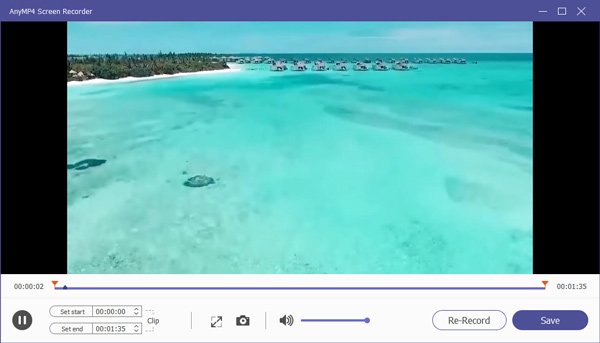
Когда запись экрана iPhone будет завершена, нажмите Stop кнопка, чтобы открыть его в предварительный просмотр окно. Воспроизведите запись экрана с помощью встроенного мультимедийного проигрывателя и нажмите кнопку Save. Кнопка, если вы удовлетворены этим.
Заключение
В этом уроке обсуждалось, как делать записи экрана на iPhone и iPad. Удобный способ сделать это — встроенная функция записи экрана, если вы используете iOS 11 или выше. Когда дело доходит до старых устройств iPhone, вы должны попробовать сторонние приложения для записи экрана. Иногда ваш компьютер может оказать большую помощь при записи экрана iPhone. Например, пользователи Mac могут использовать функцию записи экрана в QuickTime Player для захвата всего, что есть на вашем iPhone. Для ПК AnyMP4 Screen Recorder — лучший вариант для создания снимков экрана HD iPhone. Любые вопросы? Пожалуйста, оставьте сообщение ниже.
Что вы думаете об этом посте.
Рейтинг: 4.7 / 5 (на основе рейтингов 50)
Размещено от Райли Митчелл в Запись видео
Как сделать запись экрана на iPhone?

В iOS есть встроенная возможность делать запись экрана iPhone. Это нужно, если вы хотите отправить кому-то видеоинструкцию или просто пытаетесь «заскринить» видео в TikTok, которое нельзя скачать. Система автоматически записывает все, что происходит на экране, а затем сохраняет полученный ролик в приложении «Фото».
Рассказываем, как сделать запись экрана iPhone со звуком или без.
Как включить запись экрана на iPhone
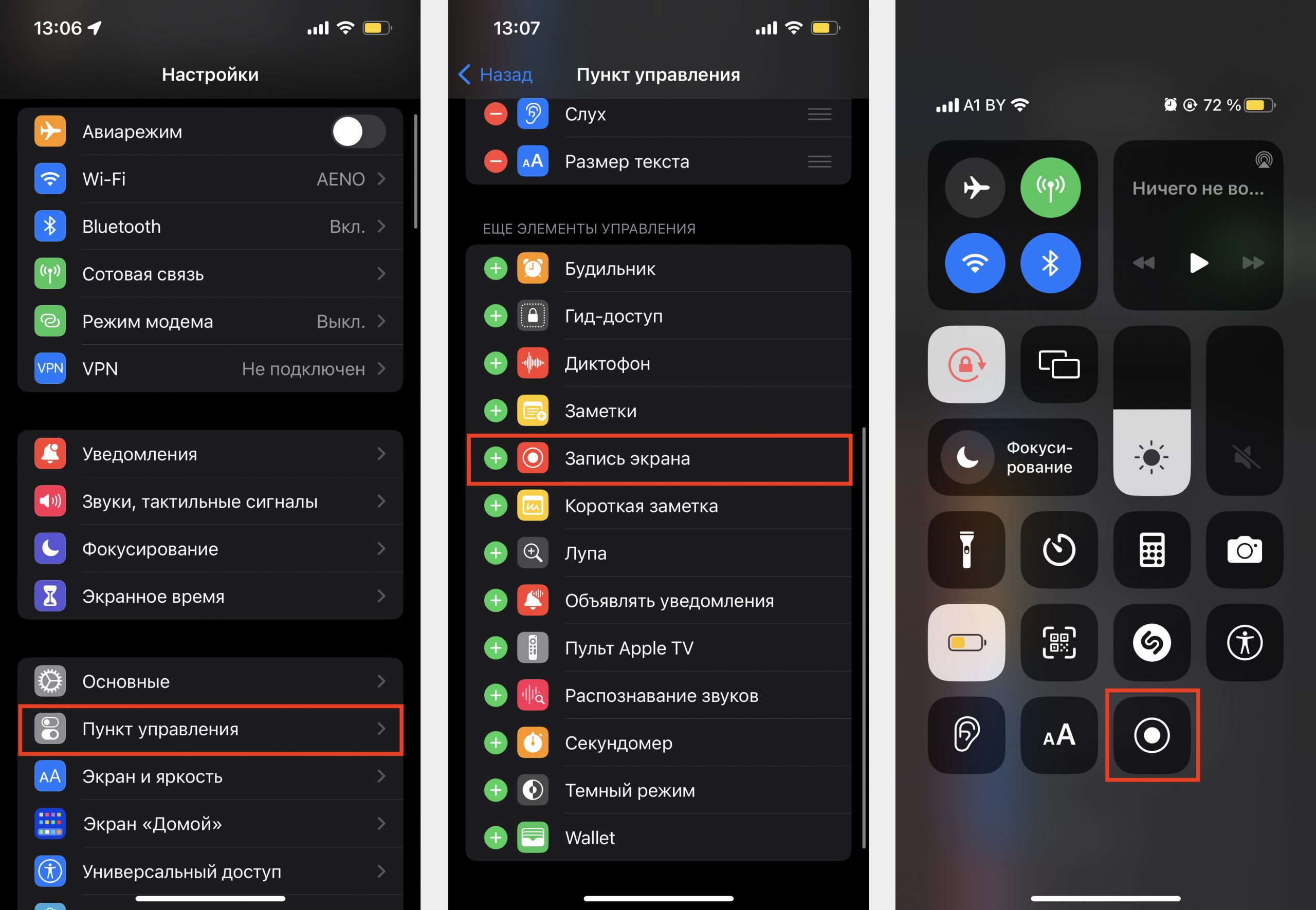
Для начала вам нужно добавить эту возможность в Пункт управления. Для этого:
- откройте «Настройки > «Пункт управления»;
- прокрутите вниз и нажмите на зеленый плюс в строке «Запись экрана».
После этого кнопка появится в «Пункте управления». Как видите, никакая программа для записи видео с экрана iPhone вам не нужна: возможность уже встроена в функционал iOS.
Как сделать запись экрана iPhone со звуком из приложения
После того, как вы добавили функцию в Пункт управления:
- смахните «Пункт управления»;
- зажмите серую кнопку «Запись»;
- чтобы завершить съемку, коснитесь индикатора записи в левом углу или в Пункте управления.
По умолчанию в iOS установлен таймер на 3 секунды. Этого достаточно, чтобы открыть нужное приложение и начать съемку с самого начала. Но если не получится – не проблема: ролик можно будет обрезать в настройках клипа. Когда запись начнется, в левом верхнем углу появится красный индикатор.
Важно: если вы хотите сделать запись с экрана iPhone со звуком, который включен на устройстве в это время, беззвучный режим должен быть выключен.

Как сделать запись экрана на iPhone с собственной озвучкой
Это полезно, если вы записываете туториал и хотите прокомментировать то, что происходит на экране. В таком случае изображение в ролике будет сопровождаться звуком со встроенного микрофона. Следите, чтобы вы случайно не закрыли его во время съемки рукой или чем-нибудь еще, иначе звук получится тихим.
Итак, перед тем, как начать запись экрана на iPhone, найдите тихое место, а затем:
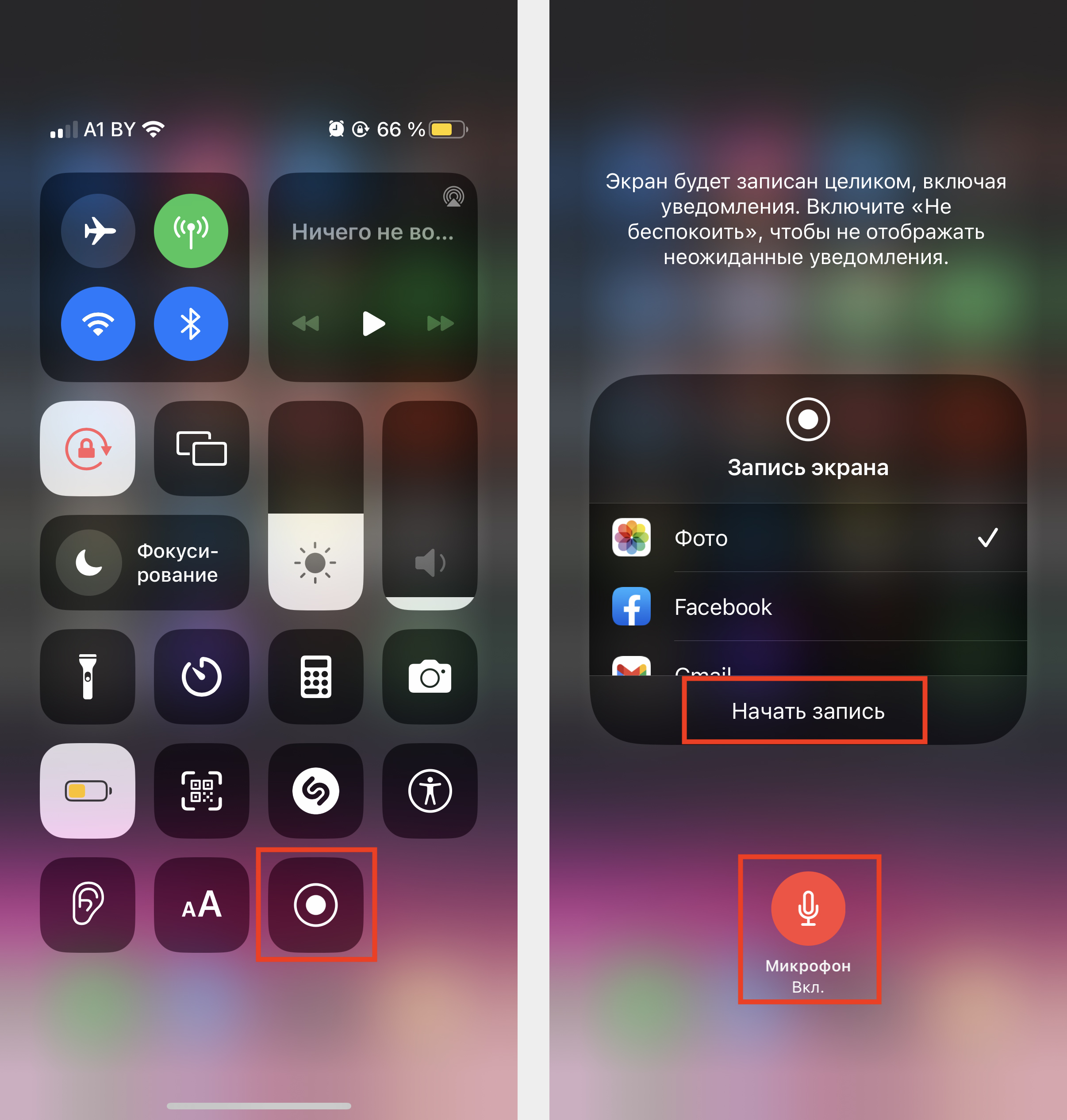
- свайпните «Пункт управления»;
- задержите палец на кнопке «Запись»;
- включите микрофон (значок должен стать красным);
- нажмите «Начать запись»;
- перейдите в приложение и начните съемку;
Чтобы завершить запись, нажмите на красный индикатор в левом верхнем углу и выберите «Остановить». Видеоролик с вашими комментариями попадет в галерею iPhone. Если вам требуется настройка записи (чтобы обрезать начало или конец, сделать цветокоррекцию), откройте видео и нажмите «Править».
Важно: если ваша запись экрана на iPhone без звука, попробуйте прибавить громкость. Банально, но это распространенная ситуация.
Сколько длится запись экрана iPhone
Ограничений нет: вы можете записывать бесконечно долго. Пока не закончится память в телефоне или не разрядится батарея.
Запись экрана iPhone с музыкой Apple Music
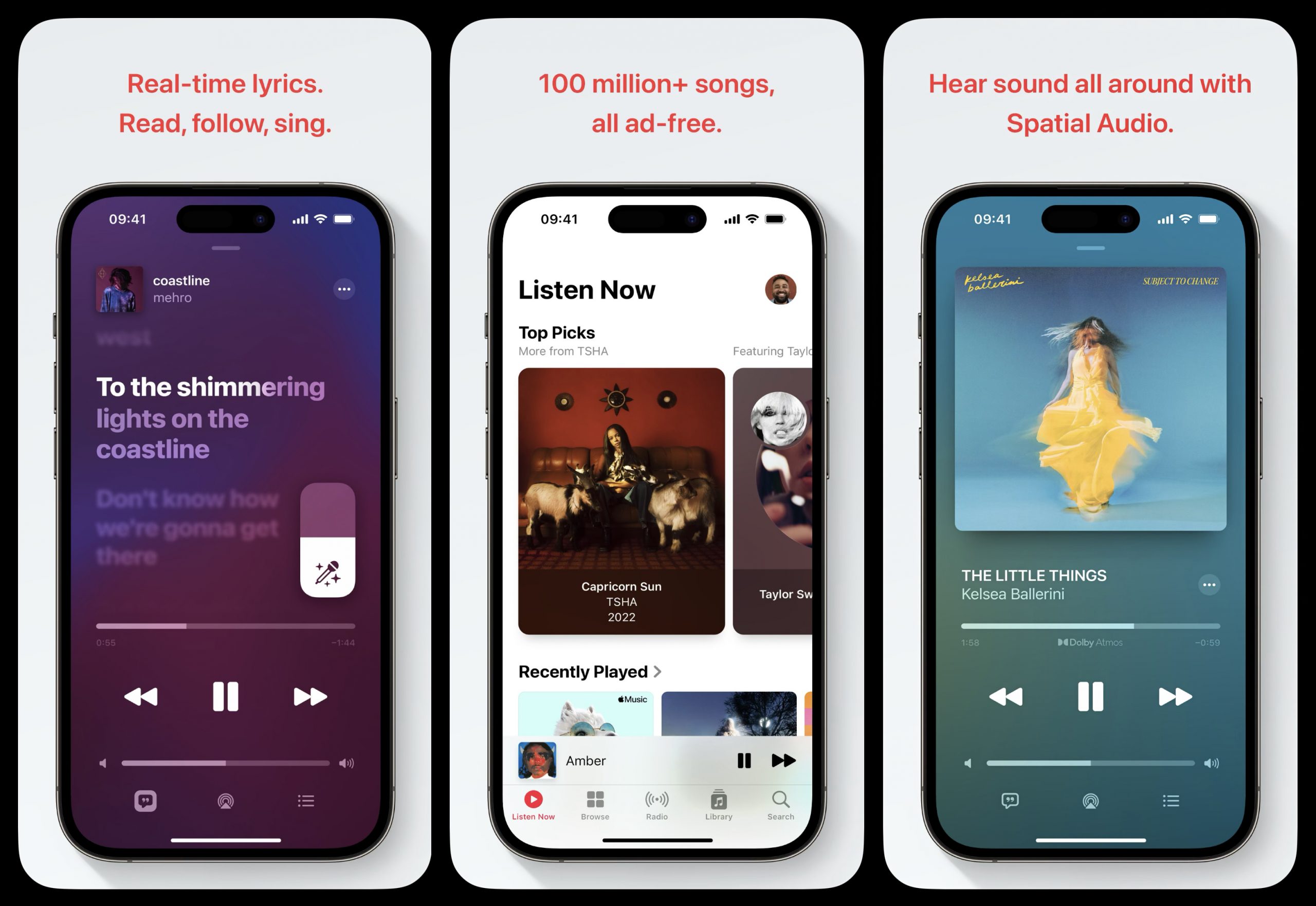
Apple предупреждает что не все приложения позволяют сделать запись экрана iPhone. Apple Music – одно из таких. Ограничение связано с защитой авторских прав, которые запрещают распространение и исполнение треков без разрешения правообладателя. Подразумевается, что когда пользователь записывает экран iPhone со звуком, он может нарушать закон об авторских правах и потенциально подлежит судебному преследованию.
Вывод: теперь вы знаете, как на iPhone сделать запись экрана. Причем двумя способами: со звуком и без него. Это удобно, если вы хотите поделиться моментом в игре или создать видеоинструкцию. Способы, описанные в этой статье, основаны на iOS 16 и подходят для iPhone 14, iPhone 13, iPhone 12, iPhone 11 и любой другой модели с актуальной версией ПО.
Если вы все равно не понимаете, как сделать запись экрана iPhone или у вас возникает ошибка, приходите в i-Store: наши специалисты помогут решить проблему. А еще в наших магазинах можно купить iPhone 14 и другие актуальные модели, а также MacBook, iPad, Apple Watch и AirPods.
Купить iPhone 13 можно в два клика: оформляйте заказ в интернет-магазине ispace.ua с доставкой в ваш город. Или приходите в один из магазинов iSpace в Киеве, Львове, Одессе или Днепре, где получите экспертную консультацию и помощь по настройке нового девайса. Приобрести устройство можно одним платежом или разбить на несколько. Ждём вас в iSpace!
ЧИТАЙТЕ ТАКЖЕ:
Как записать видео с экрана iPhone
Рассказываем, как записать видео с экрана вашего айпада или айфона простыми (и не очень) способами, для того, чтобы вы всегда были вооружены и знали, как словить «баг» или же любимый момент из видео.


Ваш айфон и айпад может гораздо больше, чем вы думаете. Интересные функции, важные моменты, а также многое другое. Сегодня мы разберем то, создать запись видео с экрана вашего iPad или iPhone. Это будет полезно в том случае, если вы «словили» какой-то странный глюк и хотите показать его в сервисном центре или отправить поддержке, а также если вы желаете поделиться какой-то важной информацией со своими друзьями, но одного скриншота недостаточно. Также будет интересно геймерам, которые обожают мобильные игры и желают вести свой блог в YouTube. Если вам требуется профессиональная помощь с устранением любых системных/технических неполадок iPhone, вы можете обратиться в сервисный центр iLab .
Как записать экран вашего iPhone в iOS 13

С приходом новых версий iOS на айфон и iPadOS для айпада запись видео с экрана стала куда проще, ведь теперь достаточно проделать лишь несколько манипуляций, чтобы воспользоваться ею. Если вы все еще не обновили версию операционной системы до последней поддерживаемой версии с каких-то причин, то мы настоятельно советуем сделать это, потому что иначе у вас ничего не выйдет. Чтобы начать запись видео с экрана вашего айфона или айпада также нужно убедиться, что эта функция есть в Центре управления и вы можете ней воспользоваться. Для этого вам нужно сделать следующее: 1. Разблокируйте свой девайс
2. Перейдите в системное приложение «Настройки»
3. Пролистайте вниз нажмите на вкладку «Центр управления»
4. После перейдите к вкладке «Настройки элементов управления»
5. Сверху вы увидите список функций, которые поддерживает ваш смартфон
6. Если там нет функции «Запись экрана», то вам нужно опуститься ниже по списку и найти ее
7. Когда пропажа обнаружиться нажмите рядом с функцией, тогда она появится сверху, и вы сможете продолжить следовать инструкции, чтобы записать видео. Теперь вам нужно:
- Разблокировать ваш смартфон
- Открыть панель Центра управлений с помощью свайпа вниз в верхнем правом углу экрана или с помощью кнопки «Home»
- Найти значок с точкой внутри круга
- Нажать на этот значок
- После трех секунд отсчета начнется запись экрана с вашего девайса
- Когда запись экрана будет активирована вы будете видеть красную полосу или небольшой красный шарик на экране
- Когда вы завершите запись экрана вам нужно нажать на эту же красную полосу или вызвать Центр управления свайпом вниз
- Видео должно сохранитьяс к вам в Галерею. Вы можете перейти и редактировать его или просмотреть.
Внимание! В некоторых случаях (приложениях) этот метод записывает только сам экран, не то что вы говорите или как звучит ваш смартфон.

Как записывать видео с экрана айфона или айпада с веб-сайтов и соцсетей
Иногда вам может понадобится записать часть видео или целое видео из стриминговых сервисов или же соцсетей. Чтобы сделать это не нужно качать специальные программы, потому что вам на помощь придет iPhone или iPad.

Для этого нужно:
- Разблокируйте свой айфон
- Откройте интересующий вас веб-сайт или социальную сеть
- Найдите видео или страницу, которую хотите записать
- Приготовьтесь к записи: включите видео, закройте все сторонние вкладки
- Быстро перейдите в Центр управления свайпом вниз в правом углу
- Активируйте запись видео с экрана, нажав на соответствующую иконку
- Помните! Видео начинает записывать после трехсекудного ожидания.
- Подождите, покуда нужное вам видео воспроизведется, а после остановите запись перейдя в Центр управления или нажав на красный маячок
- Видео должно сохранится в ваших фотографиях
Этот способ полезен, потому что помогает сохранить время и обойти некоторые платные сервисы. Но ми настоятельно просим уважать правило авторских прав.
Запись экрана айфона или айпада с помощью приложений
Также вы можете воспользоваться приложениями из Apple Store, которые предлагают запись видео с экрана. Но они могут занимать место или же быть не совсем удобными для использования.
Вот несколько лучших приложений и ссылки в Apple Store на их скачивание:
Screen Recorder можно скачать с Apple Store по ссылке

DU Recorder можно скачать с Apple Store по ссылке

Display Screen Recorder можно скачать с Apple Store по ссылке

В основном — эти приложения очень простые в управении и не требуют много памяти. Поэтому, если в вам не подходит ни один из способов выше — воспользуйтесь приложениями.
Как записать видео с экрана на iOS 10 или более ранних версиях

С этими версиями все плохо, но выход все же существует. И он заключается в том, чтобы использовать QuickTime на своем Mac для записи экрана с айфона или айпада.
Чтобы сделать это вам придется немного помучиться:
- Прежде всего нужно открыть QuickTime на вашем Mac
- Щелкните правой кнопкой мыши на значок приложения или используйте меню, чтобы выбрать «Новая запись видео»
- Подключите ваш айфон или планшет к ПК
- Внимание! Не забудьте подтвердить сопряжение на устройстве.
- В приложении QuickTime нужно нажать стрелку справа от кнопки записи, чтобы открыть меню настроек
- Выберите в настройках свой смартфон или планшет
- На экране должна появиться картинка из экрана вашего девайса
- Теперь вы можете записывать экран вашего смартфона или планшета через Mac
Надеемся, что наша инструкция помогла вам справиться с проблемой записи видео с экрана.