Ошибка Microsoft Visual C++ Runtime Library в Windows 10, 8.1 и 7 — способы исправить

Среди распространенных проблем при запуске игр и программ, а иногда и при обычной работе Windows 10, 8.1 или Windows 7 — ошибка Microsoft Visual C++ Runtime Library с сообщением «Runtime Error», указанием на файл программы и пояснением «The application has requested the runtime to terminate it in an unusual way».
В этой инструкции подробно разберем различные способы исправить ошибку Microsoft Visual C++ Runtime Library во всех актуальных версиях Windows.
- Простые способы исправить ошибку Visual C++ Runtime Library
- Дополнительные методы решения проблемы
- Видео инструкция
Простые способы исправить ошибку Visual C++ Runtime Library

К сожалению, единого метода решения для ошибки «Microsoft Visual C++ Runtime Library» нет, так как причины могут быть разными: отсутствующие или поврежденные компоненты системы, влияние сторонних служб и программ, в некоторых случаях — ошибки в самой запускаемой программе (особенно если она была написана вами лично).
Язык программ, не поддерживающих Юникод и пути к папкам с программой
Этот способ решения часто оказывается результативным для пользователей с русскоязычными версиями Windows 10, 8.1 или Windows 7, при условии, что ошибка Microsoft Visual C++ Runtime Library вызывается какой-то сторонней программой, а не системными компонентами, такими как explorer.exe или SystemSettings.exe.
Попробуйте следующие два метода, чтобы исправить ошибку:
-
Если запускаемая игра или программа (или её установщик) находится в папке, путь к которой содержит кириллицу (русские буквы), перенесите её в другое расположение или переименуйте папку, попробуйте запустить. Например, если ваше имя пользователя на русском языке, а файл запускается из папки «Загрузки», то полный путь к ней будет иметь вид
C:\Users\Имя_пользователя\Downloads\Папка_с_программой\

и это может послужить причиной ошибки.
Обратите внимание, что второй метод может решить проблему, но при этом сделать так, что программа или игра будет запускаться на английском языке — обычно в этом случае достаточно найти соответствующую настройку в самой программе, чтобы вернуть русский язык.
Распространяемые компоненты Visual C++ и .NET Framework
Следующее возможное решение — попробовать переустановить компоненты Microsoft Visual C++ Redistributable, а также установить компоненты .NET Framework 4.8 и предыдущих версий.
Здесь присутствует один нюанс: обычно мы не знаем, какие именно из многочисленных наборов распространяемых компонентов Microsoft Visual C++ послужил причиной проблемы, а потому я рекомендую следующих подход их переустановки:

- Зайти в Панель управления — Программы и компоненты и удалить все имеющиеся компоненты Visual C++ Redistributable (после этого часть программ могут перестать запускаться, но к последнему шагу это будет исправлено).
- Использовать неофициальный способ установки сразу всех (почти) компонентов Visual C++ Redistributable из инструкции Как скачать компоненты Microsoft Visual C++ Redistributable 2008-2019.
- Зайти на сайт Майкрософт https://support.microsoft.com/ru-ru/help/2977003/the-latest-supported-visual-c-downloads и скачать два файла в верхнем разделе (Visual Studio 2015, 2017 и 2019) — vc_redist.x86.exe и vc_redist.x64.exe (для 32-бит версий Windows — только x86), установить их.
- Перезагрузить компьютер.
Если указанные шаги не решили проблему, выполните следующие шаги:
- Установите Microsoft .NET Framework последней версии с официального сайта: https://go.microsoft.com/fwlink/?linkid=2088631
- Зайдите в панель управления — программы и компоненты — включение и отключение компонентов Windows (пункт слева) и посмотрите, включены ли компоненты .NET Framework предыдущих версий, если нет — включите их.
Драйверы видеокарты и DirectX
После установки драйверов, DirectX и перезагрузки компьютера, проверьте, была ли решена проблема.
Дополнительные методы решения проблемы
Если к текущему моменту проблема не была решена, можно попробовать следующие варианты, которые также могут помочь исправить ошибку Microsoft Visual C++ Runtime Library:
- Удалить программы, установленные непосредственно перед появлением ошибки. По отзывам, причиной может быть самое разное стороннее ПО, среди примеров: Intel True Key, программы принтеров HP, антивирусы.
- Использовать точки восстановления системы при их наличии.
- Выполнить чистую загрузку (не путать с установкой) Windows. Если при чистой загрузке ошибка исчезает, то причина — какие-то программы в автозагрузке или сторонние службы. Можно включать их группами, пока не выявим, что именно вызывает ошибку. Как именно выполнить чистую загрузку описано в инструкции Чистая загрузка Windows.
- Проверить и восстановить целостность системных файлов Windows.
- Отдельная инструкция для этой же ошибки с кодом R6025 pure virtual function call
Ещё один вариант, для случая, когда ошибку вызывает какой-то системный процесс — создать нового пользователя Windows (лучше, если будет использовано имя на латинице), зайти в систему под ним и проверить, сохраняется ли ошибка у этого пользователя.
Видео инструкция
Надеюсь, проблема была решена. Если это так, буду благодарен комментарию, в котором вы расскажете, что именно оказалось причиной в вашем случае — это может помочь другим пользователям, столкнувшимся с ошибкой.
А вдруг и это будет интересно:
- Лучшие бесплатные программы для Windows
- Как открыть Свойства системы Windows 11 и 10
- Как отключить или удалить Связь с телефоном в Windows 11 и 10
- Ошибка 0xc000001d при запуске игры или программы — как исправить?
- Ключ восстановления BitLocker в Windows — способы посмотреть
- User OOBE Broker — что это за процесс в Windows 11 и 10
- Windows 11
- Windows 10
- Android
- Загрузочная флешка
- Лечение вирусов
- Восстановление данных
- Установка с флешки
- Настройка роутера
- Всё про Windows
- В контакте
- Одноклассники
-
Дмитрий 28.01.2021 в 22:31
- Dmitry 29.01.2021 в 14:49
В статью можно добавить sxtrace как один из способов.
У меня прога на работе требует vc++ x86 2005ые, но их оказывается есть несколько версий, и с помощью sxtrace можно точно узнать версию требуемой библиотеки.
https://answers.microsoft.com/ru-ru/windows/forum/windows_7-hardware/%D0%BA%D0%B0%D0%BA/62b80186-2eda-46a8-b0c5-484ea0a68a59
- Dmitry 26.04.2023 в 09:10
- Живые обои на рабочий стол Windows 11 и Windows 10
- Лучшие бесплатные программы на каждый день
- Как скачать Windows 10 64-бит и 32-бит оригинальный ISO
- Как смотреть ТВ онлайн бесплатно
- Бесплатные программы для восстановления данных
- Лучшие бесплатные антивирусы
- Средства удаления вредоносных программ (которых не видит ваш антивирус)
- Встроенные системные утилиты Windows 10, 8 и 7, о которых многие не знают
- Бесплатные программы удаленного управления компьютером
- Запуск Windows 10 с флешки без установки
- Лучший антивирус для Windows 10
- Бесплатные программы для ремонта флешек
- Что делать, если сильно греется и выключается ноутбук
- Программы для очистки компьютера от ненужных файлов
- Лучший браузер для Windows
- Бесплатный офис для Windows
- Запуск Android игр и программ в Windows (Эмуляторы Android)
- Что делать, если компьютер не видит флешку
- Управление Android с компьютера
- Как открыть Свойства системы Windows 11 и 10
- Как отключить или удалить Связь с телефоном в Windows 11 и 10
- Ошибка 0xc000001d при запуске игры или программы — как исправить?
- Ключ восстановления BitLocker в Windows — способы посмотреть
- User OOBE Broker — что это за процесс в Windows 11 и 10
- Ошибка 0x803F8001 в Microsoft Store, играх и приложениях — как исправить?
- Как использовать режим ожидания на iPhone
- GlideX — смартфон или планшет в качестве второго монитора и другие возможности
- Как открыть Управление компьютером в Windows 11 и 10
- Консоль управления MMC не может создать оснастку — варианты решения
- Appcopier — утилита резервного копирования настроек Windows 11 и 10
- Средство просмотра фотографий не может отобразить изображение — варианты решения
- Как определить тип файла без расширения или с неправильным расширением
- Api-ms-win-core-com-l1-1-0.dll отсутствует на компьютере — как исправить?
- Автоматическое обслуживание Windows 11 — как отключить или настроить
- Windows
- Android
- iPhone, iPad и Mac
- Программы
- Загрузочная флешка
- Лечение вирусов
- Восстановление данных
- Ноутбуки
- Wi-Fi и настройка роутера
- Интернет и браузеры
- Для начинающих
- Безопасность
- Ремонт компьютеров
- Windows
- Android
- iPhone, iPad и Mac
- Программы
- Загрузочная флешка
- Лечение вирусов
- Восстановление данных
- Ноутбуки
- Wi-Fi и настройка роутера
- Интернет и браузеры
- Для начинающих
- Безопасность
- Ремонт компьютеров
Microsoft Visual C++ Runtime Library

Ошибка Microsoft Visual C++ Runtime Library Error возникает при запуске программ и игр на ОС Windows самых разных версий. Однозначно сказать, что приводит к появлению неполадки, невозможно. Пакет Microsoft Visual C++ является сложной интегрированной системой, поэтому рассмотрим все варианты решений, накопленные опытным путем. Каждый метод помогает в определенных случаях, и есть продуктом синтеза знаний и опыта, которые были структурированы и переработаны в статью. Цель ее – дать инструкции по исправлению ошибки. Мы надеемся, что информация принесет пользу и поможет решить вашу проблему.
Причины возникновения ошибки
Однозначно назвать причину нельзя из-за сложного процесса запуска приложений, в котором участвуют различные службы и программы. Поэтому рекомендуем пробовать на практике каждый из приведенных методов, и не тратить время на выяснение причины. Это будет намного действеннее и быстрее. Давайте разберемся как исправить ошибку с помощью различных способов
1. Запуск от имени администратора и в режиме совместимости
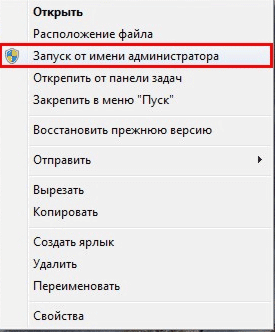
Если игра выпущена давно и не запускается, то рассматриваемая ошибка может свидетельствовать о несовместимости программных комплексов новой версии со старой версией. Поэтому запуск от лица администратора и в режиме совместимости может решить проблему быстро и безболезненно.
- Правой кнопкой мыши на ярлык с игрой.
- Кликнуть на строчку, показанную на скриншоте.
- Подтвердить действие.
- Дождаться запуска.
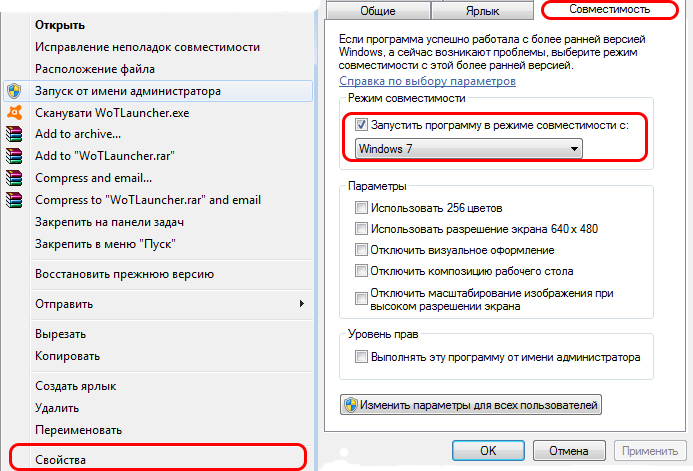
- Правой кнопкой на ярлык приложения.
- Клик на строчку «Свойства».
- В окне выбрать раздел «Совместимость».
- Поставить галочку, как на картинке.
- В строке выбора ОС указать вашу текущую версию.
- Нажать «Применить» и «ОК».
- Запустить приложение.
2. Ошибка из-за некорректного имени учетной записи
С помощью этого метода ошибка исправляется просто и быстро. Причина в этом случае кроется в имени учетной записи. Если она на кириллице (русский язык), возникает ошибка такого рода. Нужно просто создать дополнительную запись на латинице (английский). Для этого:
- «Панель управления».
- «Учетные записи и Семейная безопасность».
- «Учетные записи пользователей».
- «Управление другой учетной записью».
- В новой вкладке окна добавляем нового пользователя с именем на английском языке.
- Перейти в новую учетную запись.
- Запустить приложение.
Иногда помогает переименовать каталог с кириллицы на латынь. Например с C:\Игры на C:\Games
3. Переустановка приложения (игры, программы)
При установке могли возникнуть проблемы, и она была завершена не совсем корректно. Сами установочные файлы приложения могут иметь ошибки, которые проявляются при запуске таким вот образом.
Переустановить игру, полностью удалив ее с компьютера, и еще лучше, если она будет скачана из другого источника, а после установлена заново. Алгоритм действий следующий:
- Зайти в «Пуск».
- «Панель управления».
- «Программы и компоненты».
- Найти и удалить проблемное приложение.
- Скачать его из другого источника.
- Установить.
- Запустить.
4. Переустановка Microsoft Visual C++
Программы и игры для Windows разрабатываются в специальной среде с использованием уникальной программной платформы. Ошибки в файлах и той, и другой могут повлечь за собой неполадки при запуске приложений в ОС Windows. Не будем углубляться в дебри программирования, а сразу перейдем к исправлению.
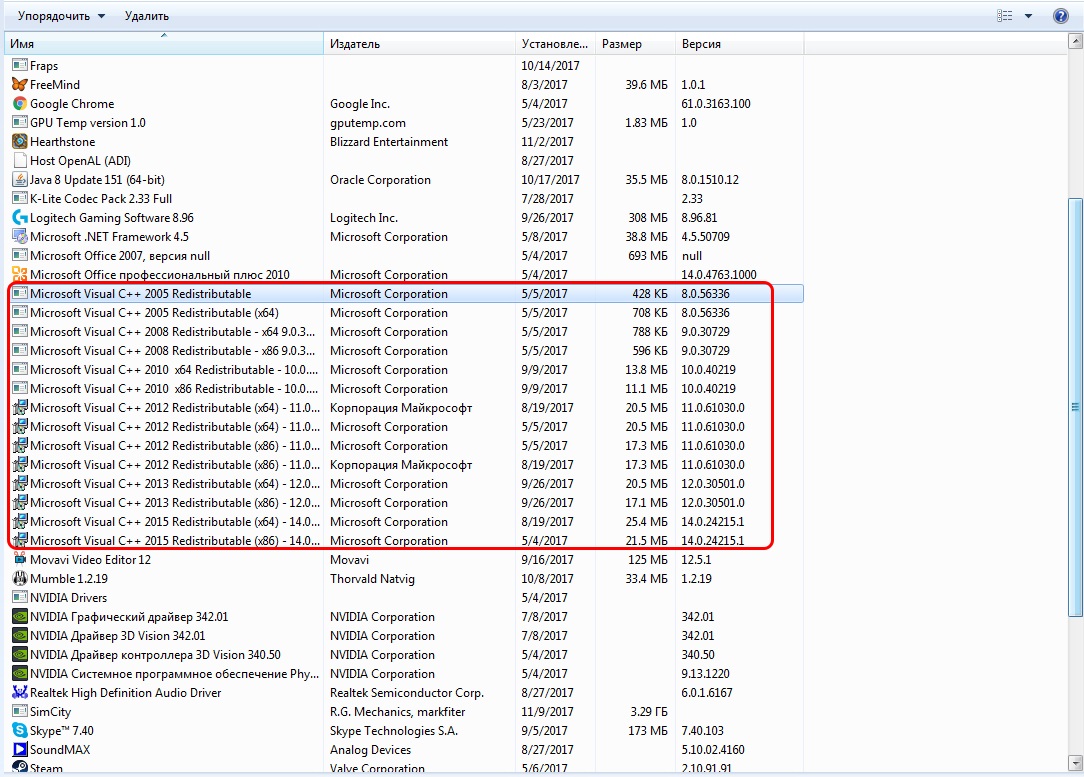
Дефект устраняется при помощи обновления и переустановки программного комплекса. Предпочтительнее полностью переустановить Visual C++. Перед этим следует удалить все установленные пакеты. Для этого зайти в «Программы и компоненты» и далее по списку:
- Найти Microsoft Visual C++.
- Удалить.
- Скачать Microsoft Visual C++, исходя из разрядности вашей операционной системы (х86 для 32-разрядной, х64 для 64-разрядной);
- Установить;
- Перезагрузить компьютер;
- Запустить проблемное приложение;
5. Переустановка net. Framework
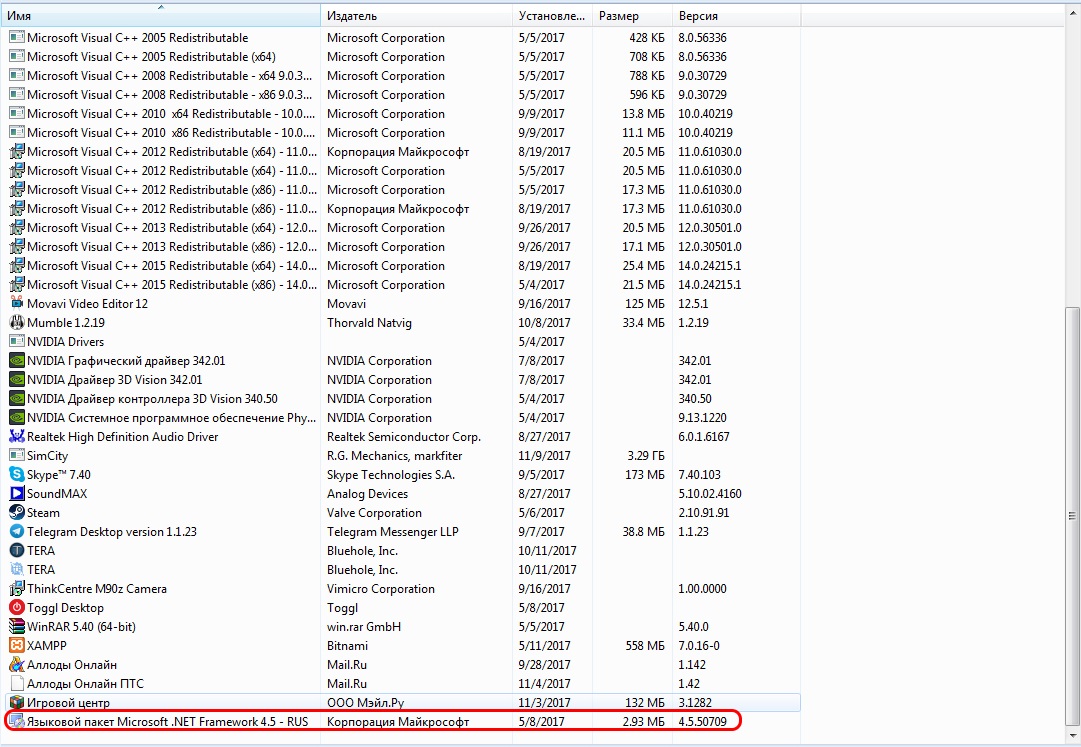
Он также исполняет особую роль при запуске, поэтому проделаем те же действия, что и с Visual C++. Удалению, скачиванию и установке теперь подлежит net. Framework
6. Переустановка DirectX
Наравне с вышеуказанными платформами программа также участвует в запуске и работе приложений. Переустановка решит проблему, если она заключена в ней.
- Скачать DirectX
- Установить и перезагрузиться.
- Запустить неработающее приложение.
7. Драйвера на видеокарту
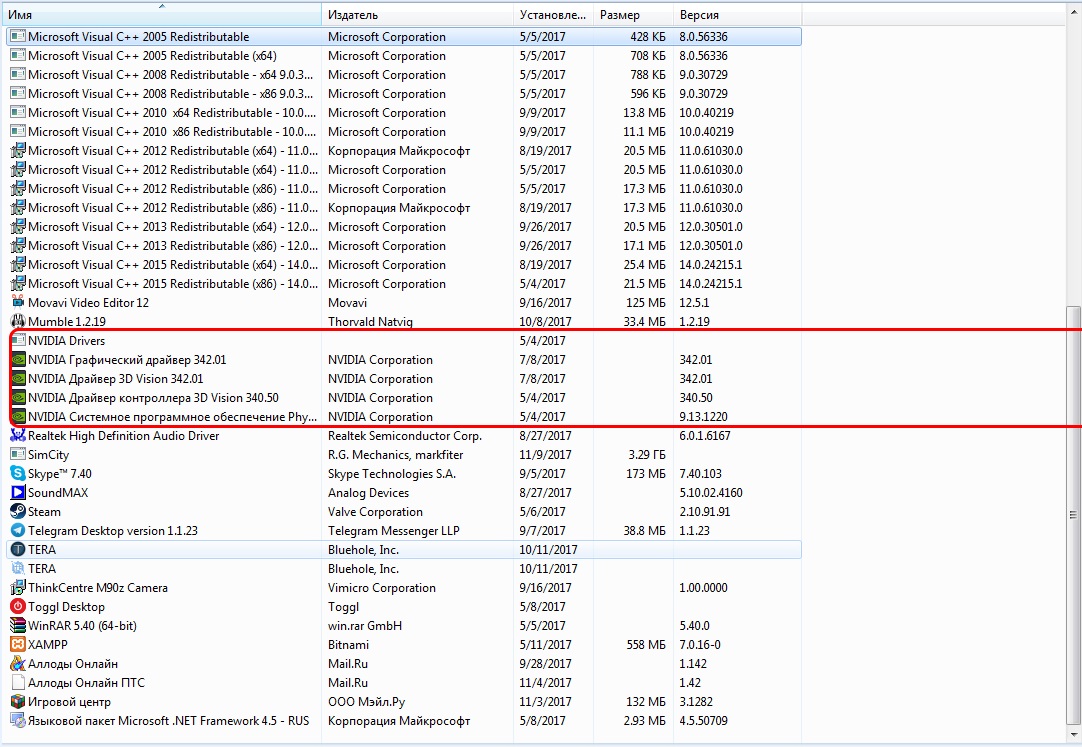
Устаревшая версия драйвера на видеокарту или ошибки, которые иногда возникают в работе драйверов, могут приводить к последствиям в виде ошибок. Рекомендуется удалить драйвера через «Программы и компоненты» и повторно скачать, установить свежую версию с сайта производителя видеокарты. Далее, выполнить перезагрузку и запуск приложения, с которым связаны проблемы.
8. Неверно выставленное время
Большинство приложений имеет ограниченное производителем время работы, поэтому неправильно выставленные часы могут послужить причиной сбоев и отказов в работе части программ. Рекомендуется выставить на устройстве актуальное время, перезагрузить его и запустить приложение заново.
Как исправить ошибку на Windows 10
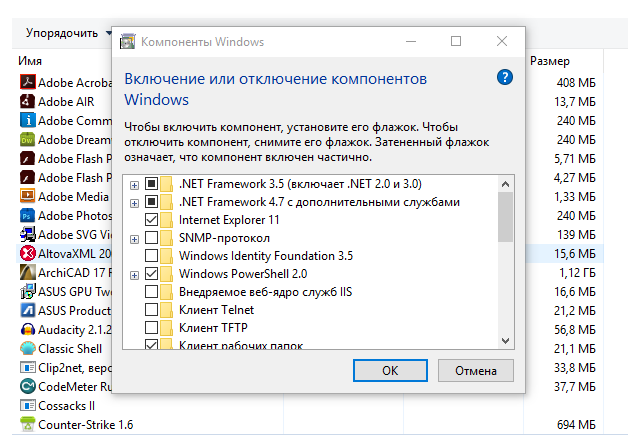
Способ работает исключительно на Виндовс 10, поэтому рассматриваем его отдельно от остальных. Суть в том, что эта версия ОС может запрещать автоматическое обновление некоторых служб, в частности Visual C++ и net.Framework. После включения этой возможности, Windows обновит эти программы и после перезагрузки следует повторить запуск. Порядок действий:
- Программы и компоненты.
- Включение и отключение компонентов Windows.
- В окне поставить галочки напротив служб, где стоит черный квадрат, как на картинке.
- Подождать окончания автообновления.
- Перезагрузиться.
- Запустить приложение.
Заключение
Указанные методы уже помогли многим людям в решении этой проблемы. Надеемся, что вам они также пригодились, и ни с Microsoft Visual C++ Runtime Library Runtime error, ни с любой другой ошибкой вы больше не столкнетесь.
Если у Вас остались вопросы, можете задавать их в форме комментариев чуть ниже
Ошибка Microsoft Visual C++ Runtime Library и её исправление
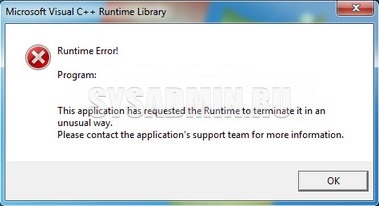
Некоторые пользователи в процессе работы с какими-то программами или играми могут столкнуться со следующей ошибкой:
Microsoft Visual C++ Runtime Library
Runtime error!
Причин возникновения такой ошибки может быть несколько, ниже будут описаны самые распространенные:
Отсутствие в системе нужных файлов Microsoft Visual C++
Одной из распространенных причин по появлению подобной ошибки может стать отсутствие нужных библиотек от Microsoft Visual C++. Для того, чтобы их установить, нужно скачать специальный набор этих библиотек, которые именуются как «Распространяемый пакет Microsoft Visual C++». Ссылки на все версии распространяемых пакетов Microsoft Visual C++ можно найти здесь. Программа установки достаточно проста и не должна будет вызвать никаких проблем. После установки всех нужных наборов библиотек, компьютер будет не лишним перезагрузить, и уже затем проверить работу программ.
Установка Microsoft .NET Framework
- Скачать Microsoft .NET Framework 3.5 с пакетом обновления 1
- Скачать Microsoft .NET Framework 4.0
Обновление версии DirectX
Так же не лишним будет обновить версию DirectX до последней. Если у вас Windows XP, и вы установили некий «DirectX 10 для Windows XP» — немедленно удалите. Скачать последнюю версию Microsoft DirectX можно по этой ссылке.
Поврежденные файлы программы
Еще часто может быть, что повреждены файлы самой программы или игры, поэтому не лишним будет попробовать переустановить её. Что касается игр, то многие сервисы цифровой дистрибьюции (Steam и другие) имеют функцию проверки файлов игры на повреждения.
Проверка компьютера на вирусы
Одной из причин повреждения файлов системы или игры могут быть различные вирусы, которые могли оказаться на компьютере. О том, как бесплатно проверить свой компьютер на вирусы, можно прочитать в этой статье.
Решение проблем
Исправляем ошибку Microsoft Visual C++ Runtime Libray. Runtime Error!


Данная ошибка появляется на компьютере при возникновении проблем в работе приложений или игры. Одна из самых распространённых причин появления ошибки Microsoft Visual C++ Runtime Libray. Runtime Error является инсталляцией новых версий программного обеспечения и игр без удаления старых версий. Т акже ошибка возникает из-за повреждения компонентов Visual C++ .
В последствии данная ошибка также приводит к сбоям и ошибкам в реестре. Сама же ошибка может возникнуть по множеству и других причин начиная от вирусов и заканчивая сбоями в работе операционной системы. Устраняется она не всегда просто и быстро.
Основные способы устранения ошибки Microsoft Visual C++ Runtime Libray. Runtime Error!
1 . Произвести чистку системного реестра.
Проверьте системный реестр бесплатной утилитой Ccleaner. П риложение предоставляет пользователю простой и мощный инструмент для исправления ошибок в реестре, очистке и оптимизации операционной системы W indows от мусора.
Действия которые необходимо выполнить:
1. Скачать и установить утилиту с официального сайта;
2. Запустить утилиту. Нажать на раздел «Р еестр » ,а затем на кнопку «О чистка » .
Очень большая вероятность, что Ccleaner поможет вам восстановить удалённые файлы реестра и исправить повреждённые.
2 . Инсталляция, обновление пакетов Microsoft Visual C++
Вам н еобходимо переустановить пакет Microsoft Visual C++
Данные пакеты Microsoft Visual C++ под все версии операционных систем W indows можно скачать с официального сайта Microsoft.
Для тех, кому лень искать выкладываю ссылки на скачивание с официального сайта:
Распространяемый пакет Microsoft Visual C++ 2010 (x86)
Перед установкой смотрите требования к системе. Не забывайте про разрядность Windows. На 32-битную систему необходимо ставить пакет (x86), а на 64-разрядную систему (x64) .
3 . Инсталляция, обновление игры или приложения.
Если вы установили новое приложение поверх старого, то зайдите в панель управления и выберите пункт «Установка и удаление программ» или «Программы и компоненты». Удалите старую версию приложения. Проверьте и переустановите необходимое приложение при запуске которого происходил сбой. Данный шаг избавит от головной боли, связанной с целостностью exe файлов и библиотек DLL.
4 . Установить актуальную версию DirectX.
Скачать и установить актуальную свежую версию DirectX можно через центр обновления W indows
Произвести ручную установку последней версии DirectX можно, скачав веб установщик по прямой ссылке с сайта Microsoft https://www.microsoft.com/ru-ru/Download/confirmation.aspx?id=35
Бывает так , что игре или приложению для запуска требуется наоборот старая версия DirectX, например DirectX 9 . Данный нюанс можно узнать в описании требований к системе самой игры или приложения. Если вы выяснили, что для запуска нужна старая версия DirectX , то необходимо воспользоваться средой выполнения DirectX для конечного пользователя. Данную среду можно загрузить с сайта Microsoft по прямой ссылке http://go.microsoft.com/fwlink/p/?LinkId=159853
5 . Произвести полную проверку компьютера на вирусы.
Очень часто юзеры, пользователи и геймеры ставят на свой компьютер сомнительные, а главное бесплатные антивирусные программы и ошибочно полагают, что они спасут компьютер от вирусов. Коротко, у меня стоит антивирус — значит вирусов у меня нет. На данный момент даже самый современный антивирус не может с 100% гарантией избавить вас от вирусов и рекламного программного обеспечения. Рекламное ПО зачастую не считается вирусом, но если на компьютере установлено приложение AnyWhereAccess Setup Wizard, то оно доставит вам и вашему компьютеру массу проблем и кучу ошибок.
Поэтому советую вам проверить персональный компьютер несколькими антивирусами.
Оптимальным будет набор: Kaspersky Virus Removal Tool 2015 или Kaspersky Rescue Disk 10 . Dr.Web LiveDemo . Т акже с помощью утилиты Dr.Web CureIt!®. Ж елательно осуществлять запуск программ в режиме проверки во время загрузки.
П роизведите дополнительную проверку бесплатными утилитами AVZ и AdwCleaner .
6 . Инсталляция, обновление п рограммн ой платформ ы .NET Framework
.NET Framework — п рограммная платформа, выпущенная компанией Microsoft в 2002 году. Основой её является общеязыковая среда исполнения Common Language Runtime, которая подходит для разных языков программирования.
7 . Инсталляция, обновление драйверов видеокарты.
Н а данном шаге всё просто. Используйте последнюю версию драйверов, которую выпустил производитель для вашего видео адаптера. Последние версии драйверов всегда можно найти на официальном сайте производителя.
Советую удалить полностью старую версию драйверов, т.к неизвестно, что с ними могло произойти за время использования. После удаления установите новые драйвера.
8. Используйте утилиту исправления ошибок W indows — Microsoft easy fix.
Microsoft easy fix. — это набор п рограмм от M icrosoft для автоматического устранения и неполадок в работе операционной системе Windows.
Воспользоваться утилитой могут владельцы компьютеров под управлением операционных систем Windows XP SP3, XP Pro (64-bit) SP2, Vista, 7, 8, 8.1, 10 Server 2003 SP2, Server 2008 и Server 2008 R2.
Раньше утилиты можно было скачать с официального сайта Майкрософт. Но в M icrosoft решили закрыть проект, поэтому скачивать утилиты Microsoft easy fix можно теперь, на файлообмениках на свой страх и риск.
9. Рекомендации от Майкрософт
В меню Пуск выберите пункт Параметры (значок шестеренки), выберите Обновление и безопасность и Устранение неполадок . Просмотрите список неполадок, которые соответствуют типу проблемы.
В меню Пуск проведите поиск по запросу Параметры . В разделе Параметры найдите устранение неполадок и выберите в результатах поиска устранение неполадок . Просмотрите список неполадок, которые соответствуют типу проблемы.
В меню Пуск выберите Панель управления , затем щелкните элемент Устранение неполадок . Просмотрите список неполадок, которые соответствуют типу проблемы.
10. Переустановите Windows на лицензионный, по инструкции.
Данный пункт можно расценивать как шутку, которая помогает в безвыходных ситуациях…
Уважаемые пользователи!
Если у вас возникли вопросы по данному материалу — оставьте свой комментарий и мы постараемся вам помочь.
С уважением, Администратор сайта snapcomp.ru
Дорогой друг! Возможно, тебе будут интересны следующие статьи:
- Компьютер не включается, выдает сообщение «detecting drivers please wait»
- Что делать, если компьютер пишет: «Видеодрайвер перестал отвечать и был восстановлен»?
- Windows 10 – пропали эскизы, значки изображений, фото и видео файлов.
- Запуск программы невозможен, так как на компьютере отсутствует PhysXLoader.dll
- Зависает, тормозит компьютер. Три основные причины.