Как сделать скриншот в Windows, Linux и Mac OS
Когда мы наводим курсор на какой-то файл или папку, выделяем кусок текста или картинку, а потом нажимаем на него правой кнопкой мышки, мы можем в открывшемся меню выбрать пункт Копировать . В этот момент информация помещается в буфер обмена.
Буфер обмена — это область, в которой могут храниться такие объекты как текст, файл, изображение и даже целая папка.
Кроме клика мышкой или нажатия на тачпад, копировать и вставлять информацию можно сочетанием кнопок компьютера. Комбинацию Ctrl + C — Ctrl + V первым делом осваивают, пожалуй, все, кто только начал знакомиться с компьютером. При работе с текстовыми файлами это и правда часто выручает.
Для копирования информации вам могут пригодиться следующие сочетания клавиш:
- Ctrl + C — скопировать выделенный участок текста, файл, картинку;
- Ctrl + V — вставить то, что скопировали из буфера обмена, в файл или в папку;
- Ctrl + A — выделить всё. Это может быть весь текст или все файлы в папке;
- Ctrl + X — вырезать. Работает как сочетание Ctrl + C , только файл или текст пропадут из того места, откуда его вырезали.
При вставке из буфера обмена информация оттуда не удаляется. Это значит, что можно один раз скопировать что-либо, а затем много раз вставлять картинку или текст куда требуется.
А вот если скопировать в буфер обмена другой файл или кусок текста, то информация в нём сменится на последнее, что вы скопировали.
И учтите, если выключить компьютер, то вся скопированная информация автоматически сотрётся, и при следующем включении компьютера её там уже не будет. Так что перед выключением убедитесь, что вы сохранили всё, что нужно.
Копировать можно всё что угодно: текст, картинку, папку, видео- или аудиофайл, html-страницу. Но если вы скопировали текст, то вставить его можно только в текстовый файл в Word или в редактор кода, в строку мессенджера — в общем туда, где этот самый текст можно было бы написать. Если вы скопировали файл или папку, то их можно вставить в папку в проводнике компьютера. Картинки же можно вставить как в папку, так и в текстовый или графический редактор.
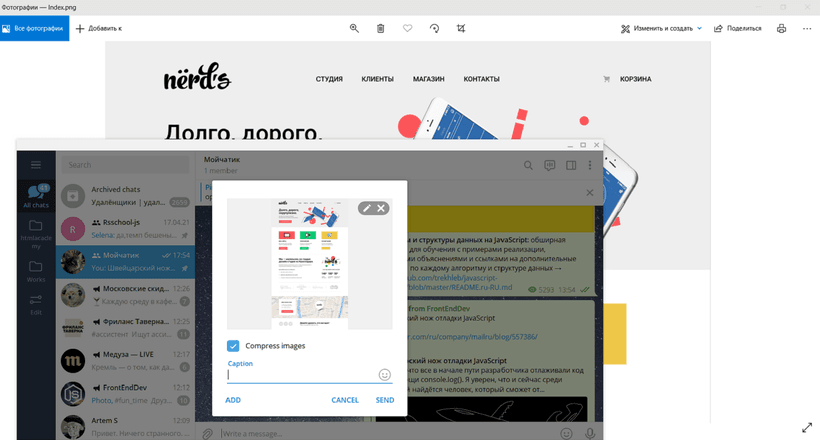
Рассмотрим случай, когда мы сделали скриншот экрана, и нам нужно его показать другому пользователю. Скриншот — это изображение, обычно в формате png . Как и другие изображения его можно вставить в файл или сохранить в папке.
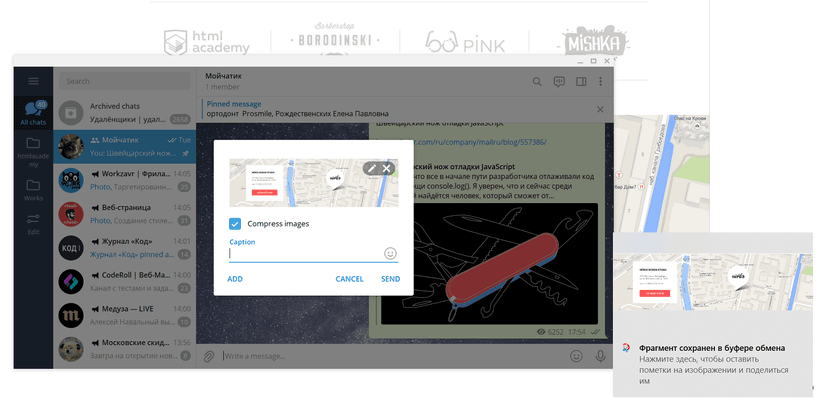
Скриншот можно вставить в файл Google Docs, WhatsApp, Telegram:
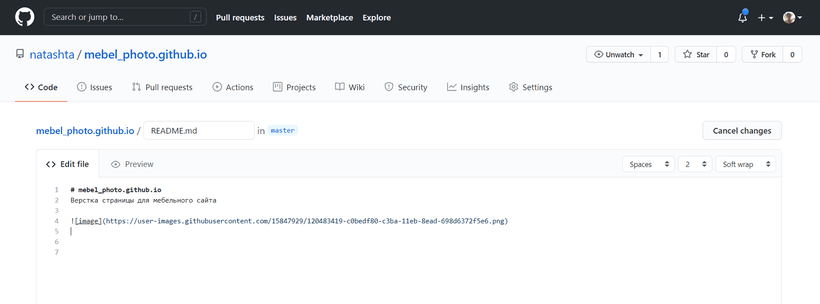
Скриншот можно вставить в readme.md или коммит GitHub. Причем картинка сразу же загружается и вставляется уже в синтаксисе Markdown:
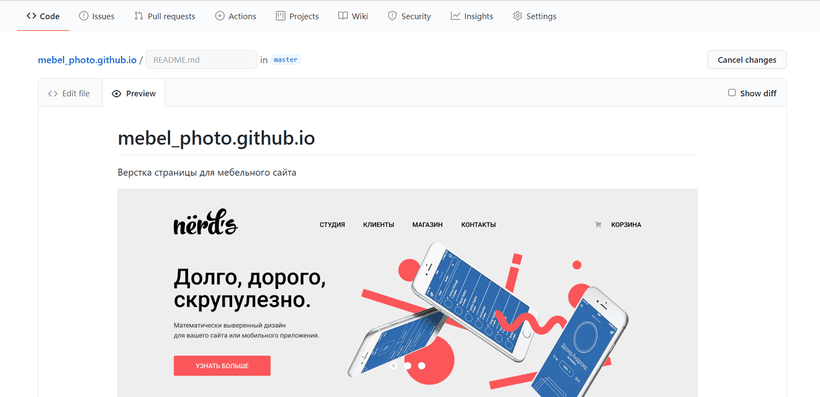
А так это выглядит во вкладке Preview :
Как сделать снимок экрана
В каждой операционной системе есть свои способы сделать снимок экрана. В то же время все они немного похожи.
Windows 10
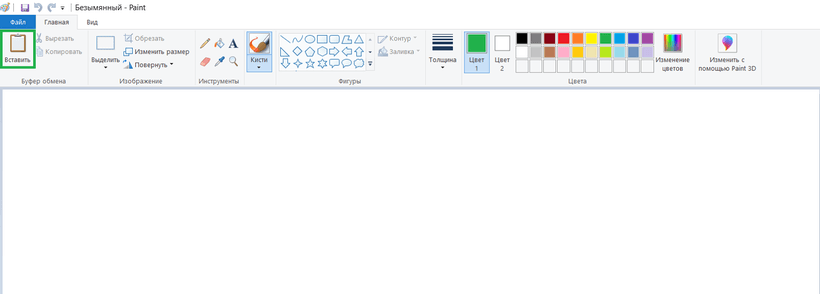
- Откройте нужное изображение и нажмите кнопку PrtSc (или PrintScreen ). Изображение сохранится в буфер обмена.
- Откройте графический редактор. Простейший редактор в Windows — это программа Paint . Нажмите кнопку Вставить или комбинацию клавиш Ctrl + V .
- Сохраните файл в нужную папку.
В Windows 10 также есть возможность сохранять скриншоты сразу, без буфера обмена и манипуляций с графическим редактором. Для этого нужно нажать сочетание клавиш Windows + PrtSc . Скриншот в формате png сохранится в папку Изображения/Снимки экрана . Каждому файлу автоматически даётся имя с индексом, например: «Снимок экрана (20)», так что найти нужный файл не составит труда.
В Windows 8 и Windows 10 достаточно легко можно сделать снимок части экрана. Для этого существует инструмент «Ножницы» (в другой версии Windows программа называется «Набросок на фрагменте экрана»). Всё очень просто: программа запускается с помощью комбинации клавиш Windows + Shift + S . После вызова программы экран компьютера потемнеет, курсор превратится в крестик, и наверху экрана появится панель, с помощью которой можно выделить область скриншота.
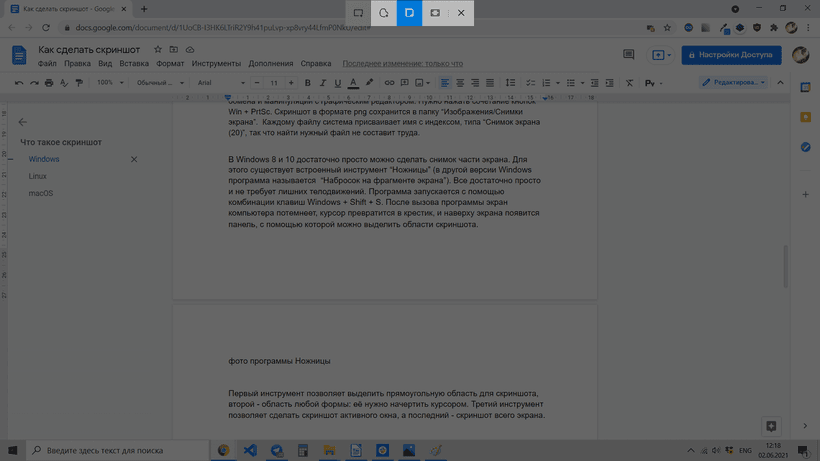
Первый инструмент позволяет выделить прямоугольную область для скриншота, второй — область любой формы: её нужно начертить курсором. Третий инструмент создаёт скриншот активного окна, а последний — скриншот всего экрана.
Скриншот сохраняется в буфер обмена. В правом нижнем углу ненадолго появится оповещение о том, что скриншот сохранён, вместе с превью скриншота.
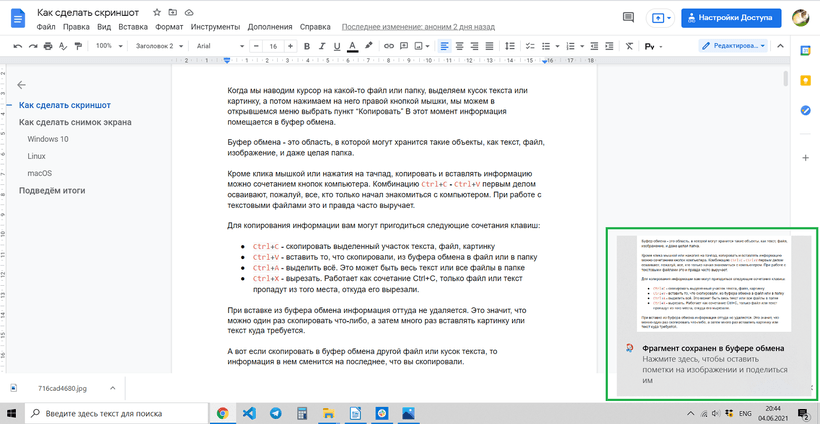
Если вы нажмёте на это оповещение левой кнопкой мыши, то откроется окно графического редактора программы. В редакторе можно добавить к скриншоту какие-нибудь пометки, текст и сохранить в любое место на компьютере.
Но можно что-то сделать со скриншотом и из буфера обмена. Его точно так же, как скриншот всего экрана, можно вставить в документ или соцсеть.
Linux
Снимок всего экрана в Linux можно сделать точно так же, как в Windows: кнопкой PrintScreen .
Снимок части экрана можно сделать с помощью комбинации клавиш Shift + PrtScr . Курсор превратится в крестик, и им можно будет выделить область скриншота.
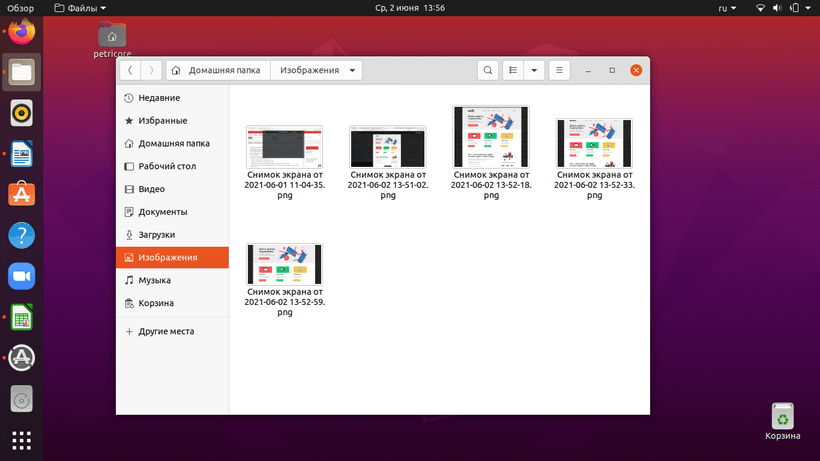
Все скриншоты автоматически сохранятся в папке «Изображения» в формате png . Найти нужные файлы очень легко: название начинается со слов «Снимок экрана от» и содержит дату и время снимка.
Чтобы не сохранить скриншот, а скопировать его в буфер обмена, к указанным комбинациям нажмите кнопку Ctrl . Как мы уже видели, сохранение файла в буфер обмена позволяет совершить с файлом некоторые полезные действия: отправить его в соцсеть или файл GoogleDoc, вставить напрямую в GitHub.
macOS
Чтобы в macOS сделать снимок всего экрана целиком, нажмите кнопки Command + Shift + 3 . Файл со снимком экрана сохранится на рабочий стол.
В macOS очень легко сделать снимок части экрана. Для этого нужно нажать сочетание кнопок Command + Shift + 4 и выделить курсором часть экрана.
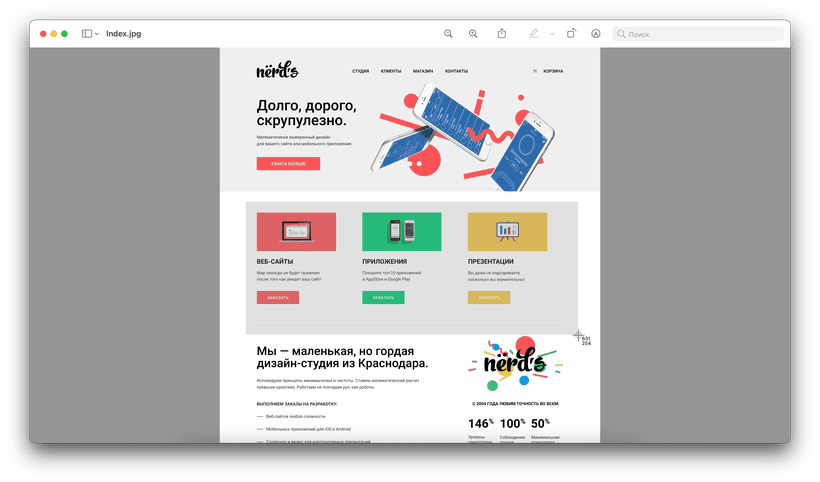
Выбранную область можно передвинуть. Для этого нужно зажать клавишу space и, удерживая её, переместить курсором выделенную область. Если вы хотите отменить создание снимка, то нажмите кнопку Esc .
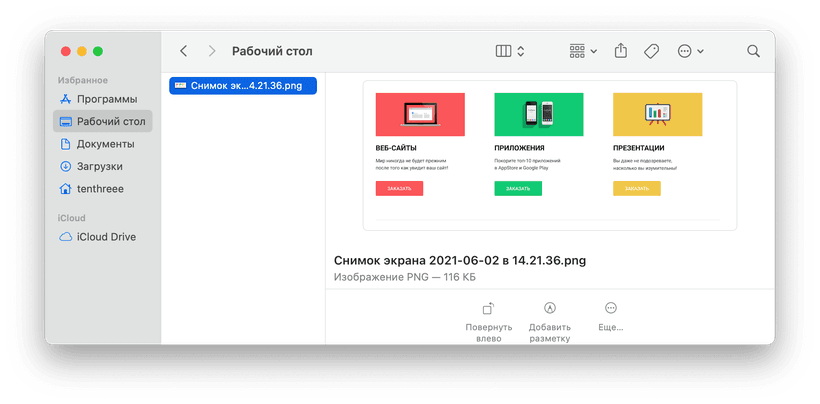
Все скриншоты по умолчанию сохраняются на рабочий стол в формате png . Название файла имеет вид: «Снимок экрана дата (время).png». Скриншот также можно сохранить в буфер обмена. Для этого нужно дополнительно нажать кнопку Ctrl .
Подведём итоги
- В буфер обмена можно сохранять любые файлы.
- В любой операционной системе можно легко сделать скриншот всего экрана (или части экрана) и сохранить его в буфер обмена.
- Из буфера обмена скриншот можно вставить в текстовый файл, графический редактор, мессенджер или соцсеть
«Доктайп» — журнал о фронтенде. Читайте, слушайте и учитесь с нами.
Как сразу добавлять скриншоты в буфер обмена

Для многих пользователей Mac скриншоты представляют особую ценность — удобство и регулярность их использования делает такую простую опцию востребованной. Но вот их централизированное хранение и дальнейшая отправка это сущий кошмар, потому что многочисленные изображения засоряют рабочий стол и отыскать нужное порой непросто. Но работу со снимками экрана можно значительно упростить, просто используя комбинацию клавиш для мгновенного помещения в буфер обмена.
Наверняка уже каждый пользователь Mac знает, что полноэкранный скриншот можно сделать по нажатию комбинации cmd+Shift+3 на клавиатуре, а захватить определенную область экрана можно, нажав cmd+Shift+4 и выделив мышкой нужный кусок. В случае захвата области есть еще одна полезная фича — снимок только выбранного окна. Для этого стоит после нажатия cmd+Shift+4 просто нажать пробел и выбрать курсором нужное окно.
А вот для копирования скриншота в буфер обмена Mac нужно всего лишь добавить к описанным комбинациям клавишу ctrl (Control ^). При этом снимок экрана не будет сохраняться на рабочий стол, а сразу попадет в буфер обмена. Таким образом и стол не засоряется, и, если пользуешься продвинутыми буферами, то скриншот не потеряешь.

Особенно полезной такая функция окажется для владельцев Mac и iPhone/iPad с поддержкой универсального буфера обмена в iOS 10 и macOS Sierra, ведь после захвата экрана снимок автоматически появится в буфере обмена не только Mac, но и остальных устройств.
Теги: OS X
Добавить комментарий Отменить ответ
Этот сайт использует Akismet для борьбы со спамом. Узнайте, как обрабатываются ваши данные комментариев.
Как сделать снимок экрана на MacBook
Вы только что купили новый MacBook, вы в восторге от элегантного дизайна, стиля и укушенного яблока, но вашей работе мешает отсутствие кнопки для Print screen. Не грусти, мы тебе поможем! Мы покажем вам, как работать со скриншотом в macOS и как легко поделиться им.
Как сделать на macOS экран печати полноэкранным
Независимо от того, являетесь ли вы владельцем последней версии macOS или любой более ранней версии операционной системы Apple, вы гарантированно получите работающую кнопку Shift + Command + 3. Эта команда создаст для вас полноэкранное изображение.
Начиная с версии macOS Mojave (выпущенной в 2018 году), также можно использовать несколько более сложную команду Shift + Command + 5, которая открывает элегантное окно со всеми элементами управления, связанными со скриншотами macOS, а также съемкой короткого иллюстративного видео. Затем нажмите на кнопку экрана, которая превратит ваш курсор в небольшую пиктограмму в виде камеры. Нажмите на свой рабочий стол или определенную страницу, чтобы сделать нужное изображение.

Экран печати на MAC – Выберите часть экрана
Если вы хотите сделать скриншот только выбранных частей экрана на вашем Mac, нажмите Shift + Command + 4. Используйте стрелку перетаскивания, чтобы отметить нужную область, и при необходимости удерживайте пробел, чтобы переместить выделение. Как только он будет правильно расположен, отпустите кнопку мыши или трекпада, чтобы сделать нужный снимок экрана.
Для скриншота в текущей версии macOS вы снова можете использовать элементы управления, вызываемые клавишами Shift + Command + 5. Щелкните значок по периметру нарисованного квадрата и выберите часть экрана, которую вы хотите сохранить. Чтобы переместить весь выделенный фрагмент, просто нажмите на его внутреннюю часть и перетащите, чтобы изменить местоположение. После настройки функции экрана печати выберите «запись» в элементах управления.
Как сделать сенсорную панель экрана печати на Mac
Если у вас новый MacBook Pro, вы также можете использовать комбинацию Shift + Команда + 6. Под этой горячей клавишей скрывается экран печати этой многофункциональной ленты. Вы можете так же легко похвастаться тем, что настроили сенсорную панель для данной функции. Его возможности проникают глубоко в систему, и вы можете добавить в нее целый ряд неожиданных функций.
Как сделать Print screen с одним окном на macOS
Можете ли вы также найти на своем Mac функцию для создания скриншота одного конкретного окна? Да! В macOS эту команду можно вызвать с помощью сочетания клавиш Shift + Command + 4, а затем нажать пробел. Нажмите на выбранное окно, чтобы вывести его на экран печати с внешней тенью. Если вы не хотите, чтобы тень была рядом с окном, удерживайте нажатой кнопку Alt при нажатии на окно.
Делать снимки в меню экрана macOS можно несколькими способами. Когда вы открываете его, меню может быть отображено в полноэкранном режиме в виде выбора определенной части или даже в виде отдельного окна.
Обзор ярлыков для экрана печати в macOS
Чтобы сделать снимок экрана на macOS, вам нужно всего лишь запомнить несколько сочетаний клавиш. Как только вы освоите хотя бы некоторые из них, работа на новом MacBook станет быстрее и эффективнее.
Где я могу найти созданные Print screen в macOS
Все скриншоты, созданные на macOS, автоматически сохраняются на рабочем столе в формате PNG. В случае последней версии операционной системы вы можете изменить папку назначения и имя, нажав на миниатюру после съемки. Существует также его аннотация, редактирование и последующий обмен. Для получения дополнительных опций щелкните миниатюру, удерживая нажатой клавишу управления. На вкладке «Параметры между элементами управления» вы найдете таймер на 5 или 10 секунд или отображение указателя мыши на результирующем экране печати.
Если вы знаете, что не запомните эти ярлыки или просто часто используете скриншоты, добавьте функцию экрана печати на сенсорную панель вашего MacBook.
Таким образом, Apple напрямую внедрила в систему в основном все необходимые инструменты, которые облегчат вам работу со скриншотами на Mac с точки зрения пользователя. Нет необходимости устанавливать какие-либо внешние программы.
Как сделать скриншот на MacBook
Узнайте, как легко делать скриншоты на Макбуке. На странице представлены простые инструкции по созданию скриншотов на устройствах macOS. Изучите различные способы: скриншот всего экрана, выборочной области и активного окна. Получите необходимые советы и научитесь делать скриншоты быстро и легко.
Скриншот на MacBook
Сочетание клавиш
Встроенная утилита
Где найти кадры
Как отредактировать кадры
Сторонние утилиты
Скриншот на MacBook
Сочетание клавиш
Встроенная утилита
Где найти кадры
Как отредактировать кадры
Сторонние утилиты
Как сделать скриншот на MacBook: базовые и продвинутые способы
PrtScr — и фото экрана готово? С Apple вариант не пройдет: такой опции на клавиатуре у «яблочной» техники нет. Но сделать скрин на MacBook тоже просто, а возможностей достаточно: можно захватить всё на рабочем столе, только часть содержимого, получить снимки активного окна и быстро отредактировать их.
Рассказываем про ключевые сочетания клавиш, встроенный сервис и действия для обладателей моделей с Touch Bar. А также — про сторонние сервисы для скриншотов с дополнительными опциями.
Как сделать скриншот сочетанием клавиш
Весь экран
Базовые клавиши — Shift + Command + 3. Нажмите их одновременно, чтобы полностью снять все происходящее на ПК. Вариант работает как PrtScr (или PrtScr + режим «Полноэкранный») для девайсов с Windows.
Решение актуально, если нужно получить фото стола полностью — например, чтобы заполучить кадр из ролика или фильма.
Область экрана
В этом случае — Shift + Command + 4. Зажмите их одновременно — появится курсор-прицел. Потяните за него, не отпуская мышку или трекпад, и передвигайте так, чтобы появившаяся рамка захватывала требуемую зону.

Выбранную область можно переместить — для этого удерживайте пробел при перетаскивании. Если решили отменить действие, нажмите Escape.
Этот вариант оптимален, когда нужен скриншот переписки, части документа, картинки или другого контента.
Окно или меню
Shift + Command + 4 + пробел — действие на этот случай. После на компьютере появится значок в форме камеры. Кликните по вкладке, скриншот которой собираетесь создать, — кадр готов.

Полученное изображение по умолчанию будет иметь тень. Если нужен кадр без нее, удерживайте Option, когда кликаете «фотокамерой» на окно.
Чтобы заскринить Touch Bar, существует отдельная команда — Shift + Command + 6. Она «фотографирует» только сенсорный экран над клавиатурой, если он есть, и позволит показать другим ваши персональные настройки в этой области ПК.
Таблица сочетаний клавиш
Запомните или распечатайте эту таблицу, чтобы с помощью сочетаний клавиш быстро сделать скрин на маке.
Сочетание клавиш
| Действие | Сочетание клавиш |
| Скриншот всего экрана | Shift + Command + 3 |
| Скриншот части экрана | Shift + Command + 4 |
| Скриншот окна или строки меню | Shift + Command + 4, затем нажмите клавишу пробела. Наведите указатель камеры на окно или строку меню, чтобы выделить их, затем нажмите. |
| Скриншот меню или пунктов меню | Откройте меню, нажмите сочетание клавиш Shift + Command + 4, затем перетяните указатель поверх пунктов меню, которые Вы хотите снять |
| Открытие Снимка экрана | Shift + Command + 5 |
| Скриншот панели Touch Bar | Shift + Command + 6 |
Использование встроенной утилиты Apple
«Снимок экрана» даёт те же возможности — захватывать все рабочее пространство, его часть — а также делать видеозаписи, устанавливать таймер задержки. Чтобы вызвать его, запомните комбинацию Shift + Command + 5 или воспользуйтесь Launchpad. Если пользуйтесь функцией часто, обеспечьте к ней быстрый доступ.
- Перетащите в панель Dock.
- Или добавьте в тачбар, если он имеется. Путь следующий: «Настройки» — «Клавиатура» — «Настроить управление» — иконка перетаскивается на сенсорную панель.
Откройте программу — перед вами появятся все способы сделать скрин, обозначенные иконками. Здесь же можно запустить запись или перейти в «Параметры», чтобы настроить таймер, настроить папку для сохранения контента или включить показ кликов мышкой.

Где найти кадры
Они остаются на рабочем столе в формате PNG. Найти скрин поможет стандартное название кадра — в имени содержится фраза «снимок экрана» и дата его создания.
Если ваша операционная система — Mojave и более свежая, место для файлов по умолчанию можно заменить на более удобное — например, создать для скринов отдельную папку. Чтобы изображения попадали в нее, зайдите в приложение, далее «Параметры» и отредактируйте настройки.
Можно не хранить скриншоты, а сразу вставлять их в письмо или на слайд. Для этого дополните любое сочетание кнопкой Control. Так, Control + Shift + Command + 3 делает кадр всего ПК и отправляет содержимое в буфер обмена. Используйте Command + V, чтобы вставить скрин в документ или переписку.
Как отредактировать кадры
Обычно кадр некоторое время отображается в правом нижнем углу ПК (если этого не происходит, можно задать настройку «Показывать плавающую миниатюру» в «Снимок экрана»). Кликните на мини-кадр, чтобы изменить его с помощью «Разметки» — например, добавить примечания или обрезать.
Редактировать и делать скрины можно и через сторонние программы — чаще их возможности намного шире. Рассмотрим несколько популярных.
Сторонние утилиты для захвата экрана: обзор, плюсы и минусы
CleanShot
«Швейцарский нож» для скриншотов — сложно найти возможность, которую не предусмотрели разработчики. Здесь можно захватывать все экранное пространство, его часть, длинный скрин, записывать происходящее на «Маке» в формате видео или GIF. Инструменты для обработки — от простых стрелочек, фигур и текста с 7 предустановленными шрифтами до наложения фона и объединения нескольких картинок.

Запись видео тоже можно настроить под себя: включить звуки мыши, активировать режим «не беспокоить» на время работы, показывать себя через веб-камеру. Кадры получится передавать через облако CleanShot Cloud, закреплять на столе и восстанавливать их, если что-то было случайно удалено. Финальные штрихи — гибкие настройки под личные нужды, дружелюбный интерфейс, инструкции от разработчиков и распознавание текстов.
Какие минусы? Пожалуй, лишь один. CleanShot существует только в платной версии — 29 долларов или от 8 долларов в месяц, если сервис требуется как инструмент для работы в группе.
Zight Formerly CloudApp
Достойный конкурент предыдущему варианту и также понятный в работе. Zight, ранее известный как CloudApp, интуитивно понятен: первое меню предлагает сформировать скрин, видеозапись, GIF или перейти в расширенные возможности. Когда файл готов — открывается строка для редактирования: добавления текста, стрелок, размытия (для видео тоже хватает инструментов — можно, например, подключить наложение камеры, добавить акценты). Финальный шаг — возможность поделиться ссылкой на контент или загрузить его.
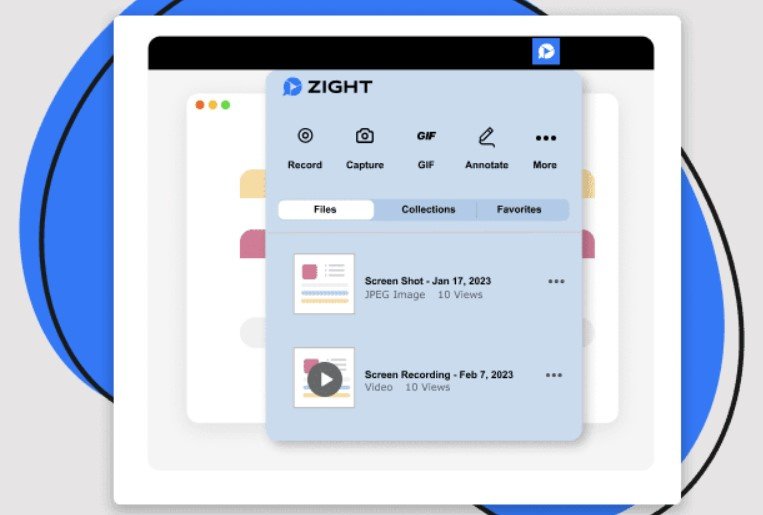
Zight Formerly CloudApp удобен для команд за счет интеграции с Jira, Confluence и другими корпоративными сервисами, встроенной аналитики и продуманной безопасности. Если хотите применять сервис индивидуально, бесплатно и от случая к случаю, учтите два момента. Первый — придется зарегистрироваться. Второй — без подписки Zight очень ограничен — можно получить всего 25 кадров или коротких роликов в сниженном качестве.
Monosnap
Вариативности здесь меньше, чем в CleanShot, но функций вполне достаточно. Monosnap работает со фото и видеозаписью, сохраняет кадры в JPG или PNG, а видео может превратить в GIF. Захват скринов и роликов — через иконку или с помощью настраиваемых горячих кнопок, которых множество. Из интересных фишек (помимо стрелок, текста, размытия ) — лупа для скринов с точностью до пикселя, возможность узнать цвет при получении скриншота, а также интеграция с облачными сервисами.

Из нюансов — место в фирменном облаке (2Гб) дается после регистрации на сайте. Чтобы расширить возможности — снять ограничение по длине видео или экспортировать контент в максимально разных форматах, а не только PNG, JPG, MP4, MOV, GIF, WEBM, WEBP, необходима подписка.
SnapNDrag Pro
SnapNDrag во многом дублирует функциональность, которая уже заложена в Mac: съемка всего пространства, части, одного из окон, несложное редактирование. Улучшает работу захват с задержкой и возможность изменить формат для скринов. Главные плюсы в другом. Первый — удобная сортировка кадров по принципу каталога. Второй — режим предварительного просмотра: с ним можно добавлять заметки, но при этом останется исходный кадр без текста или линий.

SnapNDrag в App Store стоит почти 10 долларов — это из недостатков. Другие нюансы, которые стоит учесть: нет инструментов для работы с видео, а возможности для пометок некоторым пользователям кажутся скромными относительно большинства конкурентов.
LightShot
Работает подобно «Ножницам»: вызываем LightShot и выделяем фрагмент, который хотите сохранить в качестве снимка. Далее — выбрать действие на одной из двух строк: разметить кадр или загрузить/поделиться.

LightShot быстро создаст ссылку, чтобы расшарить контент, или поищет похожие картинки в сети — и это тоже будет несложно. В целом сервис имеет легкий и ограниченный функционал, что может быть как плюсом, так и минусом — зависит от потребностей. LightShot бесплатный, с видео не работает.
Snagit
Хорошее решение для продвинутых пользователей — так что сразу перейдем от классических «работа с картинками и видео, удобные инструменты для разметки» к фишкам. Среди них: распознавание текста и возможность заменить его; распознавание элементов и возможность перемещать их; захват прокрутки; преобразование кадра с текстом и обилием деталей в упрощенный пользовательский интерфейс, где заблюрено все лишнее; совместимость с OneDrive и другими сервисами, чтобы синхронизировать библиотеку скринов с вашим Iphone.

Минус — как у CleanShot и других предложений с классным функционалом. Это стоимость. Подписка начинается от 75 долларов. Можно скачать Snagit бесплатно, но только на пробу — на время — и придется пройти регистрацию.
Loom
Популярный сервис для записи скринкастов. Loom захватывает происходящее на компьютере, картинку с веб-камеры или то и другое одновременно. После записи контент можно отредактировать и дополнить, добавив пометки, ссылки, субтитры, настроить звук и длину ролика. Из других плюсов — автоматическое и быстрое создание ссылки, чтобы поделиться видео, и кроссплатформенность сервиса.

В Loom можно делать и скриншоты, но больше он заточен именно под запись экрана. Из других минусов — ограниченность бесплатной версии: получится скачать 25 видео длительностью до 5 минут в качестве до 720p. Без подписки продвинутые функции вроде автоматического добавления титров силами AI тоже недоступны.
Greenshot
Просто, минималистично, с открытым кодом — это Greenshot. Инструмент предлагает стандартный набор без изысков. Если для работы достаточно добавить на скриншот пару стрелок, текст, блоки для комментариев и не смущает олдскульный интерфейс в стиле Paint, сервис может подойти.
Но минусов хватает — поэтому вариант и стоит в конце нашего списка. Greenshot более удобен пользователям Windows: например, скрин можно сразу вставить в презентацию или текстовый документ (для этого есть быстрые иконки в верхней части приложения). Для macOS версия есть, но она менее функциональная — и к тому же платная, стоит 1,99 доллара. И чтобы работать в программе на русском, придется потратить время на настройку.