Как превратить куб в сферу?
Я пытался найти ответ на этот вопрос на различных туориалах и в книге Шинкарева . но похоже этот вопрос о морфинге был просто везде проиигнорирован ( ну кроме мимики конечно. а веть это очень класный прикол при анимации (ну вообще превращение обьекта в кардинально другой обьект), ещо интересно как заставить обьекты появлятся на какомто из кадров, их что надо делать в самом начале и гдето прописывать их возникновение при рендеринге на какомто кадре? обьясните начинающему аниматору
если есть какието ссылки с туторами по анимациии в XSI то подкинте что вам нежалко, и мне пригодится)
I-jan
Активный участник
Рейтинг 10
Тебе надо иметь одинаковое число полигонов в исходном кубе и в конечной сфере — цели морфинга. А как посчитать полигоны — ты, думаю, знаешь. Проблема в том, что число полигонов в кубе вряд ли будет равно числу полигонов в сфере — подгонять надо.
VGA
Пользователь сайта
спасибо ато у меня какойто рокенрол начинался
Alexz 8447
Активный участник
За минуты сделал правда в Cinema4d
http://eng.webfile.ru/git/81986749/preview.avi
qwerty 8338
Пользователь сайта
NewScene
CreatePrim «Cube», «MeshSurface»
SetValue «cube.polymsh.geom.subdivu», 24
SetValue «cube.polymsh.geom.subdivv», 24
SetValue «cube.polymsh.geom.subdivbase», 24
CreatePrim «Sphere», «MeshSurface»
SetValue «sphere.polymsh.geom.subdivv», 24
SetValue «sphere.polymsh.geom.subdivu», 24
SetAndToggleSelection «cube», , True
ApplyOp «ShrinkWrap», «cube;sphere;», 3, siPersistentOperation, , 0
SetValue «cube.polymsh.shrinkwrap.ampl», 0
SetKey «cube.polymsh.shrinkwrap.ampl», 1, 0
SetValue «PlayControl.Key», 100
SetValue «PlayControl.Current», 100
SetValue «cube.polymsh.shrinkwrap.ampl», 1
SetKey «cube.polymsh.shrinkwrap.ampl», 100, 1
PlayForwardsFromStart
последовательность действий ( «читай» и делай, или брось этот текст в скрипт эдитор и нажми run) мутации куба в сферу без морфинга
для любителей забегов на скорость — меньше минуты. Правда, в XSI
Как из куба сделать шар в блендере
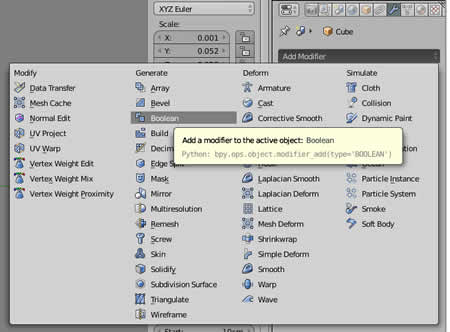
В Blender нажатие W в объектном режиме открывает доступ к так называемым булевым инструментам. Изменения объектов, производимые булевыми инструментами в компьютерной графике, основаны на логике булевых операций. Булевы операции, в свою очередь, — это подраздел математики; кроме того, булевы операции широко используются в программировании. Слово «булевы» заимствовано от фамилии Джоржа Буля, английского математика, труды которого лежат в основе математической логики.
Любая булева операция в компьютерной графике применяется к двум объектам. Ее результатом является третий объект, который представляет собой результат взаимодействия тем или иным способом двух исходный объектов.
В компьютерной графике (и Blender не исключение) широкое применение нашли следующие булевы способы взаимодействия объектов (соответственно им и называются булевы инструменты):
Intersect (пересекать). Результатом является объект, образованный пересечением двух исходных объектов. Другими словами, третий объект формируют наложенные области двух исходных.
Union (объединение). Результатом является объект, образованный объединением двух исходных объектов.
Difference (разность). Результатом является объект, образованный вычитанием второго из первого, т.е. от первого объекта отрезается часть, которую перекрыл второй объект. Что из чего будет вычитаться, зависит от того, какой объект был выделен первым.
Базовые трансформации (перемещение, поворот, размер) в Blender
В Blender к базовым трансформациям, или преобразованиям, относят перемещение, вращение и масштабирование объекта. Данные операции можно выполнять несколькими способами. Так ранее в практической работе мы уже меняли форму и положение куба с помощью полей вкладки Item | Элемент бокового региона ( N ).
То же самое можно делать непосредственно в главном регионе, выбрав соответствующий инструмент.

При этом на выделенном объекте появляются маркеры.

В случае перемещения и масштабирования, потянув мышью за одну из стрелок, мы изменим объект вдоль одной оси. Если зажать левую кнопку мыши, когда указатель находится над небольшим цветным квадратиком, то объект будет изменяться вдоль двух осей. Цвет квадратика указывает ось, которая исключается.
Белые окружности в случае масштабирования позволяет изменять размер всего объекта, то есть сразу вдоль трех осей. В случае большей окружности изменения происходят менее резко.
Цветные окружности при вращении обозначают оси, вокруг которых они обеспечивают поворот. Зажатие левой кнопки мыши непосредственно на белой окружности поворачивает объект в плоскости 3D-вида, то есть той, в которой вы на него смотрите. Зажатие левой кнопки мыши внутри белой окружности позволяет вращать объект как трекбол.
Если в процессе трансформации вы передумали выполнять действие, надо кликнуть правой кнопкой мыши при зажатой левой. Объект вернется на прежнее место. Отмена уже совершенных действий – Ctrl + Z .
В процессе трансформации некоторые элементы заголовка редактора 3D Viewport | 3D-сцена скрываются, вместо них появляется информация о том, что происходит, и на какую величину изменяется значение.

Если при выполнении операции зажать Ctrl , то изменение будет происходить с относительно крупным шагом. Например, на одну блендер-единицу при перемещении или 5 градусов при повороте. Блендер-единица равна ширине одной ячейки сетки. Если зажать Ctrl + Shift , то в большинстве случаев изменения также будут дискретны, но на меньшее значение.
В случаях, когда вам надо повернуть, передвинуть, поменять размер на точную величину, бывает удобнее изменять объекты с помощью бокового региона ( N ) редактора 3D Viewport | 3D-сцена . Большинство тех же самых настроек дублируется на вкладке Object | Объект редактора Properties | Свойства .

Однако в Blender при выполнении базовых трансформаций чаще пользуются горячими клавишами. При этом в регионе инструментов нет необходимости переключаться на перемещение, поворот или масштабирование. У вас может оставаться выбранным инструмент выделения.
Нажатия (не зажатие, а просто нажать и отпустить) клавиш G , R , S переключают в режим выполнения трансформаций:
- G – grab/move – перемещение
- R – rotate – вращение
- S – scale – изменение размера
После вызова операции, трансформация происходит при движении мыши. Чтобы подтвердить изменение, надо кликнуть левой кнопкой мыши, для отмены – правой или нажать Esc . В данном случае, также как с визуальными манипуляторами, можно зажимать Ctrl и Ctrl + Shift .
Если требуется трансформация только по одной оси, то сразу после нажатия буквы G , R или S , надо нажать X , Y или Z , которые ограничат изменения только пределами одной оси. При этом на сцене появится цветная линия-ось, проходящая через центр объекта.

Для перемещения по плоскости или изменения размеров вдоль двух осей следует нажимать букву оси при зажатом Shift . Так если нажать G , а затем Shift + Z , то объект будет перемещаться на плоскости, образуемой пересечением осей X и Y , то есть перпендикулярной оси Z . Другими словами, изменения вдоль оси Z исключаются.

Таким образом, у нас есть не только три оси трехмерного пространства, но и три пересекающиеся плоскости: перпендикулярная оси Z плоскость XY, перпендикулярная оси Y плоскость XZ, перпендикулярная оси X плоскость YZ.
При масштабировании следует учитывать, чем ближе был курсор мыши к центру объекта перед нажатием S , тем сильнее объект будет изменяться при движении мыши. Другая особенность – перевод курсора в противоположную сторону переворачивает объект.
Если два раза подряд нажать клавишу R , то объект можно будет вращать как трекбол.
Практическая работа
На сцене есть куб, камера и лампа. Трансформируйте куб и переместите лампу так, чтобы получилась примерно такая картина при виде из камеры.

Курс с инструкционными картами к части практических работ:
pdf-версия
X Скрыть Наверх
Введение в Blender. Курс
Сглаживание – Smooth
Из-за своего каркасного строения меш-объекты выглядят ребристыми даже там, где предполагаются скругленные формы. Понятно, что множественное подразделение решает эту проблему. Однако порождает другую – требуется хранить больше данных и тратить больше ресурсов компьютера на прорисовку.
В Blender есть различные инструменты сглаживания объектов. В этом уроке будут описаны основные моменты.
Самый простой вариант сглаживания – через контекстное меню. Пункт Shade Smooth | Гладкое затенение . Тут же находится Shade Flat | Плоское затенение , который возвращает к прежнему состоянию.

Структура объекта при этом не меняется, его грани, ребра и вершины никак не деформируются и не перемещаются. Объект лишь отображается сглаженным в результате так называемого затенения (shading). На рисунке ниже показаны сглаженные таким образом сфера и куб.

В режиме редактирования объекта есть другой способ сглаживания – Smooth Vertices | Сгладить вершины . При использовании этого инструмента объект или его часть не становятся сглаженными, но вершины и грани изменяются так, чтобы переход между ними был более покатым. Можно использовать другой вариант – Smooth Laplacian | Лапласово сглаживание . Эффект получается более аккуратным.
Если попытаться таким образом сгладить сферу, то результата почти не будет, так как ее грани и так расположены по поверхности шара. При многократном повторении сфера начнет уменьшаться. Особенности сглаживания вершин хорошо видны на подразделенном объекте с прямыми линиями.

В данном случае все вершины куба были выделены, применен Smooth Vertices. Если требуется сгладить сильнее, в регионе последней операции сразу можно установить количество повторов сглаживания.
Если на сцену была добавлена, например, сфера с одним количеством сегментов и колец, а после этого в режиме редактирования была подразделена, то появившиеся новые вершины окажутся в плоскостях старых граней. Они не будут автоматически приподняты, чтобы придать объекту правильную округлость. В таких случаях сглаживание вершин работает и для шарообразных объектов или их частей.
Другая группа инструментов сглаживания относится к модификаторам.

Модификатор Smooth | Сглаживание оказывает примерно такой же эффект как описанный выше инструмент Smooth Vertices | Сгладить вершины . Преимущество использования модификаторов заключается в том, что если вы не нажали Apply | Применить , то объект в режиме редактирования остается прежним. В случае же инструмента-трансформатора вы изменяете объект перманентно, т. е. на постоянной основе, доступа к исходной форме у вас уже не будет. Только через Ctrl + Z .
Corrective Smooth | Корректирующее сглаживание и Laplacian Smooth | Лапласово сглаживание имеют больше настроек и обычно применяются в особых случаях.
Модификатор Subdivision Surface | Подразделение поверхности может быть лучшим выбором. Добавленный, но не примененный, он только видимо подразделяет mesh-объект. При этом можно указать разное количество подразделений для 3D-вида и конечного изображения.

На скрине до применения модификатора куб был подразделен два раза.
Переключение на Simple | Простой убирает сглаживание, остается только возможность подразделения. Если нажать Apply | Применить , такой вариант можно использовать как аналог обычного подразделения.
Практическая работа
Разместите на сцене две сферы так, чтобы они хорошо просматривались при виде из камеры. Примените к одной сфере гладкое затенение (Shade Smooth), к другой – модификатор подразделения поверхности (Subdivision Surface). В настройках модификатора в поле рендеринга укажите количество подразделений 3 или 4.
Выполните рендеринг изображения ( F12 ). Сравните вид сфер.
Курс с инструкционными картами к части практических работ:
pdf-версия
X Скрыть Наверх
Введение в Blender. Курс