Делаем айфоновские смайлики на Хонор и разнообразим общение

Как сделать айфоновские смайлики на Хонор? Используйте приложения Apple Keyboard, Al Style OS12 или Emoji Switcher. После установки и настройки открывается доступ к эмодзи, актуальных для Айфона. Ниже рассмотрим основные утилиты, позволяющие внести изменения в телефон с Андроид и получить айфоновские смайлики без вмешательства в операционную систему или с необходимостью получения прав root.
Green Apple Keyboard
Одно из наиболее востребованных приложений — Green Apple Keyboard, позволяющее сделать айфоновские смайлы на Хоноре без установки root. Здесь используется встроенный набор смайлов в стиле iOS и поддерживает любую программу с возможностью добавления эмодзи.

Чтобы сделать айфоновские смайлики, пройдите следующие шаги:
- Скачайте и установите софт через Плей Маркет.
- Во время пуска используйте кнопку Enable in Settings, а на странице Доступная виртуальная клавиатура активируйте Apple Keyboard.
- Подтвердите включение через появляющееся окно и отключите другие «клавы».
- Вернитесь на главную страницу программы и на второй вкладке жмите на Switch input method.
- Укажите Apple.

После завершения процесса жмите Finished, после чего появляется окно с настройками. Внесите правки и проверьте работу утилиты. А заодно проверите и саму систему, ведь на Хонор достаточно распространенная проблема, когда не видно часть клавиатуры. Дополнительно можно скачать смайлики Айфона на Хонор и тем самым расширить имеющиеся возможности.
Kika Keyboard
Альтернативный вариант, как поставить айфоновские картинки — инсталляция Kika Keyboard, с помощью которой можно сделать смайлики на Хонор. Приложение работает без root или пользовательских настроек. Алгоритм действий:
- Скачайте приложение в Гугл Плей.

- Установите его смартфон.
- Войдите в Настройки и Общие настройки.
- Перейдите в раздел Язык и ввод, а после Клавиатура по умолчанию.
- Включите утилиту.
- Войдите в программу и перейдите в настроечный раздел.
- Выберите стиль. Наиболее близкие к айфоновским являются Likee. Не пугайтесь, если на телефоне загорится надпись: «Стиль рабочего экрана заблокирован«.

Al Style OS 12
Еще один способ, как сделать айфоновские смайлики на Хонор с Андроид — использовать два приложения: Al Style OS 12 и Cheetah Keyboard. Сделайте следующие шаги:
- Установите приложение Cheetah Keyboard для клавиатуры с сайта 4pda.ru на Хонор.
- Войдите в настроечный раздел телефона, а после в секцию Язык и ввод.
- Выберите Виртуальная клавиатура (может иметь другое название).

- Жмите на строку Управление клавиатурами и выберите установленное приложение.

- Найдите в Плей Маркете AI Style OS 12 keyboard и загрузите вторую утилиту.

- Откройте программу и жмите Применить. Дождитесь применения темы.

- На следующем экране кликните на Переключить, а в появляющемся окне выберите Cheetah.

В результате проведенных шагов вы можете скачать айфоновские смайлики на Хонор с Андроид в виде приложения и получить удобную клавиатуру.
Emoji Switcher
При желании можно использовать более продвинутую программу, которая замещает базовый набор смайлов. Перед тем как установить айфоновские смайлики на Хонор с Андроид, получите права root одним из доступных методов. Для этого лучше использовать проверенные способы, к примеру, SuperSU.
После получения root сделайте следующие шаги:
- Перейдите на сайт 4pda.ru для загрузки приложения на Хонор. В официальном магазине этого софта больше нет.

- Запустите программу и войдите на последнюю страницу, сделав свайп в левую сторону.
- Дождитесь проверки совместимости и наличия прав рут.
- Кликните на кнопку Начать для перехода к настройкам. Учтите, что лучше всего работать с клавиатурой Gboard, которая является стандартной и обеспечивает стабильность работы.

Чтобы разобраться, как установить смайлики Айфона на Хонор с Андроид, необходимо сделать дополнительные настройки. После перехода на страницу Emoji Switcher кликните на пункт iOS и выберите подходящий вариант эмодзи. На следующем шаге появляется окно с предложением подтвердить действие. Далее откройте клавиатуру в подходящем поле и жмите на вкладку эмодзи, а после проверьте внешний вид. Единственным минусом является наличие рекламы.

Решить вопрос, как поставить айфоновские смайлики на Хонор, можно использовать и с помощью других приложений. Для этих целей подойдут следующие утилиты:
- iPhone Black Keyboard;
- iPhone 8 Emoji Keyboard Theme;
- EmojiOne (root);
- iMore Emoji Keyboard App и другие.
Во всех случаях алгоритм установки и настройки почти идентичный. Если скачать софт не удается через Гугл Плей, это можно сделать на 4PDA. Здесь доступны многие программы, где доступны айфоновские картинки. В «чистоте» таких утилит можно не сомневаться.
В комментариях расскажите, как вам удалось на Хонор сделать смайлики Айфона, с какими трудностями пришлось столкнуться, и что пришлось сделать для их решения.
Как на Андроиде сделать смайлики как на айфоне
Наверное, большинство пользователей Android хочет иметь то же самое, что есть у владельцев iPhone. Функции, интерфейс, иконки, приложения и даже смайлики. Да-да, в это может быть сложно поверить, но по количеству прочтений статьи с инструкциями о том, как на Android сымитировать ту или иную особенность iOS, являются одними из самых популярных на нашем сайте. Из этого мы делаем вывод, что вам данная тема интересна, а потому продолжим её развивать и расскажем, где взять смайлики из iOS на Android.
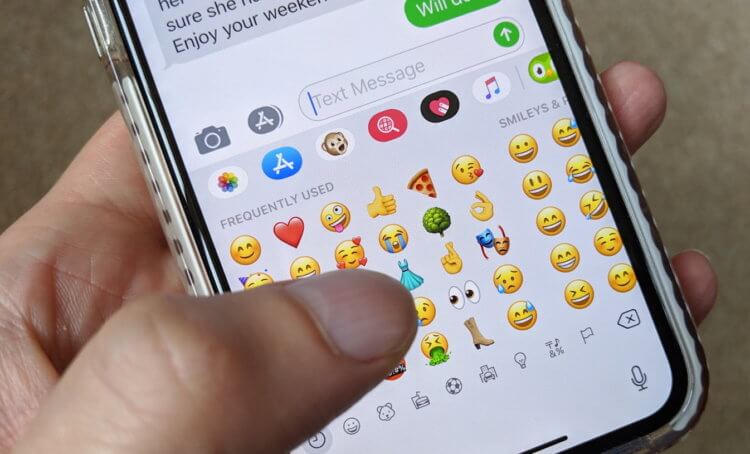
Эмодзи из iOS можно добавить на Android
Начнём с того, что смайлики на iOS и Android разные. Это связано с тем, что они являются системным компонентом, который рисуют дизайнеры. А поскольку у Apple и Google они разные, то и результат очень часто получается разным. Да, на iOS смайлики почти всегда получаются лучше – чётче и красочнее, и вам не кажется, что это на самом деле так.
Клавиатура с эмодзи как на айфоне
Просто дизайнеры Apple более ответственно подходят к работе, и не сразу рисуют маленькую картинку эмоции, а сначала создают большую версию, прорисовывая все её элементы до мельчайших деталей, и только потом уменьшают. В результате и уменьшенная версия эмодзи у Apple, как их правильно нужно называть, получается лучше, чем у Google.
Однако у пользователей Android есть возможность перенести эмодзи из iOS себе. Правда, для этого придётся сменить штатную клавиатуру:
- Скачайте приложение Kika Emoji Keyboard из Google Play;
- Запустите приложение и назначьте его как клавиатуру по умолчанию;
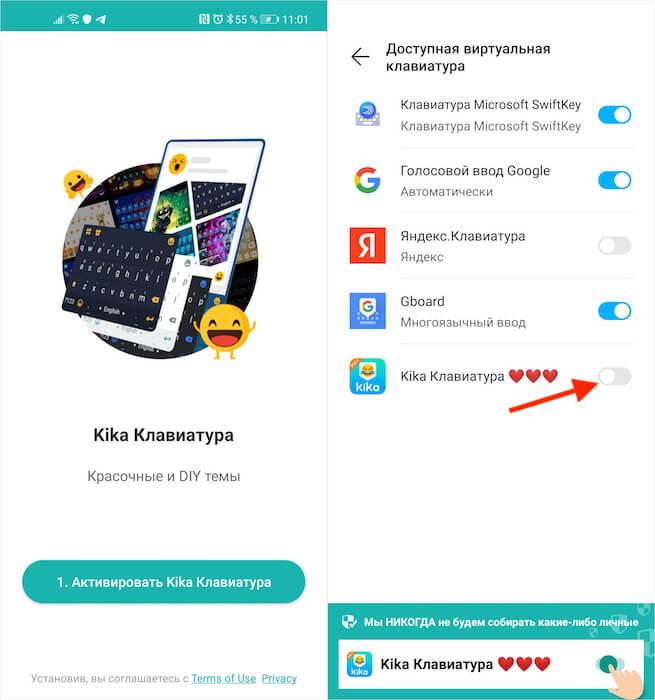
Клавиатуру Kika Emoji нужно выбрать клавиатурой по умолчанию
- Авторизуйтесь, чтобы открыть все темы и стили (можно пропустить);
- На странице оформления подписки нажмите крестик в правом верхнем углу;
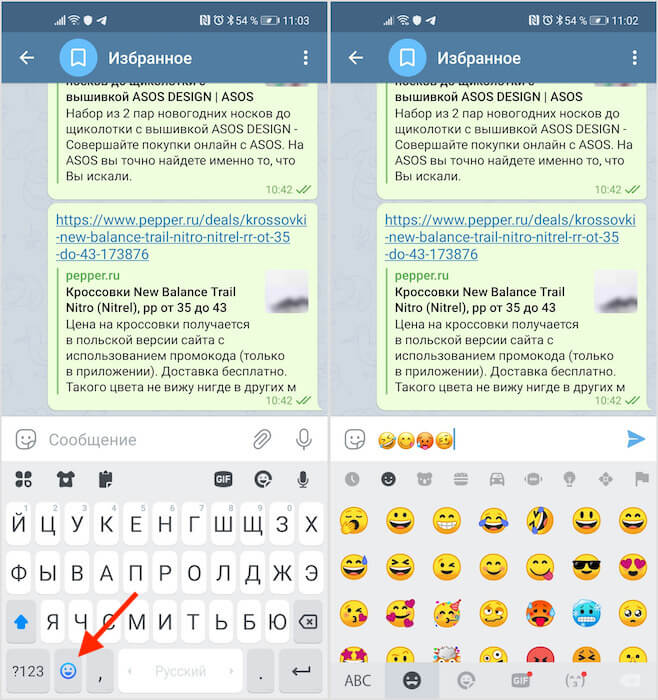
Выбирайте любой смайлик, который нравится
- Перейдите в любой мессенджер и вызовите клавиатуру;
- Нажмите на кнопку эмодзи и отправьте их собеседнику.
Важно понимать, что эмодзи – это лишь внешнее оформление набора символов юникода, которые iOS и Android хоть и интерпретируют одинаково, но визуализируют по-разному. Поэтому, если вы отправите те эмодзи, доступ к которым получили с помощью Kika Emoji Keyboard, пользователю с Android, он увидит их в том исполнении, в котором они вшиты в прошивку его смартфона. То есть высока вероятность, что он даже не узнает о том, что вы отправили ему смайлики из iOS.
Как изменить клавиатуру на телефоне
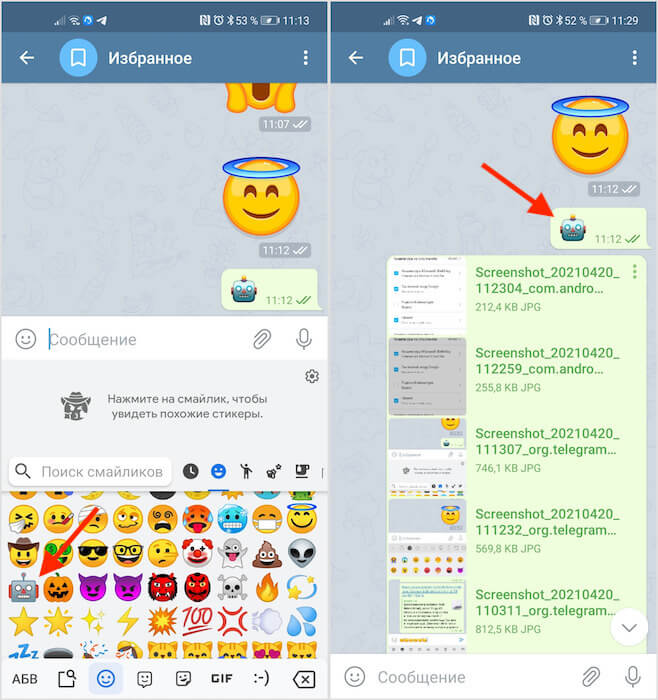
Каждая операционка визуализирует эмодзи по-своему
То же самое произойдёт и с пользователями iOS. Даже если вы отправите им эмодзи, характерные для Android, у них они отобразятся именно в стилистике их операционной системы. На скриншотах выше вы можете сравнить, как могут отличаться, например, эмодзи робота до отправки и после. Просто в каждую операционную систему изначально вложен собственный визуализатор, который сам отвечает за интерпретацию полученного смайлика.
При желании вы всегда можете отказаться от Kika Emoji Keyboard и вернуться на стандартную клавиатуру:
- Перейдите в «Настройки» и откройте раздел «Система и обновления»;
- Пролистайте вниз и откройте подраздел «Язык и ввод»;
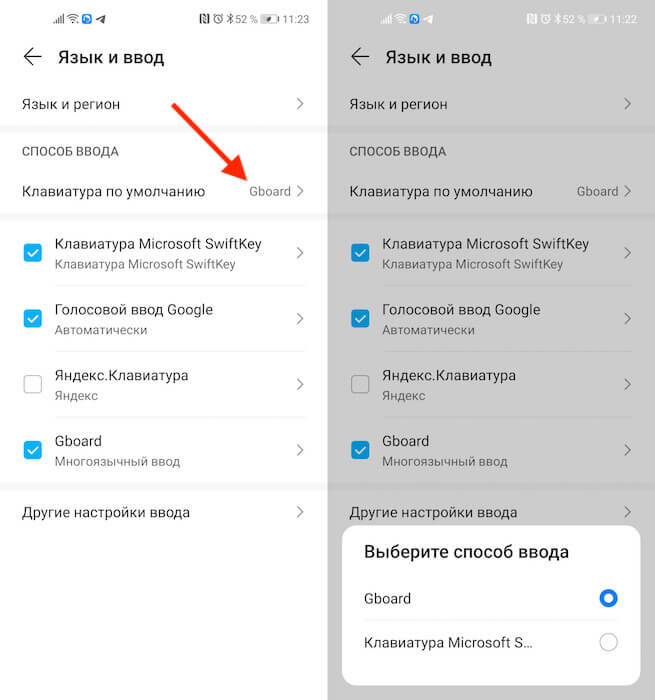
Менять клавиатуру можно в любой момент
- Во вкладке «Способ ввода» выберите «Клавиатура по умолчанию»;
- В выпадающем меню выберите Gboard или другую клавиатуру, которая вам нужна.
Впредь вы сможете менять клавиатуры так, как хочется именно вам. Если вдруг вы поняли, что вам нужна клавиатура с эмодзи из iOS, повторите действия из инструкции выше и активируйте её в качестве клавиатуры по умолчанию. Никакие системные настройки от этого не собьются – не бойтесь. Android устроен таким образом, что меняя клавиатуру, вы не нарушите никаких параметров, потому что сама операционная система поделена на множество независимых компонентов, а защита от дурака работает на все 100%.

Теги
- Новичкам в Android
- Приложения для Андроид
Наши соцсети
Новости, статьи и анонсы публикаций
Свободное общение и обсуждение материалов
Как сделать айфоновские смайлики / скопировать на Андроид
Илья – главный редактор сайта softdroid.net. Является автором нескольких сотен руководств и статей по настройке Android. Около 15 лет занимается ремонтом техники и решением технических проблем iOS и Android. Имел дело практически со всеми более-менее популярными марками мобильных смартфонов и планшетов Samsung, HTC, Xiaomi и др. Для тестирования используется iPhone 12 и Samsung Galaxy S21 с последней версией прошивки.
Операционная система iOS для iPhone славится своими смайликами, и неудивительно: эмодзи яркие, красочные, регулярно обновляются, использовать их в переписке — одно удовольствие! Владельцы Андроид смартфонов (в частности, Samsung Galaxy) мечтают заиметь такую же красоту.
Ранее для того, чтобы установить айфоновские смайлики на Андроид, нужно было использовать root доступ к настройкам ОС. Теперь достаточно скачать специальное приложение из Google Play. О таких приложениях и пойдет речь далее. Мы расскажем, как быстро и без заморочек сделать айфоновские смайлики на Самсунге (модели Galaxy S10, 11, 20, 21, 22, 23 и новее).
Содержание:
Приложения для добавления Emoji
В Play Store можно найти немало приложений, которые добавляют в Андроид специальный мод с iOS-эмодзи. Хотя среди них нет идентичных айфоновским, есть очень много похожих.
- Откройте Google Play и найдите emoji -клавиатуру или шрифт с emoji.
- Вот примеры таких приложений: Kika Emoji Keyboard, Facemoji, Emoji Keyboard Cute Emoticons.
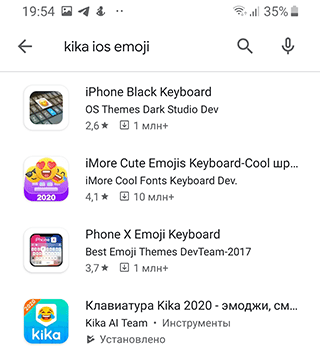
Выберите приложение, скачайте его и установите на телефон. - Для использования клавиатуры, зайдите в Настройки > Общие настройки > Язык и ввод > Клавиатура по умолчанию.
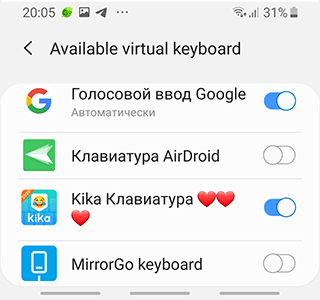
- Выберите клавиатурную надстройку со смайликами.
Используйте клавиатурную надстройку со смайликами
Некоторые клавиатуры, такие как Kika Keyboard, позволяют менять смайлики. Kika Keyboard — популярная клавиатура, которая включает в себя параметры настройки и яркие скины. Kika Keyboard загружает и использует смайлики Twitter, которые довольно похожи на Apple. Если у вас больше ничего не работает, Kika Keyboard не будет, никаких рут или пользовательских настроек не требуется.
- Откройте Play Store и скачайте Kika Keyboard.
- Скачайте и установите Kika Keyboard на устройство.
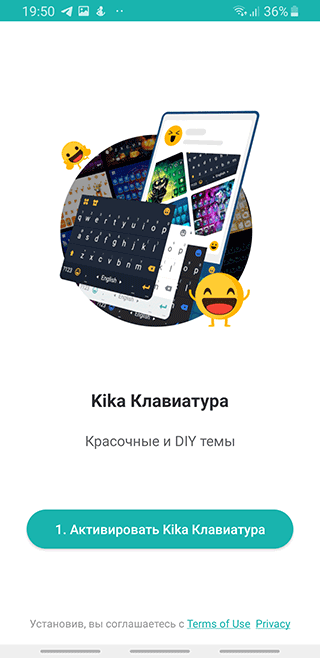
- Откройте Настройки > Общие настройки.
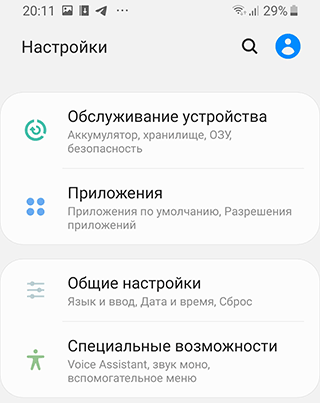
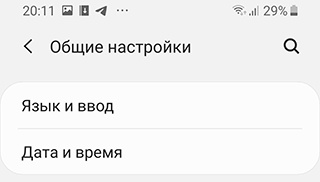
- Выберите Язык и ввод > Клавиатура по умолчанию.
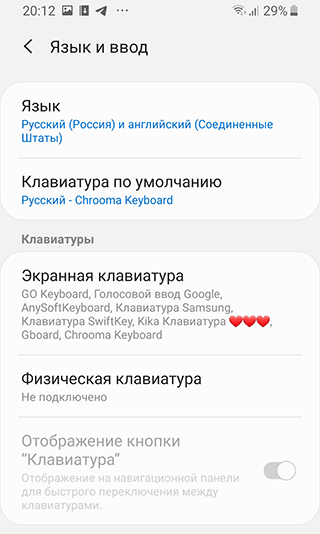
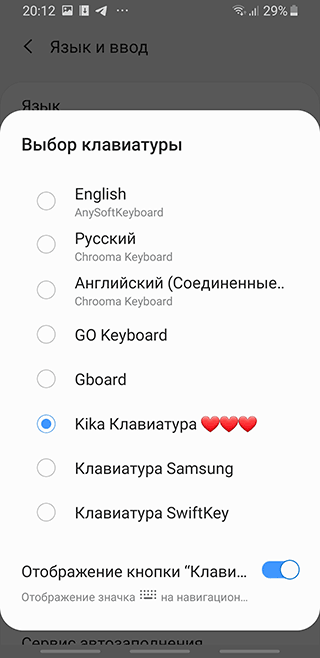
- Включите Kika Keyboard.
- Когда вы откроете приложение, отображающее клавиатуру, коснитесь значка клавиатуры. Обычно он находится в правом нижнем углу клавиатуры.
- Перейдите на начальный экран и откройте Kika Keyboard.
- Внутри приложения Kika Keyboard выберите «Настройки».
- В разделе “Эмодзи” выберите стиль, который вам нравится.
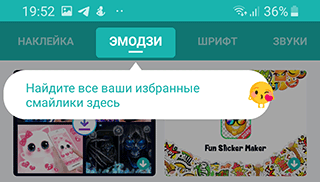
- Likee довольно близки по внешнему виду те Apple. Нажмите ОК, чтобы добавить новые смайлики в список.
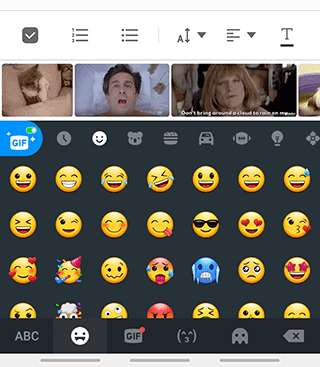
- Сейчас вы сможете использовать iOS-подобные смайлики в переписке, при составлении заметок и в других приложения Андроид.
SwiftKey
Это приложение позволяет использовать модифицированный вариант смайликов. Возможно, вы не найдете среди смайл-паков тот, который будет имитировать стиль iOS клавиатуры, но тем не менее это хороший способ внести разнообразие в стандартные наборы эмодзи. В наборе присутствуют как стандартные мордочки, так и живтоные, автомобили, текстовые смайлы и прочее.
У приложения отличные отзывы и более 1 млн скачиваний и установок. Нужно отметить, что в бесплатной версии есть ограничения, и чтобы их отключить, нужно помочь разработчику денежкой :).
Для работы SwiftKey не требуются рут-права. Встроенный набор смайликов позволяет поддерживать любое ПО.
Для начала работы необходимо:
Шаг 1. Скачать приложение по ссылке.
Шаг 2. Зайти в Настройки > Общие настройки > Клавиатура по умолчанию.
Шаг 3. Выбрать SwiftKey в качестве стандартной клавиатуры. Подтвердить включение.
Шаг 4. Деактивировать прочие клавиатуры по желанию.
Шаг 5. (Опционально) На стартовой странице выбрать Switch input methods и повторно выбрать клавиатуру Apple в появившемся экране (данная опция может отсутствовать).
Шаг 6. После окончания процедуры перезагрузить телефон.
Шаг 7. Протестировать работу клавиатуры SwiftKey, зайдя в любой мессенджер и открыв клавиатуру.
Приложения, позволяющие использовать смайлы
Чтобы добавить эмодзи с Айфона на Андроид, нужно установить одну из надстроек, предлагающих замену оригинальной клавиатуры собственным вариантом.
Необходимо учитывать важный момент: не все приложения поддерживают эмодзи от IPhone. Ниже рассмотрены наиболее часто используемые утилиты.
AI Style OS 12
Чтобы воспользоваться данным способом и установить эмодзи на андроид, необходимо выполнить следующие действия:
- Установить ПО [отсюда]
- Перейти в раздел «Настройки»—«Язык и ввод».
- Выбрать пункт «Виртуальная клавиатура»—«Управление клавиатурами».
- Активировать Cheetah Keyboard.
- Деактивировать прочие клавиатуры.
- Установить утилиту
- Открыть приложение, нажать «Применить» в нижнем углу экрана.
- На следующем экране нажать «Переключить».
- Выбрать Cheetah Keyboard.
- Протестировать работу ПО.
Данное программное обеспечение имеет огромную библиотеку стилей, благодаря чему можно создать собственную оригинальную клавиатуру.
EmojiOne (нужен root)
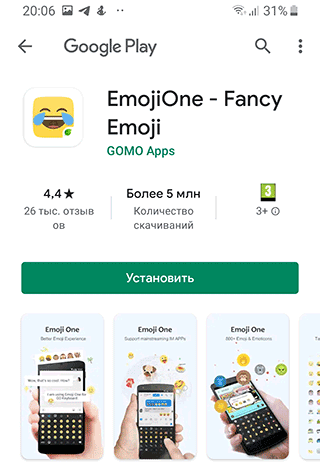
Можно воспользоваться функцией замены стандартного набора смайликов. Для этого необходимо:
- Рутировать смартфон одним из способов. Лучше всего воспользоваться Super.SU.
- Скачать приложение в Play Market.
- Запустить утилиту.
- Подтвердить запрос на получение рут-привилегий.
- Нажать «Начать» на той же странице.
- Перейти в пункт iOS на странице Emoji Switcher, выбрать эмодзи.
- Подтвердить установку.
- Дождаться окончания процедуры и провести тестирование.
Данное ПО достаточно удобно в обращении, единственным минусом является встроенная реклама. Впрочем, можно отключить её, заплатив за соответствующую опцию.
iPhone 8 Emoji Keyboard Theme
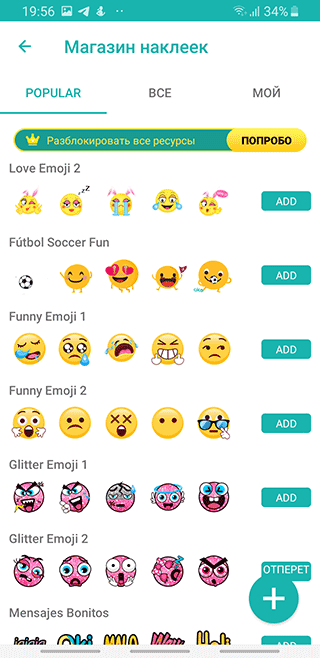
Утилита содержит огромное количество смайликов как на айфоне для андроида. Расширенный функционал включает в себя возможность настройки размера клавиш и выбора тем.
Чтобы установить смайлы на андроид без Root, необходимо:
- Скачать приложение с Google Play по ссылке.
- Установить в качестве основной клавиатуры на Андроид.
iMore Emoji Keyboard App
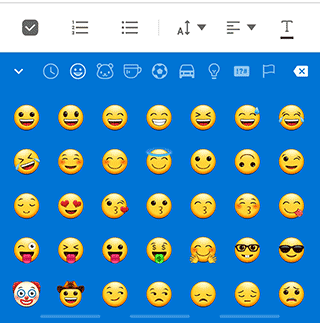
Ещё одно приложение, позволяющее скачать айфоновские смайлики на андроид. Клавиатура схожа с используемой в IPhone. Эмодзи — обычные и анимированные — можно отправлять прямо с неё.
Для установки утилиты нужно:
- Скачать программу по ссылке.
- Установить в качестве основной клавиатуры на Андроид.
Часто задаваемые вопросы
Можно ли полностью отключить эмодзи на клавиатуре Samsung в Андроид?
Да, для этого перейдите в Настройки и в поиск введите “эмодзи”. В разделе Клавиатура Samsung выберите элемент Пары эмодзи. Установите ползунок в значение Выключено. Для подстраховки также можно отключить Пары эмодзи и другие настройки, доступные через раздел “Предложение стикеров при вв…”
Как удалить приложения для добавления iOS смайликов на телефоне?
Данные приложения удаляются таким же образом как и любые другие. Зайдите в Настройки > Приложения. Через поисковую строку найдите установленный пакет смайликов или клавиатуру (например, iOS Keyboard for Android). Нажмите на значок корзины, чтобы удалить смайлы с мобильного устройства. После этого клавиатура Самсунг будет использовать стандартные наборы изображений для передачи эмоций.
Где можно найти новые наборы смайлов, которые доступны в iOS 16?
Зайдите в магазин приложений Play Store и в поиск введите iOS emoji keyboard. Среди доступных вариантов выберите приложение или надстройку для клавиатуры, у которой хороший рейтинг и большое количество скачиваний.
Смартфон Honor 9A 3/64GB Blue (Голубой)
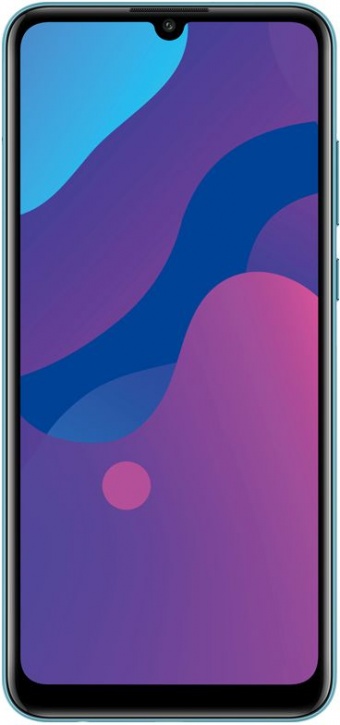
Этот смартфон HONOR функционирует с предустановленной платформой AppGallery собственной разработки. AppGallery – это третий по популярности в мире магазин приложений с качественными сервисами и приложениями. Откройте для себя смартфоны HONOR с AppGallery уже сейчас!
ТРИ ДНЯ БЕЗ ПОДЗАРЯДКИ С БАТАРЕЕЙ 5000 МАЧ
Мощная батарея нового HONOR 9A позволит вам часами исследовать виртуальные страницы и просматривать видео, не переживая о подзарядке смартфона. Даже если у вас останется всего 5% заряда аккумулятора, HONOR 9A будет готов к продолжительному выполнению повседневных задач. Просто включите режим энергосбережения Ультра и получите еще до 12 часов бесперебойной работы смартфона. HONOR 9A также поддерживает обратную зарядку: при помощи OTG кабеля вы сможете заряжать от него и другие устройства.
ЯРКИЙ ЭКРАН 6,3 ДЮЙМА
Встречайте безрамочный экран HONOR 9A с соотношением сторон 20:9 и полезной площадью 88,4%. Откройте для себя новый иммерсивный опыт во время мобильного гейминга, просмотра видео и чтения книг. К тому же, HONOR 9A оснащен специальным режимом защиты зрения, чтобы снизить дискомфорт при чтении с экрана даже в темноте.
ПРАЗДНИК, КОТОРЫЙ ВСЕГДА С ТОБОЙ
Представьте смартфон, который станет ключом к созданию иммерсивных аудиоэффектов. HONOR 9A оснащен звуковой системой Smart PA, что обеспечивает яркое и детализированное звучание до 88 дБ. К тому же, с HONOR 9A вы сможете создать настоящий музыкальный праздник. В режиме Вечеринка аудиоканалы распределяются на несколько смартфонов, чтобы все могли насладиться захватывающим объемным звуком.
ВСЕГДА БЫСТРАЯ И БЕЗОПАСНАЯ РАЗБЛОКИРОВКА
Разблокируйте HONOR 9A одним взглядом даже в темноте, просто подняв смартфон. HONOR 9A также оснащен встроенным сканером отпечатков пальцев, чтобы вы могли совершать платежи быстро и безопасно.
СЛУШАЙТЕ FM-РАДИО, ГДЕ БЫ ВЫ НИ НАХОДИЛИСЬ
HONOR 9A оснащен выделенной FM-антенной, поэтому вы сможете слушать радио в любое удобное для вас время без использования мобильного интернета.
ЯРКИЕ ПОРТРЕТЫ
Создавайте яркие портреты с помощью HONOR 9A. Основная камера с диафрагмой f/1.8 дополнена усовершенствованным алгоритмом для создания точного эффекта боке.
ПРОСТОЙ РЕЖИМ ИНТЕРФЕЙСА. ВСЕ, ЧТО ВАМ НУЖНО
Взаимодействие со смартфоном не должно вызывать сложностей, поэтому HONOR 9A оснащен специальным упрощенным режимом. В этом режиме интерфейс смартфона будет отображать только базовые настройки с увеличенным размером текста и значков, более громкими уведомлениями и более легким доступом к приложениям, которые вы используете чаще всего.