Как скачать видео с YouTube на iPhone, iPad и iPod
Сегодня популярность iPhone, iPad или iPod неоспорима, все быстрее и надежнее они укрепляются в наших жизнях. Все пользователи без сомнений любят просматривать видео. В этом случае им не обойтись без You Tube, крупнейшего видеохостинга, где каждый сможет найти видео на свой вкус.
Многим пользователям видео нравится настолько, что они хотят загрузить его на свое устройство, чтобы показать друзьям или насладиться просмотром чуть позже. В этой статье Вы узнаете, как скачать видео с YouTube на свое цифровое устройство. Существует как минимум три способа, как загрузить видео на iPhone.
Во-первых, Вы можете воспользоваться сервисом savefrom.net. Для этого Вам необходимо установить браузер Dolphin HD, так как он открывает полную версию YouTube, в то время как стандартный браузер Safari может загрузить только мобильную версию.
В настройках браузера Dolphin HD Вам необходимо активировать Desktop Mode, что позволит Вам всегда открывать полные версии сайтов.

Итак, когда Вы получили доступ к полным версиям сайтов, заходите на сайт YouTube, находим необходимое для загрузки видео и копируем его адрес. Затем в новой вкладке браузера открываем сайт savefrom.net, и вставляем ссылку. На экране появится несколько ссылок для скачивания, Вам достаточно выбрать желаемый формат и разрешение, нажать на соответствующую ссылку, и загрузка файла начнется.
Если по каким-либо причинам скачивание файла не началось, нажмите и удерживайте ссылку для скачивания несколько секунд, и перед Вами появятся следующие команды:
- Open
- Open in tab
- Open in background
- Save link
- Copy link URL
- Cancel
Чтобы скачать файл, нажмите на Save Link. Начнется загрузка.
Во-вторых, если Ваш телефон джейлбрекнут, Вы можете воспользоваться приложением «YouTube HD”, которое доступно в магазине приложений Cydia. Данное приложение платное, стоит два доллара. С его помощью Вы без проблем сможете скачивать приложения на свое устройство.
В-третьих, Вы можете воспользоваться удобной и простой программой MxTube, которая также доступна в магазине приложений Cydia. Скачайте и установите это приложение. Запустив его, Вы увидите внизу экрана черную панель с лупой. Нажмите на нее, и в появившуюся строку поиска введите название видео файла, который Вы хотите скачать. Нажимаем на видео, и в появившемся окне видим три опции: Stream (позволяет просмотреть видео), Download (скачивает файл) и Cancel (отмена операции). Нажимаем на кнопку Download, и в открывшемся окне выбираем необходимый формат видео: High, Low, FLV.
Загрузчик Youtube
Подождите несколько секунд до завершения преобразования и нажмите Загрузить, чтобы загрузить файл на свое устройство.
Лучший загрузчик видео с Youtube
Youtube Downloader — это инструмент для бесплатной загрузки видео в форматах MP4, MP3, 3GP с Youtube. Позволяет загружать и сохранять видео Youtube на мобильные телефоны, компьютеры в сети без установки программного обеспечения. Поддержка всех устройств, таких как: компьютер, планшет, мобильный телефон (iPhone, Android).
X2Mate.com — лучший загрузчик видео с Youtube, который позволяет загружать видео HD 1080p, MP4, 3GP, WEBM, конвертировать Youtube в MP3 в высоком качестве. Поддержка поиска и загрузки любого видео с Youtube со скоростью загрузки до 1 Гбит / с.
Функция X2Mate.com конвертировать Youtube в MP3 позволяет быстро загружать музыку в формате MP3 с Youtube, не дожидаясь ожидания. Легко конвертируйте видео Youtube в MP3, скачивайте mp3 с Youtube на свой мобильный телефон или компьютер бесплатно.
Как скачать видео с Youtube?
Шаг 1: Откройте приложение Youtube на своем телефоне или посетите веб-сайт Youtube.com.
Шаг 2: Найдите и откройте видео, которое вы хотите загрузить, и нажмите кнопку Поделиться, затем продолжайте нажимать кнопку Копировать ссылку.
Шаг 3: Перейдите на сайт X2Mate.com, вставьте скопированную ссылку Youtube в поле поиска и нажмите кнопку Загрузить.
Шаг 4: Выберите нужный формат MP4 или MP3 и нажмите кнопку Загрузить.
���� Кончик: Добавьте «az» перед «youtube.com» для самой быстрой загрузки видео с Youtube.

Почему вам следует использовать X2Mate.com для загрузки видео с Youtube?
X2Mate.com — это инструмент, который поможет вам бесплатно скачивать видео с YouTube. X2Mate разработан на основе многих выдающихся технологий, которые позволяют быстро загружать видео в форматах MP4, 3GP, WEBM, MP3, M4A с Youtube без установки вспомогательного программного обеспечения.
Родился позже, чем другие инструменты для загрузки видео с Youtube. Но у X2Mate.com есть более выдающиеся и простые в использовании функции, которые позволяют пользователям легко и просто загружать видео с Youtube.
Выдающиеся особенности X2Mate
— Простой, легкий в использовании. Поддержите загрузку любого видео с Youtube за несколько простых шагов.
— Загрузка видео с YouTube в высоком качестве: позволяет загружать видео с YouTube HD в разрешении 4K, 1080p, 720p .
— Поддержка нескольких форматов: X2Mate позволяет конвертировать видео Youtube во все видео и аудио форматы, такие как: MP3, 3GP, MP4, WMA, M4A, FLV, WEBM, OGG .
— Преобразование Youtube в mp3: поддержка быстрого преобразования видео Youtube в mp3, помогая вам сразу же загружать музыку в формате mp3, не дожидаясь, как другие инструменты.
— Все платформы: X2Mate.com хорошо работает на всех платформах и устройствах. Легко загружайте видео MP4 и MP3 с Youtube на компьютеры, планшеты, мобильные телефоны (iPhone, Android) .
— Безопасно и бесплатно: наш загрузчик видео с Youtube позволяет бесплатно скачивать видео с Youtube. Вы можете использовать его бесплатно без каких-либо ограничений каких-либо функций.
С X2Mate.com вы легко загрузите любое видео из Youtube. Мы будем постоянно обновляться, чтобы предоставить вам лучший опыт! Пожалуйста, поделитесь этим инструментом с друзьями и семьей. Спасибо!
Как скачать видео с Youtube: обзор лучших способов

Скачивание видео с Youtube-канала – достаточно спорный вопрос. С одной стороны, видеохостинг не запрещает скачивание видеоконтента. С другой стороны, устанавливает настолько жесткое соблюдение авторских прав, что скачать видео с youtube просто невозможно.
Современные пользователи нашли способы обхода ограничений со стороны Youtube:
- использование расширений для браузера;
- применение онлайн-сервисов;
- скачивание специальных программ и приложений.
Пользователь выбирает тот способ, которым удобно пользоваться именно ему.
Онлайн-сервисы для скачивания видео с YouTube
Пользование онлайн-сервисами – один из самых доступных и простых способов для скачивания видео с Youtube. Пользователю нет необходимости скачивать приложения или специальные программы. Достаточно выбрать удобный сайт, перейти на него и вставить в строку ссылку на видео. Единственное условие – доступ к высокоскоростному интернету.
Данный способ считается упрощенным по таким причинам:
- Сервис не скачивается.
- Не требуется создание аккаунта.
- Пользование сервисами в большинстве случаев бесплатное.
Чтобы скопировать ссылку на видео необходимо зайти в Youtube. Над видео нажать на ссылку и скопировать ее.

Дальше пользователь переходит на другое окно в браузере и открывает удобный сервис, куда вставляет url.
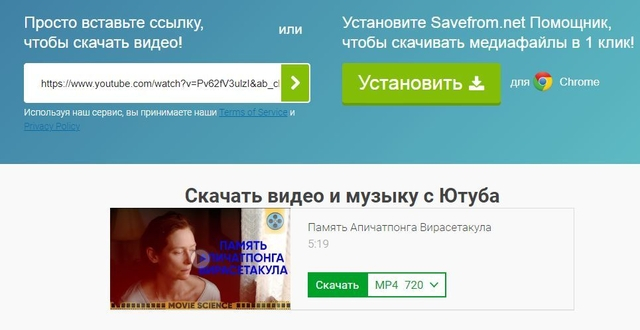
Обратить внимание стоит на такие сервисы:
- SaveFrom.net – онлайн-приложение позволит скачать видео любого формата: MP4 и SD, HD и FullHD, 2K и 4K. Качество сохраненного ролика зависит от того, в каком формате видео было опубликовано в Youtube-канале. Сервис может работать с любыми браузерами, которые сотрудничают с Chromium, а также с Google, Opera, Mozilla Firefox, Safari и Chrome. Можно не сохранять ссылку и переходить в сервис, а на странице в Youtube над видео в начале ссылки добавить ss и браузер автоматически направит пользователя на сайт сервиса и начнет загрузку.
- X2download – позволяет не просто скачивать видео, но и переформатировать их в mp3. Сервис работает, как и другие конкурентные приложения. Пользователь вставляет ссылку в строку и нажимает кнопку «Get Link». Работает с множеством форматов. Пригоден для любого устройства, как мобильного телефона, так и компьютера.
- Youtube4kdownloader – при переходе на страницу сервиса пользователя просят доказать, что он человек, а не робот. Загрузка осуществляется в один клик.
- 9convert – сервис, который обеспечивает мгновенную загрузку. Скаченное видео загружается без подключения к интернету. Никаких ограничений на загрузку не установлено. Сервис совместим с любым гаджетом.
Онлайн-сервисы для скачивания видео подходит в первую очередь для тех пользователей, кто не имеет достаточного места для скачивания специальных программ на своем устройстве.
В сети также можно найти онлайн-конвертеры, которые отличаются от обычного сервиса возможностью изменения формата видео непосредственно в момент загрузки. Например, Clipconverter предлагает вставить в строку ссылку на видео из Ютуба. Пользователь нажимает кнопку «скачать» и параллельно выбирает формат будущего загруженного видео.
Подобные конвертеры не требуют предварительного скачивания для пользования или регистрации. Плата за пользование не взымается.
Программы и расширения для браузеров
Программа для скачивания видео из Youtube необходима для быстрой загрузки ролика любого формата. Контент предварительно загружается на устройство. Самыми надежными по мнению пользователей считаются такие программы:
- Экранная Студия – программа, которая позволяет не только скачивать видео. Предложен большой функционал для дальнейшей обработки записей: добавление спецэффектов, разделение записи на отрезки, изменение расширения экрана и прочее. Скачать можно видео не только из Youtube.
- Savefrom.net – приложение, которое позволяет просматривать и одновременно скачивать видео. Загрузить самого высокого качества можно, но оно будет воспроизводиться без звука. Для запуска со звуком пользователям предложено воспользоваться платным контентом.
- Video Grabber – программа, которая предлагает часть услуг в бесплатном режиме. Можно скачать видео высокого качества, но не более 5 штук в день. В платной версии лимиты на загрузку не предусмотрены. Также появляются дополнительные функции.
- 4K Video Downloader предлагает пользователю скачать видео с субтитрами или прочими надписями. Помогает скачать ролики с различных социальных сетей. Главное преимущество – запоминание действий пользователя. Если по каким-либо причинам загрузка приостанавливается, то при следующем входе в программу она начинается с того же места.
- Free Video Catcher скачивает видео любой продолжительности и формата. Совместим со всеми версиями Windows. Блокирует рекламу. Все видео сохраняются на жестком видео.
Предложенные программы предназначены для скачивания на компьютеры или ноутбуки.
Youtube работает над тем, чтобы пользователь не мог пользоваться браузерными расширениями. Легально скачать подобные программы в Google или Apple маркете невозможно. В сети есть различные тематические сайты, в которых не возникает проблем при загрузке расширений. Принцип работы таких приложений одинаковый:
1. Пользователь скачивает на мобильное устройство расширение.
2. Возле каждого ролика в Youtube появляется специальная кнопка для скачивания.
3. Клиент запускает процесс загрузки непосредственно в Youtube-аккаунте.
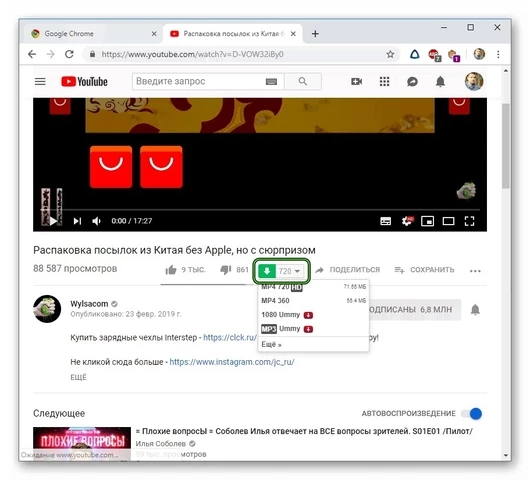
Различные расширения, кроме скачивания, обладают дополнительными функциями: создавать скриншоты во время просмотра видео, создавать мемы, переформатировать ролик. Также пользователю предложено выбирать различные режимы: плавающий, темный или специальный для просмотра кино.
Некоторые расширения предназначены исключительно для работы с видео из Youtube. Другие же имеют более расширенный перечень услуг, позволяющих скачивать видео и из других социальных сетей.
Выбрать расширение для скачивания видео из Youtube можно из предложенного списка: SaveFrom.net, Foxified, VDYouTube. При выборе расширения необходимо зайти на страницу для скачивания. Приложение сообщает, для каких браузеров можно загрузить расширение. Обычно перечень широкий: Яндекс, Chrome, Opera, Вивальди, Firefox, Храбрый, Edge и другие.
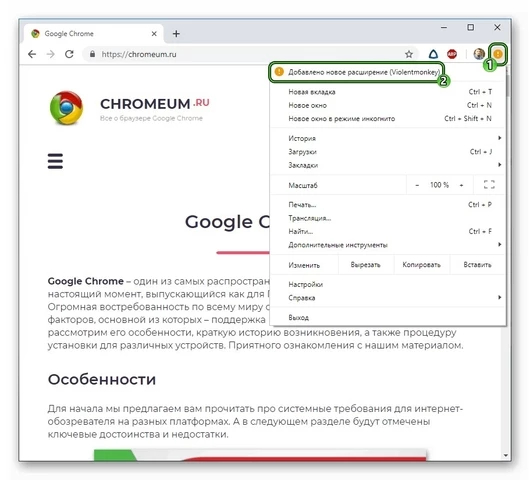
После загрузки на панели браузера появляется значок. Пользователь должен нажать на него. Появится сообщение, что приложение загружено, но не активировано. Также предложен вариант «Включить расширение».
Для мобильных устройств также разработано множество софтов. Некоторые приложения работают на устройствах с разными операционными системами. Есть те программы, которые разработаны с учетом функционала именно Android или Iphone.
Скачиваем видео на Android
Для Андроид приложения можно скачать на официальном сайте программы или в Google Play. Воспользоваться можно проверенными программами:
- AnyUTube – программа, в которую встроен умный режим загрузки. Пользователь может загружать видео в момент его просмотра. Для скачивания видео можно ввести скопированную ссылку, но есть и другие способы: вписать ключевые слова или выбрать из предложенных списков.
- Videoder окажет помощь в загрузке видео из Youtube и других социальных сетей. Открывает не только видео, но и все комментарии к нему. При желании пользователь может поделиться скаченным роликом.
- SnapTube поддерживает много форматов видеофайлов. Загружается также на телефонах с ОС iOS. Пользователь может конвертировать скаченный файл. Разрешено одновременно смотреть и скачивать выбранный контент.
Большинство программ – бесплатный софт. Некоторые приложения подразумевают дополнительную плату за некоторые возможности.
Скачиваем ролики на Iphone
Для владельцев Iphone подойдут такие программы:
- Wondershare UniConverter – программа, которая скачивает видео и имеет большой функционал для дальнейшей обработки файлов, в частности, смене формата. Загруженные видео отличаются высоким качеством. Загрузка происходит быстро. Допускается загрузка сразу всего плейлиста в Youtube. Программа пользуется популярностью на мировой арене.
- Cloud Video Player может синхронизировать аккаунты на разных телефонах. Пользователь скачивает видео любого формата и может делиться им с другим пользователем. Допускается создание папки с паролем, в которую помещают обработанные скаченные видео.
- Видеоr обладает уникальными функциями: sleep mode и фоновую загрузку. Sleep mode – услуга, которая останавливает видео после срабатывания таймера. Фоновая загрузка позволяет смотреть видео и параллельно запускать его загрузку.
Приложения для Iphone размещены в фирменном интернет-магазине Apple Store. За скачивание не требуется платить деньги. Загрузить любую программу в безопасном режиме можно с официального сайта.
Другие способы
Загрузка видео через проигрыватели – также удобный способ для скачивания. Для начала необходимо скачать проигрыватель на устройство пользователя. Для скачивания необходимо выполнить несколько процедур:
- В плеер вставляют скопированную ссылку на видео из Youtube и сначала воспроизводят его.
- В инструментах проигрывателя выбирают функцию «Информация о медиафайле» и копируют новую ссылку на видео.
- Открывают видео в браузере и скачивают.
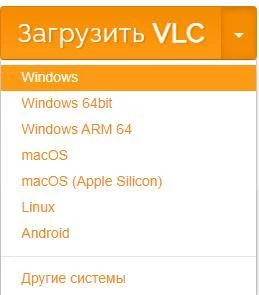
Один из таких плееров – проигрыватель VLC media player. При скачивании необходимо указать систему устройства.
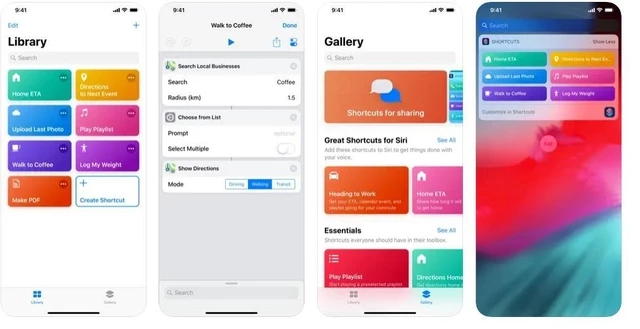
Собственникам iPhone производитель телефонов облегчил процесс скачивания видео при помощи встроенного инструмента «Быстрые команды». Пользователю остается скачать специальный скрипт. После чего под каждым видеороликом появится кнопка «Поделиться», которая активирует процесс установки. Важное условие – при загрузке указывать получателя Loader.to. Качество загрузки остается на высоком уровне.
Еще один способ скачивания – использования определенных комбинаций, который ускоряют процесс загрузки. Пользователь находит видео в Ютубе, после чего:
- В строке, где написан адрес ссылки, дописывает две буквы gv перед словом «youtube». Например, https://www.gvyoutube.com/watch?v=gzPGuhz_824
- Нажимает кнопку «Enter».
Автоматически система переводит пользователя на новое окно, в котором можно скачать видеоролик. Максимальный размер файла для скачивания не установлен. Пользователь может скачать любое видео с Youtube. При необходимости можно также редактировать загруженные видеофайлы.
Предложено множество вариантов для скачивания. Для реализации некоторых способов необходимо дополнительно скачивать программы, приложения или расширения. Некоторые методы позволяют работать в режиме онлайн – специальные сервисы или набор определенных комбинаций букв.
Как скачать видео с Ютуба на компьютер или смартфон. Все рабочие способы

В закладки
С момента появления видеохостинга YouTube многие пользователи регулярно скачивают видео на свои смартфоны и компьютеры. Разработчики из Google всячески препятствуют этому и напрямую запрещают загрузку видео с сайта.
Всегда существует несколько способов для скачивания видео. Мы собрали самые распространенные и доступные, которые работают на данный момент на iPhone, iPad и Mac.
- Как скачать видео с YouTube на iPhone ▫ 1. Через скринкаст экрана iOS
▫ 2. Через быстрые команды
▫ 3. Через Telegram-бота
▫ 4. Через браузер Brave
▫ 5. Через сторонний клиент YouTube
▫ 6. Через онлайн-сервисы
▫ 7. С подпиской YouTube Premium
-
Как скачать видео с YouTube на Mac ▫ 1. Через приложение QuickTime
▫ 2. Через расширение Safari
▫ 3. Через стороннее приложение
▫ 4. Через видеоплеер VLC
Как скачать с YouTube на iPhone
Существует большое множество способов скачать видео с YouTube на iPhone или iPad. Некоторые из них работают постоянно, а другие периодически “ломаются” или прикрываются ребятами из Google. Следует запомнить, что скачать ролики при помощи специального приложения из App Store у вас точно не получится. За этим четко следят модераторы и не пропускают подобные программы либо заставляют разработчиков “выпиливать” прямую возможность скачивания роликов. Для загрузки видео на смартфон придется немного постараться. Вот перечень самых простых и актуальных способов. ◦ Назад к содержанию ◬
Как скачать с YouTube на iPhone через скринкаст экрана iOS
Можно записать видео при помощи стандартных возможностей iOS и без дополнительных костылей. Нужно лишь добавить переключатель Запись экрана по пути Настройки – Пункт управления и активировать запись экрана со звуком. Останется лишь включить нужное видео на YouTube и записать его через штатную фишку iOS. Такой ролик сохранится в галерее устройства и будет доступен для редактирования в любом приложении. Недостатков у такого способа два: нужно записывать ролики в тишине, ведь запись звука будет происходить через микрофон iPhone из динамика устройства, а еще придется полностью просмотреть скачиваемый ролик. Если захотите сохранить презентацию Apple таким способом, готовьтесь к двухчасовому сеансу записи. ◦ Назад к содержанию ◬
Как загрузить видео с YouTube на iPhone через быстрые команды
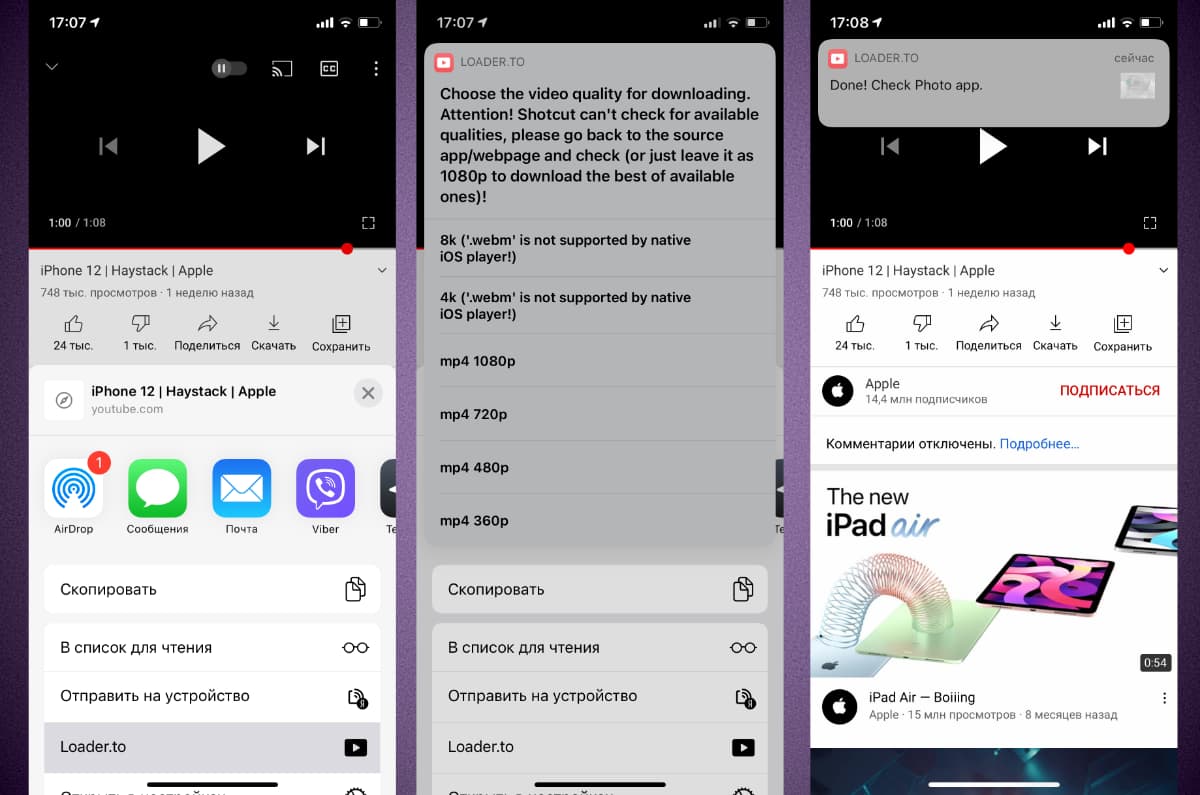
Многие называют такой способ “костылем”, но работает все быстрее и проще, чем в описанном выше варианте. Нужно лишь заранее произвести определенные манипуляции. На iPhone должно быть установлено приложение Быстрые команды, после чего потребуется загрузить специальный скрипт для него. Скачать видео можно через меню Поделиться в приложении YouTube, выбрав пункт Loader.to и выдав все разрешения при первом запуске. Команда автоматически будет загружать ролики без ручного копирования и вставки ссылок, а еще перед загрузкой получится выбрать качество вплоть до 8K. ◦ Назад к содержанию ◬
Как скачать видео с YouTube на iPhone через Telegram-бота
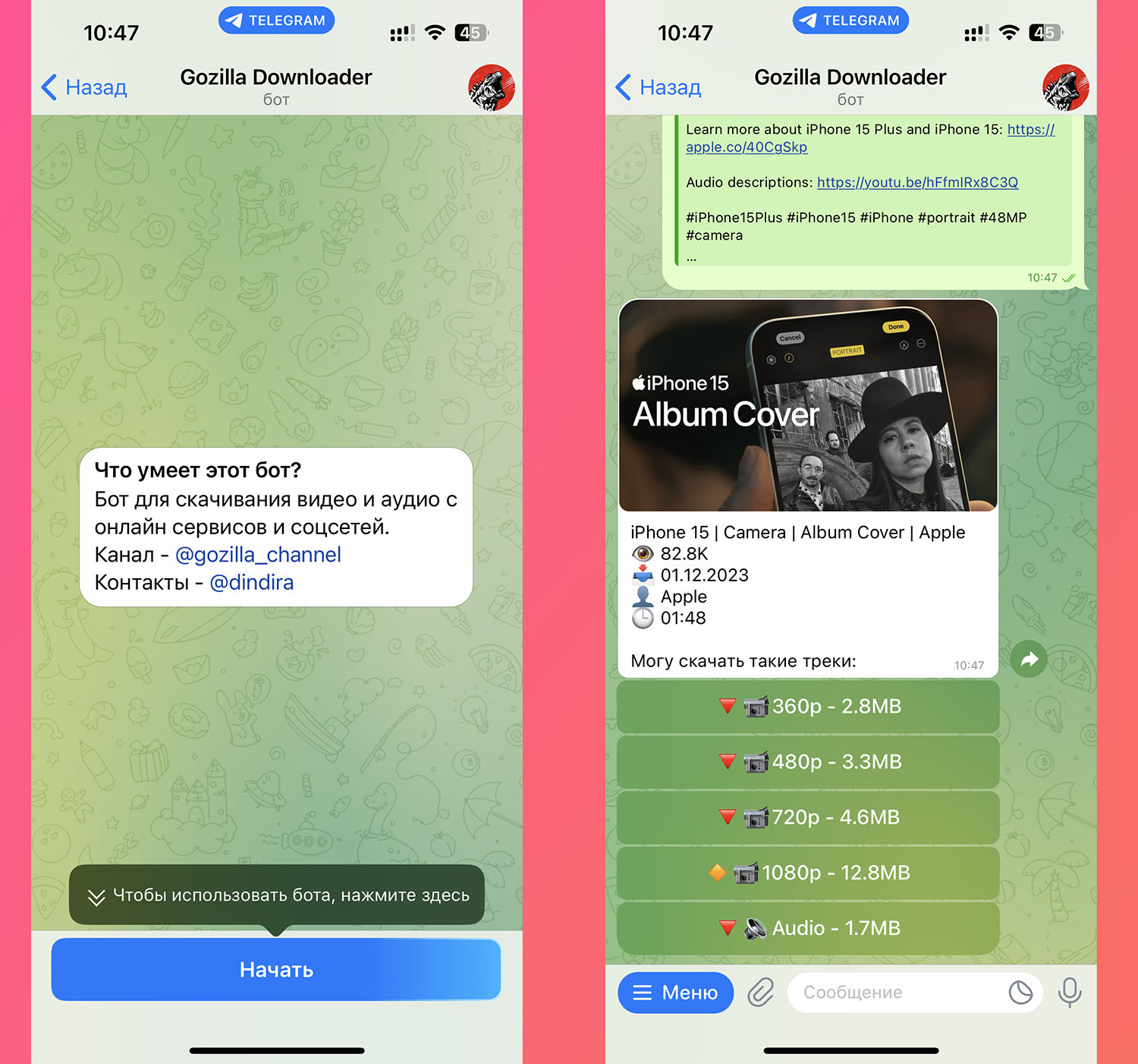
Можно загрузить ролик через специальных ботов в Telegram. Добавьте бота для загрузки и начните переписку с ним. Теперь можете отправлять ссылку на нужное видео в чат с ботом. Через секунду увидите ссылки для загрузки ролика в любом доступном качестве. Сохраненный ролик можно импортировать в приложение Фото. ◦ Назад к содержанию ◬
Как скачать видео с YouTube на iPhone через браузер Brave
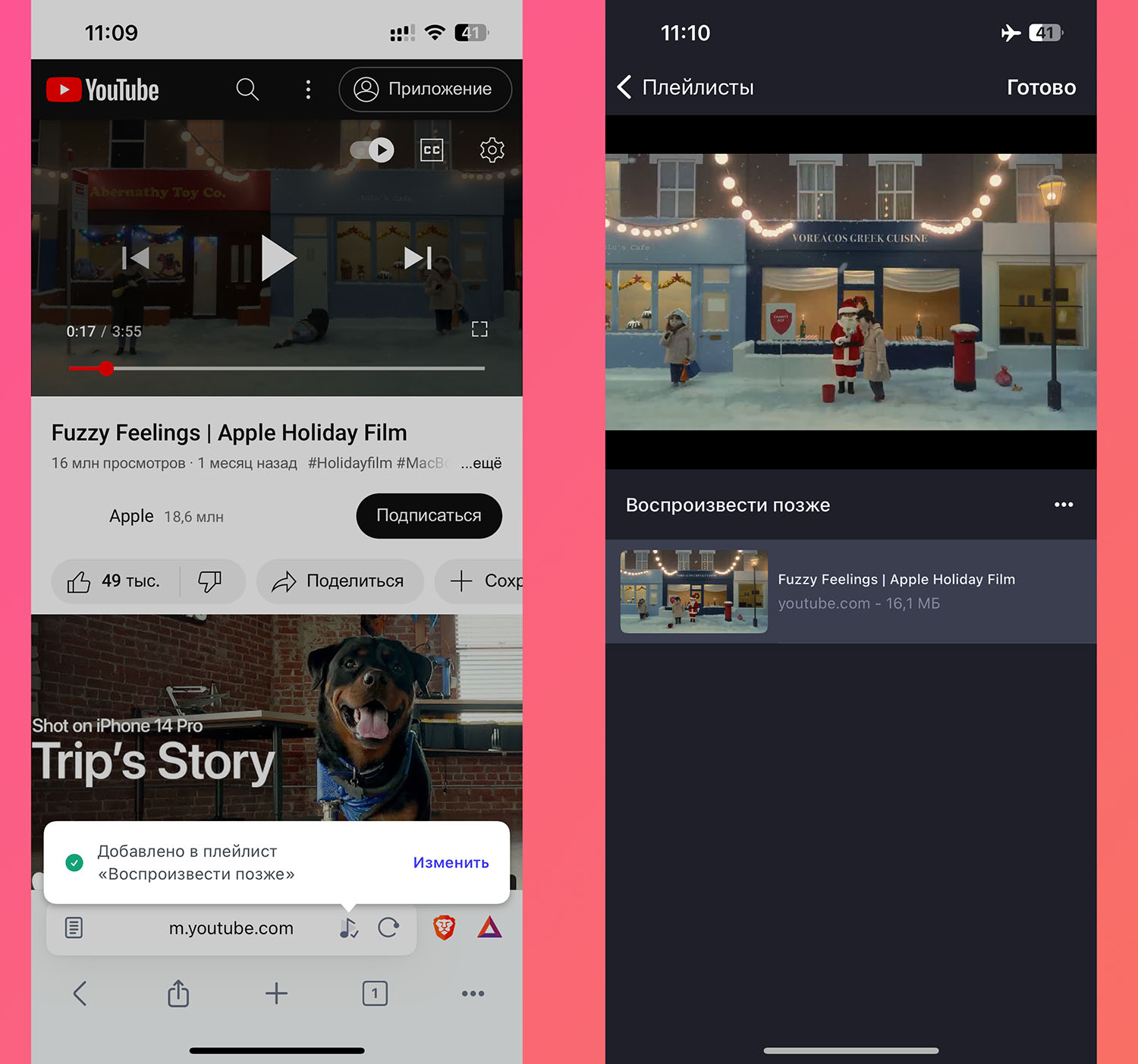
Некоторые сторонние браузеры для iOS позволяют загружать ролики для оффлайн просмотра. Чтобы сохранить видео на устройстве сделайте следующее: ► Скачайте бесплатный браузер Brave из App Store. ► Найдите нужное видео на YouTube в браузере. ► Нажмите кнопку в адресной строке для сохранения в плейлист. Теперь сможете просматривать видео даже без подключения к сети. ◦ Назад к содержанию ◬
Как скачать видео с YouTube на iPhone через сторонний клиент сервиса
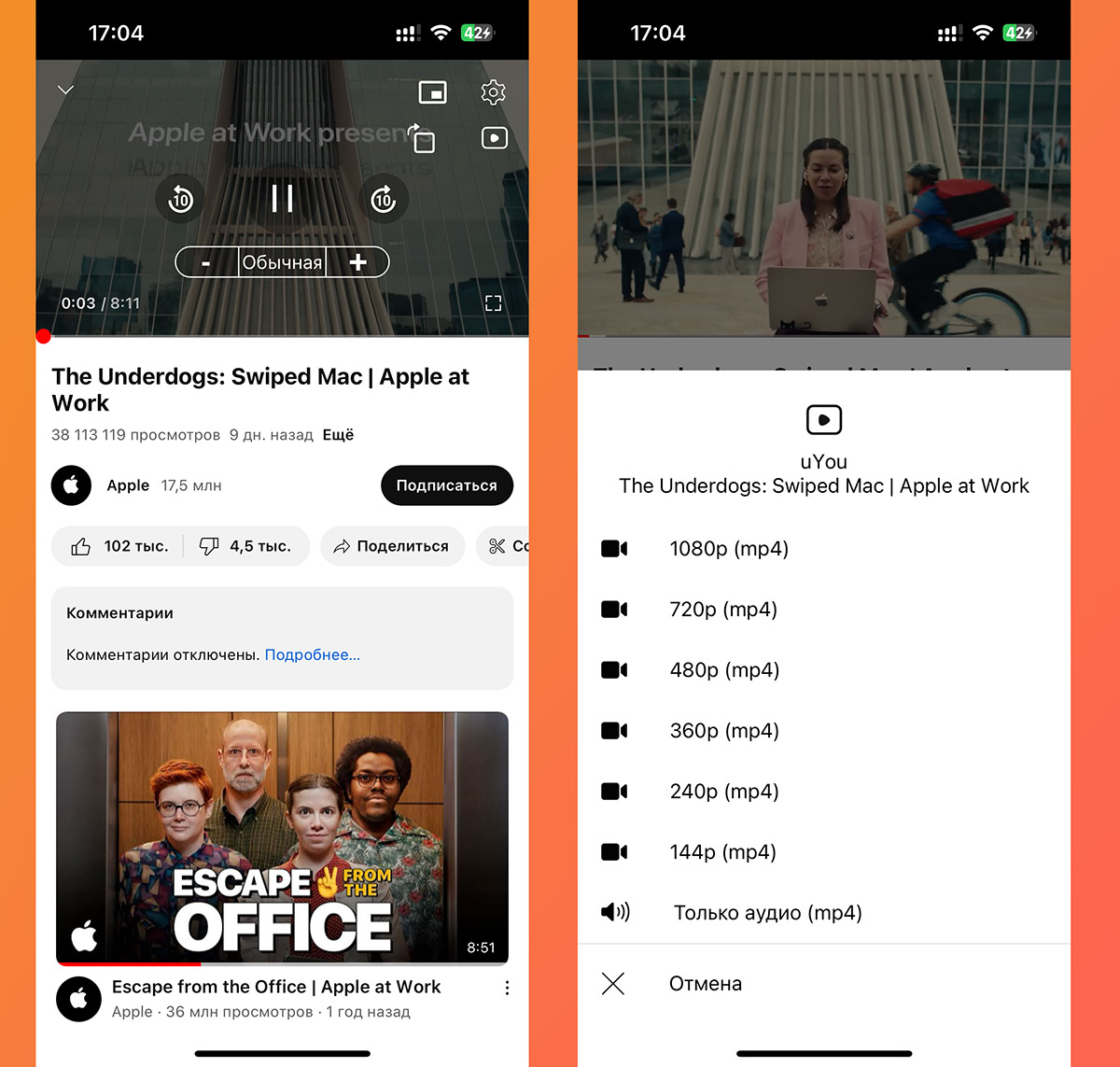
Клиенты YouTube от сторонних разработчиков уже имеют опцию загрузки видео в любом доступном качестве. К сожалению, такие приложения быстро удаляют из App Store. Найти и установить такую программу можно в репозиториях разработчиков через личный или корпоративный сертификат. Способ немного заморочный, но можно один раз разобраться и установить не только сторонний клиент YouTube, но и другие игры и приложения, которых нет в App Store. Подробная инструкция по установке такого клиента есть в нашей статье. ◦ Назад к содержанию ◬
Как скачать видео с YouTube на iPhone через онлайн-сервисы
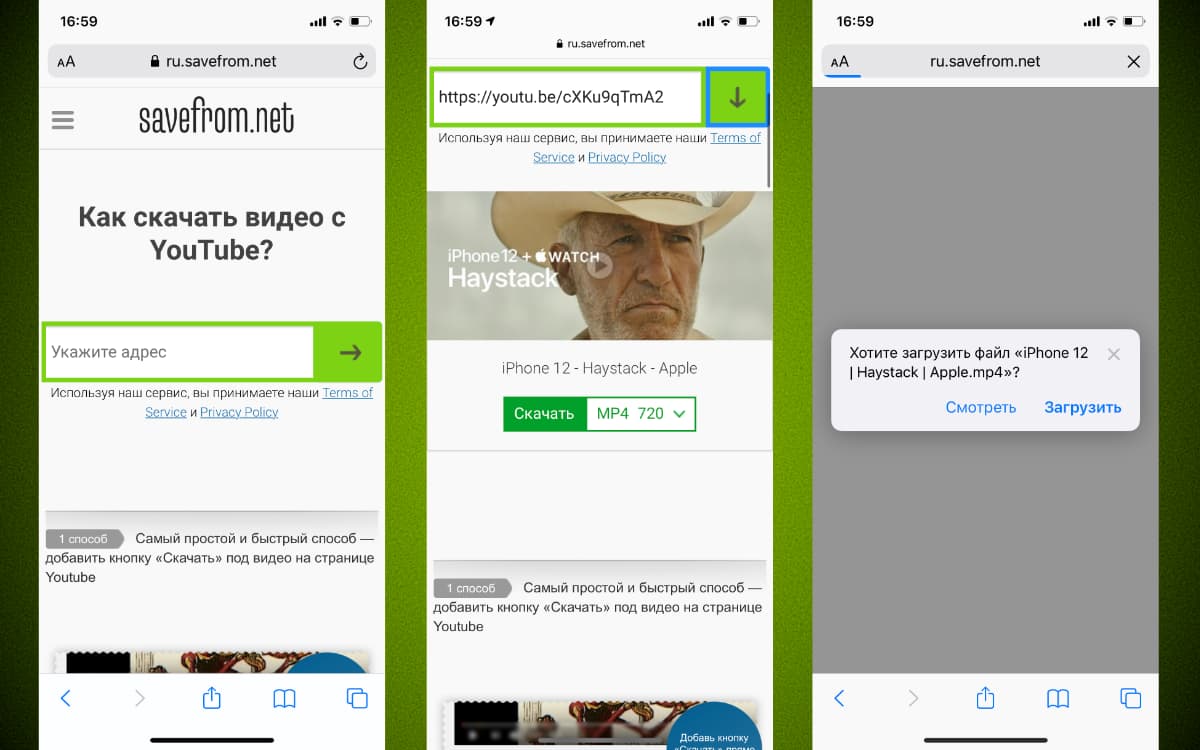
Многие пользователи уже привыкли использовать онлайн сервисы и сайты для загрузки роликов с YouTube. Нужно скопировать ссылку на видео в официальном клиенте сервиса и перейти на любой подобный ресурс. Останется лишь вставить скопированную ссылку из буфера и загрузить ролик в выбранном качестве. Способ не требует дополнительного ПО, подписок и костылей. ◦ Назад к содержанию ◬
Как скачать видео с подпиской YouTube Premium. Не работает в России
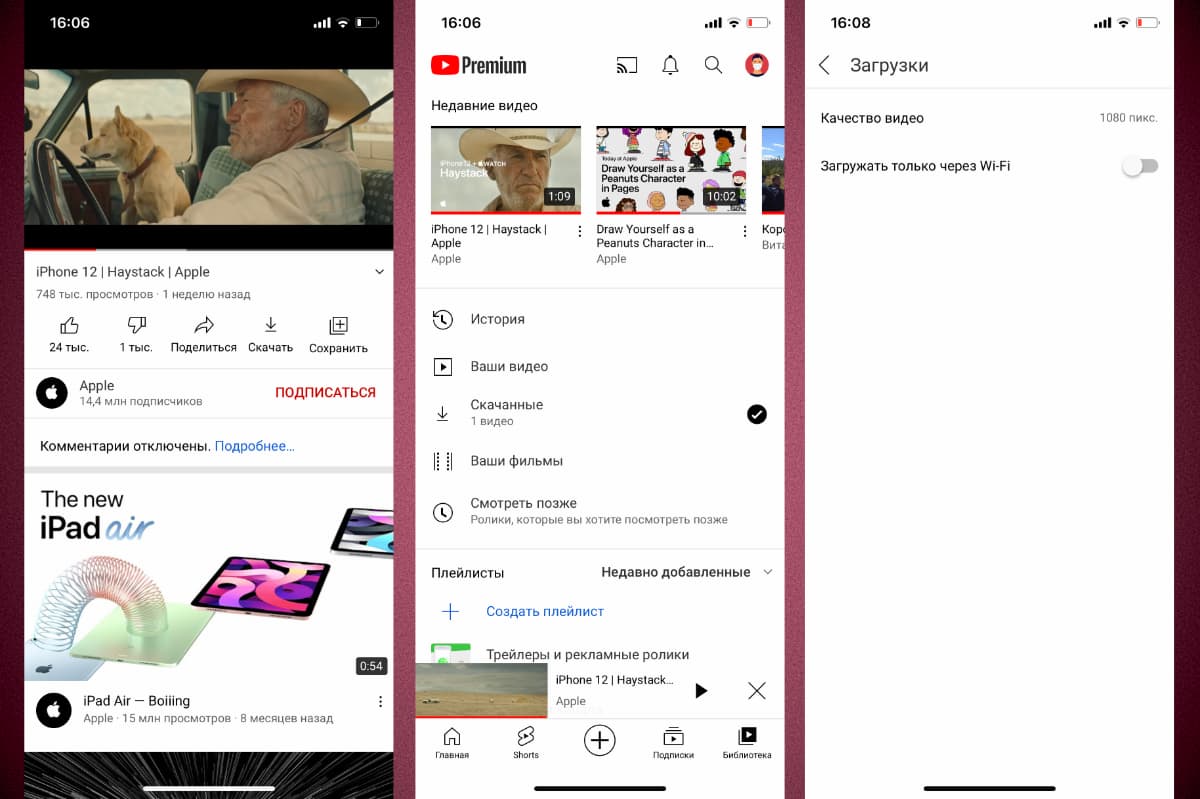
При наличии активной подписки от YouTube кнопка для загрузки роликов появится прямо в официальном клиенте сервиса. Останется найти подходящий ролик в приложении, и нажать на кнопку Скачать прямо под видео. Загруженные ролики будут храниться по пути Библиотека – Скачанные, а в меню Настройки – Загрузки можно будет выбрать качество загружаемых видео и отключить загрузку по мобильной сети при необходимости. К сожалению, сделать что-то с загруженными роликами не получится, они не сохранятся в галерею и не могут быть экспортированы в другие приложения на iPhone. Способ подходит исключительно для скачивания и дальнейшего просмотра без подключения к сети. Если скачивать виден не нужно, просто хотите прослушать его в аудиоформате — можно воспользоваться этим трюком. ◦ Назад к содержанию ◬
Как скачать с YouTube на Mac
Загрузить видео с YouTube на компьютере в разы проще, чем это делается на iPhone. Некоторые способы работают на обоих гаджетах, например, загрузка роликов через онлайн-сервис. Однако, есть и другие уникальный возможности, которых нет на смартфоне.
Как скачать видео с YouTube на Mac через приложение QuickTime
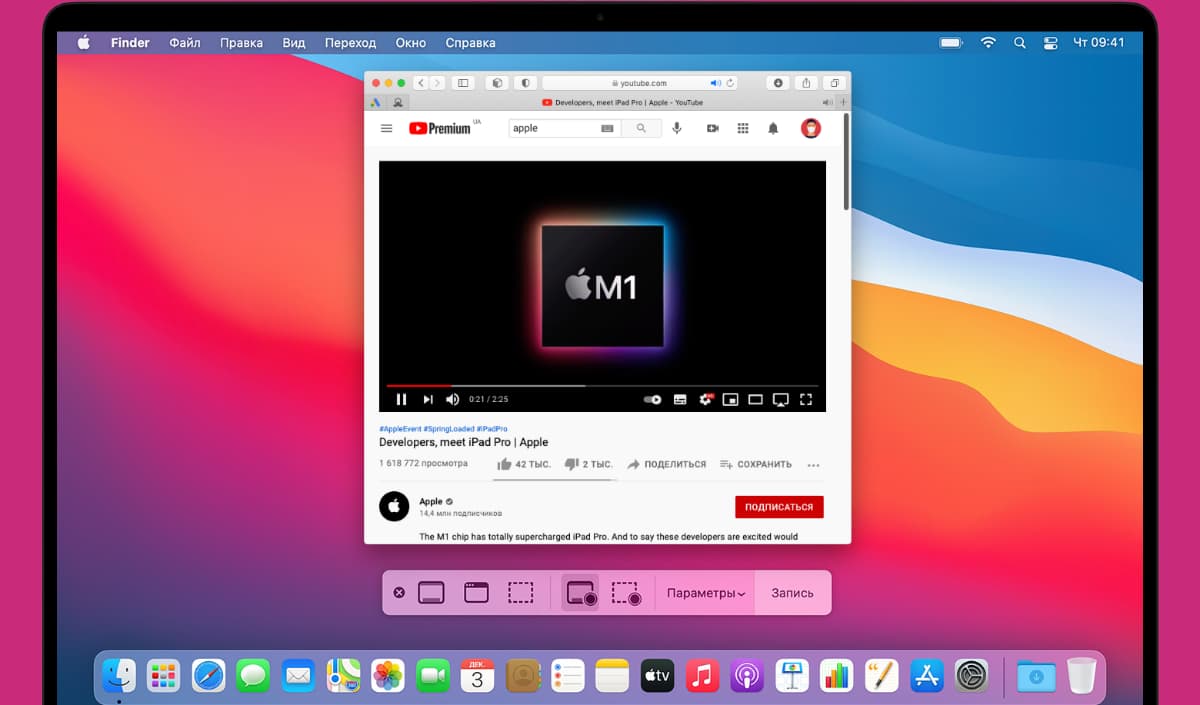
Данный способ похож на запись экрана в iOS и имеет такие же недостатки: нужно записывать в тишине, чтобы звук из динамиков компьютера записался на микрофон, а еще нужно полностью просмотреть сохраняемое видео от начала и до конца. Для этого следует запустить стандартное приложение QuickTime на Mac, в строке меню выбрать Файл – Новая запись экрана и записать выбранную часть экрана либо весь экран компьютера. Такое видео, скорее всего, придется дополнительно редактировать для обрезки начала и конца ролика и кадрирования картинки. ◦ Назад к содержанию ◬
Как скачать видео с YouTube на Mac через расширение Safari
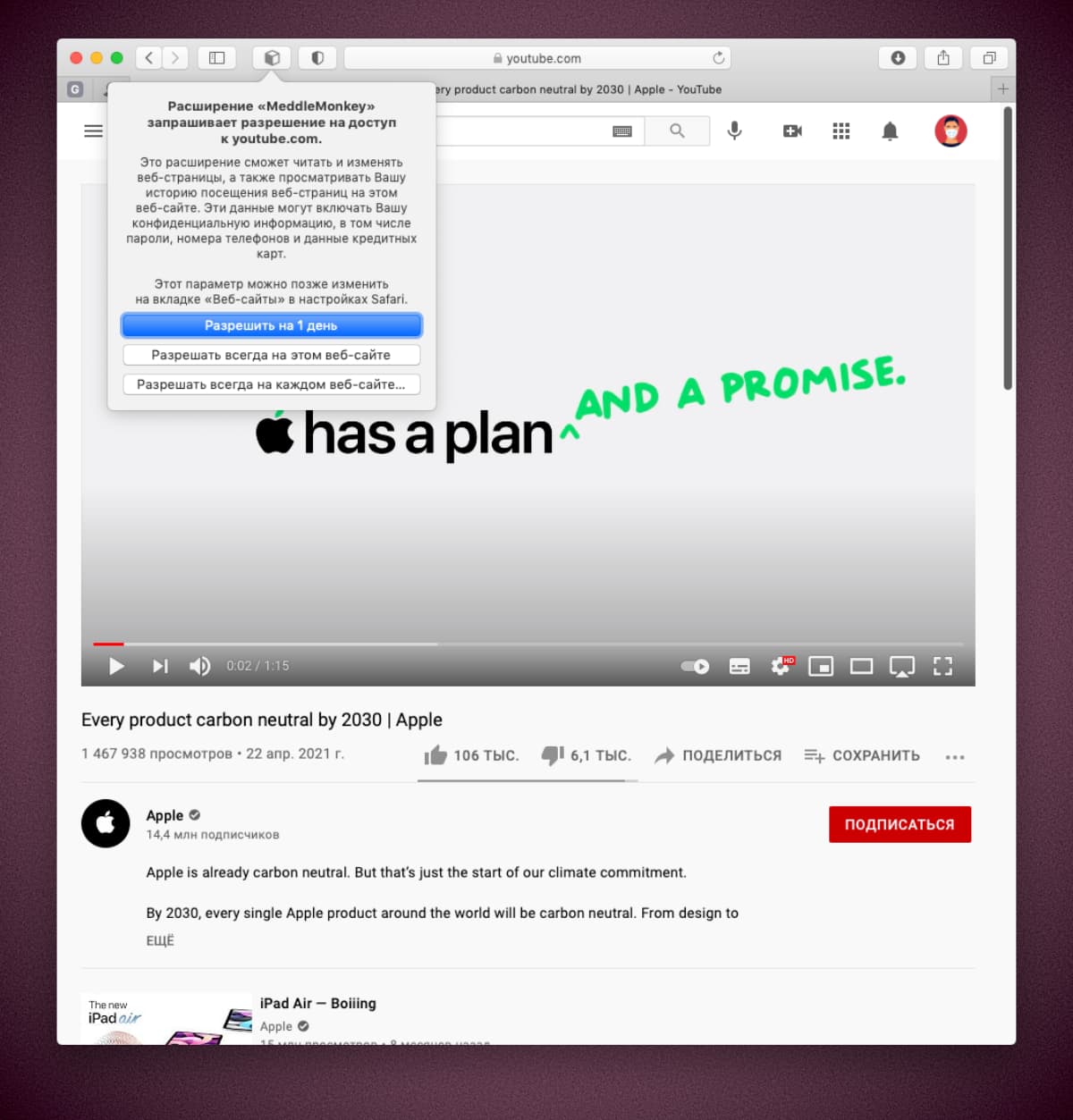
Потребуется скачать расширение для стандартного браузера macOS и загрузить соответствующий скрипт по инструкции. После этого возле адресной строки появится дополнительная кнопка, которая позволит активировать расширение на выбранном сайте. Проделываем это на любой странице YouTube и получаем удобную кнопку для скачивания роликов в выбранном качестве. В параметрах расширения потребуется разрешить автоматическое обновление скрипта, чтобы получать все необходимые изменения кода. ◦ Назад к содержанию ◬
Как скачать видео с YouTube на Mac через стороннее приложение
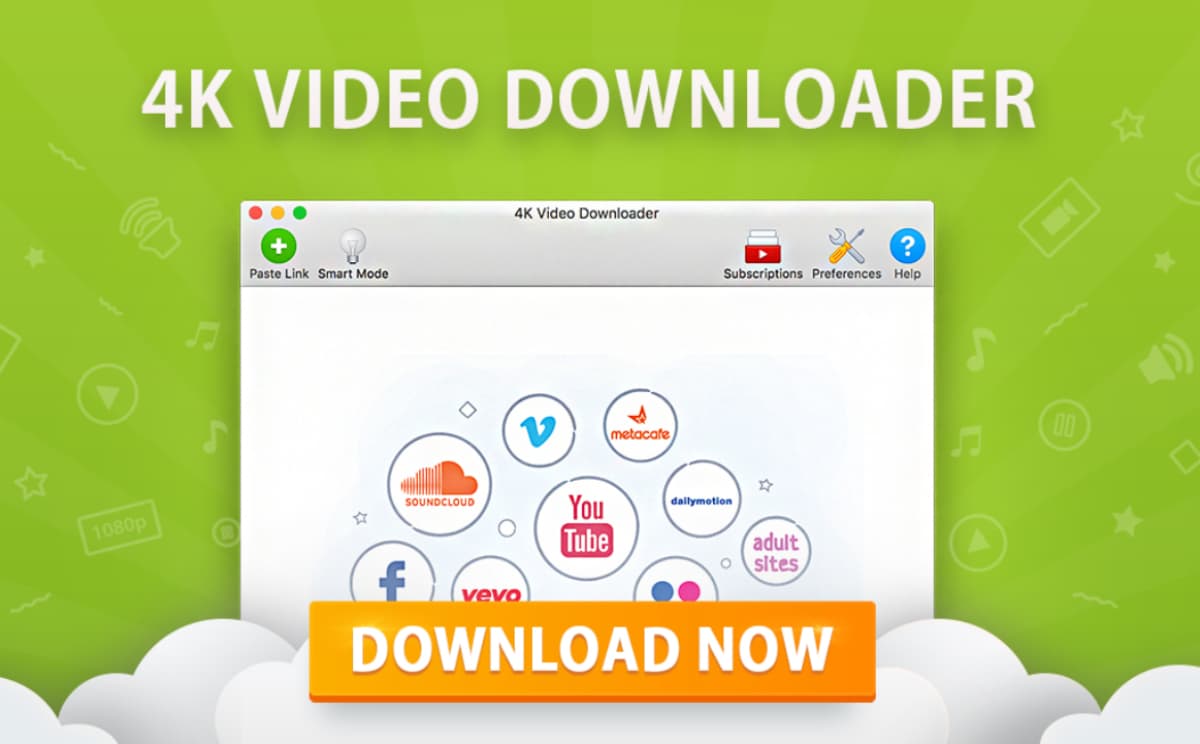
В сети существует большое множество программ для скачивания роликов с YouTube. Чаще всего они основаны на одном из описанных выше способов, но разработчики сделали все необходимое за пользователя и завернули это в красивую оболочку с кнопкой “скачать“. За это, в зависимости от программы, с вас попросят от пары до нескольких десятков долларов. Если сумма для вас не будет значимой, можете приобрести соответствующую программу. Вот перечень приложений с бесплатным пробным периодом: Airy, YouTube Downloader или 4K Video Downloader. ◦ Назад к содержанию ◬
Как скачать видео с YouTube на Mac через видеоплеер VLC
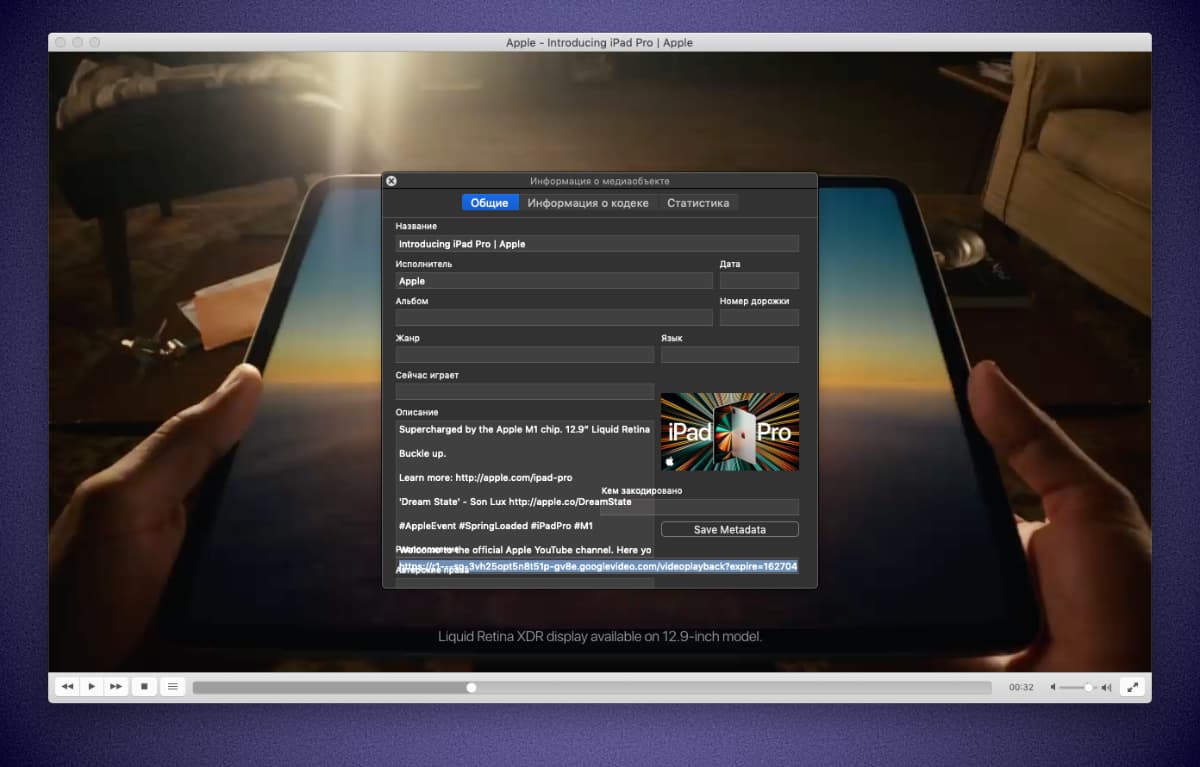
Один из самых популярных и функциональных плееров для macOS может помочь в скачивании роликов с YouTube, хоть явно и не предназначен для этого. Алгоритм действий при этом будет следующий: ► Установите приложение VLC с сайта разработчиков. ► Найдите нужный ролик в браузере и скопируйте ссылку из адресной строки. ► В VLC перейдите в раздел Файл – Открыть сеть (Command + N) и вставьте скопированный адрес. ► Нажмите Открыть для начала просмотра видео. ► Нажмите Command + I для открытия информации о воспроизводимом ролике и скопируйте последнюю строку с адресом расположения файла. ► Вставьте скопированный текст в адресной строке браузера. ► Откроется страница с видео, которое можно будет скачать через контекстное меню. Способ не самый простой и очевидный, зато не требует платных программ и дополнений для браузера. ◦ Назад к содержанию ◬ Так выглядит перечень самых доступных и удобных способов скачивания роликов с YouTube на iPhone или Mac. —>