Как скинуть файлы с Android на Mac и не застрелиться

В закладки
Новогодние праздники – это не только килограммы салатов и артиллерийские залпы салютов; когда новогодний угар проходит, обнаруживаются тонны фотографий и видео на смартфонах, доказывающие что мы все еще ого-го, есть порох в пороховницах и праздники мы можем справлять, как в последний раз.
И тут возникает небольшая проблемка, а именно: как передать видеоролик с Android-смартфона на MacBook?
Ну со старыми Макбуками, к примеру, все понятно: подключил чужеродный смартфон с помощью USB-кабеля, скачал Android Files Transfer или Samsung Switch для одноименных смартфонов, и просто перетащил нужные файлы в удобном окне.
А если у меня новый, инновационный Макбук Про за много тысяч рублей, в котором только 2 входа USB-C и под рукой нет волшебного переходника USB-C на USB?
Спасибо, Apple, за Bluetooth
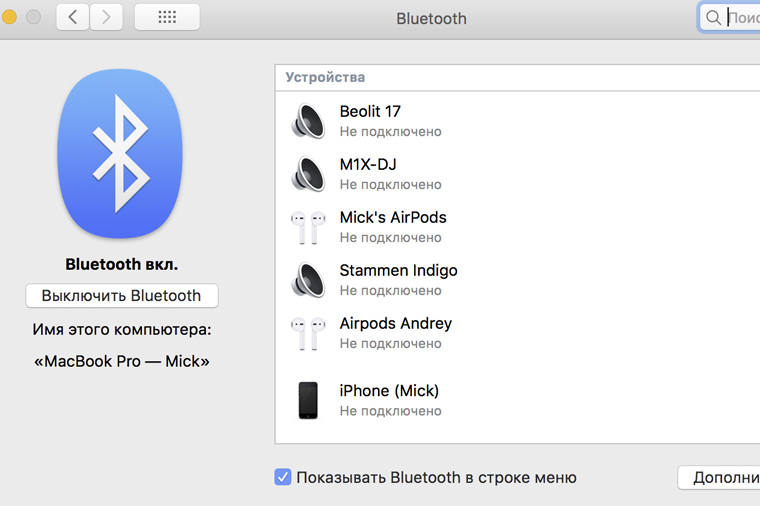
Да, и на Макбуке и на Android-смартфоне есть Bluetooth и Wi-Fi. Да только какой от них прок? Хоть прикладывай гаджеты друг к другу, хоть втирай смартфон в экран ноутбука – эффекта не будет.
Потому что есть одна секретная галочка в настройках Мака, без которой MacBook и другое устройство не увидят друг друга без провода.
Правда, к чести Samsung, возможность напрямую передать файлы с Корейских флагманов на Apple-гаджеты всё-таки есть, при помощи Bluetooth Direct (функция похожа на AirDrop). За это большой поклон разрабам. А вот если у вас любой другой смартфон – смотрите, что делать.
Как соединить MacBook и Android-смартфон
Нужно на MacBook зайти в «Системные настройки» – «Общий доступ».
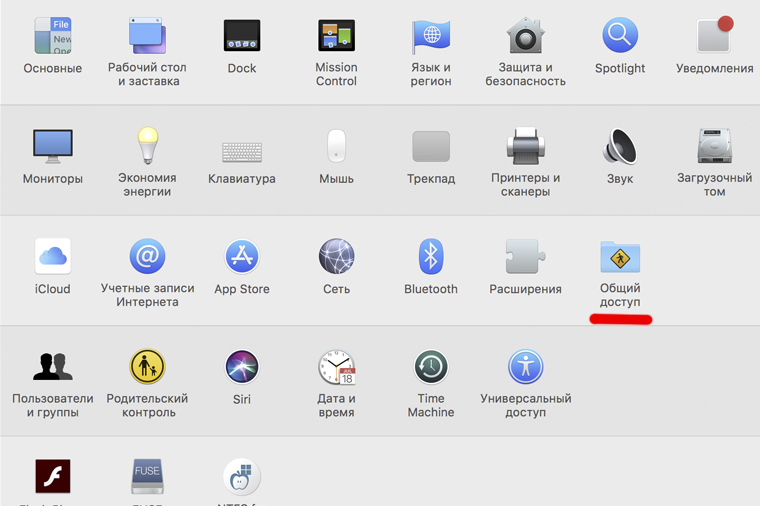
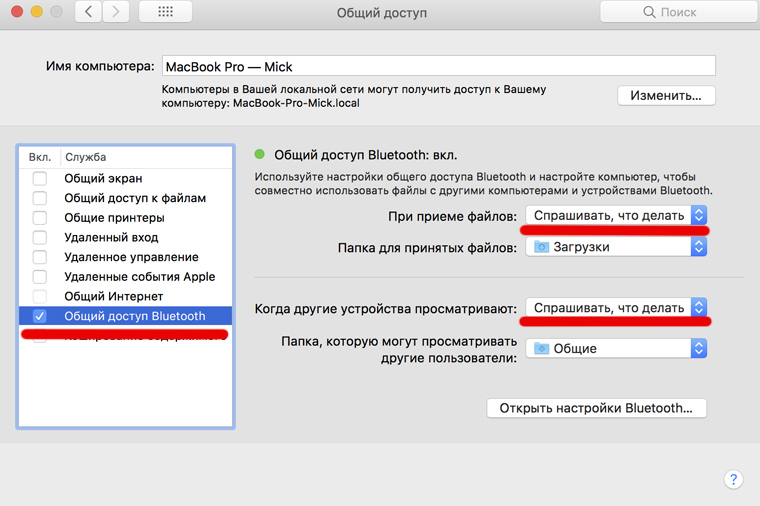
Здесь-то и кроется та самая секретная галочка: в левом меню нужно активировать пункт «Общий доступ Bluetooth».
В правом поле обязательно поменяйте значения на «Спрашивать, что делать», во избежание несанкционированного доступа к вашему MacBook третьими лицами.
Всё, теперь можно пользоваться инструкцией по обмену файлами с другими устройствами по Bluetooth с официального сайта Apple.
Если кратко:
- подключаетесь к смартфону
- ищете нужный файл
- копируете его на MacBook
- PROFIT!
Да, приготовьтесь долго ждать: скорость оставляет желать лучшего, но главное – файлы передаются!
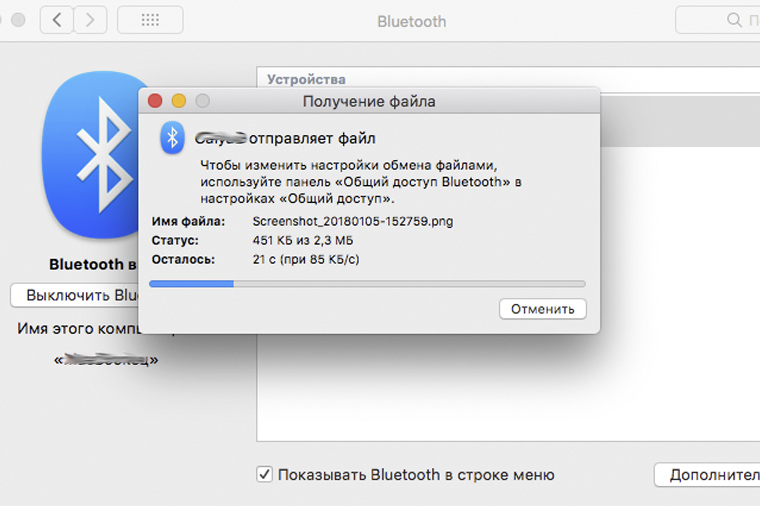
Передача файлов работает в обе стороны, то есть можно и с MacBook на смартфон что-то закинуть. Для этого нужно в списке подключённых по Bluetooth устройство найти нужный смартфон и вызвать контекстное меню нажав «правой» кнопкой.
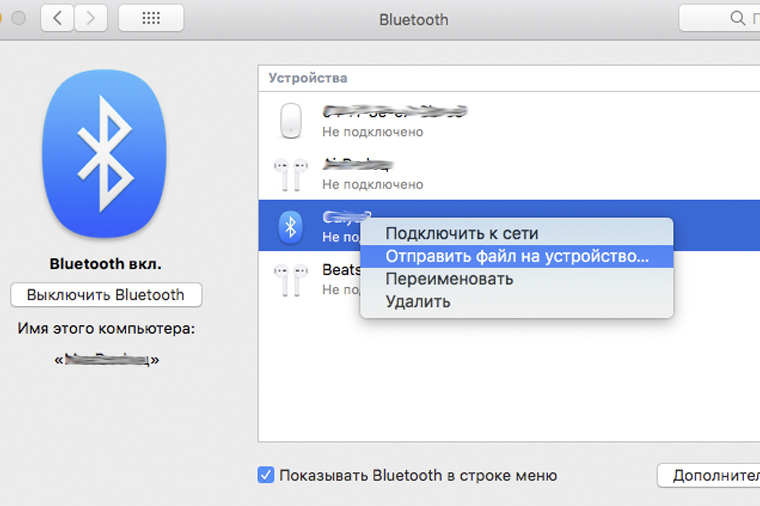
Затем – передать файл на устройство.
Да, смартфон может не сразу увидеть ноутбук (у меня HTC соизволил подключиться к MacBook c 3-го раза), да это вовсе не похоже на AirDrop по удобству, но тем не менее, этот способ работает.
Делитесь видео и фотками, с праздниками вас!
Параметры для передачи фотографий с устройства Android на Mac
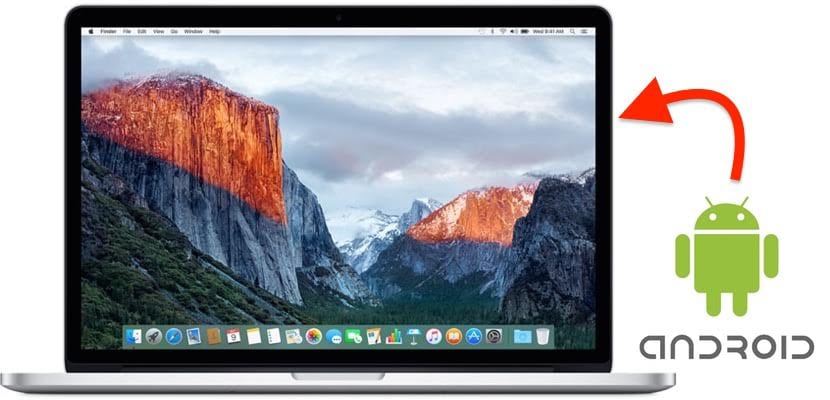
¿Как перенести фотографии с мобильного телефона Samsung на компьютер? Хотя у очень большого процента пользователей Mac есть iPhone, это правило не на 100%. В нескольких случаях, особенно с учетом времени, которое потребовалось компании из Купертино для запуска устройств с большими экранами, что произошло с появлением iPhone 6 и 6 Plus в 2014 году, многие были пользователями, которые до запуска моделей с 4,7 и 5,5-дюймовые экраны устали от 4-дюймовых экранов, которые также медленно выходили на рынок.
Apple никогда не была известна своими инновациями с точки зрения размера экранов, но казалось, что идея о том, что размер 5 дюймов была идеальной, согласно заявлению компании в рекламе, поскольку большим пальцем и одной рукой мы могли доступ ко всем параметрам, отображаемым на экране. В частности, я почти включил себя в эту группу людей когда компания выпустила iPhone 5s с таким же нелепым размером экрана по сравнению с тем, что представлял конкурс.
В настоящее время как изначально, так и из сторонних приложений у нас есть множество вариантов, которые позволяют нам извлекать все фотографии и подключить Android к Mac. Программное обеспечение, которое производители предлагают нам для копирования контента на смартфон Android, если у них есть приложение для Mac, позволяет нам только копировать файлы на устройство, а не извлекать его, поэтому оно никогда не будет реальным решением наших задач. извлеките фотографии и видео, которые есть на нашем смартфоне.
- 1 Подключите Android к Mac для передачи фотографий
- 1.1 Перенос фотографий с Android на Mac с помощью Image Capture
- 1.2 Отправляйте фотографии с Android на Mac с помощью приложения «Фото»
- 1.3 Через предварительный просмотр
- 1.4 Передача файлов Android
- 1.5 Беспроводная связь с AirMore
- 1.6 DoubleTwist Sync
- 1.7 Прямо с SD-карты
- 2.1 Когда дело доходит до нескольких изображений .
- 2.2 Используйте Google Фото
- 2.3 Dropbox, OneDrive, Mega .
Подключите Android к Mac для передачи фотографий
к передавать файлы с Android на Mac, прежде всего, мы должны подключить наше Android-устройство через USB-соединение устройства. Затем, в зависимости от версии Android, установленной на нашем смартфоне, нам будут показаны несколько вариантов, чтобы мы могли выбрать тип соединения, которое мы хотим установить с Mac.
В этом случае у нас есть два варианта на выбор: Передача файлов (MTP) и режим массового хранения (MSC). Оба варианта позволяют нам передавать контент как с телефона, так и с SD-карты на наш Mac. После того, как мы подключили устройство к нашему Mac и выбрали один из двух вариантов, в некоторых терминалах появляется только один вариант, мы будем исходить из один из следующих вариантов.
Теме статьи:
Зеркальное отображение экрана Mac на Smart TVПеренос фотографий с Android на Mac с помощью Image Capture
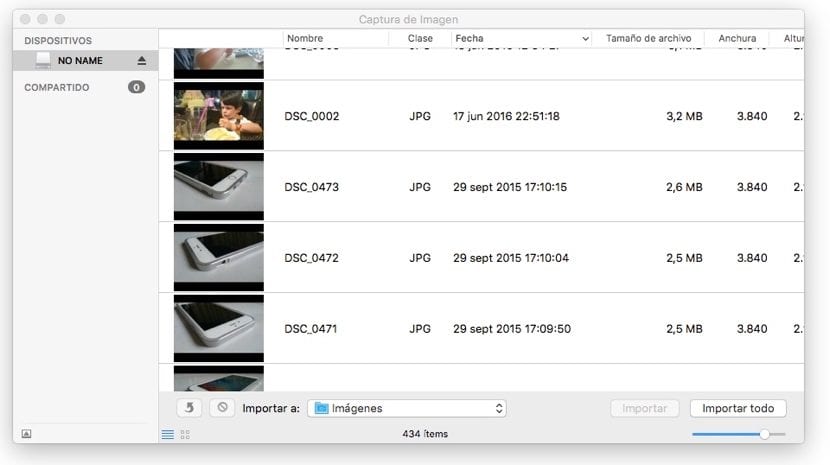
Приложение Image Capture, изначально установленное в OS X, позволяет нам получать изображения, которые мы сохранили на любом устройстве, которое мы подключаем к нашему Mac, включая сканеры. Для этого переходим в Launchpad> Others и нажимаем Image Capture.
После этого откроется окно приложения, в котором справа и слева будет отображаться имя подключенного устройства. все изображения появятся которые в настоящее время находятся на устройстве.
Теперь нам просто нужно выбрать все изображения и видео, которые мы хотим извлечь из нашего Android-смартфона, и переместить их в папку, где мы хотим их сохранить. просто перетаскивая их. Или мы можем импортировать их прямо в альбом изображений на нашем Mac с опцией, показанной в нижней части приложения.

Теме статьи:
Отформатируйте флешку с помощью системы FAT или exFATОтправляйте фотографии с Android на Mac с помощью приложения «Фото»
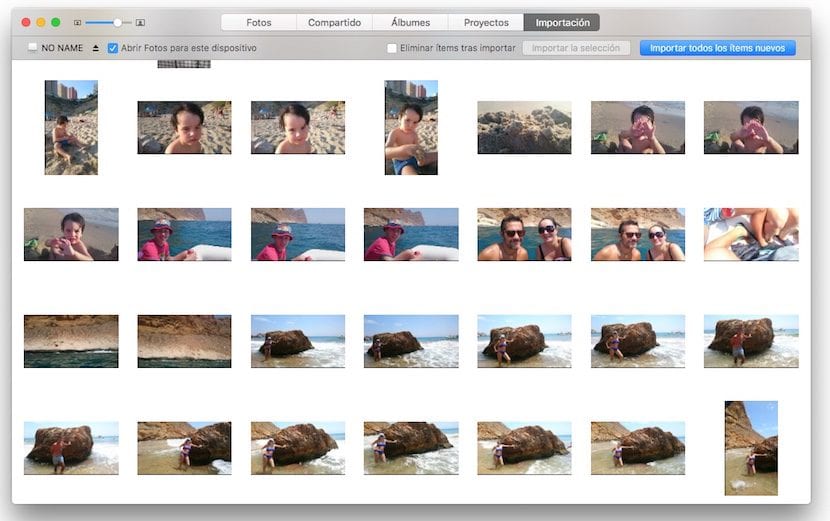
Приложение «Фотографии» — еще один вариант, который мы можем использовать для извлечения контента из нашего Android-смартфона. Если мы не отключили приложение «Фотографии», чтобы оно открывалось автоматически каждый раз, когда мы подключаем устройство, которое содержит фотоматериал или видео, когда мы подключаем наш смартфон. Android автоматически откроет приложение «Фото». и он покажет нам содержимое устройства, с которого мы хотим извлечь содержимое в виде видео или фотографий.
Если он не открывается, нам просто нужно нажать на приложение «Фотографии», чтобы отобразить весь контент, хранящийся на SD-карте нашего терминала. Из самого приложения мы можем выбрать сохраненный контент и импортировать его в выбранную нами папку, по умолчанию это так называемый Импорт. После завершения импорта из фотографий мы можем продолжить удалите все файлы, которые мы импортировали на наш Mac. Мы также можем перетащить содержимое нашего смартфона в папку на нашем Mac.
Через предварительный просмотр
Приложение Preview, доступное в Launchpad, также позволяет нам получать изображения, хранящиеся на нашем устройстве. Для этого нам просто нужно открыть приложение и перейти в меню «Файл»> «Импорт с имени SD-карты». потом будут отображаться все изображения, хранящиеся на устройстве и мы будем действовать так же, как и с другими вариантами, выбирая изображения и видео, которые мы хотим извлечь, и перетаскивая их в каталог, где мы хотим их сохранить.
Передача файлов Android
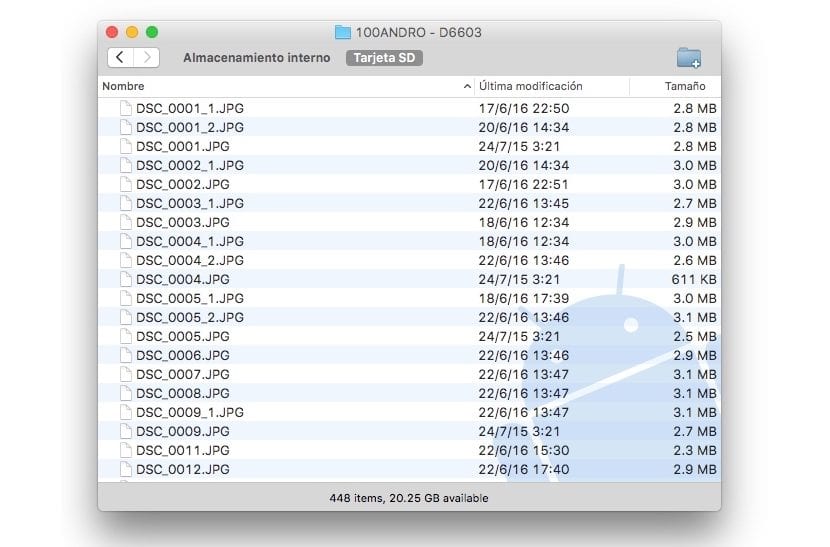
Google предоставляет пользователям Mac приложение Android File Transfer, приложение, которое позволяет нам подключать наше устройство Android, будь то планшет или смартфон, к ПК или Mac и, таким образом, извлекать хранящийся в нем контент. Перед установкой и запуском мы должны перейти в Системные настройки> Безопасность и конфиденциальность и в пределах опции Разрешить скачивание приложений с: любого сайта, поскольку в противном случае мы не сможем запустить приложение Android File Transfer.
Чтобы иметь возможность извлекать содержимое нашего Android-смартфона, нам просто нужно выбрать элементы, которые мы хотим извлечь, и перетащить их в папку Finder, где мы хотим их сохранить. Это приложение единственный способ получить доступ к содержимому нашего устройства если именно там мы храним фотографии и видео, которые хотим передать, а не на карту памяти.
Беспроводная связь с AirMore
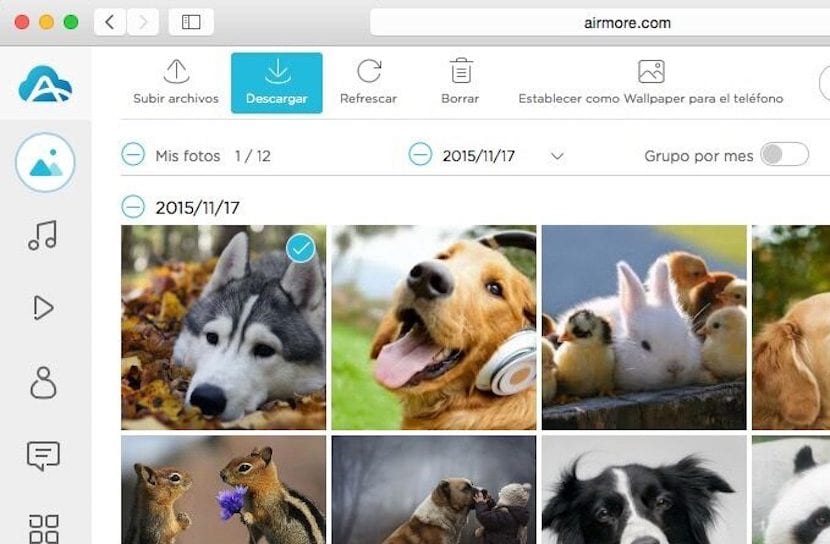
AirMore — приложение для экосистемы Android что позволяет нам управлять не только фотографиями и видео на нашем Android-устройстве, но также позволяет нам управлять любым типом файлов, хранящихся на нашем смартфоне или планшете Android и позволяет передавать большие объемы информации на высокой скорости без использования кабелей.
Нам просто нужно скачать приложение в наш терминал и открыть Сайт AirMore. После открытия мы должны отсканировать код, который появляется в браузере, чтобы связать Mac со смартфоном. Существенно и, с другой стороны, логично, что оба устройства подключены к одной сети Wi-Fi.
После связывания браузер покажет нам вся информация, хранящаяся в нашем Android-терминале отсортированы по категориям, будь то фотографии, видео, музыка, фильмы, контакты, сообщения . После того, как мы выбрали изображения, которые хотим извлечь, нам просто нужно нажать на загрузку, чтобы они начали загружаться на наш Mac.
DoubleTwist Sync
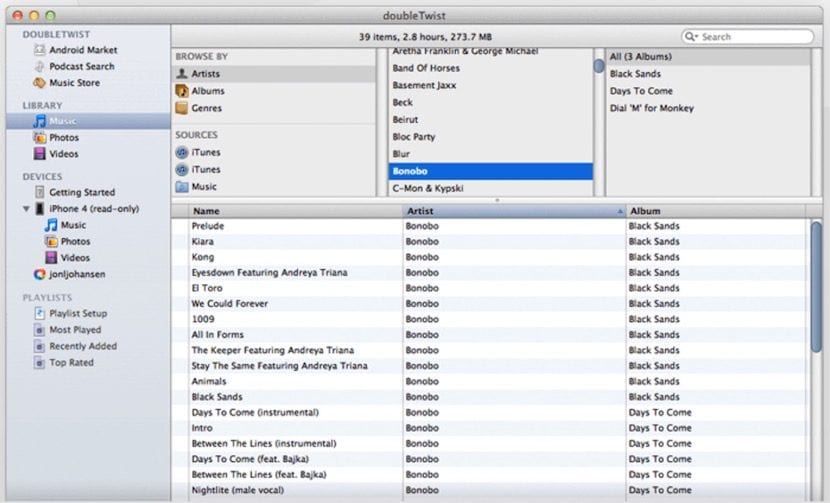
doubleTwist Sync — это приложение, работа которого очень похожа на iMazing. более известный под названием DiskAid, который позволяет получить доступ ко всему содержимому нашего устройства, как если бы это был iPhone. Это приложение позволяет нам быстро и легко извлекать все содержимое нашего устройства, как и другие варианты, перетаскивая все изображения и видео, которые мы хотим загрузить на наш Mac.
Прямо с SD-карты
Этот процесс самый быстрый и простой из всех, так как нам нужно только извлеките micro SD, вставьте его в адаптер для SD-карт большего размера и вставьте в наш Mac. Затем на рабочем столе нашего Mac появится значок с названием карты данных, которую мы ввели. При нажатии на нее будут отображаться разные папки, в которых хранятся все данные нашего устройства. Скорее всего, фотографии и видео хранятся в папке DCIM, где также обычно хранятся все фотографии, которые мы получаем через WhatsApp, Telegram, электронную почту .
Альтернативы переносу фотографий с мобильного на компьютер
Когда дело доходит до нескольких изображений .
Когда мы хотим извлечь только две, три или четыре фотографии со своего смартфона, вполне вероятно, что все это будет проблемой, и нам нужно быстрое решение, чтобы иметь возможность делиться или хранить эти фотографии. Если это так, лучшее, что вы можете сделать, это отправьте им изображения по почте и загрузите их на свой Mac.
Используйте Google Фото
Лучший способ быстро проконсультироваться и получить доступ ко всем фотографиям, которые мы делаем с помощью нашего терминала Android, — это использовать приложение Google Фото в нашем терминале. Это приложение загружать все фото и видео, которые мы берем с нашего терминала, в облако Google, Google Диск, чтобы мы могли быстро получить к нему доступ с нашего Mac через наш любимый браузер.
Google позволяет нам хранить в своем облаке все изображения, сделанные с нашего смартфона. неограничен, пока они не превышают 16 mpx разрешения. Кроме того, мы также можем хранить все видео, которые мы записываем. В этом случае есть ограничение, так как весь контент, записанный в качестве 4k, будет автоматически преобразован в разрешение Full HD, если мы захотим продолжить бесплатное хранение в нашей учетной записи Drive.
Dropbox, OneDrive, Mega .
Если вы не хотите использовать Google, потому что они против постоянного вмешательства в нашу конфиденциальность каждый раз, когда мы отправляем или получаем электронное письмо, вы можете использовать другие службы облачного хранения, такие как Dropbox, OneDrive, Мега, Коробка Они также позволяют нам автоматически загружать все фотографии, которые мы делаем с нашего терминала, чтобы иметь к ним доступ через браузер. К сожалению, единственный сервис, который предлагает нам неограниченное хранилище для всех наших фото и видео в разрешении Full HD, — это Google.
Вы используете другой метод передавать файлы с Android на Mac? Расскажите нам, как вы это делаете и как вы выполняете перенос фотографий с мобильного на компьютер.
Содержание статьи соответствует нашим принципам редакционная этика. Чтобы сообщить об ошибке, нажмите здесь.
Полный путь к статье: Я с Mac » Apple » Учебники » Параметры для передачи фотографий с устройства Android на Mac
29 комментариев, оставьте свой
Оставьте свой комментарий Отменить ответ

Тони сказал
тому назад 10 лет
Девайс не появляется, поэтому делать не умею . в любом случае спасибо.Хорди Хименес сказал
тому назад 10 лет
Привет, Тони, что это за устройство? Вы пробовали приложение Android File Transfer? Какая у вас OSX? привет
Бодрость духа сказал
тому назад 9 лет
Android 2.3.6франциско сказал
тому назад 9 лет
мусор. не теряйте зря время, у меня есть Galaxy S5 и Macbook Air последнего поколения, и ни один из вариантов на этом форуме не работает. не тратьте здесь свое время.
Карин сказал
тому назад 8 лет
Я купил Galaxy S5 и хотел бы знать, как вы его решили. Спасибо.Густаво сказал
тому назад 9 лет
Спокойной ночи, Джорди, как я могу загрузить фотографии с моего Motorola Iron Rok на Mac Pro, а затем загрузить их на флешку, спасибо большое
Хорди Хименес сказал
тому назад 9 лет
Лучшим вариантом сегодня мне кажется PhotoSync, мы с ним сделаем пост приветПаола сказал
тому назад 9 лет
Здравствуйте! Я использую «Передачу файлов Android», но не вижу эскизов, чтобы узнать, какие из них я хочу передать. Что я делаю?
ЯНЕТТ сказал
тому назад 8 лет
Всем привет. Как передать фотографии с Android на MacBook через Bluetooth?Хорди Хименес сказал
тому назад 8 лет
Deiby сказал
тому назад 8 лет
Я передаю фотографии посередине, и хуже всего то, что я отдал их на удаление при передаче .fffff Я потерял почти все с захваченным изображением. Этот макинтош утомляет меня своей несовместимостью с другими. Una m ……
Пиратский сказал
тому назад 8 лет
Та же проблема. Устройство не появляется, просто заряжает аккумулятор. Передача файлов android бесполезна. Когда он распознает устройство (обычно старый Android). В Android появляется возможность преобразовать его на жесткий диск и без проблем установить на рабочий стол в опции, называемой активировать массовое хранилище. Поэтому для нормальной работы с папками вам не нужны никакие дополнительные приложения. На данный момент это случается со мной в Galaxy tab 2, новом телефоне от Woxter . и, конечно же, что-нибудь умеренно современное. У меня хреновый планшет от fnac, который работает от PM.
Амолестало рефери сказал
тому назад 8 лет
Отлично!! Большое спасибо, роскошная тяга, единственная деталь, которую еще предстоит уточнить, — это то, что она должна быть вставлена в телефон «соединение с ПК через USB, в режиме камеры (PTP), по крайней мере, в ZTE Blade V580». и с этого без проблем начался перенос.
юанкография сказал
тому назад 8 лет
Под своим скромным вкладом хочу сказать, что я не пробовал все те альтернативы, которые вы раскрываете в сообщении, с другой стороны, очень хорошо, но я покажу свою текущую форму, поскольку я нахожусь в той же ситуации (mac-android). Я использую все через сам браузер Chrome, я добавил расширение / приложение «airdroid», и если вы делаете это в сеансе Chrome намного лучше, но или это обязательно, сказать, что у него также есть свое приложение для Mac, но я использую это как приложение Chrome, у вас также должен быть установлен airdroid в Android, затем вы открываете приложение в Chrome, открываете в Android и помещаете URL-адрес или лучше, как я использую сканирование кода qr, которое есть в мобильном приложении ( airdroid) Я сканирую код, который появляется на хромированном экране на Mac, и «vuala» все мобильные папки, фотографии, изображения, документы, crontrol самого мобильного телефона и почти все, что вы можете делать с мобильным телефоном без необходимости в кабелях, если мобильный телефон и Mac находятся в одной сети, так как я не подключаю их кабелем. (что тоже можно сделать) С моей точки зрения, он довольно полный и очень эффективный, я раньше использовал другие системы, и в течение как минимум 1 года это мой путь, и я не меняю его, потому что если вы используете его в Chrome как расширение, это просто откройте свою сессию на любом ПК или Mac в мире, и у вас есть этот инструмент, готовый к использованию), поэтому я уже говорил ранее о том, лучше ли вы используете его в своей сессии, но это не обязательно. Чтобы попробовать цвета, и, конечно же, другой пользователь откроет лучший, но это тот, который я рекомендую вам хотя бы попробовать. Приветствую и что сказано очень хороший пост
Альдо сказал
тому назад 8 лет
Большое спасибо за ваши объяснения, но у меня такая же проблема, как и у почти всех. Андроид Galaxy (новый) и Macbook air (тоже) и ничего ………. Apple не понимает больше, чем с Apple.
В остальном вы всегда должны прибегать к какой-нибудь странной уловке или кому-то, у кого это очень ясно.
С Уважением.-.Игнасио Сала сказал
тому назад 8 лет
Для написания статьи я перепробовал все варианты с Xperia Z3 и нормализованным смартфоном с Android 4.4. Android File Transfer у вас тоже не работает? Это работает на всех терминалах без проблем.
Адриан Гонсалес сказал
тому назад 8 лет
Попробуйте Sunshine, правда в том, что у меня все хорошо между Samsung S5 и Mac. Он не использует облачный сервис, поэтому вы можете передавать файлы быстрее, и они сохраняются на устройстве. Но тогда, как и в облаке, вы можете получить доступ к файлам с мобильного телефона без загрузки. Правда в том, что Саншайн очень хорош
Габи Муньос сказал
тому назад 7 лет
Здравствуйте ! Я попытался перенести фотографии со своего смартфона, Samsung J7, на мой настольный компьютер Mac, я даже загрузил приложение «Android File Transfer», и мои изображения или превью не выходят, ни на фотографиях, ни где-либо . может вы поддерживаете? Спасибо!
Дорогой сказал
тому назад 7 лет
Привет, как мои фотографии попали на мой Mac, когда я их увидел, они выглядят крошечными, любое решение, спасибо
Лаура сказал
тому назад 7 лет
Спасибо, это очень помогло.Хьюго Пинеда сказал
тому назад 7 лет
Я использовал AirMore, и он решил то, что я не мог делать ни с чем и ни с кем долгое время. Большое спасибо за рекомендацию !.
Хорхе сказал
тому назад 7 лет
совершенно бесполезно, проблема в том, что андроид устройство не появляется при подключении к маку.лаукли сказал
тому назад 6 лет
Это нормально, но раньше мне приходилось смотреть несколько руководств на YouTube, пока я не нашел ключ для моего Huaweii, который можно было увидеть на Mac. Теперь, наконец, это работает для меня. Кстати, я все еще новичок в Mac и не понимаю. Где должны храниться импортированные фотографии?
Игнасио Сала сказал
тому назад 6 лет
Все зависит от того, какой метод вы используете. Если вы извлечете их прямо со своего смартфона, вы можете скопировать и вставить их куда угодно, на рабочий стол, не продвигаясь дальше, а затем переместить их куда хотите.
Если вы используете приложение «Фото», импортированные фотографии попадут в это приложение, хотя, конечно, вы можете позже перемещать их куда угодно.Ледис сказал
тому назад 6 лет
Здравствуйте, я совершенно не разбираюсь в этом, и мне нужна помощь, у меня есть вкладка sansung galaxi 2, и мне нужно сделать фотографии и перенести их на внешнюю карту, но я не смог, если кто-то может мне помочь, я буду признателен это очень много
Люсия сказал
тому назад 6 лет
Я тестировал AirMore с Xiaomi и Mac, и он идеален!
Большое спасибо за пост ��Ноэлия сказал
тому назад 6 лет
Жалко поверить, что они мне помогли, но не думаю, что они меня поняли, у меня сотовый телефон марки Huawei,
Наваррский сказал
тому назад 5 лет
Отлично, я пробовал тысячу способов и скачивал приложения и ничего, делал с захватом изображений, и все было идеально. Большое спасибо вам.
Shareitjava сказал
тому назад 5 лет
Я использую более практичное приложение под названием shareit, я использую его для очень простой передачи файлов с любой платформы на мой телефон, оно даже не требует кабеля, если не своего рода сопряжения между устройствами, как у bluetooh, но с более высокой скоростью, если вы хочу скачать shareit Они могут сделать это в игровом магазине, так как это бесплатно и без назойливой рекламы.
Методы 3 для переноса фотографий с телефона Samsung на Mac
Говорят, что картинка — это более ста слов. HD-фотография должна содержать больше информации, чем текст. Однако, поскольку смартфон Samsung постоянно совершенствует технологию камеры, все больше и больше пользователей смартфонов сталкиваются с проблемой ограниченного объема памяти.
В этом посте мы стремимся сосредоточиться на различных методах переноса фотографий с устройства Samsung на Mac и освобождения внутренней памяти. Вы можете узнать самые простые способы поделиться изображениями Android с этой страницы.

- Часть 1: самый простой способ переноса фотографий с Samsung на Mac
- Часть 2: Перенос фотографий с Samsung на Mac с помощью Android File Transfer
- Часть 3. Перенос фотографий Samsung на Mac с помощью Smart Switch
Все больше пользователей ищут способы передачи фотографий с Samsung на Mac, потому что они используют совершенно разные операционные системы. Apple ввела серьезные правила для Mac, чтобы повысить уровень безопасности, особенно передавать файлы и сохранять их на Mac. В этой части мы расскажем вам о трех простых способах выполнения этой задачи.
Часть 1 : Самый простой способ перенести фотографии с Samsung на Mac
Лучший способ передачи данных с Samsung на Mac должен иметь как минимум три функции, которые просты в использовании, позволяют сохранять фотографии в оригинальном качестве и максимально быстро. С этого момента мы рекомендуем Apeaksoft Резервное копирование и восстановление Android, Его основные функции:
1. Перенос фотографий с Samsung на Mac вместе с другими данными в один клик.
2. Или выборочное резервное копирование фотографий с телефона Samsung на компьютер, как вы хотите.
3. Для передачи фотографий и видео используйте USB-соединение, что безопаснее и быстрее.
4. Добавьте пароль к фотографиям Samsung, чтобы другие не могли шпионить за вашей конфиденциальностью.
5. Восстановление фотографий на Samsung из резервной копии в любое время.
6. Предварительный просмотр фотографий в файлах резервных копий и возврат определенных фотографий.
7. Поддерживаются все телефоны Samsung, такие как Galaxy S9 / S8 / S7 / S6 / S5 / S4 / Note 8 / Note 7 / Note 6 / Note 5 и другие модели.Короче говоря, Android Backup & Restore — это самый простой способ переноса фотографий с Samsung на Mac.
Как перенести фотографии с Samsung на Mac просто
Шаг 1 , Установите лучший трансфер Samsung на Mac на свой компьютер
Загрузите и установите Android Backup & Restore для Mac на свой компьютер Mac. Есть специальная версия для Windows 10/8/7 / XP.
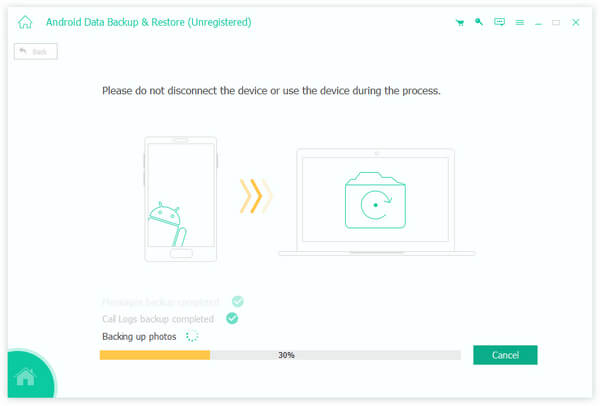
Подключите телефон Samsung Galaxy к компьютеру с помощью оригинального USB-кабеля. Запустите лучшее приложение для передачи, и оно автоматически распознает ваш телефон.

Шаг 2 , Выберите фотографии для передачи
Чтобы перенести все фотографии и другие данные с телефона Samsung на Mac, нажмите кнопку «Резервное копирование в один клик» на главном интерфейсе, чтобы немедленно начать процесс.
Здесь мы выбираем «Резервное копирование данных устройства», чтобы открыть окно типа данных. Затем обязательно установите флажок рядом с параметром «Галерея» в области «Медиа». Если вы хотите добавить пароль к фотографиям Samsung, выберите «Зашифрованное резервное копирование» в нижнем левом углу и оставьте свой пароль.

Шаг 3 , Перенос фотографий с Samsung на Mac
Если вы готовы, нажмите кнопку «Пуск» в правом нижнем углу, чтобы начать передачу фотографий с Samsung на Mac. Подождите, пока он завершится, на перенос фотографий с устройства на компьютер уходит несколько секунд. После этого отключите телефон Samsung от компьютера Mac.
Часть 2 : Передача фотографий с Samsung на Mac с помощью Android File Transfer
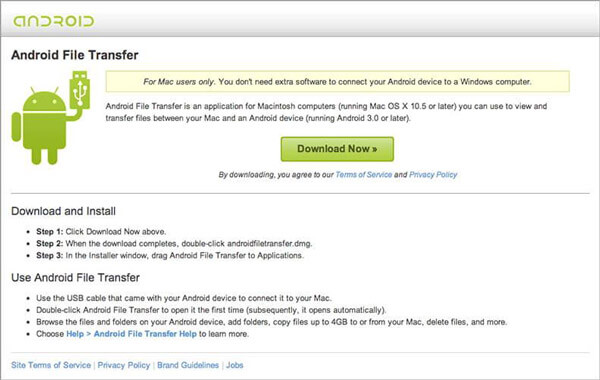
Google Android File Transfer — еще один инструмент для передачи фотографий с Samsung на Mac. Фактически, он поддерживает большинство телефонов Android под управлением Android 3.0, и вам необходимо установить это приложение на Mac OS X 10.5 или выше. Еще одно необходимое — это USB-кабель.
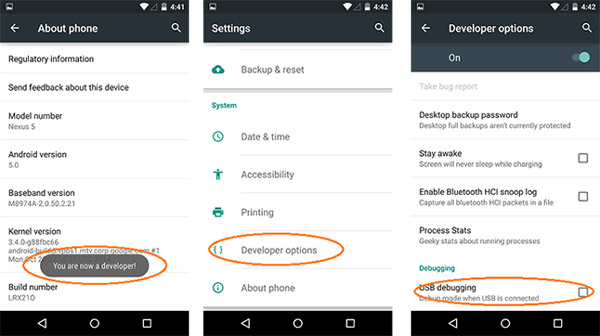
Шаг 1 . Запустите Android File Transfer на своем компьютере Mac, если вы хотите перенести фотографии с Samsung на Mac. Разблокируйте телефон Samsung, перейдите в «Настройки»> «Параметры разработчика» и включите режим «Отладка по USB». Затем с помощью кабеля USB подключите устройство Samsung к Mac.
Шаг 2 . При появлении запроса выберите «USB для зарядки», а затем выберите режим «PTP» для передачи фотографий с Samsung на Mac. Теперь вы можете получить доступ к фотогалерее Android через Android File Transfer.
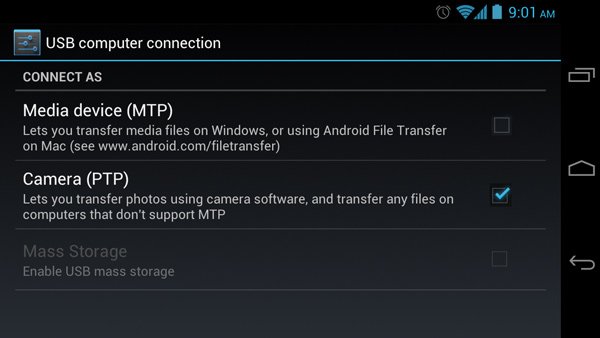
Шаг 3 . Нажмите клавишу «Cmd» и выделите все фотографии, которые вы хотите перенести на Mac. Затем перетащите выбранные фотографии в место назначения на локальном жестком диске.
Примечание: передача файлов Android иногда не работает нормально. Вы можете найти ответ здесь, когда он не работает.
Часть 3 : Перенос фотографий Samsung на Mac через Smart Switch
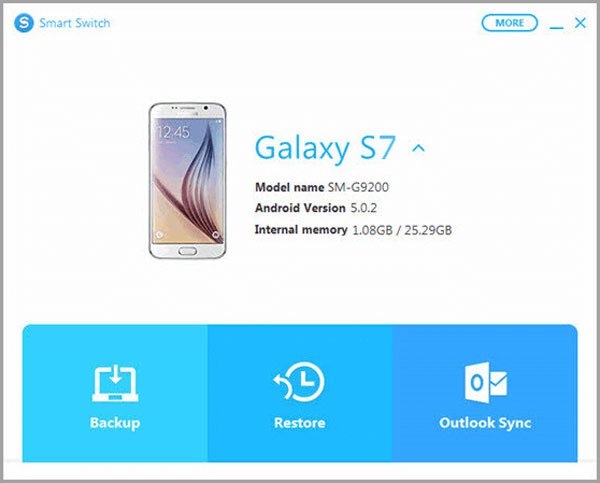
Smart Switch, который был выпущен компанией Samsung, является третьим вариантом передачи фотографий с Samsung на Mac. Этот телефонный перевод Samsung имеет две версии: для ПК и для Mac. Вы можете получить его на сайте Samsung.
Шаг 1 . Свяжите свой телефон Samsung и компьютер Mac с помощью кабеля USB. Обязательно включите режим отладки USB. Откройте настольную программу Smart Switch на своем Mac, нажмите меню «Еще» в правом верхнем углу и выберите «Настройки».
Шаг 2 . Установите флажок напротив «Фотографии», нажмите кнопку «ОК», чтобы вернуться в основной интерфейс, а затем нажмите кнопку «Резервное копирование», чтобы начать передачу фотографий с Samsung на Mac.
Примечание. Smart Switch не совместим со всеми телефонами Samsung. Если вы не уверены, перейдите на страницу Samsung Smart Switch, чтобы узнать ответ. Вы также можете проверить этот пост, когда Samsung Smart Switch не работает.
Заключение
В этом уроке мы поделились 3 простыми способами передачи фотографий с Samsung на компьютер. Само собой разумеется, Резервное копирование и восстановление Android безусловно, лучший инструмент для быстрого копирования всех типов данных Android на Mac. Более того, он имеет возможность легко восстанавливать удаленные / потерянные данные. Просто бесплатно скачайте его и попробуйте.
Неудивительно, что многие люди ищут способы передачи фотографий с Samsung на компьютер на форумах и в социальных сетях, если учесть, что телефоны Galaxy оснащены отличными камерами как спереди, так и сзади. Вы можете получить то, что вы хотите от наших гидов.
- Передача данных по телефону
- 6 способы отправки (больших) видео с Android на iPhone [обновлено]
- Методы 4 для переноса iBooks с iPad на компьютер
- Как импортировать контакты CSV на iPhone [с / без iTunes iCloud]
- Как перенести данные с LG на Samsung
- Как сохранить сообщения Kik на iPhone или Android
- Полное руководство по Android Backup File Extractor
- Быстрые способы исправления фотографий 7 не загружаются с iCloud [Обновлено]
- 7 способов исправить iTunes, который постоянно запрашивает пароль Apple ID на ПК / iPhone
- Простые способы 3 для синхронизации сообщений iPhone с MacBook Air / Pro
- Apple ID VS iCloud — разница между Apple ID и iCloud
- [Решено] Проверьте 6 решений, чтобы исправить не удается добавить музыку на iPhone
- iMessage для Windows — 3 эффективных способа использования приложения iMessage в Windows
- Как с легкостью восстановить удаленные фотографии с ноутбука / настольного компьютера Acer
- Как исправить Smart Switch не работает
- Лучшие проверенные способы 4 для быстрого экспорта плейлистов iTunes
- Лучшие способы резервного копирования сообщений Samsung
- [Полное руководство] Как сделать резервную копию и восстановить данные на Samsung
- Как сделать резервную копию Samsung Galaxy S4 (для всех телефонов Samsung Android)
- Центр загрузок
- Апексофт Магазин
- Компания
- О Нас
- Свяжитесь с нами
- Пользовательское соглашение
- Персональные данные
- Лицензионное соглашение
- Продукт
- Восстановление данных iPhone
- Android Восстановление данных
- Передача iPhone
- iPhone Eraser
- Восстановление данных
- Поддержка
- Центр поддержки
- Решения
- Карта сайта
- FAQ
Лучший способ перенести фотографии с Android на Mac
По сравнению с переносом изображений с телефона Android на компьютер с Windows перемещение фотографий с Android на Mac немного сложнее. Хотите знать, как перенести фотографии с Android на Mac? Вы можете найти лучший ответ в этом руководстве.
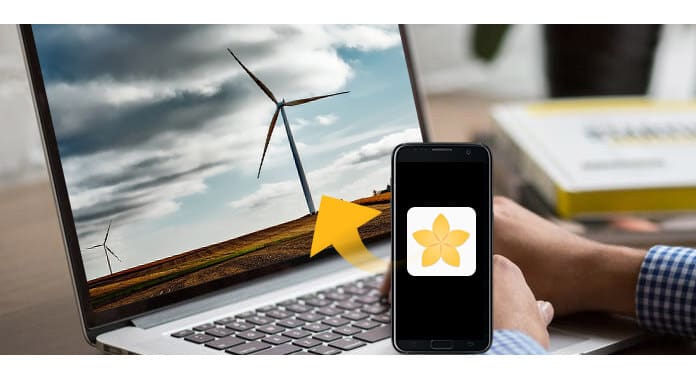
Как перенести фотографии с Android на Mac
Если вы хотите переместить изображения с устройства Android на ПК с Windows, вы можете напрямую перетащить файлы на свой компьютер. Вы можете легко завершить весь процесс. В то время как для многих пользователей Mac они все еще не могут понять, как перенести фотографии с Android на Mac. В первой части этого поста мы покажем вам лучший способ переноса изображений Android на Mac. Для этого нужно положиться на профессионала Передача данных Android, Во-первых, вы можете бесплатно скачать и установить его на свой Mac.
Шаг 1 Запустите передачу данных Android
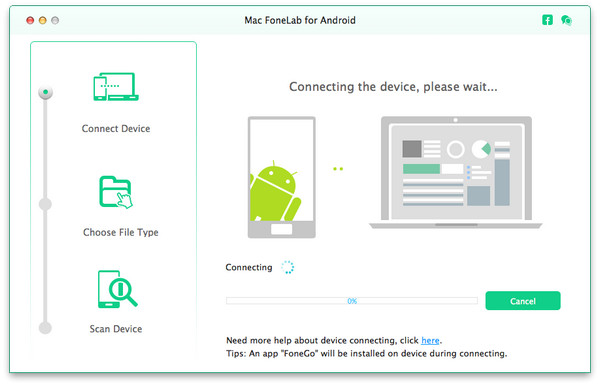
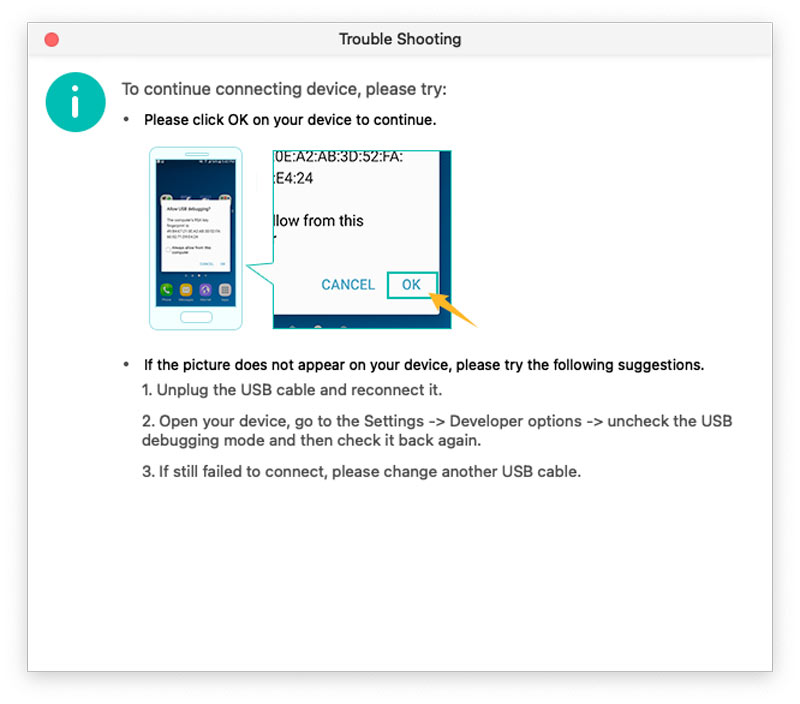
Загрузите, установите и откройте эту мощную программу для передачи фотографий Android на вашем Mac. Подключите устройство Android к нему с помощью USB-кабеля.
Примечание. На этом этапе вам может потребоваться отметить «Всегда разрешать с этого компьютера», а затем нажмите «ОК», чтобы продолжить подключение устройства.
Шаг 2 Выберите тип файла
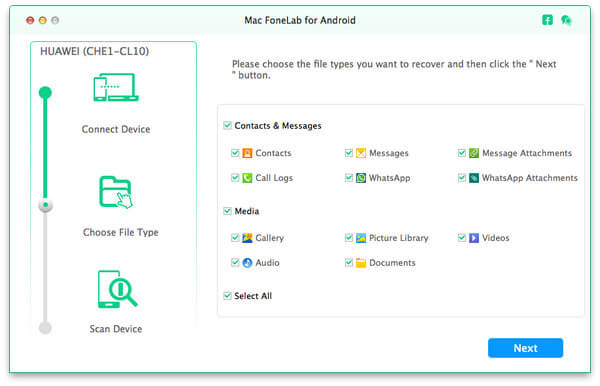
Выберите тип файла, который вы хотите перенести со своего устройства Android на Mac, а затем нажмите кнопку «Далее», чтобы отсканировать подробные данные на Android. Здесь вы можете отметить «Галерея» и «Библиотека изображений» для доступа к различным изображениям на вашем телефоне.
Шаг 3 Выберите фотографии для Android
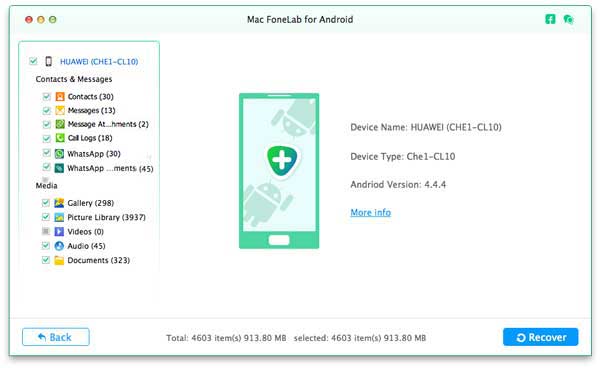
Этот мощный Android Data Transfer имеет возможность рутировать ваш телефон и сканировать все типы данных на вашем устройстве Android. Когда сканирование закончится, вы увидите, что различные данные перечислены в категориях на левом элементе управления. Нажмите «Галерея» или «Библиотека изображений», вы можете проверить все фотографии на Android. Выберите фотографии, которые вы хотите передать.
Шаг 4 Перенос фотографий Android на Mac
Нажмите кнопку «Восстановить», чтобы перенести фотографии с Android на Mac. Android Data Transfer может работать как мощный инструмент восстановления данных Android, чтобы помочь вам восстановить потерянные или удаленные данные Android, Если вы хотите перенести данные с Android на Mac или восстановить потерянные / удаленные файлы Android, это программное обеспечение всегда может быть вашим лучшим выбором.
В этом посте мы в основном говорим о том, как перенести фотографии с Android на Mac. Мы познакомим вас с многофункциональным инструментом, который поможет вам в этом. Вы можете бесплатно загрузить его и перенести данные Android на Mac.
Что вы думаете об этом посте.
Рейтинг: 4.8 / 5 (на основе голосов 118)