Фильтры в Камере и приложении Фото на iPhone и iPad: как открыть и пользоваться
Благодаря встроенным фильтрам в штатном приложении Фото и Камера на iPhone и iPad, вы сможете улучшить или вовсе кардинальным образом изменить изображение (как в Instagram). В этом материале мы расскажем, как применять фильтры при съемке и редактировании фото и видео.
Приложение Фото имеет достаточно много полезных простых инструментов для редактирования изображений, таких как поворот, обрезка, изменение уровня яркости и конечно же популярные фильтры. Фильтры в приложении Фото можно применять как к фотографиям, так и к видео. Кроме того, фильтры присутствуют и в приложении Камера.
Как использовать фильтры в приложении Фото на iPhone и iPad?
1. Откройте приложение Фото и отыщите интересующее видео или фотографию.
2. Нажмите кнопку Править, а затем на иконку фильтров (три кружочка) в нижней части дисплея.
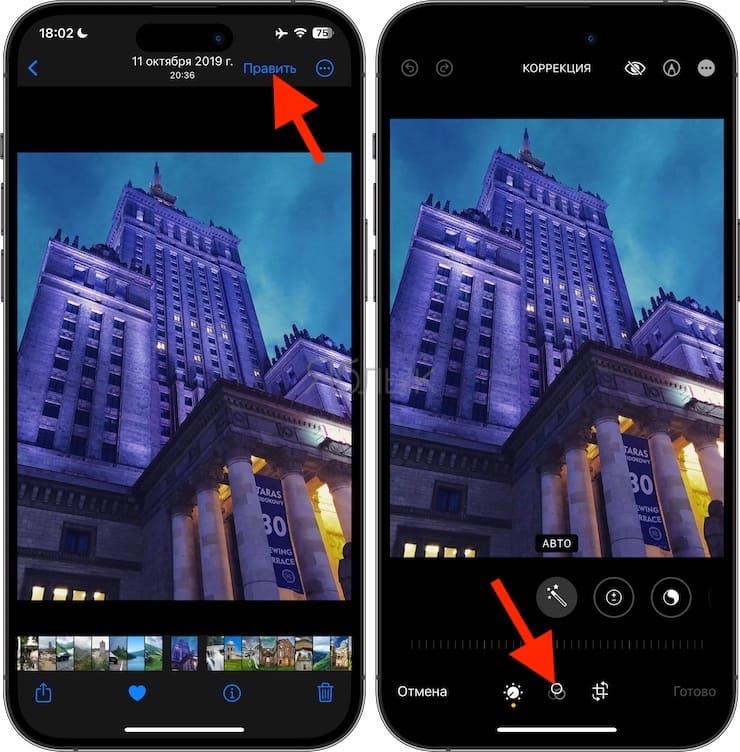
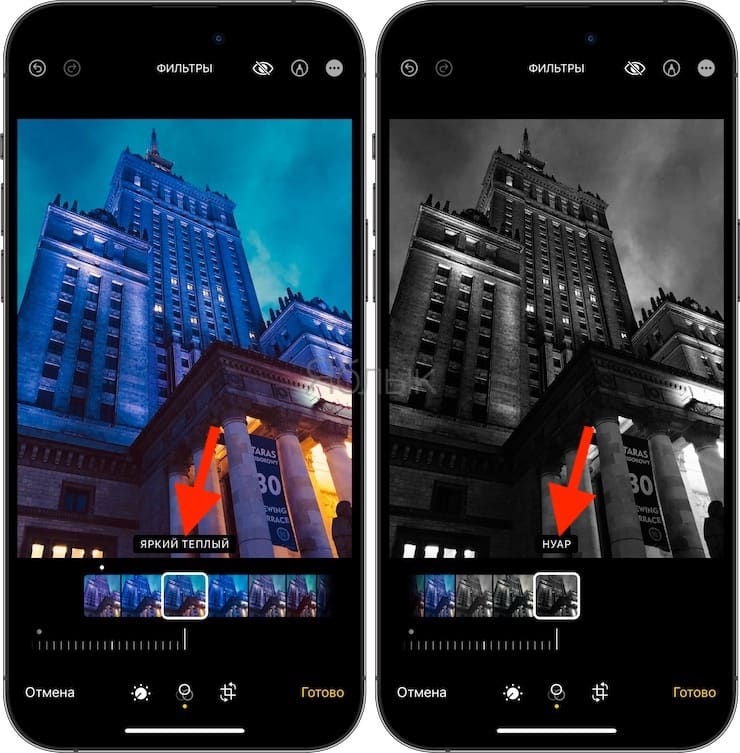
3. Выберите один из понравившихся фильтров и нажмите кнопку «Готово».
Как использовать фильтры в приложении Камера на iPhone и iPad?
1. Запустите штатное приложение Камера.
2. В верхней части экрана нажмите на стрелочку.
3. Внизу экрана появится дополнительная панель.
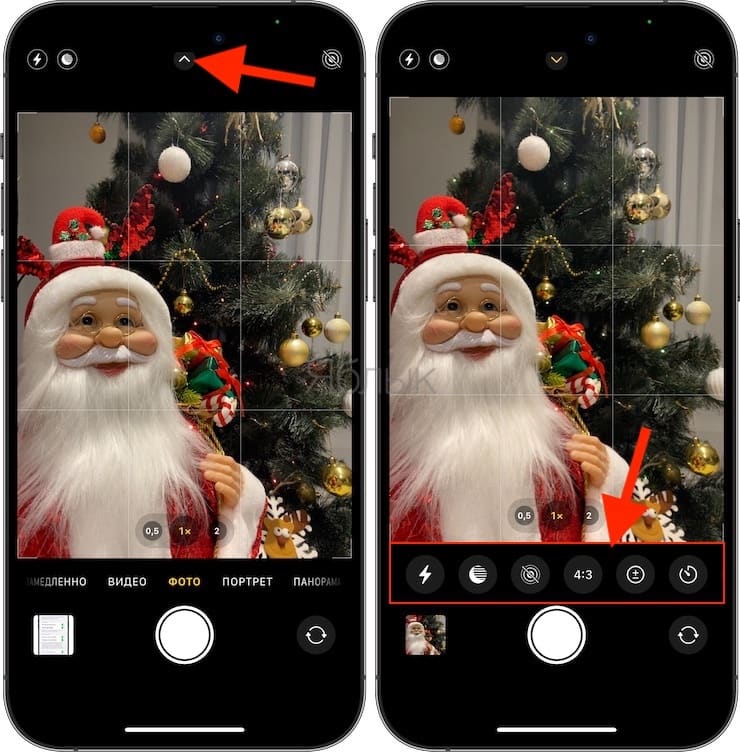
4. Найдите значок фильтров (крайний справа) и выберите интересующий фильтр.
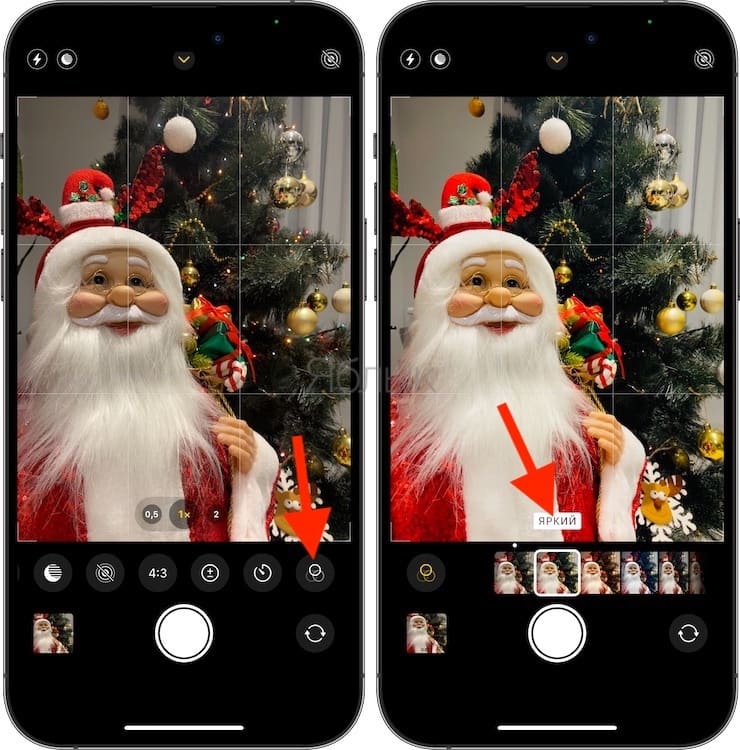
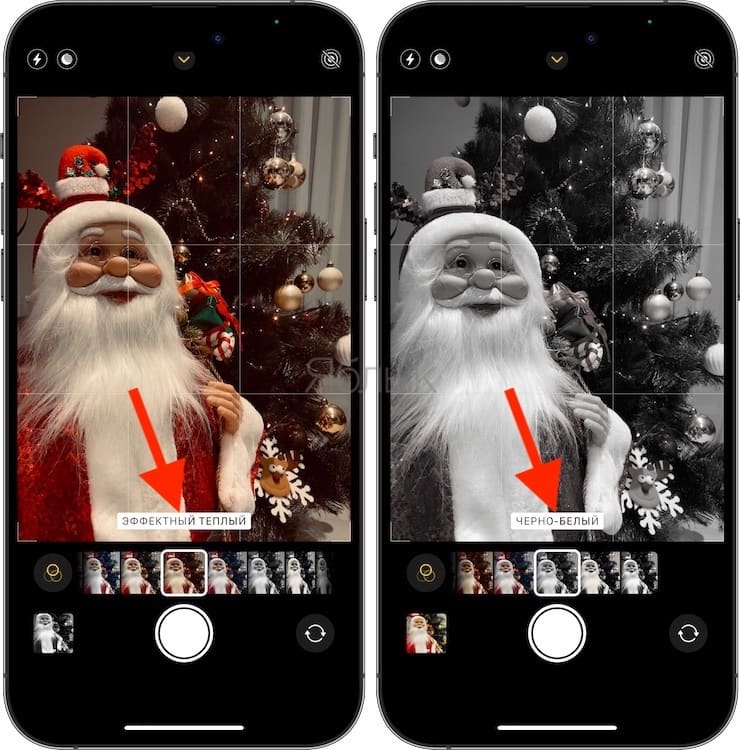
Выбранный фильтр будет применяться в режиме реального времени.
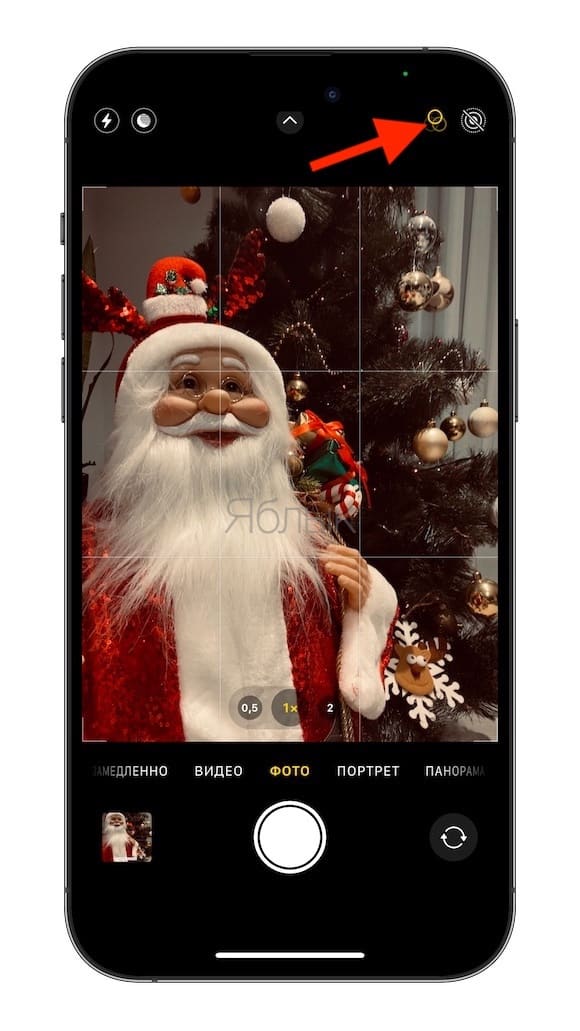
Значок фильтров в правом верхнем углу экрана свидетельствует о том, что в настоящий момент Камера снимает с использованием фильтра.
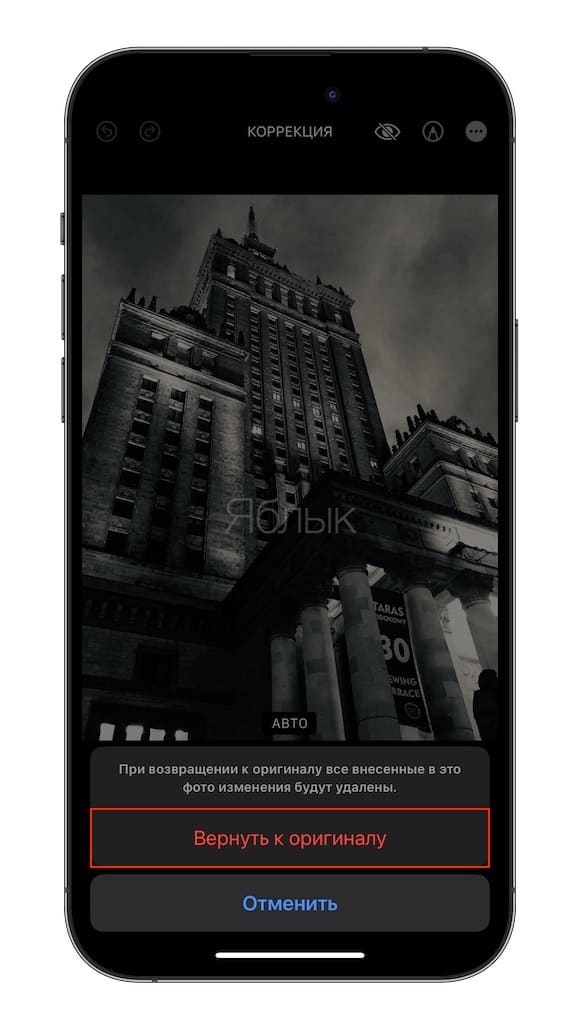
Как вернуть фото или видео к оригинальному виду (убрать фильтр)?
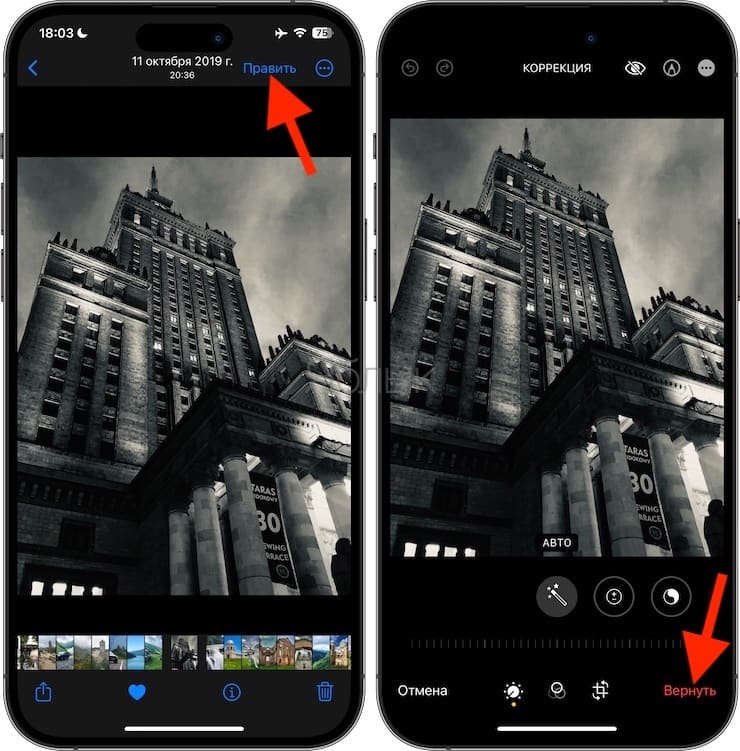
1. Откройте в приложении Фото видео или фотографию с примененным фильтром.
2. Нажмите Править.
3. Нажмите кнопку «Вернуть», а затем «Вернуть к оригиналу».
�� Смотрите также:
- Как изменить обложку альбома в приложении Фото на iPhone?
- Как изменить мелодию вызова (рингтон) на iPhone.
- Как на iPhone включить стабилизацию при съемке видео в движении.
�� Мы в Telegram и YouTube, подписывайтесь!
Добавление фильтров в приложении Clips

Фильтр можно применить во время записи или наложить его на уже снятый клип внутри видео. Кроме того, фильтр можно выбрать перед добавлением изображения с веб-страницы либо перед добавлением фото или клипа из медиатеки.
Выбор фильтра перед записью
- В открытом видео в приложении Clips коснитесь , затем коснитесь .
- Коснитесь фильтра, который хотите использовать, затем коснитесь . Выбранный фильтр будет добавлен во время съемки клипа или фото.
Применение фильтра к клипу в Вашем видео
- В открытом видео в приложении Clips коснитесь клипа, к которому хотите применить фильтр.
- Коснитесь , затем коснитесь .
- Коснитесь фильтра, затем коснитесь .
Применение фильтра к клипу из медиатеки
- В открытом видео в приложении Clips коснитесь , коснитесь «Фото», затем коснитесь клипа или фотографии. Коснитесь для просмотра клипов и фотографий.
- Коснитесь , коснитесь фильтра, затем коснитесь .
- Коснитесь кнопки записи и удерживайте ее, чтобы применить фильтр к клипу или фото.
Выключение фильтра
- В открытом видео в приложении Clips коснитесь клипа, к которому применен фильтр.
- Коснитесь , затем коснитесь .
- Коснитесь «Нет», затем коснитесь значка .
См. такжеСоздание видео в приложении ClipsМонтаж клипов в приложении Clips
Стандартные фильтры в камере iPhone: как открыть и пользоваться
С помощью фильтров камеры Айфонов могут быстро улучшить внешний вид фотографии, а новейшие модели смартфонов Apple – iPhone 14 Pro и iPhone 14 Pro Max, возможно, обладают лучшими камерами среди всех смартфонов на данный момент.
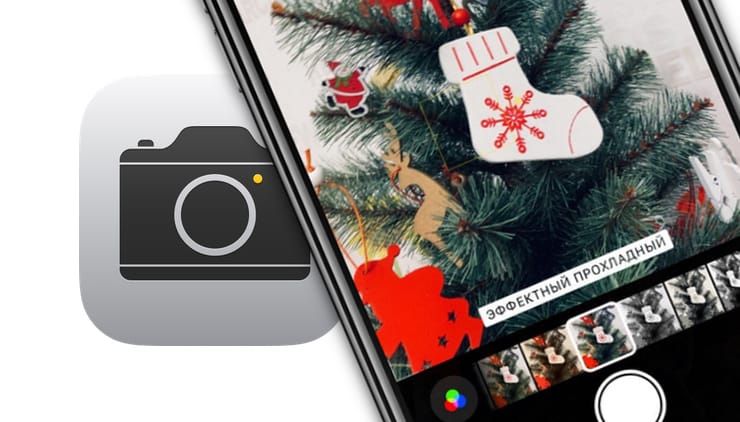
Реализованные технологическим гигантом из Купертино мощные возможности записи видео и расширенные функции, такие, как программное улучшение фотографии Deep Fusion, трудно превзойти. Тем не менее, независимо от того, какие фотографии мы создаем, иногда хочется использовать дополнительные фильтры, причем, в режиме реального времени.
Если вы один из тех пользователей, которые обновились до новых iPhone, например, с iPhone 8, то можете заметить, что опция фильтров в приложении «Камера» теперь отсутствует на прежнем месте. Ранее они располагались в верхнем правом углу приложения камеры, но Apple изменила интерфейс, чтобы задействовать больше функций, таких, как Ночной режим, видео QuickTake и другие. Не беспокойтесь, Apple не отказалась от использования фильтров, как это произошло с 3D Touch. Вместо этого компания просто переместила их в другое место в приложении «Камера».
В этой статье мы расскажем, где именно вы можете найти раздел «Фильтры» в приложении «Камера» на последних моделях iPhone, и как их использовать в случае необходимости.
Как открыть фильтры камеры на iPhone
Все iPhone, оснащенные сенсером Face ID имеют одно и то же переработанное приложение «Камера», поэтому независимо от того, какая у вас модель смартфона, следующие шаги остаются неизменными.
1. Откройте приложение «Камера», сдвиньте экран вверх или коснитесь значка со стрелкой-шевроном «вверх», расположенного в верхней части экрана. Это действие приведет к появлению дополнительных параметров внизу, прямо над значком затвора.
2. Вы увидите целый ряд различных функций камеры, включая значок фильтра в крайнем правом углу, рядом с опцией режима таймера. Просто нажмите на значок с тремя кругами, чтобы продолжить.
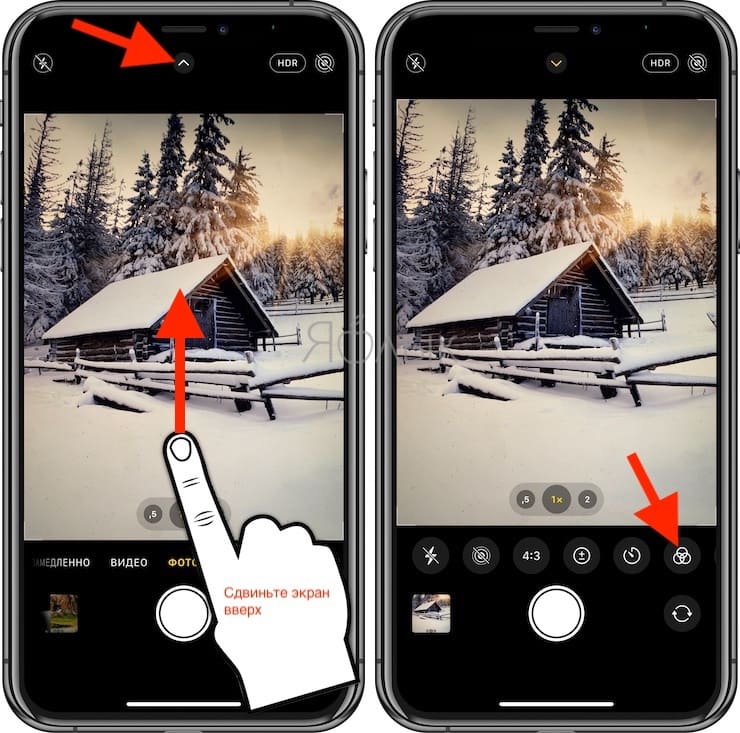
В случае, если значок с тремя кружками отсутствует (например, в Ночном режиме появится дополнительный значок), сдвиньте панель инструментов справа налево.
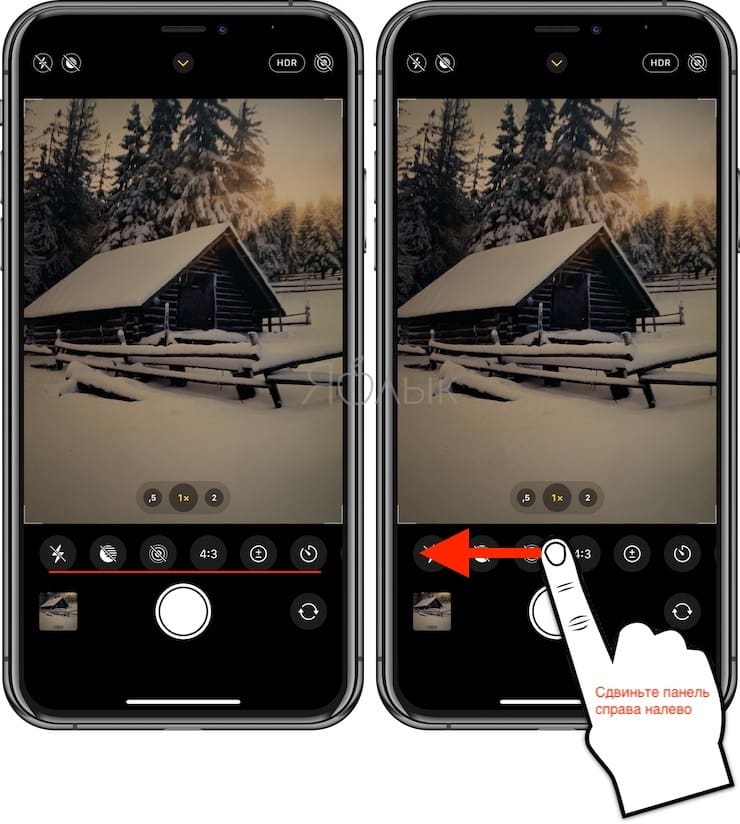
3. Теперь у вас будет доступ к тому же набору фильтров, что и на старых iPhone. Просто выберите тот, который вам нужен, и сделайте требуемый вам снимок.
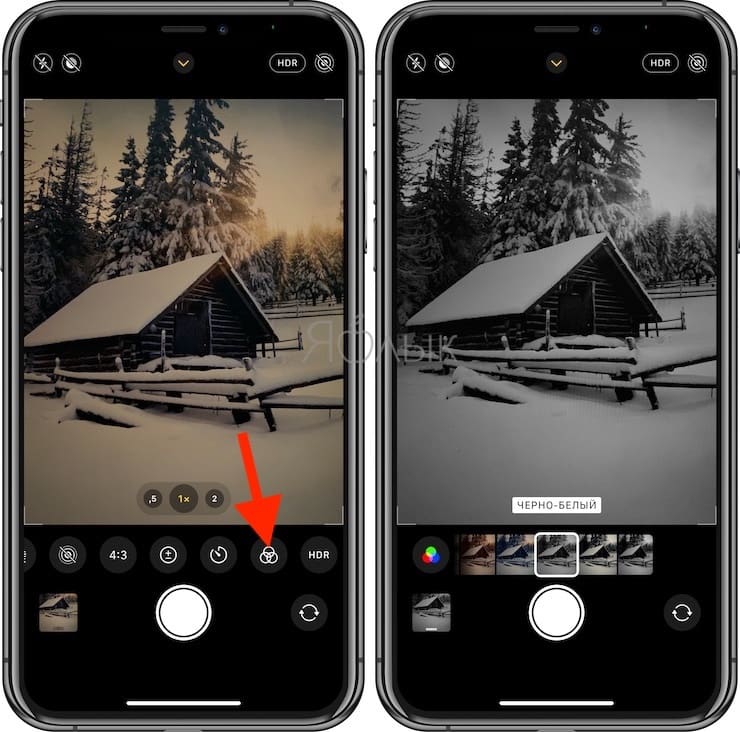
На самом деле это все, что нужно сделать. Фильтры, которые вы всегда знали и любили, находятся в этом месте. Просто теперь требуется несколько дополнительных шагов, чтобы получить к ним доступ.
Добавление фильтров к вашим фотографиям – это быстрый и простой способ улучшить их, но есть несколько других приемов, которые вы можете использовать для прокачки своих навыков фотографии на iPhone.
Изменение доступа к фильтрам может сбить с толку или даже немного раздражать, особенно, если вы раньше использовали какой-либо из старых iPhone или iPad. Однако это не единственная функция, которая была перемещена в другой раздел в приложении «Камера». Множество функций, таких как «Живые фото», режим «Таймер», возможность переключения пропорций и т.д. также были перемещены. Теперь все они скрыты за этим небольшим значком стрелки на экране приложения «Камера».
В зависимости от постоянно используемых вами функций в приложении камеры для iPhone измененный интерфейс может понравиться, а может начать раздражать. Но нельзя не отметить, что Apple проделала довольно хорошую работу по внедрению множества новых «фишек» камеры в приложение, не загромождая при этом пользовательский интерфейс. В нем теперь куда больше возможностей, чем когда-либо. При этом приложение «Камера» кажется простым и понятным.
Учитывая тот факт, что Apple все же довольно регулярно вносит изменения в интерфейс своего приложения «Камера», никого не удивит, если в будущем появится нечто новое и какие-то параметры переместятся в другое место или вообще вернутся на прежнее. Возможно, будут учитываться пожелания конкретного пользователя к интерфейсу приложения через его кастомизацию.
�� Смотрите также:
- Экспозиция фокуса в «Камере» iPhone: настройка и фиксация.
- Как быстро сравнивать «до и после» обработанное фото и оригинал на iPhone или iPad.
- Как исправлять перспективу и выпрямлять объекты на фото в iPhone и iPad.
�� Мы в Telegram и YouTube, подписывайтесь!
6 лучших приложений с фильтрами для видео на Android и iPhone
В большинстве стандартных приложений для камер смартфонов уже есть базовые фильтры для видео, однако возможности наложения эффектов типовыми средствами обычно сильно ограничены. К счастью, разработано множество сторонних приложений с фильтрами, которые справляются с редактированием видео намного лучше. Если хотите придать отснятому материалу оригинальный вид, ознакомьтесь с приведенным списком приложений.
Советуем обратить особое внимание на VHS и Super 16. Я много работал с этими приложениями и остался доволен результатами. Приведенный список далеко не полон. К тому же, регулярно появляются новые приложения с фильтрами. Если у вас есть на примете хорошие примеры, обязательно напишите мне на почту.
Rarevision
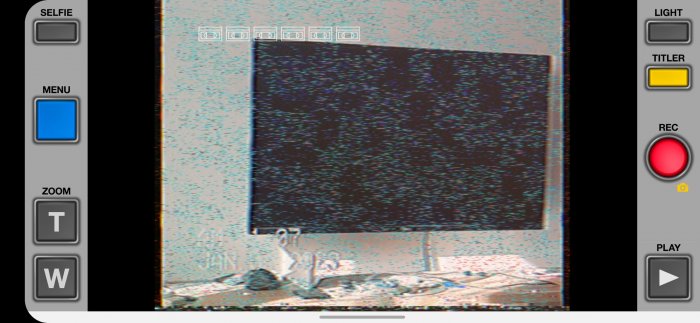
Если вы слишком молоды и ничего не слышали о VHS, расспросите родителей, чем и как они снимали свою свадьбу в 1990-х годах. Технологии развиваются, запись с современных камер не очень похожа на записи на видеокассетах недавнего прошлого. Однако с помощью Rarevision ситуацию легко исправить. Мобильное приложение с винтажным пользовательским интерфейсом поможет придать роликам, записанным телефоном, вид записи в стиле старого доброго VHS.
Большинству пользователей хватит функциональности бесплатной версии. Однако если хотите менять дату на видео, применять глитч-эффект и иметь доступ к другим дополнительным опциям, придется обновить приложение до версии Pro за $3.
Super 16
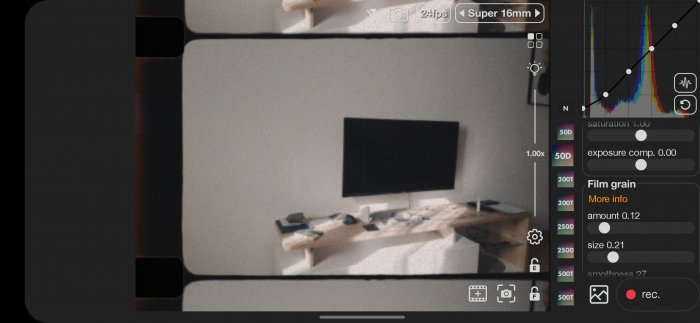
Описанные выше приложения рассчитаны на придание видео определенного винтажного образа. Super 16 более универсально. Это приложение станет лучшим выбором, если вы хотите применять к записям различные эффекты. Super 16 имитирует съемки пленочной 16-миллиметровой кинокамерой.
При этом фильтры могут применяться как к «живой» записи, так и к роликам, взятым из галереи телефона. В приложение включено свыше семидесяти видеофильтров, включая Kodak Vision, Tetrachrome и другие. Одна из самых интересных функций – эффект засвеченной пленки. Применяется этот фильтр одним касанием пальца во время съемки видео.
В бесплатной версии приложения функционал несколько ограничен. Если хотите получить доступ ко всем фильтрам и дополнительным опциям, можете обновить Super 16 до версии Pro за 6 долларов.
90s Video Effects

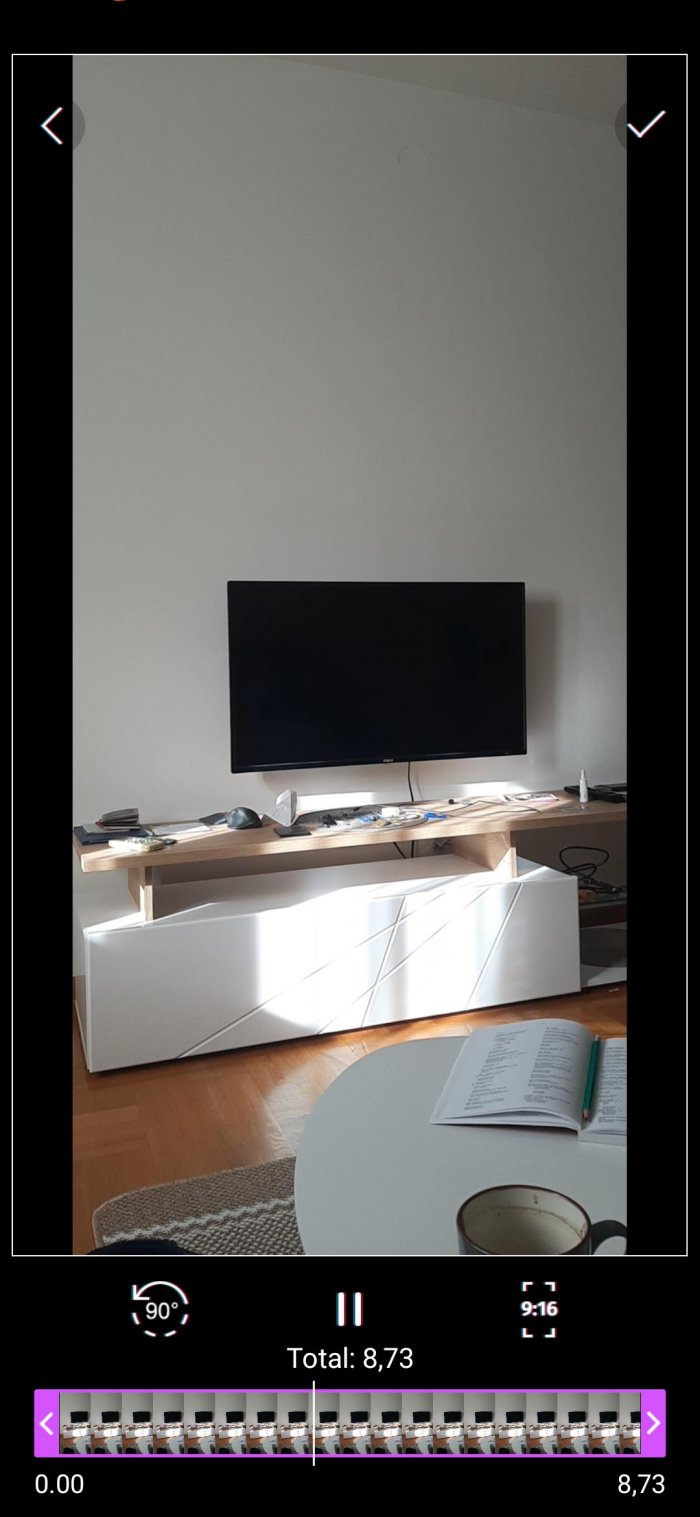
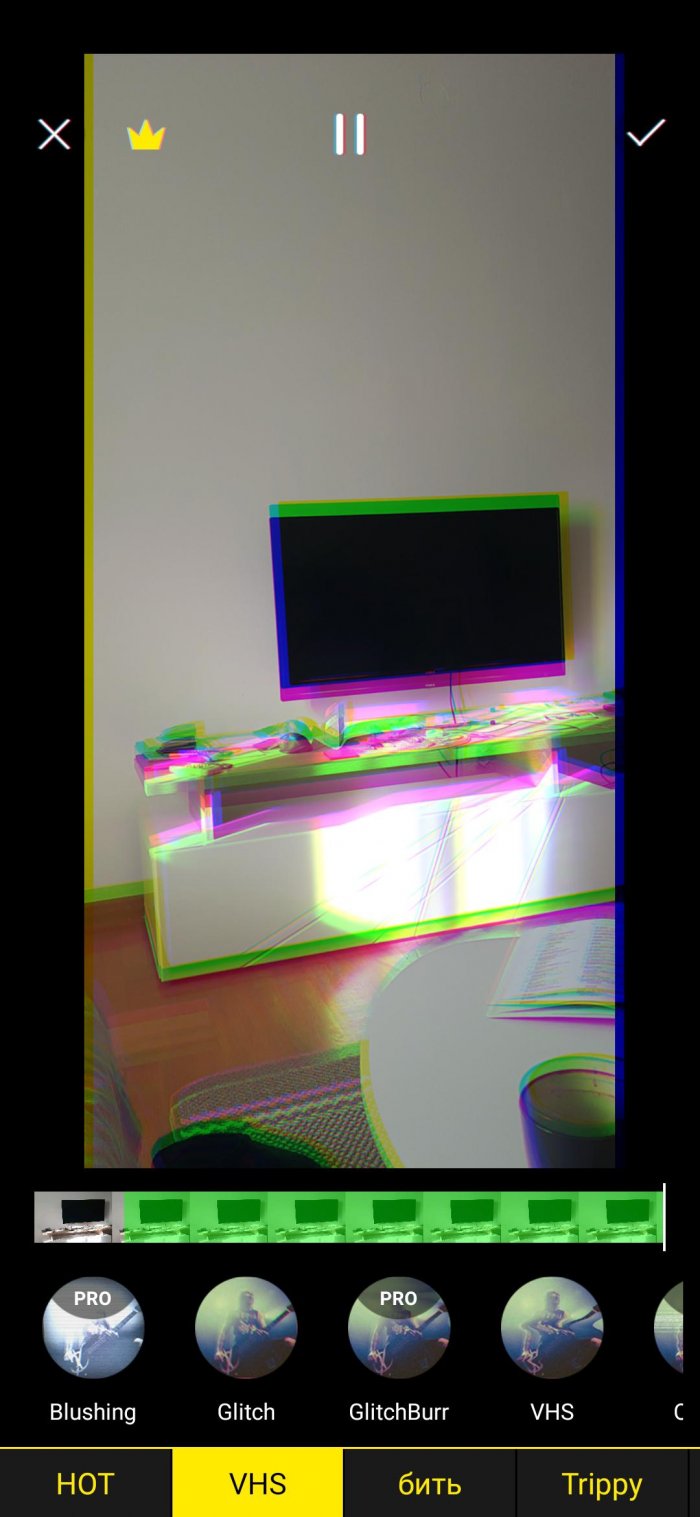
Сейчас входят в моду фотоэффекты «глитч» и «трип», особенно среди подростков. Эти фильтры становятся все популярней в значительной степени из-за их частого использования в музыкальных клипах в стиле хип-хоп.
Это приложение поможет вам применять подобные визуальные эффекты к собственным видео. Здесь реализована уникальная система использования фильтров. Особенно удобно это может быть, например, при захвате или импорте видео. Вы можете применить эффект не ко всему ролику, а к определенному фрагменту. Таким образом в одном и том же видео можно использовать несколько фильтров.
Чтобы убрать водяной знак и получить доступ к большему количеству фильтров, нужно обновить приложение до версии Pro. Подписка стоит 3 доллара в месяц. Есть похожее приложение для iOS.
Prequel
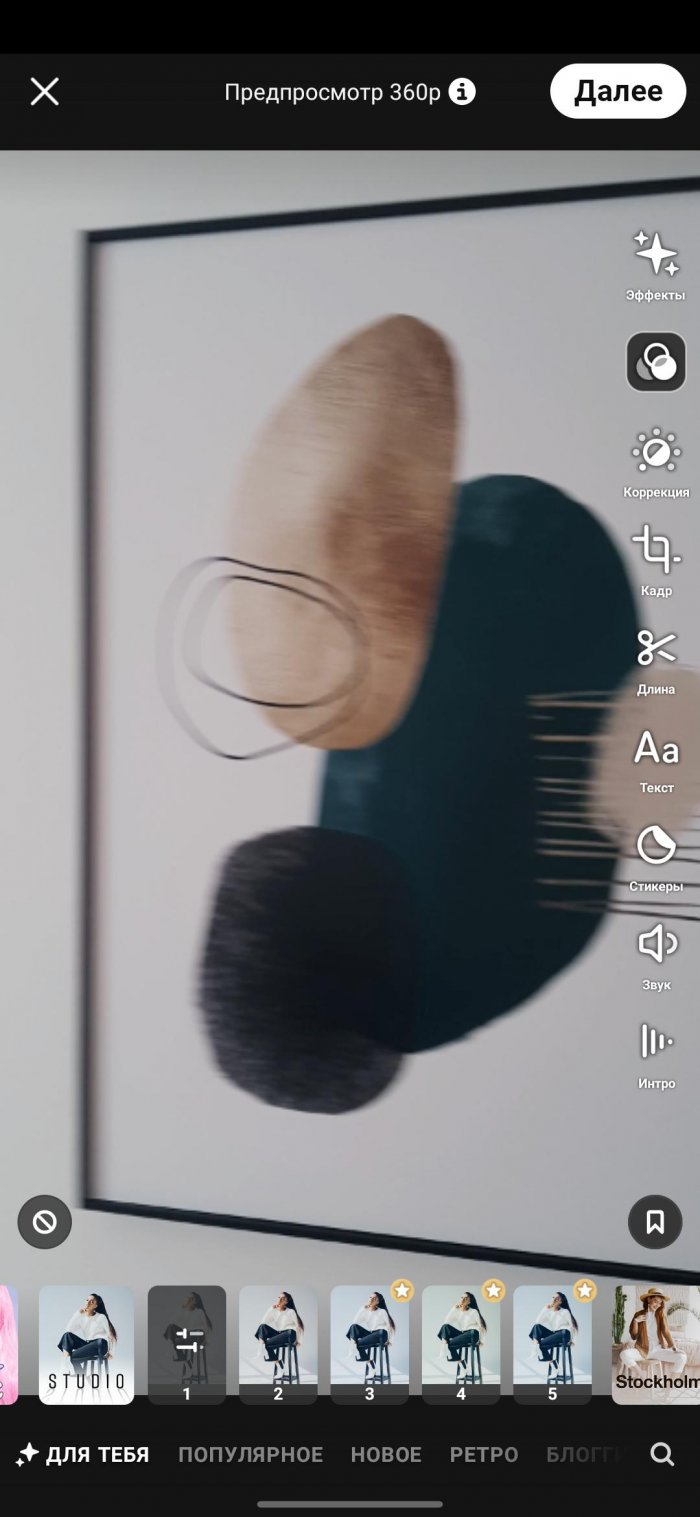
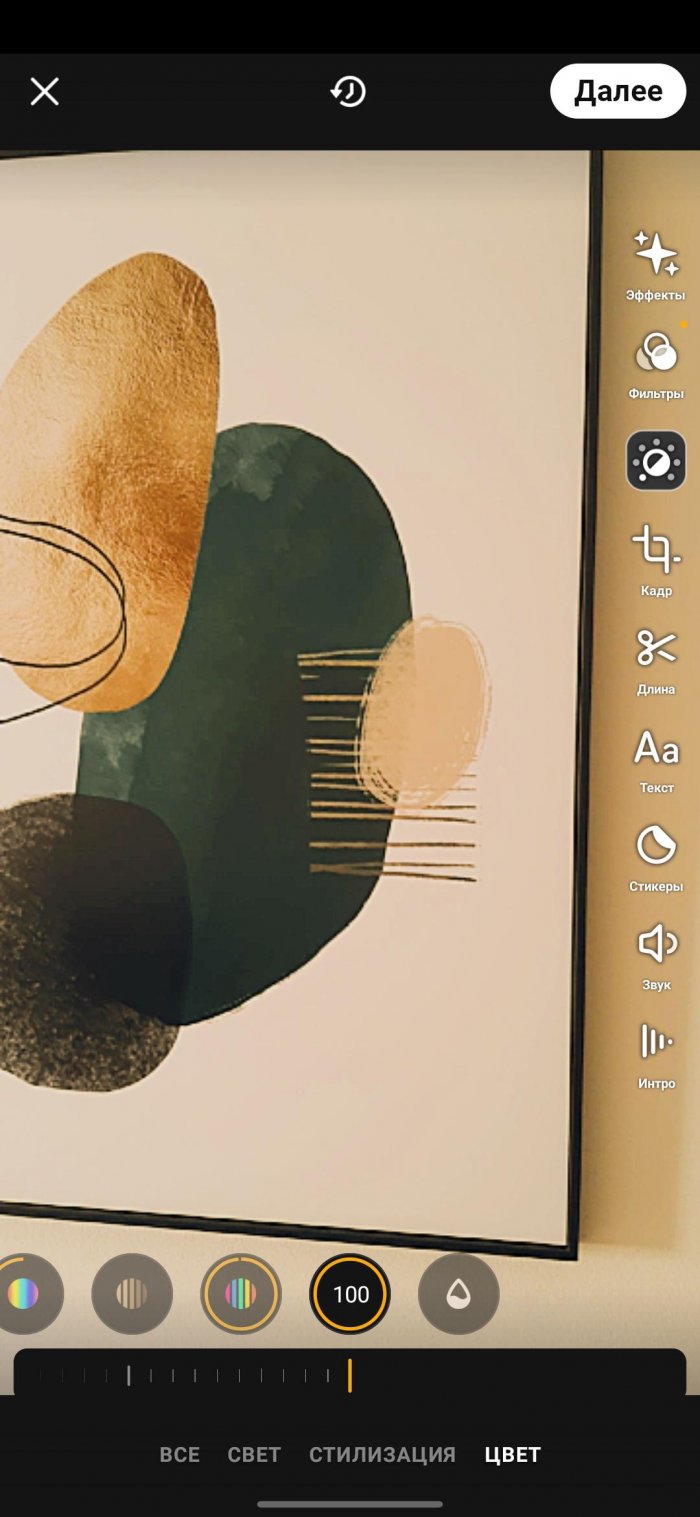
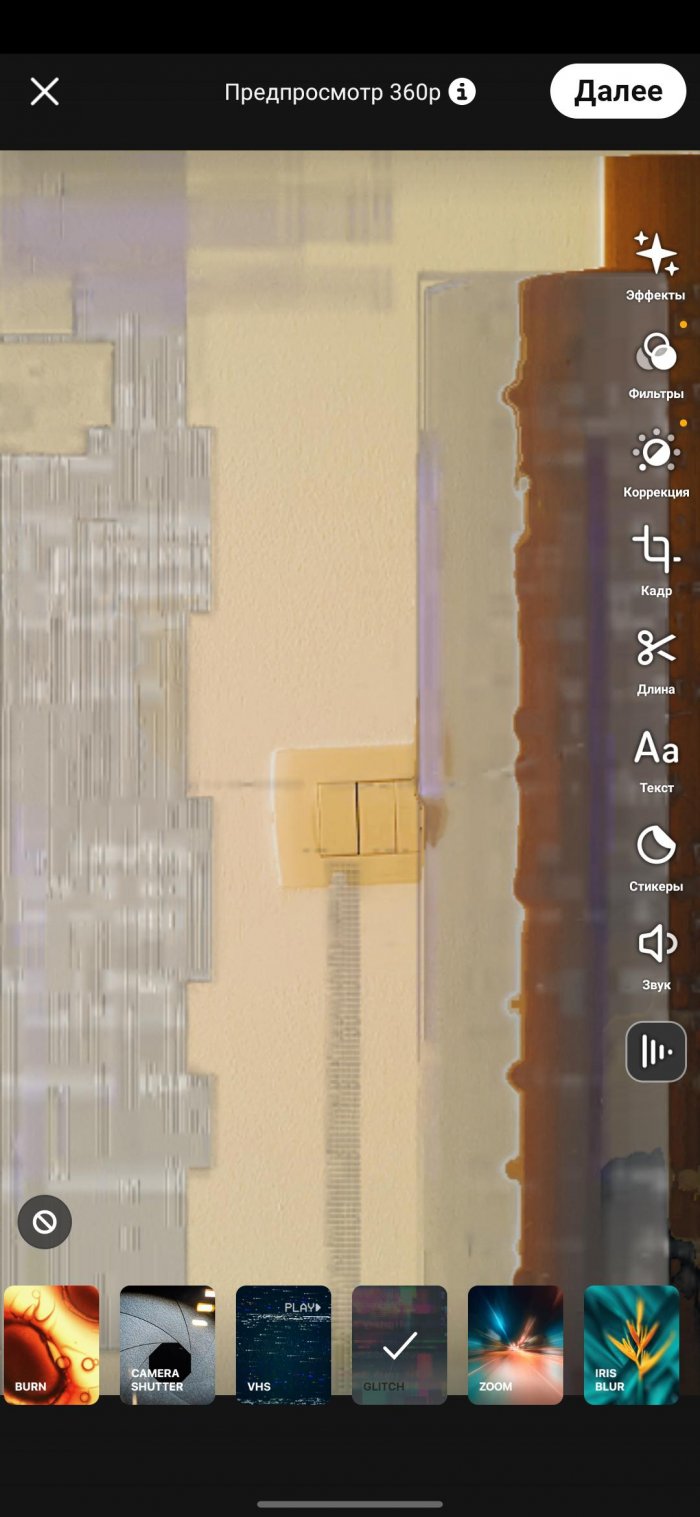
В Prequel собрана огромная база фильтров для вашего видео. В приложении есть эффекты на все случаи жизни, включая фэшн-съемку и манипуляции со звуком. Есть возможность и поиграть с цветом: изменить контрастность или цветовую температуру, отрегулировать освещенность и так далее.
Интересно, что запись живой трансляции доступна под iOS, а в версии под Android почему-то отсутствуют фильтры Slow-Mo и Beauty. То есть если есть возможность, лучше использовать версию для iOS, поскольку в ней более богатый интерфейс и шире функциональные возможности.
Приложение бесплатное, но есть и платная версия с большим количеством фильтров и расширенным инструментарием редактирования видео. Подписка стоит 279 рублей в неделю, есть трехдневный пробный период.
Indie Video Effect
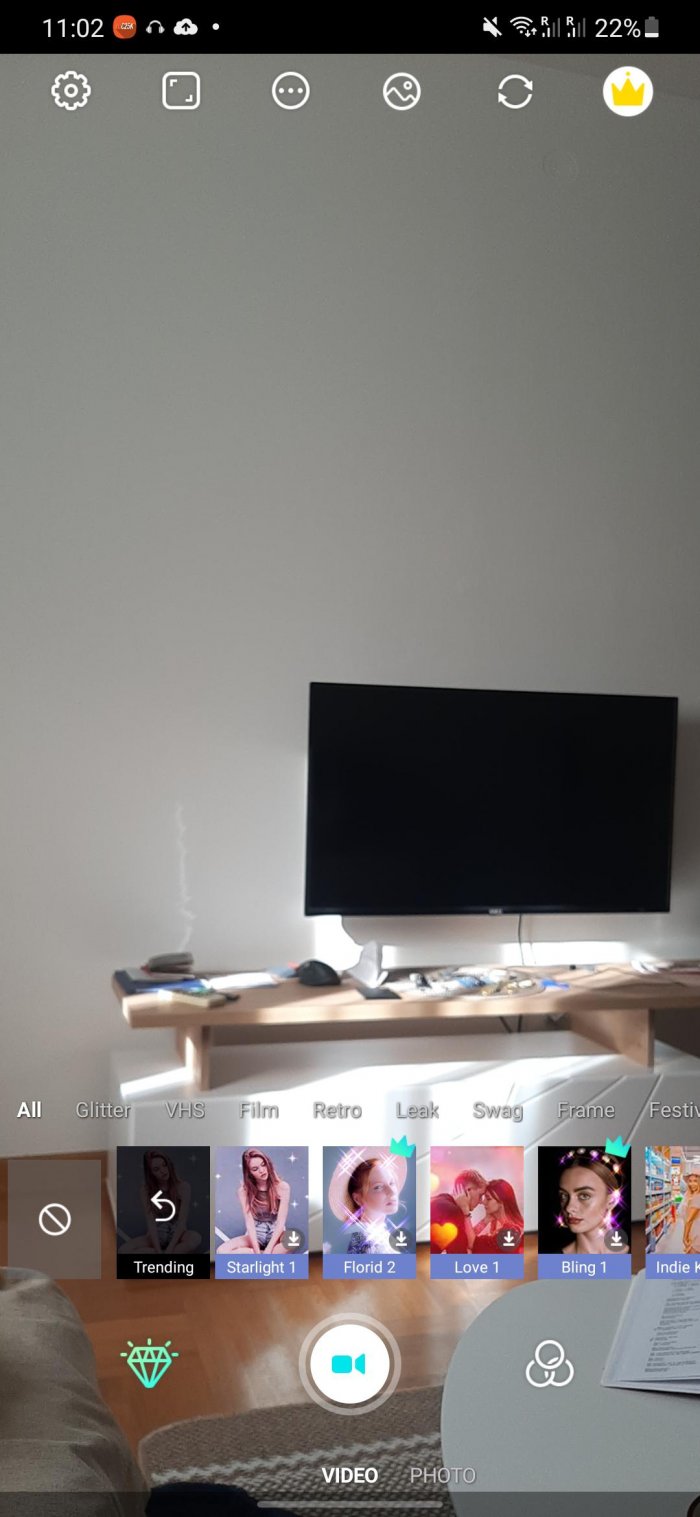
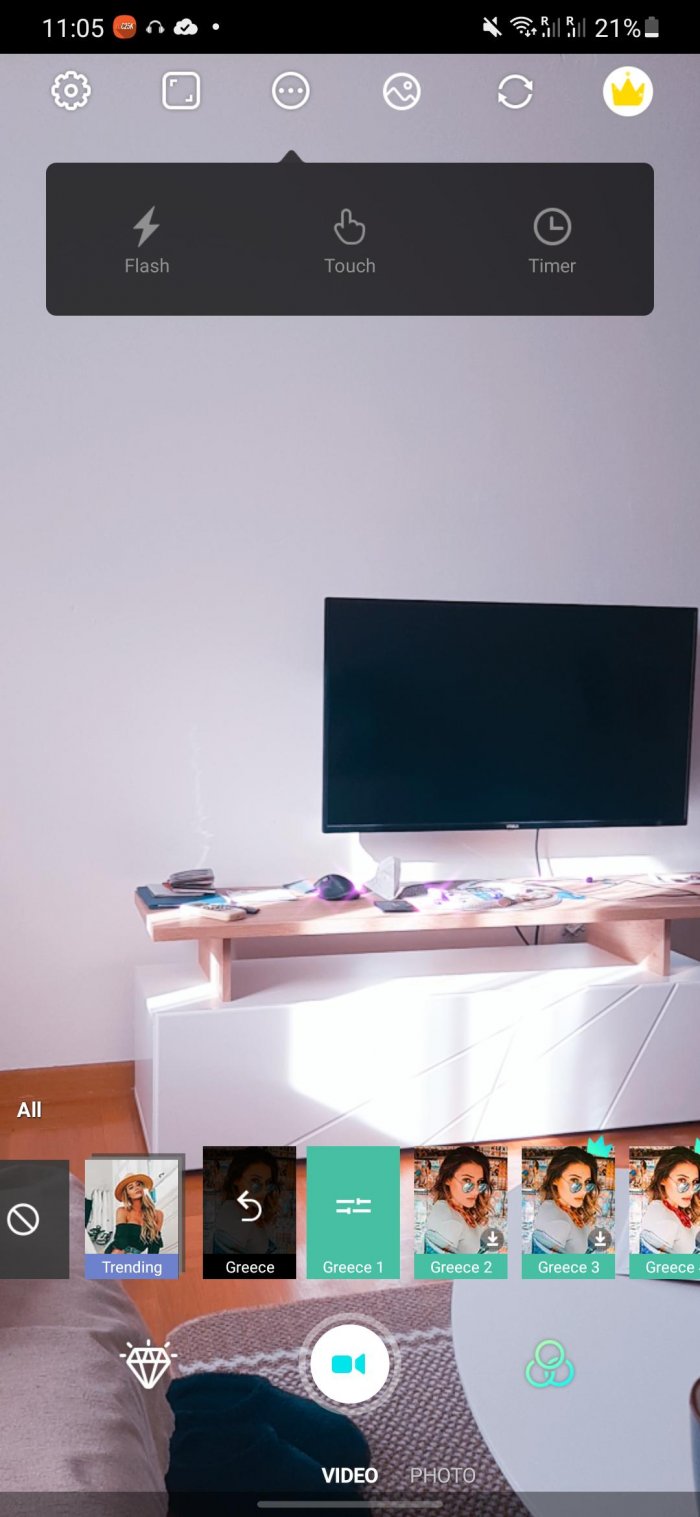
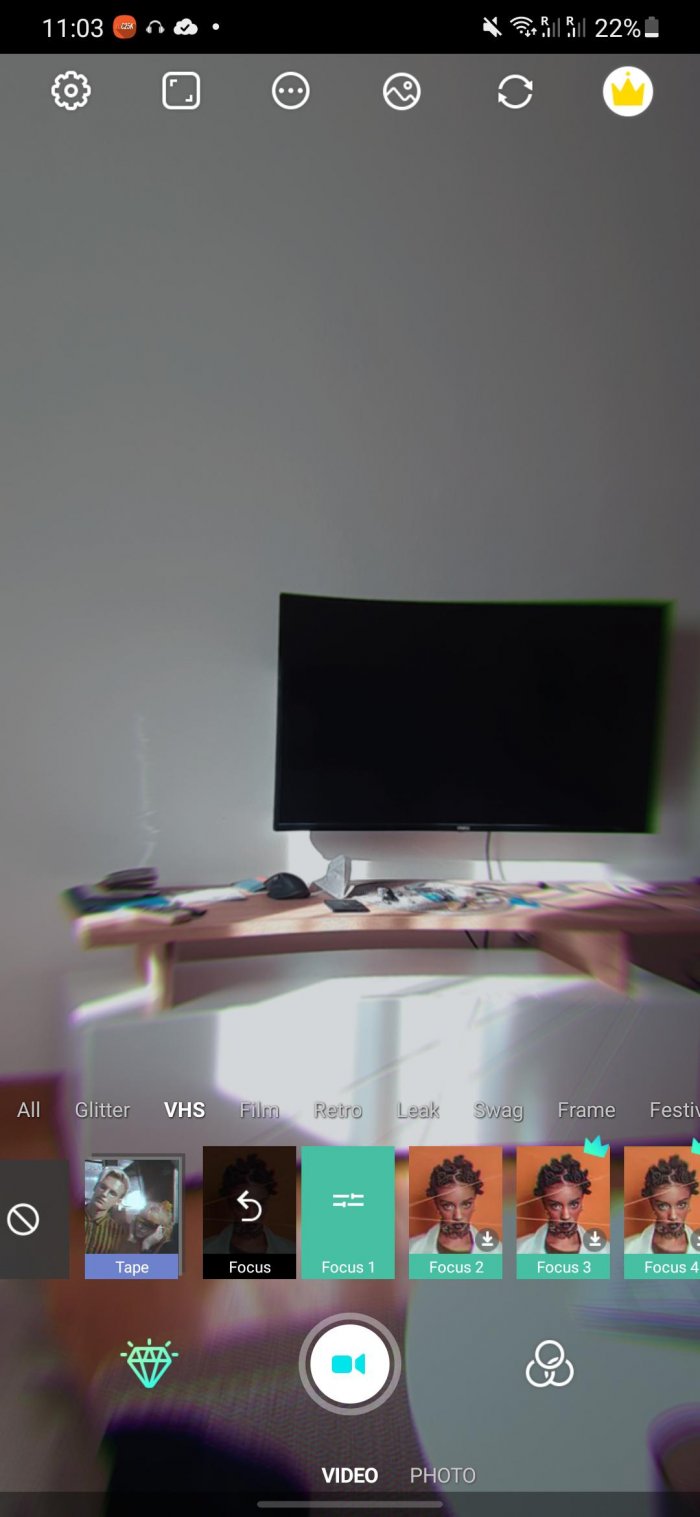
Если вам понравилось приложение Prequel, быть может вы уже нашли то, что искали, и не видите смысла экспериментировать с новым приложением. Однако возможности бесплатной версии Prequel под Android намного скромнее, чем в версии для iOS.
В этом случае хорошей альтернативой может стать Indie Video Effect. Здесь есть все, что только может понадобиться, включая фильтры в стиле снимков Polaroid. Также доступны и различные инструменты редактирования видео, в том числе есть возможность наложения аудио и текста, и изменения разрешения.
Единственный недостаток заключается в том, что Indie Video Effect добавляет на видео свой водяной знак. Чтобы от него избавиться, придется обновить приложение до версии Pro, подписка на которую стоит 3 доллара в месяц. В платной версии также не показываются рекламные баннеры в нижней части экрана.
KineMaster

KineMaster – один из самых мощных редакторов видео под Android. Однако в этом приложении есть не только инструментарий редактирования, но и коллекция бесплатных видеофильтров, включая мозаику, спираль, катящийся шар и так далее.
В библиотеку KineMaster включен и набор дополнительных фильтров, для удобства пользователей разбитых по категориям. Эффекты можно применять к различным слоям видео, многие фильтры имеют дополнительные настройки.
Некоторым пользователям хватает и бесплатной версии, однако в ней доступны далеко не все функции, а также есть еще один недостаток – приложение добавляет на все редактируемые видео свой водяной знак. Чтобы убрать водяной знак и получить доступ к тысячам фильтров и дополнительных опций, обновите приложение до версии Premium. Подписка стоит 4 доллара в месяц.