Revo Uninstaller Free
Revo Uninstaller поможет вам легко
удалить программное обеспечение и ненужные приложения.
Системные требования: 32 и 64-битные версии Windows XP, Vista, 7, 8, 8.1, 10, 11 и Windows Server Edition, 128 Мб оперативной памяти, 25 Мб свободного места на жестком диске, 500 МГц Pentium-совместимый процессор
Деинсталлятор
Модуль Uninstaller является основной функцией Revo Uninstaller Pro для ситуаций, когда программа не удаляется нормально или если у вас есть сомнения, что программа была удалена не полностью.
Кроме того, после удаления программы в вашей системе могут остаться несколько файлов, папок и/или записей реестра, которые могут вызвать различные проблемы, если их не удалить. Это происходит чаще, чем вы думаете.
Revo Uninstaller Pro действует как замена и дополнение к встроенным функциям Windows, сначала он запускает встроенный деинсталлятор для программы, а затем ищет оставшиеся данные, что делает его лучшим выбором для полного удаления трудноудаляемых программ, временных файлов и других ненужных данных, которые остаются после стандартного процесса деинсталляции.
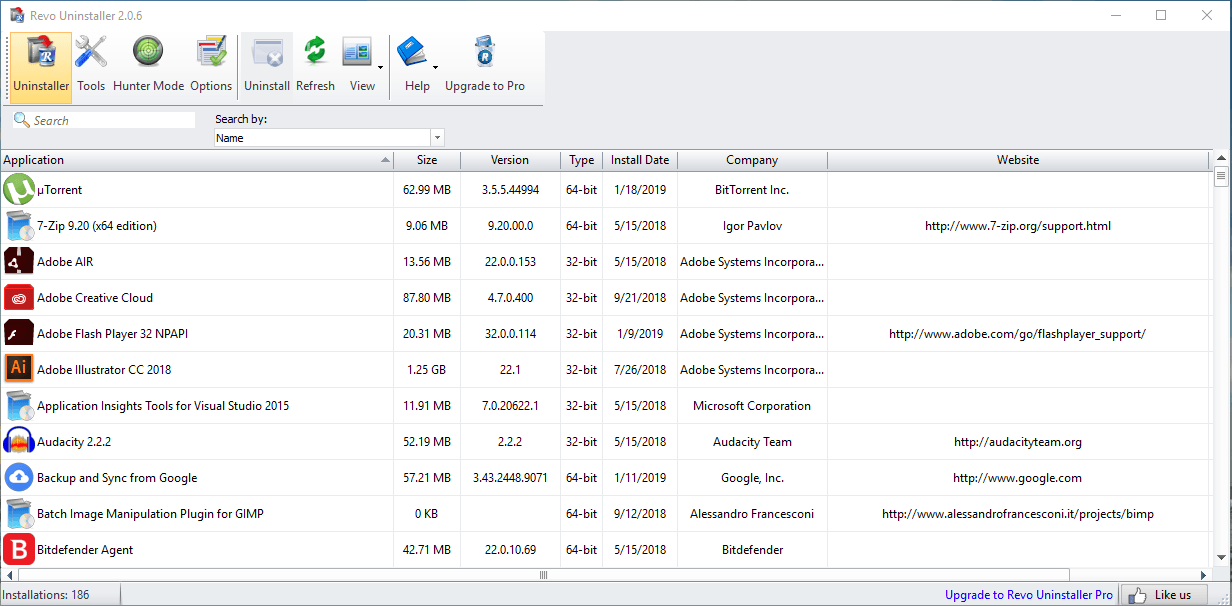
Режим охотника
Режим охотника – это инновационная функция, позволяющая более гибко выбирать программу для удаления или управления. Когда вы активируете режим Охотника, главное окно Revo Uninstaller Pro исчезнет, вместо него появится новый значок таргетинга. Просто перетащите этот значок поверх открытого окна, значка на панели задач или значка программы на рабочем столе, которой вы хотите управлять, Revo Uninstaller Pro покажет все доступные параметры в удобном меню. Это может быть очень полезно, потому что многие программы загружаются при запуске и/или остаются в системном трее без вашего согласия, вы можете не знать, что это за программа.
Режим Охотника может пригодиться, если вы хотите удалить неизвестную программу (или отключить ее автоматический запуск в Windows), которую вы нигде не можете найти в списке, но вы видите ее окно или значок.
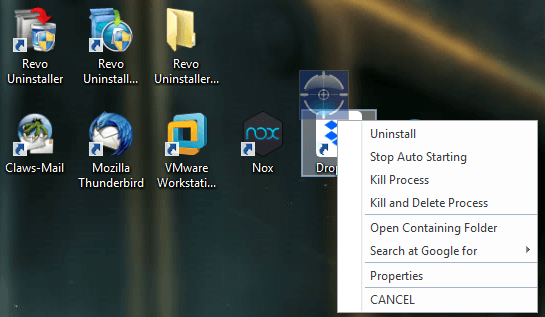
Включает 8 дополнительных инструментов для очистки
- Autorun Manager — контроль автозапуска Windows
- Junk Files Cleaner — удаление ненужных файлов
- Windows Tools — полезные инструменты Windows в одном месте
- Browsers Cleaner — позволяет очистить историю интернет-браузеров
- MS Office Cleaner — позволяет очистить историю Microsoft Office
- Windows Cleaner — позволяет удалить ненужные файлы из вашей Windows
- Evidence Remover — позволяет стереть навсегда конфиденциальные данные
- Unrecoverable Delete — позволяет навсегда удалить файлы и папки
Выбор программы для удаления программ которые не удаляются
Наверное, каждый пользователь операционной системы сталкивался с ситуацией, когда при попытке удаления какого-либо объекта возникает ошибка. Причины ее возникновения могут быть разные – от использования файла другим приложением (например, открытый офисный документ) до блокировки объекта вредоносным ПО.
Как удалить подобные не удаляемые файлы? Для этого существуют специальное утилиты – «разблокировщики». Они позволяют завершить активный процесс и разрешить доступ к «проблемному» объекту или директории. Все программы абсолютно бесплатны и не занимают много места на диске машины.
Откроют обзор утилиты с не локализованным интерфейсом.
| Разблокировка папок | Назначение дополнительных задач | Список процессов | Русский язык | |
|---|---|---|---|---|
| FileASSASSIN | Нет | Да | Нет | Нет |
| EMCO UnLock IT | Да | Нет | Да | Нет |
| LockHunter | Да | Да | Да | Нет |
| Unlocker | Да | Да | Нет | Да |
| IObit Unlocker | Да | Да | Да | Да |
Функционал
- поддержка командной строки
- программа не работает с папками
- приложение не интегрируется во всплывающее меню проводника
Это самое простое приложение в обзоре, разработанное еще в середине прошлого десятилетия. Тем не менее, оно отлично запускается даже на новых платформах (включая Windows 10). Принцип работы FileASSASSIN простой – выбираем в интерфейсе путь к искомому файлу и назначаем необходимое действие – просто разблокировка или снятие процесса плюс удаление. Есть возможность удаленной очистки объекта (после перезагрузки ОС).
К сожалению, программа не работает с директориями и не совсем удобна по сравнению с другими утилитами. Добавить файлы в интерфейс нельзя простым перетаскиванием, приходится каждый раз искать объекты через проводник.
Функционал
- может сканировать директории
- удобный формат отчета
- приложение не позволяет выполнять дополнительные действия над файлами
Данная программа ориентирована на отображение списка активных процессов. С ее помощью можно построить удобный отчет с информацией о занятых объектах. Она отлично справляется с задачей снятия системных процессов, интегрируется в контекстное меню и даже может осуществлять автоматический поиск обновлений.
С другой стороны, разработчики не добавили в EMCO UnLock IT важную функцию – выполнение дополнительных задач над файлами. Программа только завершает дескриптор, затем пользователь сам производит дополнительные манипуляции с объектом, применяя стандартные инструменты операционки.
Функционал
- отличный функционал
- отображение информации об активных процессах
- не русифицированное меню
Довольно мощный инструмент для работы с неудаляемыми объектами. Программа интегрируется в меню проводника, может работать с папками, позволяет не только снимать задачу, но и выполнять дополнительные действия – переименовывать или ликвидировать объект, а также избавляться от блокирующего процесса. При очистке файлов они переносятся во временную область – корзину.
К недостаткам утилиты можно отнести разве что нелокализованное меню.
Программы для удаления неудаляемых файлов на русском языке
Функционал
- простой принцип работы
- выполнение дополнительных действий
- не всегда точный поиск системных процессов
Сразу после инсталляции приложение встраивается в проводник, и в дальнейшем все задания назначаются посредством контекстного меню. После просмотра сведений об указанном файле или директории можно установить дополнительное действие. Пользоваться утилитой очень просто. Создается впечатление, что она изначально является частью операционной системы.
«Ложка дегтя» — не всегда корректное сканирование системных процессов, приложение может попросту пропустить активную задачу.
Интерфейс программы Unlocker
Настройки программы Unlocker
Функции Unlocker
Функционал
- хорошая функциональность
- локализованное меню
- анализ директорий только через проводник
Популярный анлокер от известного разработчика. Приложение отлично справляется с остановкой блокирующих дескрипторов, интегрируется в проводник, может сканировать целые директории и имеет простое русифицированное меню. IObit Unlocker позволяет не только разблокировать файл, но и применить к нему дополнительное действие.
Из минусов отметим невозможность сканирования директорий из интерфейса программы, проанализировать папку можно только с помощью контекстного меню.
IObit Unlocker интерфейс
IObit Unlocker добавление инструмента
IObit Unlocker о программе
IObit Unlocker подписки
IObit Unlocker свойства
Среди утилит для просмотра списков процессов выделим EMCO UnLock IT. Это приложение пригодится для поиска тела вируса в случае проникновения вредоносного ПО, ведь, как правило, оно запускается вместе с операционкой.
В роли многофункционального инструмента отметим IObit Unlocker. Программа обладает простым русифицированным интерфейсом и безошибочно распознает занятые файлы.
Начинающим юзерам компьютера советуем с осторожностью отнестись к функциональности данной категории утилит, ведь удалив случайно системный файл, можно нарушить целостность операционки. Однако, для решения ряда задач подобные программы просто необходимы, они добавляют удобства при работе с файловой системой.
IObit Uninstaller Free
IObit Uninstaller Free – удобная бесплатная утилита для быстрого и полного удаления нежелательных программ, папок, панелей инструментов и плагинов браузеров. Не оставляет следов, используя «Мощное сканирование» и «Принудительное удаление»
Что нового
Что нового в IObit Uninstaller 13.2
- Улучшенное средство для удаления неудаляемых программ позволяет более точно обнаружить программы с проблемами удаления
- Расширенная на 21% база данных для удаления большего количества вредоносных / рекламных плагинов для более быстрого и безопасного веб-серфинга
- Исправлены все известные ошибки
Что нового в IObit Uninstaller 13
Новое в версии 13.0 (27.07.2023):
- Новая функция «Гибернация программного обеспечения» позволяет перевести неиспользуемые программы в спящий режим для ускорения работы ПК
- Новая функция «Мусорные файлы программы» обеспечивает очистку временных файлов и следов конфиденциальности, образующихся при работе с программами
- Усовершенствованный монитор установки предоставляет более полные и подробные журналы установки
- Улучшены алгоритмы сканирования для обнаружения и очистки большего количества остатков
- Расширение базы данных Software Updater на 20% для поддержки обновления более популярного программного обеспечения
- Оптимизирован процесс автоматического обновления для решения проблемы прерывания запущенной программы
- Два варианта оформления: темный и светлый
- Теперь доступна поддержка 39 языков локализации
Системные требования
- Windows XP/Vista/7/8/8.1/10/11
- 300 MB свободного места на жестком диске
- Разрешение экрана: 1024*768 и выше
Полезные ссылки
- IObit Uninstaller Pro 13 – бесплатная лицензия
- Лучшие инструменты для удаления программ
- Почему не стоит устанавливать несколько антивирусов на один компьютер
Подробное описание
IObit Uninstaller представляет собой легкий и бесплатный инструмент, который поможет вам удалить нежелательные программы и папки без каких-либо хлопот.
Он обнаруживает и классифицирует все установленные программы, а также позволяет выполнять пакетное удаление приложений всего одним щелчком мыши. С полезными функциями «Мощное сканирование» и «Принудительное удаление» вас никогда не будут беспокоить остатки программ (файлы, папки, записи реестра) или следы панелей инструментов. IObit Uninstaller мгновенно устанавливается в систему и является простым в использовании и мощным по возможностям удаления.
Как вы знаете, файлы, удалённые с ПК, могут быть восстановлены даже после форматирования диска. Нормальное удаление файла удаляет только имя, не касаясь содержания при выполнении операции. Если у вас есть важные файлы, которые должны быть удалены, IObit Uninstaller поможет вам с «Шредером файлов».
Возможности IObit Uninstaller
IObit Uninstaller – это идеальный инструмент для удаления программного обеспечения, который дает пользователям Windows возможность очистить компьютер, сделать его безопасным и обеспечить стабильный интернет серфинг. Он эффективно удаляет ненужные программы, приложения Windows, приложения универсальной платформы Windows (UWP) и вредоносные / рекламные плагины и очищает все остаточные файлы. Более того, с улучшенным механизмом сканирования и значительно расширенной базой данных, IObit Uninstaller может удалить больше навязанного программного обеспечения, «упорных» программ, вредоносных и рекламных плагинов. Более того, оптимизированное средство обновления программного обеспечения теперь позволяет пользователям выбирать и обновлять несколько программ одним щелчком мыши. Кроме того,в новейшей версии добавлена новая функция — рейтинг приложений Windows.
Основные преимущества IObit Uninstaller
- Удаление приложений Windows 8 / 10 / 11
- Быстро удаляет нежелательные программы и папки
- Удаление раздражающих панелей инструментов
- Удаление ненужных плагинов веб-браузеров
- Блокировки всплывающих уведомлений в веб-браузерах
- Удаление без остатков (файлы, папки, записи реестра) с функциями «Мощное сканирование» и «Принудительное удаление»
- Быстрое удаление – удаление для некоторых программ без окон подтверждения
- Функция «Гибернация программного обеспечения» позволяет перевести неиспользуемые программы в спящий режим для ускорения работы ПК
- Функция «Мусорные файлы программы» обеспечивает очистку временных файлов и следов конфиденциальности, образующихся при работе с программами
- Безвозвратное удаление выбранных файлов и папок с функцией Шредер файлов
- Обнаружение и удаление обновлений Windows.
- Экспорт списка программ
- Просмотр точек восстановления
- Легкая, простая в использовании и бесплатная утилита
Лучшие бесплатные деинсталляторы (программы для удаления программ)

Надеюсь, вы знаете, как правильно удалять программы в Windows и пользуетесь для этого пунктом «Программы и компоненты» в панели управления (как минимум). Однако, встроенный в Windows 11, 10, 8.1 и Windows 7 (а точнее, деинсталляторы разработчиков ПО, к которым мы получаем доступ в панели управления), не всегда достойно справляется с задачей: он может оставлять части программ в системе, записи в реестре или попросту сообщать об ошибке при попытке удалить что-либо. Также, для некоторых встроенных программ, особенно в Windows 10 возможность удаления отсутствует, в том числе через интерфейс «Параметры».
- Revo Uninstaller
- Bulk Crap Uninstaller
- HiBit Uninstaller
- Ashampoo Uninstaller Free
- CCleaner как деинсталлятор
- IOBit Uninstaller Free
- Advanced Uninstaller Pro
- Дополнительная важная информация
Revo Uninstaller — самый популярный деинсталлятор
Программа Revo Uninstaller справедливо считается одним из лучших инструментом для удаления программ в Windows, а также пригодится в тех случаях, когда нужно удалить что-то, что не удаляется, например, панели в браузере или программы, которые есть в диспетчере задач, но отсутствуют в списке установленных.

Деинсталлятор на русском языке (если он не включился автоматически, язык можно изменить в меню Options) и совместим с Windows 11, 10, 8.1 и Windows 7.
После запуска, в главном окне Revo Uninstaller вы увидите список всех установленных программ, которые можно удалить, для удаления встроенных приложений Windows 10 используйте отдельную вкладку «Приложения Windows». В рамках этой статьи я не стану подробно описывать все возможности, к тому же с ними легко разобраться, но обращу внимание на некоторые интересные моменты:

- В программе присутствует так называемый «Режим охотника» (в пункте меню «Вид»), он пригодится, если вы не знаете, что за программа запущена. Включив данный режим, вы увидите изображение прицела на экране. Перетащите его на любое проявление программы — ее окно, сообщение об ошибке, иконку в области уведомлений, отпустите кнопку мыши, и вы увидите меню с возможностью убрать программу из автозагрузки, деинсталлировать ее и выполнить иные действия.
- Вы можете отслеживать установку программ с помощью Revo Uninstaller, что будет в будущем гарантировать их успешное удаление. Для этого, кликните правой кнопкой мыши по файлу установки и выберите пункт контекстного меню «Установить с помощью Revo Uninstaller».
- В меню «Инструменты» вы найдете широкий набор функций для очистки Windows, файлов браузеров и Microsoft Office, отключения программ в автозагрузки, а также для безопасного удаления данных без возможности их восстановления.
Bulk Crap Uninstaller
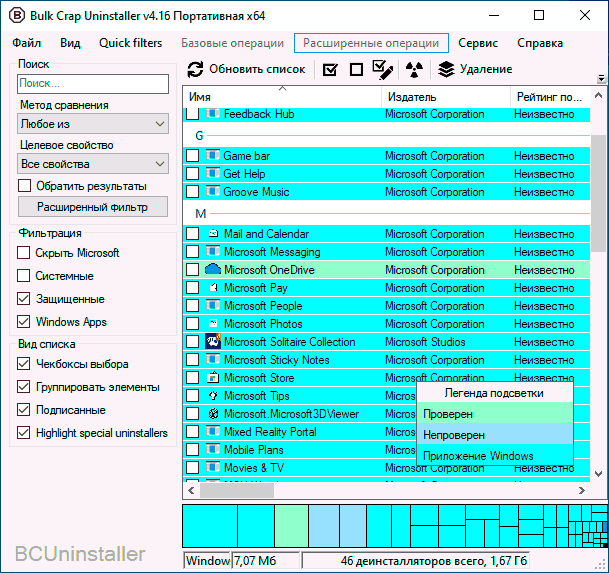
Bulk Crap Uninstaller — мощный бесплатный деинсталлятор с открытым исходным кодом, среди особенностей которого: возможность быстрого удаления группы программ, включая приложения Windows 11 и Windows 10, средства удаления системного ПО (чем следует пользоваться с осторожностью) и дополнительные функции, например, создание скриптов удаления для запуска на других системах.
HiBit Uninstaller
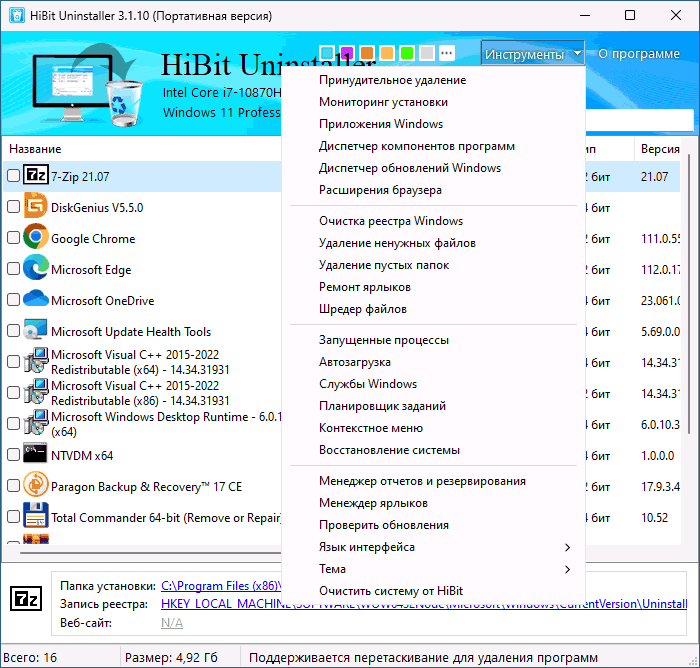
HiBit Uninstaller — полностью бесплатный деинсталлятор с поддержкой русского языка интерфейса, поддерживающий, помимо функций удаления программ (и мониторинга установки), встроенных приложений Windows и компонентов системы целый набор полезных дополнительных функций:
- Анализ программ в автозагрузке, управление ими и проверка на вирусы с использованием VirusTotal
- Управление расширениями браузеров
- Просмотр заданий планировщика заданий (с анализом на вирусы)
- Управление элементами контекстных меню.
- И другие полезные возможности
Ashampoo Uninstaller Free
Еще один инструмент удаления программ в этом обзоре — Ahampoo Uninstaller Free. Полностью бесплатный деинсталлятор на русском языке, очень достойный. Из недостатков — необходимость регистрации по адресу электронной почты перед использованием утилиты для полного удаления программ. В разделе «Стандартные» в деинсталляторе вы можете удалить стандартные приложения Windows 10.
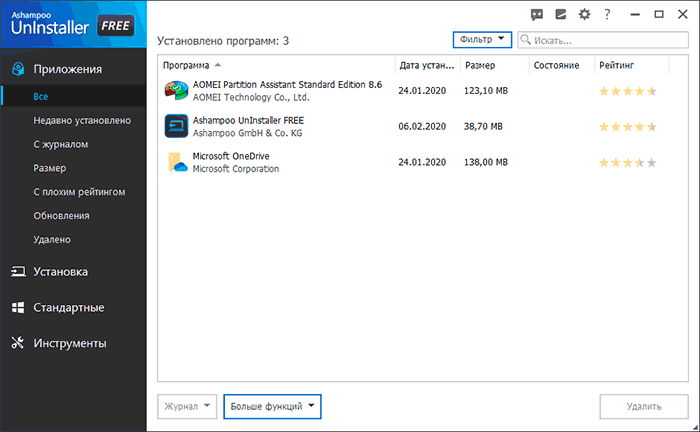
Также, как и другие деинсталляторы, Uninstaller от Ashampoo позволяет полностью удалить все следы программ с вашего компьютера и, помимо этого, включает в себя ряд дополнительных инструментов:
- Восстановление ассоциаций файлов
- Очистка жесткого диска от ненужных файлов и удаление файлов без возможности восстановления
- Управление программами в автозагрузке Windows
- Очистка кэша и временных файлов браузера
- Управление службами Windows.
Две самых полезных особенности — запуск установки программ с помощью мониторинга и автоматический мониторинг всех новых установок. Это позволяет отследить все следы устанавливаемых программ, а также, если это происходит, всего того, что эти программы устанавливают дополнительно и затем, при необходимости, полностью удалить все эти следы.
CCleaner — бесплатная утилита для очистки системы, включающая в себя деинсталлятор
Полностью бесплатная для домашнего использования утилита CCleaner хорошо известна многим пользователям, как неплохой инструмент для очистки кэша браузеров, реестра, временных файлов Windows и других действий по очистке операционной системы.
В числе инструментов CCleaner имеется также управление установленными программами Windows с возможностью полного удаления программ. Дополнительно, последние версии CCleaner позволяют удалить встроенные приложения Windows 10 (такие как календарь, почта, карты и другие) , что также может быть полезным.

IObit Uninstaller — бесплатная программа для удаления программ с широкими функциями
Следующая мощная и бесплатная утилита для удаления программ и не только — IObit Uninstaller. После запуска программы, вы увидите список установленных программ с возможностью отсортировать их по занимаемому пространству на жестком диске, дате установке или частоте использования.
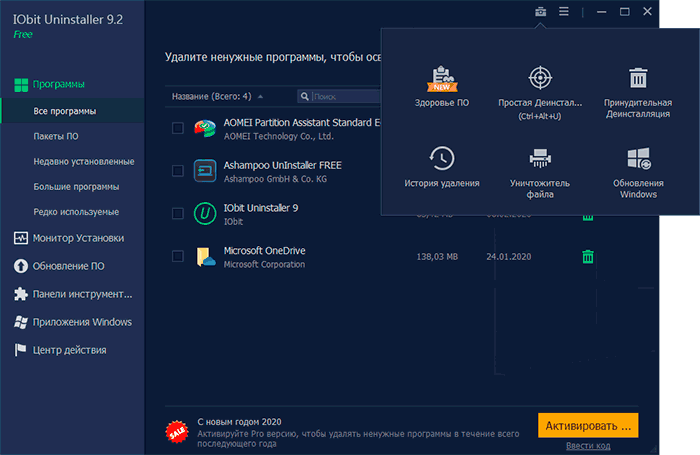
При удалении, сначала используется стандартный деинсталлятор, после чего IObit Uninstaller предлагает выполнить сканирование системы для поиска и окончательного удаления остатков программы в системе. Помимо этого, имеются следующие возможности:
- Массовое удаление программ (пункт «Пакетное удаление»), поддерживается удаление и просмотр плагинов и расширений браузеров.
- Поиск и удаление программы по её окну (пункт «Простая деинсталляция» в меню инструментов).
- Удаление обновлений Windows 10.
- Отслеживание установок новых программ для последующего полного удаления.
Advanced Uninstaller Pro
Advanced Uninstaller Pro — это единственная программа для удаления ПО с компьютера в этом обзоре, которая не полностью бесплатная, хотя большинство функций доступны. Главный недостаток: утилита будет постоянно показывать уведомление о том, что не плохо бы обзавестись премиум-версией.

Помимо удаления программ с компьютера, Advanced Uninstaller позволяет очистить автозагрузку и меню Пуск, отследить установки, отключить службы Windows. Также поддерживаются функции очистки реестра, кэша и временных файлов, а вот функций удаления встроенных приложений Windows 10 я не обнаружил.

Дополнительная информация
В некоторых случаях особенно при удалении антивируса, программы описанные выше могут не помочь удалить все его следы на компьютере, более того, в некоторых случаях при их использовании с антивирусами могут возникнуть проблемы. Почти любой производитель антивируса предлагает собственные утилиты удаления и лучше использовать именно их, примеры описаны в материалах (но и для других антивирусов такие утилиты есть, найти их можно по Название Антивируса Uninstall Utility):
- Как удалить антивирус Касперского с компьютера
- Как удалить антивирус Аваст
Надеюсь, инструкция оказалась полезной и позволит решить конкретно ваши задачи, связанные с удалением программ с компьютера или ноутбука.
А вдруг и это будет интересно:
- Лучшие бесплатные программы для Windows
- Как открыть Свойства системы Windows 11 и 10
- Как отключить или удалить Связь с телефоном в Windows 11 и 10
- Ошибка 0xc000001d при запуске игры или программы — как исправить?
- Ключ восстановления BitLocker в Windows — способы посмотреть
- User OOBE Broker — что это за процесс в Windows 11 и 10
- Windows 11
- Windows 10
- Android
- Загрузочная флешка
- Лечение вирусов
- Восстановление данных
- Установка с флешки
- Настройка роутера
- Всё про Windows
- В контакте
- Одноклассники
-
Алексей 26.03.2018 в 18:22
- Dmitry 27.03.2018 в 10:30