Ударения в Word
Нередко возникают ситуации, когда в тексте в каком-нибудь сложном слове необходимо поставить ударение над буквой. Это возможно сделать следующими способами.
Первый способ (путем использования команды Вставить символ (Insert Symbol)).
Это справедливо для локализованной (русской) версии Word 2002. Для англоязычной версии редактора Word 2003 вероятно потребуется поставить курсор после буквы, которую нужно выделить.
ДИАКРИТИЧЕСКИЕ ЗНАКИ (от греч. diakritikos — различительный) — лингвистический знак при букве, указывающий на то, что она читается иначе, чем без него. Ставится над буквой, ниже буквы или пересекая ее.
Над нужной буквой появится знак ударения.
Второй способ (путем использования сочетания клавиш или макроса).
Можно вставить ударение в Word над нужной буквой иным путем.
Вы печатаете какое-то слово до нужной буквы, над которой необходимо поставить ударение (хотя можно и напечатать слово полностью, а потом поставить курсор перед нужной буквой). Затем набираете четыре цифры: 0300 или 0301 и нажимаете сочетание клавиш Alt и X . Появится значок ударения. Вам останется только допечатать свое слово. А ударная буква будет с ударением.
Этот способ легко усовершенствовать, если заранее создать макрос для ударения и вывести кнопку макроса на панель инструментов.
Еще записи по вопросам использования Microsoft Word:
- 10 полезных заметок о колонтитулах
- 3 способа очистки списка недавно открытых документов
- Microsoft Office: популярные команды на одной вкладке
- SQL для начинающих: изучите SQL онлайн за 9 часов
- Word 2007: полотно, рисунки, линии
- Word 97. Слияние документов как один из способов упростить свою работу
- Абзац с цветным фоном
- Автозаполняемые колонтитулы
- Автоматизация текстового набора в Word
- Автоматическая запись макроса
- Автоматическая нумерация билетов
- Автоматическая расстановка переносов
- Автоматическое обновление полей при открытии документа
- Автоматическое сохранение всех открытых документов
- Автоматическое сохранение документа при его закрытии
- Автотекст с последовательной нумерацией
- Автоформат документов
- Белый текст на синем фоне: ностальгия по DOS
- Буквица
- Быстрая смена ориентации страниц документа
- Быстрое выделение идущих рядом слов
- Быстрое изменение стиля форматирования текста
- Быстрое перемещение между открытыми документами Word
- Быстрое создание нового документа на основе шаблона
- Быстрое создание списков в документе
Комментариев: 41
Андрей Корчмарь
11.09.2006 в 11:54 | #1
Действительно, в Word 2003 кусор должен быть помещён после буквы для постановки ударения над ней. Ещё, тот же самый макрос можно усовершенствовать, создав новый макрос, но с тем же названием и добавив «горячие» клавиши (Alt+’ например).
Дима Родионов
15.10.2006 в 23:47 | #2
Большое спасибо за толковые советы. шспользуя их, я понял, что сочетание клавиш можно назначить без всяких макросов. В диалоговом окне Вставка->Символ находите ударение (набор-фонетические значки) и жмете кнопку «сочетание клавиш». Там по умолчанию как раз и стоит 0300 Alt-x. Просто назначаете новую удобную вам комбинацию. Я назначил Alt+Ctrl+> и с удовольствием пользуюсь.
Александр Москалёв
02.12.2006 в 19:22 | #3
Огромное спасибо за совет, особеннос с постановкой ударения. А то мучился, искал способ, теперь сразу настроил Word. С интересом читаю вашего «эксперта».
шлья Голубь
07.12.2006 в 19:13 | #4
Я обычно пользуюсь другим способом: ПЕРЕД вводом буквы, над которой нужно поставить ударение, нажимаю Ctrl-‘ (Ctrl и апостроф), а затем саму букву. Это стандартная функция Word без всяких настроек. Работает это, правда, только в английской раскладке, но, так как ударения, в большинстве случаев, обычно ставят над буквами А, О или Е, которые есть в обеих раскладках, этого хватает.
Дмитрий Шаройченко
13.12.2006 в 16:48 | #5
Все бы хорошо, но после такой процедуры слово нельзя найти по Ctrl-F. Есть ли способы этого избежать?
10.01.2007 в 15:31 | #6
У меня нет свежего Офиса (как там я не знаю). Но то, что есть в 10 версии — «ненастоящее» ударение. Word просто вставляет соответствующую бувку из латинской раскладки и Ваше слово прерващается в смесь русских и латинских символов. Поэтому оно и подчёркивается красным цветом. Таким образом, полноценной расстановки переносов просто нет, т.к. в кириллице Юникода не гласных с ударением.
12.03.2007 в 23:28 | #7
Очень нужный совет, весьма признатален.
30.11.2007 в 09:00 | #8
Большое спасибо.
09.03.2008 в 17:22 | #9
можно еще так Alt+039
25.03.2008 в 02:11 | #10
Спасибо за информирование о способе. Английское ударение с кодом 0300 ставится без проблем, т.е. символы различных шрифтов успешно комбинируются. Но вот беда: русское ударение должно быть четко над буквой. Как быть ? Может кто знает в чем может быть дело ?

25.03.2008 в 09:43 | #11
Кирилл, странно. ударение ставится именно над буквой. Можете также воспользоваться специальным макросом, который был размещен в моей книге, а также опубликован на сайте PCMag.ru.
Игорь Мамай
16.05.2008 в 08:22 | #12
Здравствуйте! Не знал как можно поставить ударение над нужной буквой в слове. Спасибо за подсказку о том, как это можно сделать! Только пользуясь советом (1 способ), где говорится «. поставьте курсор перед буквой. «, получается не совсем так как описано ниже. Курсор я ставил после буквы, на которую хотел бы установить знак ударения и всё получилось!
27.12.2009 в 19:41 | #13
Большое спасибо за совет, очень помогло. Не знаю, по теме ли, но что означает комбинация альт+Х, то есть, есть ли аналоги в других программах. Работаю в ИнДизайне, где ударения можно ставить с помощью Glyphs, но это накладно и все едет при удалении/добавлении хотя бы одной строчки. Так вот и основной вопрос. Есть ли аналог вот этого альт+Х в других программах или как называтся эта функция в Ворд. Спасибо большое.
27.12.2009 в 20:33 | #14
Сочетание «ALT+X» в Word-е означает переключение отображения буквы на ее код. То есть в 2003 редакторе если вы в слове «булок» поставите курсор после буквы «у», нажмете это сочетание, то вместо буквы будет отображен код: 0443.
21.01.2010 в 02:24 | #15
А я использую греческие политонические знаки f009 и f008. Они имеют разную высоту над строкой и f009 подходит для прописных букв, а f008 для строчных. Естественно, что для них назначены горячие клавиши Ctrl+Alt+э,э (для строчных) и Ctrl+Alt+Shift+э,э (для прописных), тут уже кому что нравится. А теперь хочу задать вопрос: У Хозяинова в „Перестройке“ был макрос, который ставил ударение с помощью поля. Я попытался записать последовательность с помощью макрорекордера, но полученный макрос выдаёт ошибку. Поле получается в виде
Sub MakeAcute() ActiveDocument.Fields.Add(Selection.Range, wdFieldEmpty, "eq \o (" & Selection.Text & ";´)").Unlink End Sub
И ещё. У Хозяинова можно было выделять букву или просто ставить курсор перед ней. У меня (полу-)правильно работает только с выделением. В общем, помогите мне удовлетворить своё любопытство, как же выглядит правильный код в этом случае .
Анатолий Ухванов
12.06.2010 в 01:45 | #16
А я, например, использую для этих целей автозамену: я создал автозамену для этого символа на комбинацию «две запятые». То есть когда я набираю «ударе,,ние», Word автоматически заменяет две запятые на ударение. Очень удобно пользоваться. Даже отвлекаться от набора не нужно.
23.09.2010 в 10:46 | #17
Спасибо большое, помогли
25.10.2010 в 19:14 | #18
Полезный совет. Пригодился.
29.12.2010 в 22:07 | #19
Бред. Это самостоятельный знак, а не знак ударения! Знак ударения ставится Alt+0769 и вспомогательное ударение Alt+0768. (И дурацкая картинка для отправки комментария!)
29.04.2011 в 10:28 | #20
Бред. Это самостоятельный знак, а не знак ударения! Знак ударения ставится Alt+0769 и вспомогательное ударение Alt+0768 Alt+0769 и Alt+0768 — это точно такие же самостоятельные знаки, как 0300 и 0301 с комбинацией Alt+X в Word. Это прекрасно видно при проверке правописания. Их точно так же можно удалить клавишей Backspace, поставив курсор после буквы с ударением. Единственное их отличие в том, что 0300 и 0301 с Alt+X работает только в Word, а Alt+0769 и Alt+0768 — почти везде. Кстати, набирать цифры после Alt нужно только на правой цифровой клавиатуре. Иначе не сработает. На ноутбуках, у которых нет дополнительной цифровой клавиатуры, NumLock обычно включается комбинацией какой-либо кнопки совместно со служебной кнопкой «Fn». После чего изменяется назначение группы буквенно-цифровых клавиш на клавиши дополнительной цифровой клавиатуры. В таких случаях на буквенных клавишах рядом подрисованы циферки и другие знаки.
20.07.2011 в 09:18 | #21
Большое спасибо за совет! Я в полном восторге.
03.08.2011 в 23:22 | #22
у меня пропали назначения лавиш даже
24.09.2011 в 19:35 | #23
«Alt+0769» не даёт ударения. Я всегда пользуюсь способом «301, Alt+x», но вдруг лказалось, что если при наборе шрифтом «Arial» я это делаю после буквы, над которой должно стоять ударение, то при использовании шрифта «Verdana» нужно ставить всё это ПЕРЕД этой буквой. С моноширинном шрифтом «Courier» этот способ даёт ударение на отдельном месте, не над какой-нибудь буквой.
08.12.2011 в 15:41 | #24
«Courier new » . при использовании этого шрифта вместе с ударением образуется пробел. Если ударение на последнюю букву в слове — не видно, удлиняется пробел между словами. Если в середине слова ударение — проблема. нужна срочная помощь. Мастера — откликнитесь. Спасибо.
16.12.2011 в 23:34 | #25
вторым способом получилось превосходно. огромное спасибо!
14.01.2012 в 10:23 | #26
хороший, полезный совет, до сих пор востребован,думаю и дальше будет.Спасибо!
melancholic
10.02.2012 в 14:13 | #27
А есть возможность поставить два ударения над одной буквой?
melancholic
12.02.2012 в 23:29 | #28
Понадобилось поставить два ударения (типа машинописных кавычек) над одной буквой. Получилось при помощи поля eq \o. Есть ли другой способ — пока не знаю.
09.03.2012 в 17:09 | #29
Большое спасибо за толковое объяснение. Вы меня просто спасли этим советом.
16.03.2012 в 13:47 | #30
Здравствуйте! В 2003 офисе вместо цифровых комбинаций 0300 и 0301 (знак «ударения» слево направо и справа налево,соответственно) использую 0340 и 0341. Знаки получаются, как хотел Кирилл (комментарий #10).
03.05.2012 в 03:22 | #31
Когда надоело набирать коды и лазить в символы, поступил до смешного просто: открыл первый попавшийся словарь с ударениями, перетащил на отдельную страничку все русские буквы с ударениями и положил на стол. Если нужно,открываю парпллельно и ее и просто перетаскиваю необходимую. А с гринго что возьмешь? Они и английского-то толком не знают, а мы от них русского ждем. Не дождемся.
28.12.2012 в 18:43 | #32
Ставим курсор ПОСЛЕ нужной буквы, набираем 0301, Alt+X = СУПЕР совет! Спасибо большое!
10.03.2013 в 11:06 | #33
Последовала вашему совету: 0300 или 0301, Alt+X работало безотказно. Черт меня дернул, решила сократить ввод до Alt+x, залезла в Вставка > Cимвол и назначила сочетание клавиш alt+x. Теперь 0300 или 0301, Alt+X дает 0, alt+x дает знак ударения, но не над буквой, а просто отдельным знаком, над пробелом. Что делать? я уже запуталась, видимо, что-то настроила так, что теперь не выберешься. Можно ли откатить измения, сделать что-то вроде восстановления системы в Виндоус, сброс всех настроек делать боюсь. Помогите, плиз!
03.06.2013 в 04:12 | #34
Спасибо за дельный совет!
30.08.2013 в 21:13 | #35
Сейчас у меня Ворд 2013, и я снова в муках поисков некоего с ним содружества. Чижело до жути. Вот сегодня снова искал ударения как ставить. Спасибо умным людям — разобрался. Буду привыкать к системе 0300+Alt+x. Вопрос: мне требуются левые-правые ударения (и др. подобные текстовые изыски)не для забавы, а для надёжного контакта с издательствами,редакциями. Интересно, а теперь вот мой файл-текст будет смотреться там так же, как и на моём ноутбуке. И ещё вопрос знатокам. Мне требуется вводить старинные буквы — типа ер (хер. Я их скапировал себе, ввёл в текст. Теперь вот засомневался: а не исчезнет ли эта инородная буква после приёмки текста редакцией? Хуже того, там получат абракадабру? С уважением, Анатолий Снежань.
Как поставить ударение в ворде над буквой
Недавно у меня появилась задача – напечатать несколько правил по русскому языку и при выполнении её необходимо было расставить ударения в словах. Я разобрался, как это сделать и в этой статье расскажу Вам о двух способах, как поставить удаления. Способы универсальны и подойдут для Word 2003, 2007, 2010.
Вставка ударения с помощью горячих клавиш
Пожалуй, самый простой способ – это использование горячих клавиш в Word. Это настолько удобно, ведь не приходится залазить в меню и выбирать нужные пункты. Чтобы поставить ударение с помощью горячих клавиш Вам необходимо поставить курсор после той буквы, над которой нужно поставить ударение. Далее без пробелов и кавычек пишем цифры «0301» и нажимаем комбинацию клавиш «Alt+X».

Как можно увидеть на картинке – все получилось. Теперь я пользуюсь именно этим способом, запомнить 4 цифры и комбинацию – не составляет проблем, зато сильно экономит время, если в работе большой документ.
Вставка ударения с помощью дополнительных символов
Вставляются дополнительные символы немного по-разному. Сначала разберемся, как сделать в версии 2007 и старше, а затем рассмотрим 2003 версию Word. В 2007 версии необходимо перейти в раздел «Вставка», в появившемся меню нажать на раздел «Символ» и выбрать пункт «Другие символы».
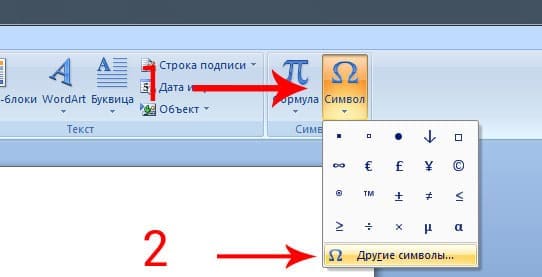
В 2003 версии необходимо выбрать пункт «Вставка» и перейти в раздел «Символ».

Далее инструкция одинакова для всех версий, так как интерфейс одинаков. Для начала ставим курсор после той буквы, над которой будет стоять ударении. Далее необходимо выбрать раздел «Объединенные диакритические знаки» и там уже выбрать символ ударения.

Обратите внимание, что снизу код символа должен быть «0301», если у Вас другой – найдите правильный символ. После чего нажмите на кнопку «Вставить» и ударение появится над необходимой буквой.
Вставить ударение просто, не правда ли? Чтобы освоить ворд полностью добавляйте сайт в закладки и заходите к нам почаще и изучайте наши уроки.
Вам была полезна эта статья? Поделитесь ей в социальных сетях!
Последняя версия Office 2019
| Версия | 16.0.13328 |
|---|---|
| Язык | Русский, Английский |
| Windows | 10, 8.1 |
| Состав | Word, Excel, PowerPoint, OneNote, Outlook, Publisher, Access, Skype |
Как поставить ударение над буквой в Word
Необходимость поставить ударение над буквой в Word возникает достаточно редко. Поэтому, когда пользователи сталкиваются с этой задачей они чаще всего не знают, как ее решить.
В данном материале мы постараемся заполнить этот пробел в знаниях. Здесь вы сможете узнать три простых способа с помощью которых можно поставить ударение над буквой в текстовом редакторе Word.
Сразу отметим, что статья актуальна не только для Word 2007, 2010, 2013 и 2016, но и для старой Word 2003.
Способ № 1. Вставка ударения при помощи комбинации клавиш ALT+X.
Пожалуй, самый простой поставить ударение над буквой в Ворде — это воспользоваться комбинацией клавиш ALT+X.
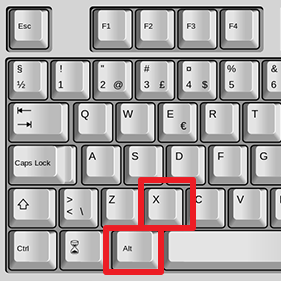
Делается это достаточно просто. Для начала убедитесь, что курсор установлен после той буквы, над которой нужно поставить ударение. После этого без пробела введите число «301» и нажмите комбинацию клавиш ALT+X. После этого число «301» исчезнет, а вместо него над последней буквой появится ударение.

При использовании числового кода «301» ударение будет наклоненно вправо. Если вам нужно сделать ударение, наклоненное влево, то используйте числовой код «300». При этом остальное делается точно также. Устанавливаете курсор после буквы, над которой нужно поставить ударение, вводите «300» и нажимаете ALT+X.
Способ № 2. Вставка ударения при помощи зажатой клавиши ALT.
Второй способ установки ударения над буквой заключается в использовании клавиши ALT. Для этого вам нужно установить курсор после той буквы, над которой нужно поставить ударение, после чего зажать клавишу ALT и не отпуская ее ввести число «769» на дополнительной цифровой клавиатуре.
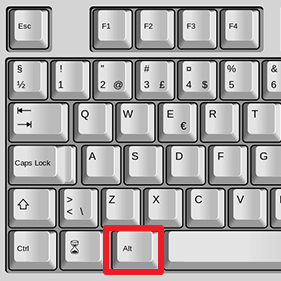
Таким образом можно поставить наклоненное вправо ударение над нужной буквой. Главное во время ввода числового кода «769» не отпускать клавишу ALT, а сам числовой код набирать на дополнительной цифровой клавиатуре (блок клавиш с цифрами, который находится в правой части клавиатуры).
Способ № 3. Вставка ударения при помощи кнопки «Символ».
Последний способ достаточно медленный, поэтому его стоит использовать только в тех случаях, когда первые два по каким-то причинам не подошли. Как и в предыдущих случаях, сначала нужно установить курсор после нужной буквы.
Дальнейшие действия зависят от версии Word. Если вы используете Word 2007, 2010, 2013 или 2016, то вам нужно перейти на вкладку «Вставка», нажать на кнопку «Символ» и выбрать пункт меню «Другие символы».
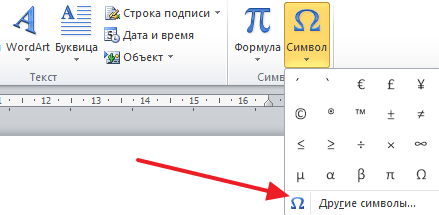
Если же у вас Word 2003, то вам нужно открыть выпадающее меню «Вставка» и выбрать там пункт «Символ».
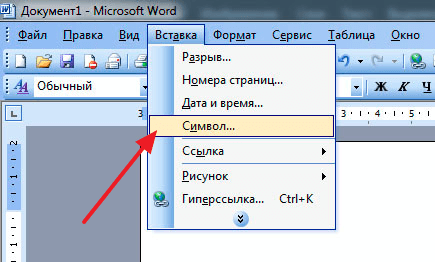
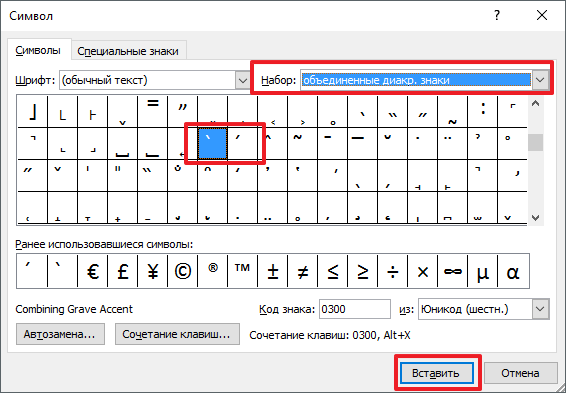
После этого откроется окно «Символ». Здесь нужно выбрать набор символов «Объединенные диакр. знаки» и выделить один из вариантов ударения (вправо или влево). После этого выбранный вариант ударения можно поставить над буквой с помощью кнопки «Вставить».
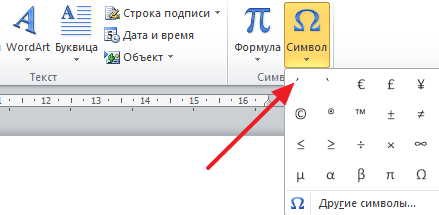
После первого использования выбранный вами вариант ударения появится в быстром доступе в выпадающем меню «Символ». И вы сможете вставлять его, не открывая весь список символов.
Обратите внимание, в списке всех символом можно посмотреть числовой код любого знака.
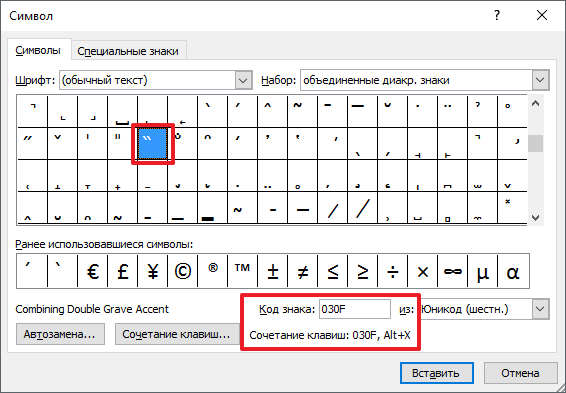
Используя этот код и комбинацию клавиш ALT+X вы сможете быстро вставлять любые символы в свой документ Word.
- Как перевернуть страницу в Word
- Как построить график в Excel
- Как сделать альбомную страницу в Word
- Как сделать вертикальный текст в Word
- Как закрепить область в Экселе
Создатель сайта comp-security.net, автор более 2000 статей о ремонте компьютеров, работе с программами, настройке операционных систем.
Остались вопросы?
Задайте вопрос в комментариях под статьей или на странице «Задать вопрос» и вы обязательно получите ответ.
Как поставить ударение над буквой в Ворде — 3 способа
В процессе работы в тестовом редакторе Word, входящим в офисный пакет Microsoft Office, некоторым пользователям необходимо поставить ударение в Ворде. Часто это нужно для правильного восприятия слова, имеющего несколько разных значений.
По умолчанию, при наборе текста в MS Word ударение над буквой не ставится. Но, случаются ситуации, когда необходимо знать, как поставить ударение в Ворде, чтобы расставить правильные акценты в слове или предложении.
Часть слов в русском языке — омографы, слова с одинаковым написанием, но имеющие разное произношение из-за различия в ударении. Вот пример подобных слов: «за́мок» или «замо́к». Эти слова состоят из одинаковых букв, но обозначают совершенно разные понятия из-за правильно поставленного ударения в слогах слова.
Некоторые пользователи выделяют букву полужирным шрифтом, вводят заглавную букву в верхнем регистре, в том месте, где должно было быть ударение над буквой в Ворде. Это неправильный способ решения проблемы, необходимо использовать правильный вариант: вставлять ударение в словах при работе в Word.
Чтобы читатель текстового документа сразу понял значение слов, которые можно истолковать по-разному, необходимо поставить знак ударения над соответствующей буквой в Ворде. В этом случае, сразу станет понятно значение данного слова, потому что в тексте был правильно выделен акцент — знак ударения над буквой в документе, созданном в Ворде.
В орфографии при вводе текста в документ, в основном, используются два диакритических знака:
- Acute Accent (Акут) — острое ударение, применяемое в русском и некоторых других языках.
- Grave Accent (Гравис) — знак обратного ударения, использующийся в некоторых иностранных языках.
Иногда, Гравис используется в качестве побочного ударения в сложных словах русского языка.
Поставить ударение в словах, набранных в Ворде можно разными способами:
- При помощи вставки символа из встроенной таблицы символов.
- Вставкой кода знака с помощью клавиш клавиатуры.
- Установка ударения с помощью макроса.
В этом руководстве мы разберем, как поставить ударение над буквой в Ворде несколькими способами в версиях программы: MS Word 2019, MS Word 2016, MS Word 2013, MS Word 2010, MS Word 2007. После прочтения статьи, вы можете решить, как ставить ударение в Ворде наиболее удобным для вас способом.
Как поставить ударение в Word — 1 способ
Сначала мы рассмотрим, как в Ворде поставить ударение на букву в слове, используя вставку соответствующего символа. В текстовом процессоре Word имеется таблица символов, которые можно вставлять в текст документа по необходимости. Нам потребуется диакритический знак ударения, применяемый в русском языке.
Пройдите последовательные шаги:
- В открытом документе Word установите курсор мыши сразу после буквы, над которой необходимо поставить ударение.
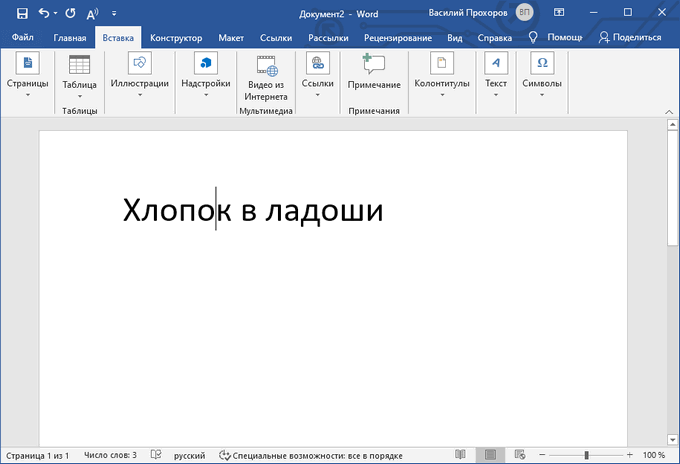
- Откройте вкладку «Вставка».
- В правом углу панели меню, в группе «Символы» нажмите на кнопку «Символ».
- В контекстном меню выберите «Другие символы…».

- Откроется новое окно «Символ» с таблицей символов.

- В поле «Набор» нужно выбрать «объединенные диакритические знаки».

- В таблице символов выделите знак ударения для вставки в Word. Щелкните курсором мыши в таблице по знаку ударения, который применяется в русском языке.
Можно обойтись без выбора набора и нужного знака, если в поле «Код знака» ввести код: «0301» — для русского символа ударения или «0300» — для иностранного.
- Нажмите на кнопку «Вставить».

- Закройте таблицу символов.
В результате наших действий, мы установили ударение на букву в текстовом документе, созданном в Ворде.

В следующий раз вам уже не нужно будет искать символ в таблице, потому что он автоматически добавиться в контекстное меню символов.
Посмотрите, как в Ворде ставить ударение над буквой, после первоначального использования таблицы символов:
- Щелкните указателем мыши после буквы, над которой необходимо поставить ударение.
- Войдите во вкладку «Вставка».
- В группе «Символы» нажмите на кнопку «Символ».
- В выпадающем меню кликните по символу ударения, который был добавлен туда автоматически, после его первого использования.
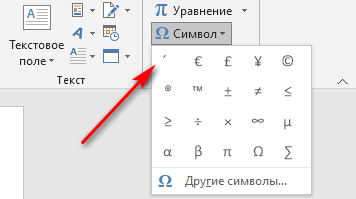
Это не самый простой способ поставить ударение в слове, созданном в Ворде. Есть более простой вариант, о котором читайте далее в статье.
Читайте также: Как поставить длинное тире в Ворде — 6 способов
Как поставить знак ударения в Ворде с помощью клавиатуры — 2 способ
Другим способом нам поможет установить ударение в Ворде комбинация клавиш на клавиатуре. После нажатия на определенную комбинацию клавиш в текст документа добавляются различные символы, в том числе знак ударения.
Сейчас мы посмотрим, как сделать ударение в Ворде, используя клавиатуру:
- Откройте документ Microsoft Word.
- Щелкните указателем мыши после буквы, над которой нужно поставить знак ударения.
Можно использовать другой вариант: сначала напечатать все слово или предложение, а затем установить курсор мыши в нужном месте для вставки ударения.

- Сразу после буквы введите числовое значение кода знака ударения: «0301», а затем нажмите на клавиши «Alt» + «X».

- Над буквой появилось ударение, вы можете продолжить введение следующих букв слова дальше.
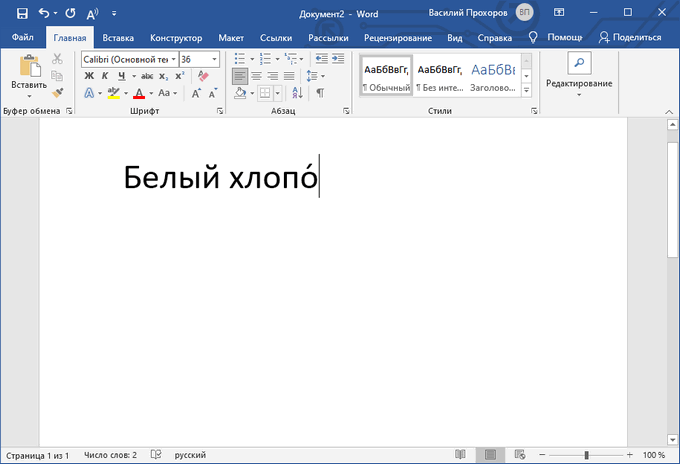
Для вставки знака Гравис (Grave Accent) применяется код: «0300» с клавишами «Alt» + «X».
В операционной системе Windows дополнительно можно использовать другой метод: необходимо зажать клавишу «Alt», а затем набрать на цифровой клавиатуре «0769». Для ударения Гравис используются клавиша «Alt» и клавиши цифрового блока «0768».
Читайте также: Как вставить дату и время в Word
Вы можете самостоятельно узнать, какие сочетания клавиш используются для вставки определенных символов в текст документа Word. Для этого, откройте окно «Символ», выделите необходимый символ в таблице. В поле «Сочетание клавиш:» указаны применяемые клавиши клавиатуры для вставки данного символа.
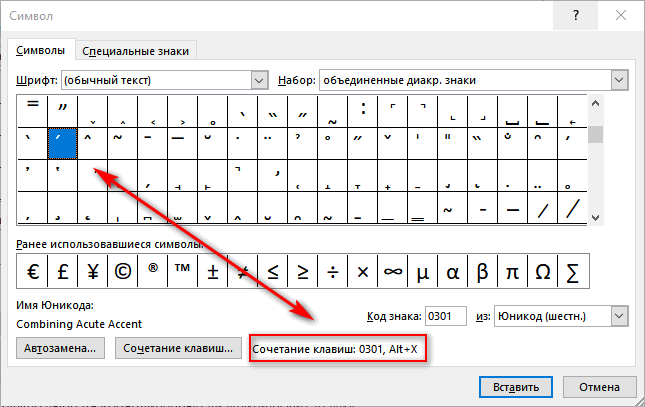
Этот способ проще, чем вставка символа, потому что вам не нужно переходить в другие вкладки интерфейса программы и вставлять символы. Но, есть ли еще подобный простой вариант для вставки ударений в текст документа? Ознакомьтесь с другим способом для вставки ударений.
Читайте также: Как сделать обтекание текстом в Word — 3 способа
Как в Word поставить ударение над буквой с помощью макроса — 3 способ
Вы можете создать макрос, с помощью которого будут выполнятся автоматические действия по вставке ударения в словах из текста документа Word.
Макрос (Макрокоманда) — программный алгоритм записанных действий для автоматизации рутинных процессов. Вы один раз запишите свои действия в процессе выполнения определенной операции. В дальнейшем вы сможете запускать эти действия в приложении, они будут выполняться в автоматическом режиме.
Чтобы создать макрос, который будет вставлять ударение над словом в Ворде, выполните следующие действия:
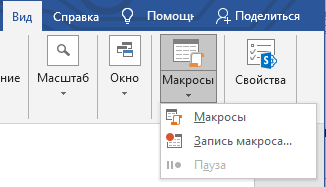
- В окне программы Word откройте вкладку «Вид».
- В группе «Макросы» нажмите на стрелку около кнопки «Макросы».
- Выберите пункт «Запись макроса…».
- В окне «Запись макроса» присвойте понятное имя макросу, установите права доступа данного макроса к типам документов.
- В разделе «Назначить макрос» выберите один из вариантов: «кнопке» или «клавиши». Лучше выбрать кнопку, чтобы для запуска макроса не использовать клавиши во избежание конфликтов, если данные клавиши назначены для выполнения других действий на компьютере.
- Нажмите на соответствующую кнопку. В данном случае, мы назначаем макрос для кнопки.

- После этого, откроется окно «Параметры Word».
- В области «Настроить панель быстрого доступа» выделите макрос, нажмите на кнопку «Добавить», а затем на кнопку «ОК».

- Выполните последовательные действия из первой инструкции для добавления ударения с помощью таблицы символов, или воспользуйтесь второй инструкцией, чтобы добавить код ударения в создаваемый макрос.
Любые другие действия в это время совершать не следует, делайте только то, что необходимо для вставки ударения в текст документа.
- После выполнения всех действий нажмите на стрелку на кнопке «Макросы», а в контекстном меню выберите «Остановить запись».
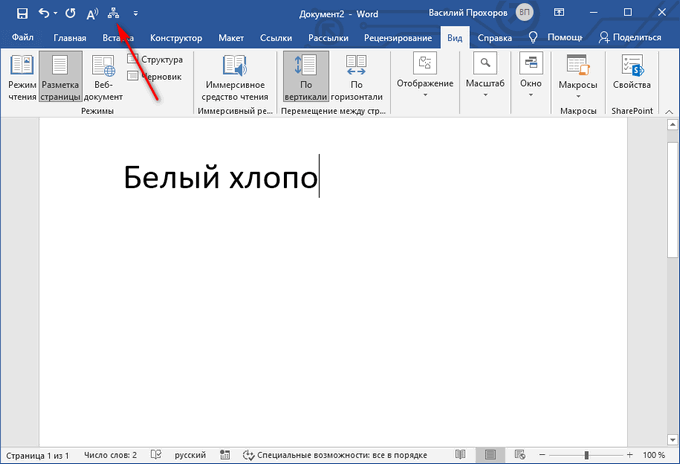
- Теперь, чтобы вставить ударение, необходимо нажать на значок, расположенный на панели быстрого доступа.
Выводы статьи
При наборе теста в документе, часть пользователей интересует вопрос о том, как сделать ударение на букве в Word, чтобы подчеркнуть правильное значение для слова-омографа или акцентировать особое внимание на каком-нибудь слове. В текстовом редакторе Word пользователи могут поставить ударение над буквами в слове с помощью нескольких способов: вставкой соответствующего символа из таблицы символов, ввода кода знака или используя ранее созданный макрос, предназначенный для выполнения этой операции.
Как поставить ударение над буквой в Word — 3 способа (видео)
Похожие публикации:
- Как сделать оглавление (содержание) в документе Word
- Как убрать пустую страницу в Ворде — 6 способов
- Как сделать нумерацию страниц в Word
- Конвертируем DOCX в DOC — 7 способов
- Лучшие бесплатные офисные пакеты — альтернатива MS Office