Как сделать, чтобы цвет маркеров в списке отличался от цвета текста?
Задать цвет маркеров в списке не изменяя цвет текста.
Решение
Пример 1. Использование вложенных тегов
HTML5 CSS 2.1 IE Cr Op Sa Fx
Результат данного примера показан ниже (рис. 1).

Рис. 1. Маркеры, отличающиеся по цвету от основного текста
Несмотря на простоту, метод неудобен, особенно при объёмных списках, ведь к каждому пункту списка теперь придётся добавлять тег . Поэтому разберём хитрый способ, полностью основанный на работе CSS.
| Internet Explorer | Chrome | Opera | Safari | Firefox | Android | iOS |
| 8.0+ | 1.0+ | 7.0+ | 3.1+ | 1.0+ | 1.0+ | 1.0+ |
Смысл в следующем — убираем оригинальные маркеры списка через свойство list-style-type и добавляем свои собственные маркеры с помощью псевдоэлемента :before и свойства content . Такая связка позволяет вставлять любой текст или символ перед элементом, в данном случае LI . Причём видом текста (цвет, шрифт, фон и др.) также можно управлять через стили, что и продемонстрировано в примере 2. Здесь в качестве маркеров используется символ параграфа ¶.
Пример 2. Использование псевдоэлемента :before
HTML5 CSS 2.1 IE Cr Op Sa Fx
Результат данного примера показан на рис. 2.
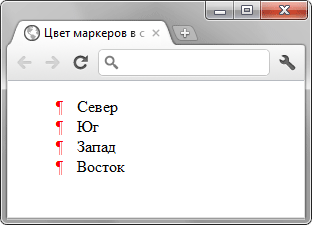
Рис. 2. Маркеры, созданные с помощью стилей
Изменение форматирования нумерации и маркировки
Чтобы изменить форматирование маркеров или номеров в списке, щелкните любой маркер или номер, чтобы выбрать все маркеры или номера в списке. При выборе текста форматирование текста и маркеров или нуминга изменяется.
Выбор нового формата маркеров или номеров
- Щелкните маркер или номер в списке, который вы хотите изменить. В многоуровневом списке можно изменять форматирование по одному уровню, щелкнув один маркер или номер этого уровня в списке.
- На вкладке Главная в области Абзацщелкните стрелку рядом с кнопкой Маркеры или Номер.
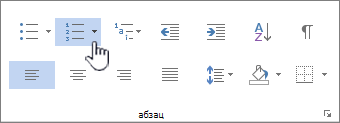
- Выберите нужный формат в библиотеке маркеров или библиотеке номеров.
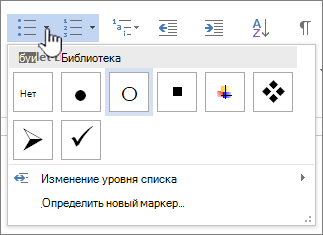
Определение нового символа маркера, шрифта или рисунка
Маркеры, показанные в библиотеке маркеров, являются частью библиотек шрифтов Word. Это означает, что вы можете выбрать другой знак для маркеров. Например, можно изменить маркеры точки на стрелки или даже на знак евро или рубля. Вы также можете использовать изображение, найденное в Интернете или на компьютере.
- Щелкните маркер в списке, чтобы выбрать все маркеры.
- Щелкните стрелку вниз рядом со значком маркера. .
- В нижней части всплываемой панели щелкните Определить новый маркер.
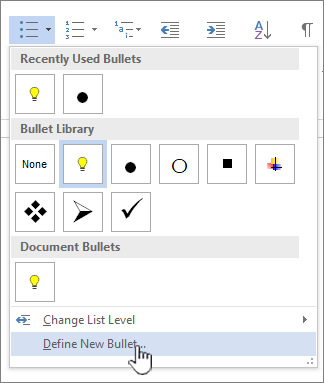
- В области Определение нового маркера сделайте следующее:
- Чтобы изменить или добавить символ, нажмитекнопку Символ. В библиотеке символов выберите символ и нажмите кнопку ОК. Чтобы изменить атрибуты шрифта после выбора нового символа, нажмите кнопку Шрифт. Измените стиль, размер и шрифт, а затем нажмите кнопку ОК.
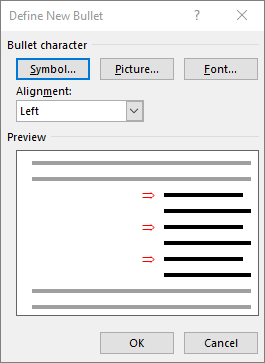
- Чтобы добавить рисунок, нажмите кнопку Рисунок. В окне Вставка рисунков щелкните Из файла для изображений на компьютере или Поиск изображений Bing, чтобы найти рисунок в Интернете. Выберите изображение, которое вы хотите использовать, с компьютера или с помощью поиска Bing, а затем нажмите кнопку Открыть илиВставить.
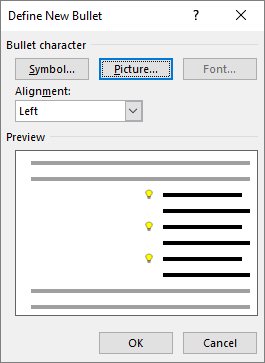
- Чтобы изменить или добавить символ, нажмитекнопку Символ. В библиотеке символов выберите символ и нажмите кнопку ОК. Чтобы изменить атрибуты шрифта после выбора нового символа, нажмите кнопку Шрифт. Измените стиль, размер и шрифт, а затем нажмите кнопку ОК.
- Если новые маркеры хорошо выглядят в области предварительного просмотра,нажмите кнопку ОК.
Изменение формата, цвета или размера шрифта для маркеров и номеров в списке
Все шрифты, цвета и размер маркеров и нумеруются с помощью атрибутов Font. Вы можете изменить форматирование текста маркеров или номеров в списке, не внося изменений в текст в списке. Например, можно форматирование чисел или маркеров с другим цветом шрифта, чем текст в списке.
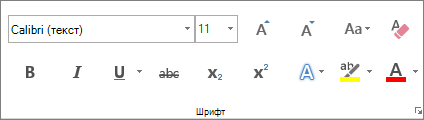
- Щелкните маркер или номер в списке. Будут выбраны все маркеры или номера в списке.
- На вкладке Главная в группе Шрифт внести нужные изменения. Например, щелкните стрелку рядом с кнопкой Цвет шрифтаи выберите нужный цвет.
Изменение уровня элементов с маркерами и номерами в списке
Вы можете легко изменить уровень элемента списка.
- Щелкните маркер или номер, который был перемещен за позицию.
- На вкладке Главная в области Абзацщелкните стрелку рядом с кнопкой Маркеры или Номер.
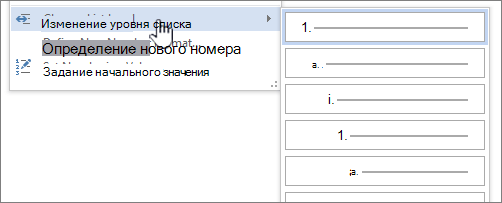
- Найдите пункт Изменить уровень спискаи выберите нужный уровень.
Преобразование маркеров в номера и наоборот в списке
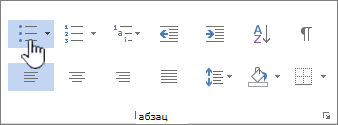
- Щелкните маркер или номер в списке, который вы хотите изменить. Щелкнув маркер или номер в автоматически распознаваемом или распознаваемом списке, вы можете выбрать весь список.
- На вкладке Главная в группе Абзац нажмите кнопку Маркеры или Нумерация. Чтобы вернуться к списку, выберите или .
Преобразование маркеров в номера и наоборот в многоуровневом списке
Многоуровневый список показывает элементы списка на нескольких уровнях, а не на одном уровне.
- Щелкните маркер или номер в списке на уровне, который вы хотите изменить. Щелкнув маркер или номер в автоматически распознаваемом или распознаваемом списке, вы можете выбрать все элементы списка, которые находятся на конкретном уровне. Чтобы преобразовать весь многоуровневый список в маркеры или номера, вы можете выбрать весь список.
- На вкладке Главная в группе Абзац нажмите кнопку Маркеры или Нумерация. Чтобы вернуться к списку, щелкните Список или .
Статьи по теме
Обратная связь
Обновлено 11 мая 2017 г. на основе отзывов пользователей.
Была ли эта статья полезной? Если да, укажите это внизу страницы. Если нет, сообщите нам о своих затруднениях или о недостающей информации. Включите Word и операционную систему. С учетом вашего отзыва мы перепроверим сведения и, если нужно, допишем и обновим эту статью.
Как изменить цвет маркеров в списке?
Существует два популярных способа изменения цвета маркеров, чтобы они отличались от цвета текста.
Использование
При этом цвет маркеров определяется стилевым свойством color для селектора li , а цвет текста — для селектора span (пример 1).
Пример 1. Использование вложенных тегов
Результат данного примера показан ниже (рис. 1).
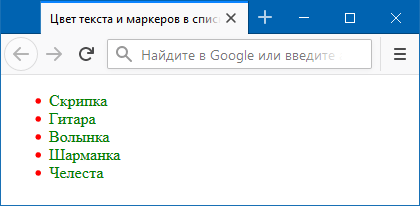
Рис. 1. Маркеры, отличающиеся по цвету от основного текста
Несмотря на простоту, метод неудобен, особенно при объёмных списках, ведь к каждому пункту списка теперь придётся добавлять .
Использование ::before
Пример 2. Использование псевдоэлемента ::before
Результат данного примера показан на рис. 2.
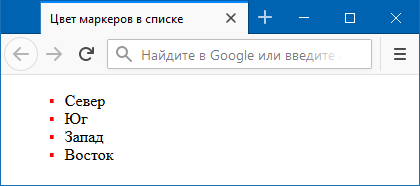
Рис. 2. Маркеры, созданные с помощью стилей
См. также
- color
- content
- currentColor
- list-style-type
- quotes
- relative и absolute
- text-fill-color
- Аккордеон меню
- Анимация ссылок при наведении
- Атрибут link
- Атрибуты ссылок
- Декоративные заголовки
- Добавление тени
- Доступность
- Единицы цвета в CSS
- Знакомство с HTML
- Игра с картинками
- Использование в вёрстке
- Наследование в CSS
- Не только текст
- Подробнее о позиционировании
- Псевдоэлемент ::before
- Псевдоэлементы
- Псевдоэлементы ::after и ::before
- Работа с кавычками
- Работа с типографикой
- Спойлер
- Что это такое?
- Элементы и
KoldunBlog
~ Публикация содержимого данного сайта возможна только с указанием обратных ссылок на первоисточник

Работа со списками, часть 1: Простые нумерованные и маркированные списки
19 Понедельник Июл 2010
Метки
Вступление
В этой статье будут рассмотрены вопросы работы с простыми (одноуровневыми) нумерованными и маркированными списками. Мы поговорим о том, как создавать списки, как изменять их стиль (изменять формат номера или вид маркера списка), как включить автоматическое создание списков и как преобразовывать уже созданные списки. Списки активно используются в самой различной документации, и знать, как с ними работать будет полезно широкому кругу пользователей Microsoft Word 2010.
Списки
Списки были придуманы для того чтобы упорядочить текст относящийся к одной тематике и содержащий, как правило, последовательное перечисление или инструкцию к выполнению. Чтобы данный текст был более выразителен и понятен читателю, он распределяется на странице с помощью нумерованных списков (инструкции, перечисление событий, пошаговые процедуры) и маркированных (последовательное перечисление однородных пунктов).
Списки могут быть одноуровневыми (применяются чаще всего) и многоуровневыми (применяются намного реже). Одноуровневые нумерованные и маркированные списки используются в подавляющем большинстве документов. Многоуровневые списки применяются в больших сложных документах, например, в кандидатских и докторских диссертациях.
Пример нумерованного и маркированного списка представлен на рисунке 1.

Рисунок 1. Нумерованный и маркированный список
Автоматическое создание списков
Вы можете создать список заранее, или преобразовав в список фрагмент текста. В настройках по умолчанию в Microsoft Word 2010 списки создаются автоматически при вводе символов. То есть если вы ввели единицу, поставили точку, а затем пробел — Word автоматически преобразует эту единицу в первый пункт нумерованного списка. Если же данная возможность недоступна, нужно изменить настройки в окне «Параметры Word». Для этого сделайте следующее:
Поместите курсор в нужном месте документа (там, где будет размещаться список);
- Откройте вкладку «Файл»;
- Откройте вкладку «Параметры»;
- В окне «Параметры Word» выберите «Правописание»;
- В группе «Параметры автозамены» нажмите кнопку «Параметры автозамены»;
- В открывшемся окне «Автозамена» перейдите к вкладке «Автоформат при вводе» и поставьте флажки напротив следующих пунктов (в группе «Применять при вводе»):
- «Стили маркированных списков» – для автоматического создания списков при вводе символов;
- «Стили нумерованных списков» – для автоматического создания списков при вводе чисел.

Рисунок 2. Включение автоматического создания списков при вводе
Соответственно, если вы выключите данные пункты, то не сможете автоматически создавать списки, даже если выполните все условия (ввод символа или цифры, точка, пробел).
Использование стиля «Обычный» создания списков
Чтобы создаваемые списки основывались не на стиле абзаца списка, а на стиле «Обычный», сделайте следующее:
- Откройте вкладку «Файл»;
- Откройте вкладку «Параметры»;
- В окне «Параметры Word» выберите вкладку «Дополнительно»;
- В группе «Параметры правки» поставьте флажок в пункте «Использовать стиль «Обычный» для маркированных и нумерованных списков»;
- Нажмите кнопку «ОК»

Рисунок 3. Использование стиля «Обычный» создания списков
Нумерованные списки
Нумерованные списки основаны на обозначении составляющих списка (пунктах) цифрами, арабскими, римскими или латинскими (прописными или строчными). Для создания простого нумерованного списка, сделайте следующее:
- Поместите курсор в место будущего расположения списка;
- Откройте вкладку «Главная»;
- В группе «Абзац» нажмите кнопку «Нумерация»;
- Для выбора особого формата номеров нажмите кнопку открытия меню кнопки «Нумерация» ив группе «Библиотека и нумерации» выберите нужный вариант (цифровая или буквенная нумерация);
- Введите данные в первую строку списка, для перехода на следующую нажмите клавишу ;
- Чтобы закончить список и прекратить нумерацию, дважды нажмите клавишу
- Поместите курсор в место будущего расположения списка;
- Наберите цифру и поставьте после нее точку;
- Нажмите пробел () или клавишу ;
- Введите данные в первую строку списка;
- Нажмите клавишу для перехода на следующую строку, при этом ко второй строке автоматически добавиться номер 2. Для каждой строки списка введите данные, нажимая в конце строки клавишу ;
- Чтобы закончить нумерованный список, дважды нажмите клавишу

Рисунок 4. Создание нумерованного списка
Изменение стиля нумерованного списка
Чтобы изменить стиль нумерации, например, добавить римские цифры или изменить формат номера, сделайте следующее:
- Откройте вкладку «Главная»;
- Поместите курсор на нумерованный список;
- В группе «Абзац» нажмите кнопку открытия меню «Нумерация» и выберите пункт «Определить новый формат номера»;
- В окне «Определение нового формата номера» действуйте следующим образом:
- в группе «Формат номера» в графе «Нумерация» выберите другой тип нумерации (арабские, римские цифры, буквенное обозначение, словесное в родительном падеже и т.д.);
- для расширенной настройки шрифта списка нажмите кнопку «Шрифт» и внесите изменения;
- в графе «Формат номера» введите нужный формат номера (с точкой, с точкой и запятой, цифра со словом и т.д.);
- в графе «Выравнивание» задаем выравнивание (по левому или правому краю, или по центру);
5. Для внесения изменений и закрытия окна, нажмите кнопку «ОК»
Примечание. В группе «Образец» можно видеть примерный вид списка, по мере внесения в него изменений.
- Подведите курсор к нумерованному списку и нажмите правую кнопку мыши;
- В открывшемся контекстном меню подведите курсор к пункту «Нумерация»;
- В открывшемся меню (аналогичном меню кнопки «Нумерация» в группе «Абзац») выберите пункт «Определить новый формат номера» и дальше выполните вышеуказанные действия

Рисунок 5. Изменение стиля нумерованного списка
Маркированный список
Маркированный список основывается на обозначении списка маркерами, в качестве маркеров могут выступать символы или рисунки. Мы ранее уже рассматривали возможность автоматического создания нумерованного списка, тоже самое можно выполнять и для маркированного (1 способ). Итак, для создания маркированного списка сделайте следующее:
- Поместите курсор в месте будущего размещения списка (обычно в начале первой строки списка);
- Введите следующие символы:
- * (звездочка) – для задания маркировки в виде кружков, залитых черным цветом;
- — (дефис) – для задания маркировки в виде тире;
- > (знак больше или закрывающий тег) – для задания маркировки в виде стрелочки
3. Нажмите клавишу (пробел) или ;
4. Введите данные в первую строку списка;
5. Нажмите клавишу . После этого к первой строке добавится новая строка списка (соответственно с маркером). Каждый раз, нажимая клавишу ввода, вы добавляете новую строку списка;
Для прекращения списка (его маркировки), дважды нажмите клавишу
- Поместите курсор в место будущего размещения списка;
- Откройте вкладку «Главная»;
- В группе «Абзац» нажмите кнопку «Маркеры»;
- В меню «Маркеры» выберите определенный тип символов маркеров;
- Введите данные в первую строку списка;
- Для создания новой строки нажмите клавишу ;
- Для завершения списка дважды нажмите клавишу

Рисунок 6. Создание маркированного списка
Стиль маркированного списка
Для маркированных списков, как и для нумерованных, может требоваться другой, более оригинальный стиль. Чтобы изменить стиль маркированных списков, сделайте следующее:
- Подведите курсор к маркированному списку и щелкните правой кнопкой мыши;
- В открывшемся контекстном меню подведите курсор к пункту «Маркеры»;
- В открывшемся меню «Маркеры» выберите пункт «Определить новый маркер»;
- В окне «Определение нового маркера» нажмите кнопку «Символ» и в окне «Символ» выберите новый символ для маркированного списка;
- Чтобы задать маркером рисунок, нажмите кнопку «Рисунок» и выберите образец в окне «Рисованный маркер». Чтобы добавить свой рисунок маркера, используйте кнопку «Импорт»;
- Чтобы сделать маркер более оригинальным, нажмите кнопку «Шрифт» и в окне «Шрифт» выберите другую гарнитуру, измените высоту кегля, задайте начертание, цвет текста, тип и цвет подчеркивания;
- В графе «Выравнивание» задайте выравнивание по левому или правому краю или по центру
- Нажмите кнопку «ОК» для закрытия окна и принятия изменений

Рисунок 7. Измененные стили маркированных списков
Примечание. Также как и в случае с нумерованными списками, все вносимые изменения в стиль списка можно видеть в группе «Образец» (окно «Определение нового маркера»)
- Поместите курсор в области маркированного списка;
- Откройте вкладку «Главная»;
- В группе «Абзац» нажмите кнопку «Маркеры»;
- В открывшемся меню «Маркеры» щелкните по пункту «Определить новый маркер» и дальше действуйте согласно вышеизложенной инструкции
Преобразование списков
Часто в процессе работы понимаешь, что этот список нужно было задать нумерованным, а вот тот – маркированным, а не наоборот и что не мешало бы задать другой стиль маркировки и т.д. Что же делать, ведь тип и стиль списка уже задан? Все просто — списки можно преобразовать в любой момент времени. Для этого сделайте следующее:
- Выделите маркированный или нумерованный список;
- Откройте вкладку «Главная»;
- В группе «Абзац» нажмите кнопку «Нумерация» для изменения маркированного списка на нумерованный, и «Маркеры» — для изменения нумерованного на маркированный список
- Подведите курсор к области списка;
- Нажмите правую кнопку мыши для вызова контекстного меню;
- Подведите курсор к пункту «Нумерация» — для маркированного списка, или «Маркеры» — для нумерованного списка;
- В меню «Маркеры» или «Нумерация» выберите новый стиль списка

Рисунок 8. Преобразование списков с помощью контекстного меню
Заключение
В данной части статьи мы познакомились с основами работы со списками – простыми нумерованными и маркированными списками. Прочтя данную статью, пользователь научиться создавать списки, задавать им оригинальный стиль и в любой момент их преобразовывать, соответственно своим задачам. Следующая часть статьи будет посвящена работе с многоуровневыми списками.
На правах рекламы: