Полные сведения о формулах в Excel
Начните создавать формулы и использовать встроенные функции, чтобы выполнять расчеты и решать задачи.

Важно: Вычисляемые результаты формул и некоторые функции листа Excel могут несколько отличаться на компьютерах под управлением Windows с архитектурой x86 или x86-64 и компьютерах под управлением Windows RT с архитектурой ARM. Подробнее об этих различиях.
Важно: В этой статье мы обсудим XLOOKUP и ВПР, которые похожи. Попробуйте использовать новую функцию ПРОСМОТРX, улучшенную версию функции ВПР, которая работает в любом направлении и по умолчанию возвращает точные совпадения, что делает ее проще и удобнее в использовании, чем предшественницу.
Создание формулы, ссылающейся на значения в других ячейках
- Выделите ячейку.
- Введите знак равенства » ocpAlert»>Примечание: Формулы в Excel начинаются со знака равенства.
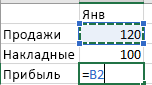

Просмотр формулы
При вводе в ячейку формула также отображается в строке формул.


- Чтобы увидеть формулу в строке формул, выберите ячейку.
Ввод формулы, содержащей встроенную функцию

- Выделите пустую ячейку.
- Введите знак равенства «=», а затем — функцию. Например, чтобы получить общий объем продаж, нужно ввести «=СУММ».
- Введите открывающую круглую скобку «(«.
- Выделите диапазон ячеек, а затем введите закрывающую круглую скобку «)».
- Нажмите клавишу ВВОД, чтобы получить результат.
Скачивание книги «Учебник по формулам»
Мы подготовили для вас книгу Начало работы с формулами, которая доступна для скачивания. Если вы впервые пользуетесь Excel или даже имеете некоторый опыт работы с этой программой, данный учебник поможет вам ознакомиться с самыми распространенными формулами. Благодаря наглядным примерам вы сможете вычислять сумму, количество, среднее значение и подставлять данные не хуже профессионалов.
Подробные сведения о формулах
Чтобы узнать больше об определенных элементах формулы, просмотрите соответствующие разделы ниже.
Части формулы Excel
Формула также может содержать один или несколько таких элементов, как функции, ссылки, операторы и константы.
Части формулы
1. Функции. Функция ПИ() возвращает значение числа пи: 3,142.
2. Ссылки. A2 возвращает значение ячейки A2.
3. Константы. Числа или текстовые значения, введенные непосредственно в формулу, например 2.
4. Операторы. Оператор ^ (крышка) применяется для возведения числа в степень, а * (звездочка) — для умножения.
Использование констант в формулах Excel
Константа представляет собой готовое (не вычисляемое) значение, которое всегда остается неизменным. Например, дата 09.10.2008, число 210 и текст «Прибыль за квартал» являются константами. выражение или его значение константами не являются. Если формула в ячейке содержит константы, а не ссылки на другие ячейки (например, имеет вид =30+70+110), значение в такой ячейке изменяется только после редактирования формулы. Обычно лучше помещать такие константы в отдельные ячейки, где их можно будет легко изменить при необходимости, а в формулах использовать ссылки на эти ячейки.
Использование ссылок в формулах Excel
Ссылка указывает на ячейку или диапазон ячеек листа и сообщает Microsoft Excel, где находятся необходимые формуле значения или данные. С помощью ссылок можно использовать в одной формуле данные, находящиеся в разных частях листа, а также использовать значение одной ячейки в нескольких формулах. Вы также можете задавать ссылки на ячейки разных листов одной книги либо на ячейки из других книг. Ссылки на ячейки других книг называются связями или внешними ссылками.
-
Стиль ссылок A1 По умолчанию Excel использует стиль ссылок A1, в котором столбцы обозначаются буквами (от A до XFD, не более 16 384 столбцов), а строки — номерами (от 1 до 1 048 576). Эти буквы и номера называются заголовками строк и столбцов. Для ссылки на ячейку введите букву столбца, и затем — номер строки. Например, ссылка B2 указывает на ячейку, расположенную на пересечении столбца B и строки 2.
| Ячейка или диапазон | Использование |
|---|---|
| Ячейка на пересечении столбца A и строки 10 | A10 |
| Диапазон ячеек: столбец А, строки 10-20. | A10:A20 |
| Диапазон ячеек: строка 15, столбцы B-E | B15:E15 |
| Все ячейки в строке 5 | 5:5 |
| Все ячейки в строках с 5 по 10 | 5:10 |
| Все ячейки в столбце H | H:H |
| Все ячейки в столбцах с H по J | H:J |
| Диапазон ячеек: столбцы А-E, строки 10-20 | A10:E20 |
Примечание: Если указанный лист содержит пробелы или числа, необходимо добавить апострофы (‘) до и после имени листа, например =’123′! A1 или =’Январь доход’! A1.
- Относительные ссылки . Относительная ссылка в формуле, например A1, основана на относительной позиции ячейки, содержащей формулу, и ячейки, на которую указывает ссылка. При изменении позиции ячейки, содержащей формулу, изменяется и ссылка. При копировании или заполнении формулы вдоль строк и вдоль столбцов ссылка автоматически корректируется. По умолчанию в новых формулах используются относительные ссылки. Например, при копировании или заполнении относительной ссылки из ячейки B2 в ячейку B3 она автоматически изменяется с =A1 на =A2. Скопированная формула с относительной ссылкой
- Абсолютные ссылки . Абсолютная ссылка на ячейку в формуле, например $A$1, всегда ссылается на ячейку, расположенную в определенном месте. При изменении позиции ячейки, содержащей формулу, абсолютная ссылка не изменяется. При копировании или заполнении формулы по строкам и столбцам абсолютная ссылка не корректируется. По умолчанию в новых формулах используются относительные ссылки, а для использования абсолютных ссылок надо активировать соответствующий параметр. Например, при копировании или заполнении абсолютной ссылки из ячейки B2 в ячейку B3 она остается прежней в обеих ячейках: =$A$1. Скопированная формула с абсолютной ссылкой
- Смешанные ссылки . Смешанная ссылка содержит либо абсолютный столбец и относительную строку, либо абсолютную строку и относительный столбец. Абсолютная ссылка на столбец имеет вид $A1, $B1 и т. д. Абсолютная ссылка на строку имеет вид A$1, B$1 и т. д. Если положение ячейки с формулой изменяется, относительная ссылка меняется, а абсолютная — нет. При копировании или заполнении формулы по строкам и столбцам относительная ссылка автоматически изменяется, а абсолютная ссылка не корректируется. Например, при копировании или заполнении смешанной ссылки из ячейки A2 в ячейку B3 она автоматически изменяется с =A$1 на =B$1. Скопированная формула со смешанной ссылкой
- При помощи трехмерных ссылок можно создавать ссылки на ячейки на других листах, определять имена и создавать формулы с использованием следующих функций: СУММ, СРЗНАЧ, СРЗНАЧА, СЧЁТ, СЧЁТЗ, МАКС, МАКСА, МИН, МИНА, ПРОИЗВЕД, СТАНДОТКЛОН.Г, СТАНДОТКЛОН.В, СТАНДОТКЛОНА, СТАНДОТКЛОНПА, ДИСПР, ДИСП.В, ДИСПА и ДИСППА.
- Трехмерные ссылки нельзя использовать в формулах массива.
- Трехмерные ссылки нельзя использовать вместе с оператор пересечения (один пробел), а также в формулах с неявное пересечение.
Что происходит при перемещении, копировании, вставке или удалении листов . Нижеследующие примеры поясняют, какие изменения происходят в трехмерных ссылках при перемещении, копировании, вставке и удалении листов, на которые такие ссылки указывают. В примерах используется формула =СУММ(Лист2:Лист6!A2:A5) для суммирования значений в ячейках с A2 по A5 на листах со второго по шестой.
- Вставка или копирование . Если вставить листы между листами 2 и 6, Microsoft Excel прибавит к сумме содержимое ячеек с A2 по A5 на новых листах.
- Удаление . Если удалить листы между листами 2 и 6, Microsoft Excel не будет использовать их значения в вычислениях.
- Перемещение . Если листы, находящиеся между листом 2 и листом 6, переместить таким образом, чтобы они оказались перед листом 2 или после листа 6, Microsoft Excel вычтет из суммы содержимое ячеек с перемещенных листов.
- Перемещение конечного листа . Если переместить лист 2 или 6 в другое место книги, Microsoft Excel скорректирует сумму с учетом изменения диапазона листов.
- Удаление конечного листа . Если удалить лист 2 или 6, Microsoft Excel скорректирует сумму с учетом изменения диапазона листов.
| Ссылка | Значение |
|---|---|
| R[-2]C | относительная ссылка на ячейку, расположенную на две строки выше в том же столбце |
| R[2]C[2] | Относительная ссылка на ячейку, расположенную на две строки ниже и на два столбца правее |
| R2C2 | Абсолютная ссылка на ячейку, расположенную во второй строке второго столбца |
| R[-1] | Относительная ссылка на строку, расположенную выше текущей ячейки |
| R | Абсолютная ссылка на текущую строку |
Дополнительные сведения
Вы всегда можете задать вопрос эксперту в Excel Tech Community или получить поддержку в сообществах.
Вычитание чисел
Важно: Вычисляемые результаты формул и некоторые функции листа Excel могут несколько отличаться на компьютерах под управлением Windows с архитектурой x86 или x86-64 и компьютерах под управлением Windows RT с архитектурой ARM. Подробнее об этих различиях.
Предположим, вы хотите узнать, сколько складских запасов невыгодно (вычитайте прибыльные позиции из общего запаса). Или, возможно, вам нужно узнать, сколько сотрудников приближаются к возрасту выхода на пенсию (вычесть из общего числа сотрудников количество сотрудников в возрасте до 55 лет).
Что необходимо сделать
Существует несколько способов вычитания чисел, в том числе:
- Вычитание чисел в ячейке
- Вычитание чисел в диапазоне
Вычитание чисел в ячейке
Для простого вычитания используйте арифметические операторы — (минус).
Например, если ввести в ячейку формулу =10-5, в результате в ячейке отобразится 5.
Вычитание чисел в диапазоне
При добавлении отрицательного числа все равно, что вычитать одно число из другого. С помощью функции СУММ можно складывать отрицательные числа в диапазоне.
Примечание: В Excel не существует функции ВЫЧЕСТЬ. Используйте функцию СУММ, преобразуя все числа, которые необходимо вычесть, в их отрицательные значения. Например, функция СУММ(100,-32,15,-6) возвращает результат 77.
Пример
Чтобы вычесть числа различными способами, выполните указанные здесь действия.
-
Выберите все строки в приведенной ниже таблице, а затем нажмите клавиши CTRL+C.
| Данные | |
| 15000 | |
| 9000 | |
| -8000 | |
| Формула | |
| =A2-A3 | Вычитает 9000 из 15000 (что равно 6000). |
| -СУММ(A2:A4) | Добавляет все число в списке, включая отрицательные (чистый результат — 16 000). |
Использование функции СУММ
Функция СУММ суммирует все числа, которые вы указали в качестве аргументов. Каждый аргумент может быть диапазон, ссылка на ячейку, массив, константа или формулалибо результатом выполнения другой функции. Например, СУММ(A1:A5) суммирует все числа в диапазоне ячеек A1–A5. Другим примером является сумм(A1, A3, A5), которая суммирует числа, содержащиеся в ячейках A1, A3 и A5 (аргументы — A1, A3 и A5).
Ввод данных вручную в ячейки листа
У вас есть несколько вариантов ввода данных вручную в Excel. Данные можно вводить в одну ячейку, в несколько ячеек одновременно или лист один раз. Введите числа, текст, даты или время. Форматирование данных можно различными способами. Кроме того, существует несколько параметров, которые можно настроить, чтобы упростить ввод данных.
В этом разделе не описывается использование формы данных для ввода данных на листе. Дополнительные сведения о работе с формами данных см. в статью Добавление, изменение,поиск и удаление строк с помощью формы данных.
Важно: Если не получается ввести или изменить данные на листе, он может быть защищен во избежание случайного изменения данных. На защищенном листе можно выбирать ячейки для просмотра данных, но невозможно вводить данные в заблокированные ячейки. В большинстве случаев защиту не стоит снимать до тех пор, пока не будет получено разрешение от пользователя, который создал лист. Чтобы отменить защиту листа, нажмите кнопку Снять защиту листа в группе Изменения на вкладке Рецензирование. Если при включении защиты был задан пароль, для отмены защиты листа сначала необходимо ввести этот пароль.
Ввод текста или числа в ячейку
- Выберите ячейку на листе.
- Введите числа или текст, которые вы хотите ввести, а затем нажмите ввод или TAB. Чтобы ввести данные в новую строку в ячейке, введите разрыв строки, нажав ALT+ВВОД.
Ввод чисел с фиксированным десятичным разделителем
- На вкладке Файл выберите пункт Параметры. Только Excel 2007: нажмите кнопку Microsoft Office и выберите Excel параметры.
- В меню Расширенные параметры нужно выбрать пункт Параметры правки, и затем установить флажок Автоматическая вставка десятичной запятой.
- В поле Число знаков после запятой введите положительное число для количества цифр справа от запятой или отрицательное число для количества цифр слева от запятой. Например, если ввести 3 в поле Число знаков после запятой, а затем — 2834 в ячейке, то значение будет равно 2,834. Если ввести –3 в поле Число знаков после запятой, а затем — 283, то значение будет равно 283000.
- Выберите ячейку на листе и введите нужное число. Изменение параметра Фиксированный десятичный формат не влияет на уже введенные данные. Чтобы не использовать для числа параметр Фиксированный десятичный формат, при вводе этого числа введите десятичную запятую.
Ввод даты или времени в ячейку
- Выберите ячейку на листе.
- Введите дату или время в следующем виде.
- При вводе даты используйте в качестве разделителя точку или дефис, например 09.05.2002 или 5-сен-2002.
- Для ввода времени суток в 12-часовом формате введите букву a или p, отделенную пробелом от значения времени, например 9:00 p. В противном случае значение будет введено как время в первой половине суток. Чтобы ввести текущую дату и время, нажмите клавиши CTRL+SHIFT+; (точка с запятой).
- Чтобы ввести дату или время, которые останутся текущими при повторном открытии листа, можно воспользоваться функциями СЕГОДНЯ и ТДАТА.
- При вводе даты или времени в ячейку они отображаются либо в формате по умолчанию компьютера, либо в формате, примененном к ячейке перед вводом даты или времени. Формат даты или времени по умолчанию зависит от параметров даты и времени в диалоговом окне Язык и региональные стандарты (панель управления, Часы, язык и регион). Если изменить эти параметры на компьютере, то значения даты или времени, которые не были отформатированы с помощью команды Формат ячеек, будут отображаться в соответствии с этими параметрами.
- Чтобы применить формат даты или времени по умолчанию, щелкните ячейку с датой или временем и нажмите клавиши CTRL+SHIFT+# или CTRL+SHIFT+@.
Ввод одинаковых данных в несколько ячеек одновременно
- Выделите ячейки, в которые необходимо ввести одинаковые данные. Они не обязательно должны быть смежными.
- Введите данные в активной ячейке и нажмите клавиши CTRL+ВВОД. Можно также ввести одинаковые данные в несколько ячеек с помощью маркер заполнения , чтобы автоматически заполнить данными ячейки листа. Дополнительные сведения см. в статье Автоматическое заполнение ячеек листа данными.
Ввод одинаковых данных на нескольких листах одновременно
Сделав несколько листов активными одновременно, можно вводить новые или изменять существующие данные на одном из листов, после чего изменения будут применены к тем же ячейкам всех выбранных листов.

-
Щелкните ярлычок первого листа, содержимое которого требуется изменить. Затем, удерживая нажатой клавишу CTRL, щелкните ярлычки других листов, с которыми следует синхронизировать данные.
Примечание: Если ярлычок нужного листа не виден, найдите его с помощью кнопок прокрутки листов, а затем щелкните. Если ярлычки нужных листов все равно не видны, необходимо развернуть окно документа.
- Чтобы отменить выделение нескольких листов, щелкните любой невыделенный лист. Если на экране видны только выделенные листы, щелкните правой кнопкой мыши ярлычок листа и выберите команду Разгруппировать листы.
- При вводе или редактировании данных изменения применяются ко всем выбранным листам, из-за чего могут случайно измениться данные, которые не требовалось менять. Чтобы избежать этого, можно просмотреть все листы одновременно, чтобы определить потенциальные конфликты данных.
- На вкладке Вид в группе Окно щелкните Новое окно.
- Перейдите в новое окно, а затем щелкните лист, который необходимо просмотреть.
- Повторите шаги 1 и 2 для каждого листа, который требуется просмотреть.
- На вкладке Вид в группе Окно щелкните пункт Упорядочить все, а затем выберите нужный вариант.
- Для просмотра листов только в активной книге установите в диалоговом окне Расположение окон флажок Только окна текущей книги.
Настройка параметров листа и формата ячеек
Excel предоставляет несколько настроек для упрощения ручного ввода данных. Некоторые изменения влияют на все книги, некоторые — на весь лист, а другие влияют только на заданные ячейки.
Изменение направления клавиши ВВОД
Если использовать клавишу TAB для ввода данных в нескольких ячейках строки, а затем нажать клавишу ВВОД в конце этой строки, по умолчанию курсор переместится к началу следующей строки.
Нажатие клавиши ВВОД перемещает курсор на одну ячейку вниз, а нажатие клавиши TAB — на одну ячейку вправо. Направление перемещения для клавиши TAB изменить нельзя, но для клавиши ВВОД — можно. Изменение этого параметра влияет на весь лист, все другие открытые листы и книги, а также новые книги.
- На вкладке Файл нажмите кнопку Параметры. Только Excel 2007: нажмите кнопку Microsoft Office и выберите Excel параметры.
- В группе Дополнительно в разделе Параметры правки установите флажок Переход к другой ячейке после нажатия клавиши ВВОД и выберите нужное направление в списке Направление.
Изменение ширины столбца
Иногда в ячейке может отображаться строка вида #####. Это может происходить, если ячейка содержит число или дату, а ширина столбца не позволяет отобразить все необходимые символы. Допустим, например, что столбец с форматом даты «дд.мм.гггг» содержит дату 31.12.2015. Однако ширины столбца хватает только для показа шести символов. В ячейке будет отображена строка #####. Чтобы увидеть все содержимое ячейки с текущим форматом, необходимо увеличить ширину столбца.
- Щелкните ячейку, для которой требуется изменить ширину столбца.
- На вкладке Главная в группе Ячейки нажмите кнопку Формат.
- Выделите пункт Размер ячейки и выполните одно из следующих действий.
- Чтобы подогнать размер ячейки под текст, выберите команду Автоподбор ширины столбца.
- Чтобы увеличить ширину столбца, выберите команду Ширина и в поле Ширина столбца введите нужное значение.
Примечание: Также ширину столбца можно увеличить, изменив формат столбца или отдельной ячейки. Например, можно изменить формат даты, чтобы отображался только день и месяц (формат «дд.мм»), например 31.12, или представить число в экспоненциальном формате, например 4E+08.
Перенос текста в ячейке
Путем переноса текста в ячейке можно отобразить несколько строк текста. Перенос текста в ячейке не влияет на другие ячейки.
- Щелкните ячейку, в которой требуется выполнить перенос текста.
- На вкладке Главная в группе Выравнивание выберите пункт Переносить текст.
Примечание: Если текст представляет собой одно длинное слово, знаки не будут перенесены; чтобы был виден весь текст, можно расширить столбец или уменьшить размер шрифта. Если после включения переноса текста виден не весь текст, возможно, потребуется изменить высоту строки. На вкладке Главная в группе Ячейки нажмите кнопку Формат и выберите в разделе Размер ячейки команду Автоподбор высоты строки.
Дополнительные сведения о переносе текста см. в разделе Перенос текста в ячейке.
Изменение формата числа
В Excel формат ячейки представлен отдельно от данных в ячейке. Такое различие в отображении может иметь значительные последствия, если данные числовые. Например, при округлении вводимого числа округляется только отображаемое число. Для вычислений же используется фактическое значение, хранимое в ячейке, а не отформатированное число, показанное на экране. Следовательно, вычисления могут казаться неточными из-за округления в одной или нескольких ячейках.
После ввода чисел в ячейку можно изменить формат их отображения.
- Выберите ячейку, в которой содержатся нужные числа.
- На вкладке Главная в группе Число щелкните стрелку рядом с полем Числовой формат и выберите нужный формат. Чтобы выбрать формат из списка доступных, нажмите кнопку Дополнительные числовые форматы и выберите нужный формат из списка Числовые форматы.
Форматирование чисел в виде текста
Для чисел, с которыми не требуется выполнять вычисления, например для номеров телефонов, можно выбрать текстовый формат, применив его к ячейкам перед вводом текста.
- Выберите пустую ячейку.
- На вкладке Главная в группе Число щелкните стрелку рядом с полем Числовой формат и выберите пункт Текстовый.
- Введите нужные числа в отформатированной ячейке. Числа, которые были введены перед применением к ячейкам текстового формата, необходимо ввести заново в отформатированные ячейки. Чтобы ускорить повторный ввод чисел в текстовом формате, нажмите клавишу F2, а затем — клавишу ВВОД.
Дополнительные сведения
Вы всегда можете задать вопрос эксперту в Excel Tech Community или получить поддержку в сообществах.
Общий форум
У меня на курсе довольно много математических формул. Дело в том что если я набираю их в worde и пытаюсь разместить В MOODLE то они неотображаются грамотно, ладно если только формулы, но у меня в тексте очень много математических символов встречающихся отдельно если я каждый символ буду делать как картинку то наверное не доживу до старости.
Сумма оценок: —
В ответ на DEZZ ONPU
Re: как мне забивать формулы
от Alexandre Belousov — суббота, 25 февраля 2006, 06:13
используйте TEX-нотацию.
Например, так:
$$ \int_a^b f(x) dx = \frac \cdot \frac $$
Текст, заключённый в двойные знаки доллара, может быть автоматом преобразован при помощи фильтров (надо только включить их в режиме администрирования будет). В приведённом выше примере набран текст \int_a^b f(x) dx = \frac \cdot \frac
Сумма оценок: —
Постоянная ссылка Показать сообщение-родителя Ответить
В ответ на Alexandre Belousov
Re: как мне забивать формулы
от Dmitry Pupinin — суббота, 25 февраля 2006, 18:12
Добавлю, что если у вас уже много текста с формулами набрано в Word, то вы можете использовать MathType для автоматического преобразования их в Tex-нотацию.
После его установки в Ворде появляется дополнительное меню с командой для конвертации.
Кроме того, вы можете использовать бесплатный редактор TeXaide для набора формул. Это тот же самый Equation, что используется в Ворде но с возможностью помещать результат только в формате TeX. MathType, соответственно, платный, но универсальный.
ЗЫ: Для 100% поддержки формул в формате TeX нужно воспользоваться не стандартным фильтром, а установить Latex и использовать фильтр LatexRender.
Сумма оценок: —
Постоянная ссылка Показать сообщение-родителя Ответить
В ответ на DEZZ ONPU
Re: как мне забивать формулы
от Alexandre Scherbyna — суббота, 25 февраля 2006, 21:42
Доживете и много времени останетя! Сделайте так:
Откройте документ в Word-е и сохраните его вформате веб-страницы или веб-страницы с фильтром (он компактнее, но может проигрывать в качестве форматирования). Получится файл htm и к нему папка, содержащая всю размещенную в файле графику. Формулы, набранные вами в Microsoft Equation, будут автоматически преобразованы в графические файлы gif.
Ну а дальше все просто. Записываете все такие файлы и их папки в zip-файл, отсылаете на сервер и там разархивируете. Потом в курсе делаете ссылки на эти htm-файлы.
Этот метод годится, если вамнужно просто отобразить формулы в ресурсах курса. Если же ваши формулы находятся в тестах или других видах занятий, тогда уже придется возиться с графическими фильтрами.
Сумма оценок: —
Постоянная ссылка Показать сообщение-родителя Ответить
В ответ на Alexandre Scherbyna
Re: как мне забивать формулы
от Dmitry Pupinin — воскресенье, 26 февраля 2006, 02:05
Способ Александра ущербен по четырем причинам:
- Затрудняется редактирование текста онлайн, ну а кол-во мусора при сохранении без фильтра превосходит всякие разумные пределы.
- Качество gif-картинок оставляет желать лучшего.
- Редактирование формул чрезвычайно затруднено.
- Практически невозможно редактирование оформления.
ЗЫ: Не забывайте что это онлайн система и использование «бумажных» технологий здесь не всегда разумно. Преобразование документа в формат Markdown или Wiki даст существенно более хороший результат (и больше возможностей в перспективе), но требует некоторого времени.
Сумма оценок: —
Постоянная ссылка Показать сообщение-родителя Ответить
В ответ на Dmitry Pupinin
Re: как мне забивать формулы
от Alexandre Belousov — воскресенье, 26 февраля 2006, 03:43
В wiki, к сожалению, много проблем с оформлением программного кода , безболезненно мигрировать не удаётся.
Да, вспомнилось, есть ещё Algebraic notation, но TEX-нотации она существенно проигрывает. Выделяется при помощи @@
Сумма оценок: —
Постоянная ссылка Показать сообщение-родителя Ответить
В ответ на Alexandre Belousov
Re: как мне забивать формулы
от Dmitry Pupinin — воскресенье, 26 февраля 2006, 14:49
> В wiki, к сожалению, много проблем с оформлением программного кода
В чем эти проблемы?
Я имел в виду модуль dfWiki, а не стандартное глюкало eWiki.
Сумма оценок: —
Постоянная ссылка Показать сообщение-родителя Ответить
В ответ на Dmitry Pupinin
Re: как мне забивать формулы
от Alexandre Belousov — воскресенье, 26 февраля 2006, 14:59
да, я тоже имел ввиду dfwiki.
Основная проблема — не удаётся экранировать код, чтобы к нему не применялись тэги wiki. См. обсуждение тут. Разработчик, правда, обещает выпустить плагин, пока, к сожалению, предложенный workaround не слишком удобен
Сумма оценок: —
Постоянная ссылка Показать сообщение-родителя Ответить
В ответ на Alexandre Belousov
Re: как мне забивать формулы
от Dmitry Pupinin — вторник, 28 февраля 2006, 03:55
В приведенной вами ветке я опубликовал патч, который решает некоторые проблемы.
Сумма оценок: —
Постоянная ссылка Показать сообщение-родителя Ответить
В ответ на Dmitry Pupinin
Re: как мне забивать формулы
от Alexandre Scherbyna — воскресенье, 26 февраля 2006, 05:45
Во-первых тут как раз и ставилась задача сократить время.
Во-вторых зачем редактировать именно он-лайн, если большинству пользователей удобнее и быстрее редактировать в Word-e ? Формулы там редактируются очень легко. Это все умеют. Их вид, на мой взгляд, вполне приемлем. Если что не так, можно подрегулировать размеры, чтоб gif-картинка выглядела хорошо. Проверяем в браузере как смотрится созданный Word-ом html-файл и отправляем на сервер – вот и все.
Оформление – не проблема. Начните создавать документ не с чистого листа, а с html-файла оформления страницы, которое вам нравиться, и дальше работайте с ней в Word-е.
Безусловно, Word – не лучший HTML-редактор в смысле размера файла (даже если сохранять документ в формате веб-страницы с фильтром). Но это не большая плата за то, что любой непрофессионал сможет легко и быстро разместить на сайте свою информацию с формулами и картинками. Особенно учитывая то, что чаще всего речь идет о документах, которые уже существуют в виде файлов Word.
Сумма оценок: —
Постоянная ссылка Показать сообщение-родителя Ответить
В ответ на Alexandre Scherbyna
Re: как мне забивать формулы
от Dmitry Pupinin — воскресенье, 26 февраля 2006, 15:05
В Ворде удобнее и быстрее?
Предположим что нам нужно исправить какой-нибудь опус. Для этого нужно (загибайте пальцы): 1. Найти документ 2. Открыть и исправить 3. Сохранить снова в HTML. 4. Заархивировать 5. Загрузить на сервер 6. Удалить старые файлы 7. Разархивировать новые
При редактировании онлайн нужно выполнить только п.2. И это вы называете быстрее и удобнее?
И самое главное:
Если для публикации материалов такой способ все-таки можно использовать, то мне очень хочется посмотреть как вы будете создавать тесты, уроки, задания и т.п. содержащие формулы.
Сумма оценок: —
Постоянная ссылка Показать сообщение-родителя Ответить
В ответ на Dmitry Pupinin
Re: как мне забивать формулы
от Alexandre Scherbyna — понедельник, 27 февраля 2006, 17:43
Любой инструментарий имеет свои преимущества, недостатки и область наиболее целесообразного применения. Если приходится часто вносить исправления в уже опубликованные ресурсы, то, конечно, лучше редактировать онлайн. Если в поле нельзя вставить картинку с формулой, то придется научиться применять графические фильтры, другого выхода нет.
Но, если я правильно понял проблему того, кто начал это обсуждение, а сейчас отмалчивается, то для него вариант с использованием Word – лучшее решение.
В качестве положительных сторон Word-инструментария можно назвать еще и возможность вставлять графику прямо из клипборда (а не прописывать путь к каждой картинке, как это делается в редакторе Moodle). Кстати, Word создает в HTML-файле относительную ссылку на рисунок, а редактор Moodle – абсолютную, и они перестают работать, если адрес сайта меняется. Разумеется, нельзя не упомянуть и такую необходимую вещь, как проверка орфографии, хотя я слышал, что для английского проверка орфографии реализована и в Moodle. А как для других языков? Никто не знает?