Направление теста в таблице и Автоподбор по содержимому
Столкнулся с такой проблемой: когда в ячейке изменяю «направление текста» на вертикальный, то при «автоподборе по содержимому» размеров таблицы содержимое этой ячейки не учитывается и текст в этой ячейке просто куда-то исчезает за граница ячейки.
2 Ответ от KaterBajun 12.09.2014 07:27:48
Re: Направление теста в таблице и Автоподбор по содержимому

Пример
Сообщений [ 2 ]
Страницы 1
Чтобы отправить ответ, вы должны войти или зарегистрироваться
Похожие темы
- Макрос «Автоподбор по содержимому»
- направление текста
- распечатка теста в Times New Roman на русском
- Автоподбор ширины столбца
- Пакетное переименование файлов по содержимому
- текст в таблице
- Заголовки в таблице
- Свойства ячейки в таблице
Направление теста в таблице и Автоподбор по содержимому
Людям, работающим с большими объемами различных текстов, освоив основы работы с текстовым редактором, необходимо двигаться дальше, чтобы использовать его возможности и функции по максимуму. На портале о Microsoft Office Word вы узнаете про: как убрать пустую страницу в ворде 2007.
О скрытых функциях, тонких настройках и инструментах автоматизации приложения Microsoft Word самую полную информацию можно найти на сайте форума Ворд Экперт. На портале о Microsoft Office Word вы узнаете про: word 2010 сервис.
Здесь уделяется место созданию шаблонов, написанию макросов, особенностям работы с различными видами текстов, таблиц и иллюстраций во всех версиях программы. На портале о Microsoft Office Word вы узнаете про: microsoft office word 2007 25-значный ключ продукта. Предлагаются и готовые решения для различных задач по оформлению, редактированию и набору текста.
Также есть возможность оставить заявку в разработку. Наш сайт о Microsoft Office Word даст ответ про: как скопировать вордовский документ.
страницы
- полезности word
- книги и программы
- о проекте
- стать автором
- реклама на сайте
- правовая информация
авторство
© 2006 — 2016, Word Expert
Авторские права на все материалы, опубликованные на сайте WordExpert.ru (включая текст, иллюстрации, фотографии, подборку, расположение и т.п.), принадлежат администрации Word Expert, если не указано иное.
Как в таблице в Word зафиксировать размер ячеек
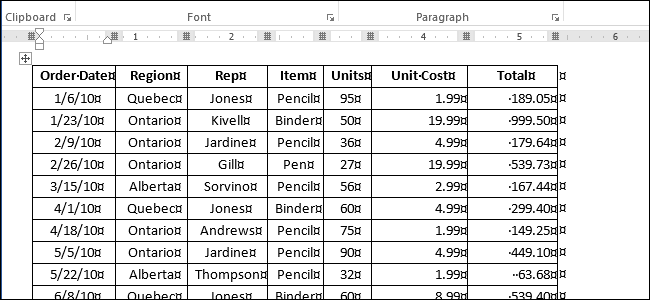
Таблица, созданная в Word, автоматически изменяет размер, подстраиваясь под содержимое. Однако, в некоторых ситуациях бывает нужно зафиксировать ширину и высоту ячеек. Сделать это не сложно.
Откройте файл Word, содержащий таблицу, в которой необходимо зафиксировать размер ячеек, и найдите эту таблицу в документе. Если требуется зафиксировать размер всех ячеек в таблице (как хотим сделать мы в этом примере), наведите указатель мыши на иконку в виде перекрестия в левом верхнем углу таблицы, при этом указатель тоже должен принять форму перекрестия со стрелками на конце.
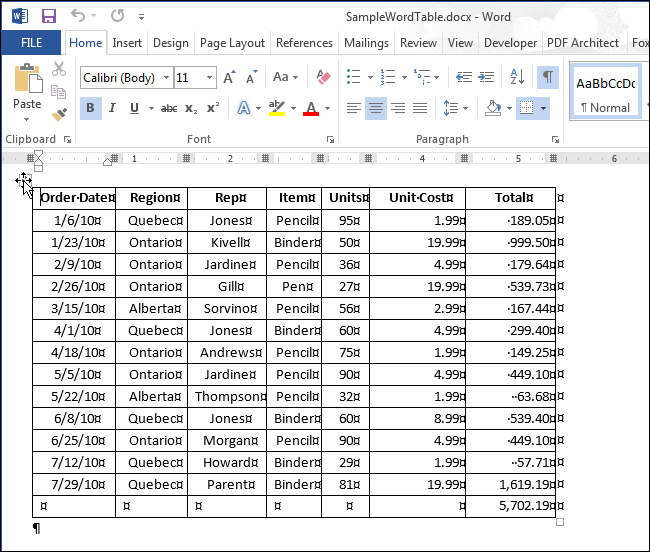
Кликните по этой иконке правой кнопкой мыши и в контекстном меню нажмите Свойства таблицы (Table Properties).
Замечание: Если Вы не планируете фиксировать все ячейки таблицы, то выделите строки, столбцы или ячейки, размер которых нужно зафиксировать. Затем кликните по ним правой кнопкой мыши и в контекстном меню нажмите Свойства таблицы (Table Properties).
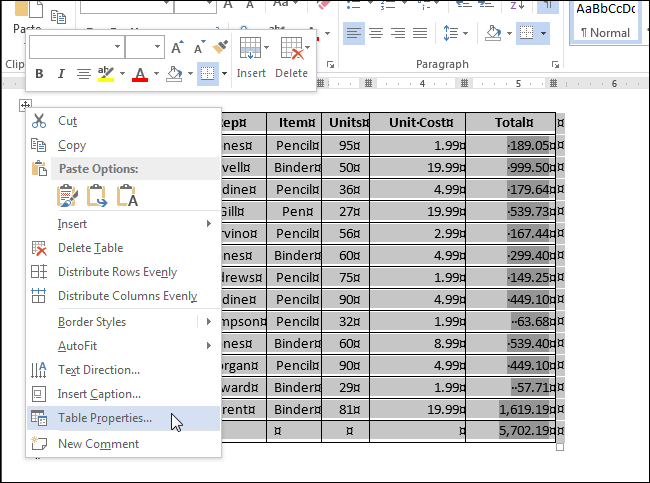
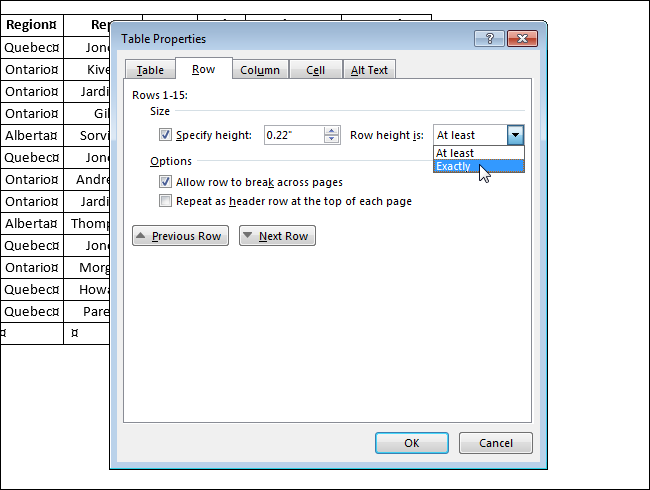
В появившемся диалоговом окне откройте вкладку Строка (Row).
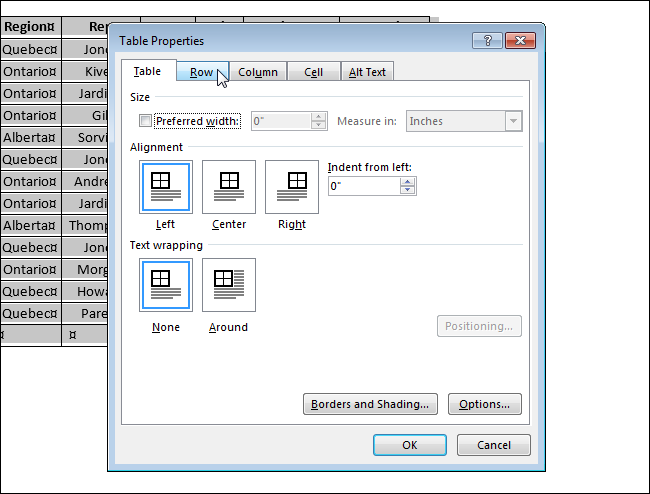
В поле Высота (Specify height) введите нужное значение и в выпадающем списке Режим (Row height is) установите вариант Точно (Exactly).
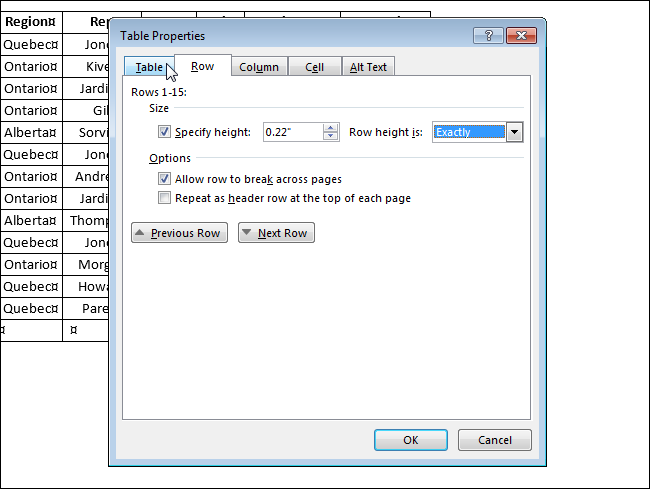
Откройте вкладку Таблица (Table).
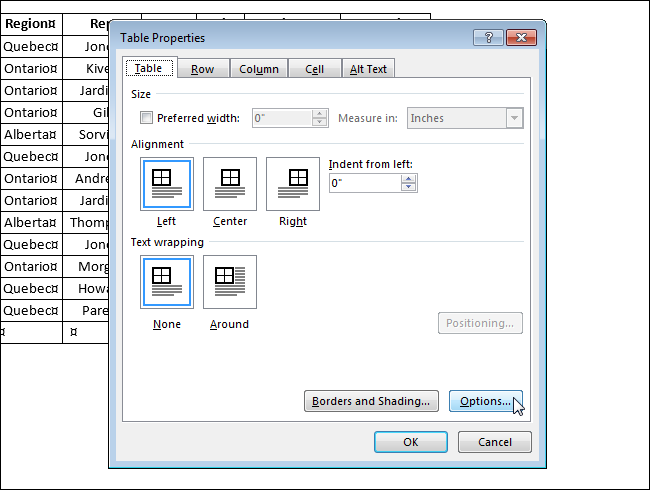
Нажмите кнопку Параметры (Options).
В диалоговом окне Параметры таблицы (Table Options) в разделе Параметры (Options) уберите галочку напротив опции Автоподбор размеров по содержимому (Automatically resize to fit contents). Нажмите ОК.
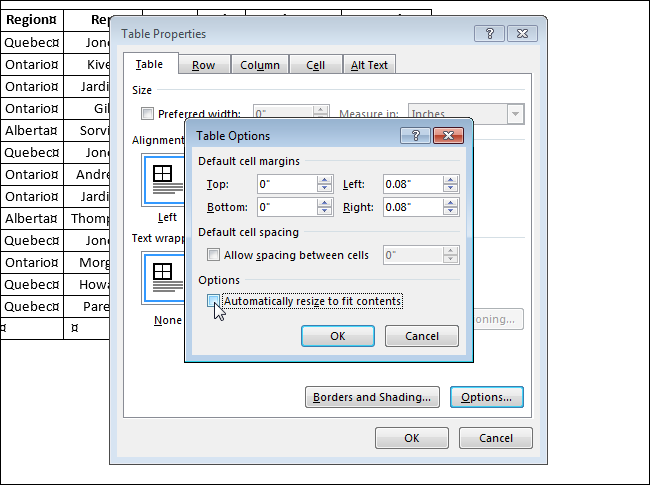
Вы вернётесь к диалоговому окну Свойства таблицы (Table Properties). Нажмите ОК, чтобы закрыть и его.
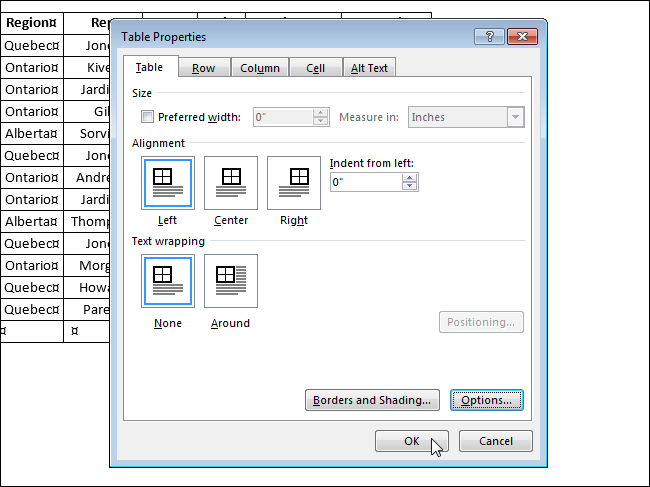
Если не отключить параметр Автоподбор размеров по содержимому (Automatically resize to fit contents), то Word будет автоматически изменять ширину таблиц, чтобы разместить введённые данные наилучшим образом.
Как настроить функцию автозавершения слов в Microsoft Word

Как правило, замену Microsoft Word ищут, если речь идет только о бесплатном использовании текстового редактора. Но даже будучи платным продуктом, Word все равно остается самой популярной программой для создания документов. Секрет популярности детища софтверного гиганта – в функциональности и удобстве интерфейса. Единственное, пожалуй, чего не хватает популярному текстовому редактору, так это настраиваемой функции автозавершения слов – функции предугадывания вводимых пользователем слов, как в поисковых системах.
Тем не менее, автозавершение не только слов, но даже целых фраз можно настроить и использовать в рамках функции автотекста. Также функцию автозавершения слов, не только предварительно настраиваемую, но и с использованием готовых словарей, в Word можно внедрить с помощью сторонней программы Comfort Typing Pro. Ниже будут рассмотрены оба эти варианта.
Итак, как настроить функцию автозавершения слов в Word?
1. Автотекст внутри Microsoft Word
Автоматическое завершение слов – это весьма удобная вещь при наборе однотипного текста. Добавленные в коллекцию автотекста слова и фразы в документе могут появляться мгновенно. Достаточно напечатать несколько начальных символов и при появлении специального поля нажать Enter для вставки слова или фразы целиком. Для этого, правда, сначала необходимо провести небольшую работу по добавлению часто употребляющихся слов и фраз в коллекцию автотекста.
Доступ к кнопке запуска автотекста в Word’e реализован не совсем удачно для частого использования. Во вкладке «Вставка» необходимо выбрать кнопку «Текст», затем – «Экспресс-блоки», а затем – «Автотекст».

Поскольку базу автозавершения слов прежде нужно еще самостоятельно создать, периодически сохраняя нужные слова и фразы в коллекцию автотекста, кнопка этой функции будет явно не лишней на панели быстрого доступа. Жмем меню «Файл».

Переходим к «Параметрам».

Кликаем вкладку слева «Панель быстрого доступа». В графе «Выбрать команды из:» указываем «Вкладка «Вставка»». В самом верху перечня увидим кнопку «Автотекст». Ее нужно добавить в поле панели быстрого доступа, используя кнопку посередине «Добавить». Для сохранения настроек жмем «Ок» внизу.

Кнопка автотекста появится на панели быстрого доступа. В дальнейшем для добавления слов и фраз в коллекцию автотекста их нужно сначала выделить в документе, затем нажать кнопку автотекста и воспользоваться опцией сохранения.

Форма сохранения в коллекцию автотекста Word позволяет определять слова и фразы в разные категории. В принципе, всю словарную базу можно сохранить в категорию по умолчанию «Общие». Для удобства работы с большими запасами слов лучше определить их в разные тематические категории. В выпадающем списке категории есть пункт «Создать категорию».

При выборе этого пункта откроется поле наименования новой категории. После задания имени категория появится в форме сохранения слов в коллекцию автотекста. Далее выбираем нужную категорию и жмем «Ок» внизу формы.

Слова и фразы, сохраненные в коллекцию автотекста, будут доступны в таблице превью при нажатии кнопки автотекста на панели быстрого доступа. При выборе превью его содержимое – слова или фразы – будут автоматически вставлены в документ.

Но с содержимым коллекции автотекста гораздо удобнее работать по типу автозавершения слов. Как упоминалось, слова и фразы из коллекции будут автоматически дописаны после нажатия клавиши Enter, когда возле вводимых символов появится поле автотекста.

Удалить неиспользуемые слова и фразы из коллекции можно, нажав кнопку автотекста и вызвав на превью контекстное меню. Команда «Упорядочить и удалить» откроет окно упорядочивания коллекции автотекста.

Окно упорядочивания автотекста называется «Организатор стандартных блоков». В нем хранятся блоки с прочими фрагментами-шаблонами Microsoft Word. Сортировка блоков в этом окне по категориям позволяет быстрее отыскивать блоки с нужными словами и фразами коллекции автотекста. Блоки удалятся кнопкой «Удалить» внизу окна.

Бесспорно, с функцией автотекста можно увеличить производительность создания однотипных документов. В то же время автотекст полноценным заменителем функции автозавершения слов не является. Собственного искусственного интеллекта автотекст Word, увы, не имеет. Функция автозавершения слов, отсутствующая в Word’e, но имеющаяся в арсенале другого небезызвестного текстового редактора – LibreOffice Writer – предусматривает автоматическое пополнение словарного запаса в процессе работы с документами. Активировав опцию сбора слов в настройках автозамены, пользователь LibreOffice Writer будет получать предложения для автоввода из самостоятельно формирующейся базы отдельных слов, ранее присутствующих в тексте открытых документов.
Настоящую функцию автозавершения слов в Word, впрочем, как и в любой иной текстовый редактор Windows, можно внедрить с помощью программы Comfort Typing Pro.
2. Автозавершение слов с помощью программы Comfort Typing Pro
Программа Comfort Typing Pro обеспечивает появление в области ввода символов небольшую табличку с вариантами завершения печатаемого слова. Варианты слов мгновенно меняются при вводе следующих символов. У программы имеются свои словари на нескольких языках, включая русский. Эти словари можно пополнять собственными часто используемыми словами.
Comfort Typing Pro – программа платная (630 руб.), но ее совершенно бесплатно можно скачать с официального сайта и также бесплатно тестировать целый месяц после установки.
Функция автозавершения слов в самой программе Comfort Typing Pro называется автоподсказкой слов. Но это не единенный функционал; программа также обеспечивает Windows настраиваемым переключателем языковой раскладки клавиатуры и текстовыми шаблонами.
После установки и запуска программа свернется в системный трей. Вызываем на значке Comfort Typing Pro в системном трее программное меню и первым делом проверяем, чтобы была активна опция «Разрешить автоподсказку слов». Далее открываем «Параметры».

Слева выбираем вкладку «Автоподсказка». Здесь также функцию автозавершения слов можно включать и отключать при ненадобности. Если надобности в изменении настроек функции нет, просто назначаем внизу удобную клавишу вставки слов.

Во вкладке «Словари» необходимо скачать и установить русскоязычные словари. Они почему-то не поставляются вместе с программой.

При необходимости можно установить и словари для прочих поддерживаемых языков.

После скачивания словари будут доступны автоматически. В любой момент можно обратиться к вкладке параметров «Словари», выбрать тот или иной словарь из перечня и, нажав кнопку «Правка», добавить свои слова. Словарь откроется в обычном блокноте. Чтобы функция автозавершения слов автоматически пополняла свой словарный запас в процессе работы с различными документами, во вкладке «Словари» должна быть активной опция «Запоминать пользовательские слова».
После внесения любых изменений жмем внизу «Сохранить».

Можем тестировать функцию: открываем документ Microsoft Word, начинаем вводить текст и при наличии нужных слов в таблице вариантов завершения вставляем их назначенной клавишей.

Перемещение между вариантами слов внутри таблицы осуществляется клавишами навигации – стрелкой вверх и стрелкой вниз.
Как убрать автоподбор в ворде
Здравствуйте, друзья!
Нет-нет, да и нужна такая штука. Но решения пока не нашёл.
В общем, в чём суть. Имеется любой макрос со строкой типа:
[vba]
Cells(i,1)=Cells(i,7)
[/vba]
Практически всегда в ячейках текст. При этом, часто и густо, при выполнении макроса автоматически подбирается высота строки к обрабатываемой ячейке. И не важно, включено обновление экрана или нет. Это ОЧЕНЬ тормозит выполнение макроса.
Вопрос. Как запретить экселю автоподбор высоты ячейки/стрроки?
Здравствуйте, друзья!
Нет-нет, да и нужна такая штука. Но решения пока не нашёл.
В общем, в чём суть. Имеется любой макрос со строкой типа:
[vba]
Cells(i,1)=Cells(i,7)
[/vba]
Практически всегда в ячейках текст. При этом, часто и густо, при выполнении макроса автоматически подбирается высота строки к обрабатываемой ячейке. И не важно, включено обновление экрана или нет. Это ОЧЕНЬ тормозит выполнение макроса.
Вопрос. Как запретить экселю автоподбор высоты ячейки/стрроки? emkub
Сообщение Здравствуйте, друзья!
Нет-нет, да и нужна такая штука. Но решения пока не нашёл.
В общем, в чём суть. Имеется любой макрос со строкой типа:
[vba]
Cells(i,1)=Cells(i,7)
[/vba]
Практически всегда в ячейках текст. При этом, часто и густо, при выполнении макроса автоматически подбирается высота строки к обрабатываемой ячейке. И не важно, включено обновление экрана или нет. Это ОЧЕНЬ тормозит выполнение макроса.
Вопрос. Как запретить экселю автоподбор высоты ячейки/стрроки? Автор — emkub
Дата добавления — 24.05.2019 в 03:04
Группа: Друзья
Ранг: Участник клуба
Сообщений: 4089
Замечаний: 0% ±
Excel 2013/2016
emkub,Не воспроизвести, пример в студию. Конечно в слепую можете еще и Application.EnableEvents задействовать, но с примером будет проще понять что у вас и как.
emkub,Не воспроизвести, пример в студию. Конечно в слепую можете еще и Application.EnableEvents задействовать, но с примером будет проще понять что у вас и как. bmv98rus
Сообщение emkub,Не воспроизвести, пример в студию. Конечно в слепую можете еще и Application.EnableEvents задействовать, но с примером будет проще понять что у вас и как. Автор — bmv98rus
Дата добавления — 24.05.2019 в 09:38
Группа: Модераторы
Ранг: Местный житель
Сообщений: 16621
Замечаний: 0% ±
2003; 2007; 2010; 2013 RUS
Просто до вставки «дерните» высоту ячейки. Вручную поставьте то же значение, которое стоит автоматом. Примерно так
[vba]
Sub tt()
With Cells(1, 1)
.RowHeight = .RowHeight
.Value = Cells(1, 7)
End With
End Sub
Просто до вставки «дерните» высоту ячейки. Вручную поставьте то же значение, которое стоит автоматом. Примерно так
[vba]
Sub tt()
With Cells(1, 1)
.RowHeight = .RowHeight
.Value = Cells(1, 7)
End With
End Sub
Сообщение Просто до вставки «дерните» высоту ячейки. Вручную поставьте то же значение, которое стоит автоматом. Примерно так
[vba]
Sub tt()
With Cells(1, 1)
.RowHeight = .RowHeight
.Value = Cells(1, 7)
End With
End Sub
[/vba] Автор — _Boroda_
Дата добавления — 24.05.2019 в 09:53
Группа: Друзья
Ранг: Участник клуба
Сообщений: 4089
Замечаний: 0% ±
Excel 2013/2016
ну или .WrapText = False
ну или .WrapText = False bmv98rus
Сообщение ну или .WrapText = False Автор — bmv98rus
Дата добавления — 24.05.2019 в 11:08
Группа: Проверенные
Ранг: Форумчанин
Сообщений: 171
Замечаний: 0% ±
Excel 2013
Благодарю! Буду проверять.
Благодарю! Буду проверять. emkub
Сообщение Благодарю! Буду проверять. Автор — emkub
Дата добавления — 24.05.2019 в 11:40
Группа: Проверенные
Ранг: Форумчанин
Сообщений: 171
Замечаний: 0% ±
Excel 2013
Продолжу свою эпопею
Время от времени проверял вышеперечисленные способы. Что-то работало, что-то нет. Но, к сожалению, в качестве универсального решения эти способы мне не подошли. Бывает, просто вставляешь текст в ячейку/столбец/строку вручную (ctrl+c / ctrl+v) и понеслась. пол часа ожидания, пооооока он соизволит подогнать высоту строк под вставленный текст.
Вот сейчас попробовал сделать тоже самое, что советовал _Boroda_, но чуть под другим ракурсом. ПЕРЕД редактированием сделал такую процедуру: ctrl+a (выделить все данные), мышкой «отредактировал» высоту строки, т.е. чуть вниз и чуть вверх, что бы значение так и осталось на 15-ти. Вставил текст, который перед этим несколько раз автоматически менял высоту, и. о чудо ничего не стало меняться! все строки остались стандартного размера!
Откатаю этот способ, и если всё в норме, сделаю отдельную кнопочку макроса с этим действием
_Boroda_, bmv98rus, СПАСИБО! Возможно это конец многолетней проблемы.
Продолжу свою эпопею
Время от времени проверял вышеперечисленные способы. Что-то работало, что-то нет. Но, к сожалению, в качестве универсального решения эти способы мне не подошли. Бывает, просто вставляешь текст в ячейку/столбец/строку вручную (ctrl+c / ctrl+v) и понеслась. пол часа ожидания, пооооока он соизволит подогнать высоту строк под вставленный текст.
Вот сейчас попробовал сделать тоже самое, что советовал _Boroda_, но чуть под другим ракурсом. ПЕРЕД редактированием сделал такую процедуру: ctrl+a (выделить все данные), мышкой «отредактировал» высоту строки, т.е. чуть вниз и чуть вверх, что бы значение так и осталось на 15-ти. Вставил текст, который перед этим несколько раз автоматически менял высоту, и. о чудо ничего не стало меняться! все строки остались стандартного размера!
Откатаю этот способ, и если всё в норме, сделаю отдельную кнопочку макроса с этим действием
_Boroda_, bmv98rus, СПАСИБО! Возможно это конец многолетней проблемы. emkub
Сообщение Продолжу свою эпопею
Время от времени проверял вышеперечисленные способы. Что-то работало, что-то нет. Но, к сожалению, в качестве универсального решения эти способы мне не подошли. Бывает, просто вставляешь текст в ячейку/столбец/строку вручную (ctrl+c / ctrl+v) и понеслась. пол часа ожидания, пооооока он соизволит подогнать высоту строк под вставленный текст.
Вот сейчас попробовал сделать тоже самое, что советовал _Boroda_, но чуть под другим ракурсом. ПЕРЕД редактированием сделал такую процедуру: ctrl+a (выделить все данные), мышкой «отредактировал» высоту строки, т.е. чуть вниз и чуть вверх, что бы значение так и осталось на 15-ти. Вставил текст, который перед этим несколько раз автоматически менял высоту, и. о чудо ничего не стало меняться! все строки остались стандартного размера!
Откатаю этот способ, и если всё в норме, сделаю отдельную кнопочку макроса с этим действием
_Boroda_, bmv98rus, СПАСИБО! Возможно это конец многолетней проблемы. Автор — emkub
Дата добавления — 09.10.2019 в 00:38