Как убрать текстуру акварельной бумаги?
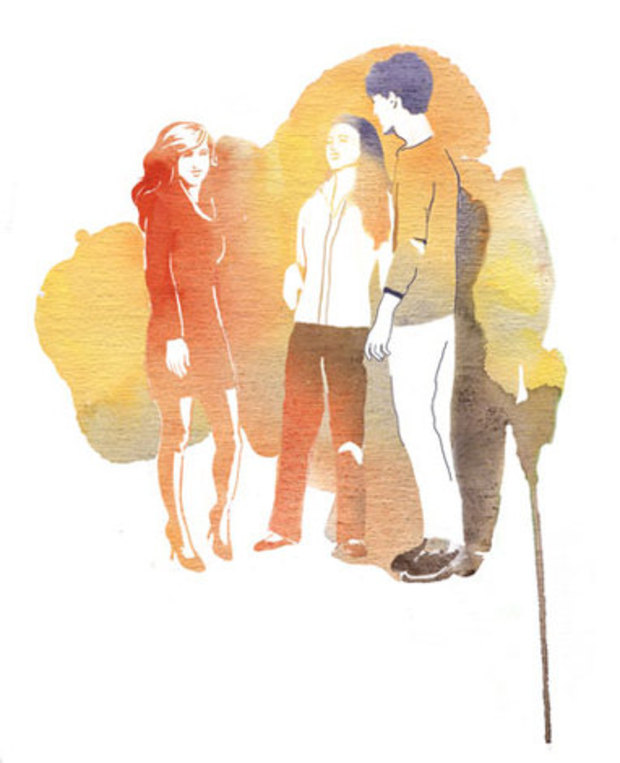
Я — очень начинающий иллюстратор, это, можно сказать, моя проба пера (иллюстрация для оформления сайта). Рисовала иллюстрацию так — сначала ставила пятна на акварельной бумаге, потом обрабатывала это все в фотошопе. При сканировании акварельной бумаги вылезла ее текстура, теперь заказчик просит ее убрать или сгладить. Вопрос к опытным коллегам — как сгладить структуру? И как избегать таких проблем в дальнейшем? Заранее спасибо всем откликнувшимся!
Убирать тиснение и оцветняем старую фотографию
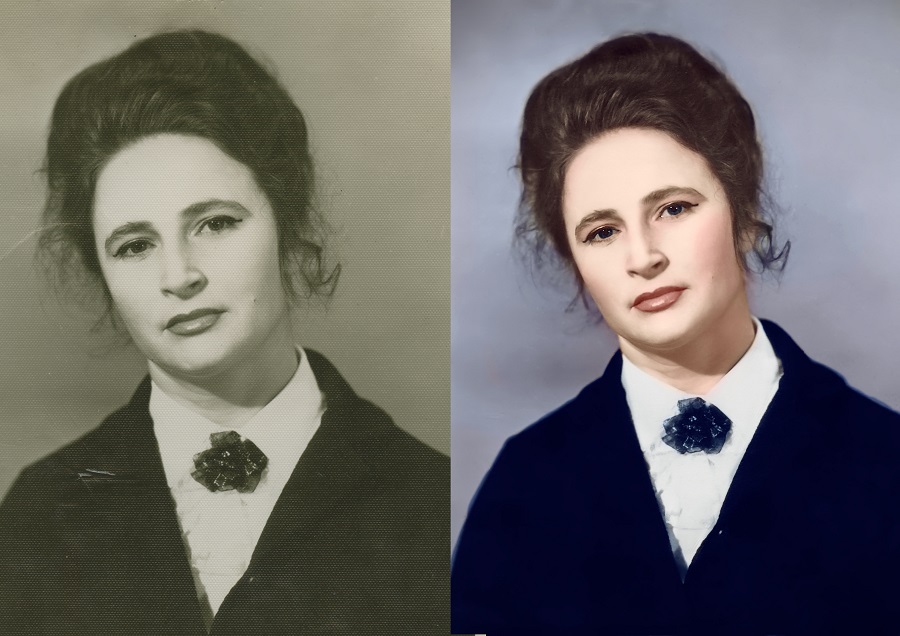
Урок №2. В этом уроке расскажу, как убрать тиснение со старой фотографии + оцветнение по уже обкатанной технологии. Урок содержит видео. В рамках проекта «Фотошоп без соплей». Photoshop уроки от Попова Виталия.
Вот такой результат получился у меня
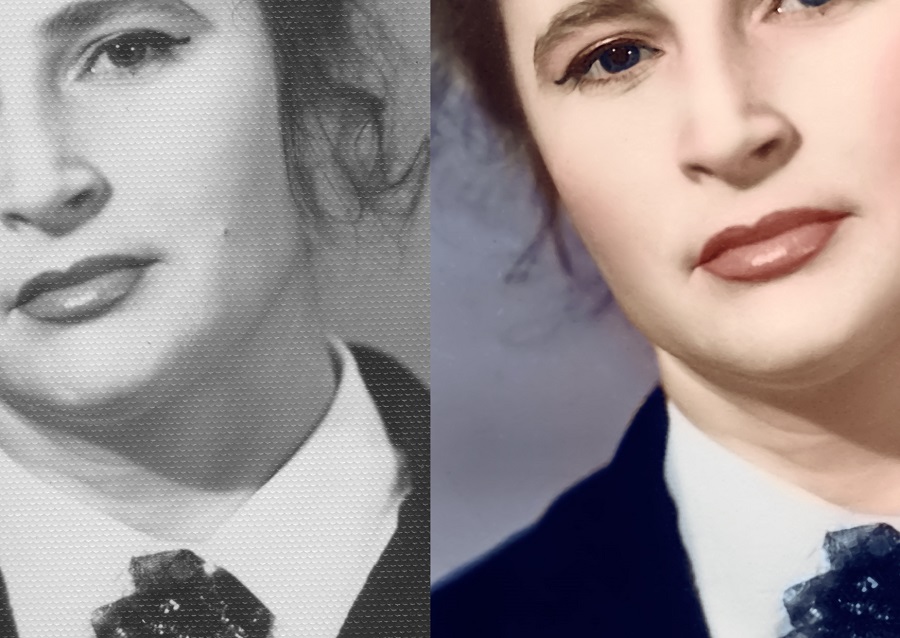
Вот быстрый пересказ в формате видео
Немного о тиснение, текстуре и о плагине
Существует несколько вариантов «как убрать тиснение (текстуру) с фотографии». Есть варианты с 180 градусном сканированием. Есть вариант, в котором используют только ручной метод (самый кропотливый). Сейчас я покажу один из вариантов, как быстро, качественно убрать тиснение со старой фотографии с сохранением полезной информацией.
Этот метод предполагает использование плагина-модуля FFT IFFT. Этот плагин специально для программы Photoshop, придумал Александр Чироков. Данный плагин основан на принципе преобразования Фурье.
Где скачать плагин FFT IFFT Фурье
1. С сайта endpopov.ru. Вот ссылка на скачивание плагина — скачать fft ifft . Такая же ссылка снизу статьи. Плагин бесплатный.
2. Сайт Александра и скачивание самого плагина http://www.alexchirokov.narod.ru/archive.htm (что бы скачать, прокрутите вниз. 2D Fast Fourier Transform plugin for Adobe Photoshop).
Внимание! Некоторые версии этого плагина могут быть не загружены программой Photoshop. Поэтому сначало пробуйте первый вариант плагина
Инструкция по установке FFT IFFT плагина
Как установить плагин Фурье
1. Extract files from archive into any folder (Извлеките два файла из архива плагина в любую папку).
2. Copy files FFT.8bf from FFT folder and IFFT.8bf from IFFT folder into your «Plugins» folder such as C:\. \Photoshop\Plugins (Скопируйте два файла (копировать-вставить) в папку с плагинами фотошопа).
Для систем х64 — c:\Program Files (x86)\Adobe\Adobe Photoshop CS5\Plug-ins\Filters\
Для всех остальных — c:\Program FilesAdobe\Adobe Photoshop CS5\Plug-ins\Filters\
3. Start you Adobe Photoshop as usually. Installed plugins FFT and IFFT should appear in your plugins list (Запустите фотошоп, дождитесь инициализации плагина в ваш Фильтр лист / Filter list).
Как использовать плагин Фурье
1. Open any image for processing (откройте нужное изображение).
2. Increase color depth before processing if necessary. Make sure your image have 16.7 million colors (24bit image) (Поставьте 8 битов на каждый канал. Следовательно, 8*3 = 24. Значит в фотошопе ставьте режим 8 бит/канал RGB (это ВАЖНО!). В других режимах плагин будет не активный, не возможно нажать / серый цвет).
3. Select FFT, from menu (Выберите FFT из меню Фильтры).
4. Complex phase information is stored in HUE* channel while complex amplitude is stored in lightness channel (Теперь вся комплексная информация хранится в 3 каналах. Выберите нужный канал в палитре каналов фотошопа. Обычно информация о текстуре хранится в красном канале).
5. Split channel to HSL** (or HSV***) in order to access different channels separately (Нужный канал должен быть активным, выбранным, а все остальные неактивны).
6. Changes in any channel Red, Green, Blue (HUE-Phase, Lightness-Amplitude). Вносите изменения в каналы, согласно инструкции на этой странице.
7. When you are done with editing, make all channels visible in one image (Когда редактирование каналов закончено, выберите (сделайте видимыми) все каналы в палитре каналов фотошопа).
8. Select IFFT from menu (Переходите на палитру слоёв и выбирайте обратное преобразование, выбрав в меню Фильтр (Filter) IFFT).
* HUE — тон, насыщенность, яркость (hue, saturation, brightness)
** HSL — тон, насыщенность и светлота (hue, saturation, lightness)
*** HSV — тон, насыщенность, значение ( hue, saturation, value)
Преобразование Фурье (символ ℱ) — операция, сопоставляющая одной функции вещественной переменной другую функцию вещественной переменной. Эта новая функция описывает коэффициенты («амплитуды») при разложении исходной функции на элементарные составляющие — гармонические колебания с разными частотами (подобно тому, как музыкальный аккорд может быть выражен в виде амплитуд нот, которые его составляют). По отношению к фотографии происходит следующее. Фотография преобразовывается на частотные составляющие. Отделяет крупные и мелкие повторяющиеся детали. Но всё строится только по одной формуле.
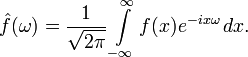
Плагин работает в режиме FFT и вывода IFFT (прямое и обратное преобразование). Поэтому. В режиме FFT мы и будем убирать тиснение со старой фотографии. Кстати удалить можно и различные узоры и текстуры.
Сканирование фотографии и подготовка к удалению тиснения
Итак, всё начинается со сканирование фотографии. Когда сканируете, лучше отключить все автокоррекции и профили цвета в настройках вашего сканера. Сканируйте фотографию в хорошем качестве. Но не стоит раздувать её, потому что это может затормозить работу компьютера. Как правильно сканировать? Жмите.
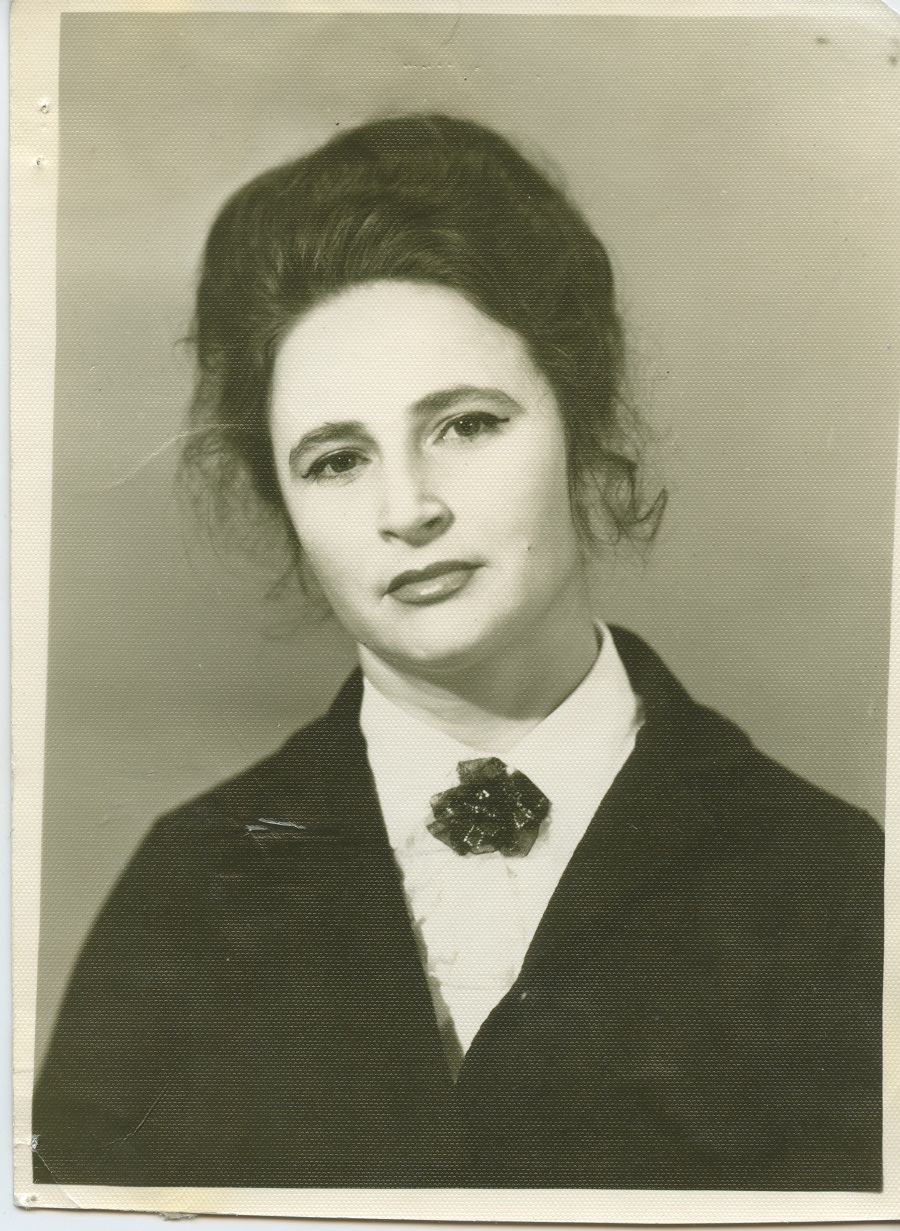
Далее фотографию закидываем в Photoshop.
Очень важно предварительно откадрировать фотографию и сделать небольшие БЕЛЫЕ поля. Если белые поля не сделать, то качественного удаления тиснения можно не получить. Эту особенность, я узнал с опытом использования плагина FFT.
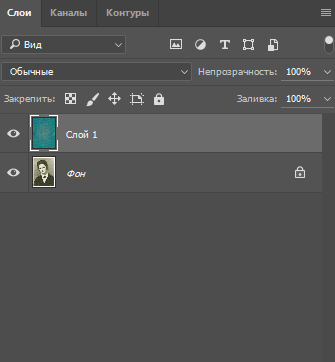
Еще одна особенность – это обязательное включение плагина ТОЛЬКО в присутствие нижнего слоя с замком. Если замок будет снят, то плагин будет работать некорректно.
Важно! Перед фильтром FFT запрещена любая деформация, цветокоррекция, иная обработка, кроме описаных в этой статье. Это связанно с тем, что плагину необходима чёткая информация о тиснение. Обработкой вы её можете разрушить, следоватльено, убрать тиснение качественно не получится.
Убираем тиснение
Обесцветить фотографию — Ctrl+Shift+U. Применяем плагин FFT во вкладке «Фильтр». Получаем зеленое изображение. Не волнуйтесь, всё в порядке.
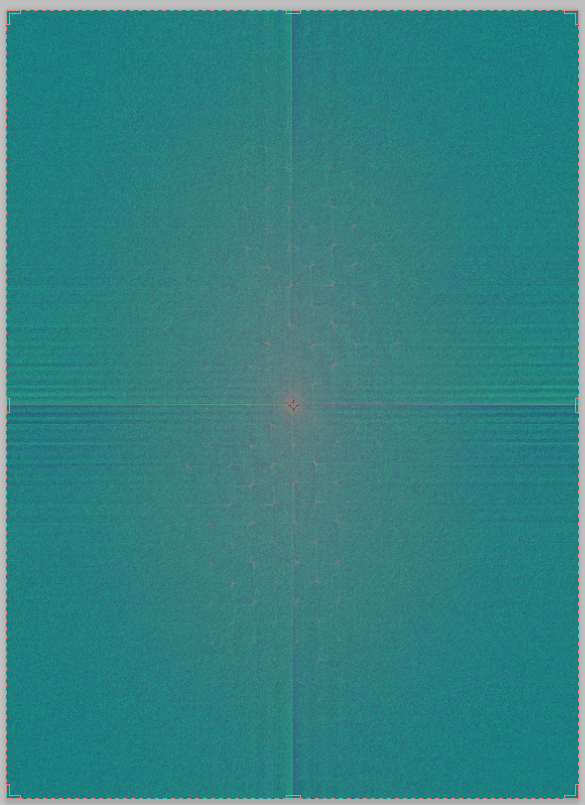
Далее переходим на палитру каналов. Выбираем Красный канал (RED) и видим светлые точки на нашем изображение (иногда бывает на другом канале, но чаще на красном). Именно эти точки (бывают тонкие линии) и есть тиснение.
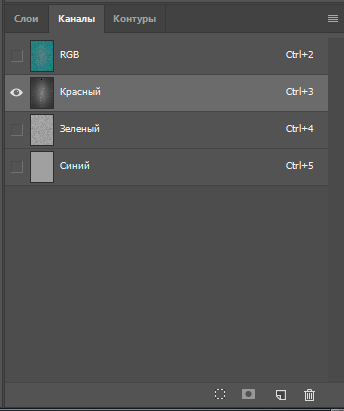
Теперь берем кисточку с РЕЗКИМИ КРАЯМИ и закрашиваем черным цветом все точки. Закрашиваем так, что бы черный цвет особо не заходил на серый фон, но и не стоит слишком педантично относится к этому. Сразу предупреждаю для особо умных (таких как я), проставить черные точки, на одной четвертинке изображения и скопировать на все остальные три, не получится. Они не симметричны. Все точки имеют разные координаты и разные формы, которые очень похожи на друг друга. Работы много, поэтому запасаемся временем, чаем, кофе и вперед.
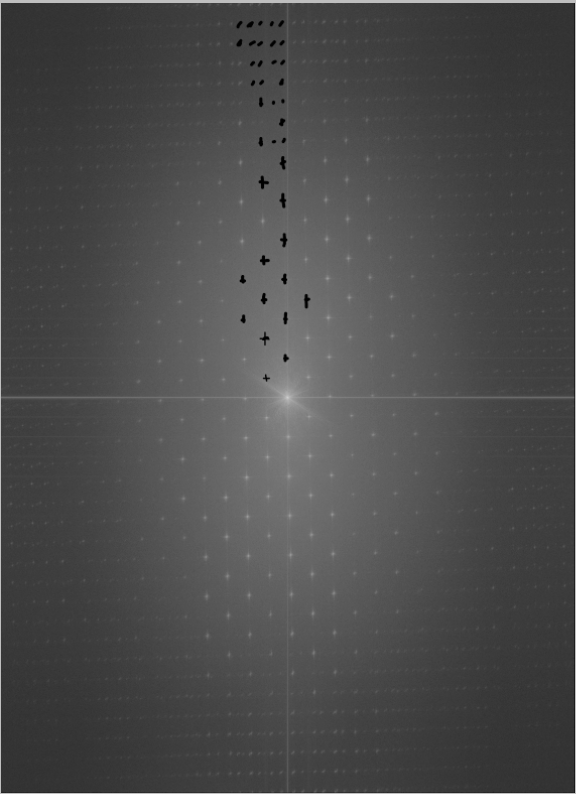
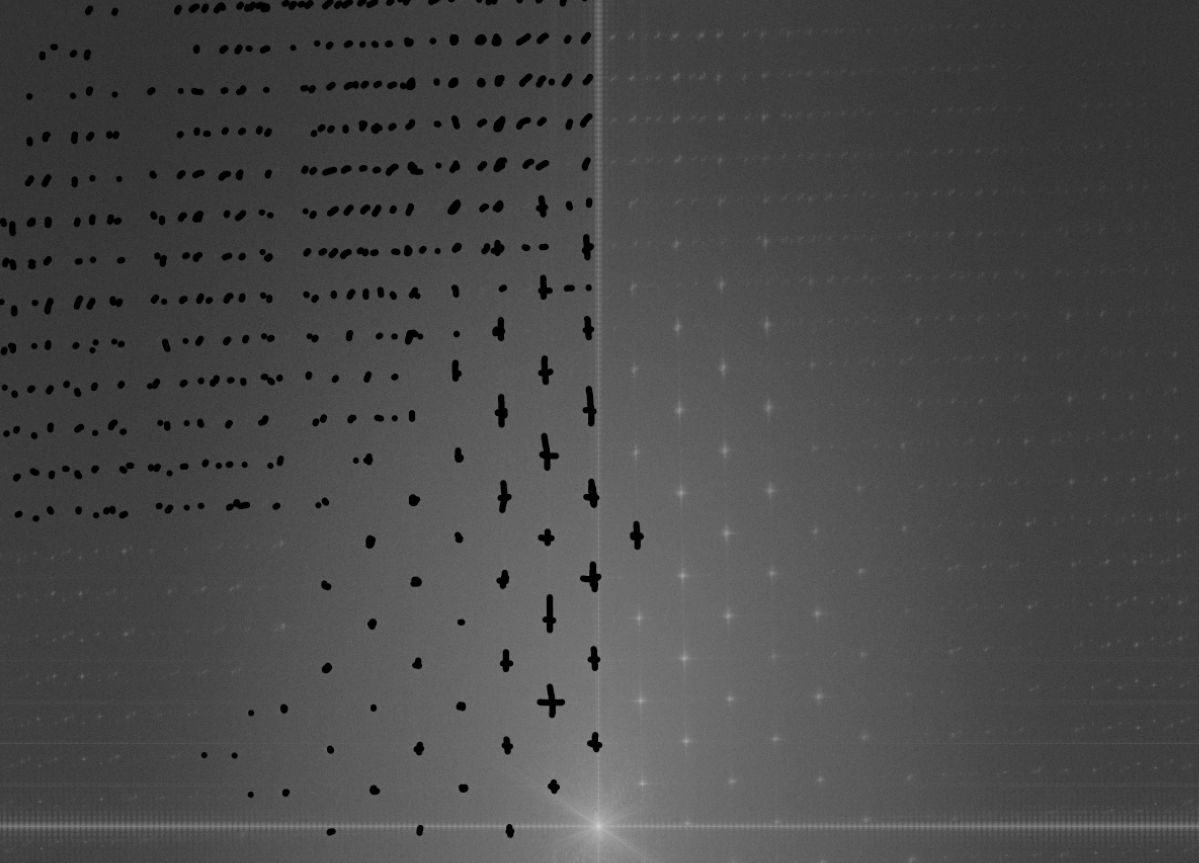
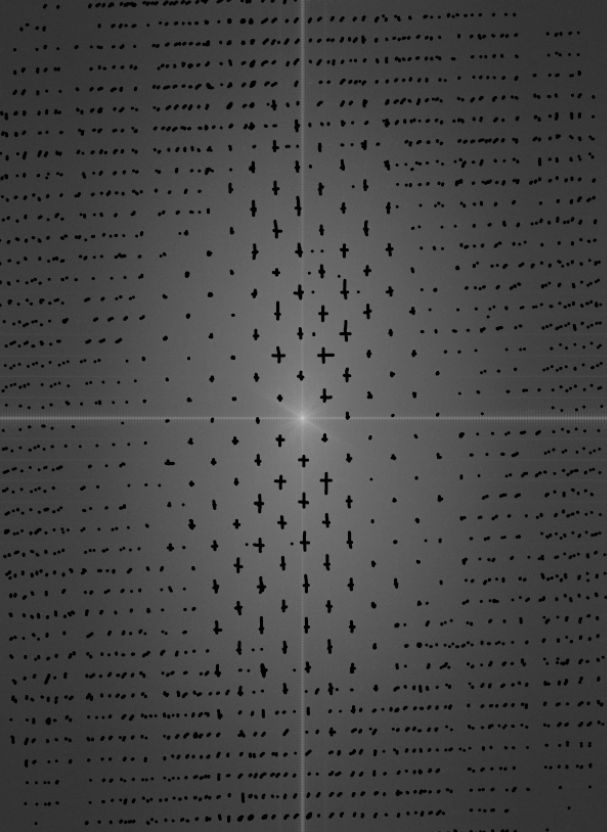
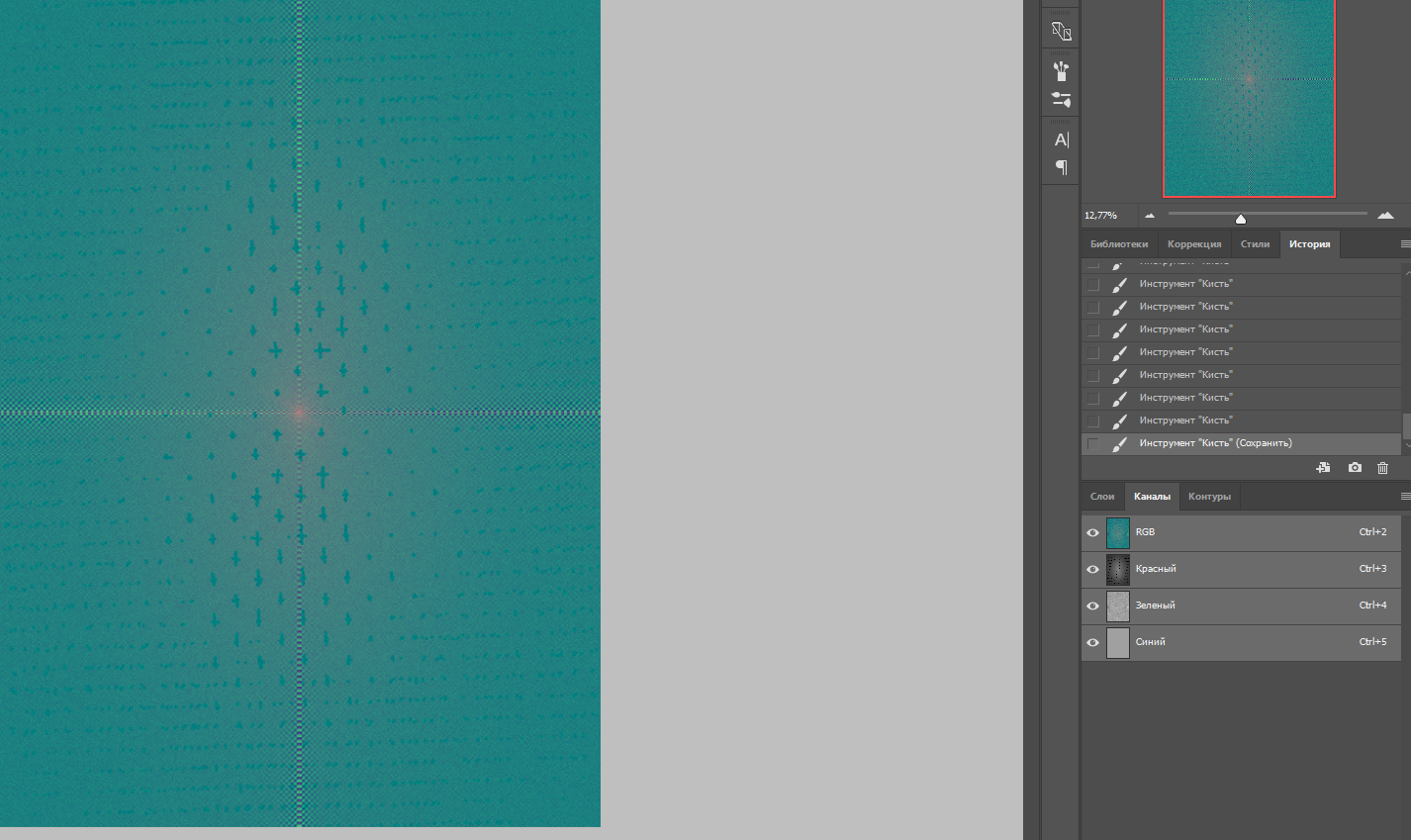
После продолжительной работы, когда все светлые точки и линии закрашены, нажимаем на канал RGB (все каналы), что бы появилось изначальное зеленое изображение.
Отлично! Теперь нажимаем на обратное преобразование IFFT во вкладке «Фильтр».
Финал
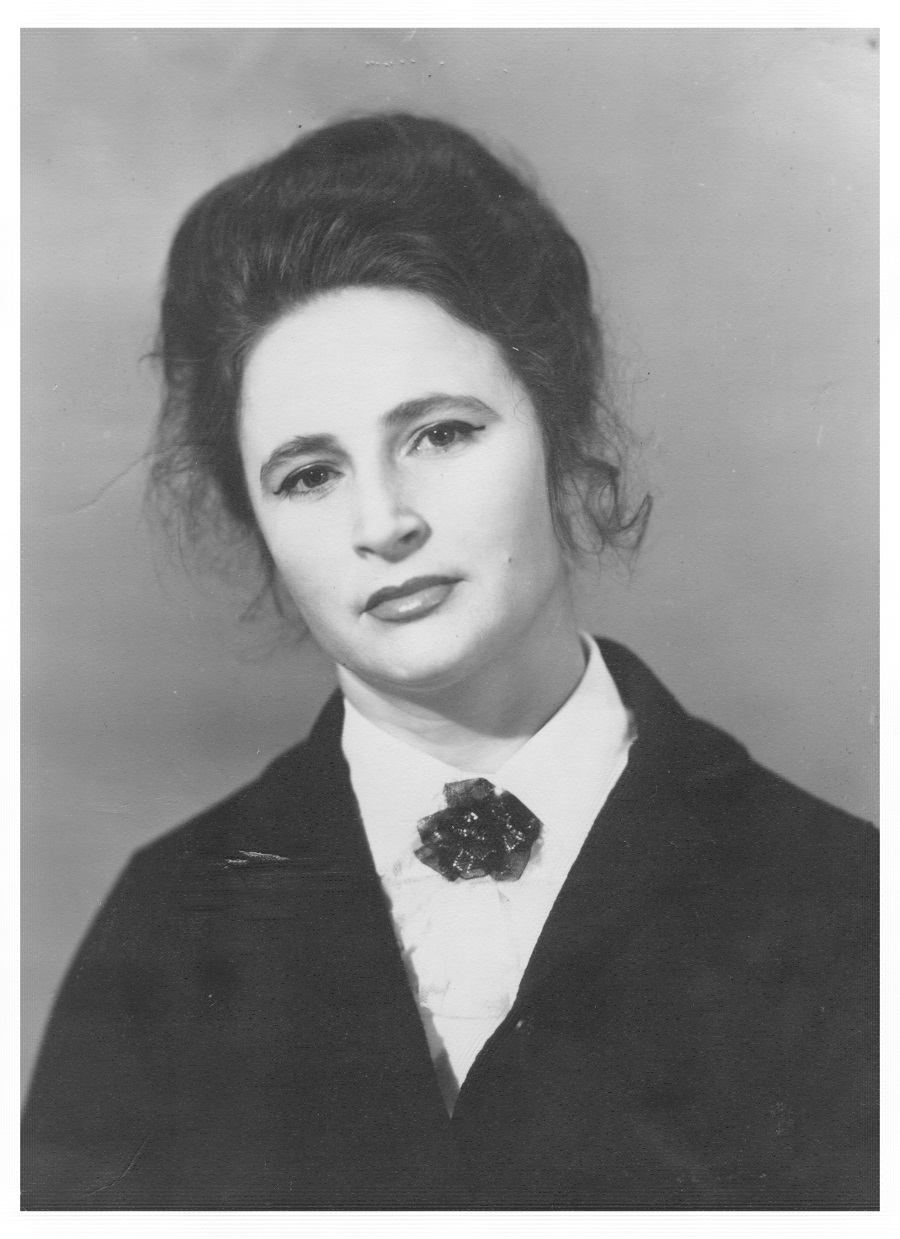
Финальный результат меня полностью устраивает. Тиснение полностью удалилось без повреждения полезной информации и удалением ненужной. Есть виды текстур и тиснений, которые остаются после применения IFFT. Такие текстурки можно задавать фильтром для удалением мелких царапин, пыли.
Данный плагин переводит цветную фотографию в черно-белую. Работает корректно только с чб изображением , поэтому, если фотография цветная, то в конце просто поставьте режим наложения Яркость (Luminosity), предварительно выставив нижний слой оригинального цветного изображения. И фотография будет в цвете и без текстуры. Чудеса да и только.
Остаётся только выполнить ретушь и оцветнение, из черно-белой в цветную (желание клиента) фотографию.
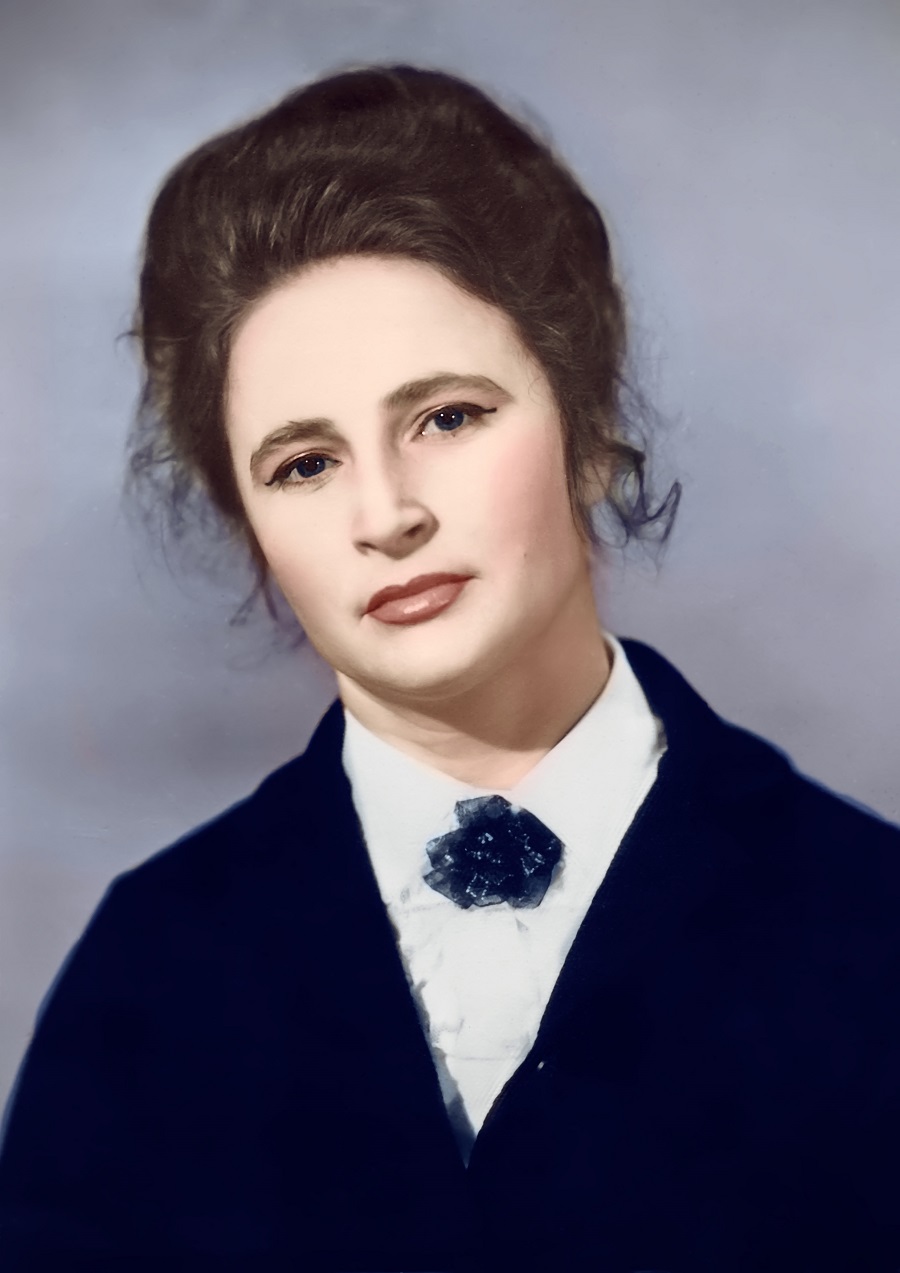
Как я делаю ретушь и оцветнение, имеется видео на другом примере
Бонус. Другой метод как убрать тиснение с помощью наложения.
Краткая инструкция по удалению тиснения с помощью на ложения в Photoshop.
Сканируйте фотографию вертикально, затем поверните ее на 180° и сканируйте еще раз (параметры строго одинаковые).
Кидаем в фотошоп два файла.
В фотошопе второй скан развернуть на 180° и при помощи инструмента Move Tool перетащить его на первый скан (файл).
Теперь оба скана находятся в одном файле и их необходимо точно совместить. Для этого удобно установить верхний слой в режиме наложения Difference (Разница) и подогнать его до тех пор, пока общее изображение не станет максимально темным.
Чтобы устранить тиснение (двойная экспозиция), установите прозрачность (Opacity) верхнего слоя 50% (эффект наложения должен быть при этом Нормальным Normal). Иногда лучше использовать режимы наложения Darken (Темнее) или Lighten (Светлее).
Если потребуется наложить друг на друга три или более сканов (например, сканирование было 4 раза с шагом 90 градусов), их прозрачность должна быть соответственно равной 33% (3 скана), 25% (4 скана), и т.д.
Такой метод часто нужно дорабатывать с помощью маски слоя.
Комментарии, лайки, плюсы и все такое
Ставьте лайки, плюсы, пишите комментарии. Всё это очень важно для нас.
Скоро будет еще интереснее!
Вдохновляйтесь, творите, вдохновляйте!
Всем всего хорошего и до новых встреч!
Если кто-то не может справится с такой задачей или вообще нужна ретушь фотографий и их реставрация, то обращайтесь. Цены на ретушь фотографий
- E-mail: joe_satriani@list.ru или общая почта сайта endpopov@endpopov.ru ;
- Skype: talidman ;
- Вконтакте: Попов Виталий ;

С уважением, Виталий.

другие Photoshop уроки:
[PS CS4-CS6] убрать текстуру холста
С этого? Просто залить. А если со сложной картинки – видео на ютубе видел, но не посмотрел, мне не нужно было никогда такого.
Развернуть подпись
Де факто, индус-триальный станд-арт
_MBK_
Пикирующий бомбардировщик
15 лет на форуме
Сообщения 33 032 Реакции 10 792
Да не получится такого однокнопочно, да и не однокнопочно хорошо не сделать
Развернуть подпись
Yar
15 лет на форуме
Сообщения 512 Реакции 152
Задача схожа с этой
КоньЕстДетей
10 лет на форуме
Сообщения 1 780 Реакции 924
А это скан?
Или откуда изображение?
Развернуть подпись
Душный, гнусный конь — зануда. Иго-го!
carry
15 лет на форуме
Сообщения 2 606 Реакции 1 007
Очень даже приличный фильтр FFT. Периодически использую. Регулярные структуры убирает хорошо, тиснение типа «яичная скурлупа» — хуже, но может и сработать.
collerok
Участник
Топикстартер
Сообщения 515 Реакции 13
такое изображение из рисовальной программы, которая добавляет текстуру холста
Любимцев
15 лет на форуме
Сообщения 4 050 Реакции 2 019
получается так
Вы сам с собой разговариваете?
Развернуть подпись
А я так счастлив, я так рад, что кто-то счастлив
collerok
Участник
Топикстартер
Сообщения 515 Реакции 13
человек выше спрашивал, как получилась такая картинка.
Любимцев
15 лет на форуме
Сообщения 4 050 Реакции 2 019
получилась такая картинка
Сама собой получилась, и теперь ее нужно убрать?
Не по теме:
Из вас инфу клещами тащить?
Развернуть подпись
А я так счастлив, я так рад, что кто-то счастлив
collerok
Участник
Топикстартер
Сообщения 515 Реакции 13
похожий плагин (на основе той же библиотеки), который решает туже задачу
Pattern Suppressor v2.7
Поделиться:
- Дизайн и Вёрстка
- Adobe Photoshop
- RUDTP gray fixed
- Русский (RU)
- Обратная связь
- Условия и правила
- Политика конфиденциальности
- Помощь
- RSS
Перевод: Jumuro | Хостинг: DataForce
На данном сайте используются cookie-файлы, чтобы персонализировать контент и сохранить Ваш вход в систему, если Вы зарегистрируетесь.
Продолжая использовать этот сайт, Вы соглашаетесь на использование наших cookie-файлов.
Как убрать текстуру со старой фотографии?
Есть старые ч/б фото, отпечатанные на текстурной бумаге — смотриятся круто, красиво и стильно.
Но! После сканирования текстура превращается в артефакт по всему изображению.
Часто с этим сталкиваюсь. Обычно помогала «ручная работа» штампом и т.п.
Сейчас у меня легкий ступор. Как избавиться от подобного «узора» по всему фото?
Учитывая достаточно большой размер фоток (почти А4), убирать артефакты нужно оч. аккуратно.
Кто знает, подскажите, пожалуйста, способы справиться с вредоносной текстурой!
Вложения
Без имени-1.jpg
142.9 КБ · Просм.: 3 767
Развернуть подпись
Не шалю, никого не трогаю, починяю примус.
ACTPOHOM
12 лет на форуме
Сообщения 2 980 Реакции 1 130
Ответ: Как убрать текстуру со старой фотографии?
не думаю что можно убрать без потерь качества делатей на фотографии.
@diz@
отечеств. про
15 лет на форуме
Сообщения 4 220 Реакции 1 914
Ответ: Как убрать текстуру со старой фотографии?
Ну, один из известных приёмов — сканирование фото под разными углами с последующим наложением слоёв.
Гасятся блики и тени от рельефа.
Есть и другие хитрости, сейчас не помню
Развернуть подпись
garif
Топикстартер
R.I.P.
Сообщения 8 112 Реакции 3 109
Ответ: Как убрать текстуру со старой фотографии?
Ну, один из известных приёмов — сканирование фото под разными углами с последующим наложением слоёв.
Угу. Интересно. Спасибо.
Похожим образом убирал растровую точку при сканировании иллюстраций из книги. В этом случае что-то не подумал. Надо попробовать.
Развернуть подпись
Не шалю, никого не трогаю, починяю примус.
Rescan
Участник
Сообщения 336 Реакции 343
Ответ: Как убрать текстуру со старой фотографии?
Не повезло, идеального способа нет, это еще такая морока. Для журнала делала, повезло, что арт-директор хотела, чтобы была видна текстура, все царапинки и т. д. Так что не пришлось бороться;
Ка-то для себя делала, даже писала как-то как делала:
Быстрого способа не знаю, для самой больная тема, как назло на обработку приносят именно такие фотографии в последнее время. При сканировании отключаю резкость совсем, если в сканере есть функция Cmoch , то включаю и ее. Просто сканер есть дома и на работе, разные. Разрешение 600-800 dpi
Потом всем известная идея- размытие разными способами, их много, подбираю индивидуально. Потом уменьшаю до 300 dpi. Результат лучше, но идеального способа не знаю.
Эта фотография сложная, с ней пришлось повозиться. Если фото другое, например, контрастное, таких любительских было много, то работы мало. Налажено- сначала сильный DUST, затем возвращаюсь назад и прохожу исторической кистью в режимах Darken и Lighten.