Выберите допустимый элемент запуска
Я получаю эту ошибку, когда я пытаюсь запустить проект с зеленой кнопке Играть:
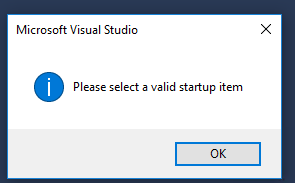
очевидно, я должен выбрать допустимый элемент запуска, но есть две части информации, которые мне нужно сделать:
- каковы типичные допустимые элементы запуска, которые я могу попытаться выбрать?
- Как выбрать их?
Я долгое время разработчик, но я новичок в visual studio, поэтому, пожалуйста, дайте мне инструкции, основанные на терминологии, которую я вижу на экране.
автор: Michael Potter
2 ответов
возможно, вы открыли свой проект с помощью
File->Open->Folder Используйте правильный метод, чтобы открыть проект с помощью
File->Open->Project/Solution File->Open->Website автор: Milind Bankar
Файл > Создать > проект из существующего кода. Выберите тип проекта > далее. Введите имя проекта > готово.
Настройка запуска
Область применения: Visual Studio Visual Studio для Mac
  Visual Studio Code
Вы можете настроить процесс запуска для Visual Studio несколькими способами, например, открыв последнее решение или просто пустую среду разработки.
Изменение автозапускаемого элемента
- В строке меню выберите пункт Сервис>Параметры.
- Разверните узел «Среда«, а затем выберите «Запуск«.
- В открываемом списке выберите то, что нужно выполнить после запуска Visual Studio. Вы можете выбрать окно запуска (в котором можно открыть новый или существующий проект), последние решения или пустую среду.
- В строке меню выберите пункт Сервис>Параметры.
- Разверните узел «Среда«, а затем выберите «Общие«.
- В открываемом списке выберите то, что нужно выполнить после запуска Visual Studio. Вы можете выбрать окно «Пуск» (где можно открыть новый или существующий проект), последнее решение или пустую среду.
Разработка кода в Visual Studio без использования проектов и решений
Область применения:Visual Studio Visual Studio для Mac Visual Studio Code
Вы можете открыть код практически из любого типа проекта на основе каталога без необходимости в решении или файле проекта. Это значит, что вы можете, например, клонировать репозиторий GitHub, сразу открыть его в Visual Studio и начать разработку, не создавая решение или проект. Если потребуется, вы можете указать настраиваемые задачи сборки и параметры запуска, используя простые файлы JSON.
Когда вы открываете в Visual Studio файлы кода, в обозревателе решений отображаются все имеющиеся в папке файлы. Щелкните любой из них, чтобы приступить к изменению. В фоновом режиме Visual Studio индексирует файлы для поддержки функций навигации, рефакторинга и IntelliSense. Когда вы изменяете, создаете и удаляете файлы, Visual Studio автоматически отслеживает эти изменения и постоянно обновляет индекс IntelliSense. Код отображается с цветной маркировкой синтаксиса, и в большинстве случаев поддерживается базовое завершение операторов IntelliSense.
Если вы ищете сведения, относящиеся к VS Code, перейдите на страницу «Начало работы с Visual Studio Code «.
Открытие любого кода
Ниже представлены способы открытия кода в Visual Studio:
- В строке меню Visual Studio выберите Файл>Открыть>Папка и перейдите в расположение кода.
- В контекстном меню папки с кодом выберите команду Открыть в Visual Studio.
- Выберите ссылку Открыть папку в начальном окне.
Важно! Не все разновидности кода можно открыть с помощью ссылки Открыть папку в начальном окне Visual Studio. Например, если файл кода был сохранен как часть решения( другими словами, в SLN-файле, необходимо использовать один из других вариантов, перечисленных здесь, чтобы открыть код.
Открытие нескольких папок
Начиная с Visual Studio 2022 версии 17.9 ( предварительная версия 1) можно указать несколько папок, которые будут открываться в Visual Studio. Открытие нескольких папок особенно полезно в репозиториях кода с большим количеством несвязанного кода, и разработчику требуется только подмножество для выполнения некоторых действий.
- В строке меню Visual Studio выберите команду «Открыть>рабочую область«>и перейдите к расположению .code-workspace файла.
- Ожидается, .code-workspace что сам файл будет файлом. Схема JSON, которая выглядит следующим образом:
< "folders" : [ < "path" : "some\\child\\foo", "name" : "The Foo" >, < "path" : "..\\..\\some\\unrelated\\bar" >, < "path" : "C:\\a\\full\\path\\baz" >, < "path" : "$\\foobar" > ] > Каждое «path» значение может быть любым относительным путем или корневым путем. Корневые пути должны находиться в той же букве диска. Переменные среды можно использовать с синтаксисом $ . Свойство «name» можно использовать для создания визуального псевдонима для папки в Обозреватель решений.
Открытие кода из клонированного репозитория GitHub
В примере ниже объясняется, как клонировать репозиторий GitHub, а затем открыть содержащийся в нем код в Visual Studio. Для этого необходимо иметь учетную запись GitHub и установленный в системе Git для Windows. Дополнительные сведения см. в статье «Создание учетной записи GitHub для использования с Visual Studio и Git для Windows «.
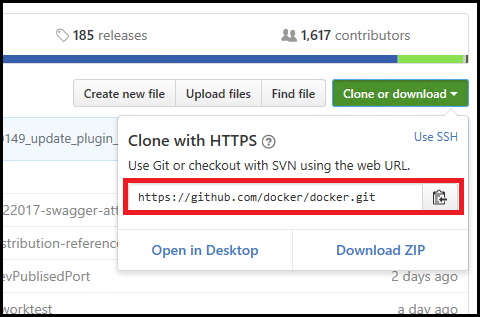
- Перейдите в репозиторий, который нужно клонировать, на сайте GitHub.
- Нажмите кнопку Clone or Download (Клонировать или скачать), а затем в раскрывающемся меню выберите Copy to Clipboard (Копировать в буфер обмена), чтобы копировать защищенный URL-адрес для репозитория GitHub.
Использование Git в Visual Studio
Начиная с Visual Studio 2019 версии 16.8, мы представили новый, оптимизированный интерфейс Git, который можно использовать для взаимодействия с файлами на GitHub. Дополнительные сведения см. в документации по управлению версиями Visual Studio.
Использование команды Обозреватель в Visual Studio
Вы по-прежнему можете использовать командную Обозреватель в Visual Studio 2022 и Visual Studio 2019 версии 16.8 и более поздних версий. Однако вы можете упростить использование нового интерфейса Git. Дополнительные сведения см. в статье о том, как Visual Studio упрощает управление версиями с помощью Git.
- Чтобы открыть Team Explorer, в Visual Studio выберите вкладку Team Explorer. Если эта вкладка не отображается, откройте ее, выбрав Вид>Team Explorer.
- В Team Explorer выберите команду Клонировать, которая располагается в разделе Локальные репозитории Git, а затем вставьте URL-адрес страницы GitHub в текстовое поле.
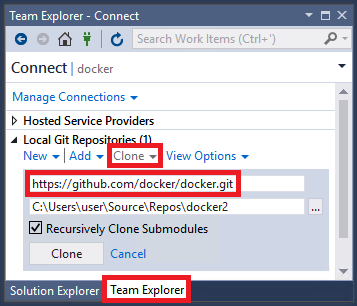
- Нажмите кнопку Клонировать, чтобы клонировать файлы проекта в локальный репозиторий Git. Этот процесс может занять несколько минут в зависимости от размера репозитория.
- После клонирования репозитория в систему выберите в Team Explorer команду Открыть в контекстном меню клонированного репозитория.
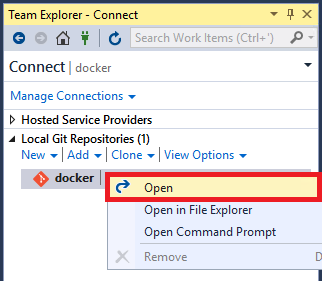
- Чтобы просмотреть файлы в обозревателе решений, выберите команду Показать представление папки.
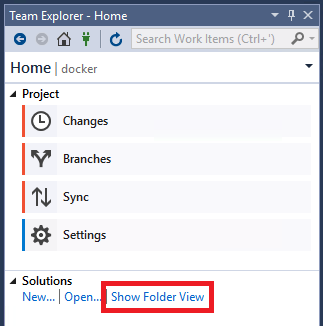 Теперь вы можете просмотреть папки и файлы в клонированном репозитории, а также просмотреть код и выполнить поиск по нему в редакторе кода Visual Studio, где доступна цветовая маркировка синтаксиса и другие возможности.
Выполнение и отладка кода
В Visual Studio отладку кода можно выполнять без проекта или решения. Чтобы запустить отладку для некоторых языков, вам потребуется указать в базе кода допустимый файл запуска, например скрипт, исполняемый файл или проект. В раскрывающемся списке рядом с кнопкой запуска на панели инструментов перечислены все элементы автозагрузки, обнаруженные Visual Studio, а также дополнительно указанные вами. Visual Studio выполнит этот код перед тем, как запускать отладку.
Настройка Visual Studio для выполнения кода будет разной для разных типов кода и используемых средств сборки.
Базы кода на основе MSBuild
Базы кода на основе MSBuild могут иметь несколько конфигураций сборки, и все они перечисляются в раскрывающемся списке кнопки запуска. Выберите файл, который нужно использовать в качестве автозапускаемого элемента, и нажмите кнопку Запустить, чтобы начать отладку.
Для баз кода C# и Visual Basic необходимо установить рабочую нагрузку Разработка классических приложений .NET. Для баз кода C++ необходимо установить рабочую нагрузку Разработка классических приложений на C++.
Базы кода на основе пользовательских средств сборки
Если для вашей базы кода применяются пользовательские средства сборки, нужно указать в Visual Studio правила сборки кода с помощью задач сборки, которые определяются в файле JSON. Дополнительные сведения см. в статье Настройка задач сборки и отладки для режима разработки «Открытая папка».
Базы кода с кодом Python или JavaScript
Если база кода содержит код на Python или JavaScript, вам не нужно настраивать файлы JSON, но нужно установить соответствующие рабочие нагрузки. Также следует настроить скрипт запуска:
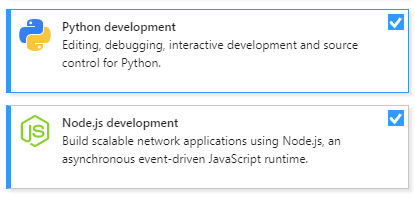
- Установите рабочую нагрузку Разработка Node.js или Разработка на Python. Для этого последовательно выберите Средства>Получить средства и компоненты или закройте Visual Studio и запустите Visual Studio Installer.
- В обозревателе решений щелкните правой кнопкой мыши файл JavaScript или Python и в контекстном меню выберите команду Назначить автозапускаемым элементом.
- Нажмите кнопку Запустить, чтобы начать отладку.
Базы кода с кодом C++
Сведения о том, как открыть код C++ в Visual Studio без создания решений или проектов, вы найдете в статье Open Folder projects for C++ (Проекты «Открыть папку» для C++).
Базы кода, содержащие проект Visual Studio
Если папка с кодом содержит проект Visual Studio, вы можете назначить этот проект в качестве автозапускаемого элемента.
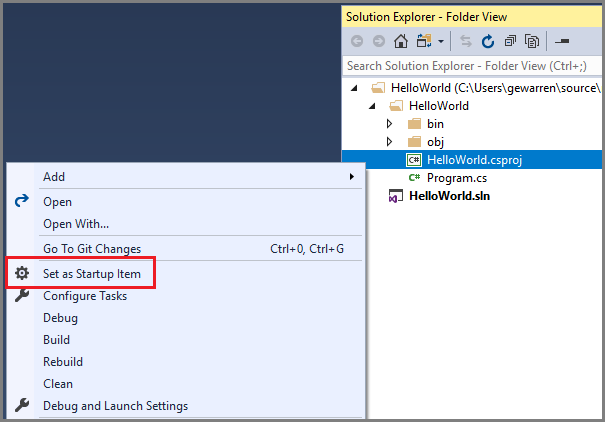
Текст кнопки запуска изменится на имя проекта, назначенного автозапускаемым элементом.

Связанный контент
- Настройка задач сборки и отладки для режима разработки «Открытая папка»
- Open Folder projects for C++ (Проекты «Открыть папку» для C++)
- CMake projects in C++ (Проекты CMake в C++)
- Написание кода в редакторе кода и текста
Не работает отладка в Visual studio
Раньше при отладке все было нормально. Теперь пишет: выберите допустимый элемент запуска. Тоже самое в notepad++. Какая причина?
Отслеживать
51.6k 201 201 золотой знак 63 63 серебряных знака 245 245 бронзовых знаков
задан 26 ноя 2017 в 22:09
1 1 1 бронзовый знак
службы Windows не отключали? Не работала отладка когда соответствующую службу отключил
26 ноя 2017 в 22:24
Нет, не отключала
26 ноя 2017 в 22:29
Мне кажется, нужно добавить больше подробностей в вопрос
27 ноя 2017 в 2:15
0
Сортировка: Сброс на вариант по умолчанию
Знаете кого-то, кто может ответить? Поделитесь ссылкой на этот вопрос по почте, через Твиттер или Facebook.
-
Важное на Мете
Похожие
Подписаться на ленту
Лента вопроса
Для подписки на ленту скопируйте и вставьте эту ссылку в вашу программу для чтения RSS.
Дизайн сайта / логотип © 2024 Stack Exchange Inc; пользовательские материалы лицензированы в соответствии с CC BY-SA . rev 2024.1.9.3159
Нажимая «Принять все файлы cookie» вы соглашаетесь, что Stack Exchange может хранить файлы cookie на вашем устройстве и раскрывать информацию в соответствии с нашей Политикой в отношении файлов cookie.