Увеличение текста и других объектов на экране компьютера Mac

Можно изменять разрешение дисплея для увеличения всех объектов на экране или увеличивать размер текста и значков, чтобы их было лучше видно.
Совет. Если Вам сложно увидеть указатель на экране, Вы можете увеличить его либо подвигать с помощью мыши, чтобы быстрее найти его. См. раздел Упростите нахождение указателя.
Увеличение объектов на экране
Можно настроить разрешение дисплея, чтобы увеличить все объекты на экране.

-
На Mac выберите меню Apple

> «Системные настройки», затем в боковом меню нажмите «Дисплеи» . (Возможно, потребуется прокрутить вниз.)
Увеличение текста и значков в приложениях и системных функциях
С помощью одного бегунка можно настроить размер для чтения текста во множестве приложений, а также на рабочем столе и в боковых меню.
-
На Mac выберите меню Apple

> «Системные настройки», затем нажмите «Универсальный доступ» в боковом меню. (Возможно, потребуется прокрутить вниз.)
Примечание. Если для приложения выбран вариант «Настроено в приложении», значит, в настройках этого приложения задан уникальный размер текста. Если изменить размер текста для приложения в Системных настройках, он заменит размер текста, заданный в приложении.
Совет. Можно просматривать отображаемый на экране текст в более крупном размере при наведении указателя на объект. См. раздел Увеличение текста под курсором.
Увеличение текста для отдельных приложений или системных функций
Во многих приложениях есть возможность настроить размер для чтения только для текста в самом приложении. Также можно настроить размер текста в подписях значков на рабочем столе и в боковых меню.
- В приложениях. В некоторых приложениях, таких как Почта, Сообщения и News, можно нажимать сочетания клавиш Command-плюс (+) или Command-минус (–), чтобы настраивать размер текста при чтении электронных писем, сообщений и статей. Также можно с помощью Системных настроек задать предпочитаемый размер для чтения текста в отдельных приложениях, таких как Календарь, Почта и Сообщения. См. раздел Увеличение текста и значков в приложениях и системных функциях выше.
- На веб-страницах. В Safari нажмите сочетание клавиш Command-плюс (+) или Command-минус (–), чтобы настроить размер текста.
- В именах файлов и папок в Finder. Выберите «Вид» > «Показать параметры вида». Нажмите всплывающее меню «Размер текста», затем выберите размер текста.
Примечание. Для вида «Галерея» размер текста изменить нельзя. См. раздел Изменение способа отображения папок в Finder.

> «Системные настройки», затем в боковом меню нажмите «Оформление» (возможно, потребуется прокрутить вниз). Нажмите всплывающее меню рядом с параметром «Размер значков в боковом меню» справа, затем выберите «Большой».
Увеличение значков для отдельных приложений или системных функций
Можно изменить размер значков объектов в Finder, на рабочем столе или в боковых меню.
-
В окнах Finder. Выберите «Вид» > «Показать параметры вида». Для вида «Значки» и вида «Список» выберите более крупный размер значков. Для вида «Галерея» можно выбрать более крупный размер миниатюр.
Примечание. В виде «Столбцы» размер значков изменить нельзя. См. раздел Изменение способа отображения папок в Finder.
> «Системные настройки», затем в боковом меню нажмите «Оформление» (возможно, потребуется прокрутить вниз). Нажмите всплывающее меню рядом с параметром «Размер значков в боковом меню» справа, затем выберите «Большой».
Также можно использовать клавиатуру, мышь или трекпад, чтобы быстро увеличивать или уменьшать масштаб изображения на экране.
Как в macOS Sonoma менять размер текста для любого приложения. Теперь это как на iPhone

В закладки
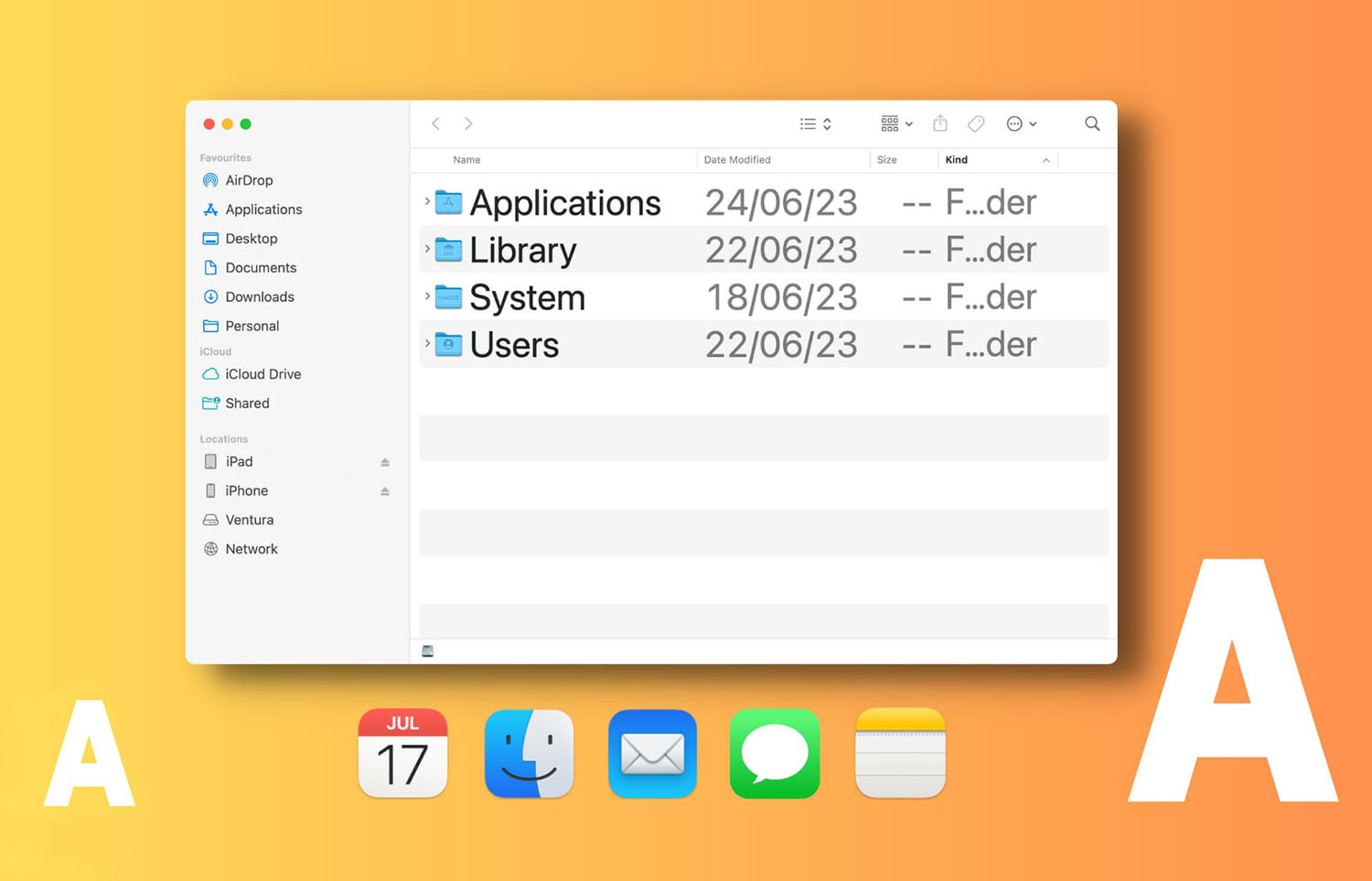
Не всем пользователям разных операционных систем подходит стандартный размер текста и элементов интерфейса. Иногда хочется сделать текст крупнее для лучшей читаемости, а иногда наоборот — уменьшить его размер, чтобы уместить больше элементов на экране.
Потребность в изменении размера текста может появиться при работе на сторонних мониторах. Там все это еще может конфликтовать с Retina-разрешением.
Купертиновцы обратили внимание на эту проблему и добавили соответствующее меню настроек в iOS 15.
Теперь такая опция появится и на Mac, в новой macOS Sonoma разработчики добавили похожий блок параметров для этого. Установить первую публичную тестовую версию и попробовать новую фишку можно по нашей инструкции.
Как менять размер текста для выбранных приложений на Mac
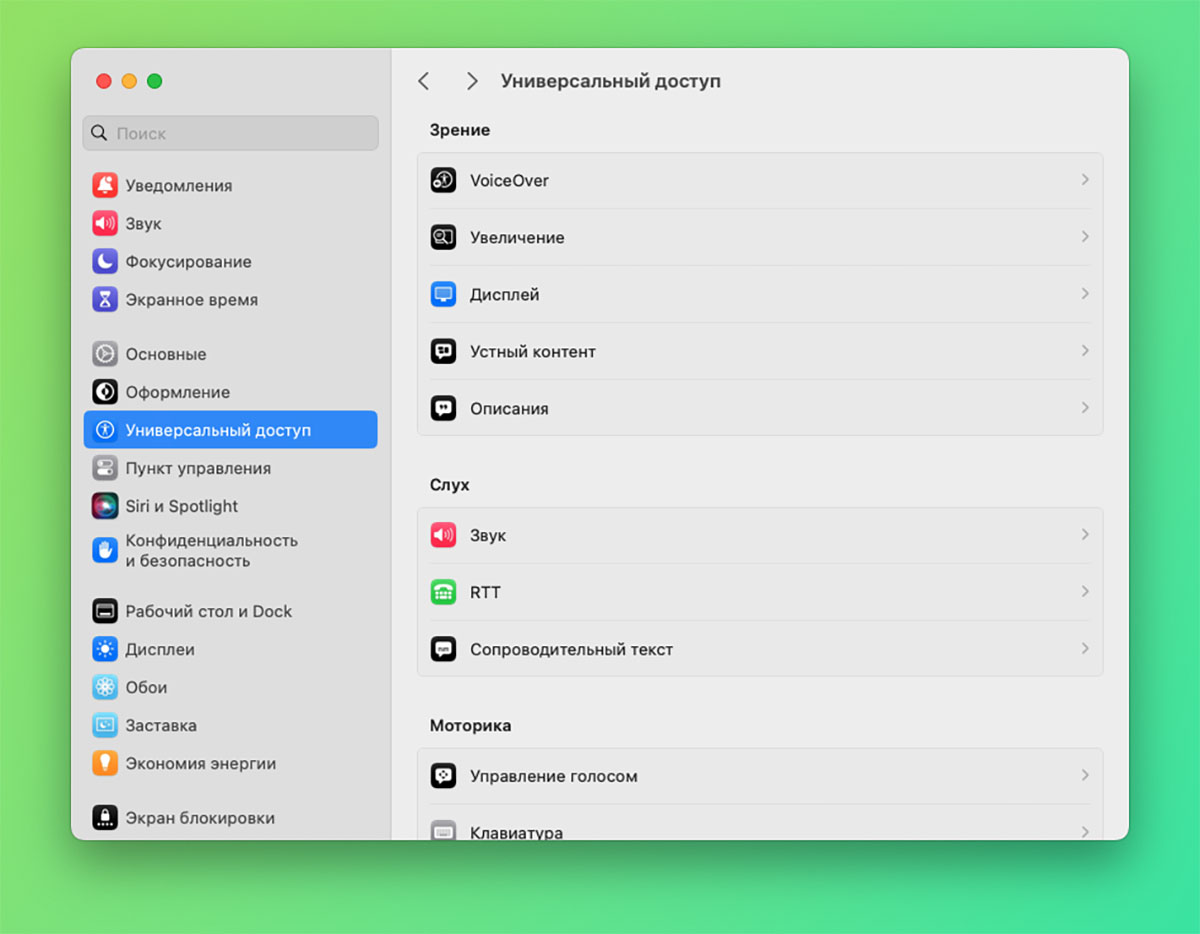
1. Перейдите в Системные настройки — Универсальный доступ.
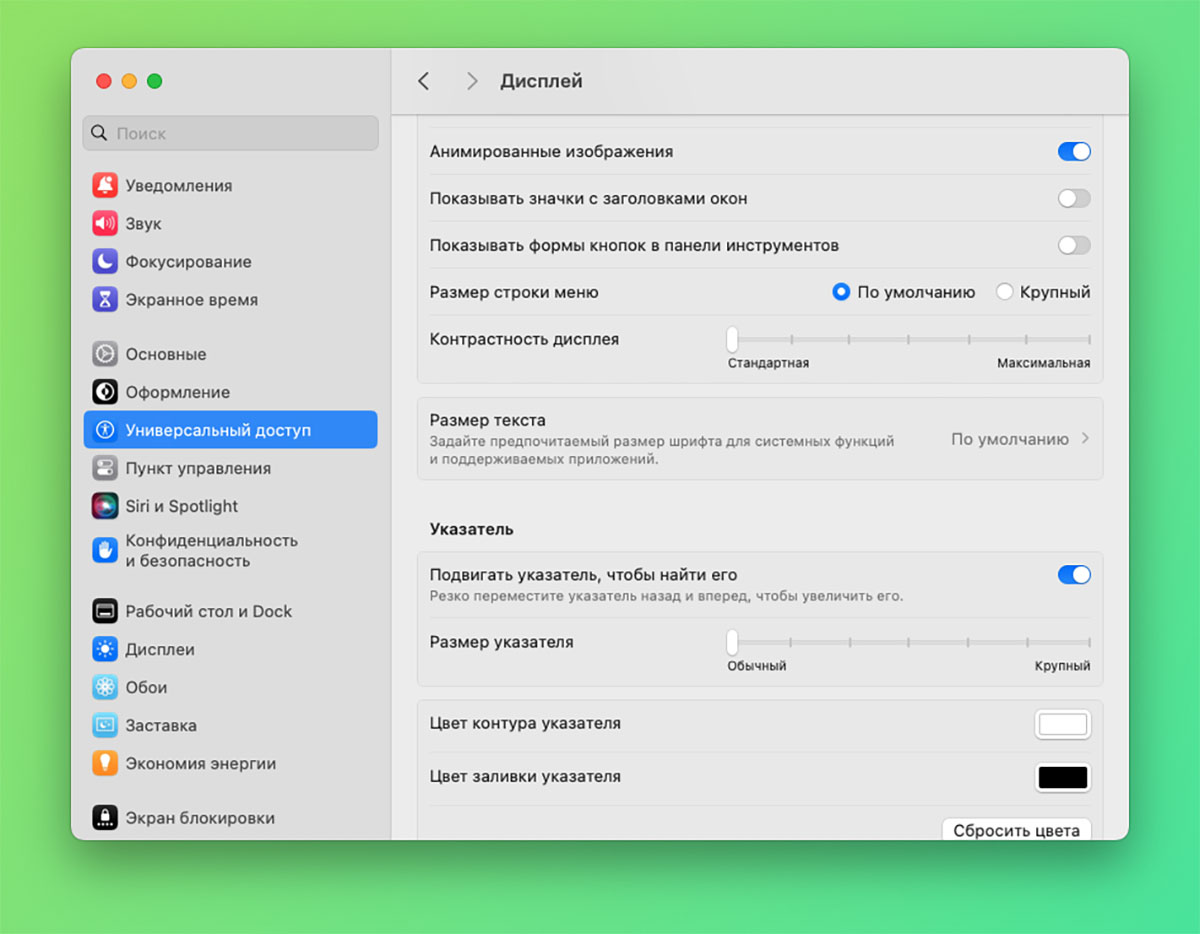
2. Откройте раздел Дисплей и найдите новый пункт меню Размер текста.
3. Регулируйте значение размера текста по умолчанию при помощи ползунка.
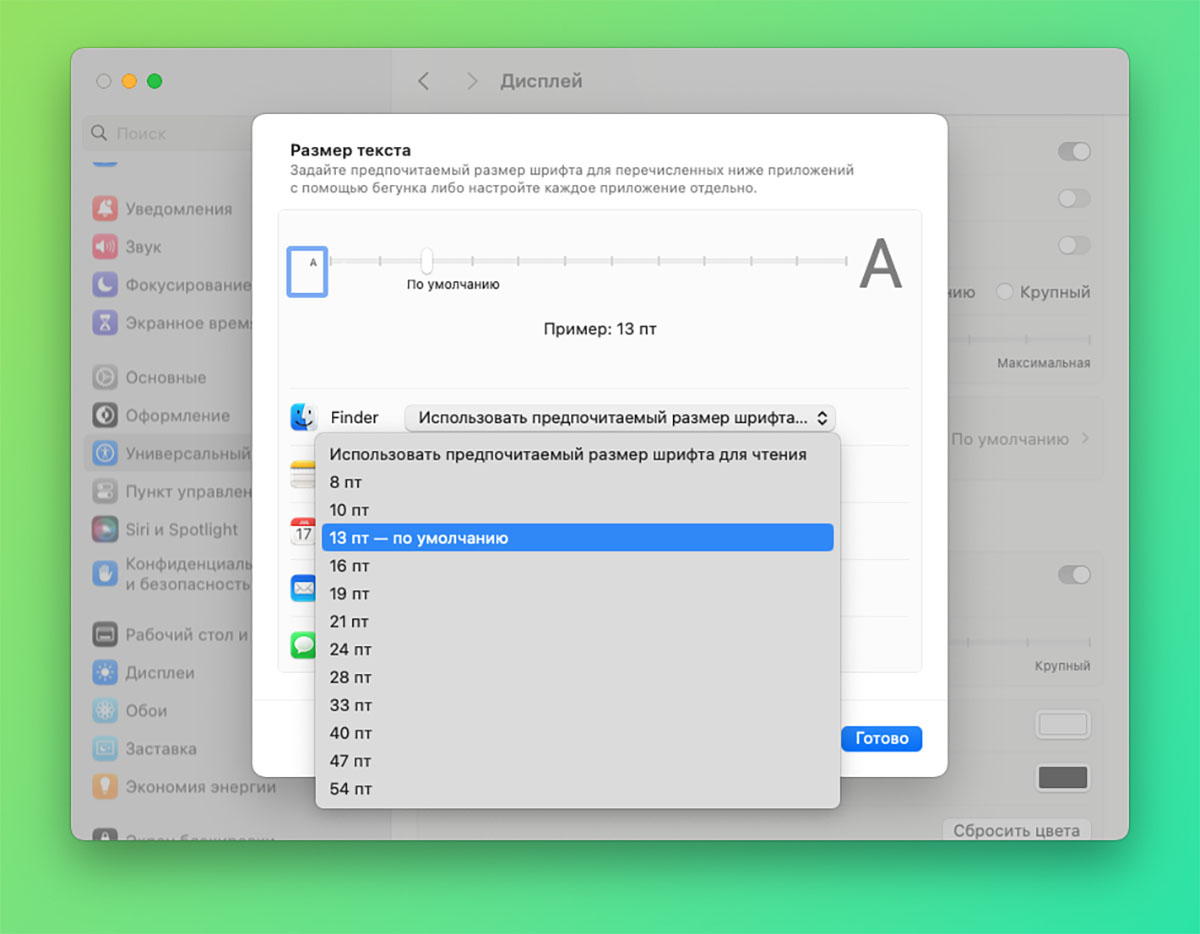
4. Можно менять размер для отдельных приложений при помощи выпадающего меню.
На данный момент опция поддерживается в стандартных программах Календарь, Finder, Почта, Сообщения и Заметки. Надеемся, что к финальному релизу системы появится поддержка не только всех стандартных, но и сторонних приложений.
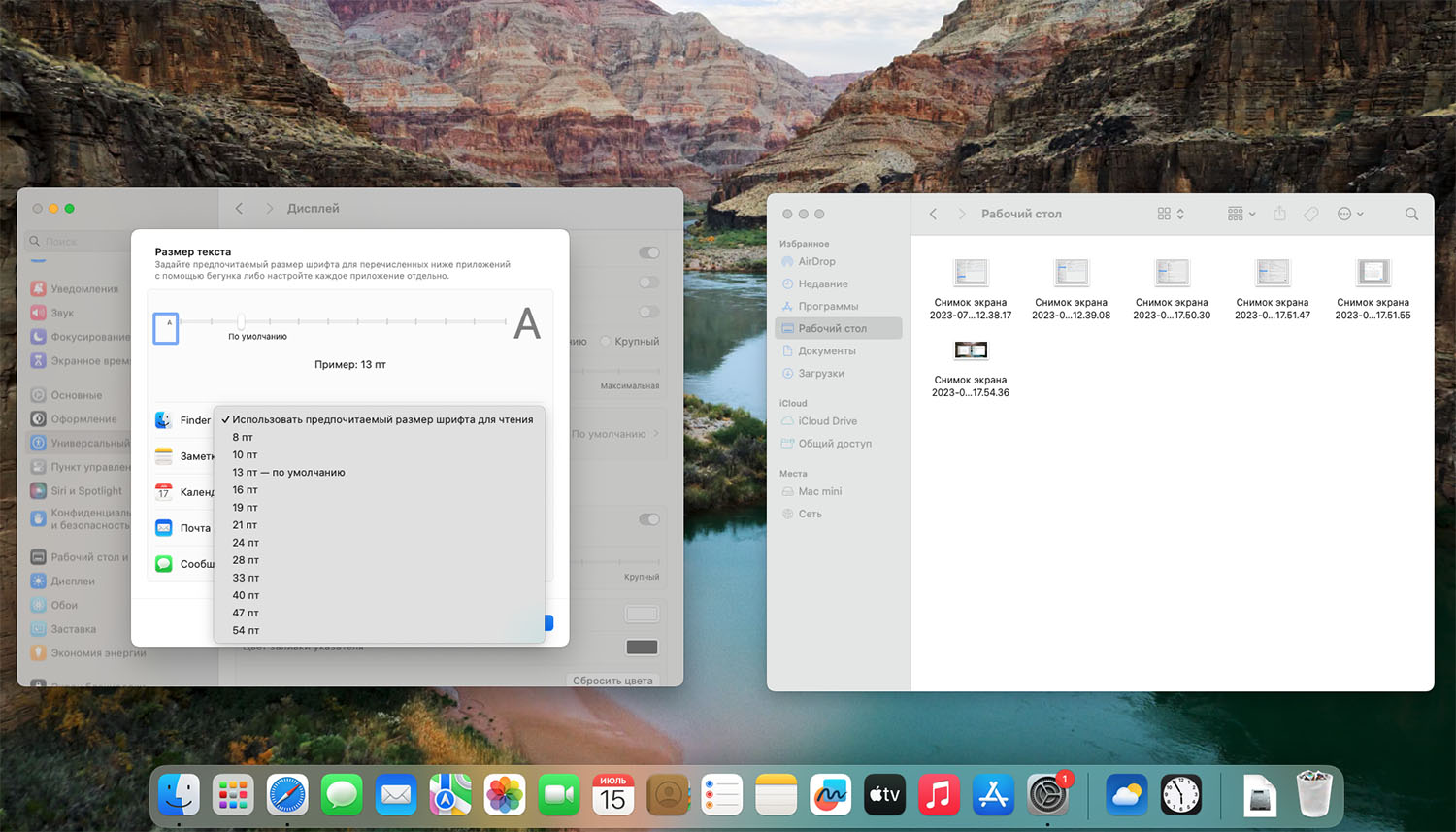
Изменения в этом меню применяются на лету, для удобства можно открыть окно настраиваемой программы рядом, чтобы сразу видеть результат.
Как увеличить размер шрифта на Mac (macOS)
Если в программах, как Pages или Заметки, вы всегда увеличиваете шрифт, то может стоит увеличить его и во всей системе? Зачем щуриться и напрягать глаза, если можно этого не делать?

Ниже мы расскажем, как увеличить размер шрифта на Mac.
- Настройки экрана
- Функции универсального доступа
- Сочетания клавиш
Настройки экрана
Чтобы изменить размер шрифта по всей системе, нужно внести изменения в настройки экрана. Откройте Системные настройки через панель меню, а затем делайте следующее:
1) Выберите секцию Мониторы и вкладку Монитор.
2) Возле пункта Разрешение выберите Масштабированное.
3) Появится меню настройки с вариантами Более крупный текст и Больше места. Естественно, нам нужен вариант слева.
Наведя курсор на разные варианты, вы увидите их превью слева.

4) Когда выберите подходящий для себя вариант, нажмите OK.
Ваш экран обновится, применив изменения. Теперь размер шрифта должен быть больше.
Функции универсального доступа
Если вы хотите увеличить шрифт на короткое время, это можно сделать с помощью функций универсального доступа. Снова откройте Системные настройки и следуйте шагам ниже.
1) Выберите секцию Универсальный доступ.
2) Слева выберите пункт Увеличение в секции Зрение.
3) Справа поставьте галочку рядом с Использовать сочетания клавиш для увеличения. Запомните сочетания клавиш, которые будете использовать.

Теперь с их помощью вы можете приближать экран, увеличивая его размер. А вместе с этим и размер текста на экране.
Если вы хотите увеличивать не весь экран, а только текст во время чтения, включите опцию Включить увеличения текста под курсором.
Эта функция будет увеличивать текст, когда вы наведёте на него курсор, зажав клавишу Command.

Если вы нажмёте кнопку Параметры, то сможете выбрать размер, стиль, позицию и т.п.
Сочетания клавиш
Есть ещё несколько сочетаний клавиш, которые можно использовать для увеличения шрифта на Mac.
Нажмите Command + J, и откроется маленькое окошко.

Рядом с Текст выберите нужный размер. Вы сразу же заметите, как элементы рабочего стола стали больше.
На сайтах и в некоторых программах можно использовать сочетание Command + плюс (+) для приближения и Command + минус (-) для отдаления экрана.

Теперь вам больше не придётся напрягать глаза, чтобы прочесть мелкий шрифт на своём компьютере. Надеемся, советы выше были вам полезны!
Не забывайте, что на нашем сайте есть целая секция с инструкциями, в которой вы найдёте много всего полезного.
Изменение размеров шрифтов в Outlook для Mac
В Outlook для Mac можно легко выбрать предпочтительный размер типа и шрифт для текста в новых сообщениях, ответах и т. д.
Открыв Outlook на компьютере Mac, выполните следующие действия, чтобы задать параметры шрифта по умолчанию для текста в сообщениях электронной почты.
Доступ к панели «Шрифты»
- В строке меню откройте раскрывающееся меню Outlook и выберите Параметры.
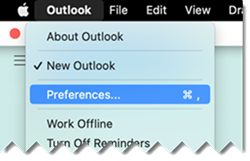
На панели Параметры Outlook выберите Шрифты.
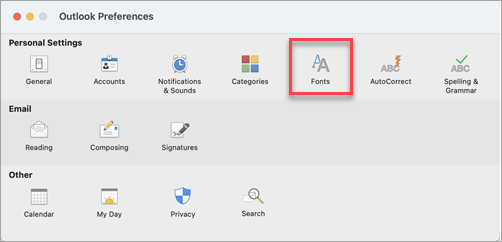
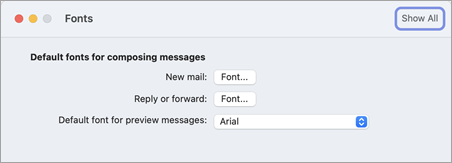
Указание параметров шрифта
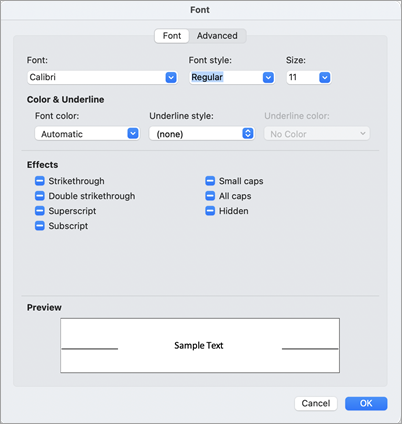
- Выберите тип сообщения, для которого вы измените параметры шрифта. Параметр «шрифт для предварительных просмотров сообщений» — это простой список выбора шрифтов. В полях Создать сообщение и Ответить или пересылать нажмите смежную кнопку Шрифт. , чтобы продолжить.
- Используйте отображаемую панель Шрифт , чтобы выбрать один из доступных стандартных параметров. Типичные варианты: Шрифт и Размер.
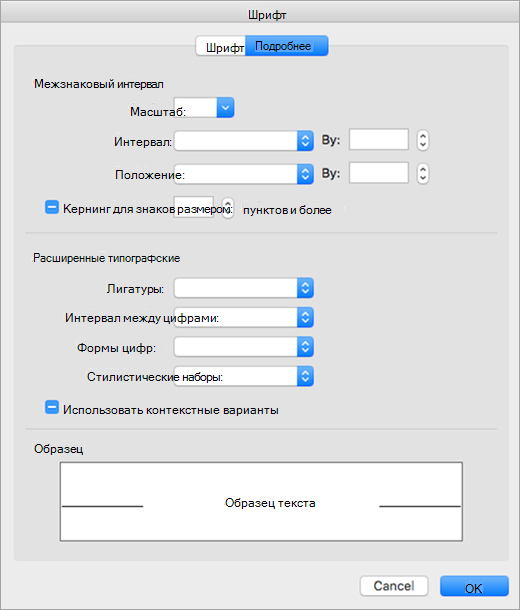
- При необходимости выберите Дополнительно для более подробных типографических параметров. В противном случае нажмите кнопку ОК , чтобы просто применить изменения и вернуться в Outlook.
С помощью Outlook в устаревших версиях (начиная с macOS 10.11) можно указать размер текста, отображаемого в области (1) папок, (2) области списка сообщений и (3) области содержимого электронной почты:
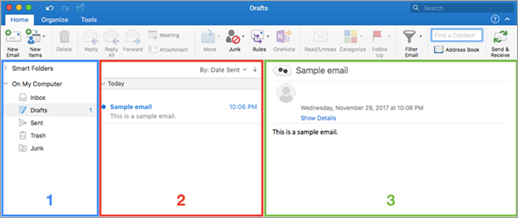
Указание основного размера шрифта дисплея
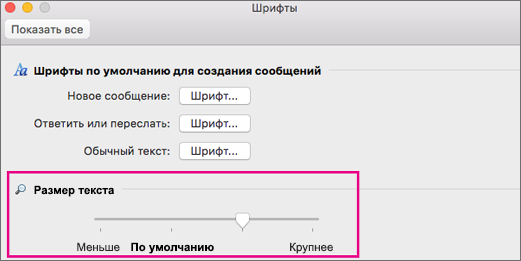
- Перейдите в раздел Параметрыoutlook > >Шрифты.
- Переместите ползунок влево или вправо.
Выбор размера шрифта сообщения по умолчанию
Вы можете изменить шрифт по умолчанию для входящих и исходящих сообщений:
- Выберите Параметры Outlook > >Шрифты.
- В разделе Шрифты по умолчанию для создания сообщений нажмите кнопку Шрифт рядом со стилем композиции, который требуется изменить. Foxample, ser выберите Шрифт рядом с полем Новая почта, если вы планируете указать размер текста по умолчанию для всех новых сообщений.
- При необходимости укажите шрифт, стиль, размер, цвет, подчеркивание и эффекты.
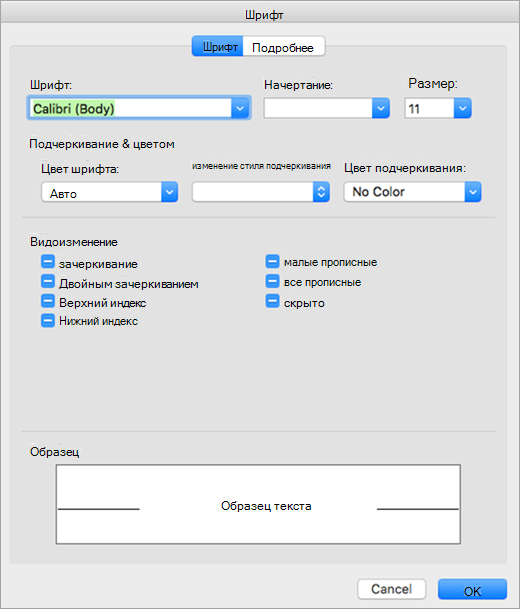
- Используйте вкладку Дополнительно , чтобы при необходимости указать масштаб, интервал и другие эффекты.
- Выберите OK, чтобы сохранить изменения.
- Повторите эти действия для каждого стиля композиции, который требуется изменить.
Изменение размера шрифта для всех сообщений в папке
- Выберите сообщение из папки «Входящие» или другой папки, например «Отправленные» или «Черновики«.
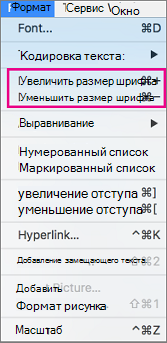
- В разделе Формат выберите Увеличить размер шрифта или Уменьшить размер шрифта. Изменения будут применены ко всей почте в выбранной папке или вложенной папке. При переходе из папки ее текст вернется к размеру по умолчанию. Для более постоянных изменений можно изменить размер текста боковой панели, списка сообщений и области чтения, а также размер шрифта входящих или исходящих сообщений.
Примечание: Входящие HTML-сообщения могут иметь различные шрифты и размеры, применяемые к их тексту. Спецификации шрифтов могут не влиять на форматирование этих входящих сообщений.
Изменение размера шрифта в новом сообщении электронной почты
При создании сообщения электронной почты вы можете сделать его текст больше или меньше. После отправки сообщения размер по умолчанию будет восстановлен.
- Поместите курсор в текст сообщения электронной почты, которое вы создаете.
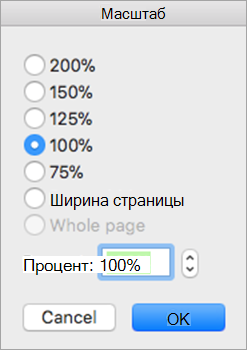
- Выберите Формат >масштаб.
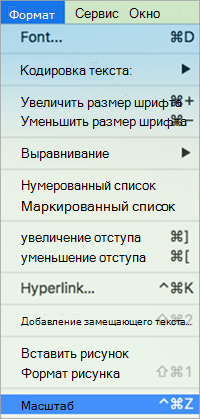
- Выберите процент увеличения или введите пользовательский процент.