Импортируйте фотографии с iPhone на компьютер легко, используя ведущие методы

Размещено от Лиза Оу / 11 мая, 2023 09:00
Я хочу опубликовать HD-фотографию в своей учетной записи в социальной сети, но качество ухудшается всякий раз, когда я пытаюсь загрузить ее с помощью своего iPhone. Таким образом, я планирую импортировать фотографии на свой компьютер, чтобы размещать их там. Пожалуйста, помогите мне импортировать фотографии с iPhone в Windows.
Наличие ваших фотографий на вашем компьютере имеет огромное преимущество в управлении ими. Например, загрузка высококачественных изображений в Интернете более эффективна на компьютере или ноутбуке. Таким образом, понятно, хотите ли вы импортировать изображения с вашего iPhone. Кроме того, многие программы редактирования содержат больше возможностей для редактирования фотографий, чем другие приложения на iPhone. Кроме того, вы можете наслаждаться большим экраном после импорта их на компьютер.

- Часть 1. Импорт фотографий с iPhone с помощью FoneTrans для iOS
- Часть 2. Импорт фотографий с iPhone с помощью библиотеки фотографий iCloud
- Часть 3. Импорт фотографий с iPhone с помощью AirDrop
- Часть 4. Импорт фотографий с iPhone через iCloud.com
- Часть 5. Импорт фотографий с iPhone с помощью iTunes
- Часть 6. Часто задаваемые вопросы об импорте фотографий с iPhone
Часть 1. Импорт фотографий с iPhone с помощью FoneTrans для iOS
FoneTrans для iOS — это надежная программа, которая помогла многим пользователям iOS-устройств передавать данные со своих iPhone на другие устройства Apple или компьютеры. С помощью этого инструмента вы можете импортировать фотографии с вашего iPhone на другой iPhone, iPad, iPod Touch, Mac и даже компьютер с Windows. Помимо изображений, FoneTrans для iOS также поддерживает другие типы файлов, такие как сообщения, видео, контакты, музыкальные файлы и т. д. Кроме того, вы можете использовать его бонусные функции, такие как HEIC конвертер, который позволяет конвертировать фотографии HEIC в формат PNG или JPG.
Обратитесь к простым шагам ниже в качестве примера того, как импортировать фотографии с iPhone на ПК с помощью FoneTrans для iOS:

С FoneTrans для iOS вы сможете свободно передавать свои данные с iPhone на компьютер. Вы можете не только передавать текстовые сообщения iPhone на компьютер, но также легко переносить фотографии, видео и контакты на ПК.
- Передача фотографий, видео, контактов, WhatsApp и других данных с легкостью.
- Предварительный просмотр данных перед передачей.
- Доступны iPhone, iPad и iPod touch.
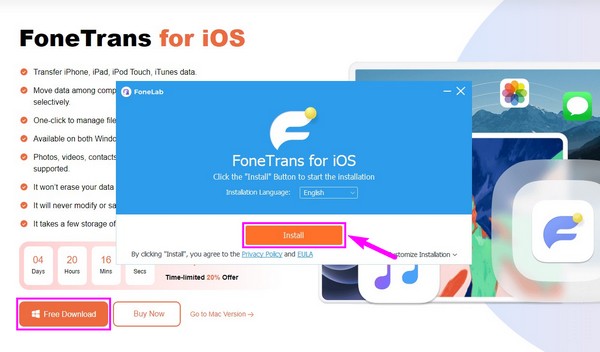
Шаг 1 Получите FoneLab для iOS на официальном сайте, нажав Бесплатная загрузка слева на странице. При открытии файла разрешите разрешение на отображение окна программы. Затем позвольте установке начать обработку, нажав кнопку «Установить». Через некоторое время вы можете запустить инструмент FoneTrans на своем компьютере.
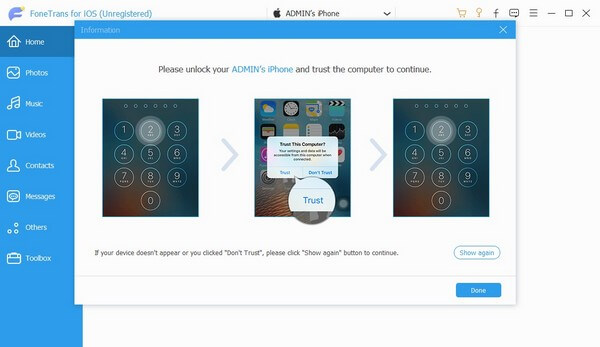
Шаг 2 Увидев основной интерфейс, вам необходимо связать iPhone и компьютер с помощью USB-кабеля. Однако вы должны предоставить следующие разрешения, такие как запрос доверия на экране вашего iPhone, чтобы предоставить программе доступ к вашему устройству. Это позволит программе отображать данные вашего iPhone на компьютере.
Шаг 3 Щелкните верхнюю панель в центре интерфейса средства передачи и щелкните свое устройство iPhone, чтобы установить его в качестве отправителя. Далее выберите Фото из левого столбца, чтобы изображения вашего iPhone отображались в правом интерфейсе. После отображения вы можете выбрать фотографии выборочно или все сразу, установив флажки рядом с элементами.
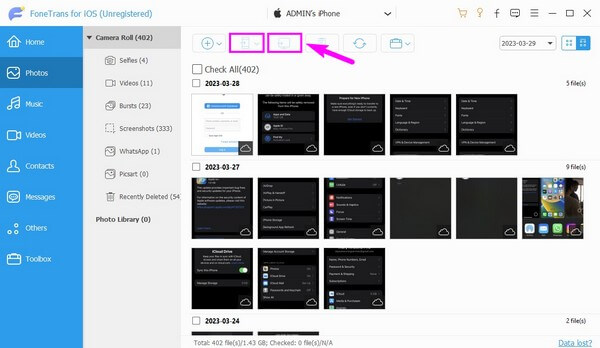
Шаг 4 Когда вы выбрали элементы, которые хотите импортировать, нажмите кнопку со значком компьютера в верхней части, чтобы перенести их на свой компьютер. Либо нажмите кнопку со значком iPhone значок, если вы хотите переместить их на другое устройство.
С FoneTrans для iOS вы сможете свободно передавать свои данные с iPhone на компьютер. Вы можете не только передавать текстовые сообщения iPhone на компьютер, но также легко переносить фотографии, видео и контакты на ПК.
- Передача фотографий, видео, контактов, WhatsApp и других данных с легкостью.
- Предварительный просмотр данных перед передачей.
- Доступны iPhone, iPad и iPod touch.
Часть 2. Импорт фотографий с iPhone с помощью библиотеки фотографий iCloud
Медиатека iCloud — это место, где вы храните фотографии на своем iPhone и других устройствах Apple с тем же Apple ID. Используя функцию синхронизации, вы можете импортировать изображения со своего iPhone на другие устройства iOS, компьютеры с macOS и Windows.
Следуйте простым шагам ниже, чтобы перенести фотографии с iPhone на Mac через iCloud Photo Library:
Шаг 1 Перейдите к своему iPhone Настройки, затем коснитесь имени своего профиля > ICloud > Фото. После этого включите ползунок рядом с iCloud Photos, чтобы включить его. Фотографии на вашем iPhone будут синхронизированы с iCloud.
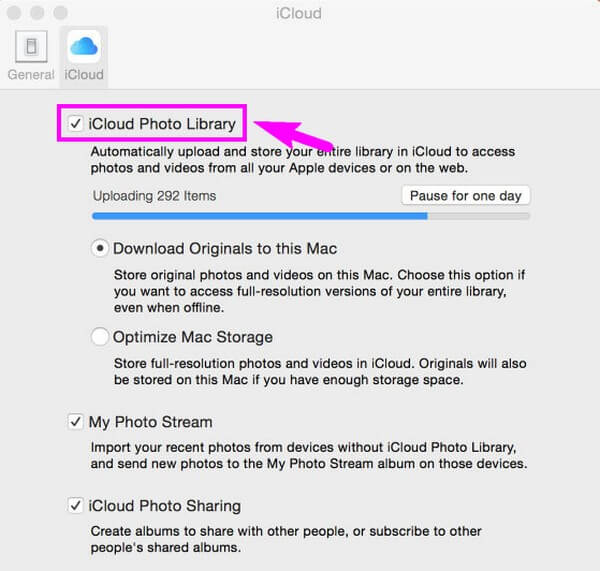
Шаг 2 Чтобы просмотреть синхронизированные фотографии на Mac, откройте приложение «Фотографии» и перейдите в Настройки > Предпочтение > ICloud, включить ICloud Photo Library установив флажок рядом с ним. После этого вы увидите Фото с вашего iPhone на ваш Mac.
Часть 3. Импорт фотографий с iPhone с помощью AirDrop
У устройств Apple также есть функция AirDrop, которая позволяет передавать файлы по беспроводной сети. Однако этот метод может работать только в том случае, если ваши устройства принадлежат Apple, например iPhone и Mac.
Обратите внимание на несложные инструкции ниже, чтобы скопировать фотографии с iPhone на Mac с помощью AirDrop:
Шаг 1 Включите Bluetooth, Wi-Fi и Airdrop на iPhone и Mac. Запустите Фото приложение на вашем iPhone и просмотрите изображение, которое вы хотите импортировать. В нижней части экрана нажмите кнопку Поделиться значок, затем выберите Выброска десанта из вариантов обмена.
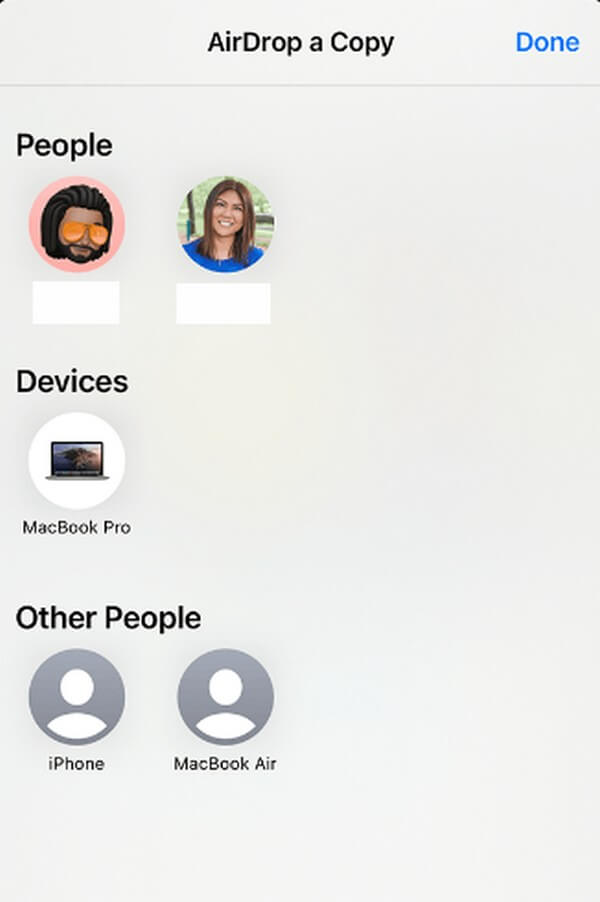
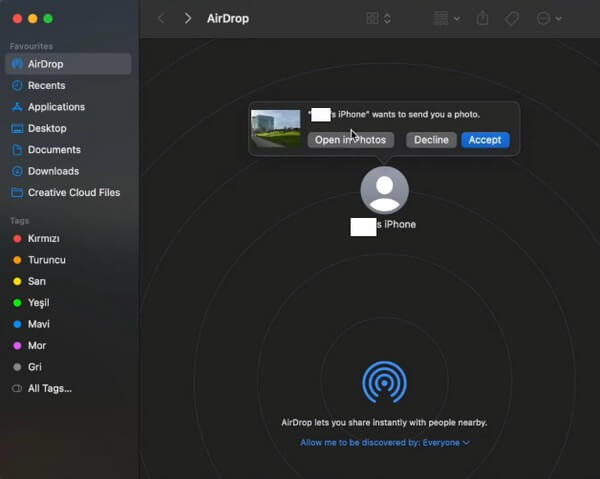
Шаг 2 Ваш iPhone начнет сканирование ближайших устройств, включая ваш Mac. Когда он появится, щелкните значок своего профиля Mac. Уведомление появится на экране Airdrop вашего Mac. Примите приглашение для успешной передачи фотографии.
Часть 4. Импорт фотографий с iPhone через iCloud.com
Другой метод — импорт фотографий с iPhone через веб-сайт iCloud. Вы увидите изображения после входа на сайт, если вы их синхронизировали.
Обратите внимание на приведенные ниже рекомендации по безотказному импорту фотографий с iPhone через официальную страницу iCloud:
Шаг 1 Если ваши фотографии не синхронизированы, откройте «Настройки» на iPhone и коснитесь своего имени. После этого выберите ICloud > Фото > Фото iCloud синхронизировать их.
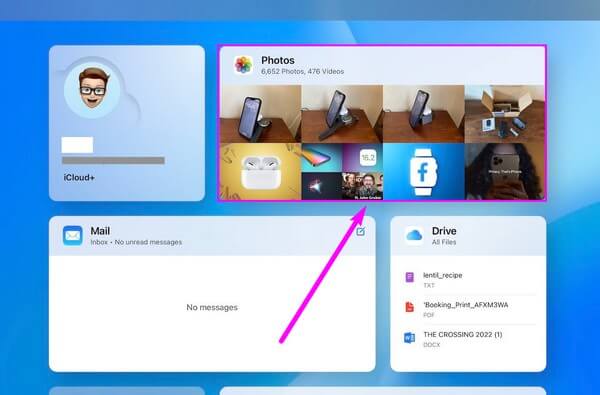
Шаг 2 Откройте браузер для просмотра изображений на своем компьютере или других устройствах. Посетите icloud.com и войдите в систему, используя свой Apple ID. После этого см. Фото раздел; оттуда вы увидите свои фотографии с iPhone.
Часть 5. Импорт фотографий с iPhone с помощью iTunes
Если у вас есть USB-кабель, вы можете подключить iPhone к компьютеру и обработать передачу фотографий в iTunes. Однако iTunes доступен только в Windows и более ранних версиях macOS. Если вы используете последнюю версию, вы можете использовать Finder, используя тот же процесс.
Следуйте простым инструкциям ниже для передачи фотографий с iPhone на компьютер с помощью USB-кабеля:
Шаг 1 Установите и запустите последнюю версию iTunes на своем компьютере и подключите к ней свой iPhone с помощью USB-кабеля. В интерфейсе iTunes нажмите кнопку iPhone значок, чтобы увидеть содержимое вашего устройства.
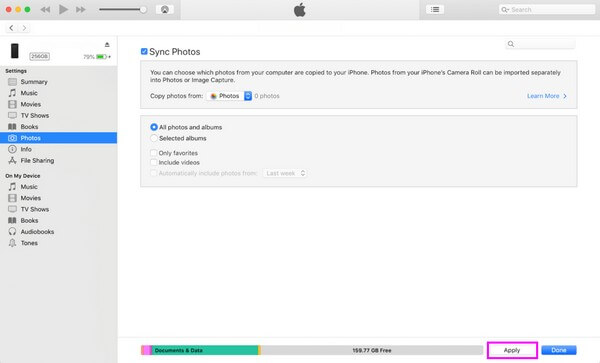
Шаг 2 В левой колонке нажмите кнопку Фото возможность доступа к его настройкам. Отметьте флажок «Синхронизировать фотографии» вверху, затем щелкните раскрывающийся список рядом с Скопируйте фотографии с: опцию.
Шаг 3 Выберите фотографии, которые вы хотите импортировать, в разделе ниже. После этого нажмите Применить в правом нижнем углу интерфейса iTunes, чтобы синхронизировать и скопировать фотографии с iPhone на компьютер.
Часть 6. Часто задаваемые вопросы об импорте фотографий с iPhone
1. Как вручную импортировать фотографии с iPhone на компьютер?
Метод ручного импорта фотографий с iPhone — с помощью USB-кабеля. Подробные инструкции для этого метода перечислены выше в части 5. Внимательно следуйте инструкциям по переносу вручную.
2. Можно ли импортировать фотографии без Wi-Fi?
Да, ты можешь. Вы можете проверить некоторые из вышеперечисленных методов, так как они не требуют подключения к Интернету или сети Wi-Fi для импорта фотографий с вашего iPhone. Вы можете попробовать FoneTrans для iOS и методы кабеля USB.
Это все, что нужно для импорта фотографий с вашего iPhone на другие устройства. Если у вас есть дополнительные вопросы, сообщите нам об этом в разделе комментариев, и мы постараемся предоставить больше решений.
С FoneTrans для iOS вы сможете свободно передавать свои данные с iPhone на компьютер. Вы можете не только передавать текстовые сообщения iPhone на компьютер, но также легко переносить фотографии, видео и контакты на ПК.
- Передача фотографий, видео, контактов, WhatsApp и других данных с легкостью.
- Предварительный просмотр данных перед передачей.
- Доступны iPhone, iPad и iPod touch.
Статьи по теме:
- Есть ли в iCloud резервное копирование видео, как их извлечь?
- Как восстановить фотографии с мертвого iPhone
- Как восстановить удаленные Instagram сообщения
Как перенести фотографии с компьютера на iPhone
На сегодняшний день ни один современный человек не может представить свою жизнь без регулярного использования мобильного телефона. При помощи смартфона вы получаете возможность связаться с необходимыми людьми в любой момент, посерфить в интеренете, воспользоваться мобильными приложениями и играми. Такой продвинутый гаджет как iPhone, способен хранить массу полезной информации, выполняя функции: фотоаппарата, видеокамеры, игровой консоли, электронной книги, музыкального плеера, фоторедактора . И это далеко не полный список!
Большинство новых пользователей Apple iPhone хотят сразу же перенести любимые картинки и фотографии со своего компьютера или ноутбука на телефон, однако тут их ждут некоторые сложности. При подключении яблочного смартфона к ПК, компьютер покажет вам текущую синхронизацию с медиа-устройством. Это означает, что вы легко сможете сбросить все фотографии с телефона на стационарный компьютер, а вот провести обратную процедуру будет гораздо сложнее.
Если вы столкнулись с подобной проблемой, наша статья поможет выполнить это нехитрое действие. Существует два наиболее популярных и несложных способа. Первый – при помощи использования программы iTunes, и второй — через учетную запись iCloud.
Способ №1
Для переноса фотографии с компьютера на iPhone вам понадобится ПК или ноутбук, USB-кабель и установленная программа iTunes.
Программное обеспечение iTunes – незаменимая вещь для каждого обладателя техники от компании Apple. Бесплатно загрузить ее можно перейдя по ссылке на официальный сайт http://www.apple.com/itunes/download/ . С ее помощью вы сможете выполнить такие полезные действия как скачивание любимых фильмов и книг, свежих музыкальных треков и многого другого. В дополнение к этому вы получите возможность выполнить резервную копию всех данных, обзавестись последней версией обновлений программного обеспечения, выполнить сброс и восстановление заводских настроек.
Итак, для переноса фотографий вам понадобиться выполнить простую пошаговую инструкцию:
- для начала необходимо собрать все необходимые для переноса фотографии в одной папке;
- после этого подсоединить телефон при помощи USB-кабеля к ПК;
- запустить программу iTunes;
- кликнуть по иконке «iPhone», которая расположена в верхнем левом углу;
- на боковой панели выбрать вкладку «Фото»;
- выставить галочку возле надписи «синхронизировать», после чего выбирать заранее подготовленную с фотографиями папку;
- нажать клавишу «применить».
Если вы правильно выполнили нашу инструкцию, на вашем телефоне окажутся все необходимые фотографии.
Способ №2
Для реализации второго варианта переноса фотографий с компьютера на смартфон вам потребуется использование учетной записи iCloud. Вам не понадобиться подключать устройство через USB-кабель и синхронизировать iTunes как в первом случаи.
При покупке такого престижного гаджета как Apple iPhone, большинство продавцов и опытных пользователей настоятельно рекомендуют обзавестись личной учетной записью в iCloud. Учетная запись в iCloud необходима для сохранения безопасности телефона и его синхронизации. После того, как вы создали iCloud, скачайте приложение на свой ПК перейдя по ссылке на официальный сайт http://www.apple.com/ru/icloud/setup/pc.html
Переходим к пошаговой инструкции по переносу фотографий с компьютера на iPhone:
- подключаем функцию синхронизации фотографий с iCloud;
- открываем iCloud на компьютере;
- вводим данные своей учетной записи;
- переходим в раздел «фото»;
- выбираем нужные фотографии.
Вот и всё! Надеемся, что предложенные способы оказались полезны, и вы смогли перенести необходимые фотографии на ваш телефон. Если вы столкнулись с проблемами, попробуйте воспользоваться пошаговой инструкцией еще раз или обратитесь за помощью в сервисный центр .
Так же Вас может заинтересовать наша статься о 5 Лучших приложений для обработки фото на Android и iPhone
Подтвердите подписку на email-рассылку.
Как передать данные с iPhone на Samsung Galaxy с помощью программы Smart Switch и iCloud?
Данная функция позволяет передать данные из резервной копии в iCloud на устройство Samsung Galaxy.
Для передачи данных необходимо подключение к сети интернету и наличие резервной копии в iCloud.
Как передать данные с iPhone на Samsung Galaxy через iCloud?
1 Перенесите необходимые данные с iPhone в облачное хранилище iCloud.
Как это сделать, вы можете посмотреть по ссылке.
2 Установите приложение Smart Switch Mobile на Samsung Galaxy.
Загрузить приложение вы можете из магазина Play Маркет на устройстве или по ссылке.
3 Запустите Smart Switch Mobile на устройстве Samsung.
4 Выберите пункт «Устройство iOS».
5 Выберите пункт «Импорт из iCloud».
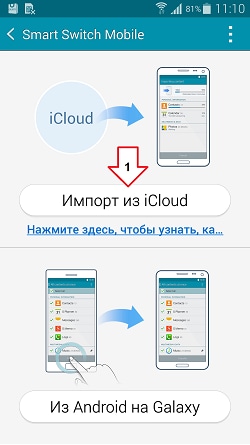
6 Введите данные учетной записи iCloud.
7 Нажмите «Вход».
8 Подождите несколько минут, пока данные загрузятся. Во время загрузки данных пункт «Импорт» будет неактивен.
Как переместить все файлы, включая фото и видео с iPhone на Android устройство?
Владельцы iPhone иногда сталкиваются с проблемой и не знают, как перенести данные на андроид. Многие до сих пор не знают, как это сделать, и эта задача им кажется непосильной. На самом деле все очень просто, необходимо просто разобраться, и мы сегодня поможем вам в этом.
Перенос контактов
- откройте настройки;
- выберите пункт “почта, контакты, календари”;
- добавьте google-аккаунт (учетную запись), используемую на андроид.
- далее убедитесь в том, что в добавленном аккаунте напротив контактов активирован переключатель.
Помимо этого есть альтернативный метод, который выбирают в том случае, если с первым выполнить перенос контактов не удалось. Для этого используют сервис iCloud для экспорта, а затем импортируют их в аккаунт Google. Выполните следующие действия:
- откройте настройки, повторите действия п. 2 предыдущего способа. Затем проследите, чтобы iCloud находился в активном состоянии, также убедитесь в активности пункта “контакты”, как и в предыдущем методе;
- выполните вход на сайт iCloud.com с ПК или ноутбука, введите в строку ваш Apple ID;
- откройте контакты, затем наведите курсор на шестеренку и выберите пункт “все”;
- экспортируйте контакты, которые вы выделили ранее в vCard (пункт увидите в том же меню). В итоге на ПУ будет установлен файл с расширением .vcf;
- теперь необходимо загрузить скачанный файл на сайт google.com/contacts/, выбрав пункт импорт.
После выполнения ряда несложных действий, остается зайти в аккаунт Google со своего устройства и контакты будут перемещены на девайс автоматически путем синхронизации.
Перенос фото и видео
Переносить старые медиафайлы ручным способом очень неудобно. Для этого нужно все перенести на компьютер, а уже после этого на Android-девайс. Более привлекательный и быстрый способ — использование новинки под названием Google Фото. Чтобы перенести фото и видео на смартфон, необходимо:
- скачать приложение “Google Фото” в App Store;
- установив приложение, пройдите авторизацию и сделайте резервную копию, которая предполагает залив всех файлов на сервера Google. В данном случае ограничений по объему нет, так как “Google Фото” предоставляет неограниченное количество памяти для хранения медиафайлов;
- теперь откройте это же приложение на Android-устройстве (если такого нет, скачайте на Play Market). Выполнив авторизацию на Google-аккаунте, вы увидите свои фотографии на девайсе, так как их перенос будет осуществлен автоматически.
Теперь вы знаете, как без особого труда можно перенести контакты, фото и видео с iPhone на Android-девайс, например, Samsung, Meizu или Xiaomi. Выполнив несколько несложных действий, вы сможете иметь абсолютно все файлы, которые были на другом устройстве. Надеемся, в ходе операции у вас не возникнет каких-либо трудностей.
Присоединяйтесь к нам в ВК, Instagram, Одноклассники, Twitter, чтобы быть в курсе последних новостей из мира Apple и нашей компании.