Что делать, если не убирается заливка текста в Word
Нередко пользователи программы Microsoft Word сталкиваются с такой проблемой: при вставке в Ворд копированного текст с интернет-сайта он отображается на тёмном или другом фоне. Буквы практически нельзя различить либо вообще ничего не видно, кроме цветных подчёркиваний в форме волн. Рассмотрим, как убрать заливку текста, и что предпринять, если стандартными инструментами решить проблему не получается.
Что такое заливка?
Заливка — это цветовое выделение текстового содержимого в документе. Использовать ее можно на части текстовой информации, или применить ко всему документу.
Данный инструмент позволяет изменить цвет всего абзаца или всего текста – от левого до правого поля (с учётом отступов). Не стоит использовать тёмные оттенки: читать материал станет довольно сложно. При установке очень тёмных оттенков цвет шрифта может автоматически заменяться на белый.
Как убрать заливку?
Ворд 2003
- выделяется документ целиком путём нажатия на «Правка» и затем – «Выделить всё»;

- в блоке «Формат» выбирается опция «Границы и заливка»;
- во вкладке «Заливка» устанавливается параметр «Нет заливки».

Необходимо подтверждать все изменения нажатием на «ОК».
Word 2007, 2010
Ворд 2007
Убрать заливку текста в 2007 версии Ворда можно следующим образом:
- полностью выделяетсясодержимое документа;
- в разделе «Разметка страницы» необходимо кликнуть по «Фон страницы» и далее «Границы страниц»;

- в блоке «Заливка» в линейке цветовых тем выбирается функция «Нет цвета».

Word 2010

В Ворд 2010 все манипуляции аналогичны действиям в продукте версии 2007. Отличие лишь в расположении функции «Границы страницы». Но в обеих ситуациях она располагается в блоке «Фон страницы» во вкладке «Разметка страницы».
Сноски в Word – что это и зачем используются
- в окошке «Граница и заливка» нужно перейти на вкладку «Заливка»;
- в списке цветовых тем нажимается кнопка «Нет цвета».
Очистка форматирования
Иногда вышеприведенная инструкция не срабатывает, тогда можно попробовать полностью убрать форматирование документа, что также уберет и темную или цветную заливку текста в Word. Делается это так:

- выделяется залитый фрагмент;
- на панели инструментов надо нажать на иконку в виде ластика «Очистить формат».
Параметры оформления всего текстового содержимого будут сброшены на те, что установлены по умолчанию в стилях.
Не убирается заливка
Если ни один из способов не дал результата, можно вставлять текст уже без форматирования, для этого:
- После копирования применяется функция «Специальная вставка». Выбирается она из подменю «Вставить» кликом по стрелке под ней. Либо можно воспользоваться сочетанием клавиш «Ctrl+Alt+V».

- Появится окно, где нужно выбрать «Вставить, как неформатированный текст». В результате вставленный в файл текст не будет залитым, хотя в нём возможны мелкие лишние элементы форматирования (например, курсив).

Еще один вариант – после копирования сначала вставить текст в обычный блокнот. Это важно, поскольку это приложение не поддерживает форматирование, соответственно все параметры будут сброшены.
После этого уже из блокнота можно производить вставку в Ворд.
Применение заливки цветом к словам и абзацам
Затенение слов или абзацев придает им цвет фона, который обновляется при переключении на другую тему документа. Он отличается от выделениятекста , который имеет ограниченный выбор цветов и не обновляется при переключении на другую тему.
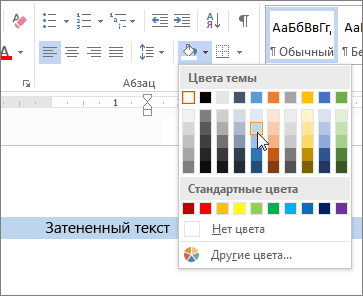
- Выделите слово или абзац, к которым вы хотите применить заливку.
- На вкладке Главная в группе Абзац щелкните стрелку Заливка.
- Выберите нужный цвет в группе Цвета темы.
Примечание: Если вы хотите использовать цвет, который не является цветом темы, выберите один из них в области Стандартные цвета или щелкните Другие цвета. Если переключиться на другую тему, обновятся только цвета темы.
См. также
Сведения об использовании заливки в таблицах см. в статье Добавление и удаление заливки в таблице.
Изменение цвета шрифта и фрагмента выделения текста в Microsoft Word
Текстовый редактор Microsoft Word имеет множество уникальнейших функций, которые помогают пользователю работать с документами любого объёма. Кроме стандартного форматирования в программе, можно выделять весь текст или его фрагменты несколькими возможными вариантами. Например, можно поменять цвет шрифта, выделить его жирным или курсивом. Наряду с этим есть возможность подчёркивания, зачёркивания или закрашивания текста определённым маркером. При необходимости предусмотрена функция, позволяющая изменить цвет отдельной области. Рассмотрим всевозможные способы, которые позволяют не только сделать блок информации заметным, но и убрать существующее в Ворде выделение. Приведённые рекомендации позволят проделать любую манипуляцию всего за несколько шагов.

Форматирование текста — одна из главных функций редактора
Цветовое изменение шрифта
Редактор Word имеет множество полезнейших инструментов, которые помогают пользователю быстро и эффективно форматировать даже объёмные документы. Выделение текста может быть сделано через специальную панель, оснащённую несколькими инструментами, которые помогают осуществить необходимое форматирование текста. Своеобразный редактор появляется после того, как пользователь выделит хотя бы одно слово. Кроме того, увидеть эту небольшую панель можно в контекстном меню, которое возникает на экране после щелчка правой кнопкой мыши по фрагменту документа.
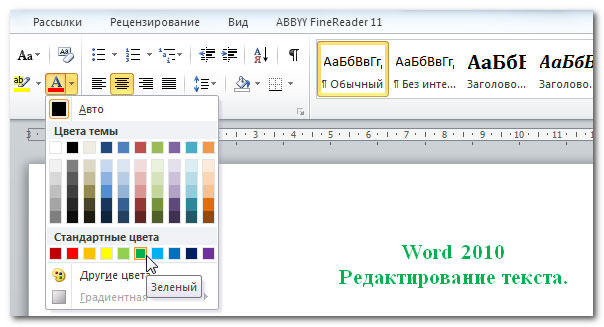
Для того чтобы изменить цвет шрифта в Ворде, необходимо выделить нужную часть документа, подлежащую дальнейшему изменению. Затем курсором из небольшой панели инструментов выбрать оптимальную гамму, которой будут окрашены все буквы и символы. При необходимости пользователь может аналогичным образом изменить цвет текста. Параметр «Цвет» содержит все существующие решения.
Редактор Microsoft Word позволяет легко и качественно форматировать большие объёмы информации, посредством специфического инструментария применяя отдельные темы, что обеспечит современный вид любому документу. Начинающему пользователю полезно знать, что тема в Ворде представляет собой огромный список команд, которые могут всего за один щелчок менять цветовую схему, состоящую из определённого набора, шрифты и общий принцип оформления. Всё это вкупе позволяет всего за несколько мгновений преобразить документ, изменить не только текст, но и многие другие элементы.
Цветовое выделение отдельного фрагмента документа
Чтобы выделение цветом касалось не самого шрифта, а области, которая окружает пространство обозначенного фрагмента, пользователю нужно перейти в категорию «Главная», среди прочих инструментов выбрать стрелку, которая находится в выпадающем меню около строки «Цвет». Эта манипуляция вызывает в Ворде команду, которая меняет гамму непосредственно самого выделения.
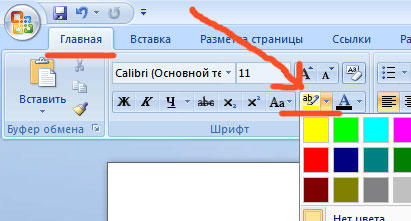
Пользователь должен указать на предпочтительное цветовое решение, затем курсором очертить нужный фрагмент документа. Впоследствии именно эта часть будет выделяться конкретным цветом.
Вернуть стандартный вид электронному указателю поможет повторный клик по ранее представленной команде.
Отмена выбранного действия
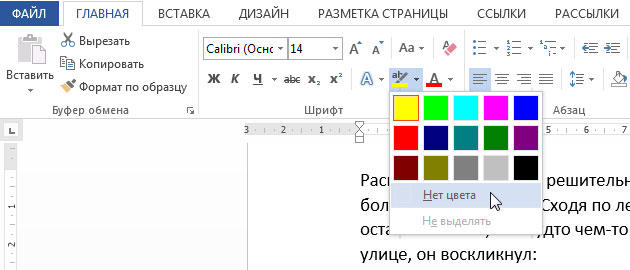
Убрать разноцветное выделение текста в Word следует точно такими же действиями, которыми он был применён. Всё, что нужно для работы с выделением шрифта или области вокруг него, располагается в одной вкладке, которая называется «Главная». Убрать из документа жирный и курсивный шрифты позволит повторное нажатие на определённые кнопки центрального меню, в частности, «Ж» и «К». Правда, прежде чем изменить и убрать выделение, нужно «показать» компьютеру место, которое подлежит форматированию. Помогают убрать цвет шрифта кнопки «Нет цвета» и «Авто». Изменить стиль форматирования следует с помощью применения команды «Обычный стиль».
Заключение
Для работы в редакторе Microsoft Word пользователь, кроме всех остальных полезных кнопок и команд, должен знать о существовании весьма простой и удобной — кнопке «Убрать всё форматирование». Именно она помогает избавиться от всех ранее сделанных выделений и отметок. Найти её в Ворде можно на вкладке «Главная». Однако следует учесть, что эта команда уберёт всё, оставив в документе (в случае наличия) цветовое выделение текста.
Как изменить цвет заливки текста в ворде
Можно быстро изменить цвет заливки и абриса текста. Можно изменить цвет заливки, абриса и фона текста. Можно изменить цвет отдельных символов, блока текста или всех символов в текстовом объекте.

Слева направо: Цвет фона применяется к фигурному тексту, простому тексту и выбранным символам
Быстрое изменение цвета текстового объекта
1 С помощью инструмента Указатель щелкните текстовый объект для его выделения .
2 Выполните любую задачу, описанную в следующей таблице.
Заполнение символов текстового объекта с помощью одного цвета
Щелкните любой образец цвета на цветовой палитре по умолчанию или перетащите образец цвета на текстовый объект.
Применение цвета абриса ко всем символам в текстовом объекте
Щелкните при нажатой клавише Control любой образец цвета на цветовой палитре по умолчанию или перетащите образец цвета к краю символа в текстовом объекте.
Изменение цвета выбранного текста
1 С помощью инструмента Текст выделите символ или блок текста.
Если не отображается инспектор Свойства , выберите пункт Окно Инспекторы Свойства .
2 В инспекторе Свойства нажмите кнопку Символ для отображения параметров настройки символов.
3 В области Символ инспектора Свойства выполните одну или несколько операций из следующей таблицы.
Выберите заливку.
В области цвета текста выберите тип заливки в списке Тип заливки , откройте меню выбора Заливка , а затем выберите цвет заливки.
Изменение параметров заливки
В области цвета текста нажмите кнопку Параметры заливки и измените параметры в диалоговом окне.
Выбор цвета фоновой заливки
В области цвета фона текста выберите тип заливки в списке Тип заливки фона , откройте меню выбора Заливка , а затем выберите цвет заливки.
Изменение параметров фоновой заливки
В области фонового цвета текста нажмите кнопку Параметры заливки и измените параметры в диалоговом окне.
Выбор толщины абриса
В области цвета абриса нажмите кнопку Толщина абриса и выберите необходимый параметр в списке.
Выбор цвета абриса
В области выбора цвета абриса текста щелкните палитру Цвет абриса и выберите цвет.
Изменение параметров линии абриса
В области цвета абриса текста нажмите кнопку Параметры заливки и измените параметры в диалоговом окне
Функции, указанные в справке, доступны в полной версии CorelDRAW Graphics Suite. Некоторые функции могут быть недоступны в этой версии продукта.