Секреты Windows 7
Особенности создания и настройки беспроводных сетей
Беспроводные сети, работающие в одном из стандартов семейства 802.11 (Wi-Fi), получают все большее распространение благодаря доступности оборудования, простоте настройки и отсутствию соединительных кабелей. Однако эти сети имеют и несколько недостатков, например низкую скорость передачи данных по сравнению с проводными сетями и чувствительность к разного рода помехам и преградам. По этой причине при наличии только стационарных компьютеров лучше создать проводную сеть, которая будет работать быстрее и надежнее.
Практически в каждом современном ноутбуке имеется встроенный адаптер Wi-Fi, а подключать ноутбук к проводной локальной сети не очень удобно. Поэтому для ноутбуков беспроводная сеть зачастую является оптимальным вариантом. Для подключения к беспроводной сети стационарного компьютера следует установить в системный блок адаптер Wi-Fi в виде платы расширения или же использовать адаптер в виде отдельного устройства, подключаемого к USB-разъему.
Для создания беспроводной сети вам также понадобится одно из следующих устройств.
• Беспроводная точка доступа. Служит для объединения нескольких компьютеров в беспроводную сеть и подключения беспроводной сети к проводной. Чтобы все беспроводные пользователи могли выходить в Интернет, в вашей сети должно также присутствовать устройство, выполняющее функции роутера (это может быть ADSL-модем).
• Беспроводной роутер (маршрутизатор). В отличие от точки доступа позволяет не только объединить в сеть несколько беспроводных пользователей, но и организовать общий доступ к Интернету через одно скоростное соединение.
• Беспроводной ADSL-роутер. Это устройство объединяет в себе функции ADSL-модема и беспроводного роутера. Покупка такого устройства является хорошим вариантом для создания беспроводной сети с общим доступом к Интернету в квартире или небольшом офисе.
Современные беспроводные устройства настраиваются с помощью веб-интерфейса. Для этого следует подключить устройство к компьютеру с помощью проводной сети, ввести в адресную строку Internet Explorer адрес устройства, затем указать имя пользователя и пароль. Все эти сведения вы можете узнать из прилагаемой к устройству документации, там же вы найдете порядок настройки беспроводной сети. Для конфигурирования беспроводного устройства можно также использовать специальные утилиты с прилагаемого к устройству компакт-диска.
После настройки беспроводного оборудования вы сможете подключить к созданной сети ваш компьютер или ноутбук. Для этого выполните следующие действия.
1. Щелкните на значке сети в области уведомлений Панели задач.
2. В появившемся окне вы увидите список всех сетей в радиусе действия вашего адаптера.
3. Щелкните на названии нужной сети и нажмите кнопку Подключиться. Чтобы в будущем подключение выполнялось автоматически, вы можете также установить соответствующий флажок рядом с кнопкой подключения.
4. В следующем окне введите при необходимости ключ безопасности и нажмите кнопку OK. Этот ключ обычно задается в процессе настройки сети на точке доступа или беспроводном роутере.
5. После того как будет выполнено подключение к новой беспроводной сети, появится окно выбора сетевого размещения (см. подраздел «Выбор сетевого расположения» данного раздела).
Также может быть полезно:
- Создание и настройка одноранговой сети
- Сеть с маршрутизатором (роутером)
- Установка и настройка сетевых адаптеров
- Как определить неизвестное устройство?
- Состояние подключения
Оборудование для создания и защиты сети в системе Windows
Только представьте: веб-страницы можно просматривать, сидя на диване в гостиной, общаться с друзьями в чате можно, лежа в постели, а отправлять документы на принтер домашнего офиса можно с компьютера на кухне.
Беспроводная сеть предоставляет исключительно широкие возможности, а настроить ее очень легко. В этой статье приведены пошаговые инструкции по настройке беспроводной сети и начала ее использования.
Оборудование для подключения Windows к беспроводной сети
Для настройки беспроводной сети требуются перечисленные ниже компоненты:
Широкополосное подключение к интернету и модем
Широкополосное подключение к интернету гарантирует высокую скорость передачи данных – в отличие от медленного удаленного доступа, не достаточно мощного для поддержки беспроводной сети. Обычно широкополосное подключение устанавливается с помощью цифровой абонентской линии (DSL) или кабеля. Чтобы получить широкополосное подключение, обратитесь к своему интернет-провайдеру. Обычно DSL-подключения предоставляют телефонные компании, а подключение по кабелю – компании кабельного телевидения.
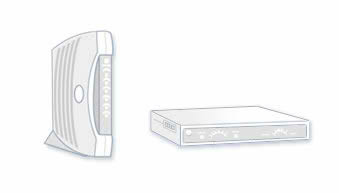
Интернет-провайдеры часто предоставляют и даже устанавливают широкополосные модемы. Некоторые интернет-провайдеры предлагают комбинацию модема и беспроводных маршрутизаторов. Это оборудование можно приобрести и в магазинах компьютерной и электронной техники.
Беспроводной маршрутизатор (роутер)
Маршрутизатор передает данные между сетью и интернетом. Беспроводной маршрутизатор позволяет подключить компьютер к сети с помощью не кабелей, а радиосигналов.
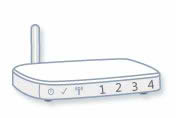
Существует несколько типов технологий беспроводных сетей, в частности 802.11a, 802.11b, 802.11g и 802.11n. Рекомендуем использовать маршрутизатор, поддерживающий технологию 802.11g или 802.11n, потому что такие модели могут обеспечить должную скорость передачи данных и поддерживать достаточную мощность радиосигнала.
Адаптеры беспроводной сети
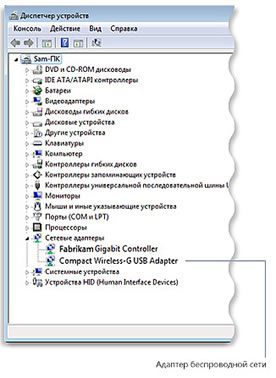
Сетевой адаптер – это устройство, который подключает компьютер к сети. Для подключения ноутбука или настольного компьютера к беспроводной сети они должны быть оборудованы адаптером беспроводной сети.
Большинство ноутбуков и настольных компьютеров поставляются с предустановленным адаптером беспроводной сети.
Чтобы узнать, установлен ли на компьютере адаптер беспроводной сети, выполните следующие действия:
- Откройте Диспетчер устройств.
- Дважды щелкните значок Сетевые адаптеры.
- Найдите сетевой адаптер, в названии которого есть слово «беспроводной».
Если для компьютера требуется адаптер беспроводной сети, его можно приобрести в магазине компьютерной и электронной техники и установить самостоятельно.
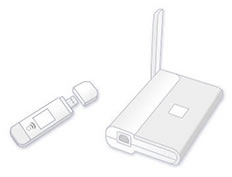
Рекомендуется выбирать адаптеры типа универсальной последовательной шины (USB): они небольшие по размеру, их легко устанавливать и можно перемещать с компьютера на компьютер.
Убедитесь, что тип адаптеров такой же, что и в беспроводной маршрутизатор. Обычно тип адаптера указано на упаковке и обозначены буквой (например, G или A).
Настройка модема и подключения к интернету
Когда установлено все необходимое оборудование, нужно настроить модем и подключение к Интернету.
Если интернет-провайдер не настроил модем, подключите модем к компьютеру и Интернету, следуя указаниям в документации модема. Если используется цифровая абонентская линия (DSL), подключите модем к телефонному гнезду. Если используется кабель, подключите модем к кабельному разъему.
Расположение беспроводного маршрутизатора в сети
Беспроводной маршрутизатор следует расположить там, где он сможет принимать мощный сигнал с минимальными помехами.
Для получения наилучших результатов воспользуйтесь следующими советами:
- Расположите беспроводной маршрутизатор в центре. Маршрутизатор следует расположить ближе к центру дома, чтобы обеспечить мощный беспроводной сигнал во всем доме.
- Не размещайте беспроводной маршрутизатор на полу или рядом со стенами и металлическими предметами, например металлическими картотеками. Чем меньше физических препятствий между компьютером и маршрутизатором, тем сильнее будет сигнал маршрутизатора.
- Уменьшите помехи. В сетевом оборудовании стандарта «802.11g» используется радиочастота 2,4 гигагерц (ГГц). На этой частоте обычно работают микроволновые печи и многие беспроводные телефоны. При включении микроволновой печи или поступлении вызова на беспроводной телефон сигнал беспроводной сети может временно прерваться. Большинству этих проблем можно избежать, используя беспроводной телефон с высокой частотой (например, 5,8 ГГц).
Защита беспроводной сети средствами Windows
Безопасность всегда важна, а в случае использования беспроводной сети этот вопрос встает еще острее, поскольку сигнал может распространяться за пределы помещения. Если не защитить сеть, пользователи других неподалеку компьютеров смогут получить доступ к данным, которые хранятся на компьютерах вашей сети, и использовать подключение к Интернету.
Чтобы защитить беспроводную сеть, выполните следующие действия:
- Защитите маршрутизатор, изменив установленные по умолчанию имя пользователя и пароль. Большинство производителей указывают для маршрутизатора имя пользователя, пароль и имя сети по умолчанию. Эти сведения могут быть использованы для доступа к маршрутизатору без ведома его владельца. Во избежание, измените на маршрутизаторе установленные по умолчанию имя пользователя и пароль. Дополнительные указания можно найти в сопроводительной документации устройства.
- Настройте для сети ключ безопасности. Картотеки защищают ключом, сейф – кодом, а беспроводные сети защищают от несанкционированного доступа сетевым ключом безопасности.
Как настроить сетевой ключ безопасности в Windows?
- Откройте Центр управления сетями и общим доступом.
- Щелкните пункт Настройка нового подключения или сети.
- Меню настройка новой сети и выберите Далее.
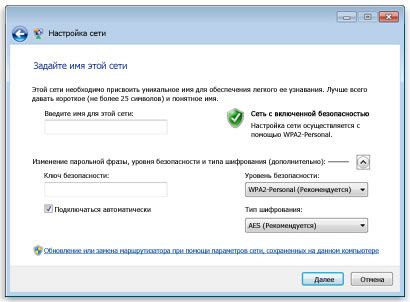
Мастер предоставит пошаговые инструкции по созданию имени сети и ключа безопасности. Если маршрутизатор поддерживает технологию защищенного доступа Wi-Fi protected access (WPA или WPA2), мастер настроит его по умолчанию.
Если это возможно, рекомендуется использовать именно технологию WPA2: эта технология обеспечивает высокий уровень безопасности, чем технология WPA или Wired Equivalent Privacy (WEP).
Кроме того, технология WPA2 или WPA позволяет использовать парольную фразу — значит нет необходимости запоминать сложную последовательность букв и цифр.
Запишите ключ безопасности и храните в безопасном месте. Ключ безопасности можно записать на USB флэш-памяти, следуя указаниям мастера.
- Используйте брандмауэр. Брандмауэр – это оборудование или программное обеспечение, которое помогает защитить компьютер от хакеров и вредоносных программ. Использование брандмауэров на всех компьютерах сети поможет контролировать распространение в ней вредоносных программ, а также защитить компьютеры при доступе в интернет. Windows брандмауэр поставляется вместе Windows!
Добавление компьютеров к беспроводной сети
Чтобы подключить ноутбук или настольный компьютер к беспроводной сети, выполните следующие действия:
- Откройте окно «Подключение к сети».
- Выберите из списка сеть, к которой нужно подключиться, и нажмите кнопку Подключить .
- Введите ключ безопасности. Ключ можно ввести или подключить USB флэш-память с записью этого ключа к USB-порту компьютера.
Общий доступ к файлам и принтерам
Преимущественно беспроводную сеть устанавливают для того, чтобы иметь доступ в интернет из любой комнаты в доме, но пользователям нужен и беспроводной доступ к файлам и принтерам.
Общий доступ к файлам
Самый простой способ предоставить общий доступ к файлам в сети – настроить общий доступ для домашней группы. Если домашней группы нет, можно предоставить общий доступ к файлам, разместив их в папке раздела Общие папки. Подключенным к сети пользователям автоматически предоставляется общий доступ ко всем файлам или папкам, размещенных в общей папке.
Чтобы предоставить доступ к общей папке, выполните следующие действия:
- Откройте окно дополнительных настроек общего доступа.
- Щелкните двойную стрелку, чтобы раскрыть текущий сетевой профиль.
- В поле Общий доступ папки «Общие» выберите один из следующих параметров:
- включить общий доступ, чтобы все пользователи, имеющие доступ к сети, могли читать и записывать файлы в общих папках;
- отключить доступ к общей папке (у пользователей, подключенных к компьютеру, остается право доступа к этим папкам).
- Нажмите кнопку Сохранить изменения.
Приведенные выше шаги необходимо выполнить на всех компьютерах, на которых размещены файлы для общего доступа.
Чтобы предоставить доступ к собственным файлам, сохраните или скопируйте эти файлы в папку на своем компьютере. Для каждого типа библиотек («Документы», «Музыка», «Изображения» и «Видео») существует общая папка. Каждое лицо, имеет учетную запись на компьютере, имеет доступ к этим папкам.
Например, чтобы открыть папку «Общие документы», выполните следующие действия:
- Откройте библиотеку документов.
- В области переходов, в разделе Библиотеки дважды щелкните пункт Документы, далее дважды щелкните пункт Общие документы.
Общий доступ к принтеру
Если к одному из компьютеров сети подключен принтер, печать на нем можно выполнять с любого компьютера, подключенного к этой беспроводной сети. Самый простой способ предоставить общий доступ к принтеру – установить флажок Принтеры при настройке своей домашней группы .
Если домашней группы нет, можно выполнить следующие шаги:
- Войдите в систему Windows, к которой подключен принтер.
- Откройте окно «Дополнительные параметры общего доступа».
- Щелкните двойную стрелку, чтобы раскрыть текущий сетевой профиль.
- В пункте Общий доступ к файлам и принтерам щелкните Включить общий доступ к файлам и принтерам, далее нажмите кнопку Сохранить изменения .
Примечание: Если включен общий доступ, защищенный паролем, для доступа к принтеру пользователи могут использовать учетную запись с паролем.
Чтобы получить доступ к принтеру с любого компьютера в сети, выполните следующие действия:
- Откройте папку «Сеть».
- Дважды щелкните значок компьютера, к которому подключен принтер.
- Дважды щелкните значок принтера. Windows автоматически добавит к компьютеру и устанавливает драйвер принтера.
Наслаждайтесь свободой
Вот и всё – беспроводная сеть готова к использованию. Теперь можно путешествовать по Интернету, отправлять электронную почту и посещать магазины в Интернете, лежа на диване или отдыхая на террасе.
Как настроить несколько беспроводных сетей на компьютере
Монтаж локальных сетей в СПб и Москве тел.: (812) 645-35-99, (921) 953-38-47, (495) 134-25-77
Как правило, все современные Wi-Fi сети устроены по одному принципу: при помощи беспроводного Маршрутизатора (Роутера ) данные передаются между устройствами по беспроводным сетям с помощью радиосигнала стандарта IEEE 802.11 через один единственный канал, предоставляемый провайдером. Оснащенное сетевыми wi-fi-адаптерами оборудование соединяется между собой через эти коммутационные устройства: маршрутизаторы, коммутаторы (хабы или свитчи), точки доступа или модемы. Для устройств сети не оснащенных wi-fi, предусмотрены беспроводные модули внутренние или внешние подключаемые через USB.
КОРПОРАТИВНЫЕ WIFI СЕТИ
Создавая офисную Wi-Fi сеть лучше воспользоваться услугами специалиста, так как для бесперебойной, корректной и безопасной работы беспроводной локальной сети необходимы проведение топологических расчетов, создание планов покрытия Wi-Fi сигналами, правильная установка и главное — профессиональная настройка оборудования.
Так как большинство современных зданий имеют железобетонные или кирпичные стены, металлические конструкции, wifi сигнал серьезно ослабевает, и обеспечить надежное покрытие всей сети и доступ из любой части офиса к Интернету бывает весьма затруднительно. Тут нужно точно рассчитать углы отражения сигнала для уверенного приема его всеми узлами сети, выбрать оптимальное расположение точек доступа, маршрутизаторов и при необходимости дополнительных коммутаторов.
Также важно предусмотреть возможное расширение сети, и обеспечить универсальную коммутацию устройств и передачи данных, то есть возможность подключения различных устройств (ПК , нетбука, планшета, телефона, принтера, сканера и др.). Учитывая все необходимые требования можно приступать к выбору оборудования.
РОУТЕР WI-FI
Роутер Wi-Fi ( «маршрутизатор») служит для беспроводной передачи данных между разными узлами, объединенными в единую сеть (ПК , беспроводные принтеры и другие Wi-Fi-устройства), и обеспечивает доступ к одному каналу Интернет всех внутренних ресурсов. Каждый из узлов локальной сети автоматически получает за роутером свой внутренний IP адрес от DHCP сервера роутера (Dynamic Host Configuration Protocol). Получаемый от провайдера Интернет роутер-WiFi раздает через WiFi адаптер.

Внутренние порты роутера
Для подключения сетевых устройств служат порты LAN (Local Area Network) или ЛВС (Локальная Вычислительная Сеть), обычно их 4-8, но количество портов можно увеличить при помощи свитча, который отличается от роутера отсутствием функций маршрутизации. Стандартный 8-портовый свитч способен сделать из одного LAN порта роутера целых 7, хотя это может сказаться на производительности маршрутизатора.
Также для расширения кабельной сети к роутеру можно подсоединить один или несколько коммутаторов, выполняющих функции разветвителей. В отличие от роутера, коммутатор имеет только один сетевой интерфейс – LAN и служит для масштабирования локальных сетей и обмена данными между ними по кабелям.
Свитч и коммутатор для увеличения внутренних портов и расширения кабельной сети
 |
 |
Внешние порты роутера
Интернет канал от провайдера приходит в роутер по интерфейсу WAN (Wide Area Network) или ГВС (Глобальная Вычислительная Сеть), который обычно представлен одним или двумя портами: RJ-45 (разъем для сетевого кабеля) и.или RJ-11 (телефонный разъем). В первом случае WiFi роутер получает Интернет через сетевой кабель по технологии PPPoE FTTx, во втором Интернет идет через телефонную линию, по технологии ADSL (xDSL ).
Резервные порты
В некоторых роутерах предусмотрен резервный порт WAN для подключения второго канала в Интернет, необходимого для постоянного доступа в Интернет, например, в случае перерыва в работе одного из провайдеров.
Бывают еще и сотовые WiFi роутеры, немного похожие по виду на сотовые телефоны. Такой роутер получает Интернет через сотовую сеть GSM. И в случае проблем с основной линией провайдера можно также применить модуль 3G/4G, позволяющий обеспечить выход в сеть.
Модули для IP-телефонии
Встречаются модели роутеров, которые дополнительно оснащены VoiP модулем, который превращает роутер еще и в средство для использования IP телефонии . Такие роутеры с поддержкой VoiP могут иметь внутренний порт с разъемом RJ-11 для подключения телефонного аппарата непосредственно к маршрутизатору.
USB порты
При наличии в роутере портов USB можно подключить сетевой принтер и внешнее хранилище данных при необходимости файл-сервера (сетевого хранилища (NAS)).
КАК ВЫБРАТЬ WI-FI-РОУТЕР ДЛЯ ОФИСА, ЧТО НЕОБХОДИМО УЧИТЫВАТЬ
1. Защищенность локальной сети
Наличие в роутере Firewall — основных протоколов безопасности — позволяет защитить сеть Wi-Fi от несанкционированного использования и интернет-угроз с помощью шифрования: WEP (Wired Equivalent Privacy) и WPA (Wi -Fi Protected Access)и т.д.
Чтобы ограничить или предотвратить обращение из общей сети (снаружи ) к устройствам в вашей локальной сети необходимо наличие NAT (Network Address Translation).
Роутер должен поддерживать протокол шифрования WPA2 и использование фильтрации по MAC адресу. Использование фильтрации по MAC адресу позволяет предотвратить доступ к Вашей сети компьютеров с определенным MAC адресом.
2. Площадь помещений, количество рабочих мест.
Для больших площадей нужно учитывать мощность передатчика роутера, число антенн и радиус покрытия роутера. Для более качественной передачи сигнала лучше выбирать двухполосный роутер, который поддерживает частоты 2.4 GHz и 5 GHz. Такой роутер будет лучше принимать сигнал и работать быстрее.
3. Провайдер.
Нужно точно знать, какой протокол предоставляется провайдером (PPTP , PPPoE или L2TP). Например, протокол L2TP может не поддерживаться некоторыми роутерами.
4. Офисный Wi-Fi роутер лучше приобретать комбинированный, объединяющий в себе маршрутизатор, модуль для беспроводной связи, точку доступа и другие дополнительные модули для эффективной работы в сети.
5. Количество портов
При создании комбинированной сети с проводными подключениями у роутера должно быть большее количество портов, к которым можно подключить сетевые кабели. Если портов недостаточно, то можно использовать свитч с нужным количеством портов.
6. Стандарты WI-FI
Стандарт WI-FI влияют на скорость передачи сигнала и совместимость с другими стандартами связи. Современные беспроводные стандарты классифицируются на 802.11a, 802.1g и 802.11b, 802.11n. Например, стандарт 802.11n обеспечивает самую высокую скорость по беспроводному каналу в обе стороны – около 300мбит. Кроме того этот стандарт совместим и с остальными стандартами. А стандарт 802.11g может обеспечить скорость до 54мбит.
В 2012 году появился стандарт 802.11ac , он работает на частоте 5 ГГц, которая в отличие от 2,4-гигагерцевой менее загружена, обеспечивает в 3 раза более высокую скорость и более широкий радиус действия.
7.Возможности роутера
При больших нагрузках, закачках большого количества данных следует подбирать роутер с оперативной памятью более 64 Мб, а частота процессора должна быть более 400 Мб.
БЕСПРОВОДНАЯ ТОЧКА ДОСТУПА
При построении расширенной Wi-Fi сети для средних и больших компаний необходимо обеспечить достаточной пропускной способностью WiFi сети всех сотрудников. Для этого в офисе, состоящем из нескольких помещений, создается распределенная сеть из нескольких беспроводных точек доступа. При этом у сотрудников офиса остается возможность перемещаться из зоны действия одной точки доступа к другой. В случае распределенной Wi-Fi сети между зонами действия различных точек доступа осуществляется роуминг.

Такие точки доступа служат для расширения сети, в которой уже есть проводной коммутатор (switch ) или маршрутизатор без поддержки Wi-Fi. Они обеспечивают беспроводную связь с узлами сети, увеличивают зону покрытия Wi-Fi и усиливают сигнал, когда мощности одного лишь беспроводного роутера недостаточно. Так же точки доступа можно использовать д ля организации беспроводных мостов , позволяющих соединять между собой с помощью радиосигнала отдельные устройства, сегменты сети или целые сети в тех местах, где прокладка кабелей нежелательна или затруднительна. Так если на предприятии уже имеетя действующая инфраструктура, то можно просто дополнить ее беспроводными сегментами — используя в качестве моста между проводным и беспроводными секторами сети точки доступа, которые подключаются непосредственно к портам проводного коммутатора или маршрутизатора.
Точка доступа работает по принципу сетевого роутера — присваивает подключаемому устройству IP адрес, передает ему сетевые настройки и далее обеспечивает передачу сетевых пакетов от этого устройства к другим устройствам сети (маршрутизацию ).
В отличие от роутера, беспроводная точка доступа не имеет внешнего сетевого интерфейса WAN и оснащается в большинстве случаев только одним портом LAN для подключения к роутеру или коммутатору.
БЕСПРОВОДНОЙ КОНТРОЛЛЕР ДЛЯ КОРПОРАТИВНЫХ WIFI СЕТЕЙ

Эффективность крупной корпоративной WiFi сети во многом зависит и от программного контроллера. Контроллер позволяет управлять программно-конфигурируемыми сетями (SDN ) с большим количеством Wi-Fi точек доступа и подходит для беспроводных сетей практически любого масштаба. Централизованное управление сегментами сети осуществляется при помощи динамического управления частотно-мощностными ресурсами точек доступа.
Наличие в контроллере единого интерфейса предоставляет администратору все необходимые данные о функционировании точек доступа, информацию о клиентах, их активности, трафике, а так же дает возможность гибкой настройки сетей, изменения прав доступа пользователей и т.д. Также он обеспечивает географическую безопасность и возможность активно противодействовать внешним угрозам.
Кстати, в 2014 году российская компания «Элтекс » представила новинку — программный контроллер для Wi-Fi сетей SoftWLC. Уникальная разработка рассчитана на крупные организации, корпоративных клиентов, сервис-провайдеров и Enterprise-клиентов.
Возможности беспроводного Контроллер SoftWLC включают в себя:
- EMS server. Система приема, обработки, интерпретации, распределения и управления данными. Конфигурирование точек доступа
- RADIUS server
- DHCP server
- Web Portal. Веб-аутентификация (Captive Portal) для организации гостевого доступа в Интернет, поддержка динамических учетных записей.
- Базу данных. Хранилище, построенное на базе СУБД MySQL. В базе данных хранится список объектов сети и индивидуальные настройки доступа к каждому устройству (snmp -параметры). Также БД используется для хранения учетных записей пользователей, сообщений от устройств и т.д.
SoftWLC осуществляет:
- Автообнаружение, автообновление и автоконфигурирование точек доступа
- Массовые операции с группами точек доступа
- Сбор и графическое представление статистики о параметрах сети
- Гибкая распределенная система прав и доступа к управлению устройствами
- Интеграция со встроенным WEB-порталом
- Кастомизация WEB страниц под конкретного оператора
- Интеграция с SMS GW
- Интеграция с OSS
МОНТАЖ WI-FI СЕТИ
При организации локальной Wi-Fi сети в офисе роутер обеспечивающий доступ в Интернет (маршрутизатор ) лучше всего установить отдельным устройством или сервером, подключив его к общей Wi-Fi сети. А еще лучше — кабелем к одной из wifi точек доступа.
Обычно к месту установки точек доступа подводится кабель «витая пара» (U /UTP) и электрический кабель с розеткой. Но можно использовать вариант подключения устройств только по витой паре — с помощью технологии POE (Power Over Ethernet) что дословно можно перевести как «Электричество по витой паре». Power over Ethernet, или PoE — технология, позволяющая передавать удалённому устройству вместе с данными и электрическую энергию через стандартную витую пару в сети Ethernet. Эта технология специально разработана для беспроводных точек доступа, IP-телефонии, Web-камер, сетевых концентраторов и других устройств, к которым нежелательно или невозможно проводить отдельный электрический кабель. Передача сигнала осуществляется с помощью IP-инжекторов — специальных устройств, конвертирующих сильные токи в слабые и обратно. Инжекторы могут быть как внешние, так и уже встроенные в сами устройства.
Закреплять роутер нужно как можно выше во избежания пересечения радиоволн от приборов работающих на частоте 2,4 ГГц, он не должен располагаться прямо за компьютером или другим прибором, который имеет сильное излучение или препятствует радиоволнам за счет металлического корпуса.
НАСТРОЙКА WI-FI СЕТИ
Далее производится настройка точек доступа, где они устанавливаются в режим bridge, синхронизируются друг с другом в рамках одной сети. Если этого не сделать — то устройства в офисе будут воспринимать их как разные беспроводные сети и периодически цепляться то к одной сети то к другой.
Чтобы избежать ручной настройки каждой из точек доступа, можно заранее установить беспроводной контроллер и подключать к нему новые устройства беспроводного доступа по мере надобности. В таком случае управление точками доступа осуществляется централизованно. Если в локальную сеть планируется подключать и проводные устройства, то необходима точка доступа с функциональностью маршрутизатора(Wireless Router).
В целях безопасности и снижения нагрузки на сеть роутер лучше настроить так, чтобы часть компьютеров имело статический IP адрес, а временные — подключались динамически посредством DHCP. Пути к сетевым папкам, принтерам и серверам также лучше всего задавать по IP адресу MAC (Media Access Control). Для этого после подключения роутера и настройки беспроводных соединений на компьютерах-клиентах, нажмите в пункте меню «Advanced » на вкладку «Wireless Settings» и выберите «Setup Access List». Здесь можно увидеть список всех подключенных устройств. Чтобы узнать MAC адрес wi-fi узлов сети в командной строке нужно набрать « ipconfig /all », далее компьютеры для которых вы хотите открыть свободный доступ, и нажмите на «Add » (Добавить ). Теперь поставьте галочку напротив «Turn Access Control On» и щелкните no«Apply » — выбранные устройства подключены к локальной wi-fi сети.
Перезапустите Wi-Fi роутер через веб интерфейс и попробуйте настроить на вашем устройстве сеть, используя следующие настройки:
IP – из диапазона свободных адресов
Mask – 255.255.255.0
Getway – 192.168. (0 -1).1
В настройках авторизации сети укажите использование WEP шифрования и тип Аутентификации по WPA-PSK и TKIP. Введите ваш пароль от сети и подключайтесь.
Настройка и подключение ноутбука к WiFi роутеру
Преимущества WiFi-сетей перед проводным интернетом очевидны. Беспроводные сети дают возможность мобильным устройствам подключаться к сети без необходимости прокладки кабеля по всему дому. Настройка Wi-Fi на ноутбуке может вызывать затруднения у обычного пользователя. Наладить корректную работу беспроводной сети бывает тоже не просто.
Что делать если ноутбук не видит wifi ? Ведь нужно вникнуть в инструкцию роутера, выполнить правильное подключение и настройку устройств, которые будут принимать определенную сеть. И, конечно, самое главное – корректно настроить интернет.
Вы всегда можете обратиться за помощью к профессионалам! Специалисты сервисного центра «Laptop-Repair.ru» проведут работы в два счета. Им не составит труда наладить эффективную работу вашего устройства, обеспечить стабильную работу сети и раздачу WiFi, мастера выполнят все необходимые работы:
✓ подключат кабели к роутеру и запустят его;
✓ настроят маршрутизацию на устройстве;
✓ создадут точку доступа, для присоединения ноутбука по сети;
✓ подготовят оптимальные настройки на ноутбуке для успешного использования.