Администрирование узлов распределенной информационной базы
Описанные рекомендации применимы в том числе к автономным рабочим местам ( АРМ ) для приложений в модели сервиса.
Процедуру восстановления информационной базы подчиненного узла можно разделить на несколько этапов:
Шаг 1. Обновить конфигурацию подчиненного узла путем загрузки конфигурации главного узла.
- В главном узле зарегистрировать данные для восстановления подчиненного узла. Для этого в главном узле из раздела Администрирование – Настройка синхронизация данных перейти в форму Синхронизация данных (или в форму Автономная работа ). По команде Состав отправляемых данных открыть форму Регистрация изменений , в которой воспользоваться командой Зарегистрировать данные для восстановления подчиненного узла РИБ (меню Все действия ).
После этого необходимо произвести синхронизацию данных в главном узле. - Временно отключить подчиненный узел от главного узла, например, с помощью параметра запуска конфигуратора /ResetMasterNode .
- Выгрузить конфигурацию главного узла в файл * . cf в режиме конфигуратора.
- Загрузить конфигурацию главного узла из файла * . cf в подчиненный узел в режиме конфигуратора.
- Восстановить связь подчиненного узла с главным узлом.
Для этого в режиме 1С:Предприятия выполнить вход в подчиненный узел и согласиться с предложением на восстановление связи с главным узлом. Либо программно, с помощью вызова метода ПланыОбмена.УстановитьГлавныйУзел () , который нужно выполнить в подчиненном узле из внешнего соединения.
Шаг 2. Выполнить получение данных для восстановления в подчиненных узлах
Выполнить вход в подчиненный узел. Если при запуске открывается форма Повторная синхронизация данных перед запуском , нажать Синхронизировать и продолжить .
В противном случае, перейти в раздел Администрирование – Настройка синхронизация данных , в форму Синхронизация данных и выполнить синхронизацию данных.
После выполнения этих действий работоспособность распределенной информационной базы восстановлена.
Отключение от главного узла требуется в случае, если было принято решение использовать подчиненный узел как самостоятельную информационную базу. Описанные рекомендации применимы в том числе к автономным рабочим местам ( АРМ ) для приложений в модели сервиса.
Процедуру отключения информационной базы подчиненного узла можно разделить на несколько этапов:
Шаг 1. Отключение режима распределенной информационной базы
Выполнить отключение информационной базы с помощью параметра запуска конфигуратора /ResetMasterNode .
Шаг 2. Подтверждение отключения связи с главным узлом
Шаг 3. Действия над служебными данными
В этом шаге описаны действия по обходу ошибки, связанной с тем, что после отключения от главного узла не очищается ряд настроек, что в дальнейшем может создавать трудности при работе с информационной базой.
- Настройка подчиненного узла РИБ завершена — флаг должен быть снят;
- Это автономное рабочее место -флаг должен быть снят.
Так же, через меню Все функции — Планы обмена , необходимо удалить запись плана обмена, соответствующий главному узлу распределенной информационной базы.
В режиме «1С:Предприятие» выполнить вход в подчиненный узел и отказаться от предложения на восстановление связи с главным узлом.
Записки IT специалиста
Восстанавливаем синхронизацию в 1С:Предприятие при проблемах с расширениями (патчами)
- Автор: Уваров А.С.
- 05.04.2022
Новые технологии — это не только новые возможности, но и новые проблемы. Расширения в 1С:Предприятие открыли новые возможности по доработке конфигураций и их последующему сопровождению, но они же принесли новые проблемы, в частности касающиеся синхронизации в распределенной информационной базе (РИБ). Но есть проблемы — значит будут и решения, которые, по мере накопления опыта преобразуются в практические рекомендации. Сегодня мы рассмотрим, что может помешать синхронизации после установки расширений (патчей) и как это исправить.
Научиться настраивать MikroTik с нуля или систематизировать уже имеющиеся знания можно на углубленном курсе по администрированию MikroTik. Автор курса, сертифицированный тренер MikroTik Дмитрий Скоромнов, лично проверяет лабораторные работы и контролирует прогресс каждого своего студента. В три раза больше информации, чем в вендорской программе MTCNA, более 20 часов практики и доступ навсегда.
Мы не будем подробно останавливаться на том, что такое расширения, об этом можно прочитать в официальной документации. Если коротко — то это специальные внешние модули, которые можно подключить к конфигурации и переопределить некоторые действия или добавить собственные. Они используются для исправления ошибок, адаптации или дополнения готовых прикладных решений, не внося изменений в код основной конфигурации. Это значительно облегчает дальнейшую доработку и поддержку доработанных решений, делает ее проще и дешевле.
Существует особый тип расширений — патчи, они официально выпускаются фирмой 1С и оперативно закрывают выявленные проблемы, это позволяет быстро устранить ошибки, не дожидаясь выпуска очередного релиза и не внося изменения в основную конфигурацию. На первый взгляд — дело хорошее, но все кроется в мелочах.
Распределенная информационная база (РИБ) продолжает активно использоваться несмотря на обилие облачных и прочих веб-решений. Причина проста, только эта технология обеспечивает автономность узлов распределенной сети, позволяя полноценно работать даже при отсутствии связи с центральной базой. Наиболее востребовано это в торговле — магазин должен продолжать работать, даже без связи с внешним миром.
В основе РИБ лежит иерархическая структура, в которой распределенные информационные базы, обладая полной автономностью, периодически обмениваются с центральным узлом, передавая и принимая данные. Обмен построен таким образом, что каждый узел должен подтвердить успешный прием данных, в противном случае они будут передаваться в каждом следующем сеансе обмена.
Необходимым требованием для успешной синхронизации является идентичность конфигурации центральной базы и распределенных узлов. Если вы внесли изменения в конфигурацию центрального узла, то эти изменения следует распространить по РИБ, принять и установить, только после этого синхронизация будет продолжена.
Для расширений можно указать область применения: только центральная база или вся распределенная сеть. Вот здесь и начинается самое интересное.
Расширения бывают двух типов: которые вносят изменения в структуру данных ИБ и которые не вносят, изменяя только интерфейс или обработчики команд. Последние не представляют особых проблем в РИБ, они минимально влияют на синхронизацию и для устранения проблем достаточно просто перезапустить программу. Но даже если этого не сделано, то синхронизация сохраняется, как правило в одну сторону: обновления из центрального узла не загружаются, так как не применены прошлые изменения, но в центральный узел данные передаются исправно.
А вот если расширение вносит изменения в состав данных, то после синхронизации, как и при обновлении основной конфигурации, потребуется выполнить установку обновлений с обновлением конфигурации базы данных. И вот здесь обычно возникают проблемы.
В том, что касается РИБ, расширения не принесли никакого упрощения поддержки, а только добавили новых проблем. На первых порах ситуация была вообще плачевной, неудачным расширением можно было положить всю сеть РИБ всерьез и надолго. Сейчас ситуация выправилась, но ее можно охарактеризовать как «вооруженный нейтралитет, эпизодически выливающийся в локальные столкновения».
В любом случае, применяя расширения вносящее изменения в структуру данных, администратор должен принять его в распределенных узлах и установить, точно также, как и изменения основной конфигурации. Если все это нормально организовано, то особых проблем там быть не должно, современная платформа предоставляет достаточно возможностей для комфортной работы с принятием изменений.
Но в случае с патчами все меняется, отдельные, сказочно смелые люди, даже включают автоматическую установку исправлений, фактически закладывая мину замедленного действия под инфраструктуру РИБ. И последствия не заставят себя долго ждать, особенно если распределенные узлы находятся где-нибудь в сельской местности и со связью там не все хорошо.
Обычно все начинается совсем не добрым утром, когда рядовые пользователи получают сообщение о невозможности запуска программы и начинают обрывать телефоны поддержки (часто в лице единственного человека).
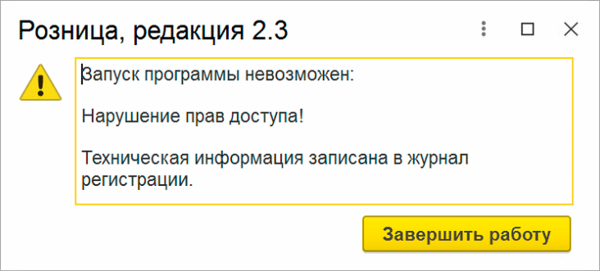
При входе с полными правами предлагается выполнить повторную синхронизацию с центральным узлом, но она завершается неудачей.
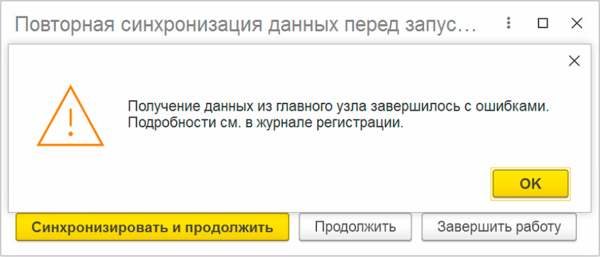
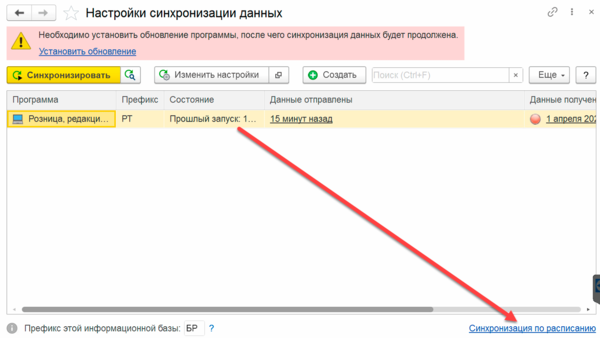
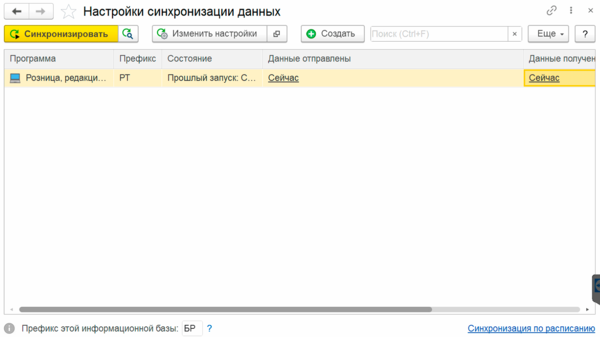
В этом случае нажимаем Продолжить и входим в обычный режим работы 1С. Дальнейшие действия могут несколько различаться, в зависимости от конфигурации, а нашем примере это будет 1С:Розница 2.3. Переходим в Администрирование — Синхронизация данных — Настройки синхронизации данных и выбрав узел обмена (а он там будет один — центральный), нажимаем ссылку Синхронизация по расписанию.
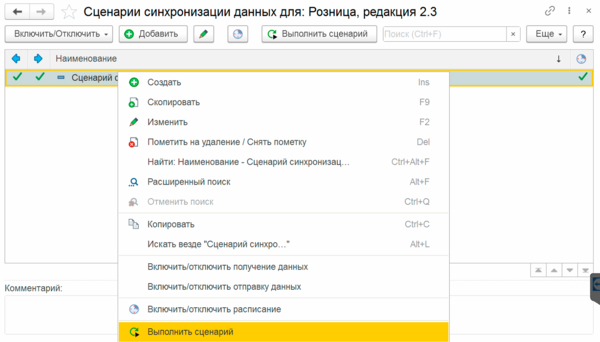
Затем выберите сценарий синхронизации и в меню правой кнопки мыши выберите Выполнить сценарий, обычно это не займет много времени.
Затем можно вернуться в Настройки синхронизации и Установить обновление, во многих случаев этого окажется достаточно для восстановления нормальной работы автообмена, реже — потребуется повторить процедуру, при этом не забывайте после каждого сеанса синхронизации в РИБ запускать синхронизацию в центральном узле.
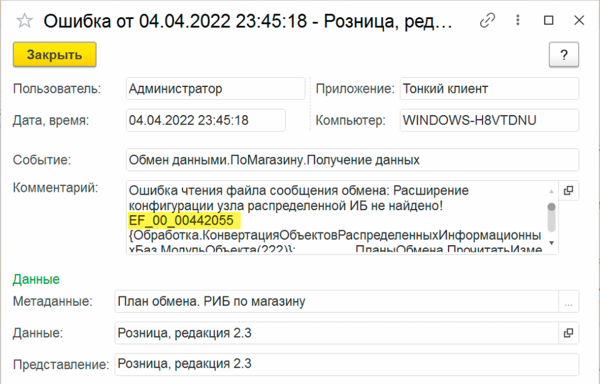
Но бывает все гораздо хуже, после установки обновлений база снова просит повторную синхронизацию и все продолжается по кругу. В этом случае нам ничего не остается, как изучить Журнал регистрации, находим там ближайшую ошибку обмена и внимательно ее изучаем. Как правило там будет явно фигурировать проблемное расширение.
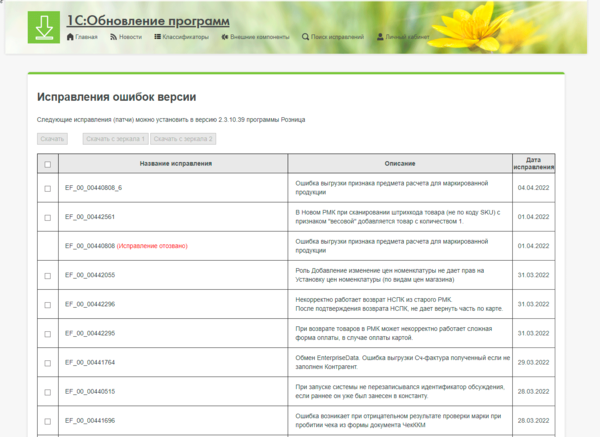
А теперь немного отвлечемся, на портале обновлений 1С можно найти описание всех патчей и внимательно изучить их. А потом крепко подумать и сделать выводы. Большинство исправлений устраняют ошибки, с которыми вы вряд ли бы столкнулись, поэтому необходимость их автоматической установки исчезающе мала. Правильным действием будет ручная установка патчей, по мере выявления проблем.
Далее переходим в центральную базу и загружаем ее в режиме Конфигуратора, переходим в Конфигурация — Расширения конфигурации и получаем полный список всех установленных расширений и патчей. После чего находим проблемное расширение и думаем. В некоторых случаях оно может устранять ошибку, которая существенна для центрального узла, но совершенно не влияет на периферию. В таком случае снимаем флаг Используется в РИБ, в остальных случаях просто удаляем расширение и выполняем синхронизацию с нужным узлом.

Затем заново выполните синхронизацию в периферийном узле, но не спешите устанавливать обновление, снова выполните сценарий, как мы делали в начале этой статьи. Не забывайте, что после каждого сеанса синхронизации в узле РИБ нужно выполнять синхронизацию в центральной базе.
Таких расширений может оказаться не одно, поэтому повторяем описанные действия до достижения успеха. После чего повторите обмен несколько раз и убедитесь, что проблемы с синхронизацией отсутствуют.
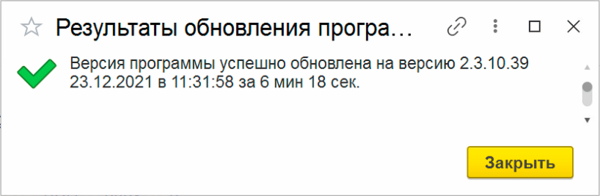
Ну наконец-то! Можно идти пить кофе и отправлять пользователей работать. Но тут нас может ждать еще один сюрприз — пользователи снова не могут зайти, только текст ошибки немного иной.
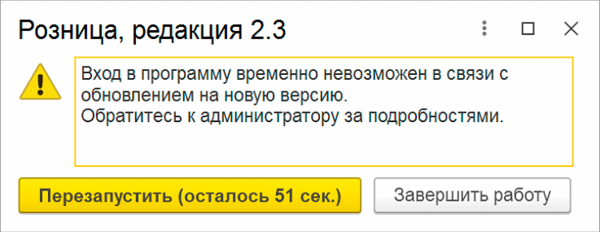
В чем здесь нельзя сомневаться, так в том, что за подробностями они все обратятся и администратору вряд-ли это понравится. В чем же дело? А в том, что современная 1С — сложная система и восстановив синхронизацию мы все еще не завершили процессы обновления информационной базы. Поэтому снова запускаем базу с полными правами и выполняем повторную синхронизацию.
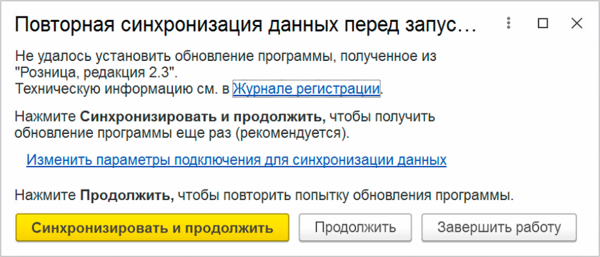
После чего нормальная работа базы данных будет восстановлена.
Как видим, проблемы с синхронизацией и расширениями довольно-таки просто решаются, но требуют времени, иногда довольно продолжительного. Поэтому мы категорически не советуем включать автоматическую установку патчей, а ставить их только вручную и только при наличии реальной необходимости. А также не забывать об области применения, многие из патчей нужны только в центральном узле и нет смысла распространять их через РИБ.
Научиться настраивать MikroTik с нуля или систематизировать уже имеющиеся знания можно на углубленном курсе по администрированию MikroTik. Автор курса, сертифицированный тренер MikroTik Дмитрий Скоромнов, лично проверяет лабораторные работы и контролирует прогресс каждого своего студента. В три раза больше информации, чем в вендорской программе MTCNA, более 20 часов практики и доступ навсегда.
Помогла статья? Поддержи автора и новые статьи будут выходить чаще:


Или подпишись на наш Телеграм-канал:
Синхронизируем «1С:Бухгалтерию 8» и «1С:ЗУП»
Материалы газеты «Прогрессивный бухгалтер», сентябрь 2018.
Что делать, если организация работает одновременно с несколькими конфигурациями, осуществляющих регламентированный учет по организации? В «1С:Предприятие 8», начиная с редакции 3.0, появилась возможность настройки автоматической синхронизации между конфигурациями, которые могут выгружаться в указанное время и с определенной периодичностью: больше нет необходимости вручную дублировать данные.
Настройка прав пользователя
При настройке синхронизации между базами «1С:Бухгалтерии 8» и «1С:Зарплаты и управления персоналом 8» особую роль необходимо уделить правам пользователя, который будет производить настройку. Прежде чем приступить к настройке, необходимо проверить доступна ли у вашего пользователя в обеих конфигурациях такие роли, как «Администратор системы» или «Настройка синхронизации файлов». При этом, как не удивительно, пользователь с ролью «Полные права» не подойдет.
При отсутствии одной из этих ролей у пользователя флаг «Синхронизация данных с другими программами» будет недоступен. Проверить, а также совершить настройку ролей для вашего пользователя можно в режиме «Конфигуратор». Для этого переходим в меню «Администрирование» в подменю «Пользователи». На этой вкладке необходимо выбрать пользователя, который будет осуществлять настройку синхронизации. В открывшемся окне необходимо перейти на закладку «Прочее» и установить флажок напротив роли «Администратор системы» или «Настройка синхронизации файлов». На этом настройка прав пользователя завершена. Нажмите клавишу F 5, для того чтобы принять изменения и зайти в программу под пользователем, для которого мы изменили роли.
Настройка синхронизации
Теперь перейдем непосредственно к настройке синхронизации данных. В базе «1С:Зарплата и управление персоналом 8» в режиме «Предприятие» перейдите на вкладку «Администрирование» – раздел «Синхронизация данных». В открывшемся окне установите флаг «Синхронизация данных» и перейдите по гиперссылке справа «Настройка синхронизации данных». В появившемся окне программы в меню выберите программу, с которой вы хотите настроить обмен данными, и установите префикс информационной базы в одноименном окне. К примеру, в «1С:Зарплате и управлении персоналом 8» – «ЗУП», а в «1С:Бухгалтерии 8» – «БП».
Перед вами откроется окно помощника настроек. Перед настройкой синхронизации программа рекомендует вам выполнить резервную копию базы. Это предотвратит лишние проблемы и сохранит в целостности ваши данные. Далее программа спросит у вас, каким именно способом вы хотите произвести настройки: вручную или загрузить файл с настройками, сделанными в другой программе. Вариант с загрузкой файла «Настройки» используется в тех случаях, когда у нас, допустим в «1С:Бухгалтерии 8», уже настроено расписание синхронизации и для программы «1С:Зарплата и управление персоналом 8» мы хотим использовать то же расписание. Мы рассмотрим настройку, которая производится пользователем вручную, поэтому выбираем пункт «Указать настройки вручную» и нажимаем «Далее».
В следующем окне указываем как мы будем подключаться к программе. Если программа «1С:Бухгалтерии 8» находится на том же компьютере, что и «1С:Зарплата и управление персоналом 8», или расположена в одной локальной сети, мы указываем, что у нас «Прямое подключение к программе на этом компьютере или локальной сети» и указываем путь к информационной базе в поле «Каталог информационной базы».
Если вы не знаете путь к базе «1С:Бухгалтерии 8», его можно узнать следующим образом. Запускаем «1С:Предприятие 8» и выделяем в списке ту базу, с которой будет происходить обмен. Внизу окна будет указан путь к данной базе, скопируйте его без кавычек и вставьте его в поле «Каталог информационной базы».
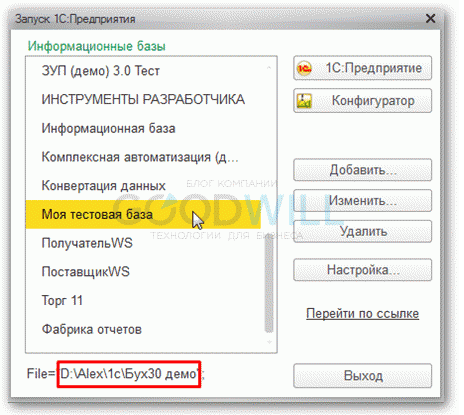
Если ваша информационная база находится на сервере «1С:Предприятие 8», тогда необходимо указать кластер серверов и имя информационной базы. Эти данные так же можно узнать в окне запуска программы.
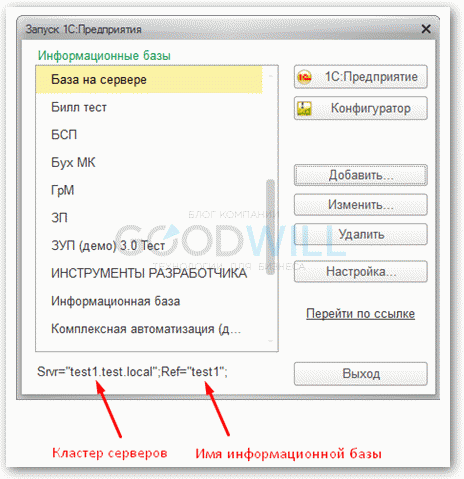
Далее необходимо указать пользователя и пароль (если есть), под которыми будем подключаться к базе «Бухгалтерия (определение, формула, пример)» style=»text-decoration: none;»>1С:Бухгалтерия 8». После того, как мы установили все необходимые настройки, нажимаем кнопку «Проверить подключение». Если все настройки совершены верно, то программа выдаст сообщение «Проверка подключения успешно завершена». Если программа выдаст ошибку и внизу экрана выйдет сообщение: «При создании настройки обмена во второй информационной базе возникли ошибки: ; Синхронизация данных запрещена администратором. ВызватьИсключение ТекстСообщения;», значит, в настройках «1С:Бухгалтерии 8», с которой вы собираетесь производить обмен данными, не стоит флажок «Синхронизация данных». Для того чтобы включить данный флажок, воспользуйтесь инструкцией выше, описанной для программы «1С:Зарплата и управление персоналом 8».
Полный список ошибок можно посмотреть в «Журнале регистраций», который можно открыть следующим образом: на закладке «Администрирование» переходим по ссылке «Обслуживание», и в верхней части экрана у нас появляется ссылка на «Журнал регистрации». Переходим на закладку «Далее», и перед нами выполняется проверка подключения. Данная проверка может продлится до нескольких минут, в зависимости от работоспособности вашего ПК.
После проверки в программе появится окно настройки синхронизации данных. В данном окне вы можете проверить введенные вами настройки, а так же изменить правила обмена. Например, изменить организацию, по которой будет происходить обмен или сделать обмен данными с детализацией по сотруднику. Эти настройки можно изменить, нажав на гиперссылку «Изменить правила выгрузки данных» внизу окна.
После завершения настройки программа предложит «Выполнить синхронизацию данных с «1С:Бухгалтерия 8», ред. 3.0». При необходимости немедленно выполнить синхронизацию флажок «Выполнить синхронизацию данных с «1С:Бухгалтерия 8», ред. 3.0» оставляем включенным и нажимаем кнопку «Синхронизировать». А если нам необходимо настроить расписание обмена, необходимо снять этот флаг и закончить настройку. После данных действий программа откроет окно с настройкой, уставленной ранее, а также с возможностью настройки расписания.
Если вам необходимо настроить расписание, то нажимаем на кнопку «Настроить». Для того чтобы данные выгружались автоматически по настроенному расписанию, необходимо установить флаг «Автоматически по расписанию». Чтобы настроить само расписание для информационной базы, необходимо перейти на закладку «Расписание» и настроить, когда и с какой периодичностью будет выполняться синхронизация. Обратите внимание на то, что расписание на выгрузку и на загрузку данных настраивается отдельно в соответствующей строке табличной части на форме настройки.
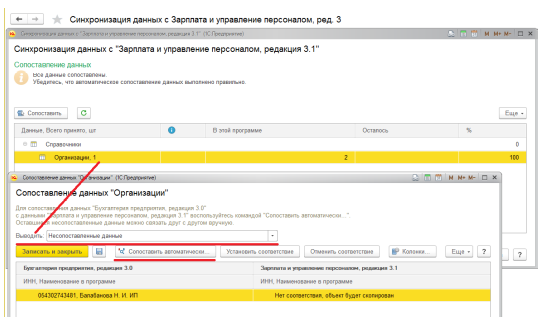
При первой синхронизации обязательно необходимо выполнить сопоставление данных. Это необходимо для того чтобы избежать дублирования данных. Например, в «1С:Бухгалтерии 8» и в «1С:Зарплате и управление персоналом 8» есть справочник «Физические лица», в них зачастую хранятся одни и те же данные, и по умолчанию система выполнит синхронизацию данных по внутреннему идентификатору, он для каждого элемента справочника будет уникальным. При такой синхронизации в справочнике появится два одинаковых физических лица. Во избежание таких ситуаций при первой синхронизации необходимо произвести сопоставление данных и явно указать в программе о том, что Михайлова Елена Леонидовна в одной программе и Михайлова Елена Леонидовна в другой – это один и тот же сотрудник.
Какие данные переносятся при синхронизации
В «1С:Зарплате и управление персоналом 8» есть 2 основных документа, которые переносятся при синхронизации в «1С:Бухгалтерию 8». Это «Отражение зарплаты в бухучете» и все виды ведомостей. В «1С:Зарплата и управление персоналом 8» их четыре: «Ведомость в банк», «Ведомость в кассу», «Ведомость перечислений на счет» и «Ведомость выплаты через раздатчика».
Документ «Отражение зарплаты в бухучете» попадает в одноименный документ в «1С:Бухгалтерии 8» и уже там, на основании перенесенных документов, происходит формирование проводок.
Документы ведомостей переносятся в «1С:Бухгалтерию 8» в один документ «Ведомость на выплату зарплаты».
Также есть ряд других документов и справочников, которые также переносятся при синхронизации. К таким документам можно отнести «Начисление оценочных обязательств», «Депонирование зарплаты», «Выплата депонированной зарплаты», «Документы займа (договор, выдача и погашение)». Также с бухгалтерией синхронизируются следующие виды справочников: «Организации», «Физические лица», «Контрагенты», «Подразделение и «Способы отражения зарплаты в бухучете». В «1С:Бухгалтерию 8» перенесутся только те элементы справочников, которые будут использованы в документах синхронизации.
Если вы в программе «1С:Бухгалтерия 8» обнаружили ошибку в синхронизируемых файлах, то рекомендуется исправлять данные в базе «1С:Зарплата и управление персоналом 8», тогда данные в «1С:Бухгалтерии 8» изменятся автоматически. Если соблюдать данное правило, то при синхронизации в приоритете будут данные из «1С:Зарплаты и управлении персоналом 8» и не будет путаницы в данных. Также приоритет данных можно настроить самостоятельно, или программа выдаст сообщение при конфликтных ситуациях.
При синхронизации все настройки базы «1С:Бухгалтерия 8» основаны на «Параметрах учета» базы «1С:Зарплаты и управлении персоналом 8».
Также при переносе данных стоит учитывать еще один фактор. В базу «1С:Бухгалтерии 8» при синхронизации переносятся только физические лица. Не стоит в «1С:Бухгалтерии 8» на основании этих физлиц создавать сотрудников, так как во всех бухгалтерских документах, где должны быть указаны сотрудники, буду подставляться данные из справочника «Физические лица».
И напоследок укажем еще один подводный камень, связанный с переносом. Представьте ситуацию: вы в базе «1С:Зарплата и управление персоналом 8» создали документ «Ведомость …» и при синхронизации выгрузили ее в «1С:Бухгалтерию 8». По каким- то причинам данный документ был удален в базе «1С:Бухгалтерии 8». В этом случае при повторной синхронизации данный документ не будет добавлен снова, так как при синхронизации в регистре соответствий программа видит, что данный документ уже перенесен. В такой ситуации есть только одно решение: физически удалить в «1С:Зарплате и управлении персоналом 8» данную ведомость и создать новую, а потом запустить синхронизацию. Так как нового документа нет в регистре соответствий, он с легкостью перенесется в информационную базу бухгалтерии.
При синхронизации данных необходимо учитывать то, что реквизиты организации, по которым будем происходить обмен, должны быть идентичны.
1С. Как закрыть окно Повторная синхронизация данных
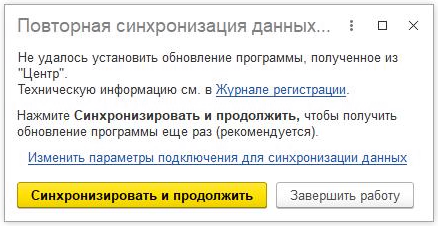
Такое окно возникает если во время обновления произошла блокирующая ошибка. В следствии чего обновление было прервано и 1С требуется повторная синхронизация с узлом-источником.
Во-первых нужно по журналу регистрации (доступен по ссылке в окне сообщения) определить из-за чего возникла ошибка.
Если вам доступен конфигуратор – вы можете исправить ошибку и отправить обновление на связанные узлы.
Если вам конфигуратор недоступен, а исправление нужно установить – можно создать расширение и установить его в режиме предприятия. Но система не даст просто так открыть окно установки расширения. Так как по-умолчанию есть только кнопки Синхронизировать / Завершить работу. Это окно вызывается системой БСП и его можно отключить.
Чтобы отключить блокирующее сообщение – нужно в настройках информационной базы прописать в дополнительные параметры запуска.
/c “ОтключитьЛогикуНачалаРаботыСистемы”
Для того чтобы это сделать в лаунчере 1С выбираете информационную базу. Затем нажимаете кнопку Изменить, Далее. Появится следующее окно настроек в которое нужно прописать параметр
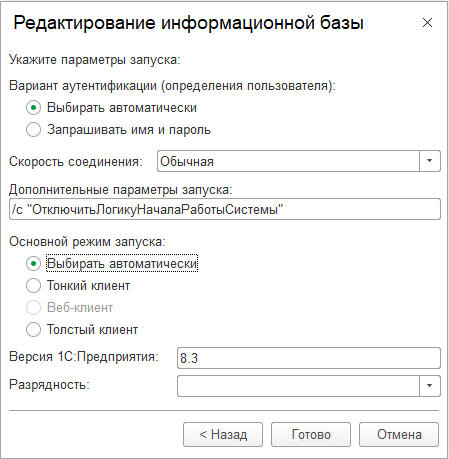
После нажатия на кнопку Готово можно войти в 1С в режиме Предприятия. Окно “Повторная синхронизация данных” не отобразится и будет доступен интерфейс системы. Вы сможете без ограничений установить нужное расширение. А затем аналогичным способом убрав дополнительный параметр, загрузиться в 1С и выполнить синхронизацию уже без ошибки.
Также этот способ можно использовать для отключения обработчиков запускающихся при начале работы системы.