Браузер не грузит все или некоторые сайты при наличии интернета: способы решения проблемы
Среди многочисленных проблем с сетью, с которыми могут сталкиваться пользователи, нередки случаи, когда браузер не открывает сайты, хотя интернет есть и такой софт, как Skype, Discord или прочие VoIP-приложения беспрепятственно работает. Бывает, что не доступен только определённый ресурс, сразу несколько или не открывается ни один сайт. Проблема также может касаться конкретного браузера или же всех имеющихся и не зависит от используемой операционной системы или типа девайса.
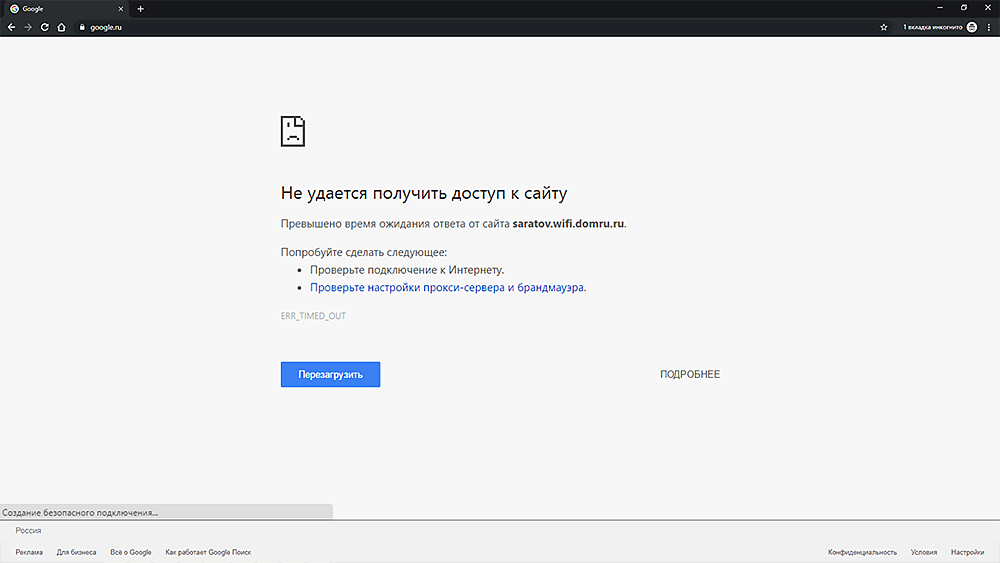
Почему браузер не открывает страницы
В зависимости от сценария, послужить причиной могут различные факторы, которые поддаются исправлению либо нет. И чаще всего определить, почему не открываются страницы, удаётся уже в ходе работ по устранению, но иногда ситуацию проясняет и текст сообщения, сопровождающий ошибку. Обычно причинами становятся:
- отсутствие стабильного соединения (перезагрузка страницы часто решает проблему);
- неверные настройки прокси-сервера;
- проблема на сервере (тогда от пользователя ничего не зависит);
- вредоносный софт откорректировал параметры обозревателя;
- захламление кэша браузера, некорректные настройки, недостаток памяти;
- неполадки, связанные с работой DNS;
- ошибочные записи в файле hosts или таблице маршрутизации;
- антивирусное ПО блокирует загрузку страницы, определяя её как опасный ресурс (угроза заражения вирусами, отсутствие сертификатов и пр.), конфликт антивирусов;
- неполадки в реестре;
- ресурс заблокирован провайдером, блокировка сайта в масштабах региона или страны.
Эффективность решения напрямую зависит от выявления источника неприятности. Разберём подробнее, как устранить проблему, когда все или некоторые страницы не открываются в браузере в зависимости от сценария и провоцирующего фактора.
Что делать, если интернет доступен, но при этом не грузит сайты в браузере
Сразу отметим, что решать вопрос, если проблема не на вашей стороне, не придётся, поэтому спешить переходить к активным действиям не стоит. Для начала лучше разобраться, почему не загружаются страницы, проанализировав, какие события предшествовали неприятности, например, отключение света, замена оборудования, установка защитного или другого софта и т. д.
Диагностика
Причина зачастую неочевидна, а решений несколько, поэтому для эффективности мероприятий по устранению проблемы важна последовательность действий. Выяснить, почему не все сайты открываются при наличии интернета, или сузить круг возможных источников неполадки можно выполнив следующие действия:
- если не открывается лишь один сайт, проверяем доступность других ресурсов. Возможно, проблема касается только конкретного веб-сайта;
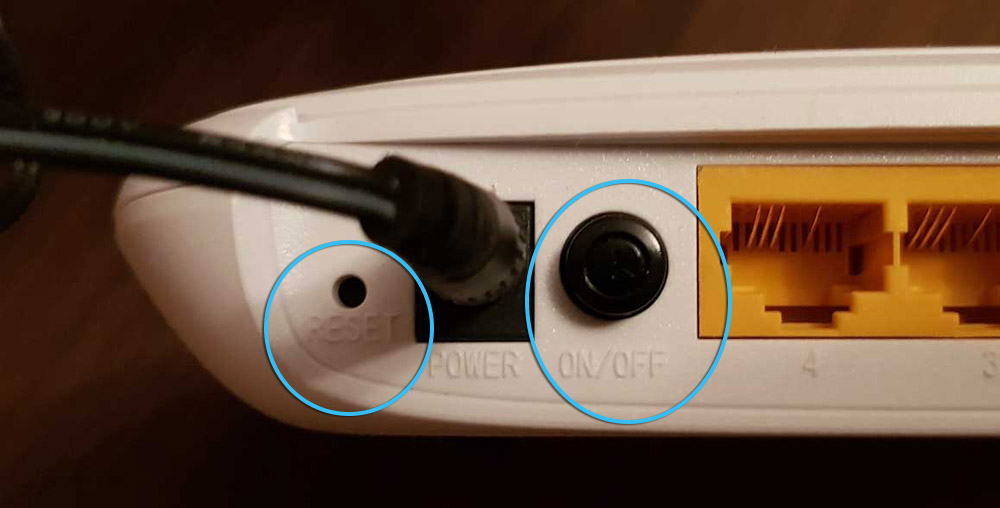
- перезагружаем компьютер, сетевое оборудование. Во многих случаях обычная перезагрузка решает проблему, избавляя от дальнейших манипуляций;
- чтобы исключить (или подтвердить) проблемы на стороне провайдера, проверяем, открываются ли страницы в других обозревателях и на других устройствах. Если неполадки по-прежнему наблюдаются, стоит сообщить об этом провайдеру, позвонив в поддержку. При наличии проблем с конкретным браузером поочерёдно отключаем в нём все дополнения и расширения;
- подключаемся к интернету напрямую. Если страницы стали открываться, перезагружаем роутер и проверяем, исчезла ли проблема. В случае неудачи потребуется сбросить настройки и заново настроить оборудование;
- если нет доступа к сайтам только на одном устройстве, а накануне совершались какие-либо действия по изменению настроек, установке программ, плагинов и т. д., возможно, неполадка возникла из-за этого. Тогда возвращение прежних параметров или удаление ПО поможет исправить проблему;
- если проблема касается одного устройства или соединение осуществляется напрямую, пробуем отключить защитный софт и смотрим, открываются ли страницы;
- проверяем актуальность даты и времени. Если настройки неправильные, меняем.
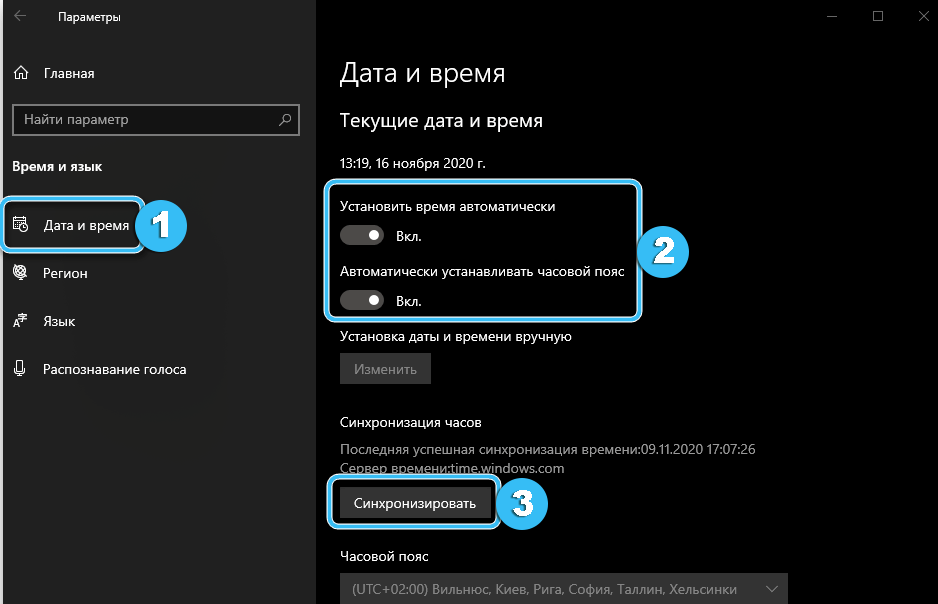
Возможно, ещё на этапе диагностики удастся устранить неполадку. Эти простые действия часто помогают решить проблему, но в случае неэффективности принятых мер придётся перейти к более серьёзным способам.
Проверка работоспособности службы DNS
Сбой системы доменных имён (Domain Name System), позволяющей получать доступ к веб-ресурсам, объясняет, почему не грузятся некоторые сайты в браузере, а прочие могут загружаться с задержками. Если, открывая страничку, вы видите сообщение, указывающее на сбои DNS, обычно в этом и заключается причина.
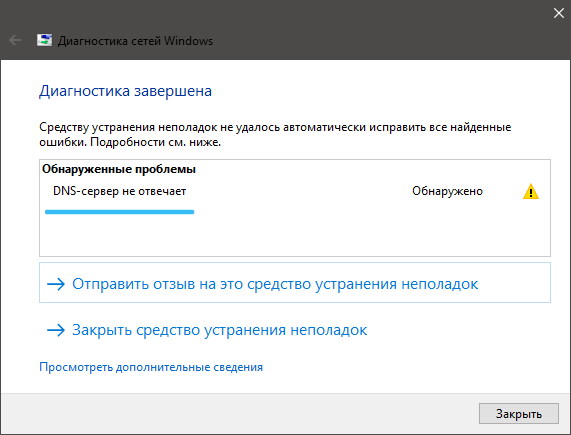
Проверить функциональность службы можно путём использования стандартного средства устранения неполадок. Запускаем диагностику сетей Windows:
- жмём ПКМ на значок сетевого подключения в трее и выбираем «Диагностика неполадок»;

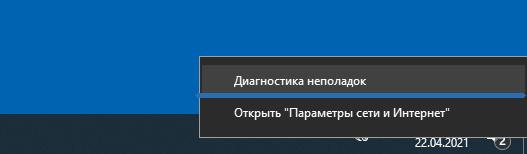
- проверка (включая функциональность DNS) начнётся по умолчанию, и, если модуль устранения неполадок обнаружит неисправность, проблема будет устранена.
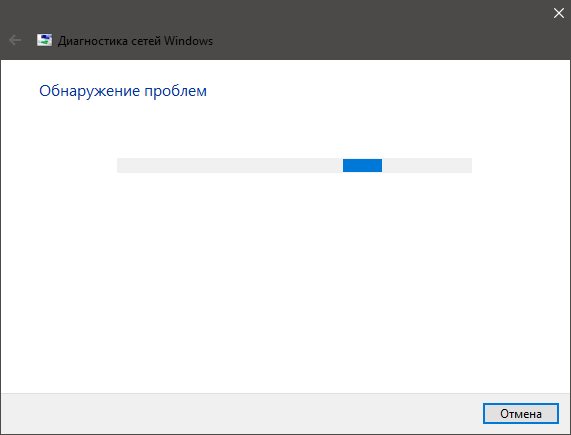
В отдельных случаях штатный инструмент помогает справиться с проблемой.
Сброс кэша DNS
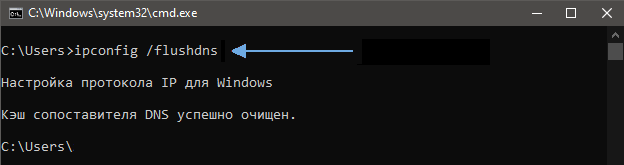
Поскольку причиной, по которой не открывается половина сайтов при работающем интернете, может быть повреждённый кэш, рекомендуется его очистка. Осуществить это можно следующим образом:
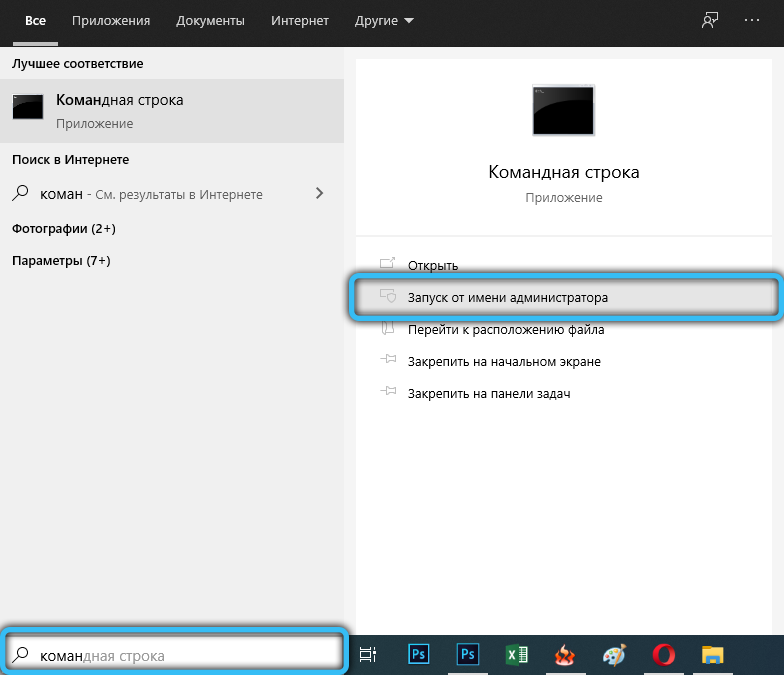
- откроем «Командную строку» от имени администратора (из меню «Пуск» или с использованием поисковой строки);
- применяем команду ipconfig/flushdns (после ввода запроса в терминале жмём Enter);
- перезагружаемся и смотрим, исчезла ли проблема.
Изменение DNS-сервера
При отсутствии эффекта от вышеперечисленных действий исправить проблему пробуем методом изменения DNS:
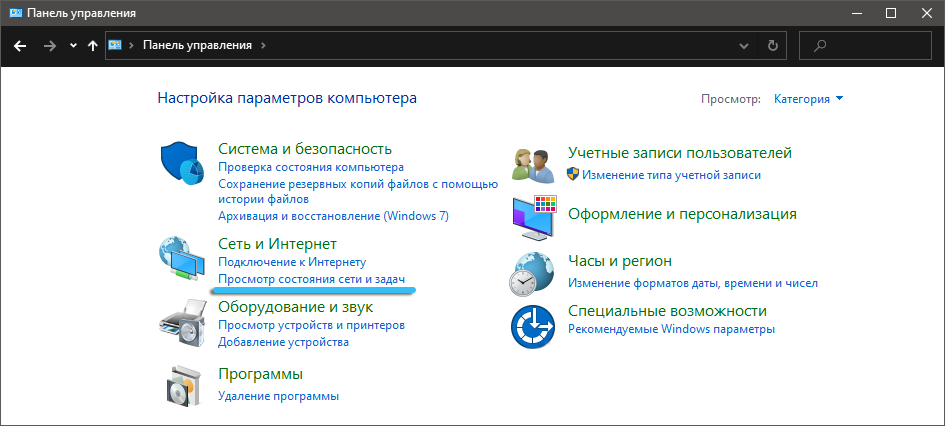
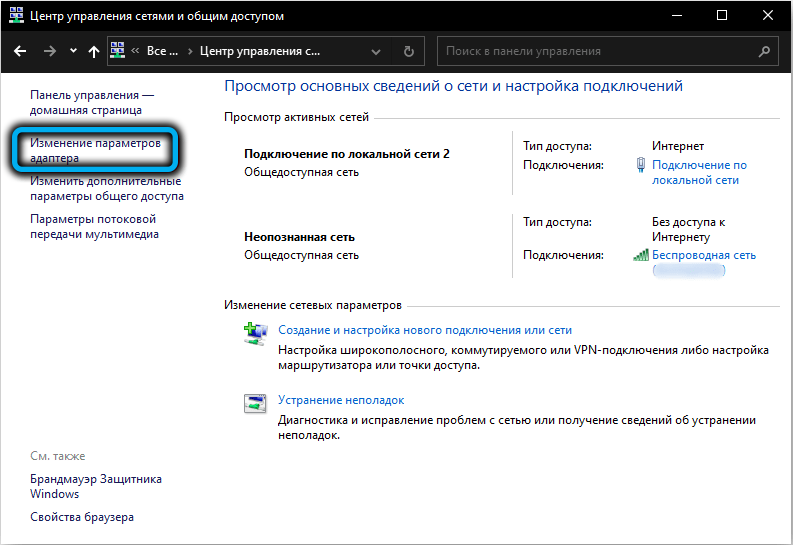
- переходим к окну сетевых подключений любым удобным способом (например, используя консоль «Выполнить» и команду cplили пройдя по пути «Панель управления» – «Сеть и интернет» – «Сетевые подключения» – «Просмотр состояния сети и задач» – «Изменение параметров адаптера»);
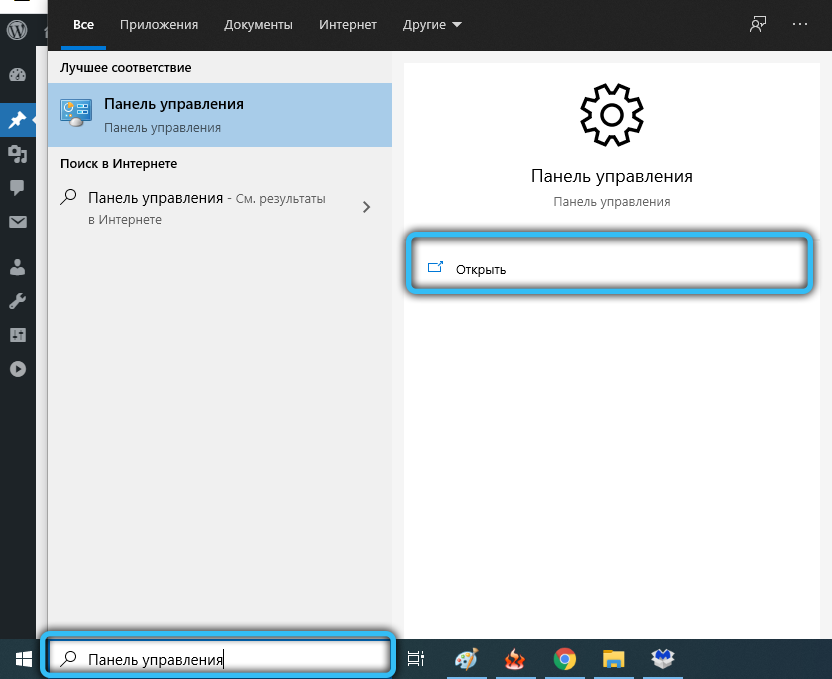
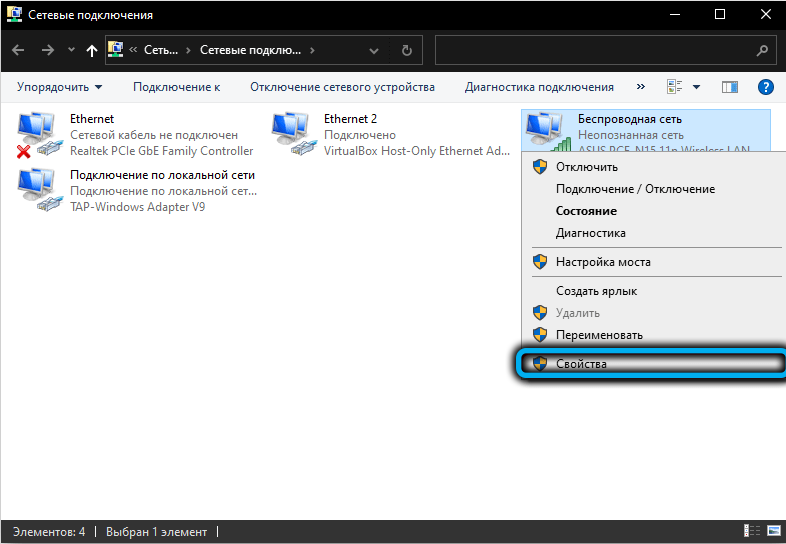
- нажимаем на ярлык активного соединения ПКМ – «Свойства»;
- в новом окне с используемыми подключением протоколами выбираем «IP версии 4 (TCP/IPv4)» и жмём кнопку «Свойства»;
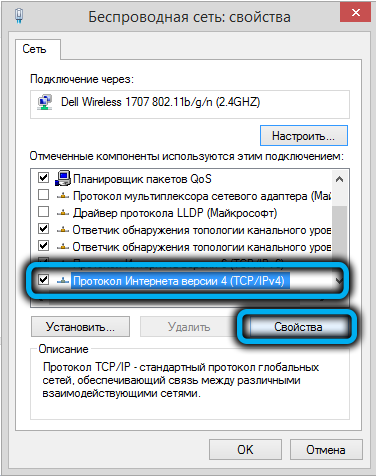
- в следующем окне отмечаем «Использовать следующие адреса DNS-серверов» и прописываем адреса DNS от Google:
- 8.8.8.8;
- 8.8.4.4;
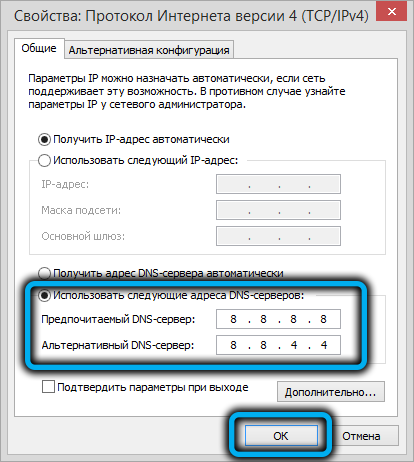
- жмём кнопку «Ок» и закрываем окна.
Редактирование реестра
Причиной того, что не загружаются некоторые сайты, могут быть также повреждения системного реестра, возникшие, например, в результате воздействия вредоносного софта, неосторожных действий пользователя при внесении изменений или пр. Исправить ситуацию можно выполнив следующие действия:
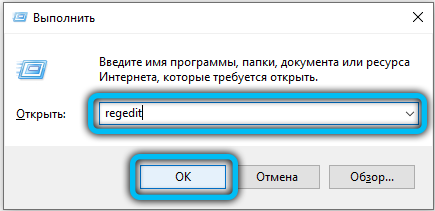
- идём в реестр – открываем консоль «Выполнить» (Win+R) и прописываем в строке запрос regedit, нажимаем Enter;
- в окне редактора реестра следуем по пути HKEY_LOCAL_MACHINE\SOFTWARE\Microsoft\Windows NT\CurrentVersion\Windows\ (можно перейти вручную или указать путь в верхней строке);
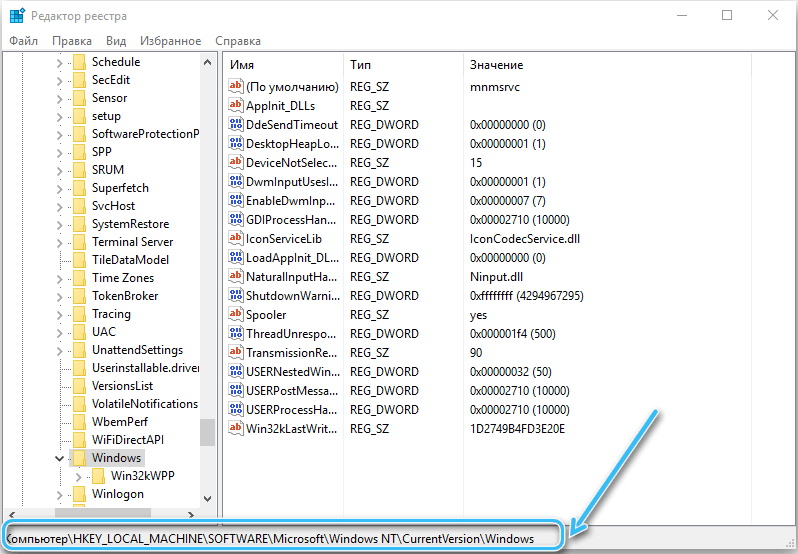
- в области справа ищем параметр AppInit_DLLs. Значение для него нужно обнулить, если строка заполнена – жмём по параметру и удаляем в строке все символы, нажимаем «Ок»;
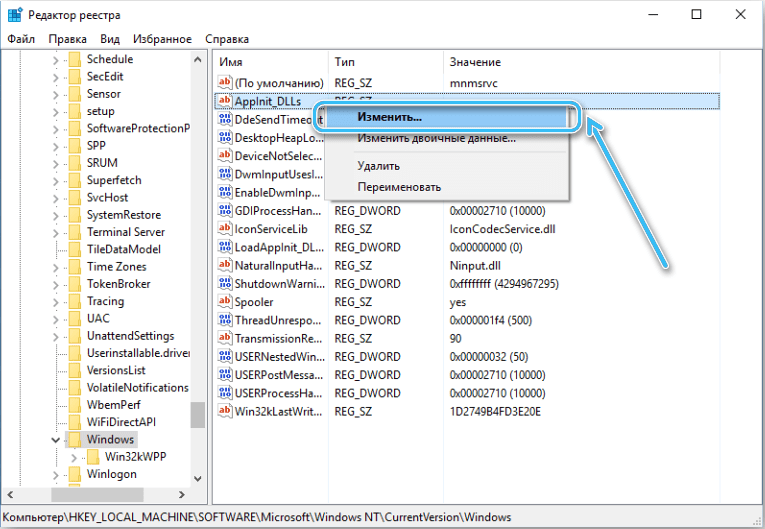
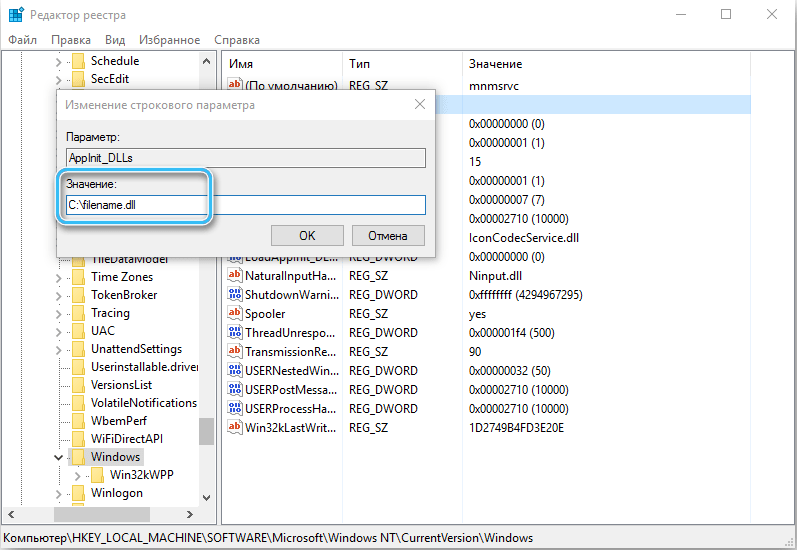
- находим этот же параметр в HKEY_CURRENT_USER и выполняем те же действия;
- перезагружаем устройство и проверяем, появился ли доступ к ранее недоступным сайтам.
В большинстве случаев способ решает проблему.
Проверка настроек прокси
Прокси-серверы представляют собой промежуточные серверы в компьютерных сетях, выполняющие роль посредников между пользователем и сервером, откуда поступают запрашиваемые данные. Если используемый прокси стал недоступен или неисправен, а возможно, что какой-либо софт (в т. ч. вредоносный) откорректировал параметры, как следствие многие сайты не открываются в обозревателе.
Проверить настройки в Windows 10 можно следующим образом:
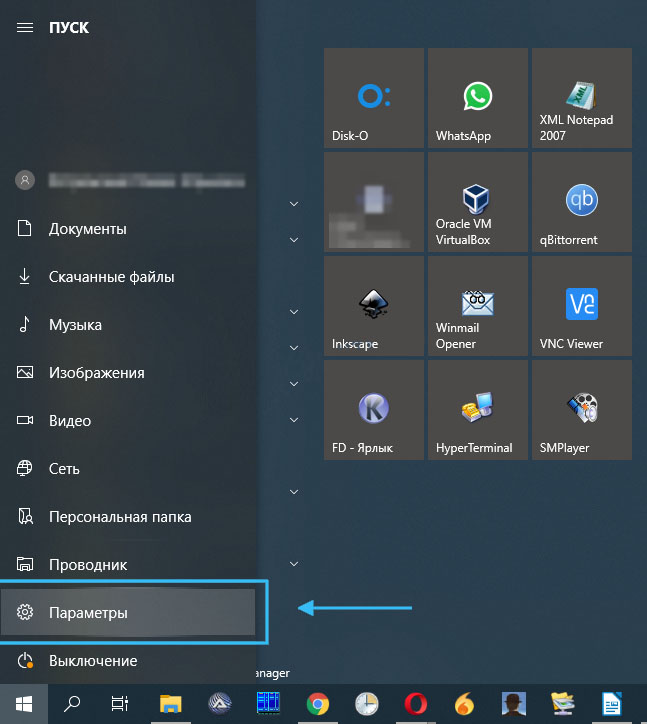
- идём в «Параметры» (используем клавиши Win+I или переходим из меню «Пуск»);
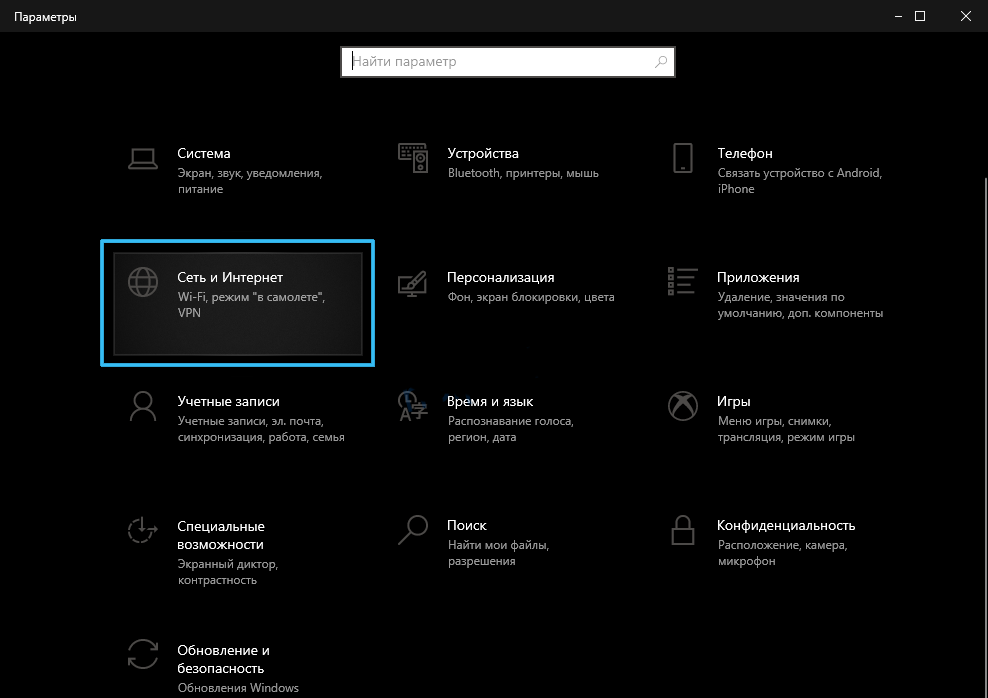
- открываем раздел «Сеть и интернет», в меню слева выбираем пункт «Прокси»;
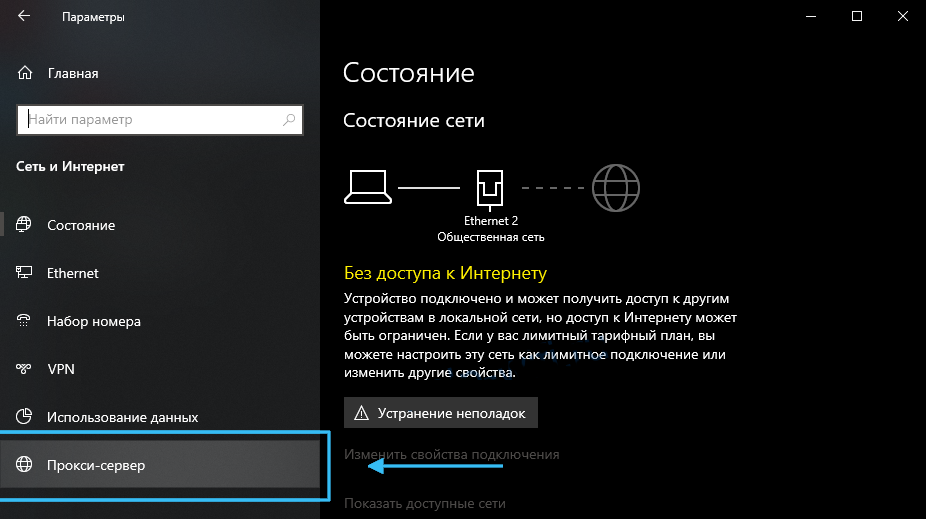
- отключаем использование прокси-сервера, переведя тумблер в неактивное положение.
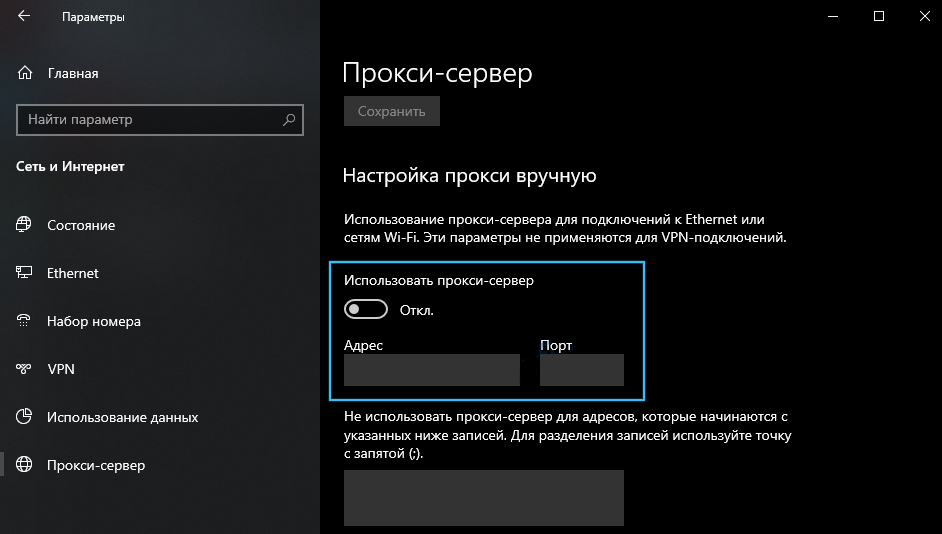
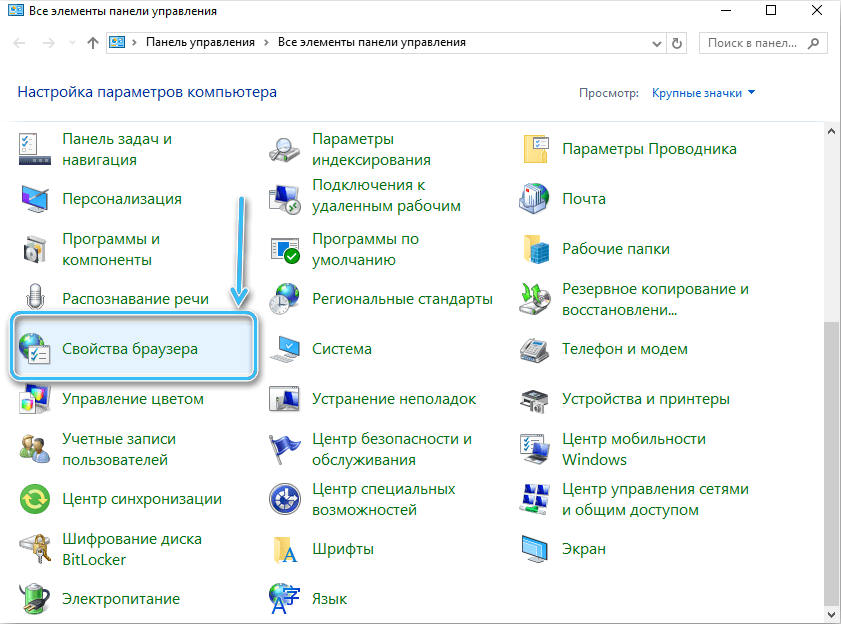
Альтернативный вариант – использование оснастки «Панель управления»:
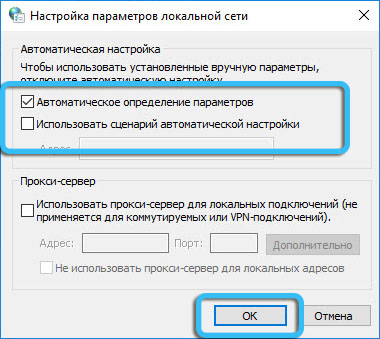
- в разделе «Сеть и интернет» переходим к подразделу «Свойства браузера»;
- на вкладке «Подключения» жмём кнопку «Настройка сети»;
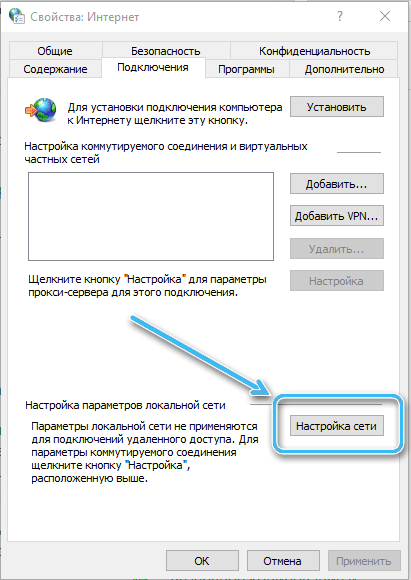
- если используется прокси-сервер, сценарии автоматической настройки отключаем.
Правка файла hosts
Нечасто, но всё же возможно, когда не открываются вкладки определённых ресурсов (например, таких как «Вконтакте» или «Одноклассники») из-за повреждений или некорректного содержимого файла hosts. Править файл просто:
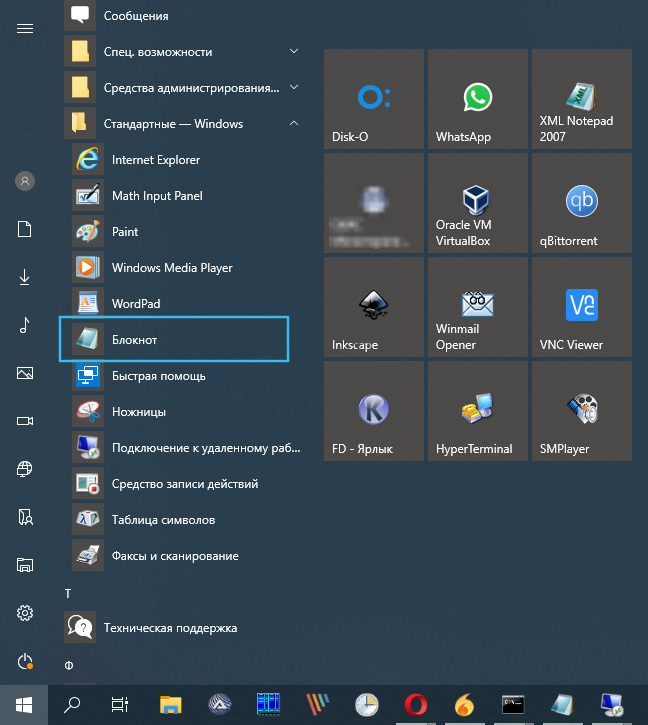
- открываем Блокнот (находим через поиск, в меню «Пуск» – «Все программы» – «Стандартные – Windows» или посредством консоли «Выполнить» (Win+R) и команды notepad);
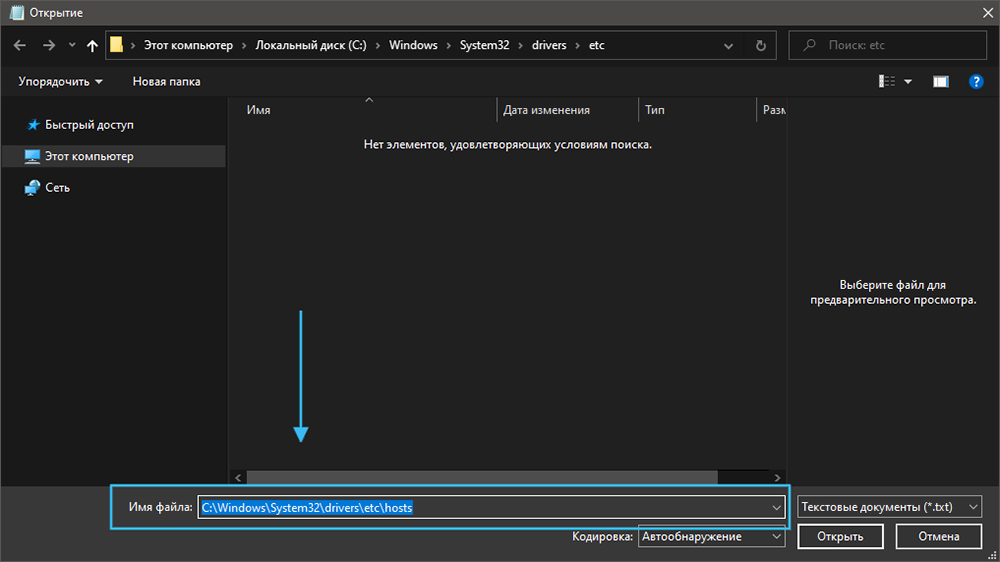
- жмём «Файл» – «Открыть» (Ctrl+O), в строчке «Имя файла» вводим путь \Windows\System32\drivers\etc\hosts и жмём клавишу ввода или «Открыть»;
- просматриваем содержимое в блокноте. Если ниже строчки «127.0.0.1 localhost» есть какие-либо строки с IP-адресами, удаляем их;
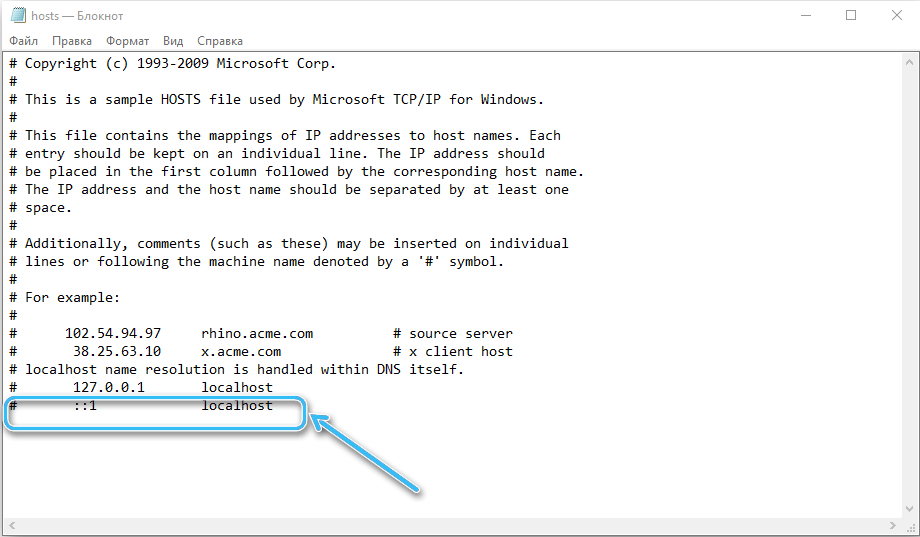
- закрываем блокнот, сохранив изменения.
После выполнения манипуляций перезагружаемся и пробуем зайти на сайты, которые были недоступны.
Сканирование на вирусы
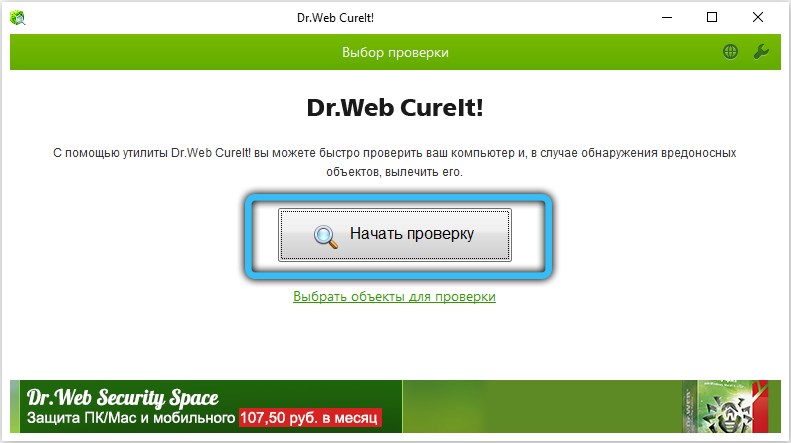
Вредоносный софт или просто нежелательные программы – ещё одна причина, по которой веб-ресурсы могут быть недоступны при работающем интернете. Рекомендуем выполнить сканирование установленным антивирусом и лечащими утилитами (например, Dr.Web CureIt). При обнаружении вредителей в процессе проверки удаляем их и перезагружаем устройство.
ВАЖНО. Если один из способов был эффективен в решении вопроса, но проблема спустя время повторилась, это может свидетельствовать о наличии на устройстве вредоносного ПО, которое после устранения неисправности снова прописывает параметры, провоцирующие сбой.
Деактивация антивируса
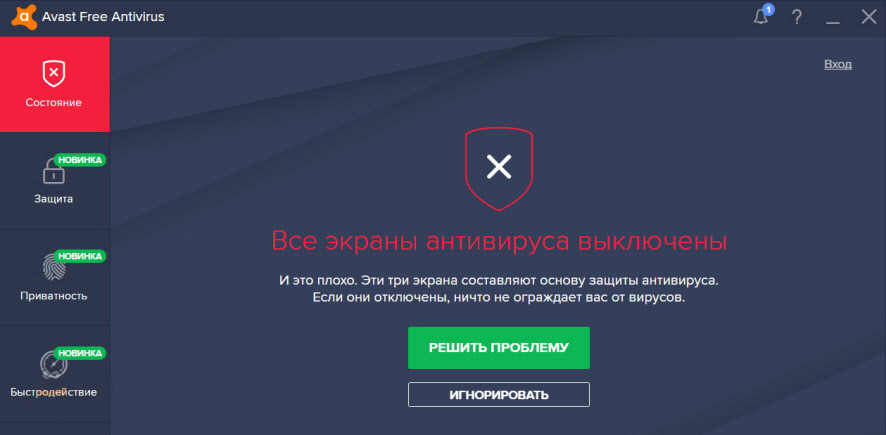
Защитный софт также может блокировать доступ к веб-сайтам, если посчитает ресурс ненадёжным. Чтобы проверить, так ли это, можно отключить антивирус на некоторое время и попробовать снова зайти на страницу. Если есть уверенность в безопасности сайта, а защитное ПО его блокирует, можно внести ресурс в перечень исключений в настройках программы. В крайнем случае, потребуется удаление антивируса для решения проблемы.
Очистка таблицы маршрутизации
Иногда также помогает чистка списка статических маршрутов. Для этого выполняем следующие действия:
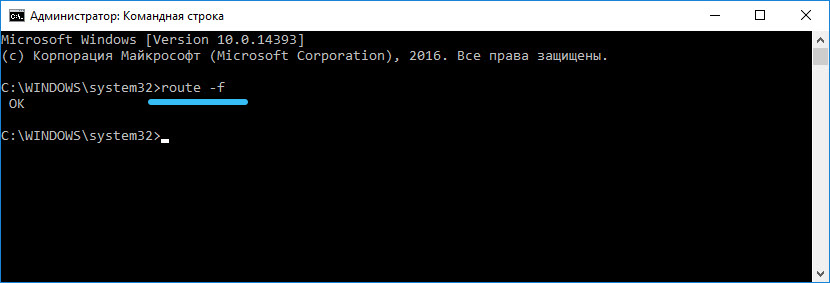
- открываем «Командную строку» от имени администратора (например, через меню «Пуск» или поисковую строку);
- в терминале прописываем запрос route -f и жмём клавишу Enter – команда очистит таблицу маршрутов от записей;
- перезагружаемся и проверяем доступность сайтов.
Сброс протокола TCP IP
Если предыдущий способ не сработал, можно сбросить параметры протокола TCP IP. Для этого выполняем следующее:
- запускаем «Командную строку» в режиме администратора;
- поочерёдно выполняем команды:
netsh winsock reset
netsh int ip reset
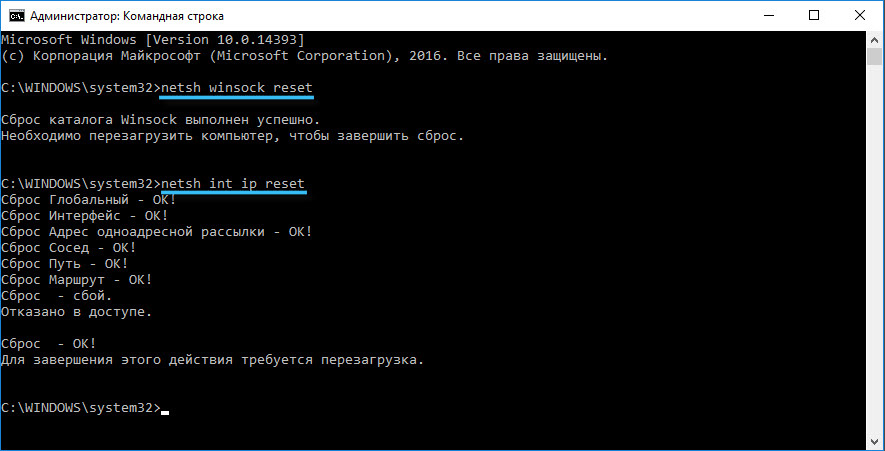
(после каждой жмём Enter);
Заблокированные сайты
Сегодня запросы пользователей «почему не могу открыть сайт», «не работает мессенджер» и им подобные – не редкость. А всё потому что многие ресурсы блокируются на законодательном уровне в стране или регионе, если содержат запрещённый контент или каким-то другим образом нарушают закон. На официальном портале можно посмотреть список заблокированных ресурсов. Есть много способов обойти блокировку и получить доступ к желаемому веб-сайту.

Не действителен сертификат SSL
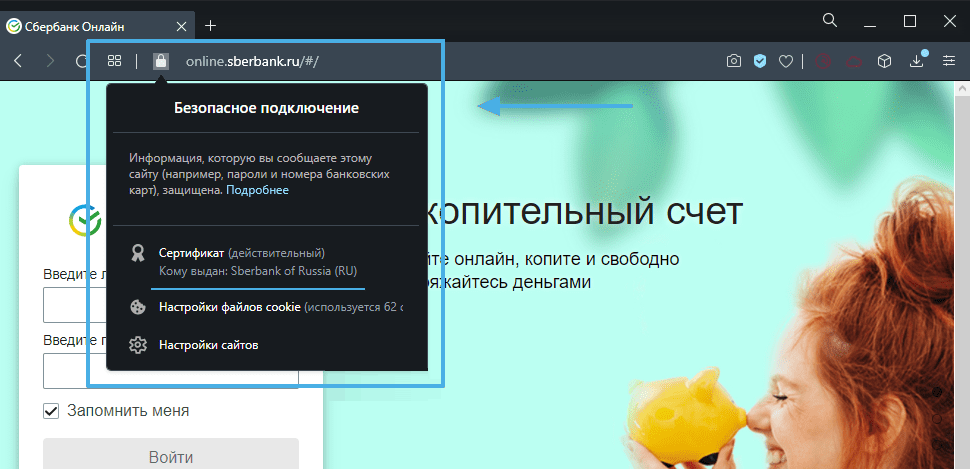
Ещё одна причина, почему сайт перестал открываться, хотя раньше работал – проблема с цифровыми сертификатами безопасности. Браузер не открывает страницу при отсутствии SSL сертификата, подтверждающего защиту передачи данных, а он может быть недействителен, например, из-за истёкшего срока действия. В результате сайт будет недоступен (проблема может носить временный характер), и от пользователя в таком случае ничего не зависит. Кроме того, сбой SSL может быть вызван неправильно заданными временем и датой на устройстве и устраняется путём выполнения актуальных настроек.
В зависимости от источника неприятности, один из вышерассмотренных способов решит вопрос отсутствия доступа к сайтам или же неисправность может устраниться без вмешательства пользователя, лишь в редких случаях требуется помощь специалиста. Пишите в комментариях, удалось ли вам избавиться от проблемы и как, поделитесь опытом или спросите совет у «бывалых».
Сайт не открывается: почему, и что можно сделать, когда он срочно нужен
Сайт не открывается? Ну, как известно, время от времени «падают» даже очень известные сайты и сервисы, и даже самые известные. Правда, если технические неполадки случаются у ресурсов уровня Facebook, YouTube или Twitter, то время простоя таких сайтов исчисляется секундами (и десятками миллионов долларов).
А вот обычные сайты уровнем или парой-тройкой уровней пониже пропадать могут на несколько часов, а то и суток. А если сайт интересный и/или полезный, то сей факт мгновенно становится проблемой не только для его администраторов, но и для посетителей.
С другой стороны, если сайт не открывается, то это еще не означает, что у него что-то «сломалось».

Возможно, он закрыт для посетителей из определенных стран или регионов, либо доступ к нему блокирует антивирус вашего компа или смартфона, либо какие-то неполадки случились у вашего провайдера и т.д. и т.п.
Но, опять же, если ресурс действительно нужный и надо понять, почему он недоступен, надолго ли, и можно ли открыть если не весь сайт, то хотя бы пару страниц, то надо разбираться. Собственно, об этом и пойдет речь дальше.
#1. проверяем, почему сайт не открывается
Значит, мы пытаемся зайти на сайт просто через адрес в браузере или кликаем ссылку, но по факту получаем не сайт, а сообщение об ошибке или ничего не получаем, но браузер долго и безуспешно старается что-то открыть, но не открывает и потом все равно пишет, что сайт слишком долго не отвечает.
Если не вдаваться в дебри подробностей и не расписывать все в мельчайших деталях (ибо всё уже расписано не одну сотню раз), то на данном этапе пользователь может сделать следующее:
То есть, не делать пока никаких выводов, а просто перезагрузить страницу. Потому даже если она еще грузится, смело жмем «крестик» на панели браузера и потом — либо стрелочку «Обновить«, либо F5 (а лучше — Shift + F5, если у вас Chrome).
Таким образом, сразу станет понятным, была ли проблема с подключением кратковременной или имеет место быть более серьезная проблема.
Это один из самых простых способов получить точные данные о состоянии связи с конкретным онлайн-ресурсом. Потому открываем командную строку Windows (кнопка «Пуск«-> в поисковой строке системы пишем cmd и жмем Enter) и по очереди запускаем команды ping и tracert для нужного нам сайта. К примеру:
ping www.gadgetstyle.com.ua и Enter tracert www.gadgetstyle.com.ua и Enter
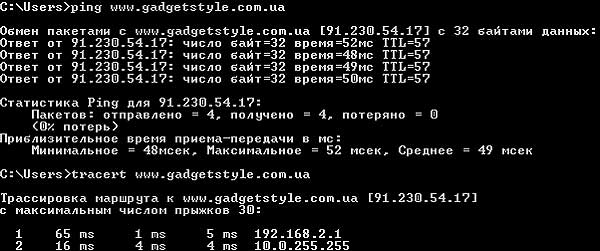
Сообщения о задержках, если таковые будут, указывают на наличие проблем у сервера или проблем с подключением к серверу.
- воспользоваться сервисом мониторинга сайтов
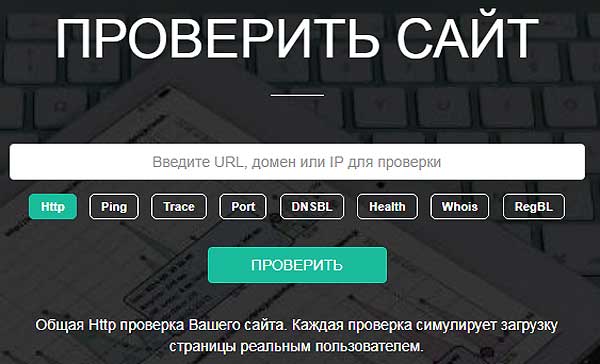
В настоящее время такие решения удобны тем, что, как правило, являются комплексными. К примеру, популярный сервис мониторинга сайтов HOST TRACKER не только позволяет провести оперативную и всеобъемлющую проверку любого сайта (включая http, ping, trace, DN SBL, RegBL и пр.), но и попутно даст информацию, могут/не могут другие серверы найти и открыть нужный вам сайт.
Проще говоря, с помощью сервиса мониторинга вы в любом случае узнаете, что:
а) сайт не открывается у всех, а значит ни ваш комп (или мобильное устройство), ни оборудование вашего провайдера не являются причиной проблемы;
б) сайт не открывается только у вас, соответственно, надо разбираться с компьютером либо с провайдером.
Отметим также, что тот же Host Tracker и для администраторов сайта предоставляет также целый набор профессиональных решений для автоматизированного мониторинга сайтов и серверов (подробности — см. по ссылке).
Способ не самый технически продвинутый, зато самый быстрый и позволяет за пару минут уточнить источник проблем. Ведь почти всегда можно попросить кого-нибудь из друзей или близких зайти на нужный вам сайт. Тем более если у этого «кого-нибудь» тот же провайдер, что и у вас.
Ну, а дальше действуем по обстоятельствам. Если ресурс недоступен по причине технических неполадок, то придется потерпеть, пока из устранят, или поискать нужную страницу в кэше Google (об этом см. ниже).
#2 — если сайт не открывается из-за проблем с подключением
Если вы установили, что они таки есть, то можно и нужно некоторые из них (но не всё) решить (или обойти) своими силами. Для этого:
- пробуем открыть нужный сайт в другом браузере или через режим инкогнито того же браузера;
- открываем в браузере панель разработчика (F12), переходим во вкладку «Network«, жмем кнопку F5 и наблюдаем, какие ошибки покажет сам браузер;
- проверяем, чтобы сайт не блокировал антивирус (если сайт надежный, а антивирус новый, то нужно вручную внести первый в белый список второго);
- идем на Host Trecker и проверяем сайт на наличие уязвимостей (Health) и «черные списки» («DNS BL» и «Reg BL«):
- если сайт известный и популярный, не помешает поинтересоваться свежими новостями о нём в Twitter, Reddit или на профильных форумах (заодно узнаете масштабы проблемы и, если повезет, перспективы и варианты её устранения).
#3 — как зайти на сайт, на который зайти не получается
Очень часто сайт не открывается не только потому, что он «упал», но и потому что его заблокировали (ваш провайдер или госорганы).
Тем не менее, в большинстве случаев можно довольно легко и быстро получить доступ к статическом контенту сайта (постам, статьям, комментариям, фото и пр.) с помощью общеизвестных (и иногда бесплатных) программных инструментов и/или онлайн-сервисов, в частности:
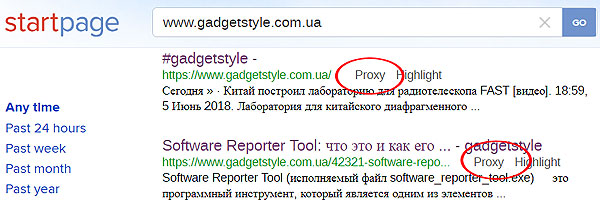
- Startpage Proxy (либо любой другой прокси-сервис) — открываем Startpage, вводим URL нужного сайт в строку поиска, потом в списке поисковой выдачи кликаем ссылку Proxy и заходим на сайт через прокси-сервер поисковика:
- используем VPN — решение очевидное, а порой и единственно приемлемое, когда сайт заблокирован в вашей стране (или «вылетел» в вашем регионе, но работает в других регионах);
- Wayback Machine — древний и надежный сервис, который скрупулезно собираем и хранит копии страниц всех (почти всех) сайтов, и в котором почти всегда можно отыскать нужную статью, в особенности если опубликована она была не недавно.
Что делать, если не открываются определённые сайты?

Дата последнего обновления: 05-11-2021 13:45:55 PM 97542
Эта статья подходит для:
Archer C1200 , Archer C5400 , Archer C4 , Archer C5 , Archer AX10 , Archer C2 , Archer C59 (EU) , Archer AX96 , Archer C5v , Archer C6U , TL-WR940N , TL-WR1043N , Archer C80 , Archer AXE95 , Archer C8 , Archer AX10000 , Archer C9 , Archer C6 , Archer C7 , TL-WR1043ND , Archer C20 W , Archer AX90 , Archer C5400X , TL-WR829N , Archer A20 , Archer C60 , Archer A1200 , Archer C64 , TL-WR941N , TL-WR941ND , TL-WR901N , TL-WR844N , Archer C59 , Archer C58 , Archer AX4200 , Archer C3200 , Archer A2 , Archer AX75 , Archer AX73 , Archer A10 , Archer C50 , Archer C55 , Archer C54 , TL-WR841N , Archer AXE75 , Archer A6 , Archer A7 , Archer AX72 , Archer A5 , TL-WR801N , Archer A8 , Archer A9 , Archer AX68 , Archer AX5300 , Archer C4000 , TL-WR902AC , Archer Air R5 , TL-WR842N , TL-WR841HP , Archer AXE300 , Archer AX1500 , Archer AX60 , Archer AX3000 , Archer A2600 , Archer AX55 , TL-WR841ND , Archer C5200 , Archer AX53 , Archer AX51 , Archer C50 V3.0 , Archer C5 V4 , Archer A2200 , Archer C5 W , Archer C3150 , Archer AX50 , Archer C20 V4 , Archer AX6000 , Archer C25 , Archer C24 , Archer A64 , Archer C2 V1 , Archer C2600 , Archer C21 , Archer C20 , TL-WR840N , Archer C2 V3 , Archer A10 Pro , Archer AX1800 , Archer AX206 , Archer C900 , Archer AX4400 , Archer C3000 , Archer C50 , TL-WR941HP , Archer A54 , Archer AX4800 , Archer C20(RU) , Archer C1900 , Archer A2300 , Archer C20i , Archer C2(RU) , Archer A2600 Pro , Archer C5 v4.0 , Archer AXE200 Omni , Archer GX90 , Archer C5 Pro , TL-WR841HP V1 , Archer C2(EU) , Archer C2300 , Archer C1210 , Archer AX23 , Archer AX3000 Pro , Archer AX20 , Archer C3150 V2 , Archer AX21 , Archer A3000 , Archer C2700 , Archer C7i , Archer C90 , Archer C50(RU) , Archer AX11000 , Archer AX3200
Если вашей модели нет в списке, не переживайте — возможно, её ещё просто не успели добавить. Чтобы точно убедиться в наличии или отсутствии той или иной функции, откройте продуктовую страницу интересующей вас модели и перейдите в раздел «Характеристики».
Если определённые сайты не открываются при подключении через роутер, однако открываются при прямом подключении (без роутера), попробуйте выполнить следующие указания:
1. Попробуйте открыть сайт из разных браузеров разных устройств, чтобы исключить вероятность того, что проблема связана с конкретным устройством или браузером.
2. Попробуйте изменить в роутере значение MTU и DNS:
А. Войдите в веб-интерфейс роутера (инструкция).
Б. Перейдите в раздел Дополнительные настройки — Сеть — Интернет или раздел Сеть — WAN . Укажите в поле Размер MTU значение 1400 и нажмите Сохранить .

В. Перейдите в раздел Дополнительные настройки — Сеть — DHCP-сервер или раздел DHCP — Настройка DHCP . Найдите поля Предпочитаемый DNS-сервер и Альтернативный DNS-сервер . Мы предлагаем использовать DNS Google либо DNS Яндекс.

Нажмите Сохранить и перезагрузите роутер. Для этого нажмите Перезагрузка в правом верхнем углу либо перейдите в раздел Системные инструменты — Перезагрузка , если у вас более старый интерфейс. После перезагрузки роутера проверьте доступ к сайтам.
Если после выполнения вышеуказанных инструкций сайты по-прежнему не открываются, обратитесь в службу техподдержки TP‑Link.
Был ли этот FAQ полезен?
Ваш отзыв поможет нам улучшить работу сайта.
Что вам не понравилось в этой статье?
- Недоволен продуктом
- Слишком сложно
- Неверный заголовок
- Не относится к моей проблеме
- Слишком туманное объяснение
- Другое
Как мы можем это улучшить?
Спасибо
Спасибо за обращение
Нажмите здесь, чтобы связаться с технической поддержкой TP-Link.
Рекомендуемая продукция

Archer AX3000 Двухдиапазонный гигабитный Wi‑Fi роутер AX3000

Archer Air R5 Двухдиапазонный Wi-Fi роутер AX3000 с поддержкой Mesh
3.0&4.0-F_normal_20211029064345a.png)
Archer C20 Двухдиапазонный Wi-Fi роутер AC750

Нужна помощь? Задавайте вопросы, находите ответы и обращайтесь за помощью к специалистам TP-Link и другим пользователям со всего мира.
Подписаться на рассылку Мы с ответственностью относимся к вашим персональным данным. Полный текст положения об обработке персональных данных доступен здесь. С нашими условиями использования и программой улучшения пользовательского опыта можно ознакомиться здесь.
Как поступить, если не открываются некоторые сайты

Такое иногда случается, что некоторые сайты не открываются по неизвестным причинам
А причин на самом деле может быть несколько. Каких именно? Рассмотрим в сегодняшней статье.
Аппаратный сбой
В результате каких-либо аппаратных сбоев на используемом оборудовании могут возникнуть сложности при посещении некоторых сайтов. Перестала отображаться web-страница, не загружается информация, висят картинки и изображение не реагируют ни на какие действия кнопок и курсора — поможет перезагрузка устройства.
Выполняется она в следующей последовательности, которую не рекомендуем нарушать:
- Сначала выключаем роутер.
- Затем отключаем оборудование (ноутбук, смартфон, ПК, планшет и пр.).
- Далее включаем маршрутизатор.
- И только после этого включаем используемое устройство.
Вполне возможно, что ошибки исчезнут. Перезагрузка сетевой системы является первоочередным действием при зависании web-сайта. Если это не помогло, то скорее всего причина кроется глубже и проблему надо изучать более подробно.
Проводим тщательный анализ
Как правило, если браузер выдал ошибку при открытии web-страницы, то появляется ее расшифровка. Обычно она пишется мелким шрифтом, поэтому смотреть нужно внимательнее. Можно вбить название ошибки в поисковике и посмотреть инструкции по ее устранению. Либо попасть на тематический форум, где в комментариях уже есть решение от столкнувшихся с данной проблемой пользователей.
Прочитайте ошибку дословно еще раз. На многих HTTPS платформах при отсутствии сертификата браузер может запросить разрешение на вход. Здесь необходимо кликнуть на кнопку “Дополнительно” и почитать разъяснения. Не бойтесь сделать лишнее движение, возможно произошла не блокировка сайта и нужно просто открыть доступ.
Подумайте, может в последнее время происходило изменение каких-либо настроек или установка новых параметров? Пусть даже на первый взгляд они и не связаны со сложившейся ситуацией. Особенно это часто случается тогда, когда сайт открывался буквально полчаса назад и вдруг сейчас резко перестал работать. Также попробуйте скопировать ссылку и открыть ее в другом браузере.
Непосредственно блокировки
Если открываются одни сайты, а другие нет, то скорее всего существуют какие-то блокировки. А именно:
- Блокировка от Роскомнадзора. Это может быть намеренно или случайно, а интернет-провайдер просто не знает об этом. Соответственно, никаких оповещений от него не приходит. Либо они остаются недоступными под общей ошибкой. Проверить это можно с помощью VPN или любого другого бесплатного прокси.
- Блок антивирусным ПО. Временно отключите антивирус и зайдите на сайт снова. Но настоятельно не рекомендуем посещать непроверенные сайты и оставлять устройство без защиты. Только если есть стопроцентная уверенность в безопасности площадки можно провести данную манипуляцию.
- Повреждения провайдерских линий. На практике часто происходит так, что линии провайдера обрываются. В результате некоторые сайты остаются недоступными. При том, что половина из них спокойно открывается. Поэтому при обнаружении проблемы можно позвонить своему оператору и уточнить и произошедших ЧП и их последствиях. Техподдержка обычно в курсе случившегося и поможет ответить на вопрос о доступности некоторых сайтов.
Внутренние ошибки сайтов
Некоторые web-площадки не работают по причине своих внутренних ошибок. Это могут быть какие-то временные неполадки на сервере и проведение технических работ по их устранению занимает определенное время. Обычно в этом случае в браузере появляется ошибка с кодом 4хх (по типу 404) или 5хх (в виде 500 и т.п.). Решение проблемы здесь не зависит от пользователя и остается только терпеливо ждать оживления ресурса специалистами.
Довольно распространенной причиной также является истечение SSL сертификата. Если это произошло, то браузер сигналит о безопасности сертификата. Тут нужно быть очень осторожным, внимательно прочитать ошибку и воспользоваться ссылкой небезопасного перехода.
DNS-сервер провайдера
В частных случаях может произойти падение DNS-сервера используемого провайдера. Результатом этого является то, что при обращении к нему по доменным именам сайтам он не может отдать истинные IP серверов со всеми необходимыми урлами. Это может касаться не всех сайтов сразу, а лишь некоторых из них. Способом решения проблемы здесь считается замена DNS провайдера на свой.
Этот вариант особенно актуален тогда, когда на устройстве работают сторонние программы (например, Skype) и сайт не отображается. Или в том случае, если на подключенном к той же точке доступа смартфоне все стабильно работает, а на компьютере нет.
Процедура смены DNS выполняется следующим образом (показываем как это делается в Windows 10, а в остальных ОС все практически одинаково):
- правой кнопкой мыши кликаем в трее на значок Wi-Fi или проводного соединения;
- открываем раздел “Параметры сети и интернет”;
- нажимаем “Настройка параметров адаптера”;
- выбираем подключенный сетевой адаптер;
- заходим во вкладку “Свойства” и нажимаем “Беспроводная сеть”;
- выбираем компонент “IP версии (4 ТСР/IPv4)”;
- внизу щелкаем “Свойства” и переходим в “Общие”;
- отмечаем “Использовать следующие адреса DNS-серверов”;
- выставляем адреса 8.8.8.8 и 8.8.4.4;
- подтверждаем действие кликом на кнопку “ОК”.
DNS-адреса 8.8.8.8 и 8.8.4.4 принадлежат системе Google и работают безукоризненно. После их установки проблема обычно разрешается.
Проверяем hosts
Файлы hosts используется в системе Windows для управления перенаправлениями DNS. Некоторые сторонние приложения отправляют туда известные сайты. На практике такими были поисковики Yandex и Google, соцсети ВКонтакте и Одноклассники, а также другие популярные платформы. То есть, при попытке открыть часто используемый сайт, файл его переадресует в несуществующее место (в лучшем случае).
Открыть и проверить содержимое hosts можно по следующему пути:
диск С/ Windows/ System32/ drivers/ etc/ hosts
Никаких дополнительных сайтов здесь быть не должно, а все стройки идеально закомментированы знаком #.
Вывод
Как видим, сайты могут не открываться по разным причинам. Происходит это на любых цифровых устройствах, которые работают на разных операционных системах.
- Все посты
- HDD диски (27)
- KVM-оборудование (2)
- Powerline-адаптеры (2)
- SSD диски (49)
- USB-носители (4)
- USB-хабы (3)
- Батареи к ИБП (4)
- Безопасность (3)
- Беспроводные USB адаптеры (2)
- Беспроводные роутеры (18)
- Блоки питания (14)
- Бумага (1)
- Веб-камеры (1)
- Вентиляторы корпусные (3)
- Видеокарты (53)
- Видеонаблюдение (6)
- Внешние диски (4)
- Гарнитуры (2)
- Графические планшеты (2)
- Дисковые полки (2)
- Док-станции (1)
- Звуковые карты (4)
- ИБП (22)
- Инструменты (1)
- Кабели и патч-корды (9)
- Картриджи
- Карты памяти (2)
- Клавиатуры (8)
- Колонки (3)
- Коммутаторы (13)
- Комплекты (клавиатура и мышь) (2)
- Компьютерная периферия (2)
- Компьютерные кресла (2)
- Компьютеры (50)
- Контроллеры и адаптеры (6)
- Корпусы (15)
- Ленточные носители (2)
- Маршрутизаторы (1)
- Материнские платы (30)
- Мобильные аккумуляторы
- Модули памяти (19)
- Мониторы (44)
- Моноблоки (8)
- МФУ (6)
- Мыши (9)
- Ноутбуки (39)
- Общая справка (61)
- Оптические приводы (2)
- Охлаждение процессорное (16)
- Панели (1)
- Планшеты (3)
- Плоттеры (1)
- Принтеры (6)
- Программное обеспечение (64)
- Процессоры (57)
- Рабочие станции (6)
- Распределение питания (1)
- Ретрансляторы Wi-Fi (3)
- Серверы (56)
- Сетевые карты (5)
- Сетевые фильтры (2)
- Сканеры (1)
- СХД (5)
- Телекоммуникационные шкафы (6)
- Телефония (4)
- Тонкие клиенты (2)
- Трансиверы (5)
- Умный дом (2)
Также вас может заинтересовать

Как защитить доменное имя
Разбираемся, что такое доменное имя, зачем его нужно защищать и как это сделать

Ошибка 404: проверка, настройка и оформление
Разбираемся, почему возникает ошибка 404 и как обратить ее появление в свою пользу

Почему тормозит сайт: изучаем основные причины
Разбираемся в причинах медленной загрузки сайта и ищем пути их устранения

Режимы использования техники
«For home or office use» — фраза, которая встречалась многим на коробках или в инструкциях к различного рода девайсам. Что же стоит за ней на самом деле?
Хостинг-провайдер заблокировал сайт: что делать
Разбираемся, по каким причинам провайдеры блокируют сайты клиентов и что делать, если блокировке подвергся ваш ресурс

Как избавиться от гула, шума и вибраций в ПК
Разбираемся, как сделать работу домашнего компьютера тихой и незаметной, и что для этого понадобится

Что такое интернет вещей и как он работает
В этой статье познакомимся с концепцией IoT, узнаем, зачем и кому она нужна, и как реализована в повседневной жизни.

5 ошибок при выборе комплектующих, которые допускают не только новички
Изучаем совместимость комплектующих для компьютера

Сайт заражен вирусом: что делать
Разбираемся, почему сайты заражаются вирусами, как это предотвратить и что делать, если вредоносный код пробрался на ваш ресурс

Выделенный IP-адрес: зачем он нужен сайту
Разбираемся, стоит ли покупать выделенный IP-адрес для сайта и какие преимущества он дает