Как отзеркалить картинку в ворде
С помощью инструмента Указатель щелкните объект дважды, чтобы отобразить маркеры поворота. Перетащите маркер поворота по часовой стрелке или против часовой стрелки.
Вращение объекта с помощью инспектора Преобразование
Выберите Окно Инспекторы Преобразование . Нажмите кнопку Поворот .
Можно просмотреть и задать относительный центр объекта, выделив объект, чтобы отобразились его маркеры поворота, и перетащив маркер относительного центра (кружок с точкой в середине) в новое положение.
Можно восстановить исходное положение относительного центра объекта, установив флажок Относительно центра в инспекторе Преобразование .
Поворот объекта относительно определенного деления линейки
1 Выделите объект.
2 Выберите Окно Инспекторы Преобразование .
3 Нажмите кнопку Повернуть .
4 Снимите флажок Относительно центра .
5 Введите значение в поле Угол поворота .
6 Введите значения в любом из полей области Центр .
• X — позволяет указать точку на горизонтальной линейке, относительно которой будет выполнен поворот объекта.
• Y — позволяет указать точку на вертикальной линейке, относительно которой будет выполнен поворот объекта.
7 Нажмите кнопку Применить .
Отражение объекта
1 Выделите объект.
2 Выберите Окно Инспекторы Преобразование .
3 Нажмите кнопку Масштаб и отражение .
4 В инспекторе Преобразование нажмите одну из следующих кнопок.
• Отразить по горизонтали — позволяет выполнить отражение объекта слева направо.
• Отразить по вертикали — позволяет перевернуть объект сверху вниз.
Если требуется перевернуть объект относительно определенной точки привязки, установите флажок, соответствующий точке привязки, которую требуется задать.
5 Нажмите кнопку Применить .
Можно также отразить выделенный объект, если, удерживая нажатой клавишу Command , перетащить маркер выбора к противоположной стороне объекта.
Можно также отразить выбранный объект с помощью кнопки Отразить по горизонтали или Отразить по вертикали на панели свойств.
Функции, указанные в справке, доступны в полной версии CorelDRAW Graphics Suite 2021. Некоторые функции могут быть недоступны в этой версии продукта.
Как повернуть картинку в Microsoft Word
В текстовых документах форматов DOCX , DOC и RTF , загруженных из интернета, иногда встречаются страницы с неправильно ориентированными изображениями. Бывает такое, что картинка лежит на боку или вообще расположена вверх «дном». Помимо осознания этого факта, первое, что может прийти в голову начинающему пользователю, это извлечь изображение из документа, повернуть его в графическом редакторе и затем вставить обратно, но уже в правильной ориентации.
Как вариант, можно найти точно такое же изображение в интернете и заменить им неправильно расположенное. Но зачем, спрашивается, выполнять столько лишних действий, если всё это можно сделать в самом Microsoft Word?
Допустим, у нас есть файл Word с картинкой, которую нужно повернуть или отразить.
Нет ничего проще.
Выделяем изображения мышкой и видим, что вокруг него появилась рамка с точками и нечто вроде крючка вверху.
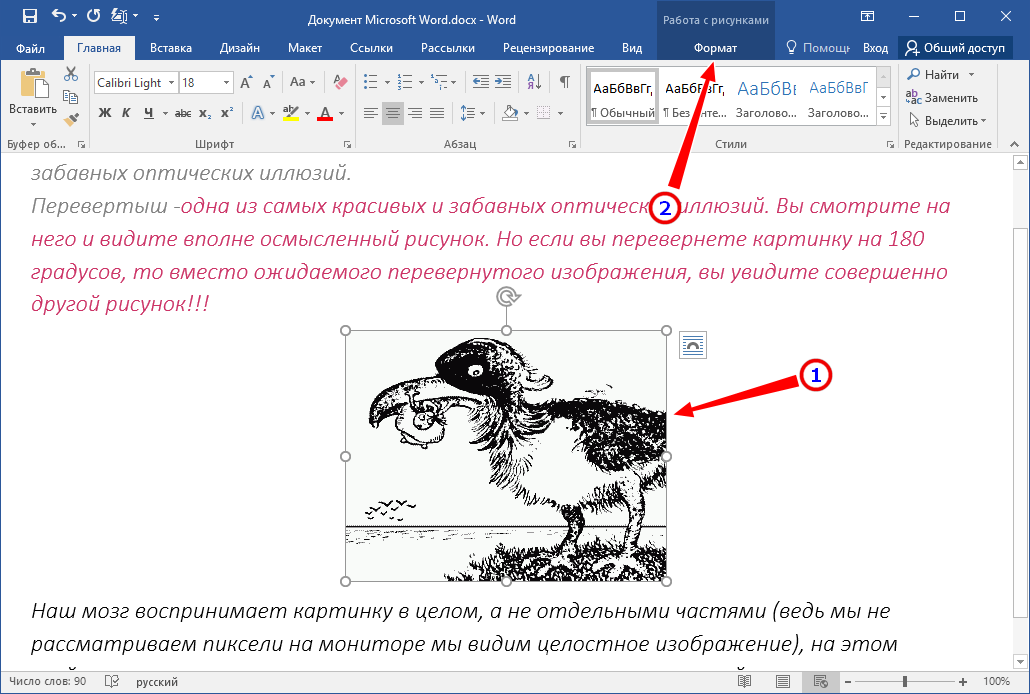
Этот крючок позволяет поворачивать изображение против и по часовой стрелке, но нам нужен точный поворот, чего непросто добиться вручную, к тому же эта опция не поддерживает отражение.
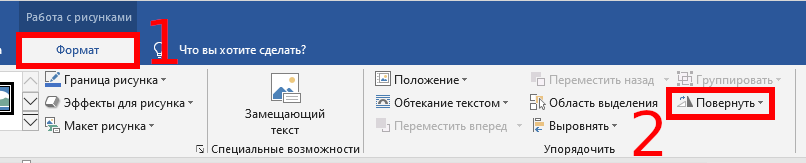
Поэтому переключаемся в Word на появившуюся дополнительную вкладку «Формат» и жмем в блоке «Упорядочивание» значок в виде двух маленьких треугольников — пустого и закрашенного.
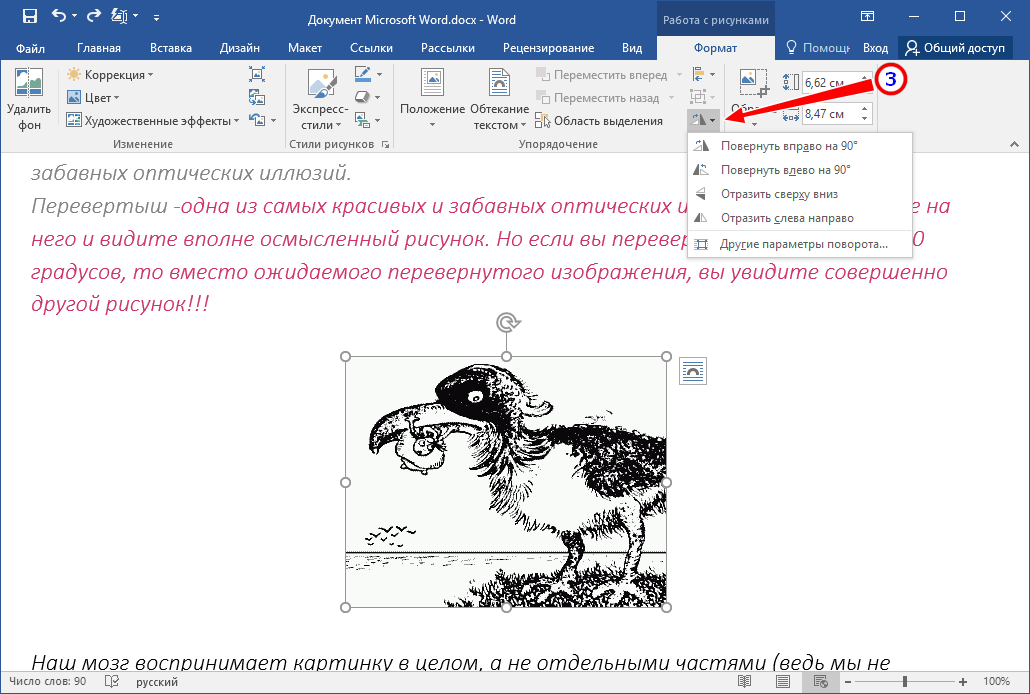
В открывшемся выпадающем меню выбираем ту опцию, которая нам подходит. Всего доступно четыре опции: поворот вправо и влево на 90 градусов, отражение сверху вниз и отражение слева направо, то есть отзеркаливание.
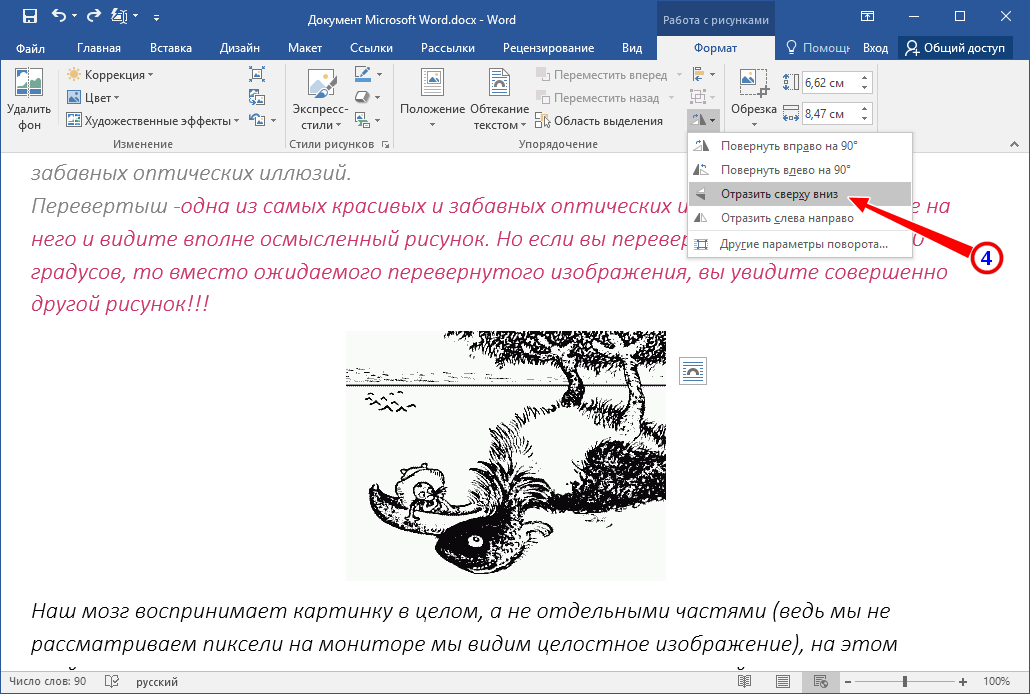
Пятый, вспомогательный пункт «Дополнительные параметры поворота», скорее всего, вам не понадобится, так как отвечает он не столько за поворот изображения, сколько за его масштабирование и расположение относительно текста.
Как сделать картинку в Ворде в зеркальном отображении? ?
Выделяем рисунок, щелчок правой кнопкой, из контекстного меню выбираем Формат рисунка, там выбираем Поворот объемной фигуры и поворачиваем по оси Х на 180 градусов. То же самое по оси Y если надо отобразить сверху вниз. Все
Марина НургаяноваУченик (222) 8 лет назад
ок помогло.
Андрей АндрейЗнаток (339) 8 лет назад
Спасибо, очень помогло!
Боб ДиланЗнаток (412) 7 лет назад
нету там формата. как эту загагулину Ϟ зеркальной сделать?))))
@@@Знаток (315) 7 лет назад
Огромное человеческое спасибо!
Анна СелютинаЗнаток (314) 7 лет назад
Татьяна ТаракановаЗнаток (270) 6 лет назад
Роман РоманчукУченик (211) 4 года назад
Наталья ЧижУченик (130) 4 года назад
Спасибо, я сделала)
ДокМастер (1560) 4 года назад
Остальные ответы
Замечательно просто!
надо открыть вкладку «Отобразить панель настройки изображения» — «Рисунок» — «повернуть\отразить»
Все просто и доступно, МОЛОДЕЦ.
Похожие вопросы
Ваш браузер устарел
Мы постоянно добавляем новый функционал в основной интерфейс проекта. К сожалению, старые браузеры не в состоянии качественно работать с современными программными продуктами. Для корректной работы используйте последние версии браузеров Chrome, Mozilla Firefox, Opera, Microsoft Edge или установите браузер Atom.
Как перевернуть картинку в Word
Хотя Word известен не как программа для редактирования изображений, у него есть некоторые несложные функции для очень быстрого и простого редактирования изображений, к их числу относится и зеркальное отображение изображений. Если вы хотите перевернуть картинку в Microsoft Word, вот что вам нужно сделать.
Эти шаги должны работать для любой последней версии Microsoft Word, включая Office Online и Microsoft 365.
Если вы хотите перевернуть изображение в Word, вам сначала нужно открыть документ, содержащий изображение, которым вы хотите манипулировать. Это может быть любое изображение, вставленное в ваш документ. Вы также можете сделать это для фигур или других рисунков, которые вы вставляете в Word.
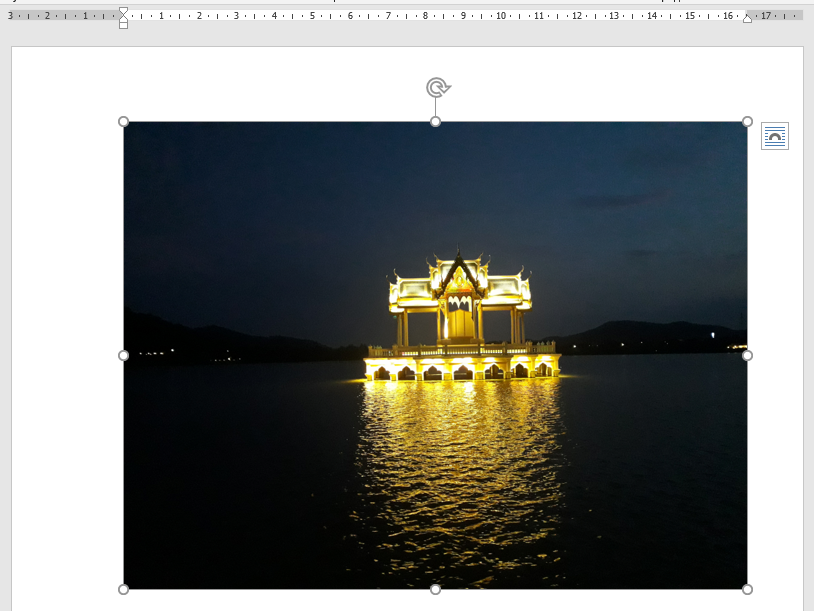
Чтобы перевернуть изображение, убедитесь, что оно выбрано, нажав на него. На панели ленты выберите вкладку «Формат».
Оттуда щёлкните значок «Повернуть» в разделе «Упорядочить». Этот значок может быть больше или меньше в зависимости от доступного разрешения экрана и размера самого окна Microsoft Word.
Под значком появится раскрывающееся меню с различными вариантами поворота и переворачивания изображения.
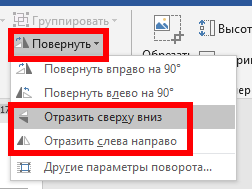
Чтобы перевернуть изображение так, чтобы оно появилось вверх ногами, нажмите «Отразить сверху вниз». Если вы хотите отразить изображение по горизонтали, выберите опцию «Отразить слева направо».
Выбранный вами эффект изображения будет применён к вашему изображению автоматически.
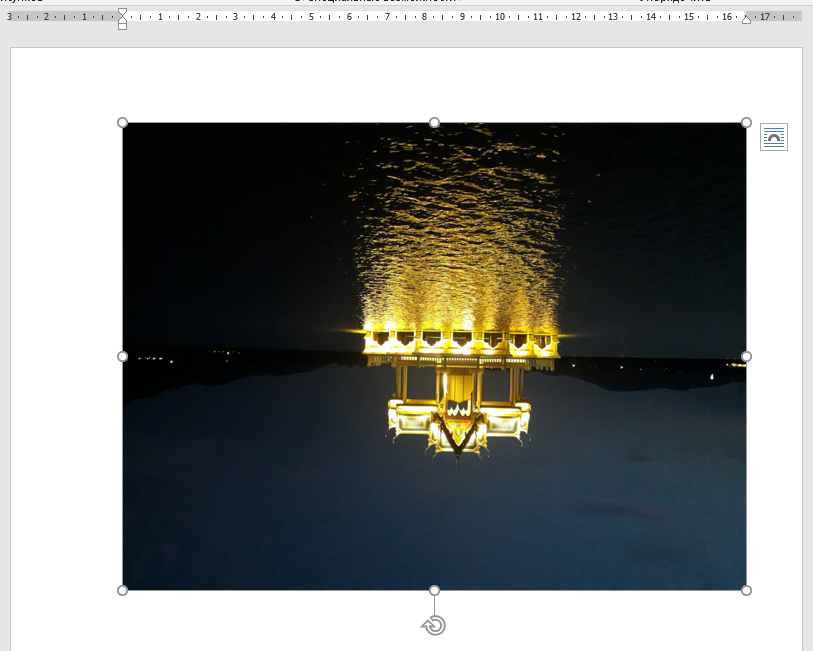
Затем вы можете изменить положение своего изображения или внести в него дополнительные изменения с помощью меню «Работа с рисунками». Например, вы можете удалить фон с изображения, используя встроенный инструмент удаления, предлагаемый в Microsoft Word.
Если вы хотите вернуть прежнее положение перевёрнутому изображению, то сразу после применения эффекта выберите значок «Отменить», расположенный в верхнем левом углу окна, или нажмите Ctrl+z (Cmd+z на Mac) на клавиатуре.
Либо повторите описанные выше шаги, чтобы отменить эффект. Например, если вы используете эффект «Отразить сверху вниз» дважды, это вернёт ваше изображение в исходное состояние.
Связанные статьи:
- Как удалить фон с картинки в Word (100%)
- Как сжать изображения в Word (100%)
- Какой максимальный размер может быть у файла Word (100%)
- Как уменьшить размер документа Word (100%)
- Как настроить обтекание текстом вокруг картинок и других объектов в Word (56.2%)
- Как сделать список литературы в Word (RANDOM — 50%)